
Запуск QR-меню в заведении: чек-лист первой недели
Чек-лист запуска QR-меню WebQRMenu: проверка меню и переводов, печать и размещение QR-кодов, тестовый заказ и вызов официанта с телефона, инструктаж персонала, аналитика и отзывы гостей в первые дни. Со скриншотами.
Меню заполнено, QR-код скачан, и кажется, что можно просто расставить таблички по столам. Но первая неделя решает многое: если гость отсканирует код и увидит пустую карточку без цены, а официант не заметит заказ, второго шанса может не быть. Хорошая новость в том, что почти все такие проблемы находятся за один вечер проверки.
В этой статье мы готовим к открытию Aurora Garden, сезонное кафе в саду в Рустави, и проходим весь путь: от проверки меню и переводов до первых отзывов гостей. Все скриншоты сделаны в рабочей панели WebQRMenu и в настоящем гостевом меню на телефоне.
Коротко: откройте меню с телефона и проверьте каждую карточку на всех языках; проверьте переводы в панели и то, как названия вариантов цены читаются на каждом языке; убедитесь, что включены нужные типы заказов и указаны часы работы; распечатайте и протестируйте QR-коды; сделайте тестовый заказ и тестовый вызов официанта; покажите персоналу, где появляются заказы и вызовы; в первые дни смотрите аналитику и ответы гостей на опрос.
Если заведение ещё не создано, начните со статьи Как создать новое заведение в WebQRMenu, а меню с нуля поможет собрать статья Как создать QR-меню на WebQRMenu.
1. За день до запуска: откройте меню глазами гостя
Начните не с панели, а с телефона. Откройте короткую ссылку заведения (у нас это webqrmenu.io/auroragarden) или отсканируйте QR-код, причём лучше с телефона, на котором вы ни разу не заходили в панель: так вы увидите ровно то, что увидит гость.
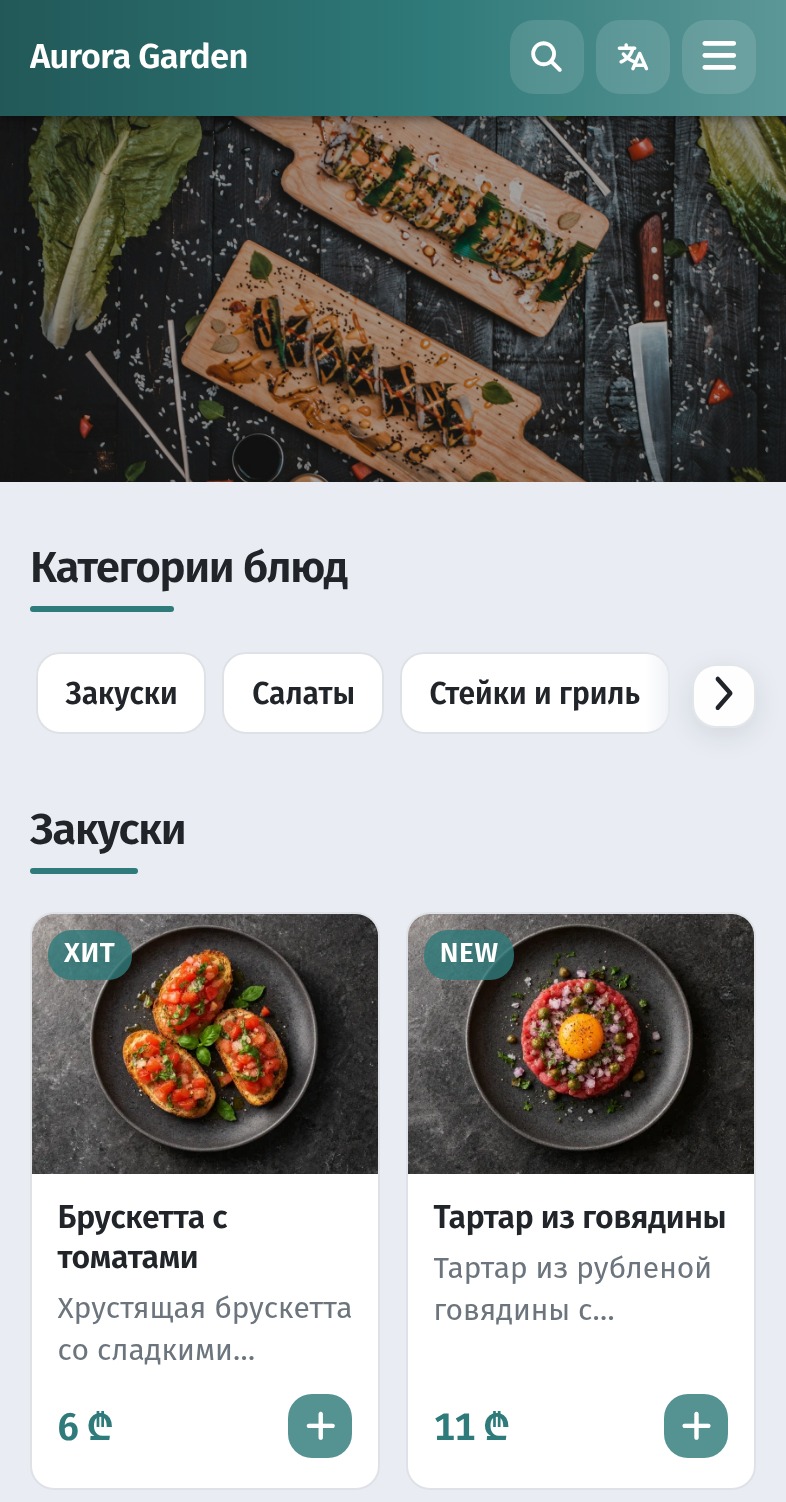
Что проверить на первом экране:
- Название и обложка. Название совпадает с вывеской, а картинка обложки подходит именно вашему заведению.
- Категории блюд. Порядок разделов логичен: закуски перед горячим, напитки и десерты в конце.
- Первые карточки. У каждого блюда есть фото, короткое описание и цена. Карточка без фото в первом ряду выглядит как недоработка.
Теперь откройте несколько карточек, лучше по одной из каждого раздела. В карточке гость видит всё, что вы заполнили: бейджи, описание, время приготовления, тип заказа, вес, порцию, калории, состав и аллергены.
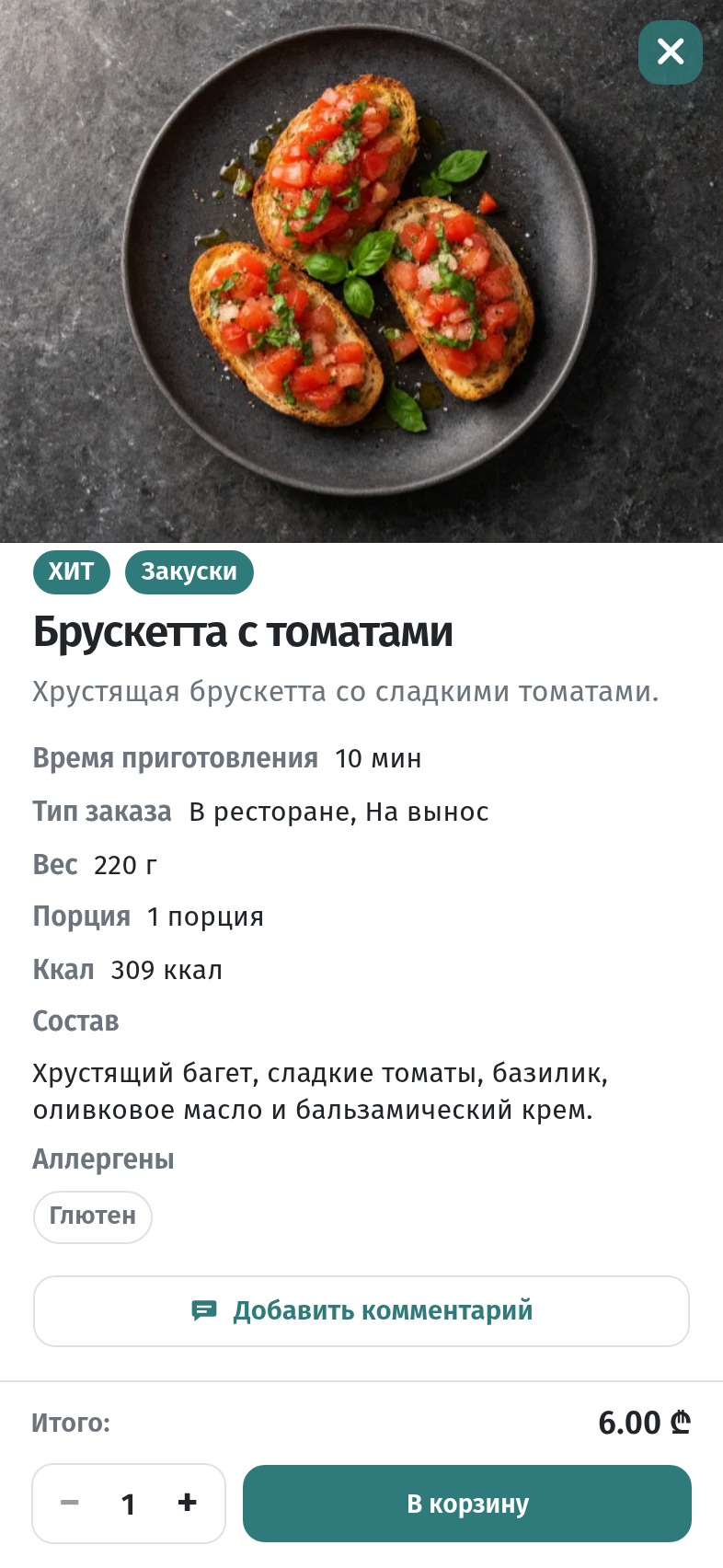
Пройдитесь по списку:
- цена совпадает с ценой в кассе и в печатном меню, если оно остаётся;
- вес и порция указаны там, где гость о них спросит (стейки, салаты, напитки);
- аллергены отмечены честно, особенно глютен, орехи и молоко;
- блюда, которых сейчас нет, отмечены как Нет в наличии или скрыты, а не ждут, пока их закажут.
Как правильно заполнить карточку блюда, подробно разобрано в статье Карточка блюда в WebQRMenu, а про фотографии — в статье Фото блюд в WebQRMenu.
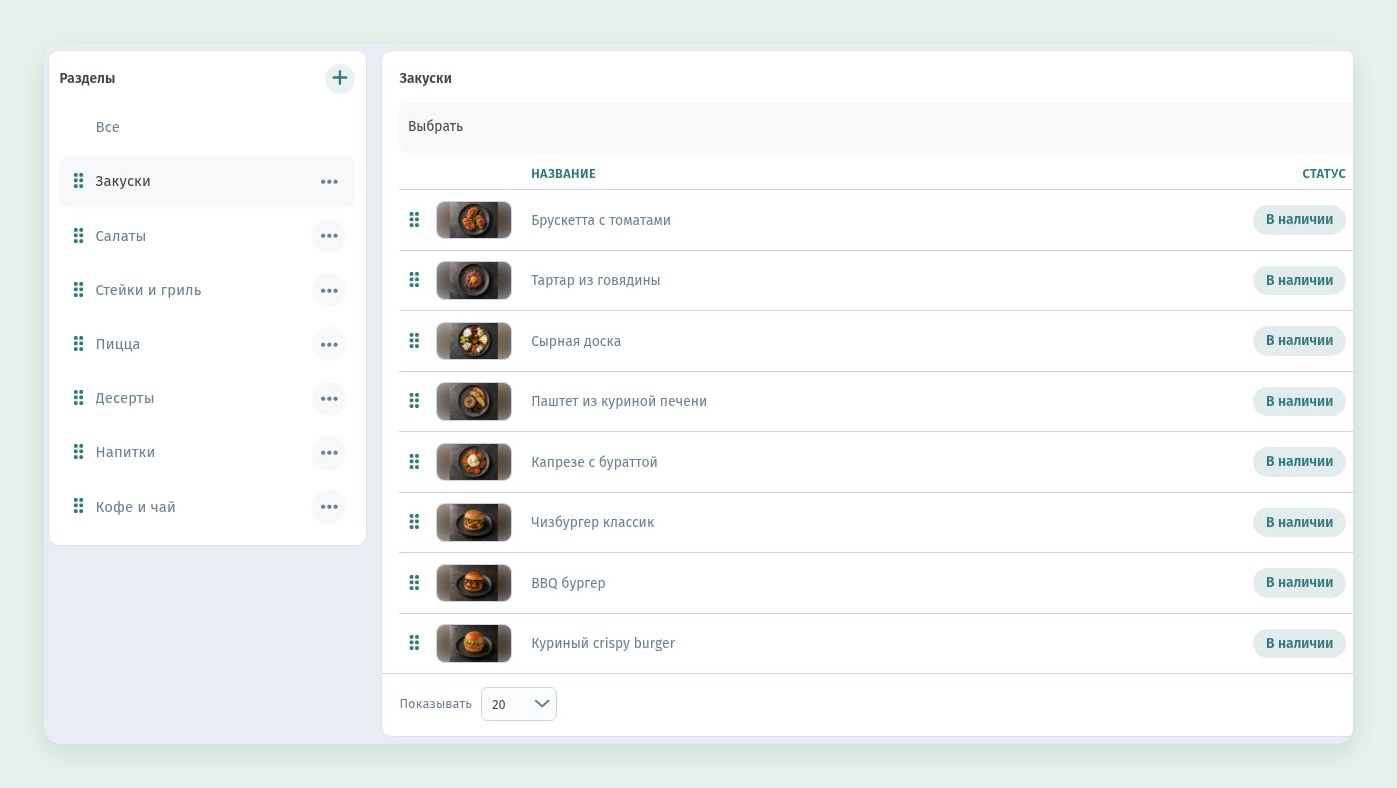
Найденные ошибки исправьте в разделе Контент меню: в списке сразу видны названия, фото, цены и статусы всех блюд раздела.
2. Проверьте переводы на каждом языке
Если меню работает на нескольких языках, проверьте каждый язык отдельно. Кнопка языка в шапке меню открывает список, и гость переключается одним нажатием.
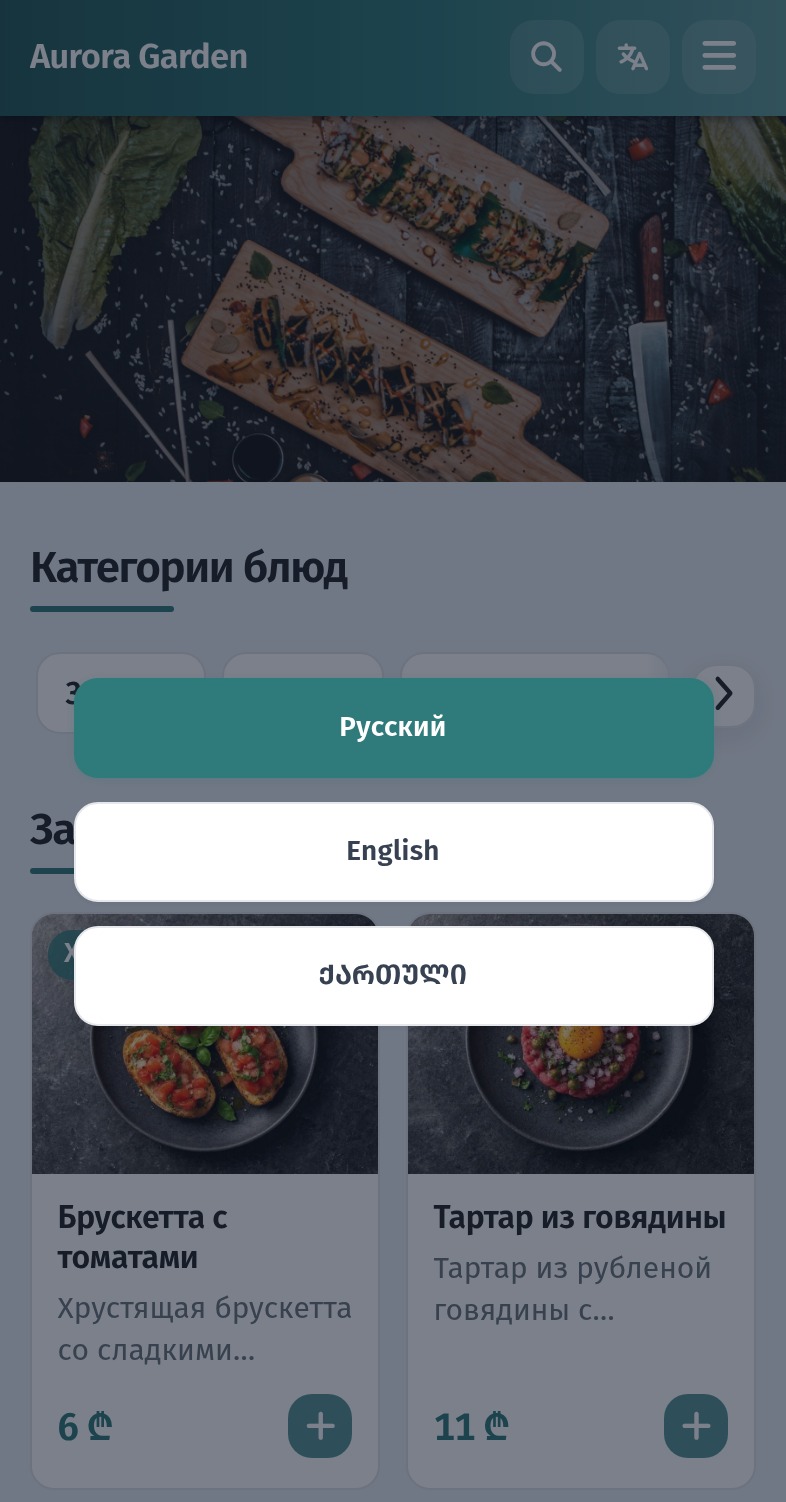
Пролистайте меню на каждом языке до самого конца. Обычно пропускают одно и то же:
- Названия разделов. Опечатка в названии категории видна на каждом экране.
- Названия вариантов цены. Гость видит название размера ровно так, как вы его написали, на любом языке меню. Пишите размеры латинскими единицами, например «250 g», «30 cm» или «330 ml», чтобы их одинаково читали все.
- Описание заведения в подвале меню и в пункте «О нас».
- Длинные переводы. На узком экране длинное название переносится на три строки, а описание обрезается. Короче — лучше.
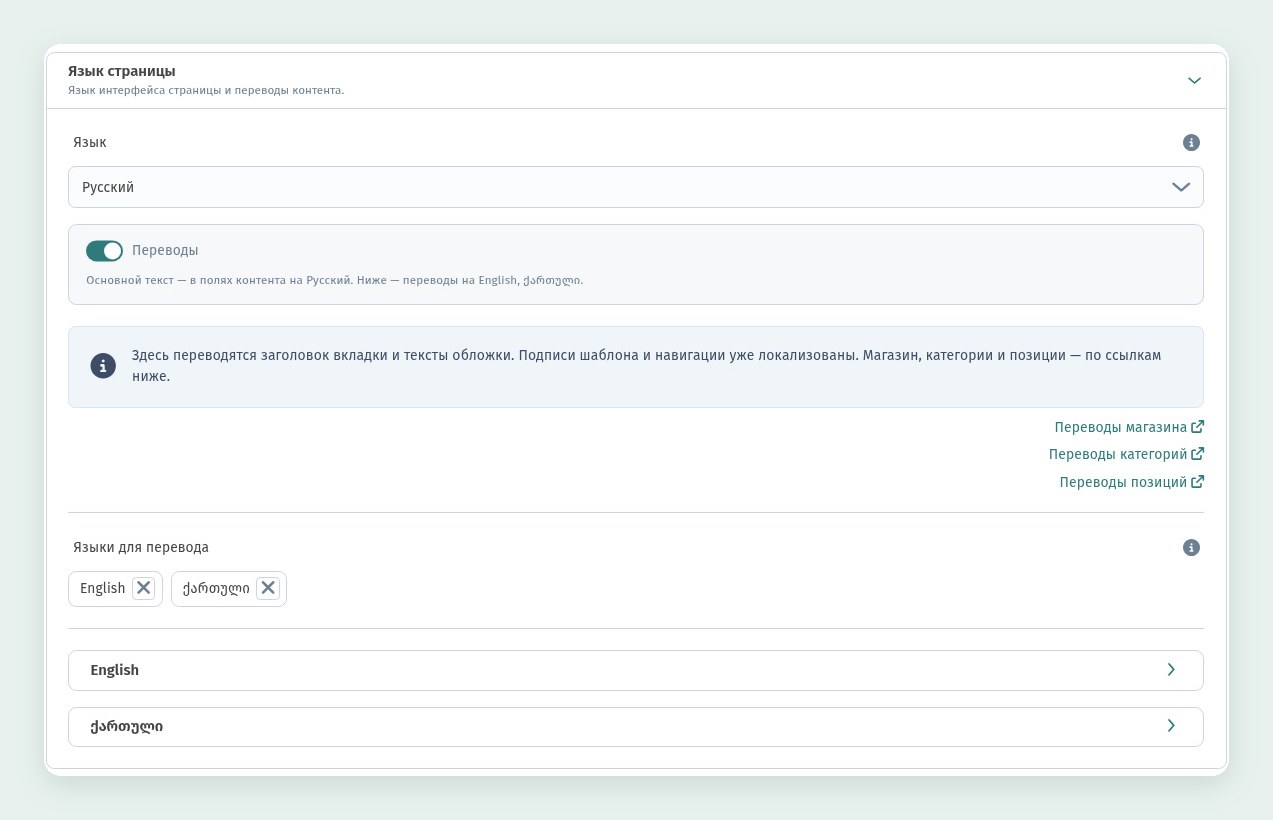
Общие настройки языков находятся в блоке Язык страницы на вкладке Макет страницы в настройках магазина, в разделе Шаблон. Здесь включаются переводы и выбираются языки в поле Языки для перевода, а ссылки Переводы магазина, Переводы категорий и Переводы позиций ведут к остальным текстам.
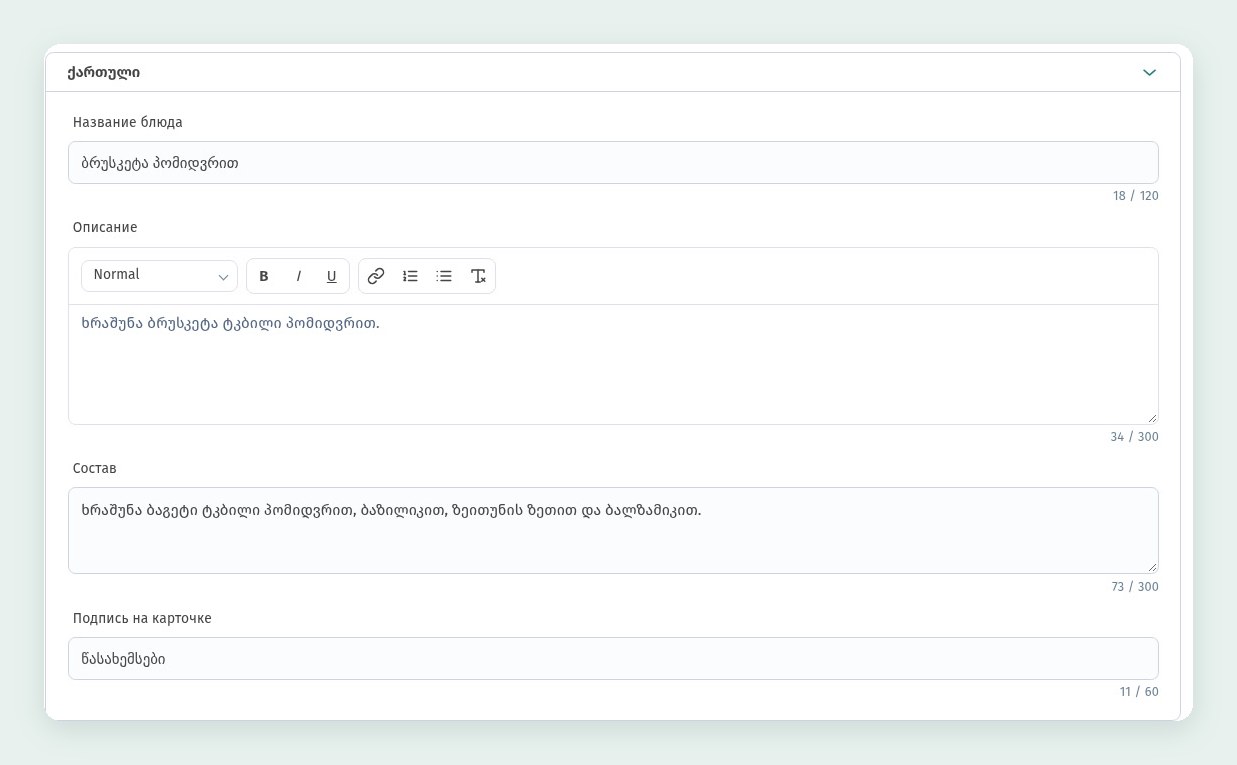
Переводы блюда заполняются в редакторе блюда, в блоке Переводы: для каждого языка свой блок с названием, описанием, составом и подписью на карточке.
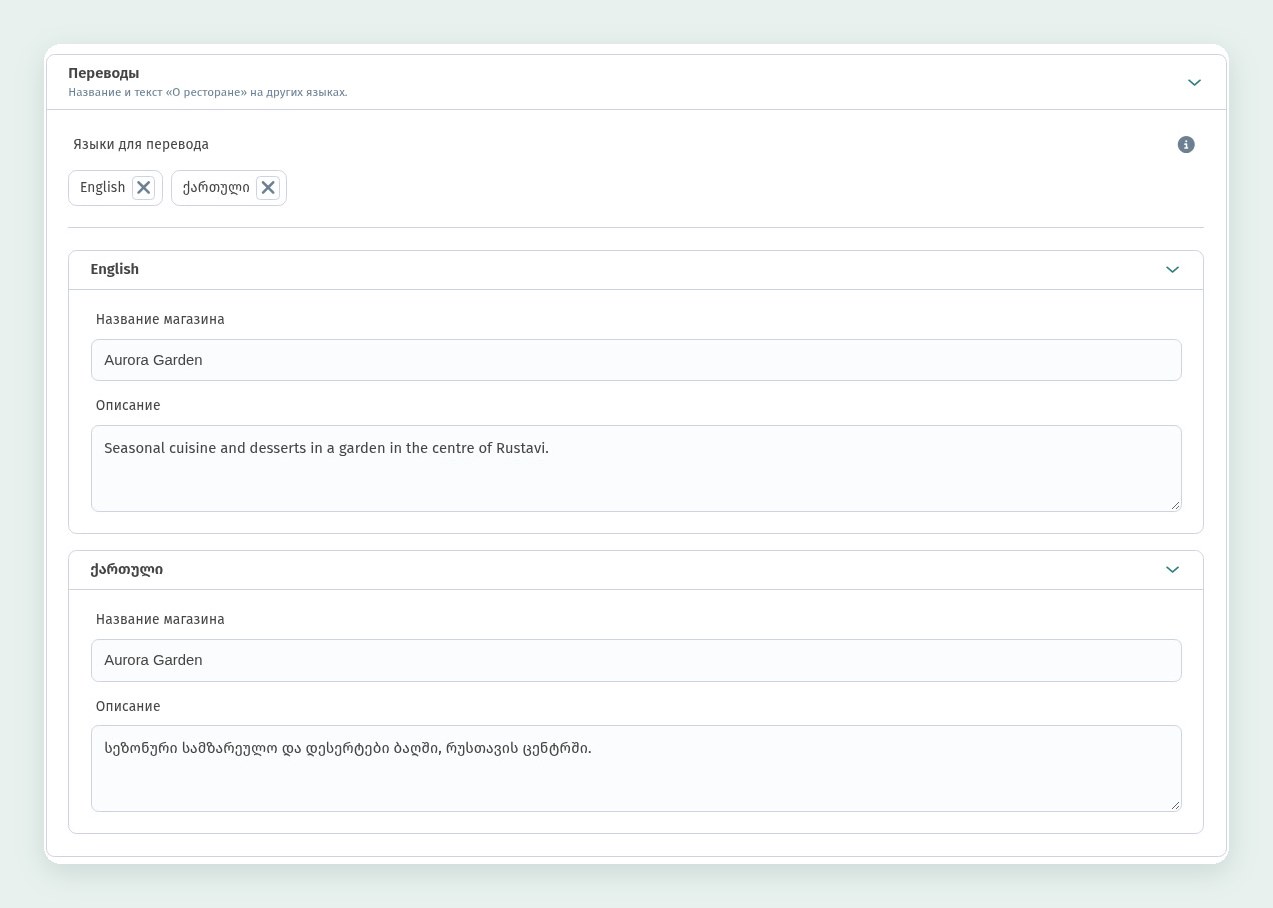
Название заведения и текст «О ресторане» на других языках задаются на вкладке Информация, в блоке Переводы: сначала выберите языки в поле Языки для перевода, затем заполните название и описание для каждого. В Aurora Garden они переведены на английский и грузинский.
Пошагово переводы разобраны в статье Меню на трёх языках. Полезный приём для проверки: ссылка с ?lang=en или ?lang=ka в конце сразу открывает меню на нужном языке.
3. Настройки, без которых заказ не дойдёт
Перед открытием загляните на вкладку Настройки магазина. В разделе Приём и оформление три переключателя.
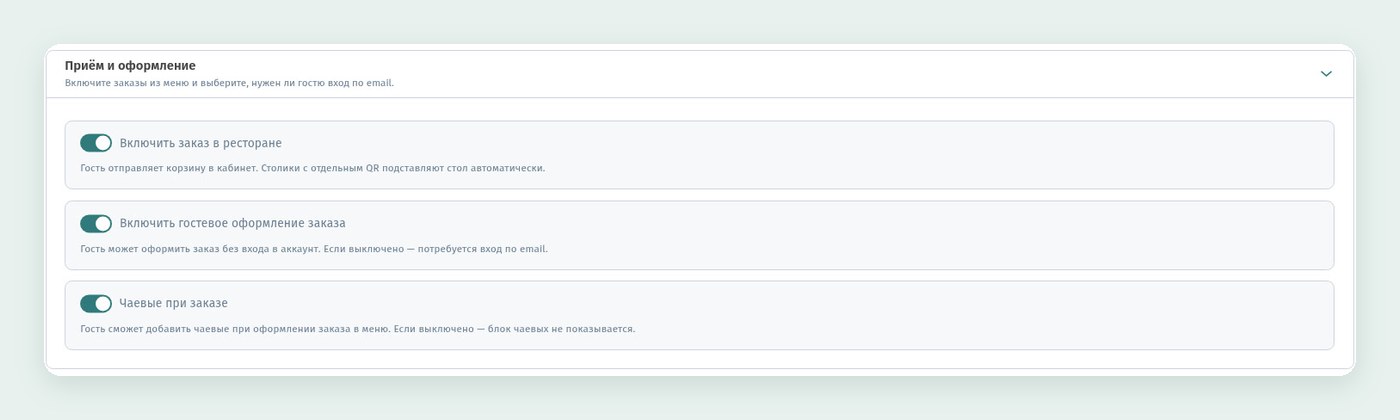
- Включить заказ в ресторане. Гость отправляет корзину прямо в панель, а меню, открытое с QR-кода столика, само подставляет номер стола.
- Включить гостевое оформление заказа. Если включено, гость заказывает без входа в аккаунт. Если выключено, перед заказом меню попросит войти по email. Для первой недели обычно удобнее гостевое оформление: меньше шагов до первого заказа. Подробнее о гостевых аккаунтах — в статье Регистрация гостей и база клиентов.
- Чаевые при заказе. Гость может добавить чаевые прямо в корзине. Если выключить, блок чаевых не показывается.
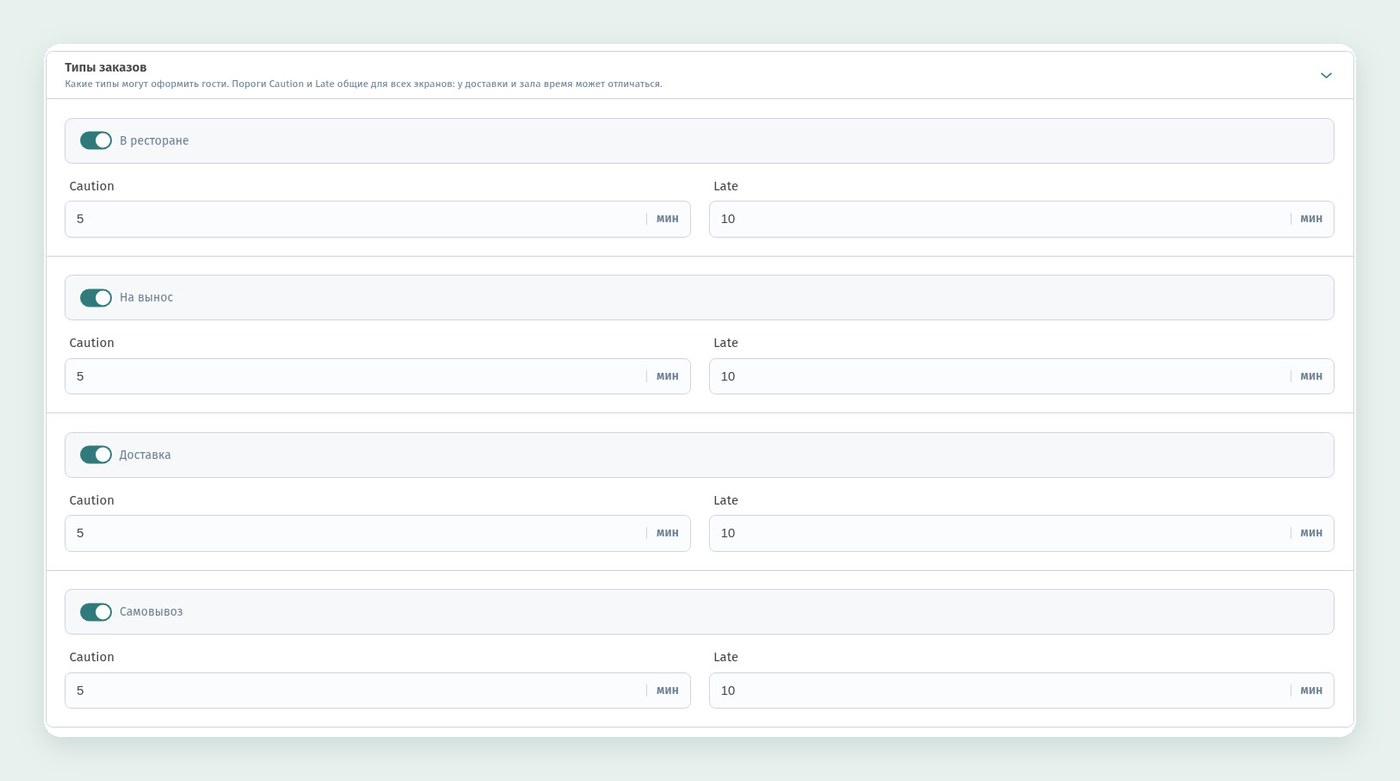
Ниже, в разделе Типы заказов, оставьте только те способы, что вы реально обслуживаете: В ресторане, На вынос, Доставка, Самовывоз. Если курьера пока нет, доставку лучше выключить, чем потом отменять заказы. Для каждого типа задаются пороги Caution и Late в минутах: через сколько минут заказ на экранах персонала считается задерживающимся и опаздывающим. У доставки и зала время обычно разное, поэтому пороги стоит настроить под каждый тип.
Часы работы. Заказы принимаются только в часы работы, поэтому проверьте расписание на каждый день недели. В Aurora Garden это 09:00–22:00 без выходных. Как задать часы, Wi-Fi и контакты, рассказано в статье Wi-Fi, часы работы и контакты в меню.
Остальные настройки внешнего вида и магазина собраны в статье Оформление и настройки заведения.
4. QR-коды: скачайте, распечатайте, проверьте
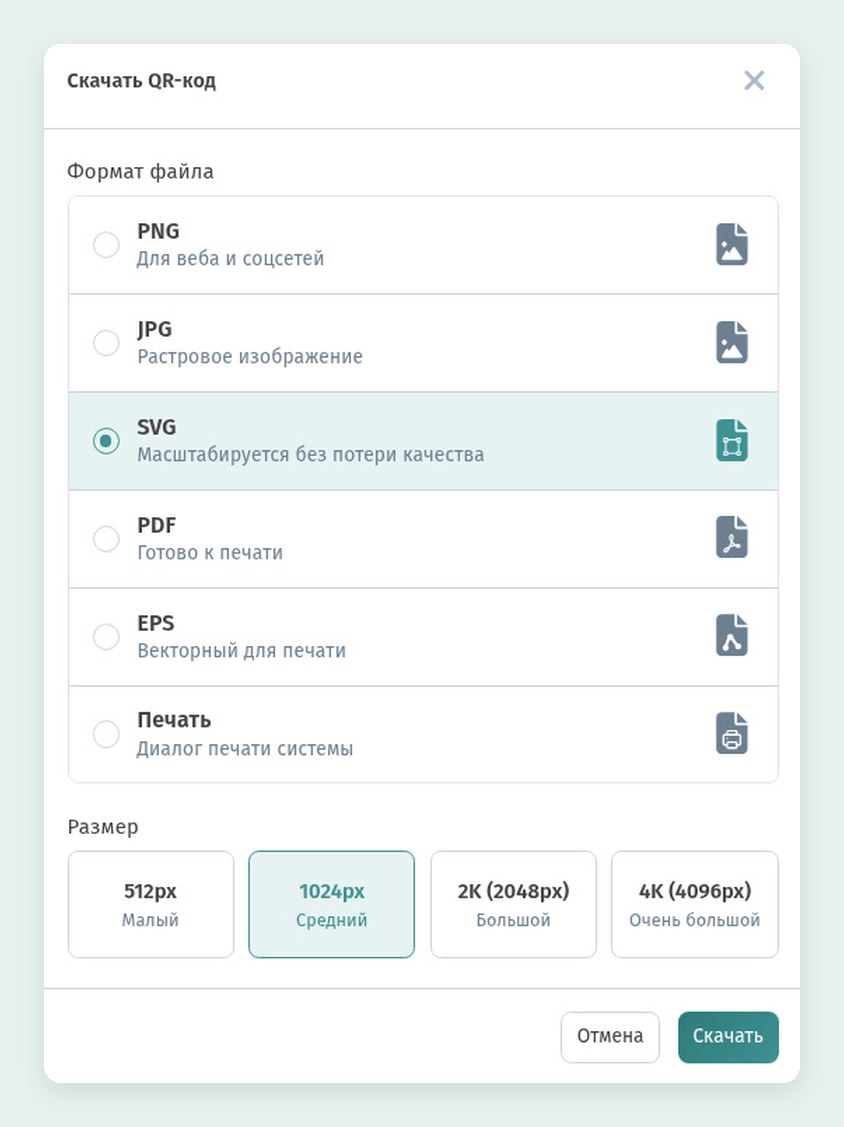
Чтобы скачать QR-код, нажмите в обзоре магазина на кнопку с QR-кодом рядом с «Открыть меню» и выберите Скачать. В окне Скачать QR-код выберите формат и размер. PNG подходит для сайта и соцсетей, JPG — обычное растровое изображение, SVG масштабируется без потери качества, PDF готов к печати, EPS — векторный формат для типографии, а Печать сразу открывает системный диалог печати. Размер можно выбрать от 512 px до 4K (4096 px). Для табличек берите SVG, PDF или EPS: они остаются чёткими при любом размере. Если типография просит растровый файл, скачайте PNG в 4K. Код динамический: он ведёт на короткую ссылку, поэтому меню можно менять сколько угодно, а печатать заново не придётся.
Если гости должны заказывать к конкретному столику или звать официанта, создайте столики в разделе Столики: у каждого свой QR-код, и заказ сразу приходит с номером стола. Мы создали три столика: Стол 1, Стол 2 и Стол 3.
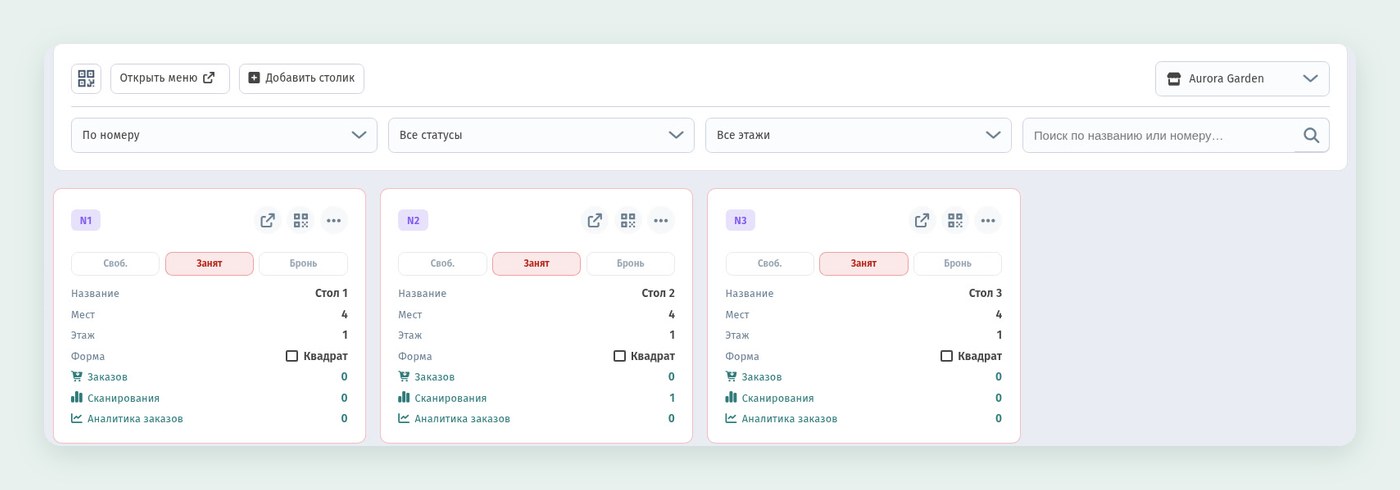
Кнопка с QR-кодом на карточке столика показывает код этого стола, а Скачать сохраняет его для печати. Распечатайте коды столиков отдельно и подпишите, какой куда ставить.
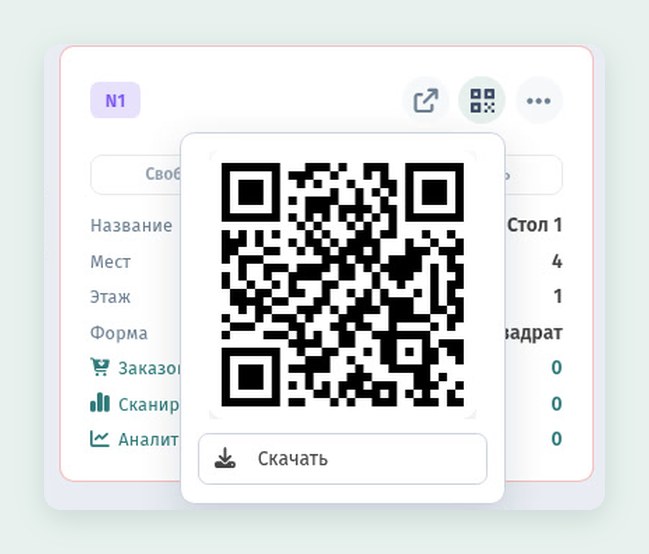
Как оформить код (цвета, логотип, рамка, формат файла), подробно описано в статье Как оформить QR-код в WebQRMenu, куда его поставить — в статье Где разместить QR-коды в ресторане или кафе, а про коды для столиков — в статье Столики и отдельный QR-код для каждого столика. Здесь только то, что важно именно перед запуском:
- Сначала один пробный экземпляр. Распечатайте одну табличку, поставьте на стол и отсканируйте с двух-трёх разных телефонов, с того расстояния, с которого будет сканировать гость, и при вечернем освещении.
- Проверьте, куда ведёт код. Код со стола №5 должен открывать меню столика №5, а не общий код со входа.
- Подпишите табличку. Короткая фраза вроде «Меню и заказ — наведите камеру» и короткая ссылка под кодом помогают тем, у кого камера не распознаёт код сразу.
- Запасные таблички. Держите пару штук про запас: в первую неделю таблички теряются и пачкаются чаще всего.
5. Тестовый заказ с телефона
Самая важная проверка — пройти весь путь заказа самому. Возьмите телефон, отсканируйте код со стола и закажите одно-два блюда. Мы сделали так за столиком №1: греческий салат и тирамису.
Добавьте блюда в корзину и откройте её. В корзине видны позиции с количеством, комментарий к каждой позиции, Итого, чаевые и кнопка Оформить заказ.
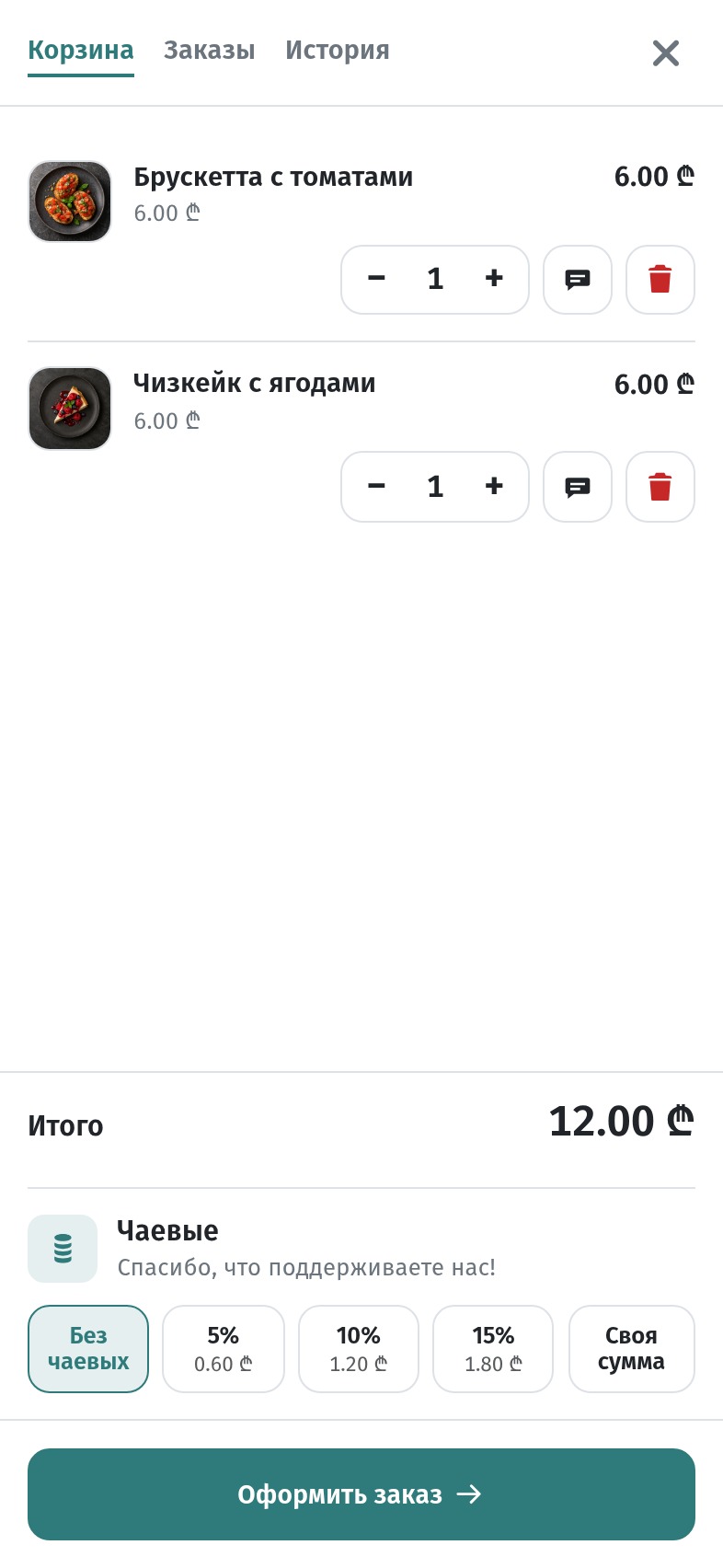
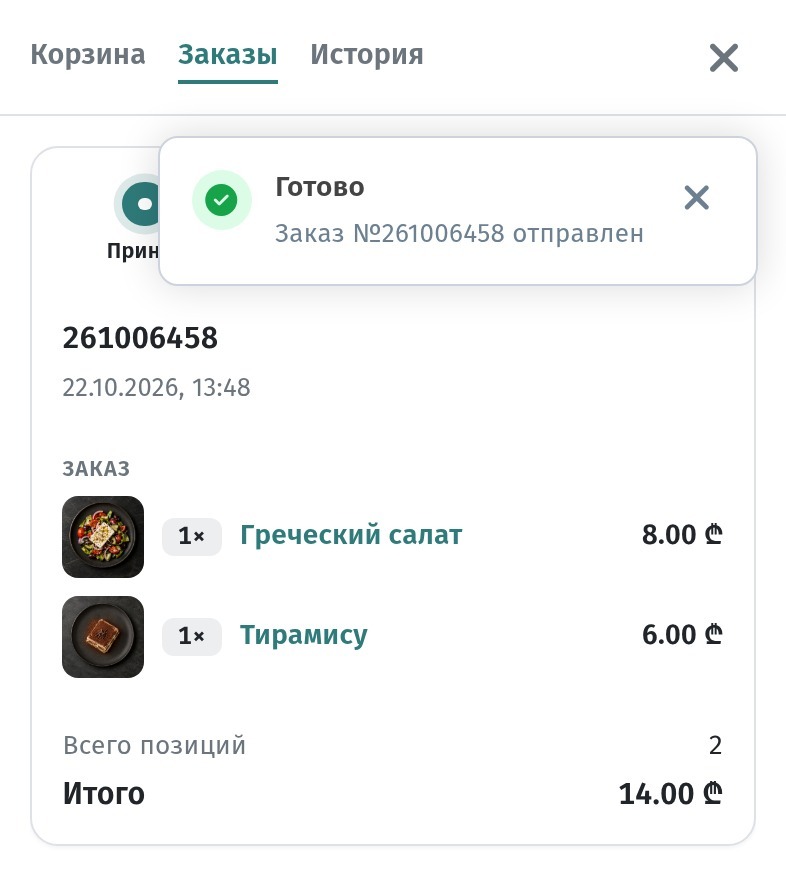
Если меню открыто с QR-кода столика, после нажатия Оформить заказ заказ уходит сразу: он оформляется в зале и приходит с номером стола. Гость видит уведомление Готово с номером заказа, например Заказ №261006458 отправлен, и попадает на вкладку Заказы.
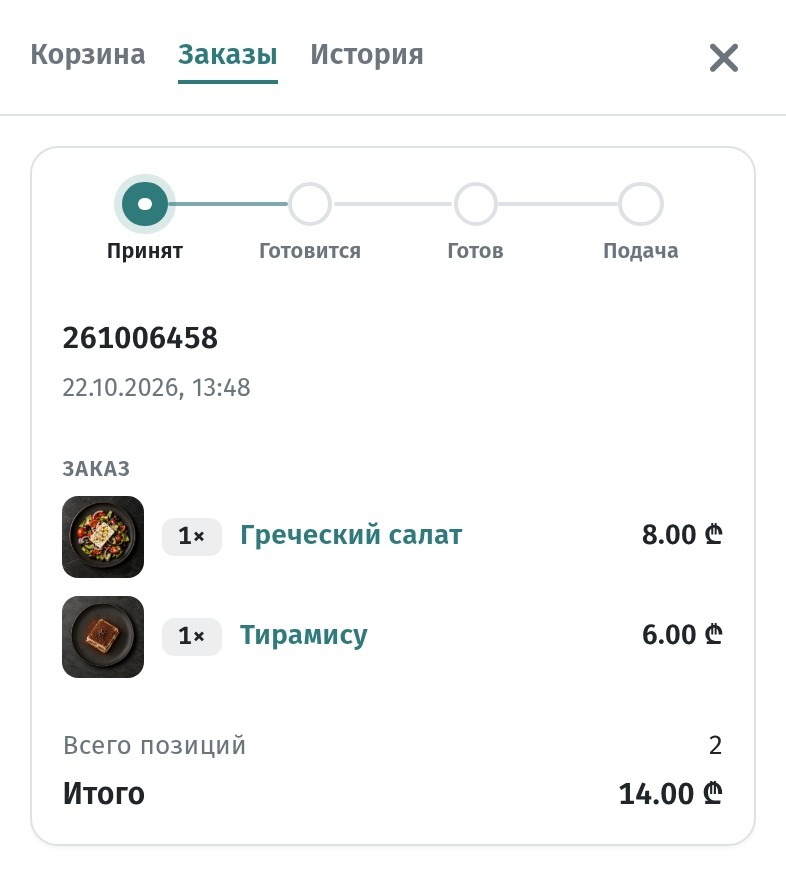
На вкладке Заказы у заказа своя карточка со шкалой статусов Принят → Готовится → Готов → Подача, номером, временем, позициями и итогом. Шкала двигается по мере того, как персонал работает с заказом.
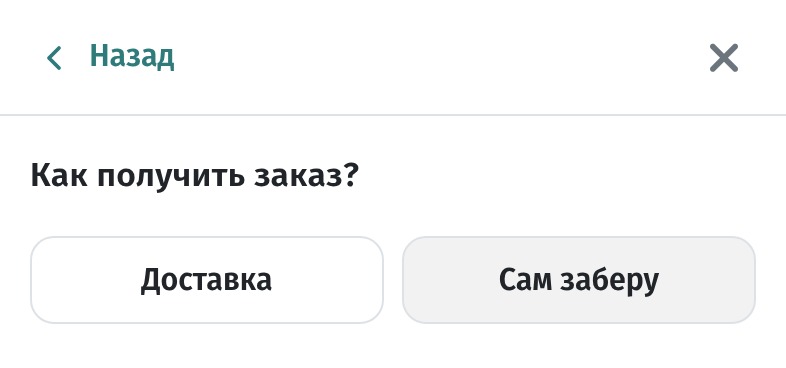
Если гость открыл меню по общей ссылке или с кода на входе, после Оформить заказ меню спросит Как получить заказ? Здесь видны только те способы, которые вы включили в настройках: у Aurora Garden это Доставка и Сам заберу.
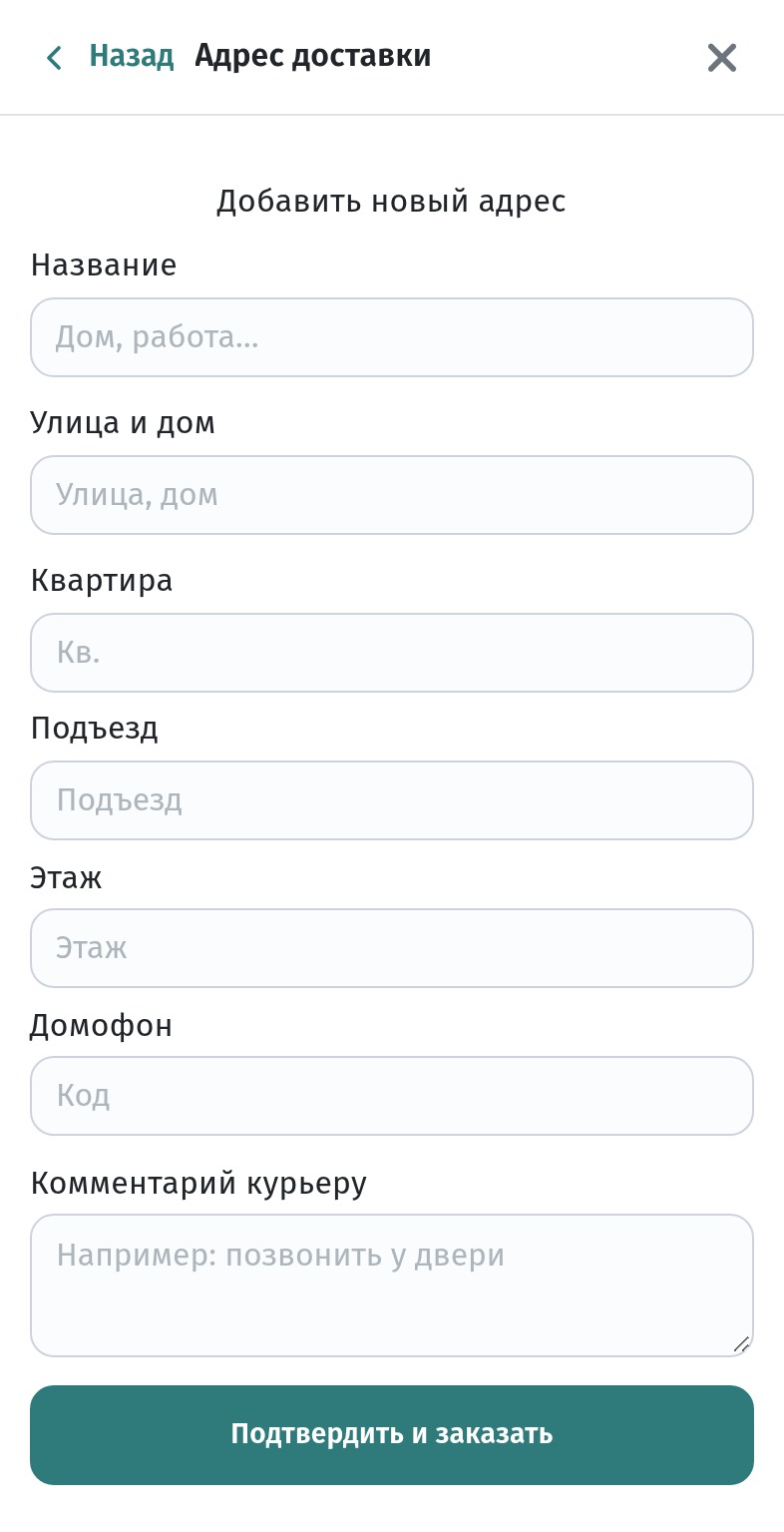
При доставке откроется форма Адрес доставки: название адреса, улица и дом, квартира, подъезд, этаж, домофон и комментарий курьеру. Кнопка Подтвердить и заказать отправляет заказ. Проверьте и этот путь, если доставка у вас включена.
Подробно весь путь гостя описан в статье Как гость заказывает через корзину.
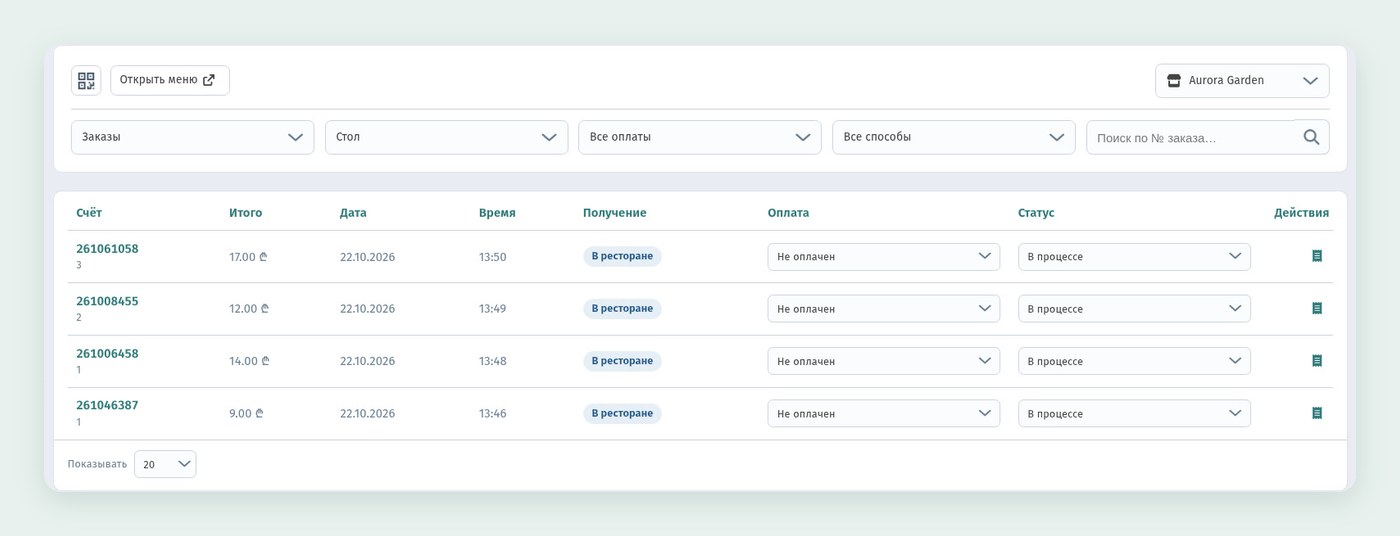
Теперь проверьте другую сторону: заказ должен появиться в разделе Заказы панели, свежие сверху.
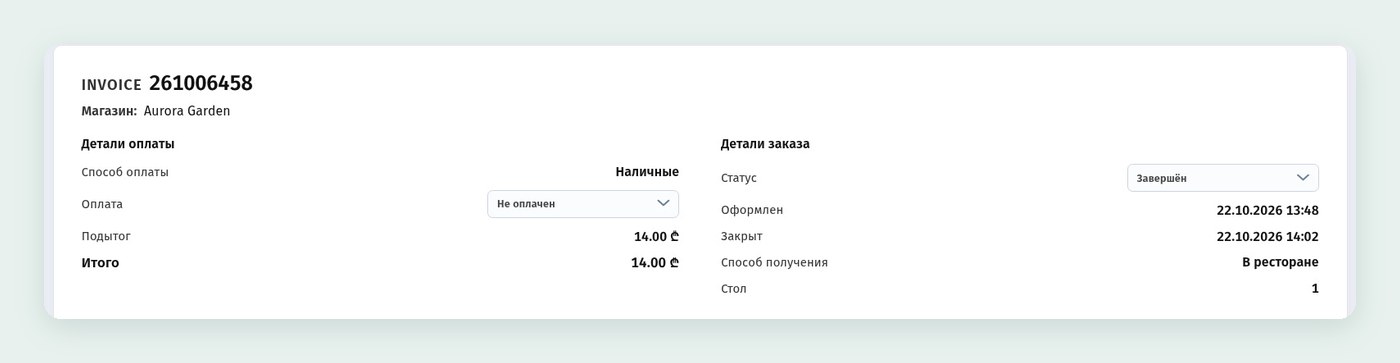
Откройте заказ: в нём видны способ оплаты и её статус, позиции, способ получения, стол и сумма. Отсюда же заказ можно скачать в PDF или распечатать.
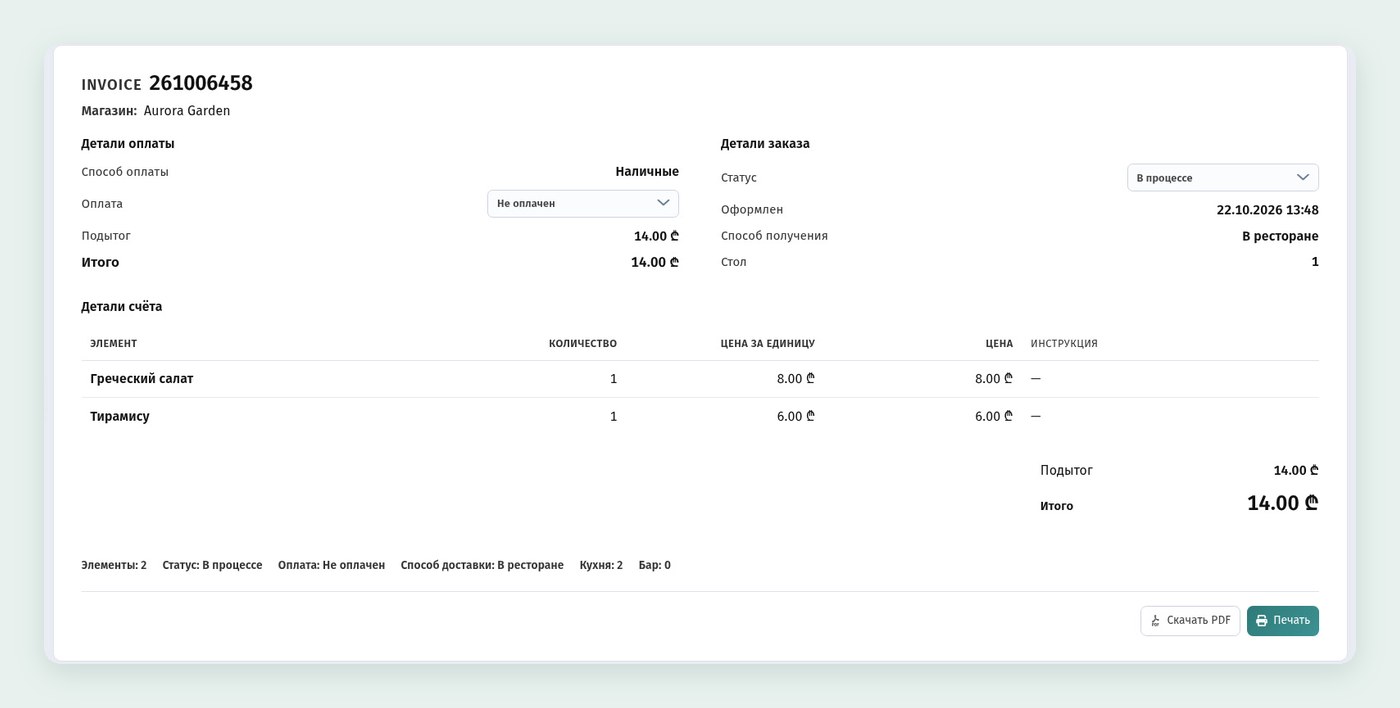
Статус заказа меняется в поле Статус: В процессе, Завершён или Отменён.
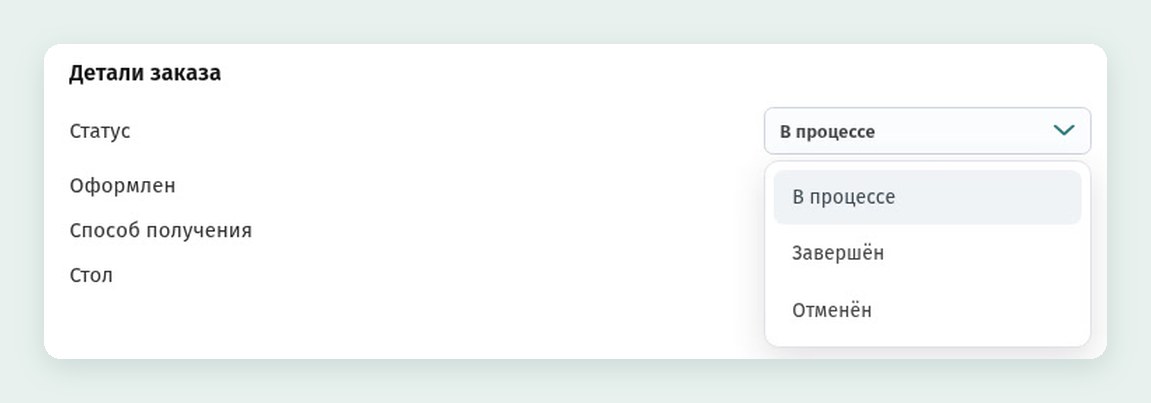
После завершения в заказе появляется время Закрыт. Проверьте, что статус меняется без ошибок и сразу виден в списке заказов.
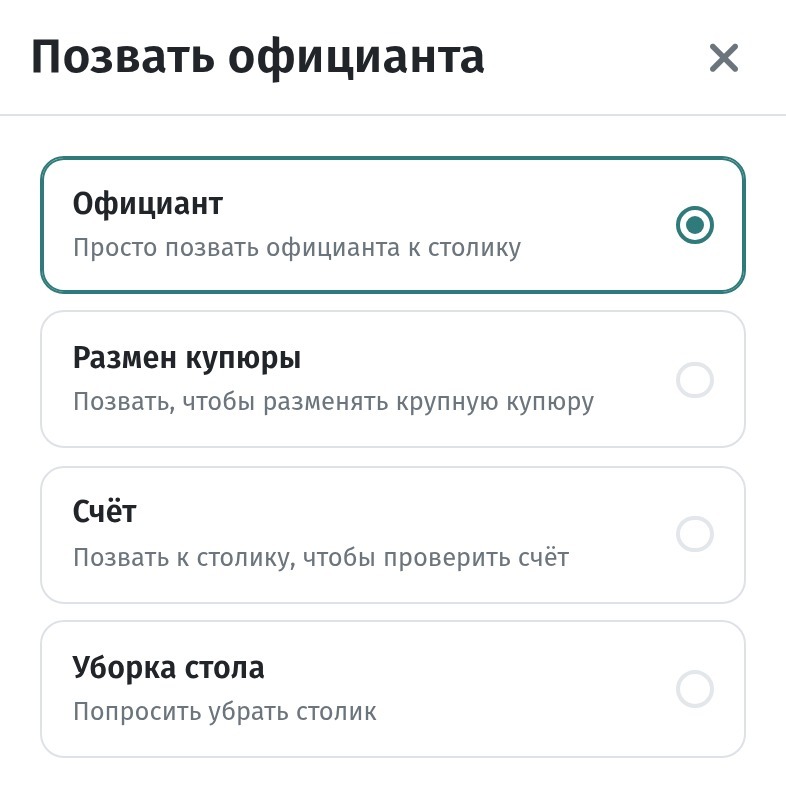
Заодно проверьте вызов официанта. Внизу меню столика видна кнопка Позвать официанта. Она открывает список причин: Официант, Размен купюры, Счёт и Уборка стола. Выберите нужную и нажмите Вызвать.
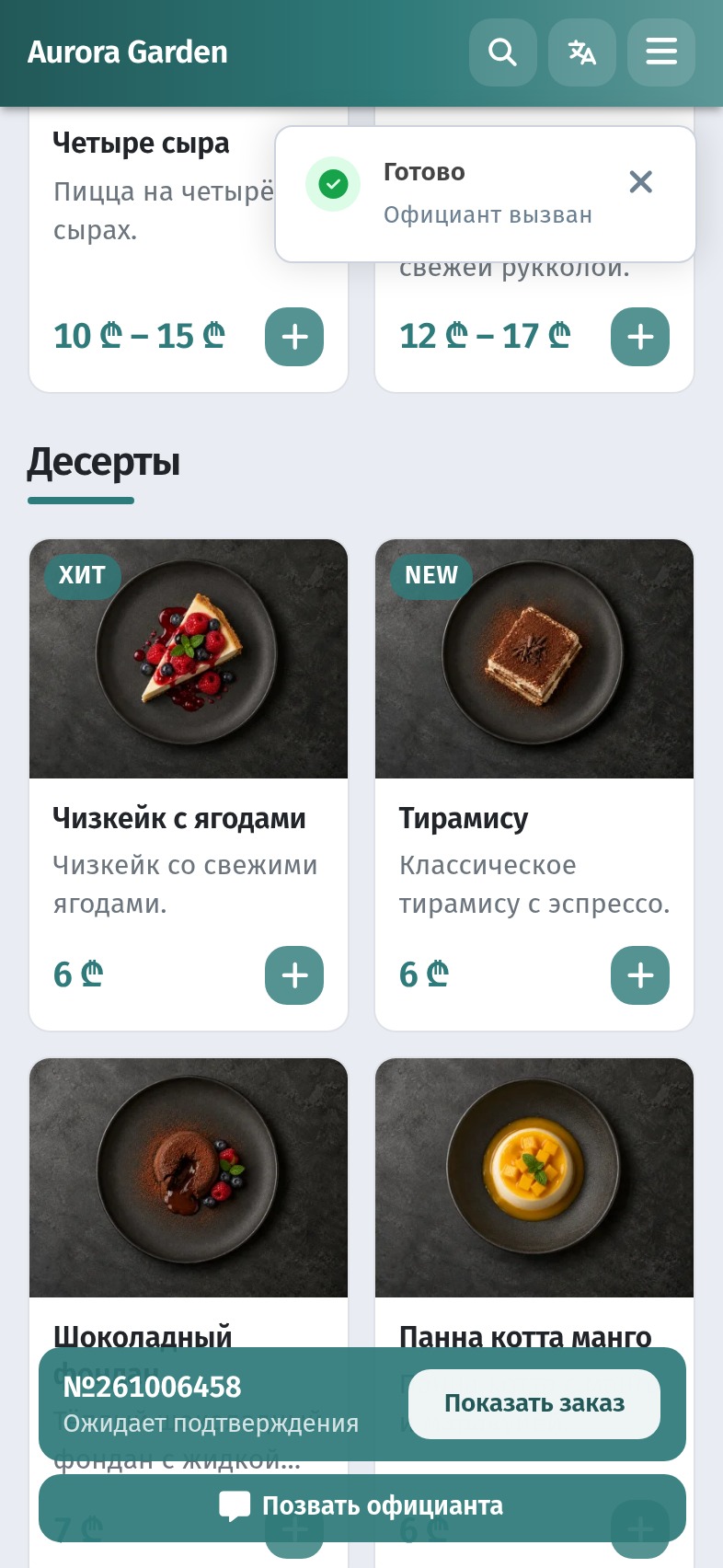
Гость видит подтверждение Готово: Официант вызван. Обратите внимание на плашку внизу: на ней номер отправленного заказа со статусом Ожидает подтверждения и кнопка Показать заказ, а под ней снова кнопка Позвать официанта.
Вызов получает официант, закреплённый за этим столиком, — на своей Доске официанта. Поэтому перед тестом пригласите хотя бы одного официанта и закрепите за ним столики (об этом в разделе 6).
Совет: сделайте тестовый заказ каждого включённого способа: за столиком, с доставкой, с самовывозом. И один раз в «неудобное» время — за 10 минут до закрытия, чтобы увидеть, как меню ведёт себя на границе часов работы.
6. Инструктаж персонала: 15 минут перед первой сменой
Персонал не обязательно должен разбираться во всей панели. Достаточно знать три экрана и договориться, кто за что отвечает.
Кому что открыть:
- Администратор или кассир держит открытым раздел Заказы: здесь новые заказы, их статусы и оплата.
- Повара работают с экраном Линия кухни: заказы приходят карточками с таймерами. Как он устроен — в статье Линия кухни в WebQRMenu.
- Официанты держат открытой Доску официанта на телефоне или планшете: на ней вызовы с их столиков.
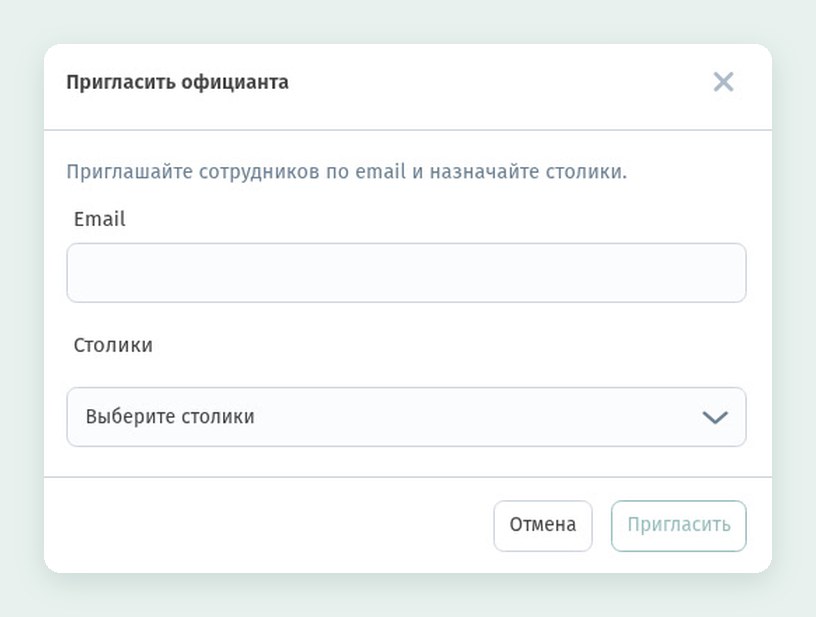
Официантов приглашают по email в разделе Персонал → Персонал. В окне Пригласить официанта укажите email и сразу выберите столики, за которые он отвечает.
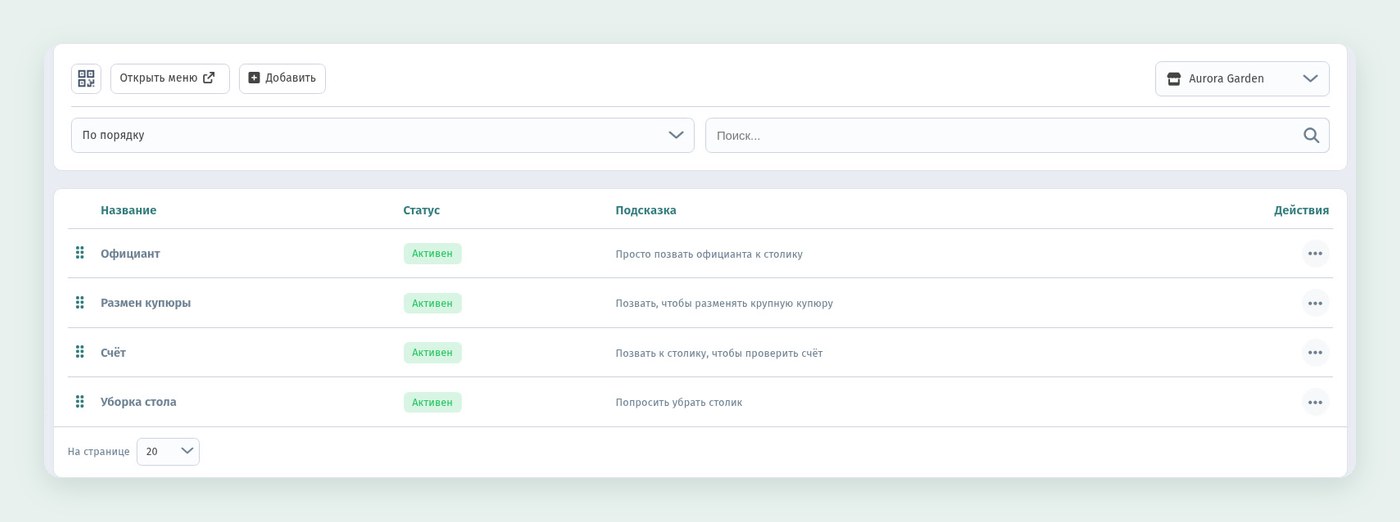
Причины вызова, которые видит гость, настраиваются в разделе Персонал → Вызовы официанта. В Aurora Garden их четыре: Официант, Размен купюры, Счёт и Уборка стола, у каждой своя подсказка для гостя. Перед запуском уберите лишние и добавьте нужные вам, например «Принести детский стульчик».
О чём договориться с командой:
- Кто принимает заказ. Один человек в смене отвечает за то, чтобы новый заказ был замечен за минуту.
- Как меняется статус. Новый заказ приходит со статусом В процессе; когда его отдали — Завершён, если гость передумал — Отменён. Гость видит ход заказа у себя в телефоне, поэтому заказ, забытый «в процессе», вызывает лишние вопросы.
- Что делать с вызовом. Официант нажимает Взять вызов, подходит к столику и затем Завершить. Если не успевает — Отпустить, чтобы вызов взял коллега.
- Что отвечать гостю. Коротко и одинаково: «Меню и заказ — по QR-коду на столе, официант подойдёт по кнопке в меню».
- Что делать, если блюдо закончилось. Сразу отметить его как Нет в наличии, чтобы его не заказали снова.
7. Первые дни: аналитика и отзывы гостей
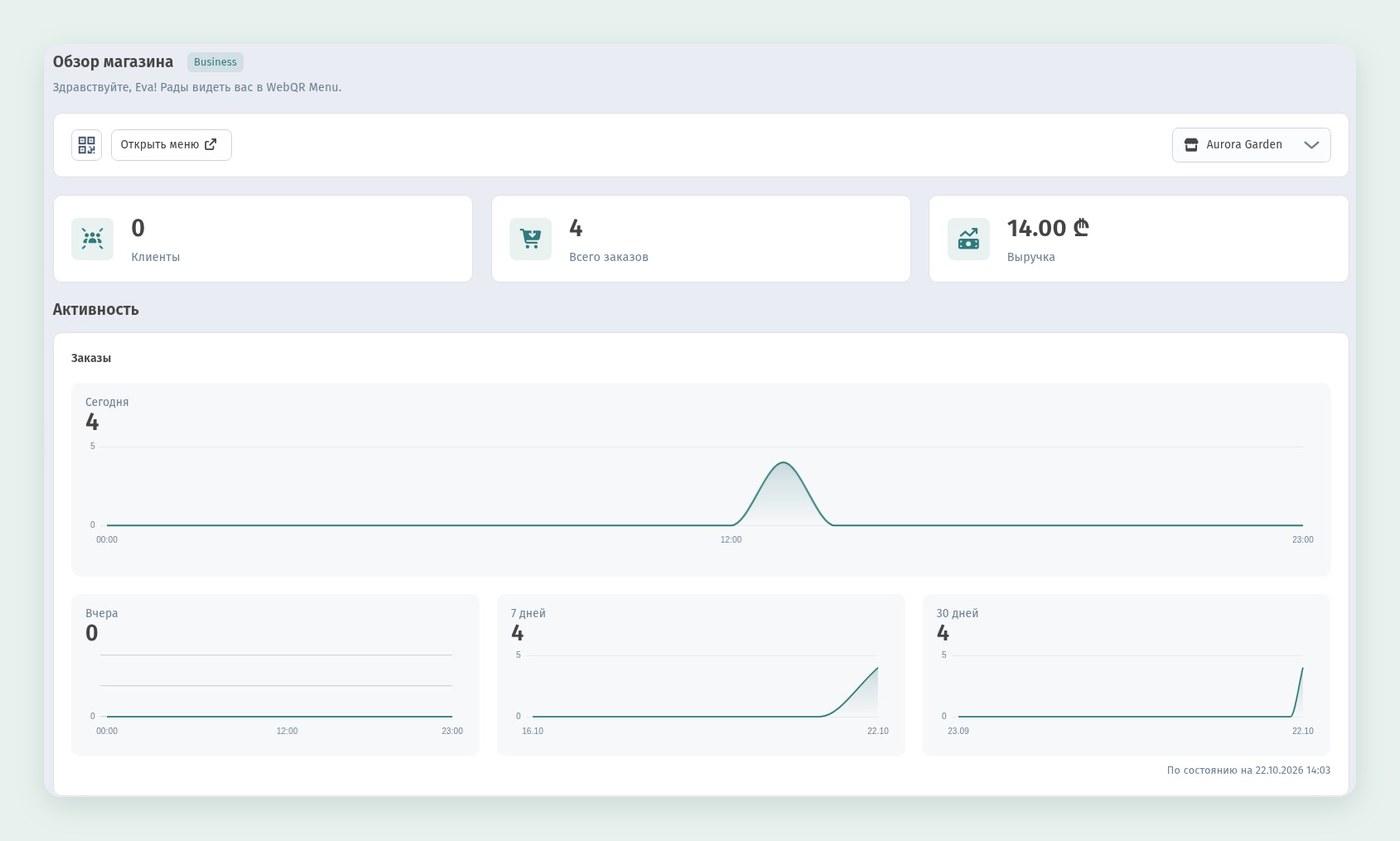
Через два-три дня после запуска у вас уже будут первые цифры. Начните со страницы Обзор: сверху число клиентов, всего заказов и выручка, а в блоке Активность — заказы за сегодня, вчера, 7 и 30 дней.
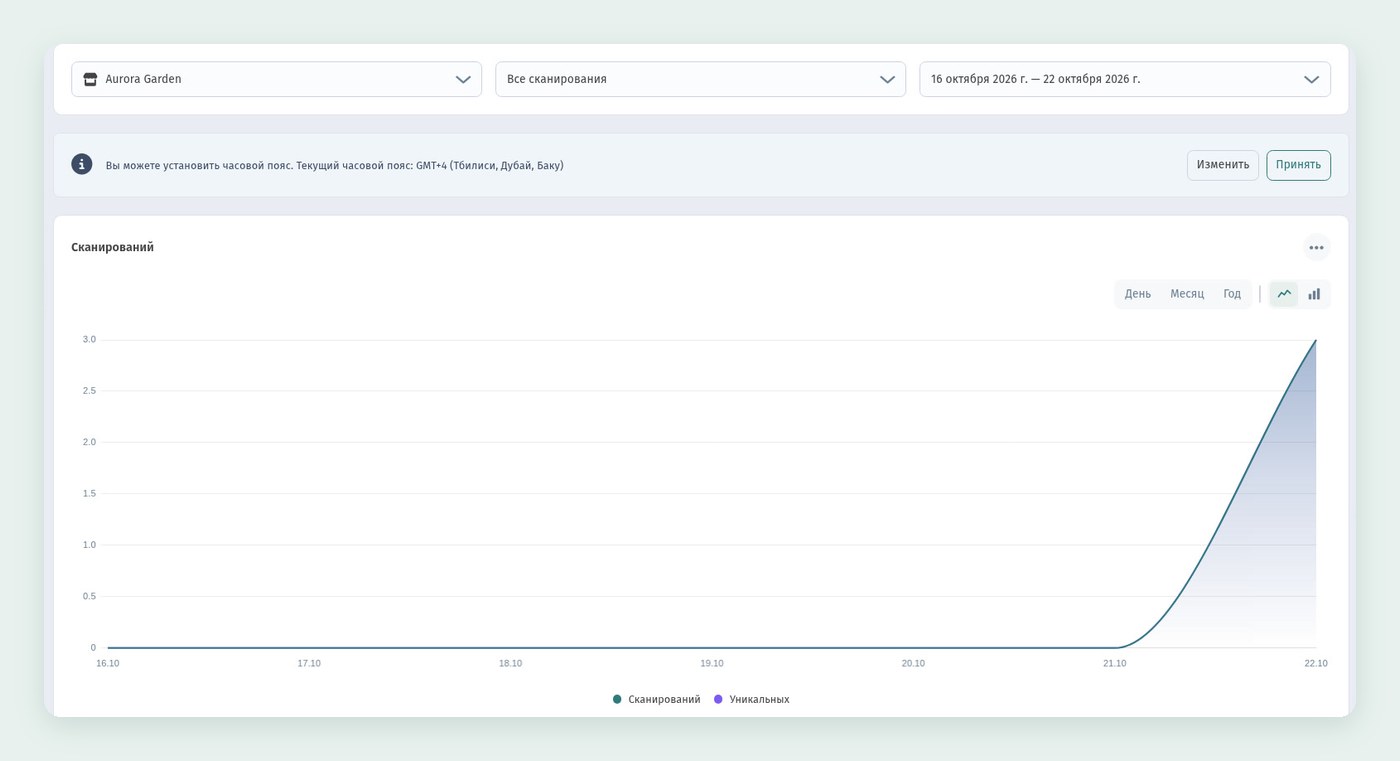
Затем откройте Аналитика → Аналитика сканов. Переключатель источника показывает отдельно сканы с основного кода и с кодов столиков: так видно, какие таблички реально работают. Здесь же выбирается период и часовой пояс, по которому считаются сканы.
В Аналитике заказов сравните заказы со сканированиями за тот же период. Много сканов и мало заказов означает, что гости смотрят меню, но что-то мешает заказать: цены, фото, длинное оформление.
Все отчёты подробно разобраны в статье Аналитика в WebQRMenu: сканирования QR-кодов, гости и заказы. Если вы подключаете Google Analytics или Meta Pixel, смотрите статью Как подключить Google Analytics 4, Google Tag Manager и Meta Pixel.
Отзывы гостей. В меню гостя есть пункт Опрос: он находится в меню-гамбургере в шапке, рядом с пунктами «О нас», «Контакты» и «Войти».
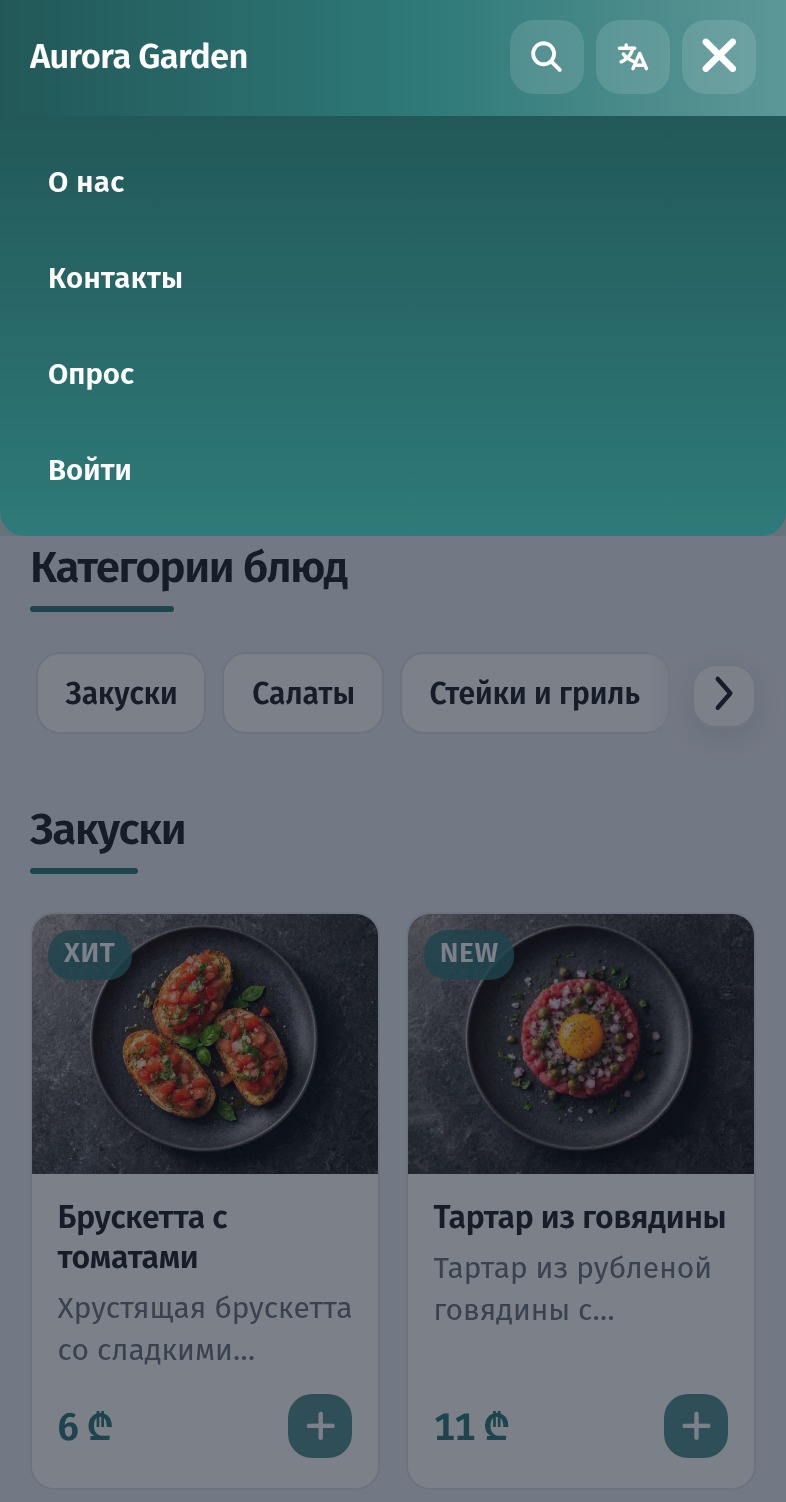
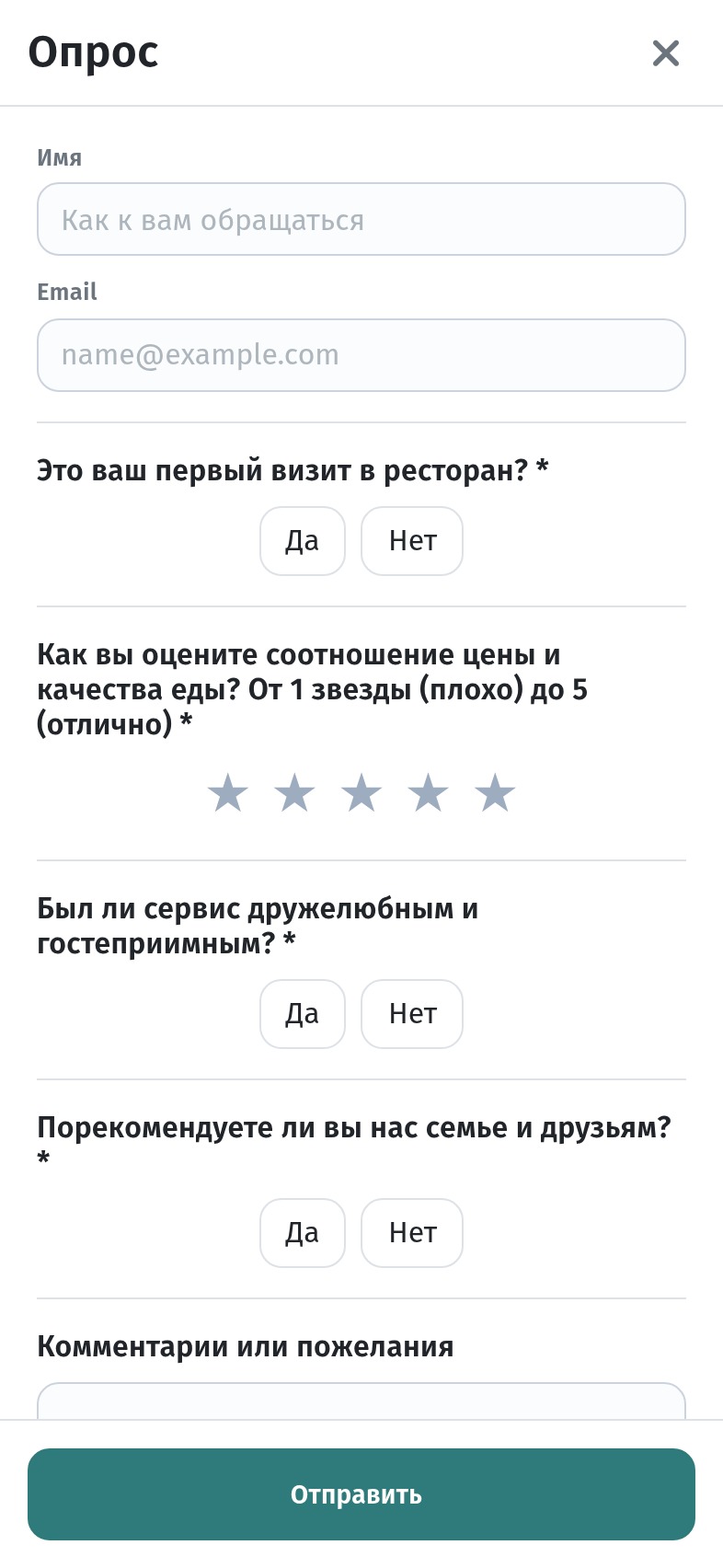
Опрос открывается прямо в меню: гость может указать имя и email, ответить «Да» или «Нет», поставить оценку звёздами и оставить комментарий. В Aurora Garden опрос называется «Оценка визита» и состоит из пяти вопросов, переведённых на все языки меню.
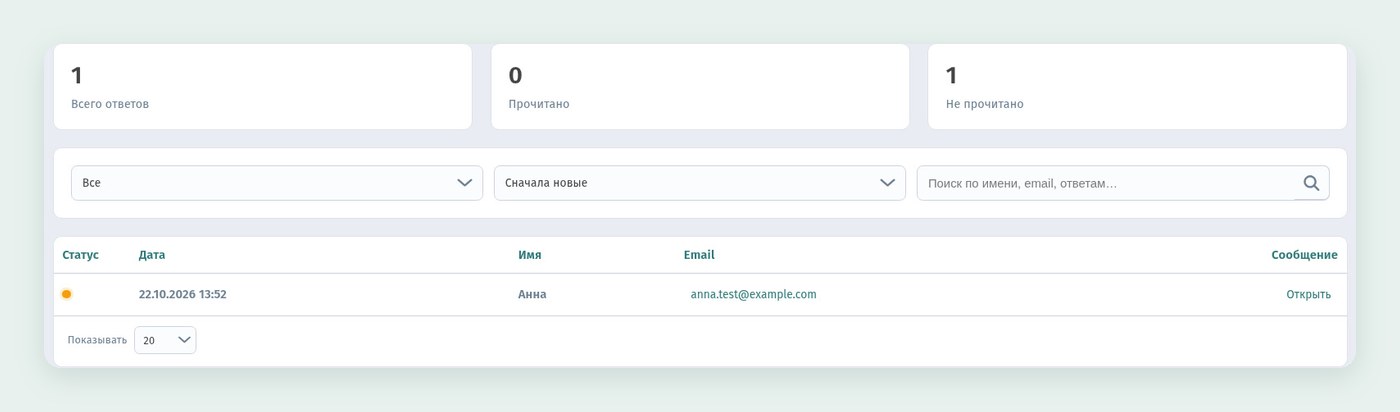
Ответы собираются в панели, в разделе Маркетинг → Опросы: сверху счётчики всех, прочитанных и непрочитанных ответов, ниже список с датой, именем и email. Читайте их каждый день первой недели: именно здесь гости пишут о том, что персонал не заметил.
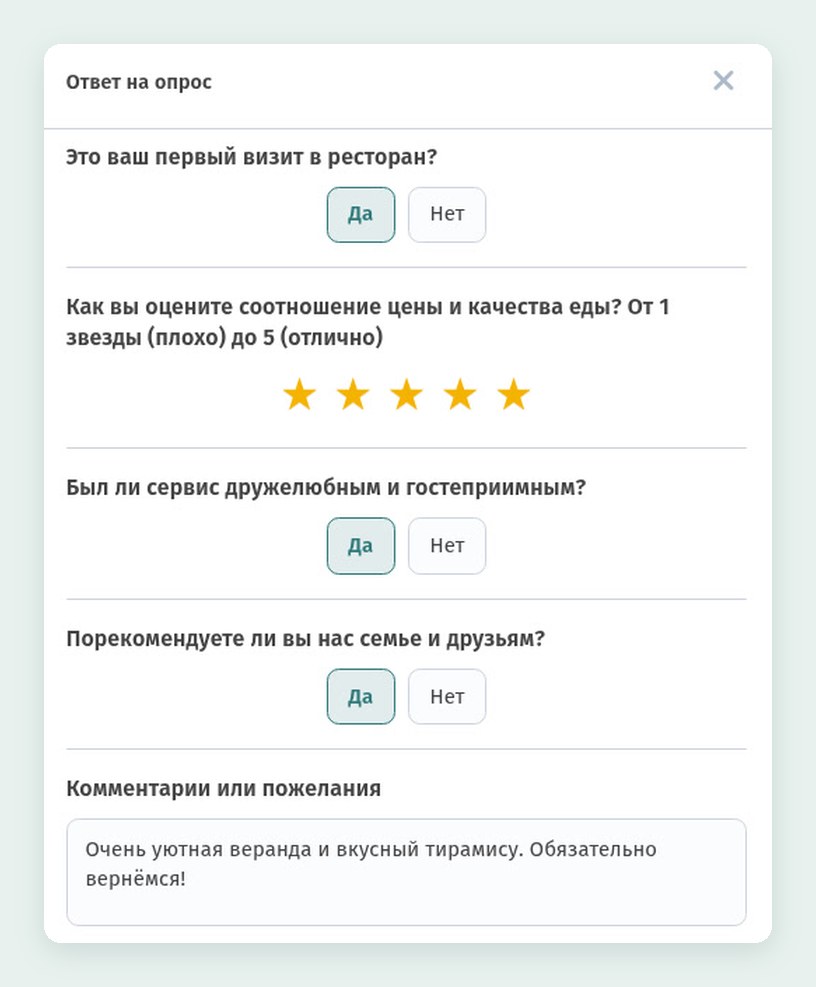
Кнопка Открыть показывает ответ целиком: все ответы «Да» и «Нет», звёзды и комментарий гостя.
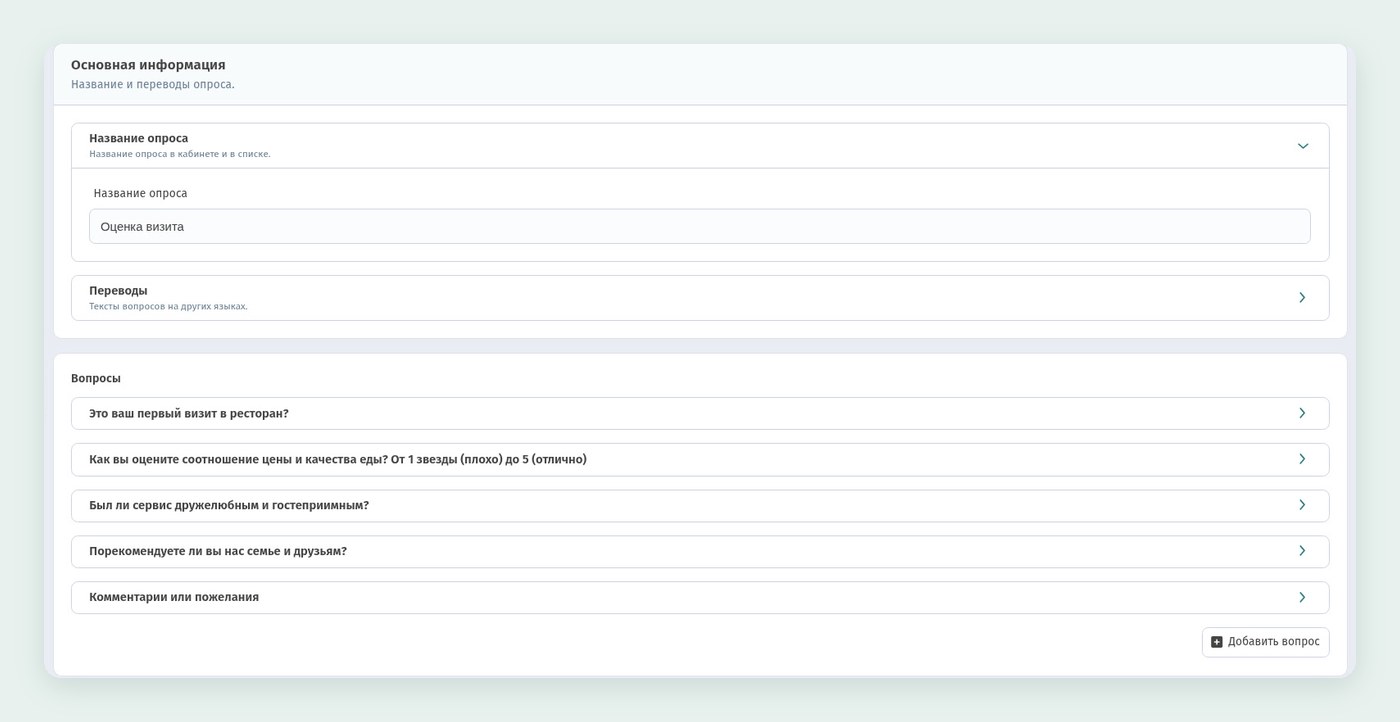
Вопросы опроса можно изменить в редакторе: там название опроса, блок Переводы для текстов вопросов на других языках, список вопросов и кнопка Добавить вопрос. Совет: оставьте три-пять коротких вопросов, на которые легко ответить одним нажатием, и один открытый для комментария.
Напомните об опросе персоналу: фраза «Будем рады, если оцените визит в меню, пункт „Опрос“» вместе со счётом даёт заметно больше ответов, чем табличка на стене.
Чек-лист первой недели
До открытия
- Меню открыто с телефона гостя, каждая карточка проверена: фото, описание, цена, вес, аллергены.
- Блюда, которых нет, отмечены Нет в наличии или скрыты.
- Меню проверено на каждом языке: разделы, блюда, варианты цены, описание заведения.
- Включены только нужные типы заказов, решено, нужен ли вход для заказа.
- Часы работы совпадают с реальными.
- QR-коды распечатаны после пробного экземпляра и проверены с нескольких телефонов.
- Сделан тестовый заказ каждого типа и тестовый вызов официанта.
- Персонал знает, где Заказы, Линия кухни и Доска официанта, и кто за что отвечает.
Первые дни
- Каждый день: заказы закрываются статусом Завершён, вызовы — кнопкой Завершить.
- Каждый день: прочитаны новые ответы на опрос.
- На 3-й день: сканы по источникам, видно, какие таблички работают.
- На 7-й день: сканы против заказов, список того, что поменять в меню на второй неделе.