
Столики и отдельный QR-код для каждого столика в WebQRMenu
Как создать столики в WebQRMenu, следить за их статусом и скачать отдельный QR-код для каждого столика — по одному или сразу для всех.
Если у каждого столика свой QR-код, вы всегда знаете, откуда пришёл заказ. Гостю не нужно называть официанту номер столика — номер уже есть в заказе, а персонал сразу видит, какие столики свободны, а какие заняты. В этом руководстве разберём весь раздел «Столики»: от первого столика до печати QR-кодов для всего зала.
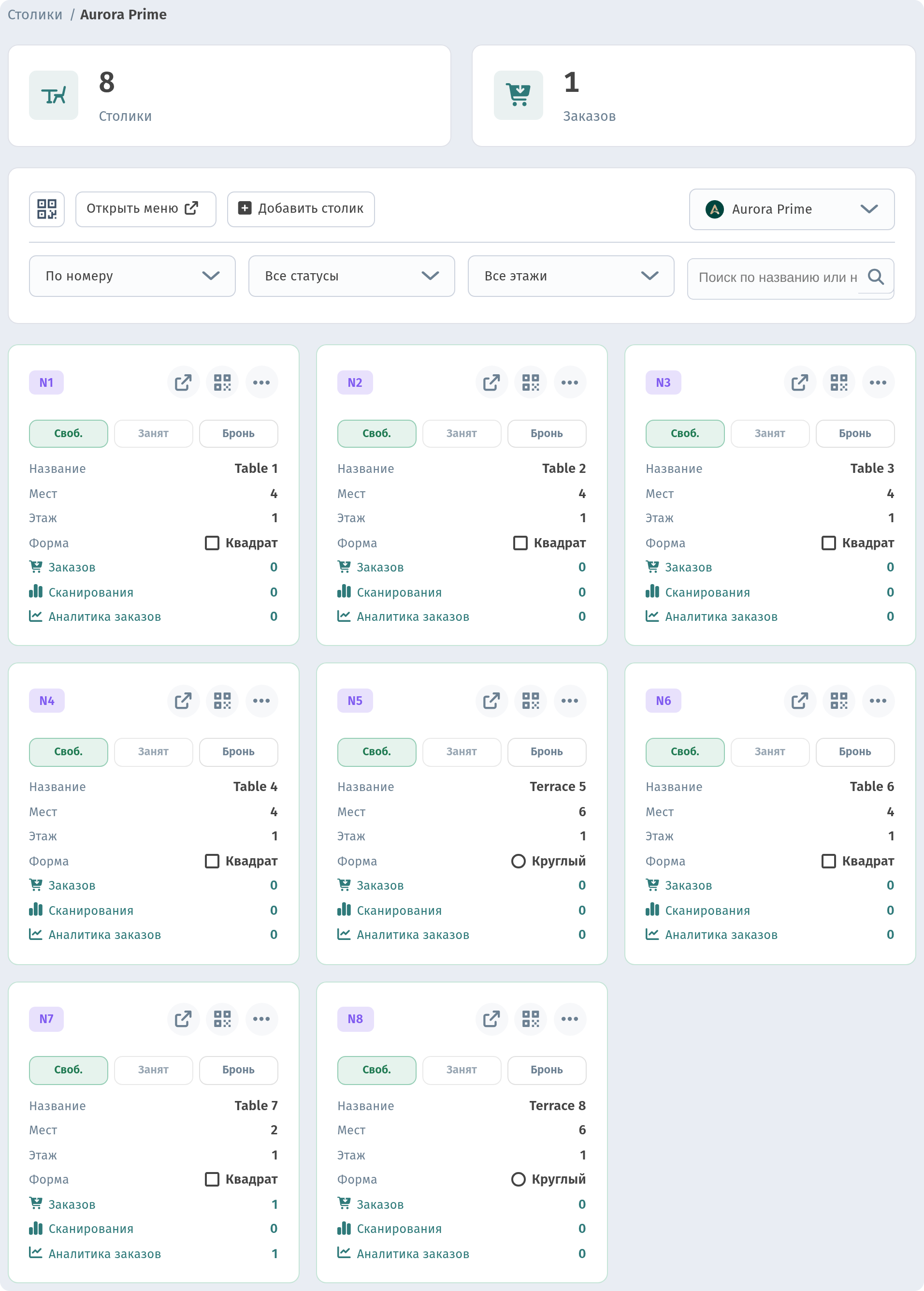
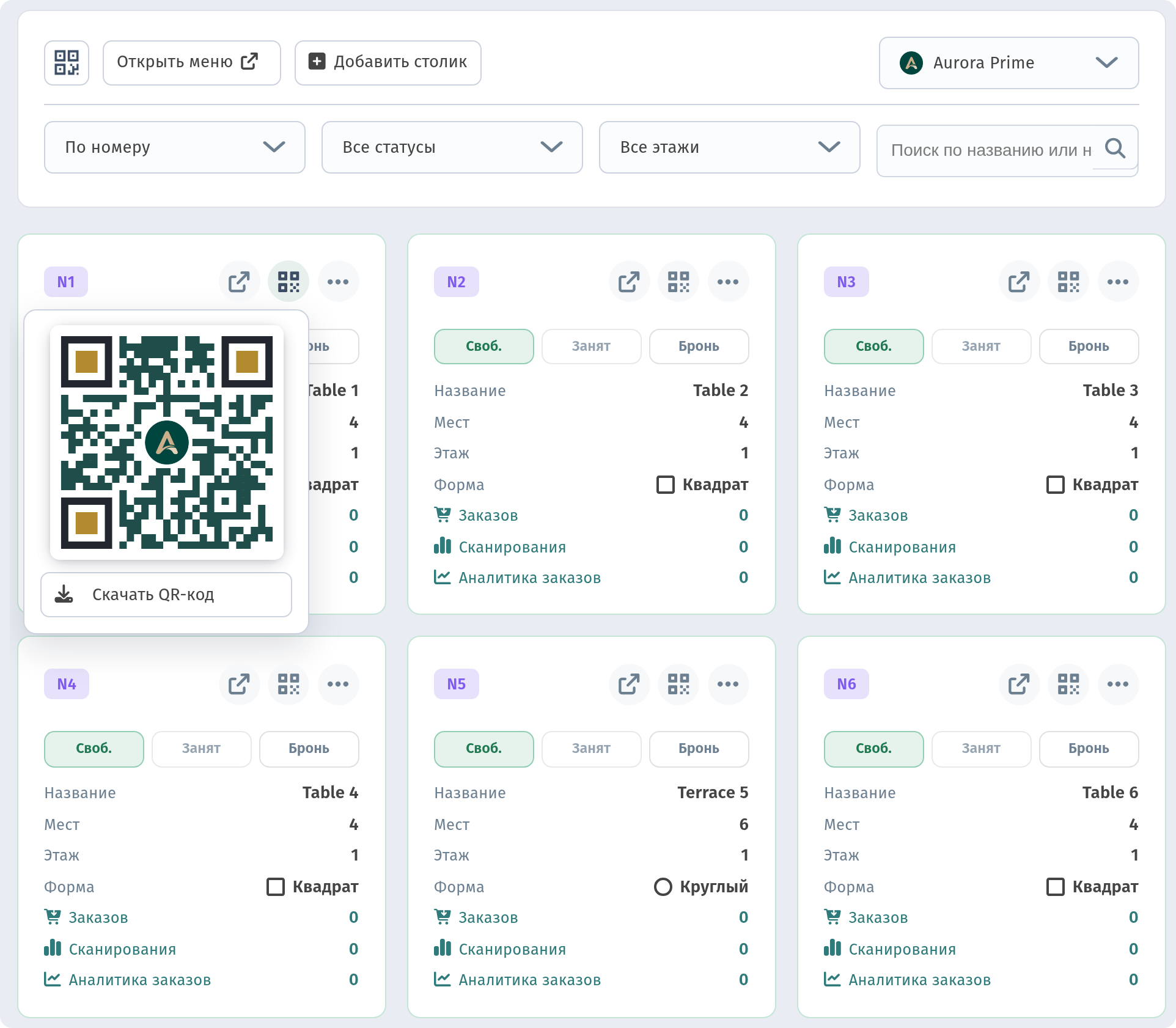
Страница «Столики»
Откройте Столики в боковом меню. На странице три части:
- Сводные плитки вверху: сколько у вас столиков и сколько заказов они получили.
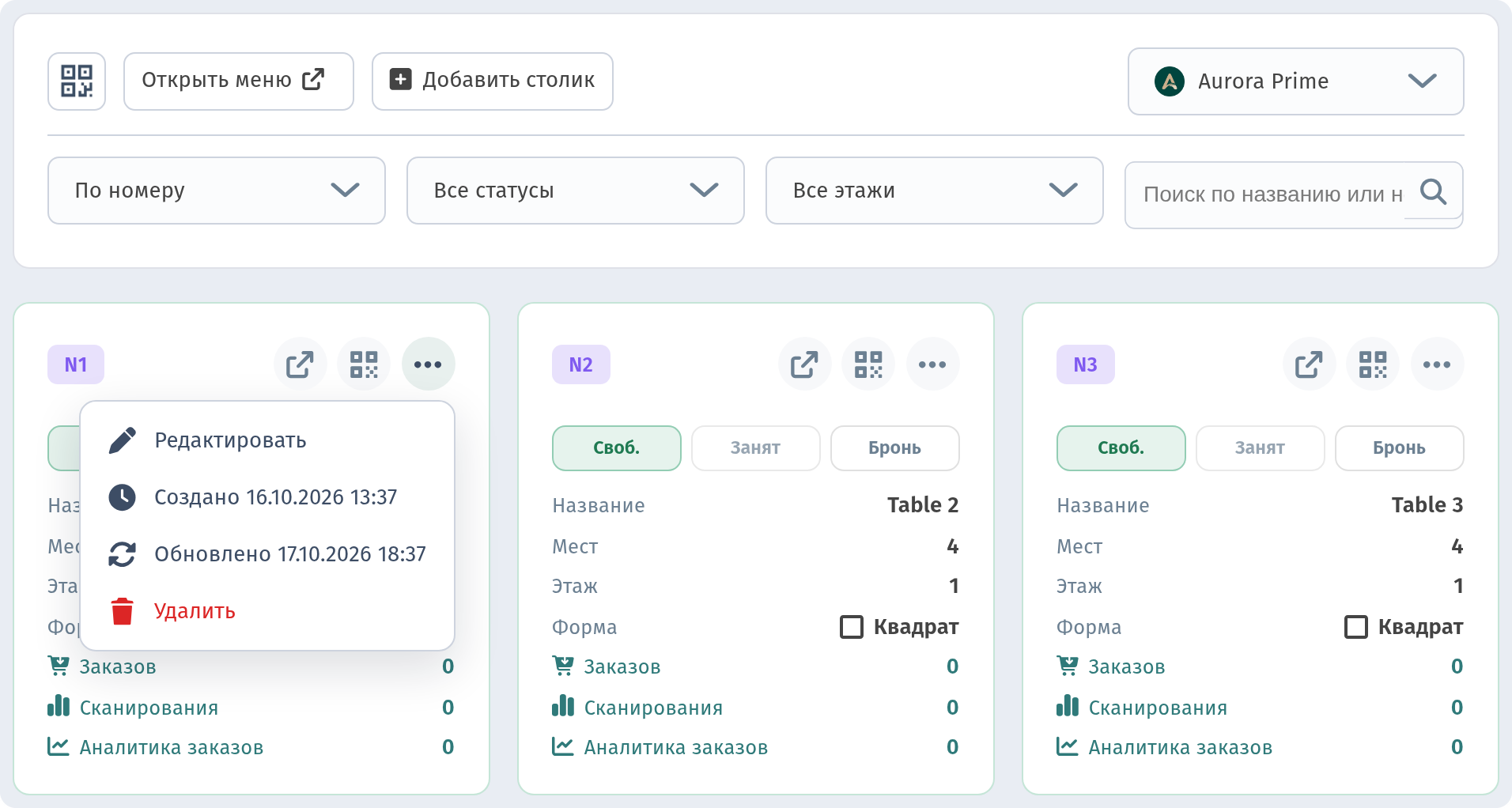
- Панель инструментов: кнопки «Открыть меню» и «Добавить столик», кнопка QR-кода (открывает основной QR-код заведения с кнопками «Скачать», «Редактировать» и «Столики»), выбор заведения и фильтры.
- Карточки столиков — по одной на каждый столик.
Сортировка, фильтры и поиск
Когда столиков много, панель инструментов помогает быстро найти нужный.
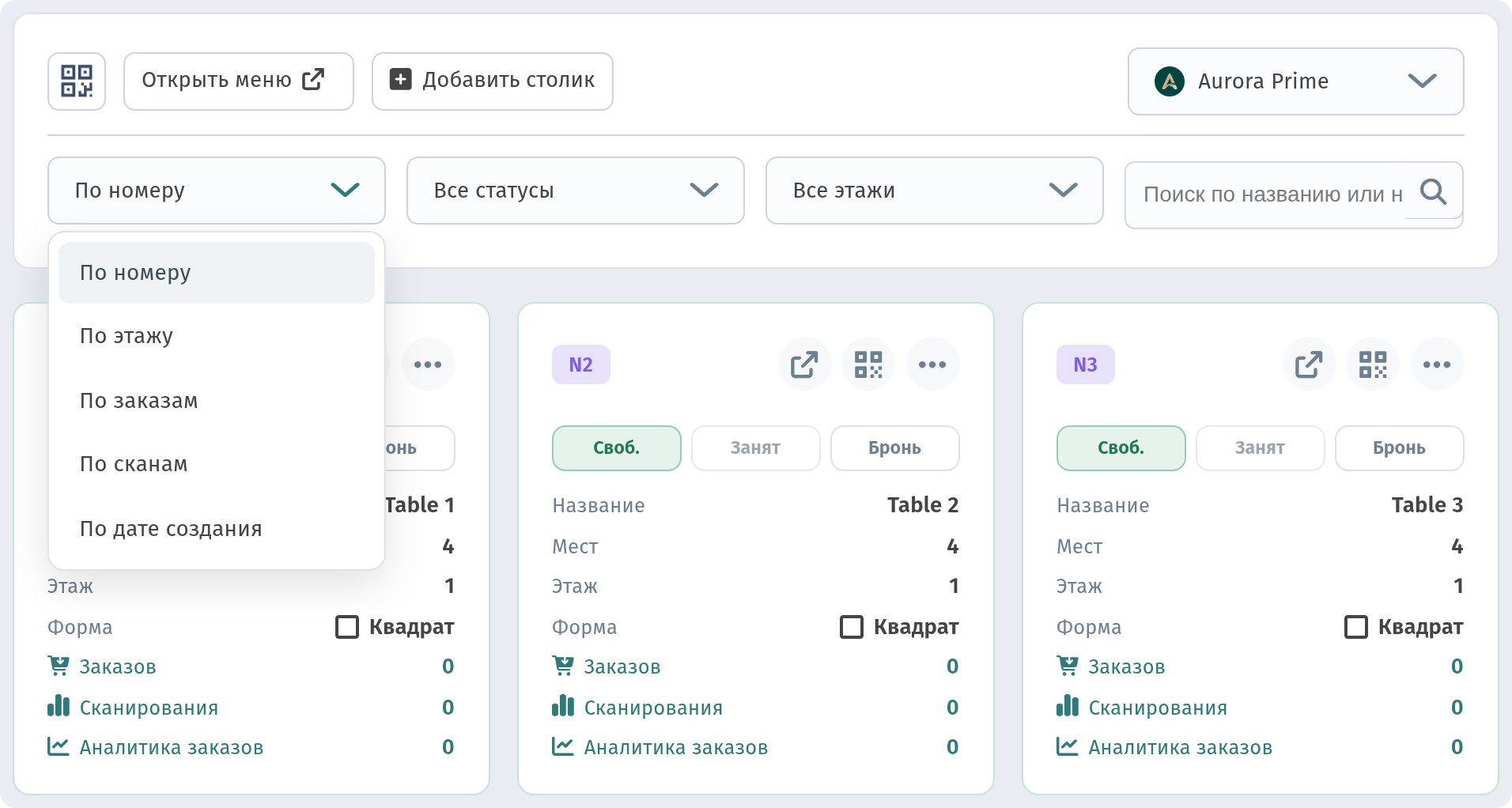
Сортировка. Можно сортировать по номеру, этажу, числу заказов, числу сканирований или дате создания.
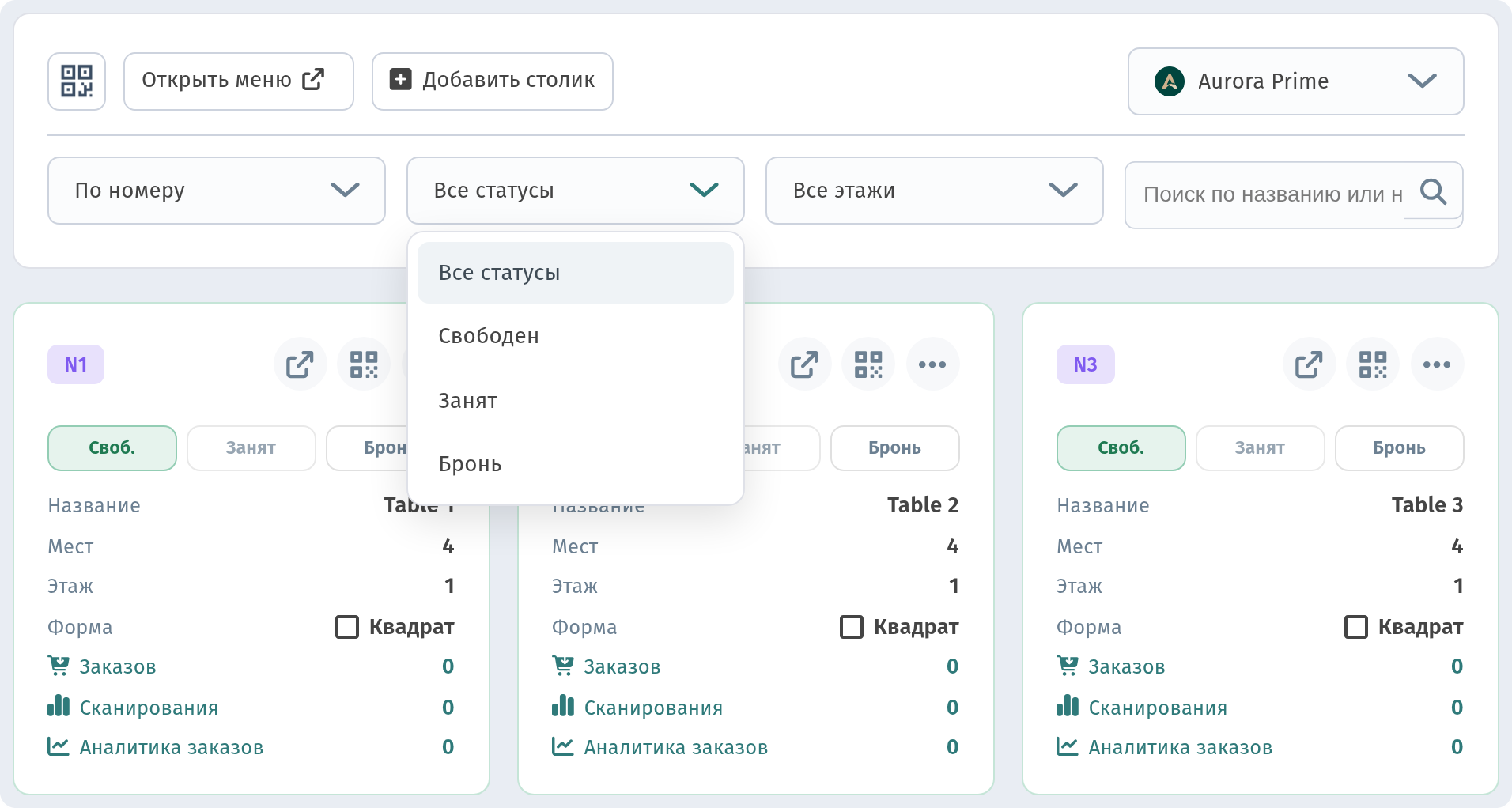
Фильтр по статусу. Можно показать все столики или только свободные, занятые или забронированные. Это удобно в загруженный вечер.
Фильтр по этажу. Пригодится, если в заведении несколько этажей или зон, например зал и терраса.
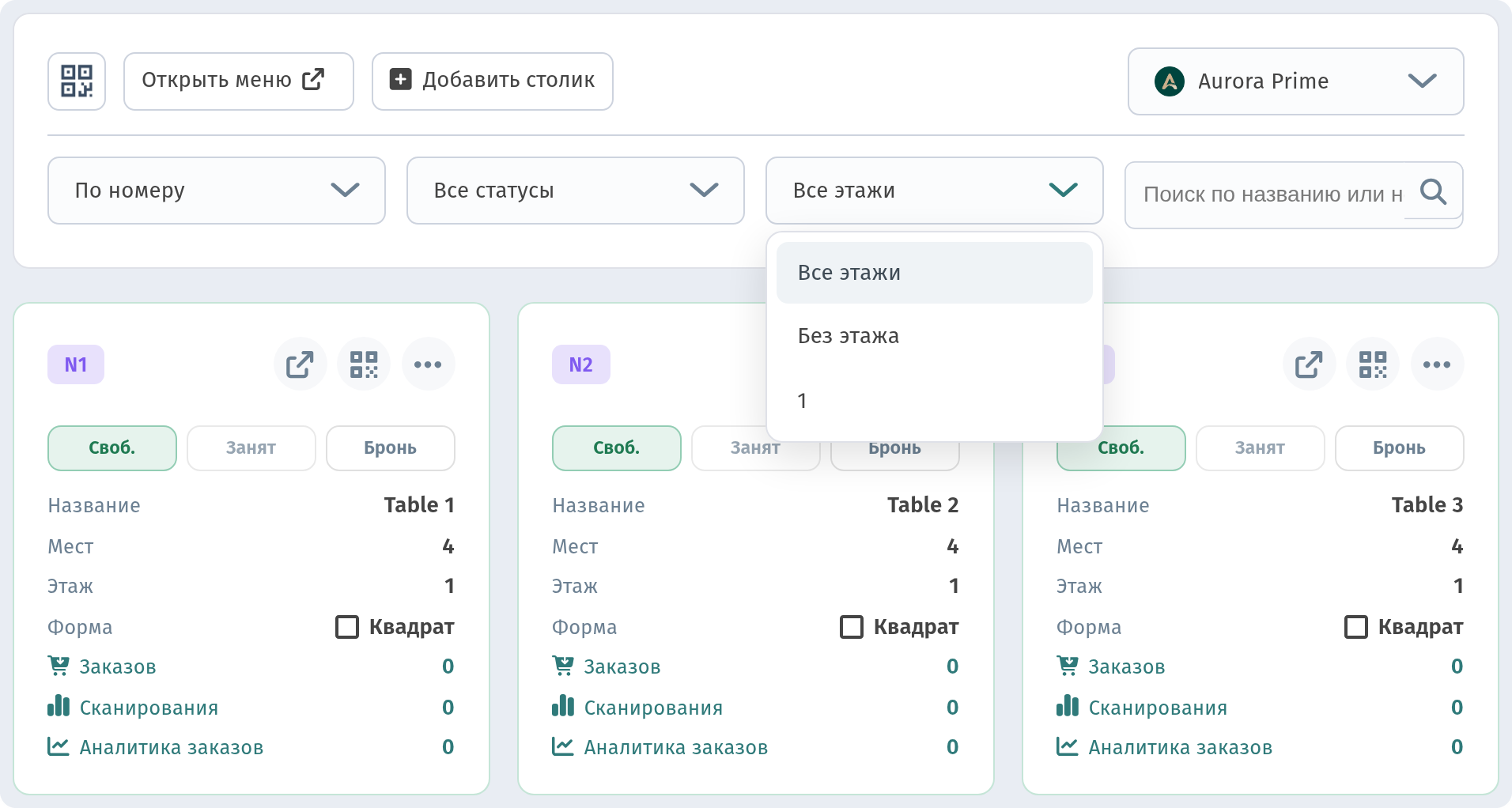
Поиск. Введите название или номер столика и нажмите Enter.
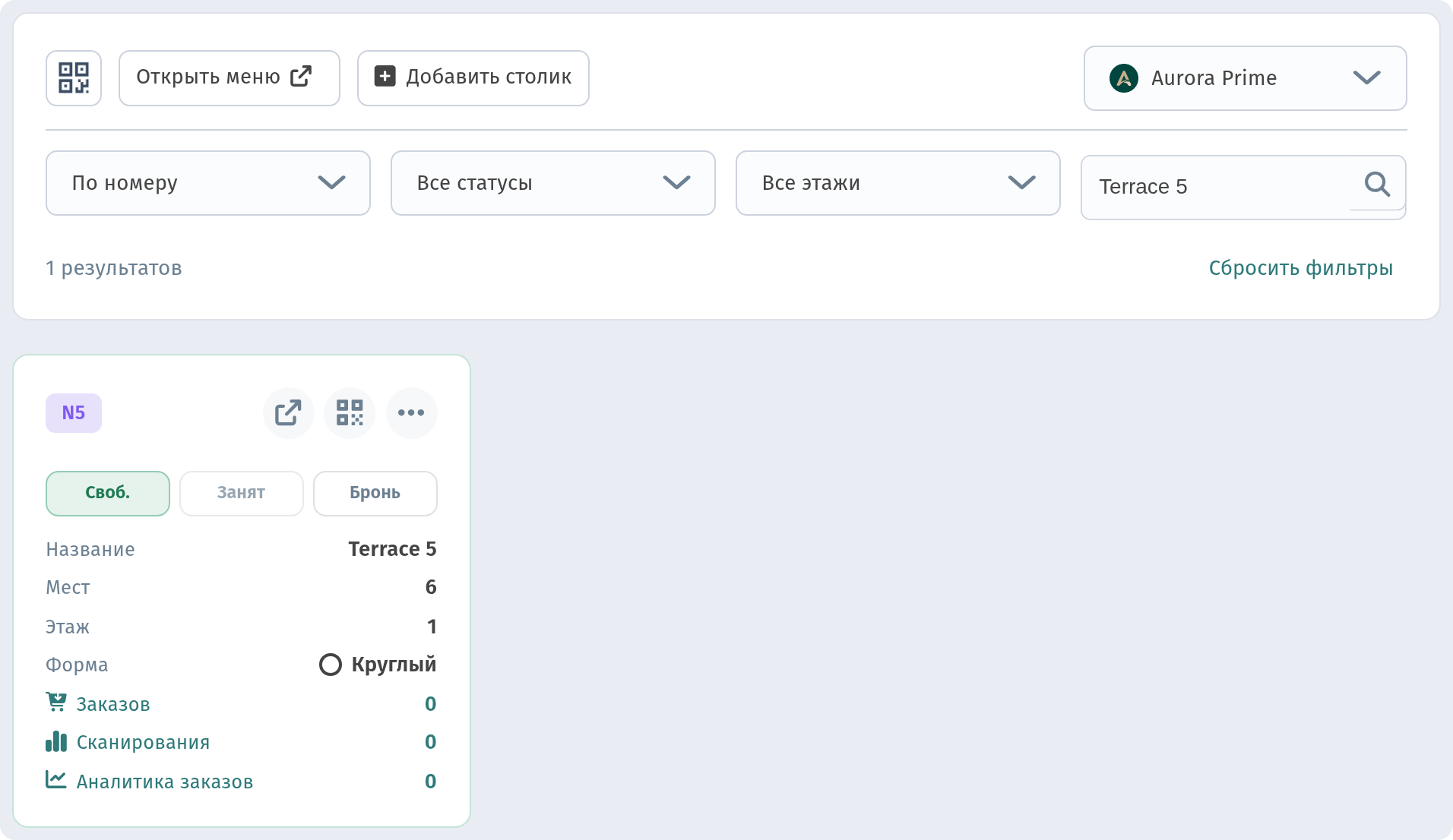
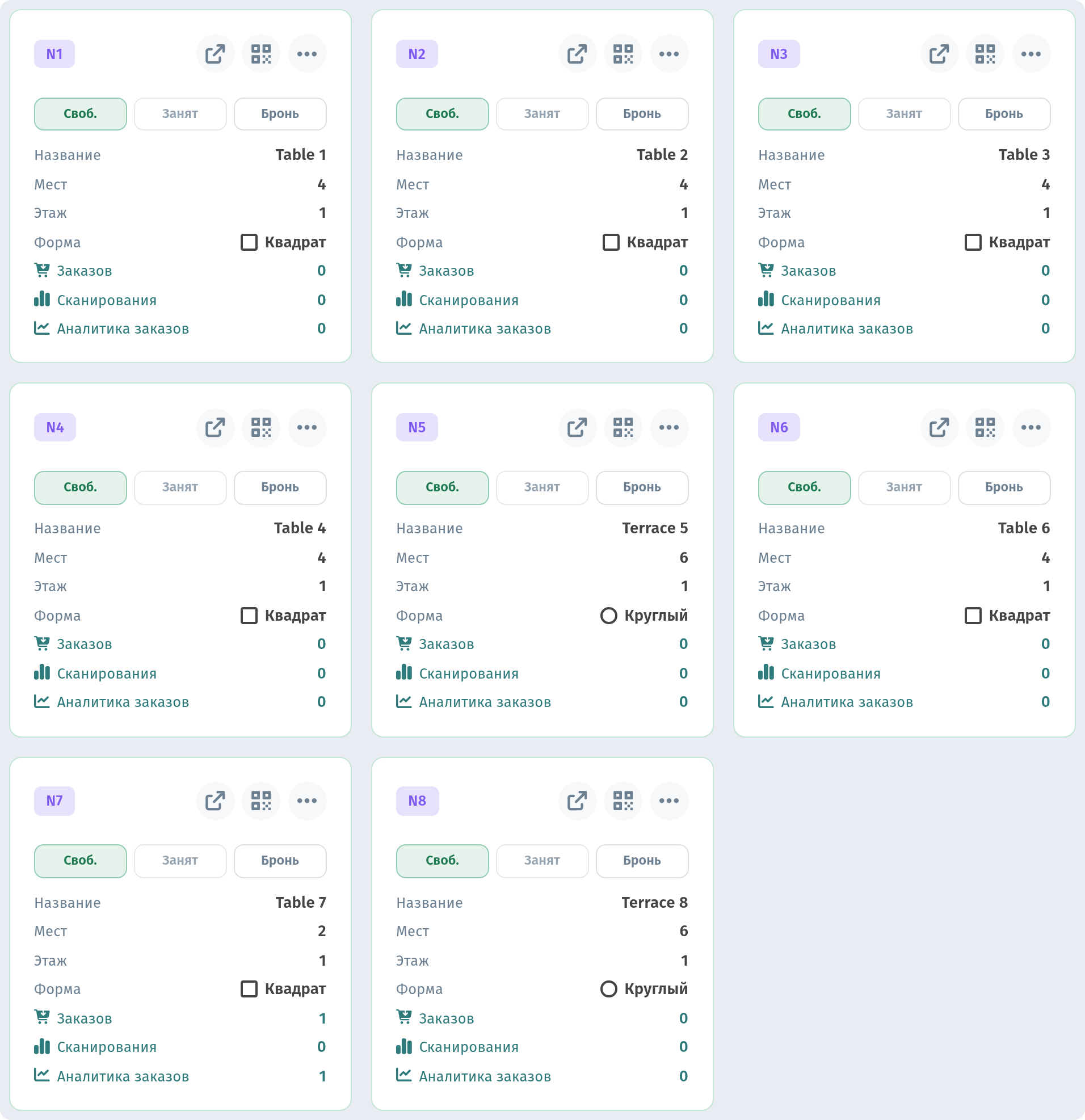
Что показывает карточка столика
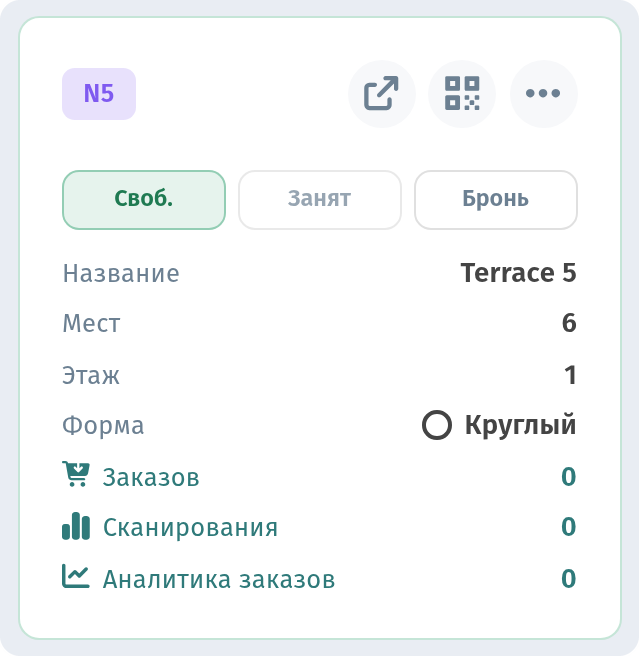
На каждой карточке есть:
- Номер столика (значок N1, N2…). Он присваивается автоматически.
- Иконка ссылки — открывает меню так, как его увидит гость за этим столиком.
- Иконка QR — показывает QR-код этого столика.
- Меню «…» — здесь «Редактировать», даты создания и изменения и «Удалить».
- Переключатель статуса с тремя положениями: Своб., Занят и Бронь.
- Данные столика: название, число мест, этаж и форма.
- Статистика: заказы, сканирования и ссылка на аналитику заказов.
О статусах. Подписи в фильтре и на карточке немного различаются: в фильтре — свободные, занятые и забронированные, а на переключателе карточки — Своб., Занят и Бронь. Занят включается автоматически, пока у столика есть открытый заказ, и вручную его поставить нельзя. Бронь ставится вручную, когда гость заранее забронировал столик. Когда столик снова свободен, переключите его обратно на Своб.
Как создать столик
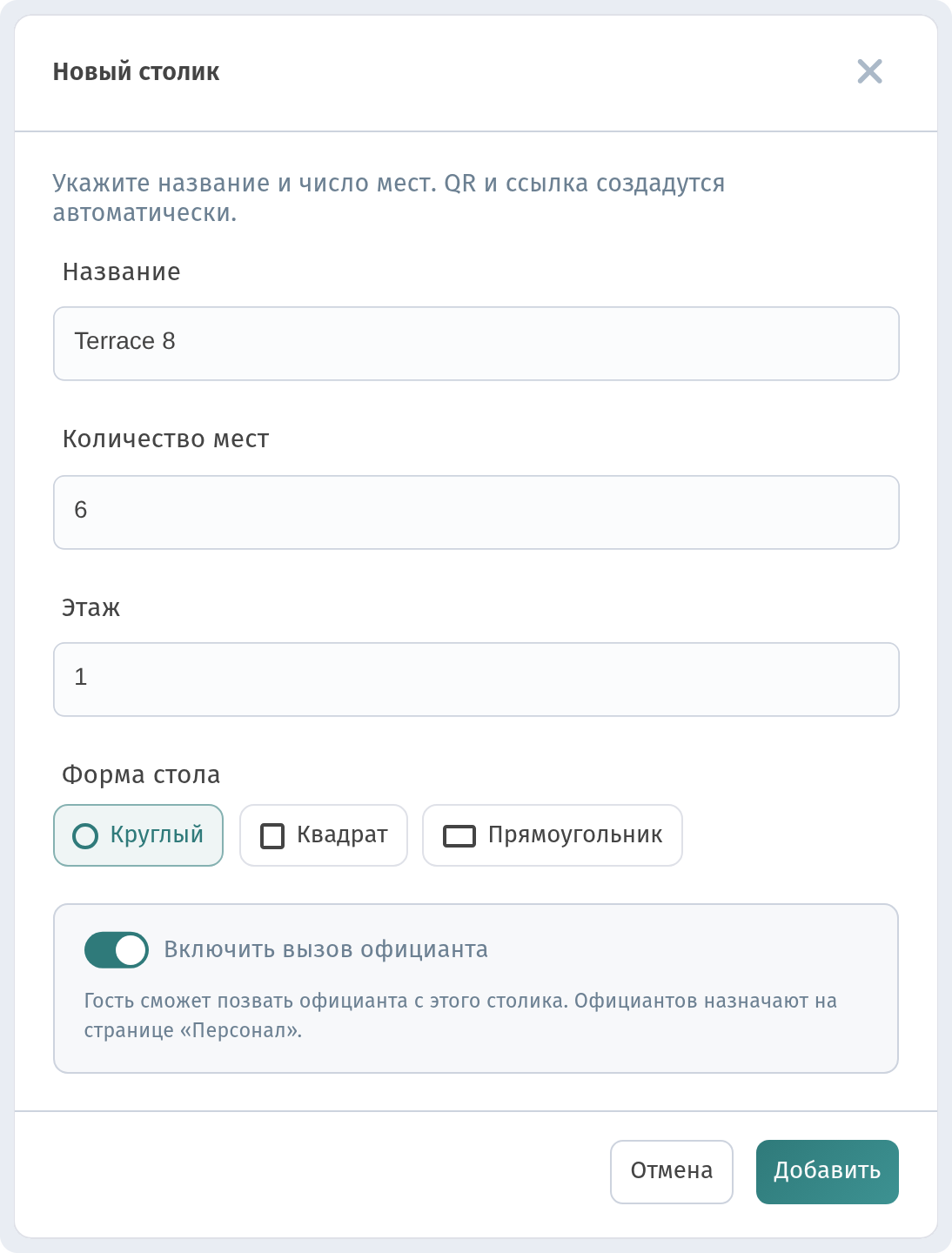
Нажмите Добавить столик. Откроется короткая форма:
- Название — то, что поможет персоналу: «У окна», «VIP», «Терраса 5». Поле можно оставить пустым.
- Количество мест — по умолчанию 4.
- Этаж — по умолчанию 1.
- Форма стола — круглый, квадратный или прямоугольный. По умолчанию выбран квадратный.
- Включить вызов официанта — гости смогут позвать официанта с этого столика. Официантов к столикам назначают на странице Персонал. Вызовы гостей появляются на доске официантов (боковое меню → Waiter board): там официант может взять вызов и отметить его выполненным.
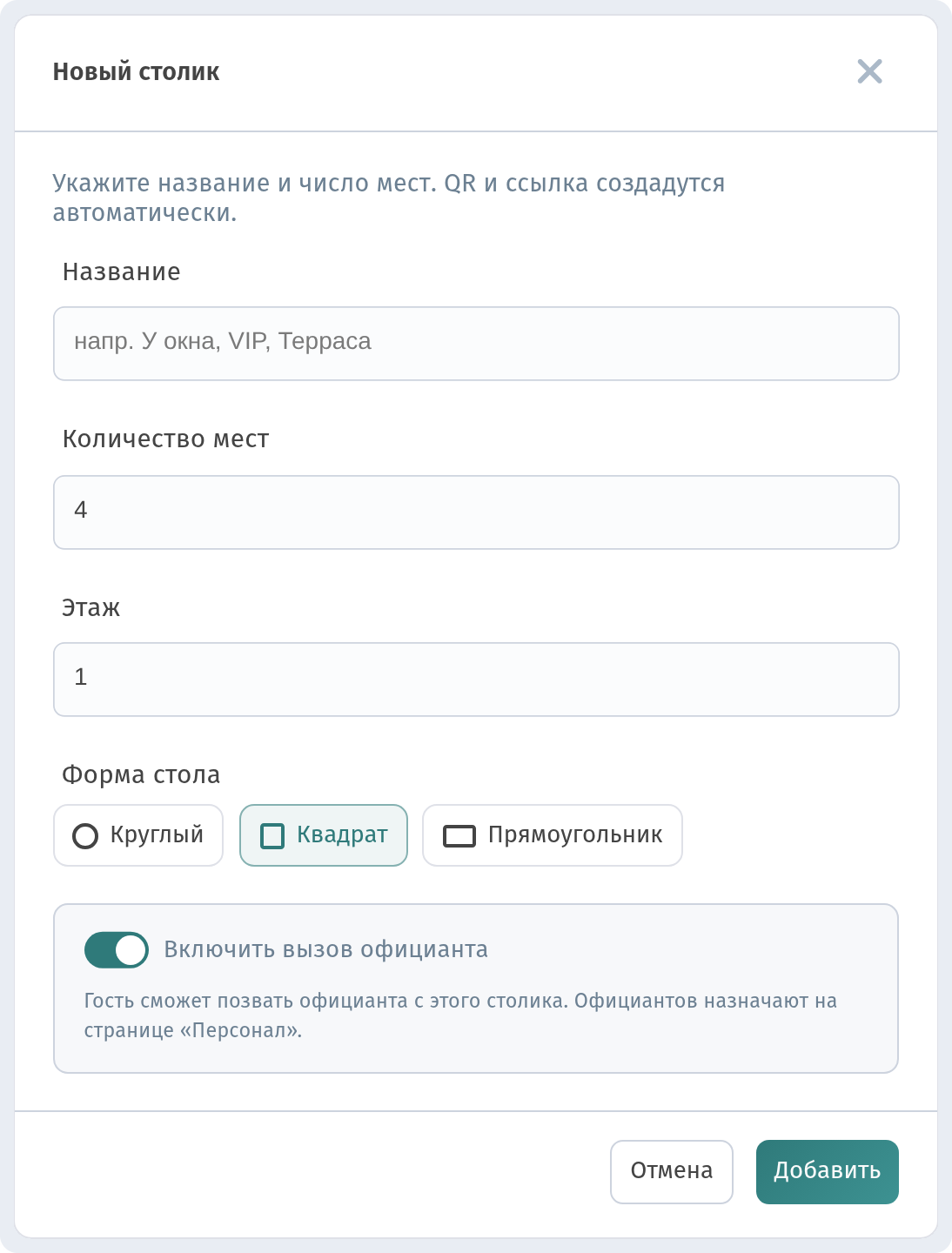
QR-код, ссылку и номер столика задавать не нужно — они создаются автоматически при сохранении. Заполните поля и нажмите Добавить.
Новый столик сразу появится в списке со своим номером и QR-кодом.
Как изменить или удалить столик
Откройте меню «…» на карточке. В нём видно, когда столик создан и когда изменён, и есть два действия: Редактировать и Удалить.
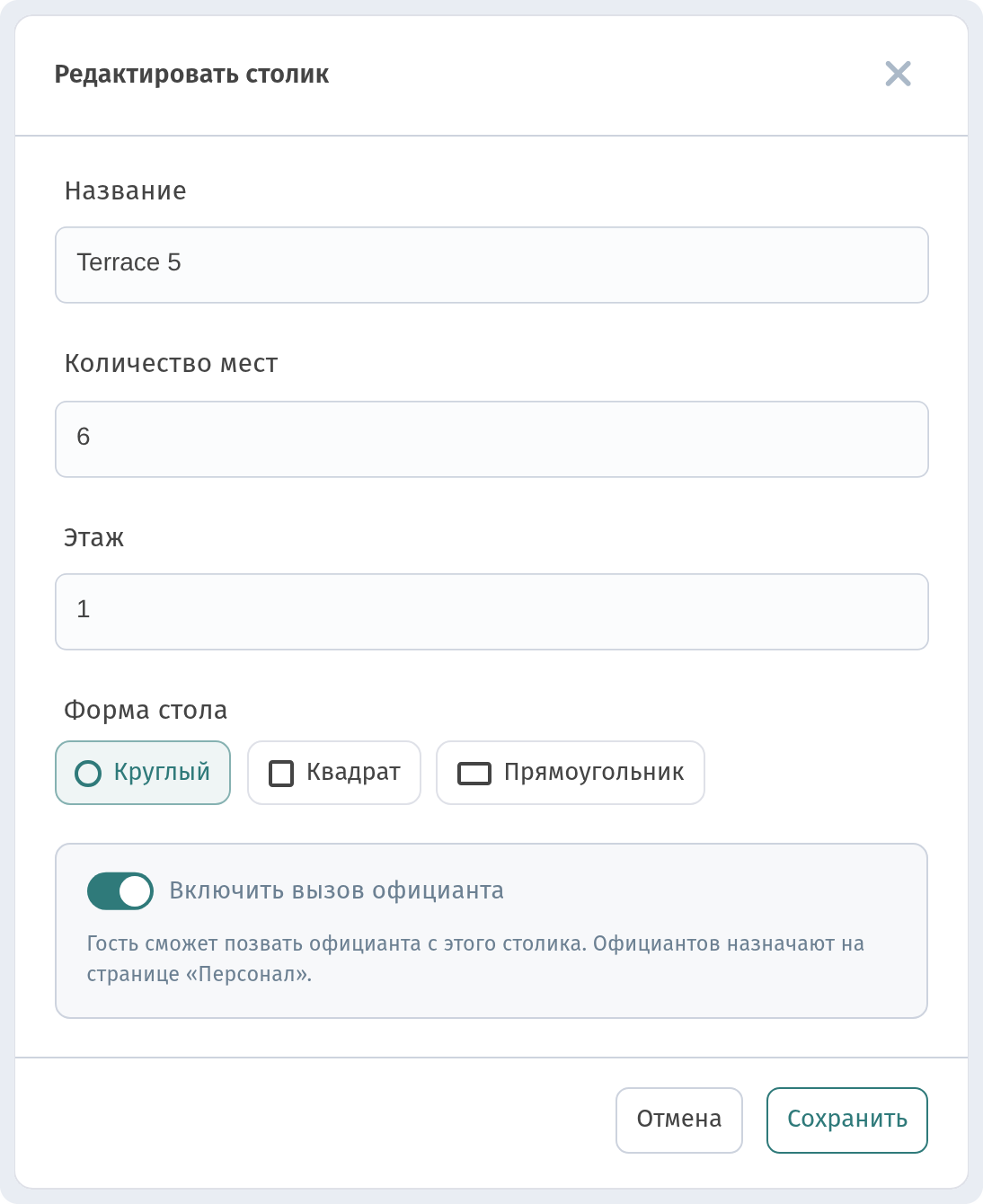
Редактировать открывает ту же форму, уже заполненную. Измените название, число мест, этаж или форму и сохраните.
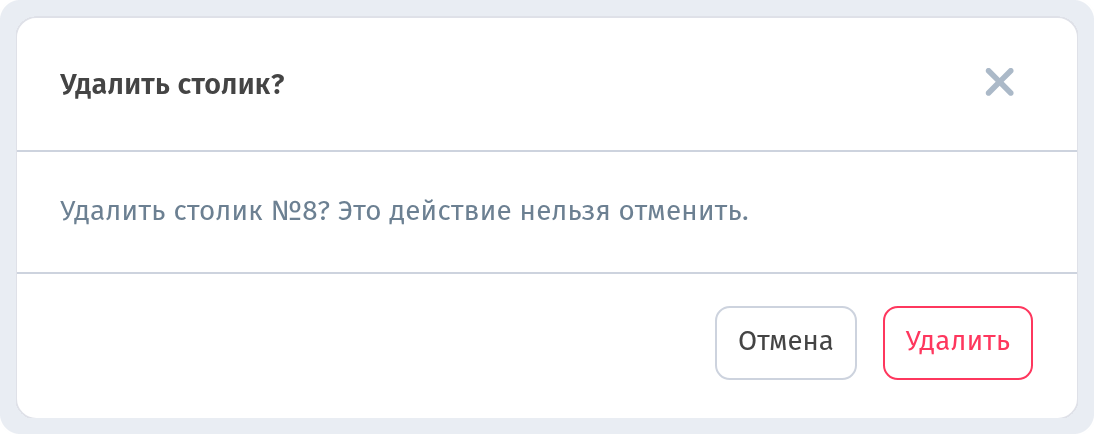
Удалить сначала просит подтверждения, потому что это действие нельзя отменить. Не забудьте убрать и напечатанный код с этого столика.
QR-код одного столика
Нажмите иконку QR на карточке. Откроется небольшое окно с QR-кодом этого столика и кнопкой Скачать.
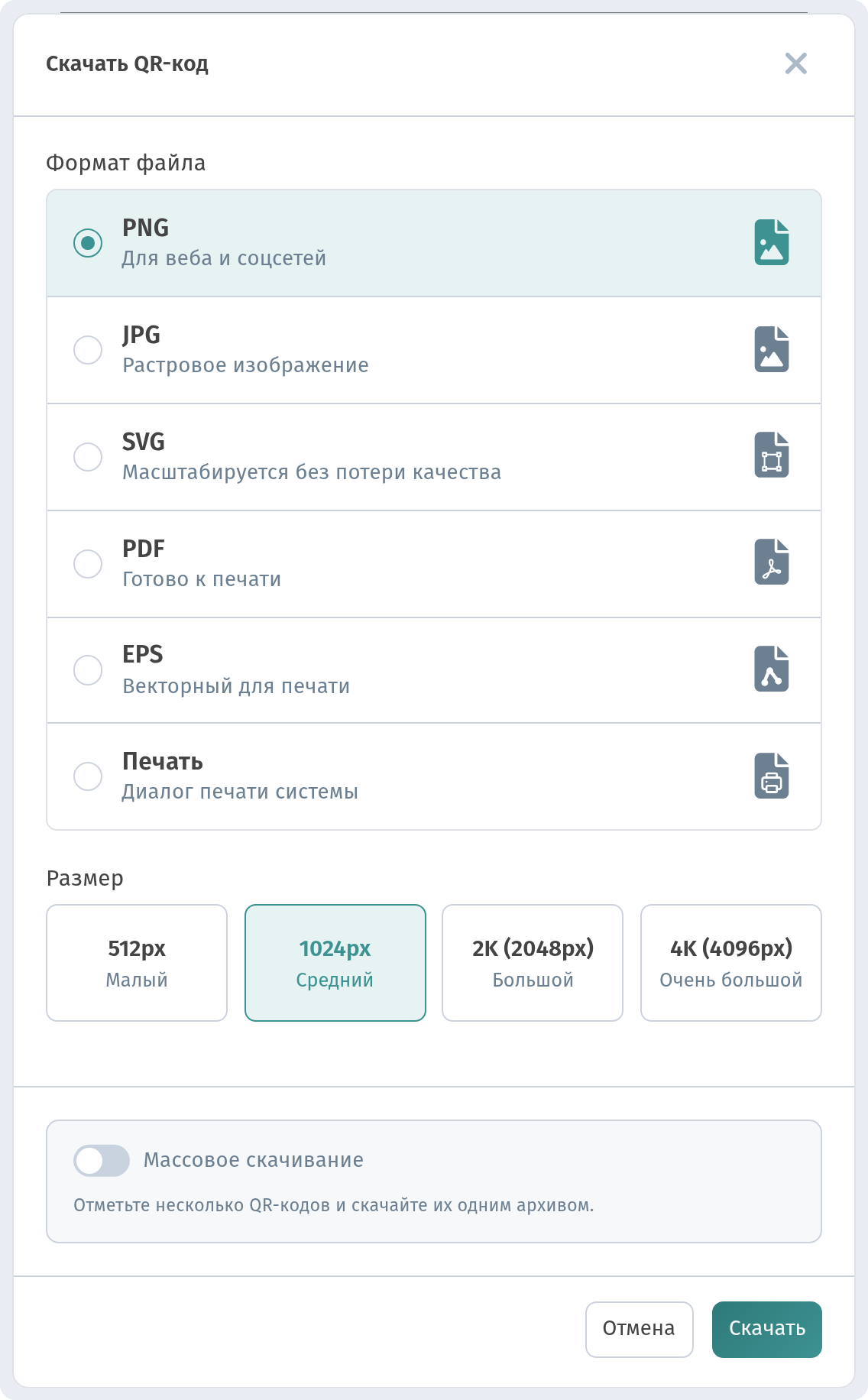
В окне скачивания можно выбрать:
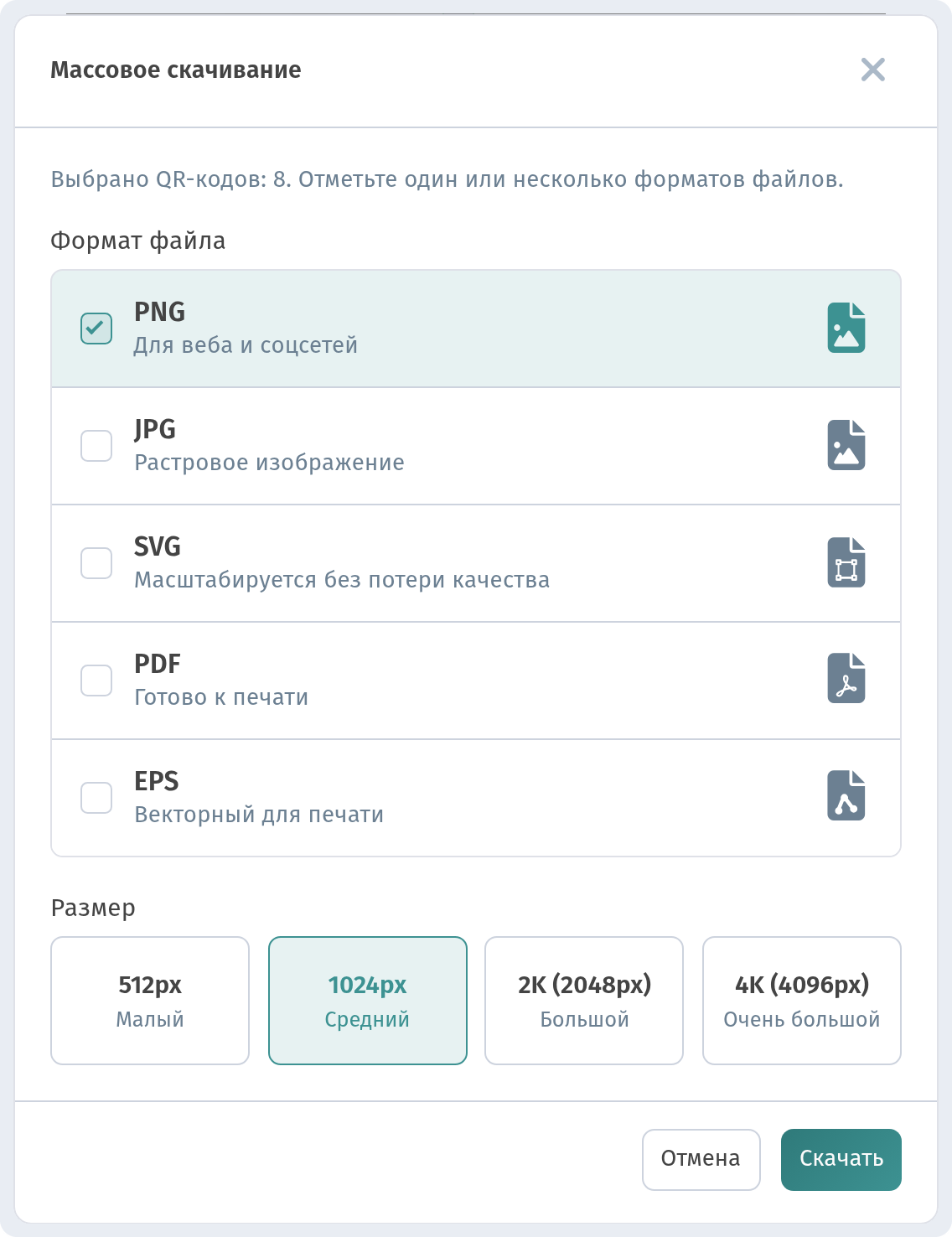
- Формат: PNG (для сайта и соцсетей), JPG, SVG (масштабируется без потери качества), PDF (готов к печати), EPS (вектор для типографии) или Печать (сразу открывает системный диалог печати).
- Размер: 512, 1024, 2048 или 4096 px. Для табличек и наклеек на столы лучше брать 2048 px или больше.
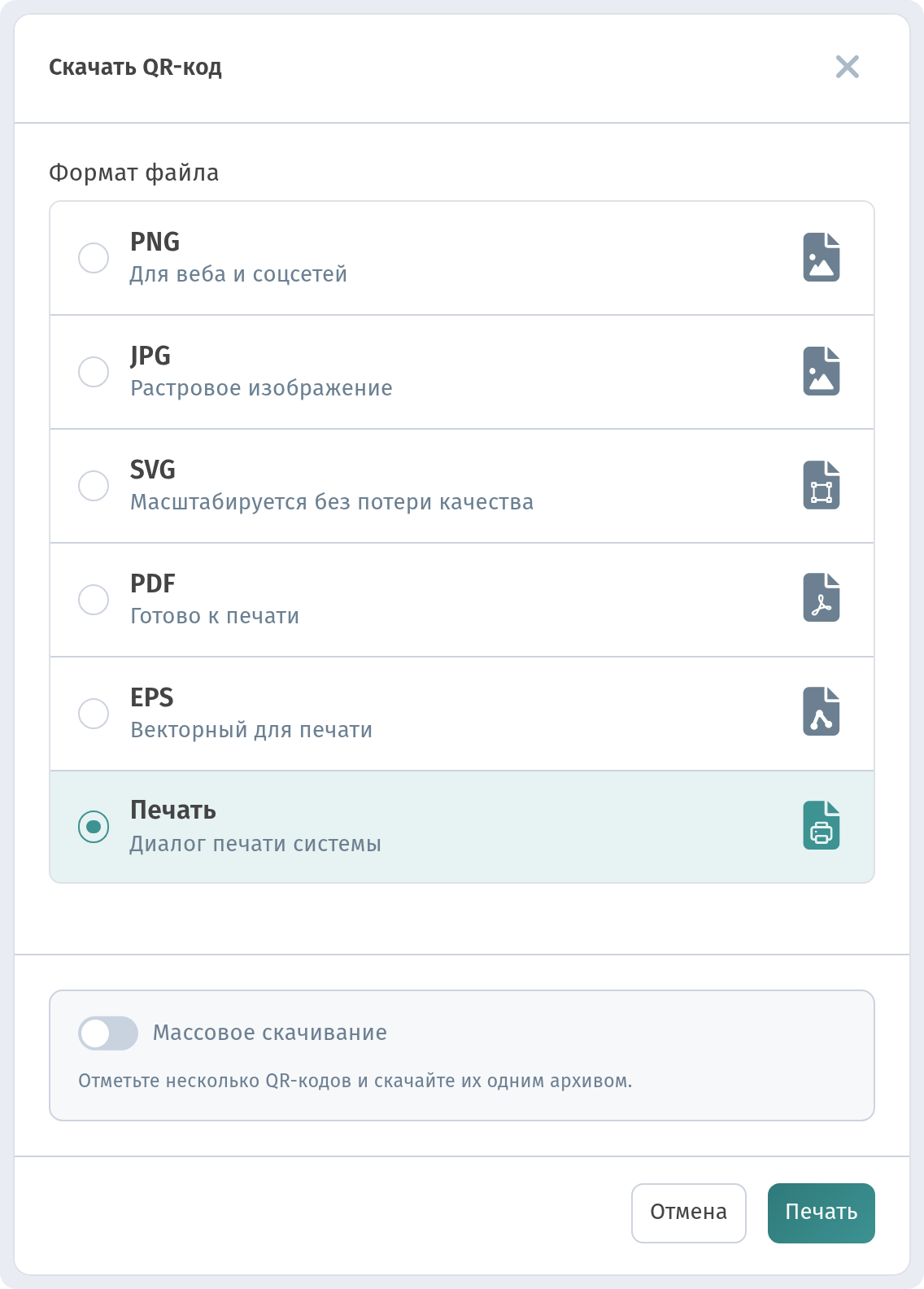
Если выбрать Печать, код можно сразу отправить на принтер, не сохраняя файл.
QR-коды для всех столиков сразу
Скачивать коды по одному не обязательно. На карточке столика нажмите иконку QR (Показать QR) → Скачать QR-код, затем включите в окне Массовое скачивание. На карточках появятся флажки — отметьте нужные столики.
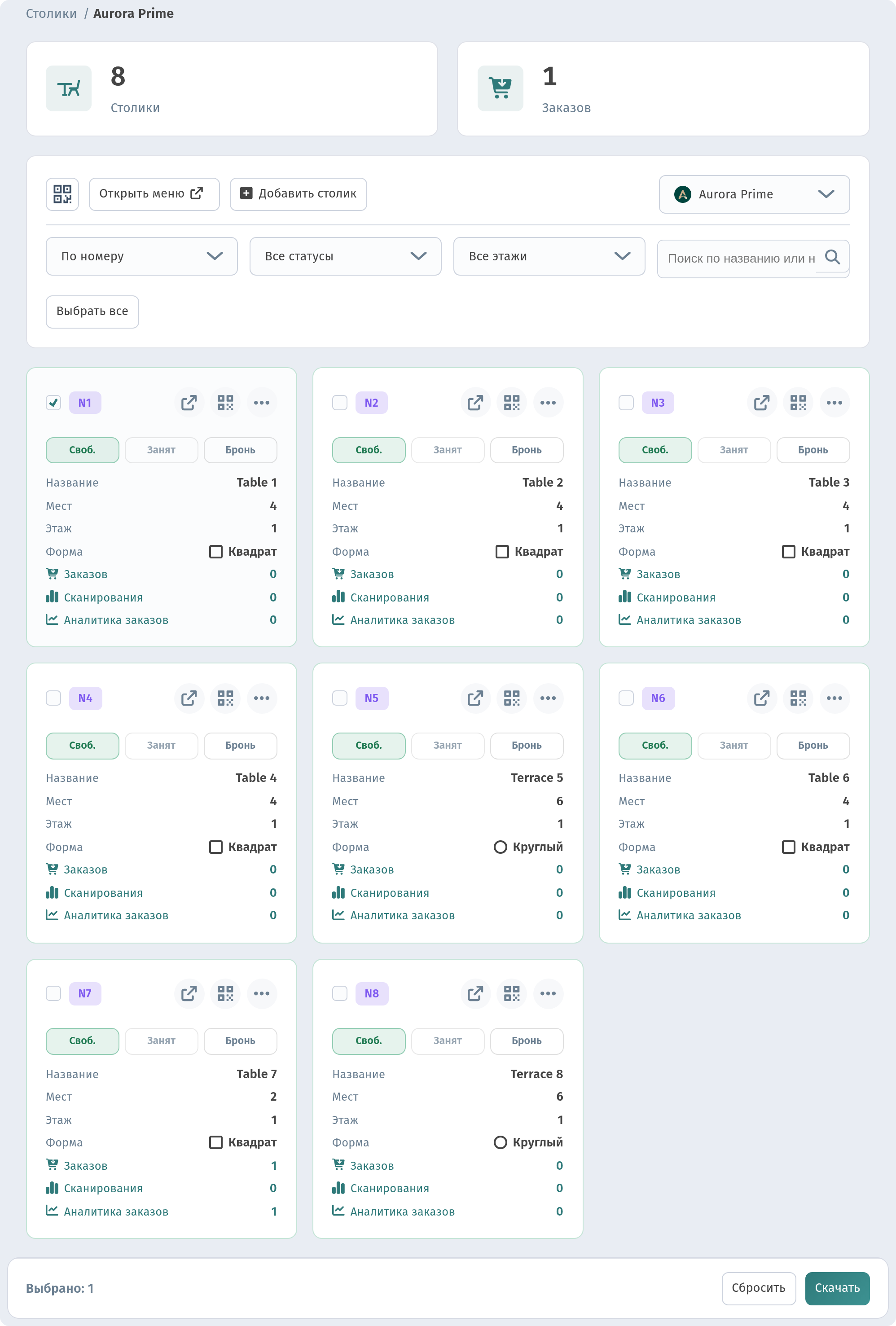
Можно сразу выбрать все столики. Это удобно, когда вы открываете новое заведение.
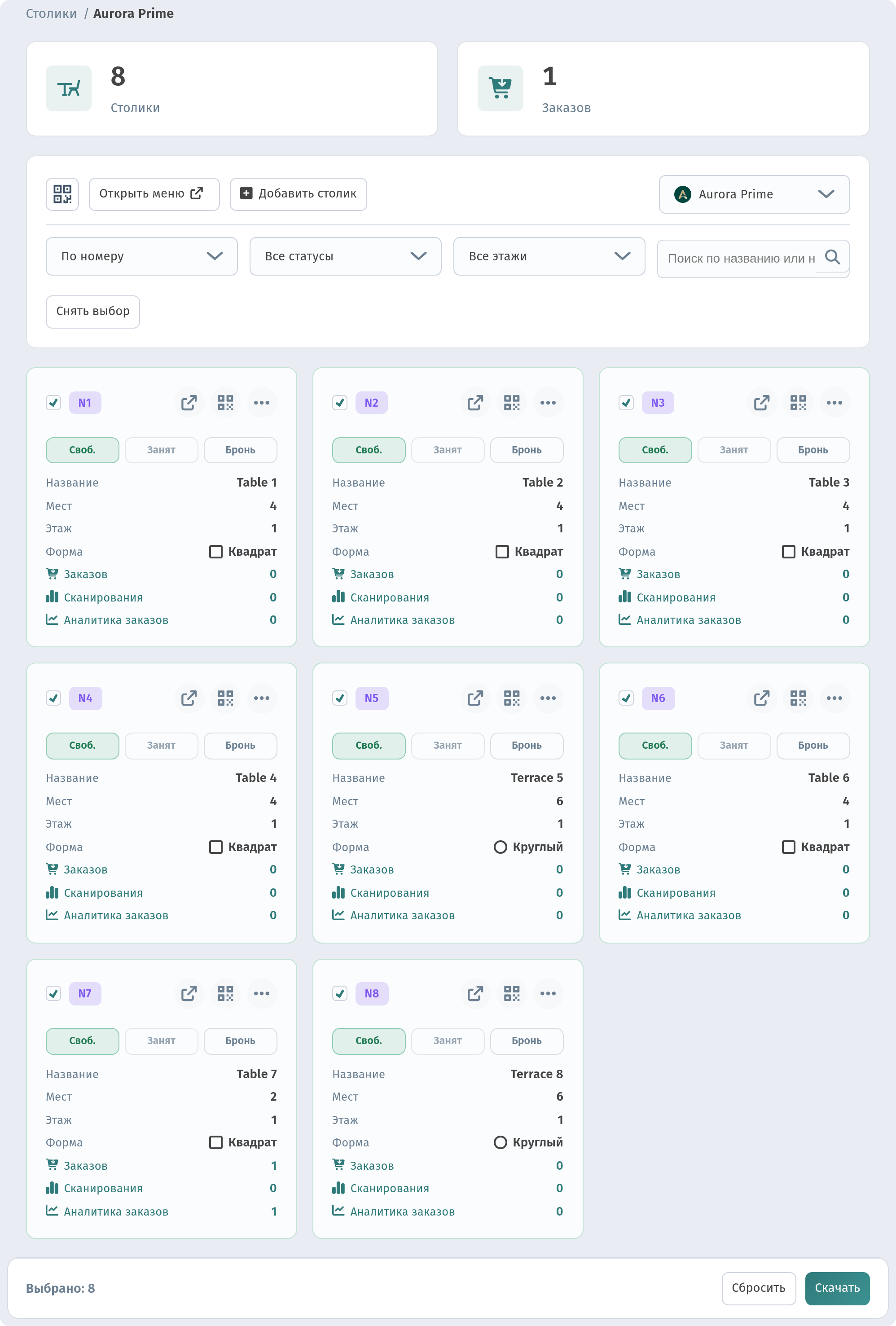
Нажмите Скачать и выберите формат и размер. Все коды скачаются одним разом.
Один дизайн QR для всего заведения
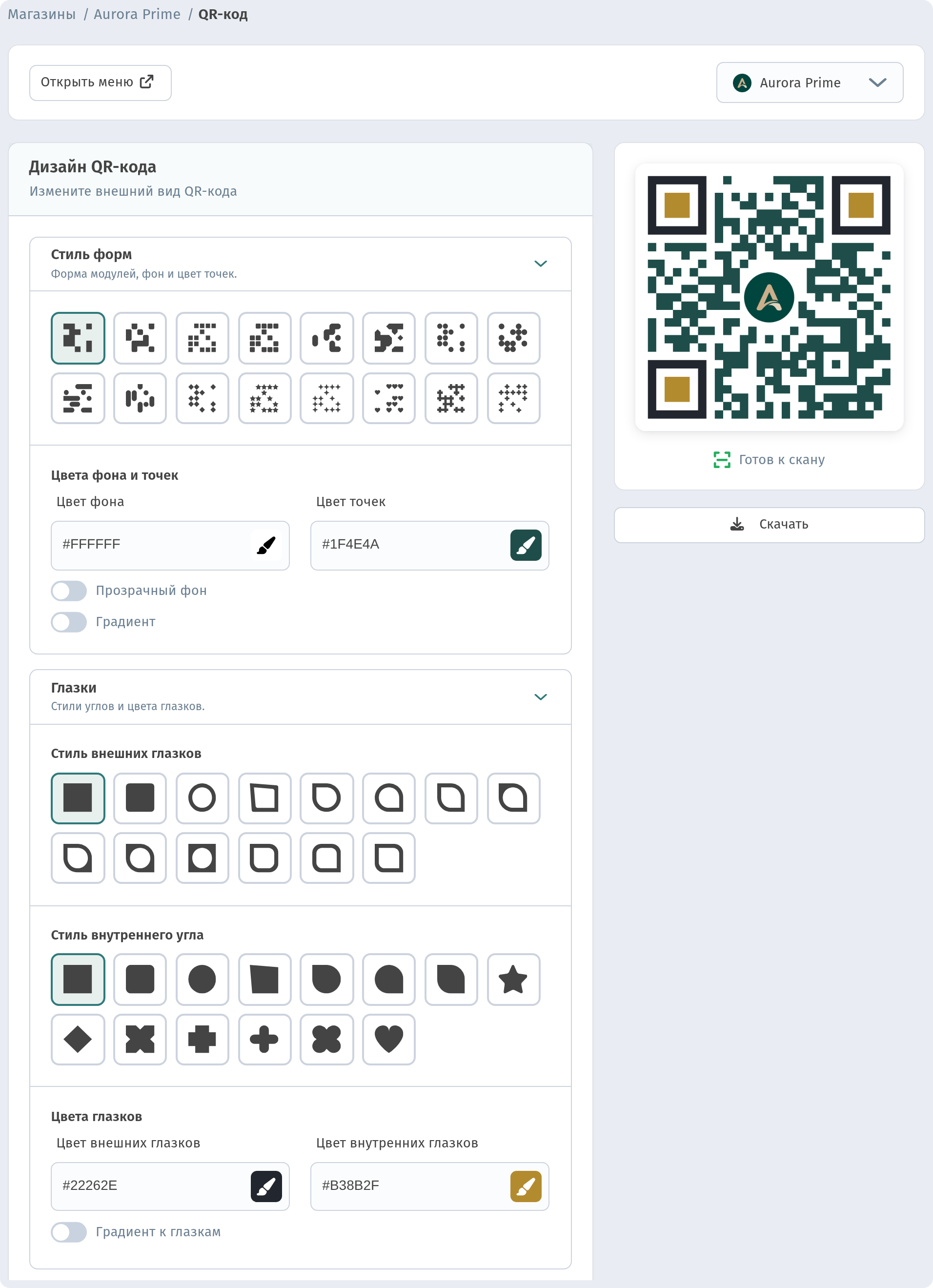
Цвета, форма точек и углов и логотип задаются один раз для всего заведения. В нашем примере стиль рамки — Без рамки, поэтому у каждого столика простой QR-код без рамки и подписи. Коды всех столиков автоматически используют этот дизайн. Если вы поменяете дизайн, новые скачанные коды столиков будут уже с изменениями. Как настроить дизайн, мы подробно рассказали в отдельной статье: Как оформить QR-код в WebQRMenu.
Короткие ссылки
У каждого столика есть ещё и своя короткая ссылка, например webqrmenu.io/hb70q6. Она ведёт туда же, куда и QR-код этого столика. Её можно использовать для онлайн-заказов, на наклейках или чтобы самому проверить меню. Иконка ссылки на карточке открывает именно её.
Итог
- Создайте столики в разделе Столики и дайте им понятные персоналу названия.
- Скачайте QR-код для каждого столика или сразу для всех в нужном формате.
- Разместите коды на столах. Заказы будут приходить уже с номером столика, а статусы покажут, что происходит в зале.