
Как создать новое заведение в WebQRMenu и что настроить в первую очередь
Пошаговая инструкция: как создать новый магазин (заведение) в WebQRMenu — название, пустое или демо-меню, адрес, валюта, налог, языки, типы заказов, короткая ссылка и QR-код, переключение между заведениями. Со скриншотами.
Открываете второе кафе, точку на вынос или летнюю веранду с отдельным меню? В WebQRMenu каждое такое место — это отдельный магазин: у него своё название, адрес, валюта, языки, типы заказов, своя короткая ссылка и свой QR-код. Все магазины живут в одном аккаунте, и между ними можно переключаться в пару кликов.
В этой статье мы с нуля создаём новое заведение Aurora Garden — сезонное кафе в саду в Рустави — и проходим по всем настройкам, которые стоит заполнить сразу, ещё до первого гостя.
Коротко: «Магазин» → «Создать магазин»; на вкладке «Информация» задайте название, выберите пустое или демо-меню, добавьте описание, адрес, валюту и налог; на вкладке «Макет страницы» выберите основной язык и языки перевода; на вкладке «Настройки» включите нужные типы заказов и задайте короткую ссылку; нажмите «Создать», скачайте QR-код и проверьте меню с телефона.
Некоторые настройки нового магазина уже разобраны в отдельных статьях, здесь мы о них только напомним: Wi-Fi, время работы и контакты — в статье Wi-Fi, часы работы и контакты в меню, внешний вид страницы — в статье Внешний вид и настройки магазина, переводы меню — в статье Меню на трёх языках.
1. Где создаётся новое заведение
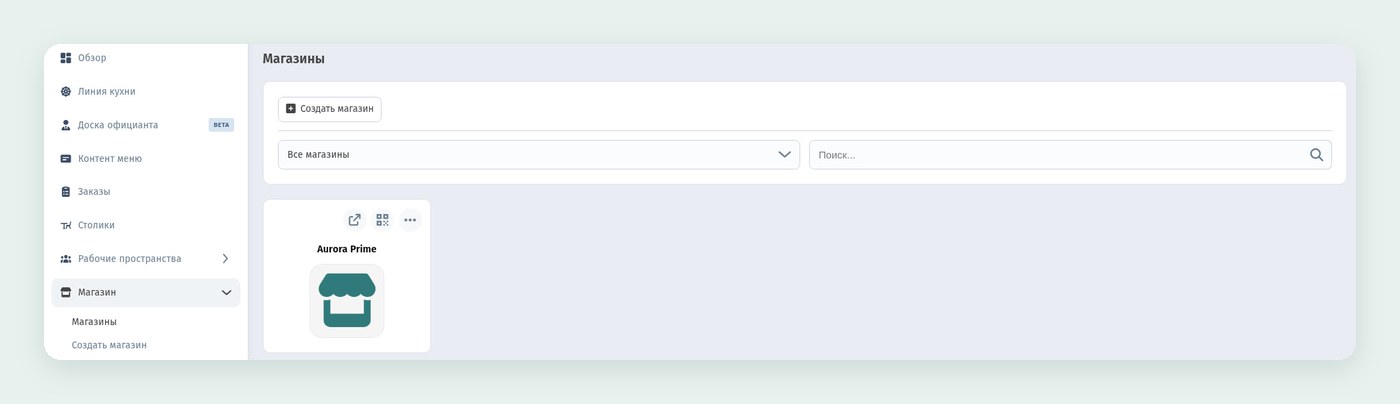
Все заведения собраны в разделе Магазин → Магазины. Здесь видны карточки ваших магазинов с кнопками: открыть меню, показать QR-код и меню действий «•••». Чтобы добавить новое заведение, нажмите Создать магазин вверху списка или выберите пункт Создать магазин в боковом меню.
Форма создания состоит из трёх вкладок: Информация, Макет страницы и Настройки. Переключаться между ними можно внизу экрана или кнопками Дальше и Назад. Справа всё время видно превью страницы на телефоне: каждое изменение сразу отображается так, как его увидит гость.
2. Название
Первое поле — Название. Оно показывается в шапке меню, в подвале страницы и в списке ваших магазинов. Максимум 40 символов.
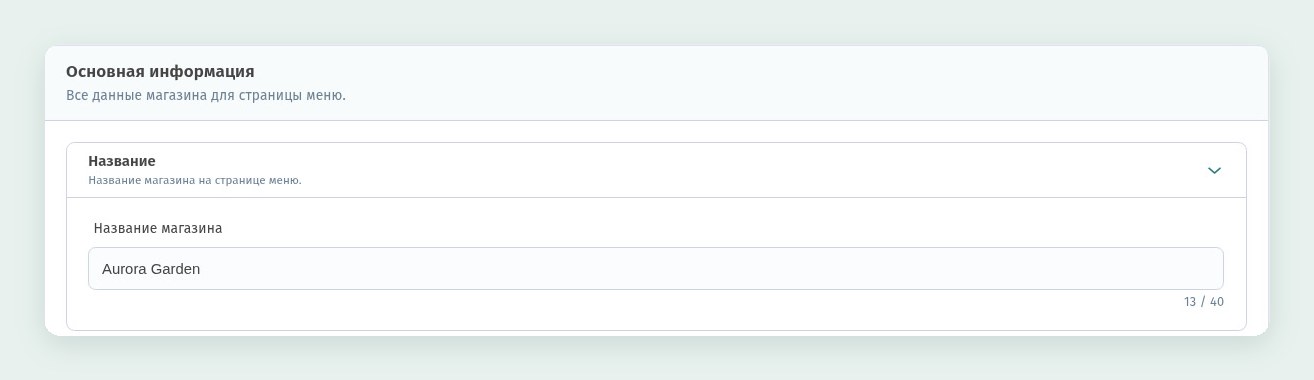
Пишите название так, как его знают гости: «Aurora Garden», а не «Кафе №2 (сад)». Если у сети несколько точек, добавьте район или улицу: «Aurora Garden Рустави».
3. Контент меню: пустое или демо
Следующий блок — Контент меню. Здесь выбирается, с чего начнётся каталог:
- Пустое меню — каталог без категорий и блюд, вы добавляете свои позиции сами.
- Демо-меню — в магазин добавляется готовый пример с категориями, блюдами и фото, чтобы проще было разобраться в структуре меню. Ваши контакты, Wi-Fi и соцсети при этом остаются вашими.
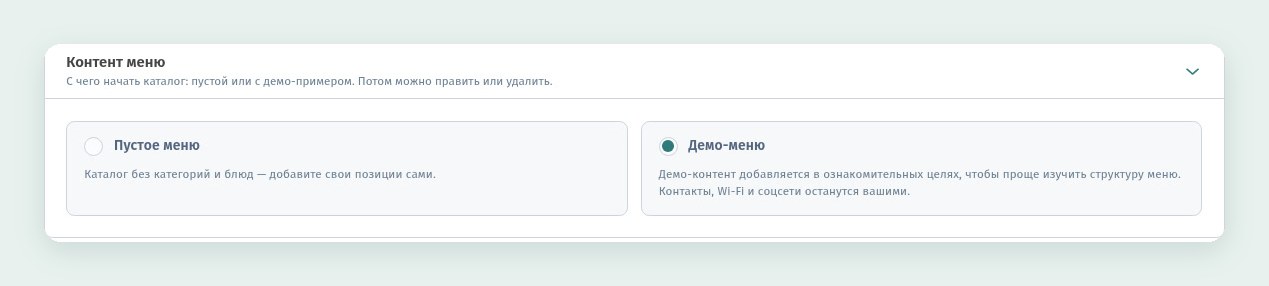
Демо-меню удобно, если вы впервые работаете с WebQRMenu: можно посмотреть, как устроены разделы и карточки, а потом отредактировать или удалить лишнее. Если меню у вас уже готово на бумаге, выберите пустое меню и соберите его шаг за шагом, как в статье Как создать QR-меню на WebQRMenu.
4. Описание
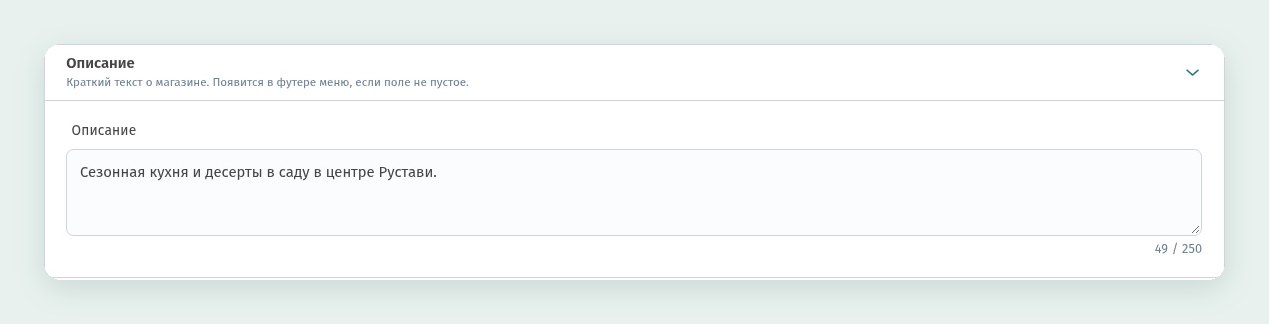
Описание — короткий текст о заведении. Гость видит его внизу страницы меню, в блоке с информацией о заведении, сразу под названием; туда же ведёт пункт О нас в боковом меню (☰). Если поле пустое, под названием ничего не выводится. Если меню на нескольких языках, переведите описание в блоке Переводы на этой же вкладке: без перевода гости на других языках увидят текст на том языке, на котором вы его написали. Одной-двух фраз достаточно: что за место и чем оно отличается.
5. Адрес и карта
В блоке Адрес начните вводить адрес в поле Поиск адреса и выберите подходящий вариант: улица, номер дома, почтовый индекс, город, регион и страна заполнятся сами. Поля можно поправить вручную. Если в вашей стране номер дома пишется перед улицей, отметьте Сначала номер дома.
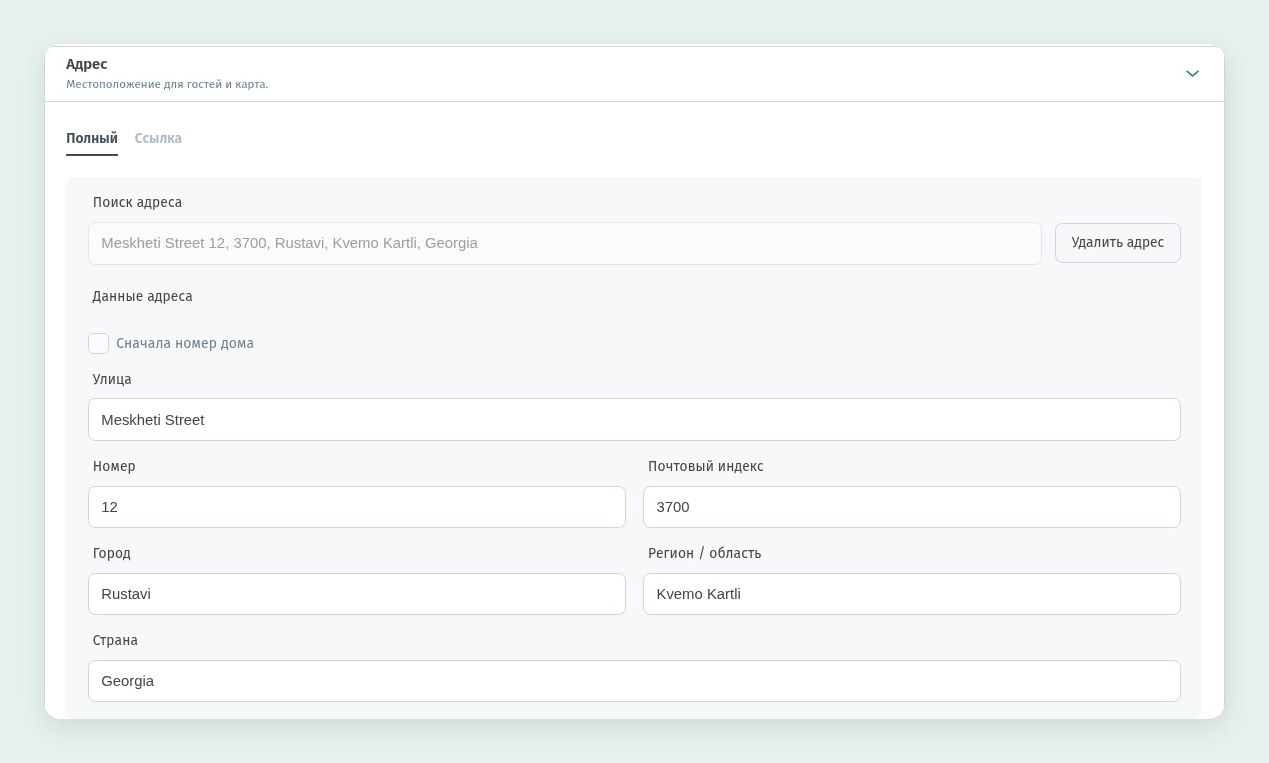
Под полями адреса есть переключатель Показывать карту на странице меню. Когда он включён, в контактах меню показывается встроенная карта. Когда выключен — только адрес и ссылка «Показать на карте», по которой гость откроет карту в телефоне.

Ниже идут блоки Контакты, Wi-Fi и Время работы. Их стоит заполнить сразу, но подробно мы разбирали их в статье Wi-Fi, часы работы и контакты. Там же — про часовой пояс заведения.
6. Валюта и налог
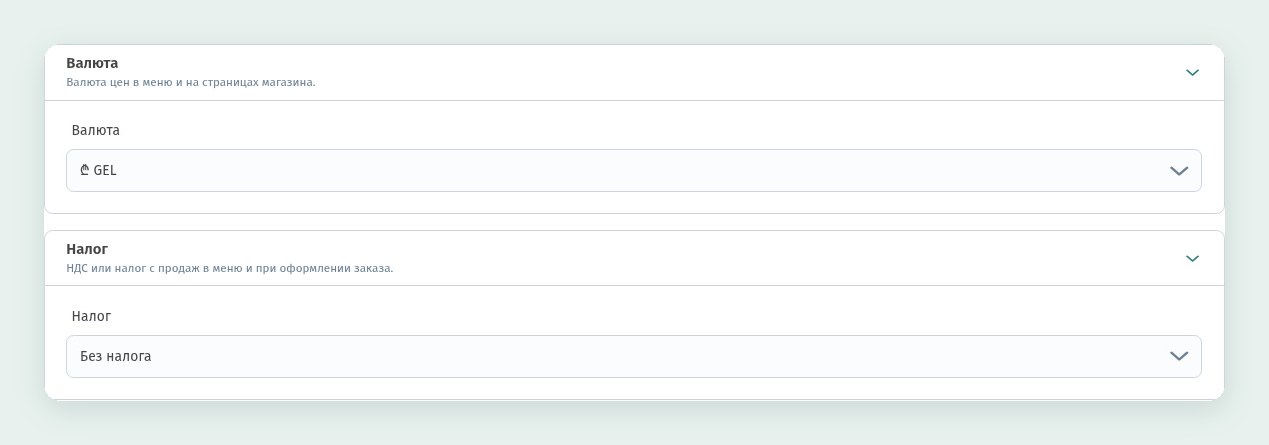
Валюта определяет, в какой валюте показываются цены на всех страницах магазина. По умолчанию стоит грузинский лари (₾ GEL), в списке есть и другие валюты.
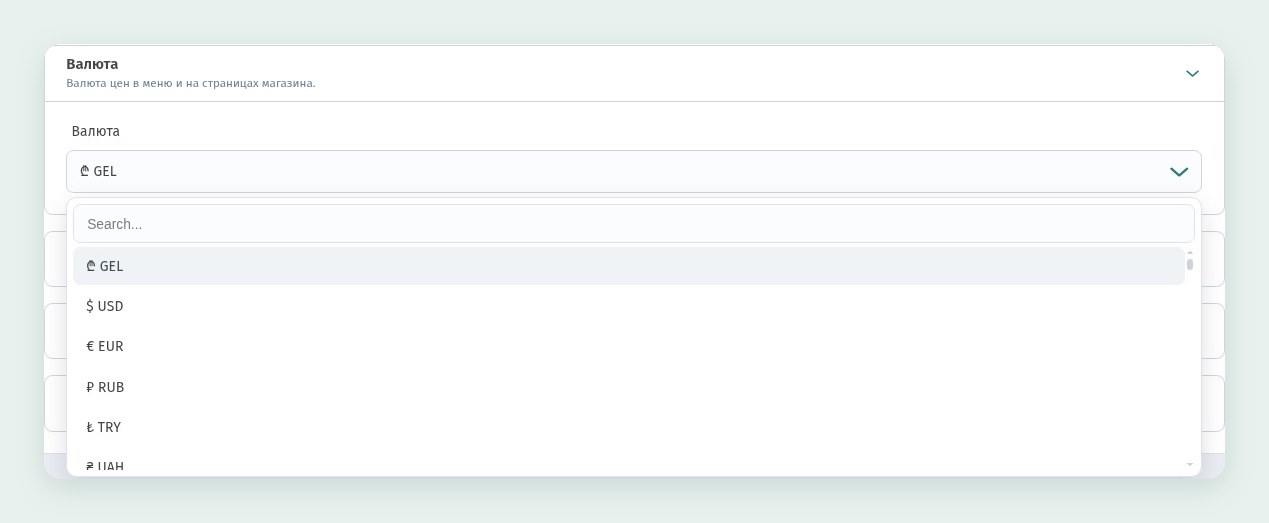
Если у вас несколько заведений в разных странах, у каждого магазина может быть своя валюта.
Налог — НДС или налог с продаж, который учитывается в меню и при оформлении заказа. Если цены в меню уже указаны с налогом, оставьте Без налога.
Последние блоки вкладки — Соцсети и Переводы: ссылки на ваши страницы в соцсетях и переводы названия и текстов магазина на другие языки. Не путайте этот блок с переключателем Переводы для самого меню: он находится в разделе Язык страницы на вкладке Макет страницы, о нём ниже.
7. Макет страницы и язык меню
Вторая вкладка — Макет страницы. Здесь собрано всё, что касается вида меню: макет, заголовок вкладки браузера, цвета, тема, скругление, обложка, блоки информации, логотип и экран приветствия. Для начала можно оставить всё как есть: базовый макет уже выглядит аккуратно. Как настроить оформление под ваш стиль, мы показали в статье Внешний вид и настройки магазина.
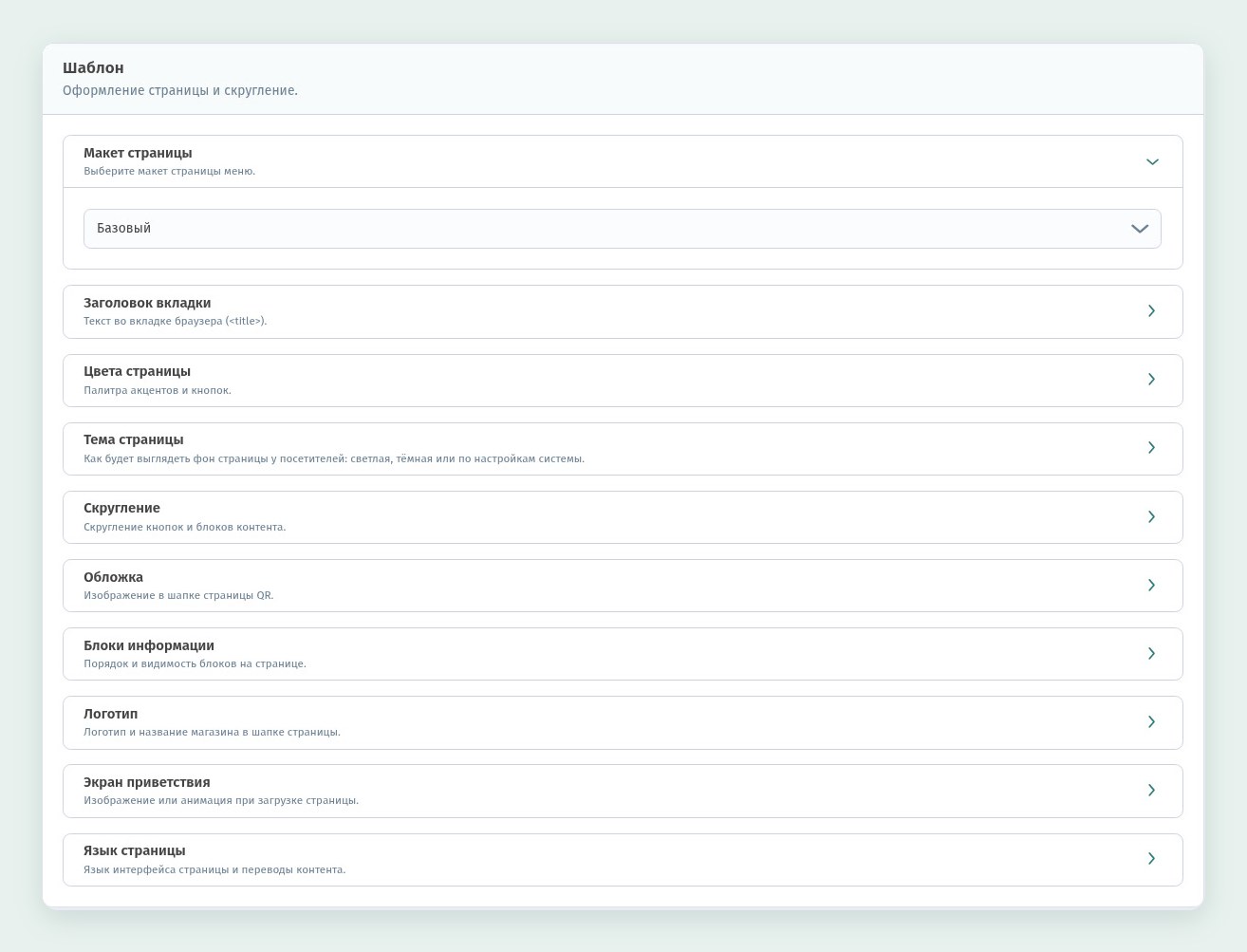
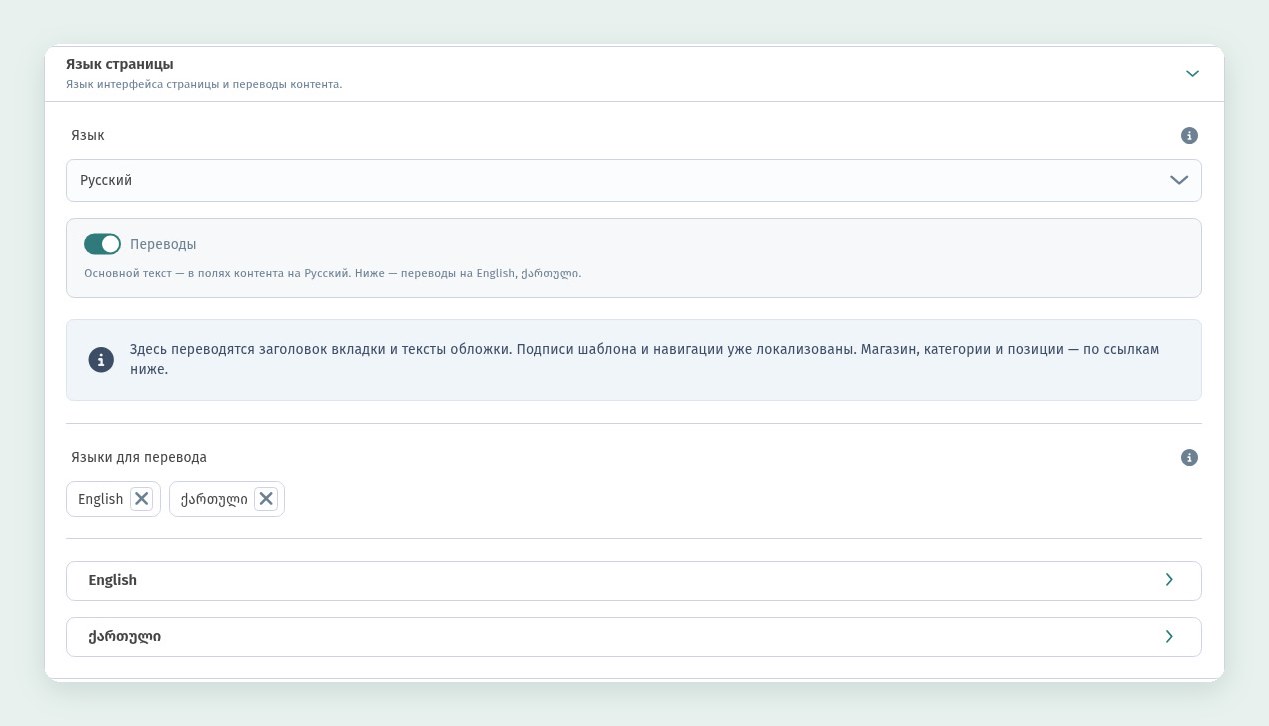
Один блок на этой вкладке стоит открыть сразу — Язык страницы. В поле Язык выберите основной язык меню: на нём вы будете заполнять названия и описания блюд. Затем включите Переводы и в поле Языки для перевода добавьте языки, на которых меню увидят гости.
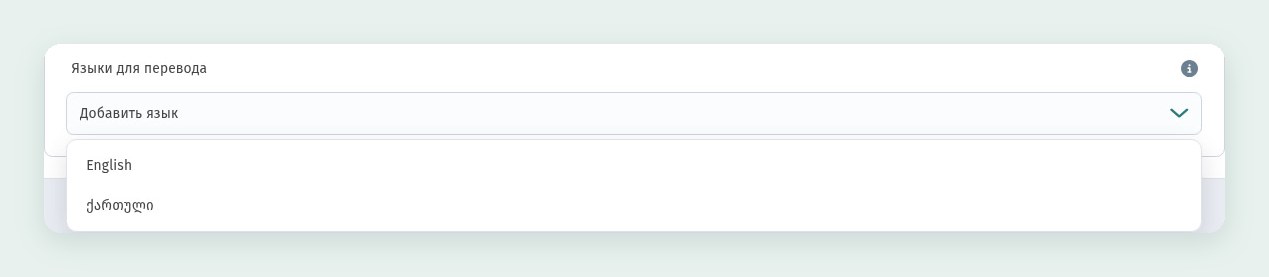
Мы выбрали основным русский и добавили английский и грузинский. Кнопки шаблона и навигации уже переведены, а названия блюд, категорий и описания вы переводите сами.
Как перевести блюда и как гость переключает язык, подробно описано в статье Меню на трёх языках.
8. Настройки: заказы
Третья вкладка — Настройки. Здесь заказы, параметры QR-страницы и управление магазином:
- Приём и оформление — включить заказы из меню и решить, нужен ли гостю вход по email.
- Типы заказов — какие типы заказов могут оформить гости.
- Уведомления о заказе — как сообщать о новых заказах.
- GPS и защита заказов — GPS заведения и проверка, что гость находится рядом.
- Статистика — аналитика и отслеживание.
- Короткая ссылка — адрес страницы, на которую ведёт QR-код.
- Индексация — показывать ли страницу меню в поиске.
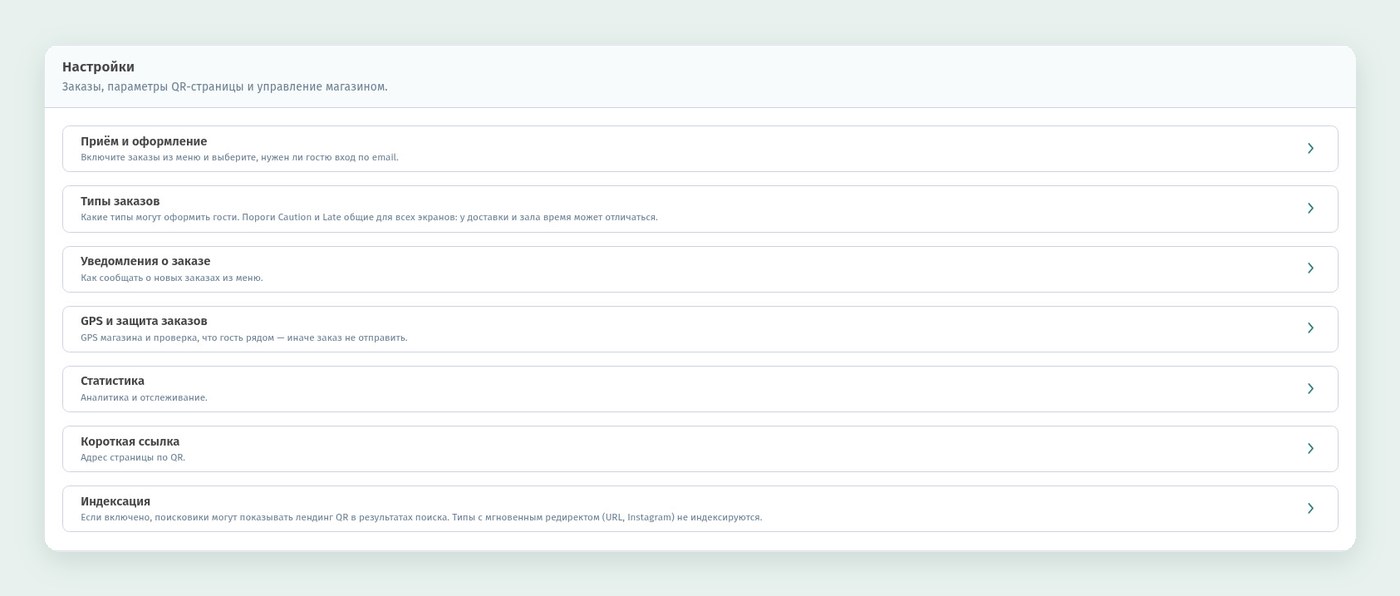
Откройте Типы заказов. В WebQRMenu их четыре: В ресторане, На вынос, Доставка и Самовывоз. Оставьте включёнными только те, которые заведение действительно выполняет. Летней веранде, например, доставка не нужна.
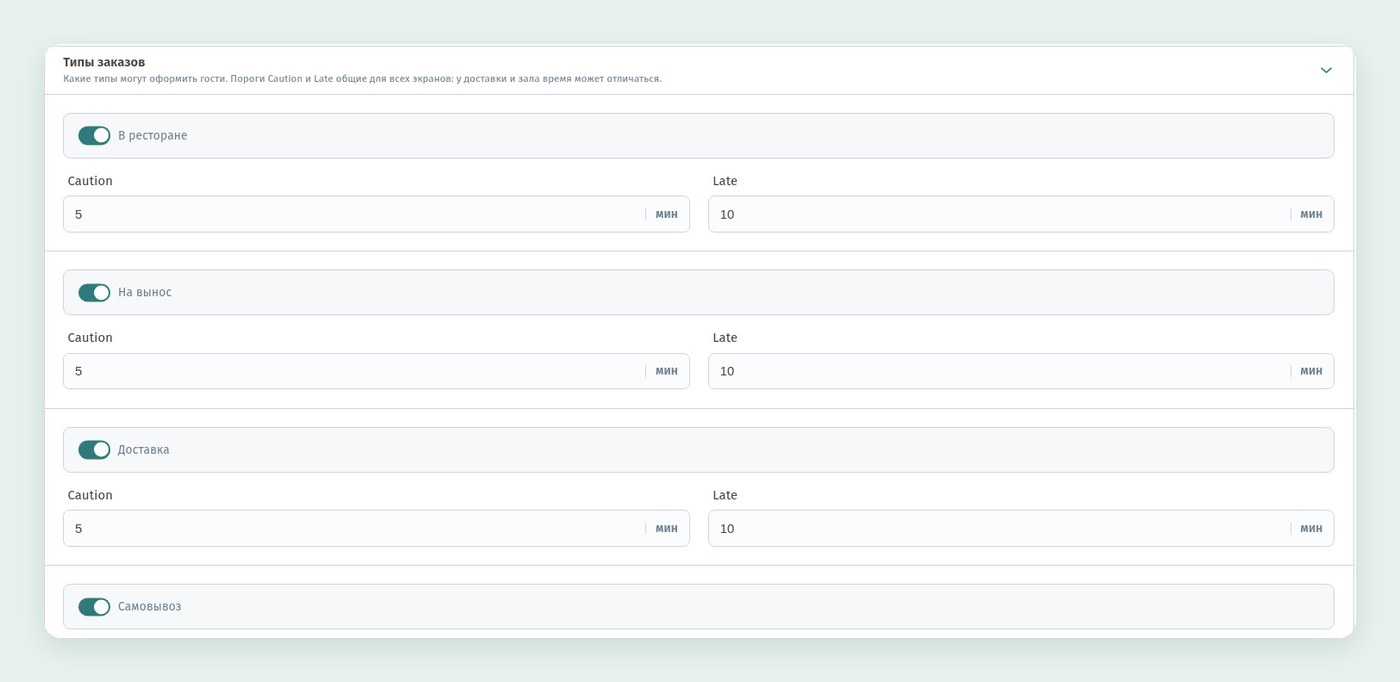
Под каждым типом заданы два порога в минутах. Когда заказ ждёт дольше первого, он подсвечивается как требующий внимания, а после второго — как опоздавший. По умолчанию это 5 и 10 минут; для доставки обычно ставят больше, чем для зала. Как эти пороги выглядят на кухне, рассказано в статье Кухонная линия.
Подключить Google Analytics, GTM или Meta Pixel можно позже в блоке Статистика — об этом статья Google Analytics, GTM и Meta Pixel.
9. Короткая ссылка
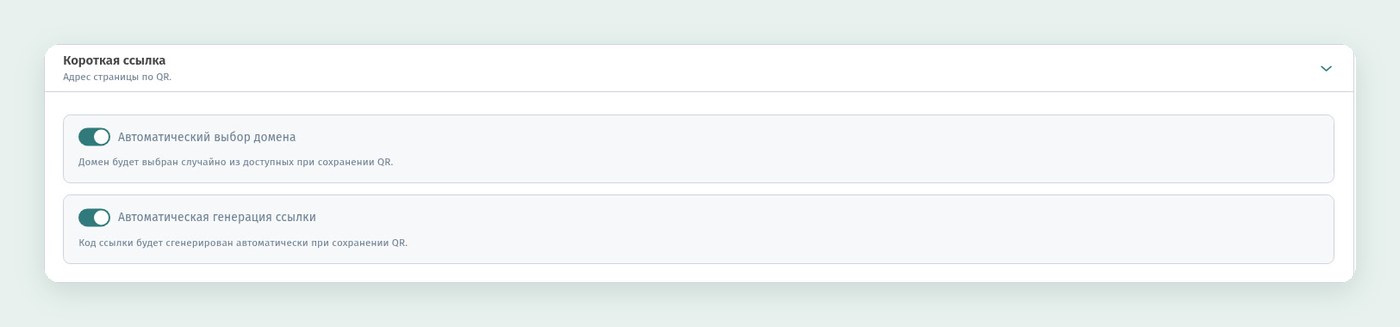
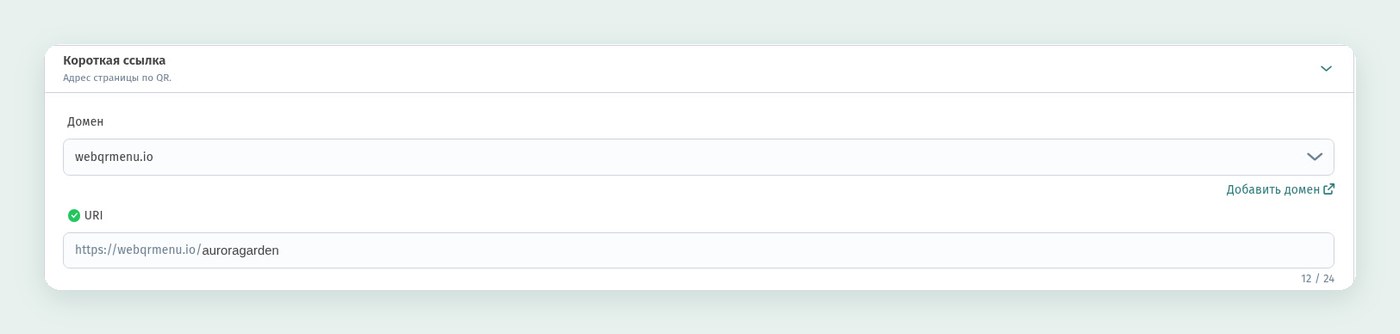
Короткая ссылка — это адрес меню, который зашит в QR-код. По умолчанию включены Автоматический выбор домена и Автоматическая генерация ссылки: домен и код ссылки подберутся сами при сохранении.
Мы рекомендуем задать ссылку вручную. Выключите Автоматическую генерацию ссылки и впишите в поле URI понятный адрес латиницей и цифрами, от 4 до 24 символов. Зелёная галочка рядом с URI показывает, что адрес подходит. Мы получили https://webqrmenu.io/auroragarden.
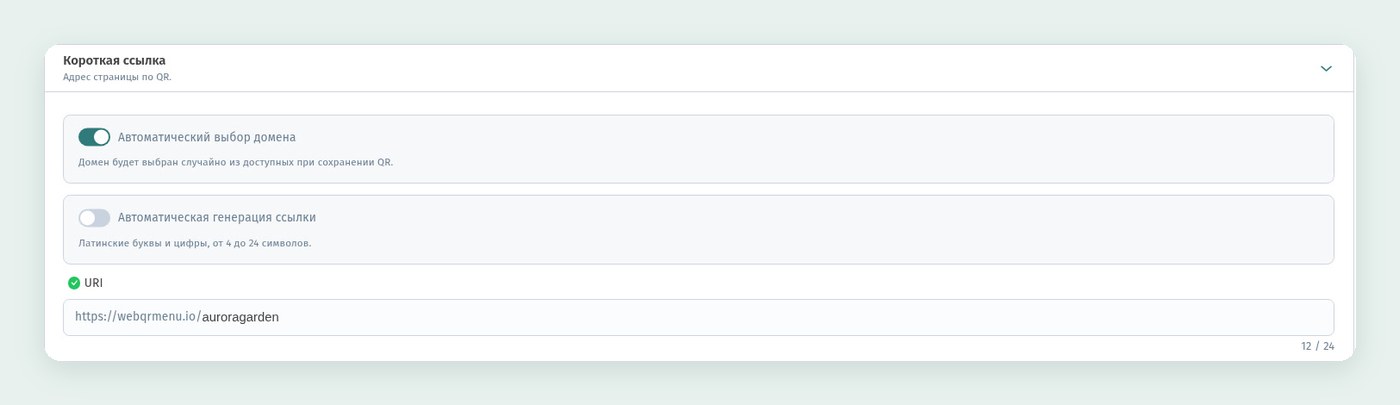
Такую ссылку легко продиктовать по телефону, написать в Instagram или на чеке.
10. Создайте магазин
Когда всё заполнено, нажмите Создать в правом нижнем углу.
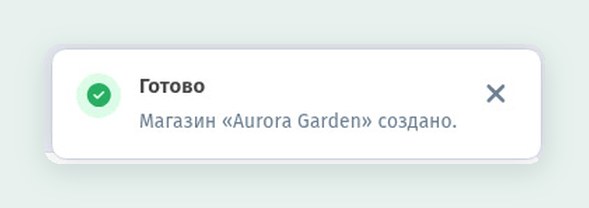
Появится сообщение о том, что магазин создан, и откроется обзор нового заведения.
11. QR-код нового заведения
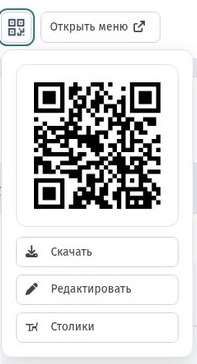
В обзоре магазина нажмите на кнопку с QR-кодом рядом с «Открыть меню». Откроется QR-код вашей короткой ссылки и три действия:
- Скачать — сохранить QR-код для печати.
- Редактировать — изменить дизайн QR-кода. Выбирайте спокойные цвета с хорошим контрастом: такой код легко сканируется.
- Столики — создать отдельные QR-коды для столиков, чтобы заказы приходили с номером стола.
Про QR-коды для столиков читайте статью Столики и QR-коды на каждый стол, а про то, где их разместить, — Где разместить QR-коды в ресторане и кафе.
12. Переключение между заведениями
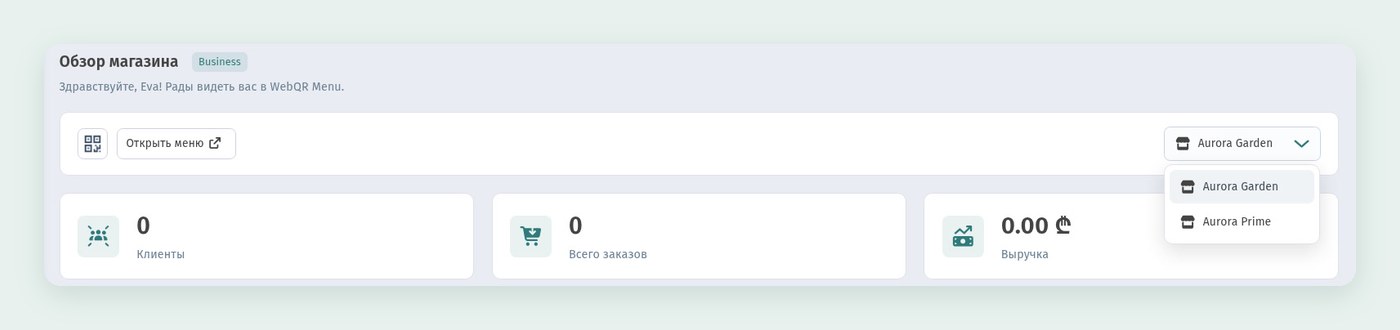
Когда в аккаунте несколько магазинов, переключатель справа вверху в обзоре показывает, с каким вы работаете сейчас. Выберите другой магазин, и обзор переключится на него.
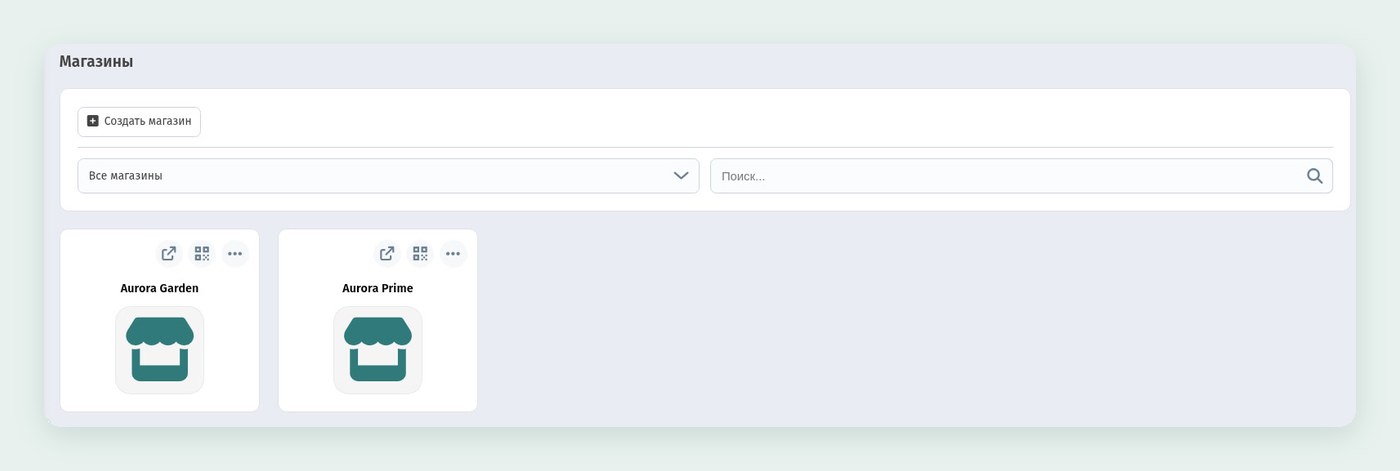
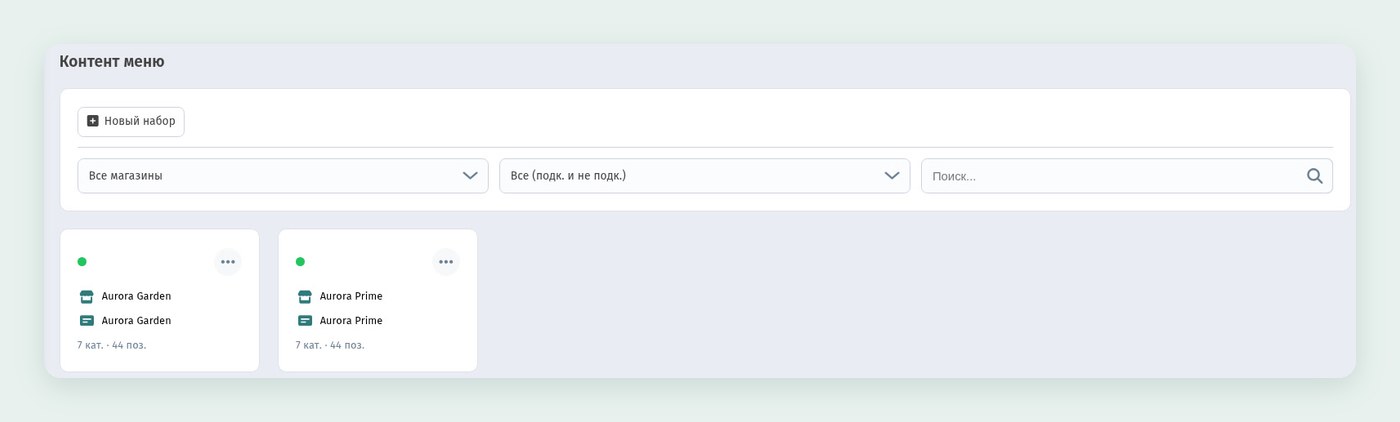
В разделе Магазин → Магазины теперь две карточки: Aurora Garden и Aurora Prime. Нажмите «•••» на карточке и выберите Изменить, чтобы поменять любую настройку, заданную при создании. В этом же меню есть Перенести в пространство и Удалить магазин.
Например, в настройках созданного магазина можно в любой момент выбрать домен и поменять короткую ссылку. Учтите: если QR-коды уже напечатаны, при смене ссылки их придётся заменить.
У каждого магазина свой набор меню. В разделе Контент меню видно, какой набор к какому магазину подключён и сколько в нём категорий и позиций.
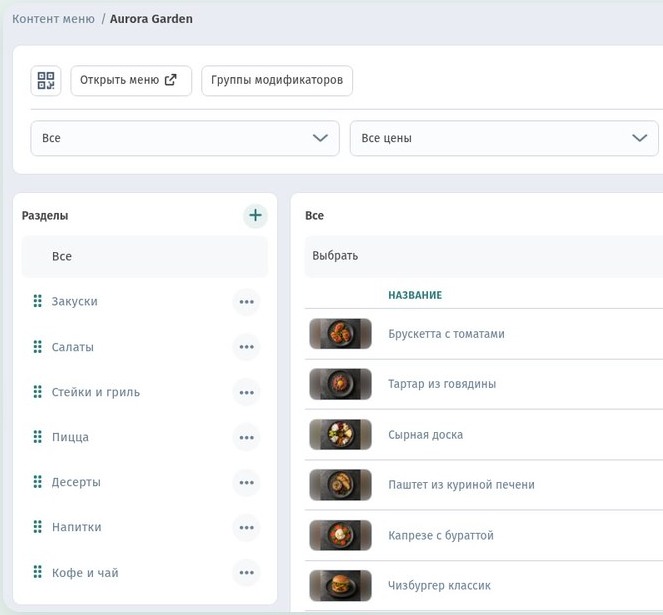
Откройте набор, чтобы редактировать разделы и блюда.
13. Проверьте меню глазами гостя
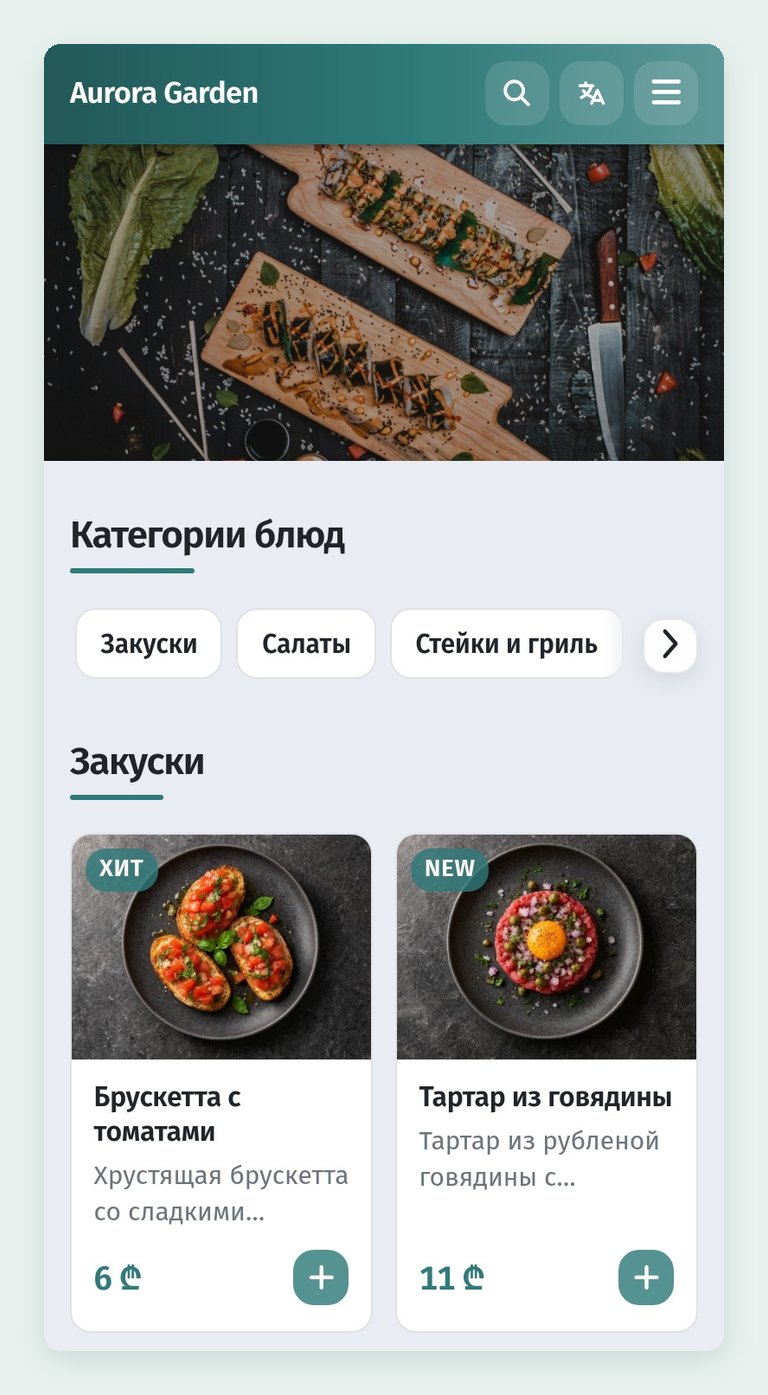
Последний шаг — открыть короткую ссылку на телефоне или отсканировать QR-код. Гость видит шапку с названием, обложку, категории блюд и первые карточки.
Пролистайте до конца страницы и проверьте подвал: название, описание, часы работы и адрес со ссылкой на карту.
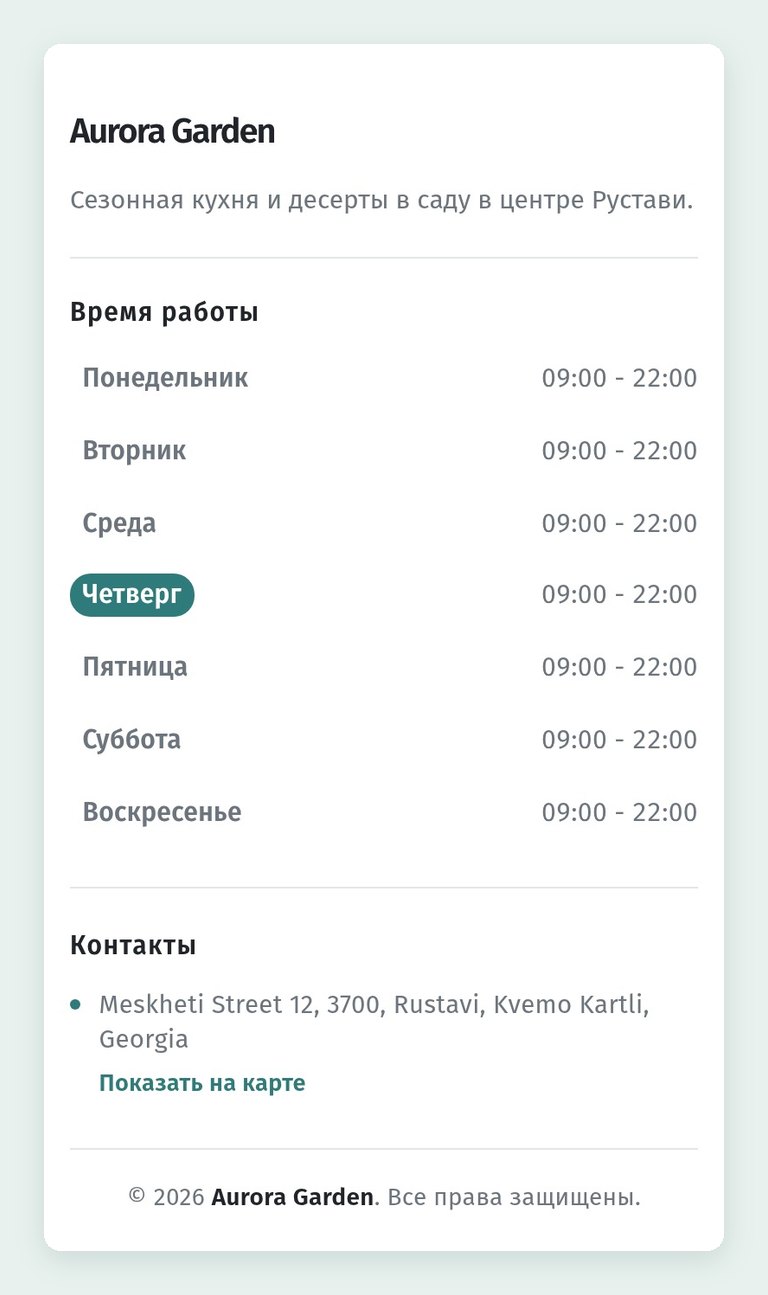
Переключите язык кнопкой в шапке и убедитесь, что меню выглядит хорошо на каждом языке.
Чек-лист нового заведения
- Магазин создан через Магазин → Создать магазин, название понятно гостям.
- Выбрано пустое меню или демо-меню.
- Заполнены описание и адрес, решено, показывать ли карту.
- Заполнены контакты, Wi-Fi и часы работы.
- Выбраны валюта и налог.
- В Языке страницы выбран основной язык и добавлены языки перевода.
- Включены только нужные типы заказов, пороги ожидания подходят вашему заведению.
- Задана понятная короткая ссылка.
- QR-код скачан, при необходимости созданы QR-коды для столиков.
- Меню проверено с телефона на всех языках.