
Линия кухни в WebQRMenu: экран кухни для заказов по QR
Как работает «Линия кухни» в WebQRMenu: разделы заказов, карточки с таймером, пороги Caution и Late, удержание и возврат заказов и настройки экрана.
Когда гости заказывают через QR-меню, кухне важно сразу видеть заказы, понимать, что готовить в первую очередь, и отмечать, что уже готово. Для этого и нужна Линия кухни — живой экран для поваров или бара, который можно открыть на планшете, мониторе или ноутбуке прямо на кухне. В статье разберём всё по порядку: разделы, карточки заказов, таймер, удержание и возврат заказов, полноэкранный режим и все настройки.
Как открыть Линию кухни
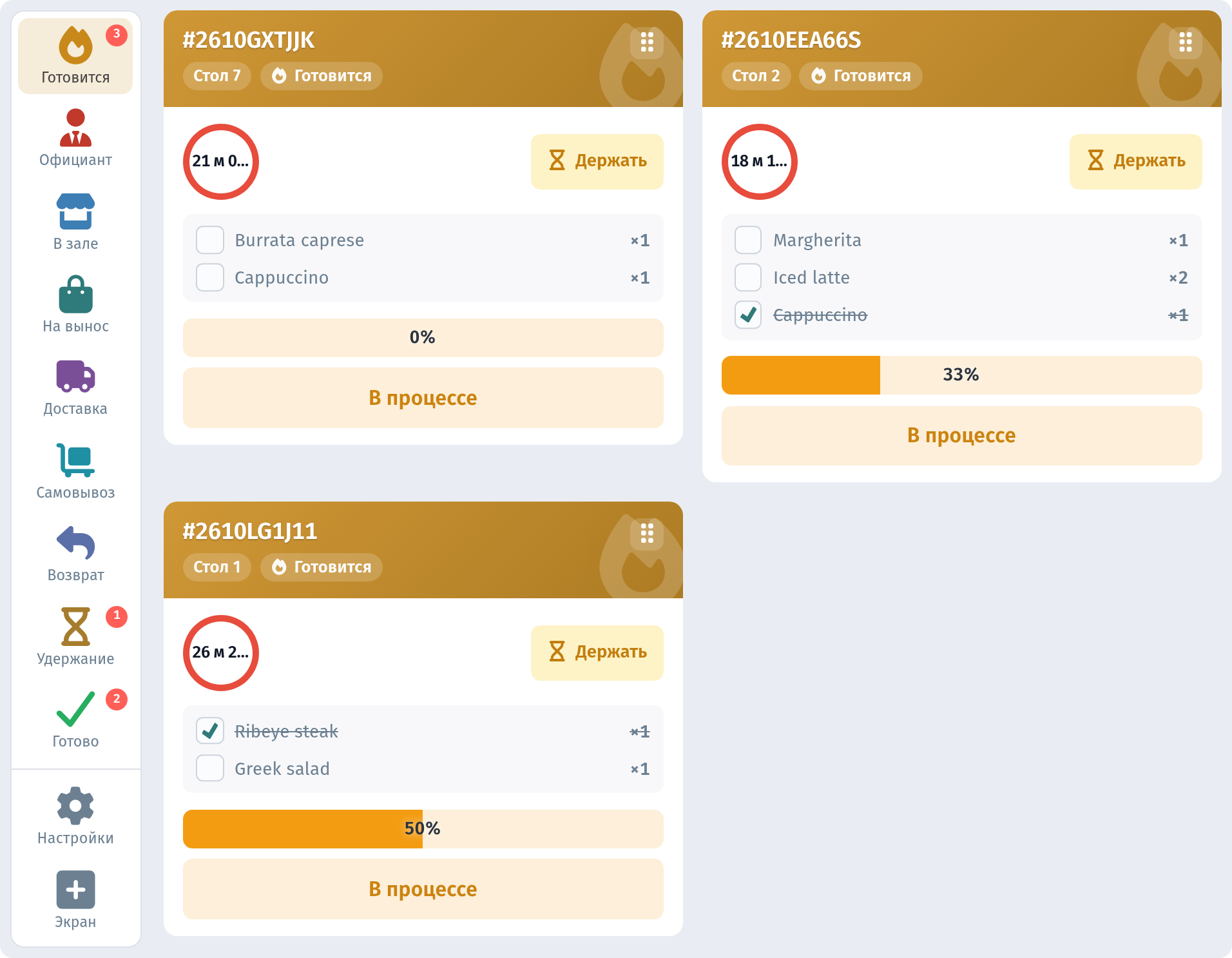
Kitchen line доступна на тарифах Business и Enterprise. В боковом меню выберите Линия кухни. Слева на экране — узкая панель с разделами, справа — карточки заказов выбранного раздела. Вверху панели указан магазин, а красные значки рядом с разделами показывают, сколько заказов в каждом из них.
Разделы на панели
Каждый раздел — это готовый фильтр, чтобы повар видел ровно те заказы, которые ему нужны:
- Готовится — заказы, которые готовятся прямо сейчас. Это основной рабочий раздел.
- Официант — вызовы официанта от гостей.
- В зале — заказы гостей, которые сидят в ресторане.
- На вынос — заказы, которые гости забирают с собой.
- Доставка — заказы, которые уходят в доставку.
- Самовывоз — заказы, которые гости забирают сами.
- Возврат — заказы, возвращённые в работу из раздела «Готово».
- Удерж. — заказы, которые пока отложены.
- Готово — завершённые заказы.
Внизу панели ещё две кнопки: Настройки открывает настройки экрана, а Экран включает полноэкранный режим. О них ниже.
Разделы по типам заказов (В зале, На вынос, Доставка и Самовывоз) удобны, когда разные потоки ведут разные люди. Например, один сотрудник собирает заказы на вынос и самовывоз, а остальная кухня работает со всем списком «Готовится».
Что показывает карточка заказа
Каждый заказ — отдельная карточка:
- Шапка — номер заказа и бейджи. Для заказов со столика здесь есть бейдж стола, например Стол 1, и текущий статус, например Готовится.
- Таймер — кольцо слева, которое показывает, сколько времени заказ уже готовится.
- Держать — кнопка, которая ставит заказ на паузу.
- Блюда — каждое блюдо с количеством (×1, ×2…) и галочкой.
- Прогресс — полоса с процентом готовности заказа.
У нового заказа есть кнопка Начать. Когда повар берёт заказ в работу, он нажимает Начать: запускается таймер, а кнопка меняется на В процессе. По мере готовности повар отмечает блюда галочками. Блюдо зачёркивается, полоса прогресса растёт, и всем у экрана видно, на каком этапе заказ.
Таймер: Caution и Late
Кольцо считает минуты с момента нажатия Начать. Пока заказ не начат, в нём ноль.
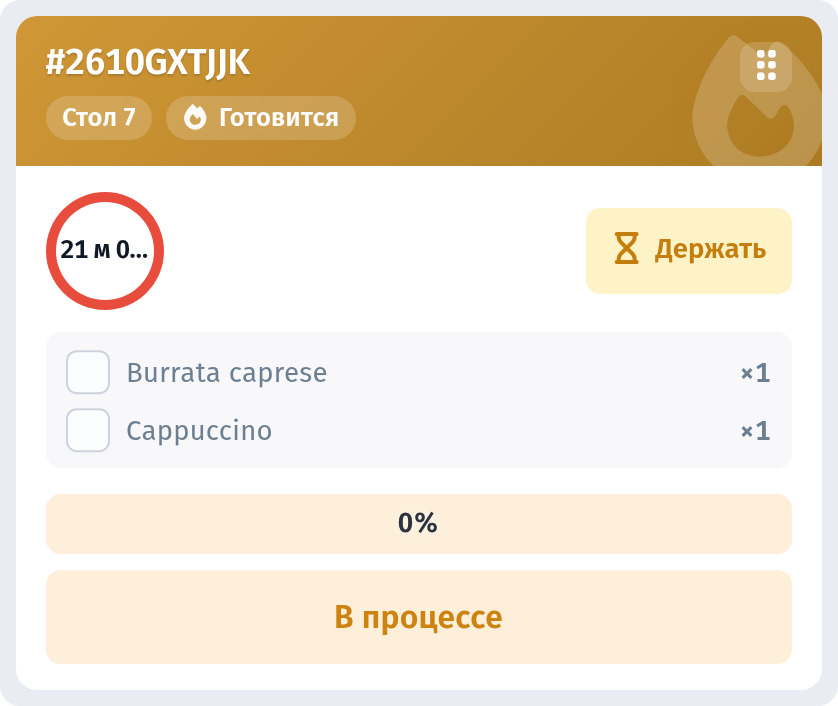
У каждого типа заказа в настройках магазина есть два порога: Caution и Late. Когда время переходит сначала первый, а потом второй порог, таймер выглядит всё тревожнее. Повару не нужно вчитываться в цифры на каждой карточке: опаздывающие заказы сразу выделяются на экране.
Так выглядит заказ, который уже перешёл порог Late:
А это заказ в зоне Caution: первый порог пройден, но заказ ещё не опаздывает.
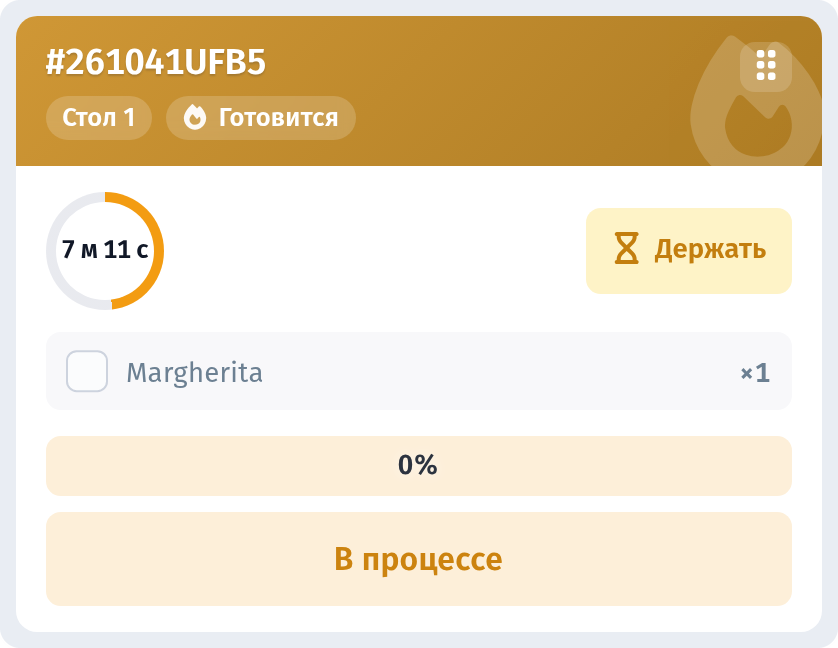
По умолчанию Caution — 5 минут, Late — 10 минут. Оба значения можно изменить для каждого типа заказа, об этом в разделе «Пороги Caution и Late» ниже.
Удержание заказа
Иногда заказ должен подождать: гость ещё не пришёл или стол попросил подать блюда позже. Нажмите Держать на карточке. Заказ уходит из рабочего списка в раздел Удерж. со статусом На удерживании. На карточке видна причина, так что вся смена знает, почему заказ ждёт.
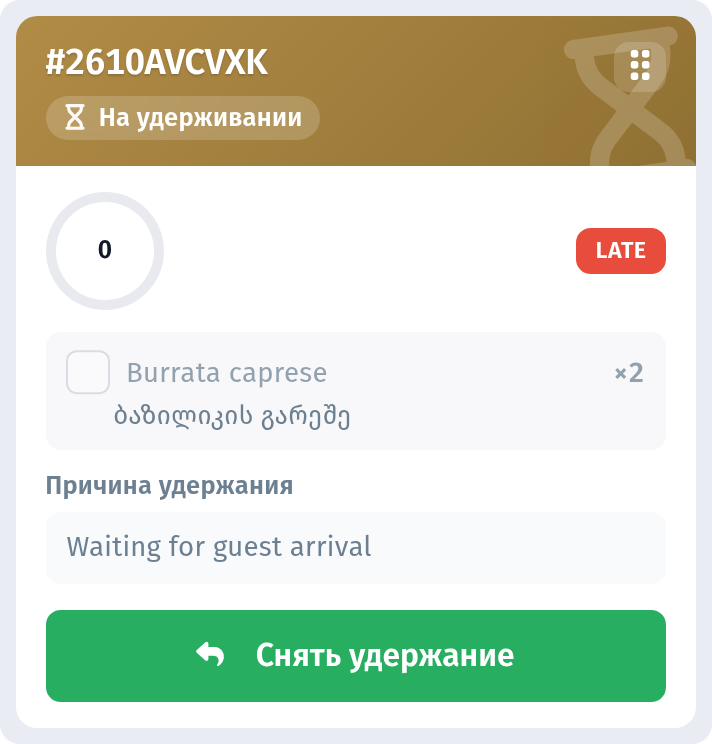
Когда пора продолжить, откройте Удерж. и нажмите Снять удержание — заказ вернётся в работу.
Готово и Отозвать
Завершённые заказы попадают в раздел Готово. Все блюда в них зачёркнуты, полоса прогресса заполнена, и легко проверить, что уже ушло гостям.
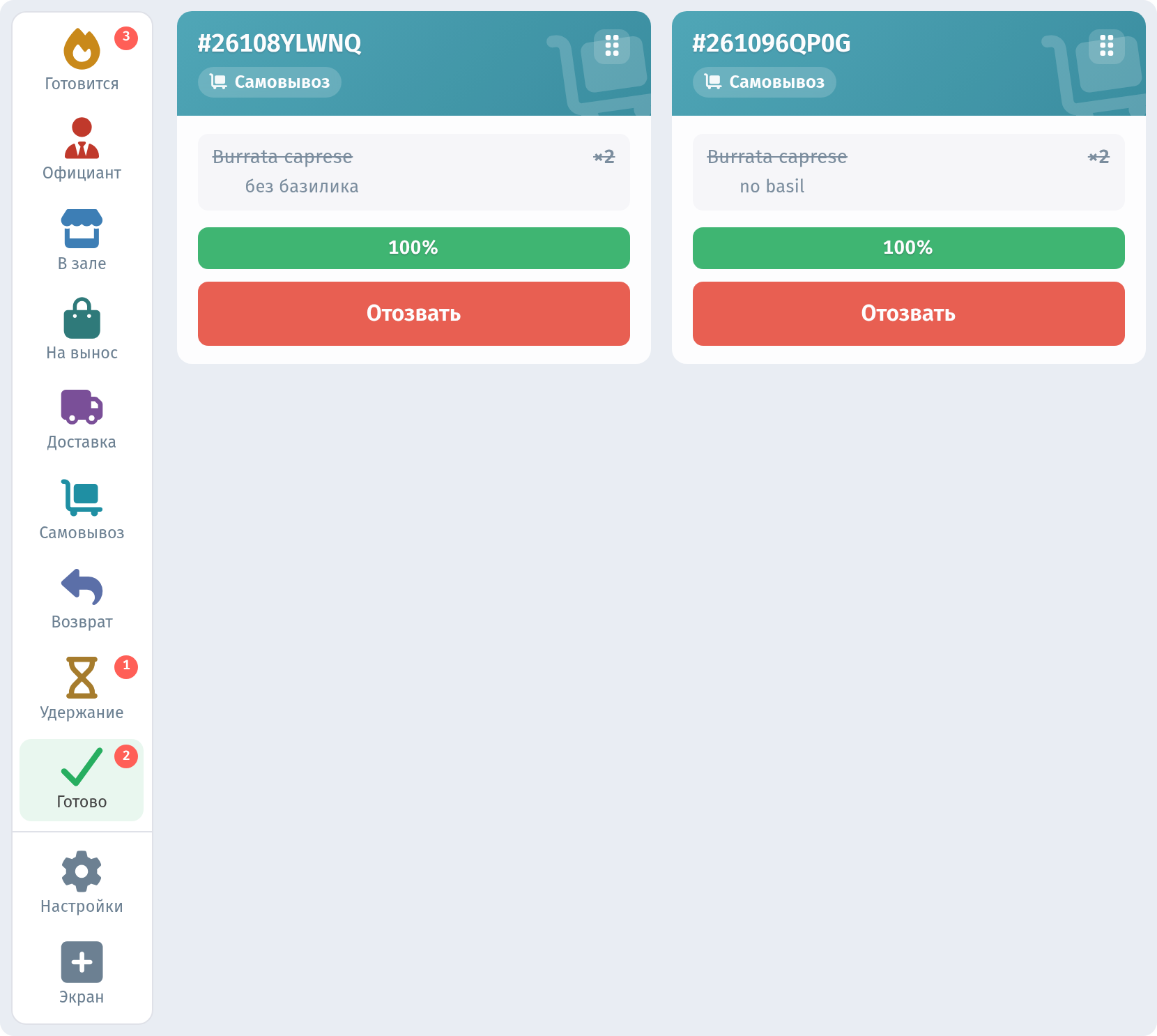
Если заказ закрыли по ошибке или гость просит переделать блюдо, нажмите Отозвать на карточке. Заказ вернётся в работу и появится в разделе Возврат, чтобы не потеряться среди новых.
Полноэкранный режим
На кухонном мониторе важен каждый сантиметр. Нажмите Экран внизу панели. Боковое меню кабинета и верхняя панель скрываются, а карточки занимают всю ширину экрана, и в один ряд помещается гораздо больше заказов. Панель с разделами остаётся, так что переключаться между «Готовится», «Удерж.», «Готово» и другими разделами по-прежнему можно.
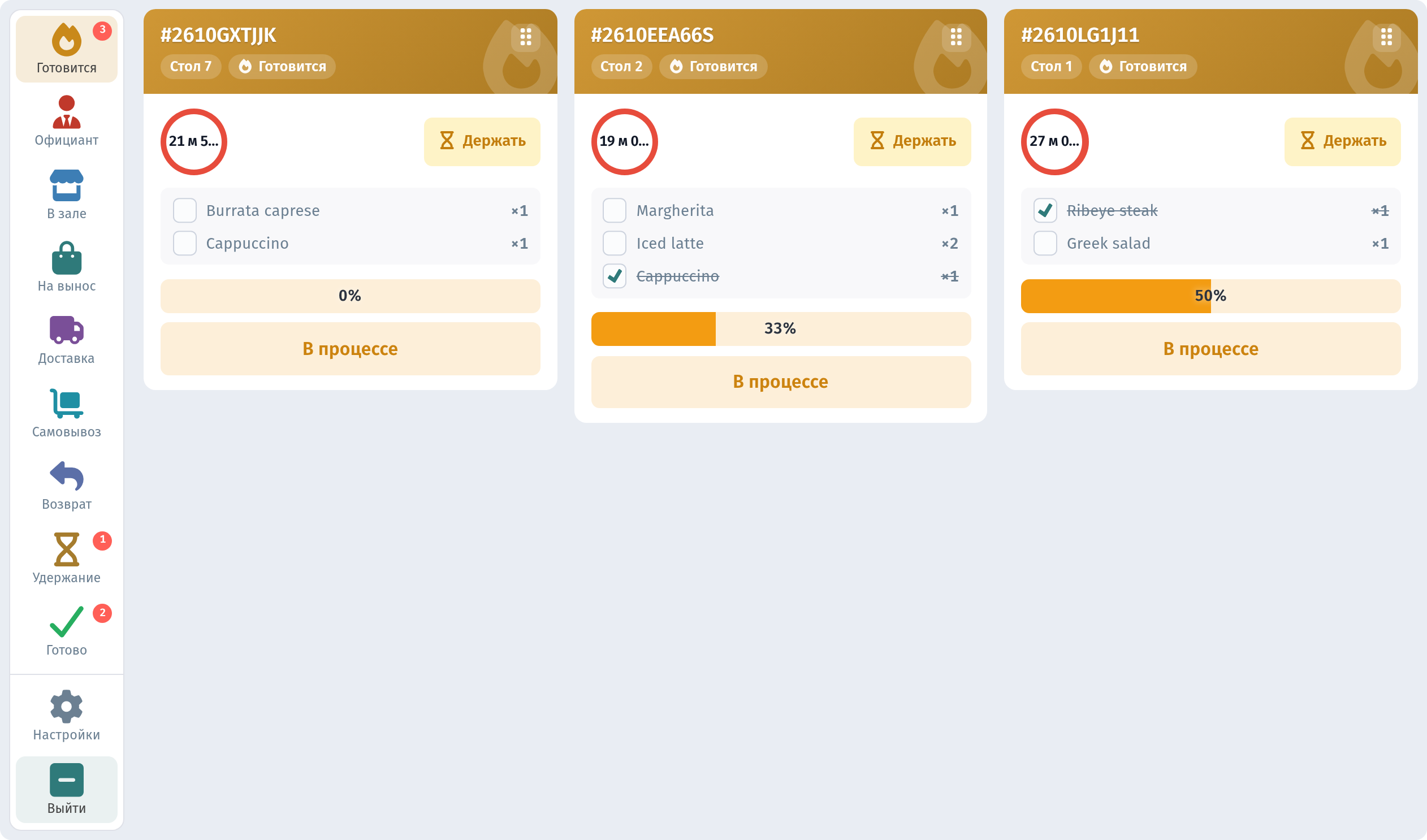
Чтобы выйти из этого режима, нажмите Выйти внизу панели или клавишу Esc.
Настройки экрана
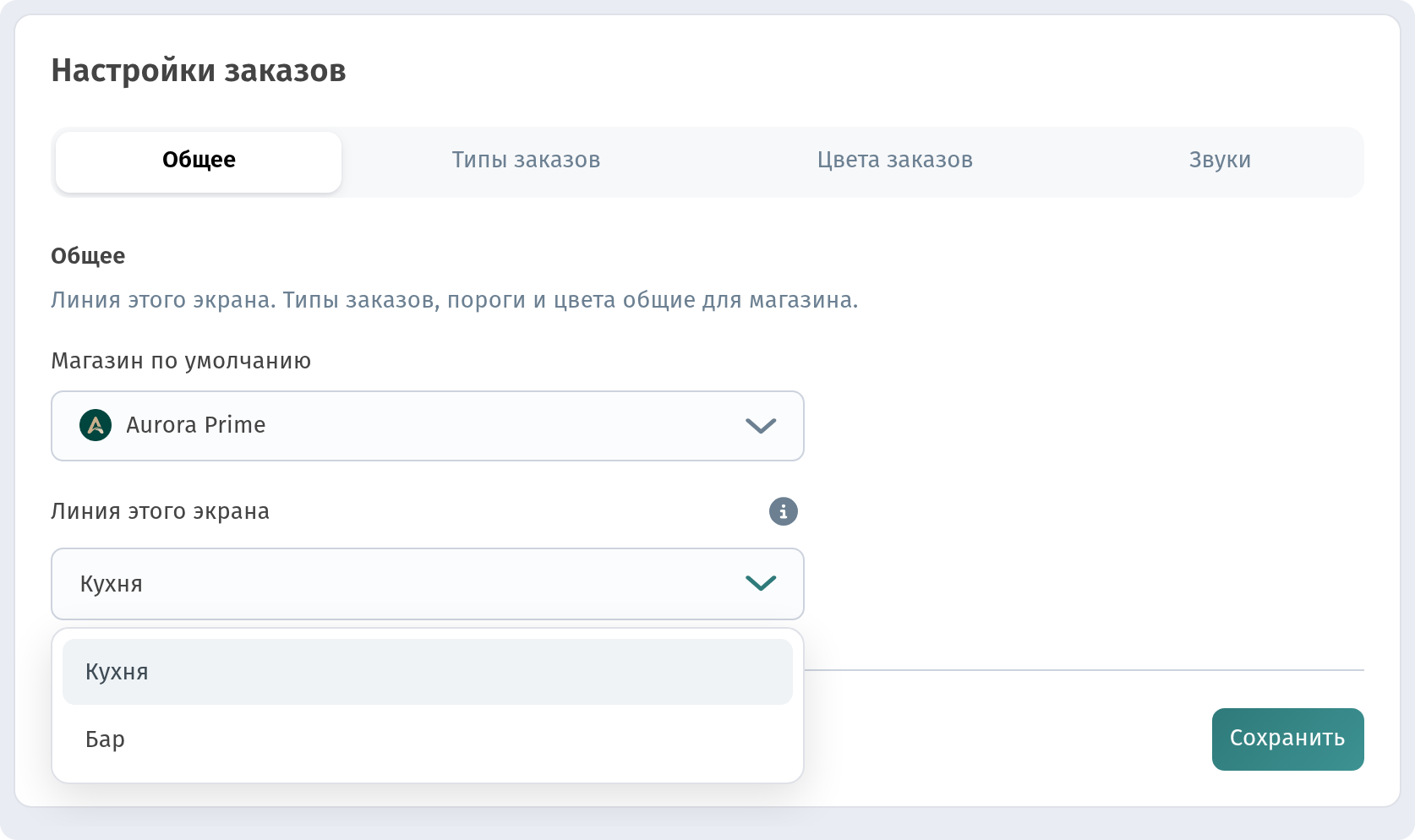
Нажмите Настройки на панели. Откроется окно Настройки заказов с четырьмя вкладками: Общее, Типы заказов, Цвета заказов и Звуки.
Общее
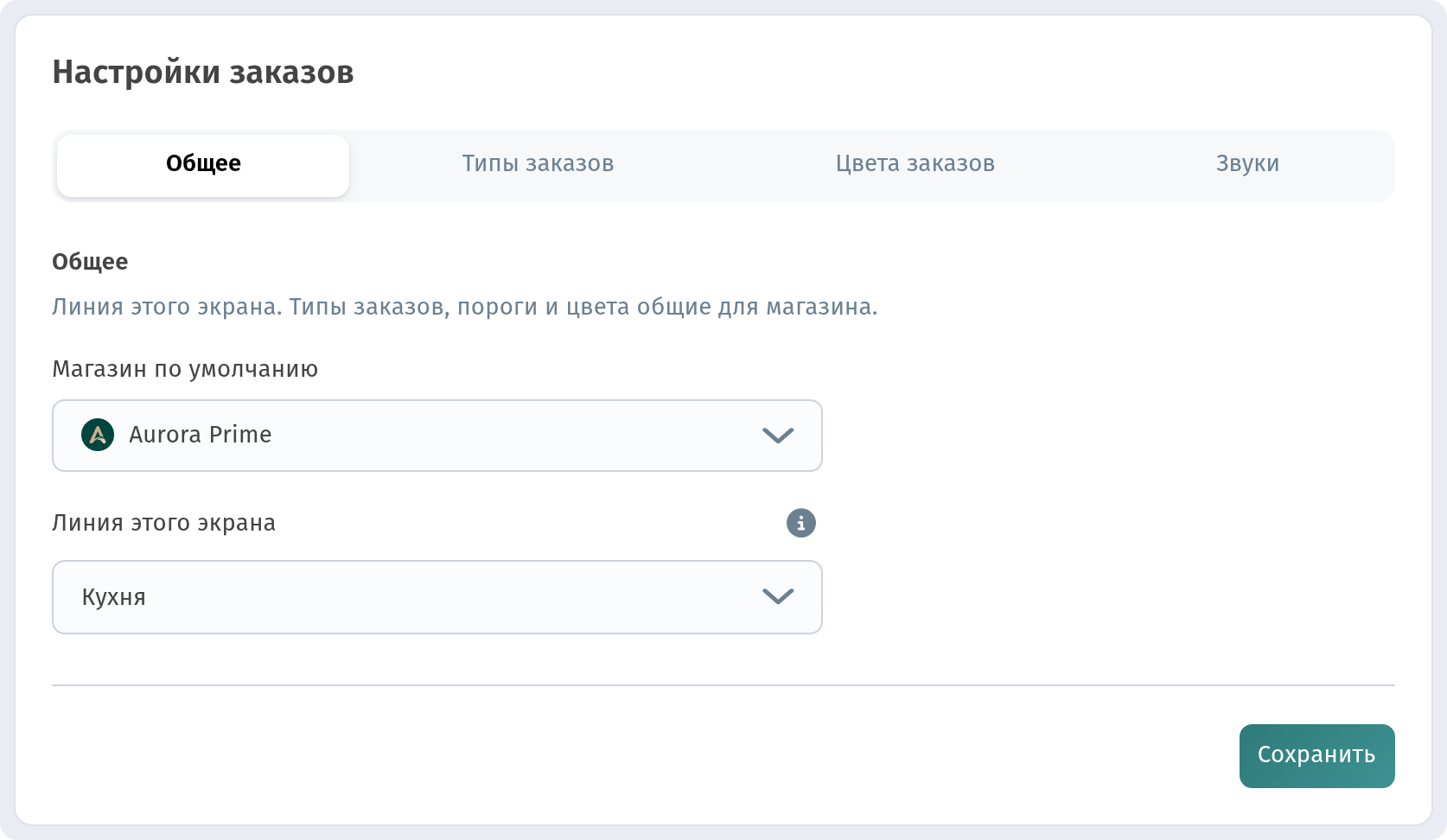
- Магазин по умолчанию — магазин, заказы которого показывает этот экран.
- Линия этого экрана — Кухня или Бар.
Линия выбирается отдельно на каждом устройстве. Так можно поставить один экран на кухне, а другой у бара: каждый покажет свою линию, и повара с барменами не будут мешать друг другу. А вот типы заказов, пороги и цвета общие для всего магазина.
Типы заказов
На этой вкладке выбирается, какие типы заказов показывает именно этот экран. Выключенный тип здесь не отображается и не звучит. Хотя бы один тип всегда остаётся включённым.
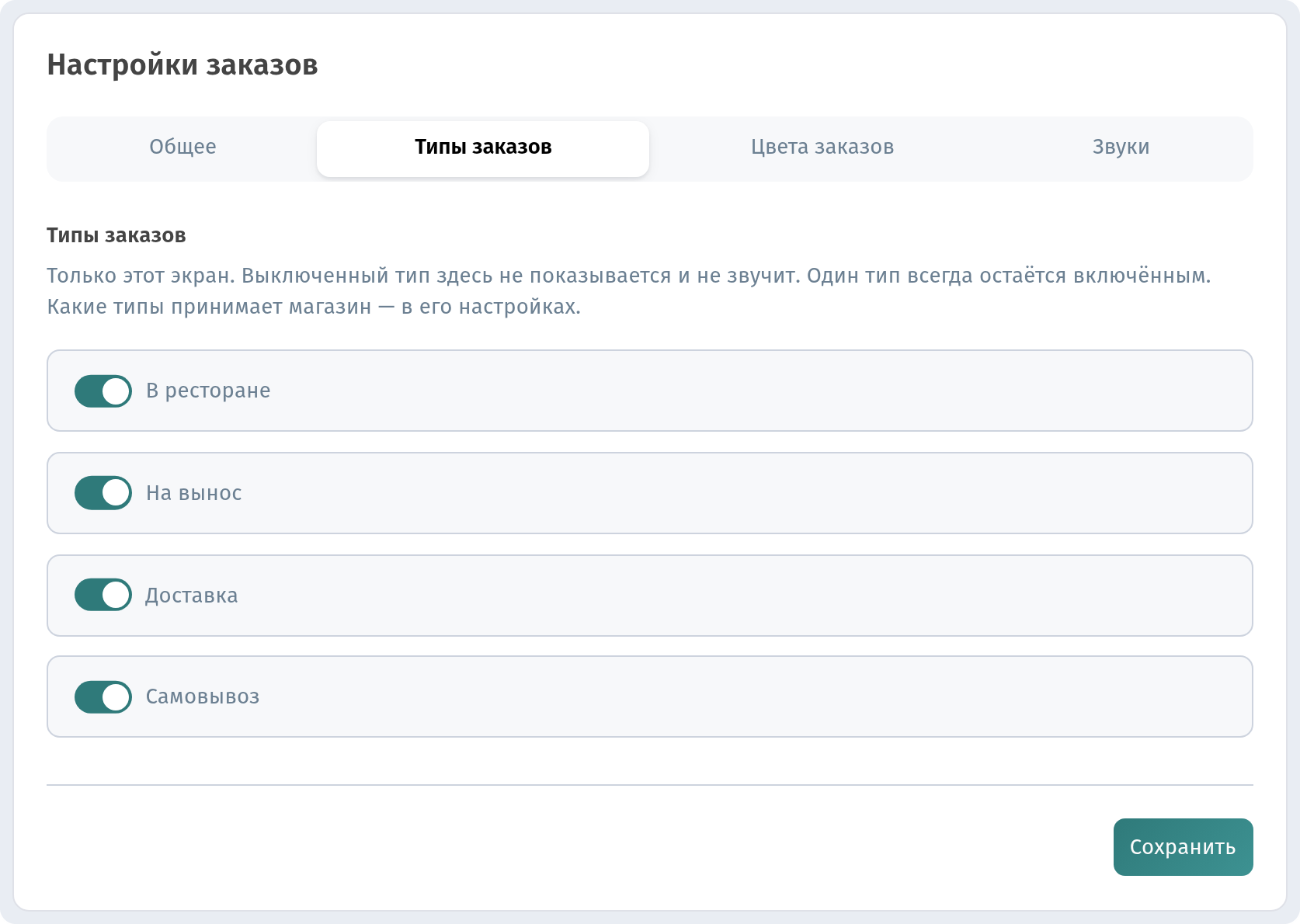
Эти переключатели влияют только на этот экран. Какие типы заказов магазин принимает в принципе, задаётся в настройках магазина.
Цвета заказов
Цвета помогают кухне различать заказы с одного взгляда: они используются в бейджах и акцентах карточек на всех экранах. Цвета общие для всего магазина, поэтому если изменить один, он поменяется на всех экранах этого магазина.
В списке есть Готовится, Бар, Вызов официанта, В ресторане, На вынос, Доставка, Самовывоз, Возврат, На удерживании и Завершено. У каждого цвета есть поле с hex-кодом (например, у «Готовится» это #C9891A) и кнопка с кисточкой.
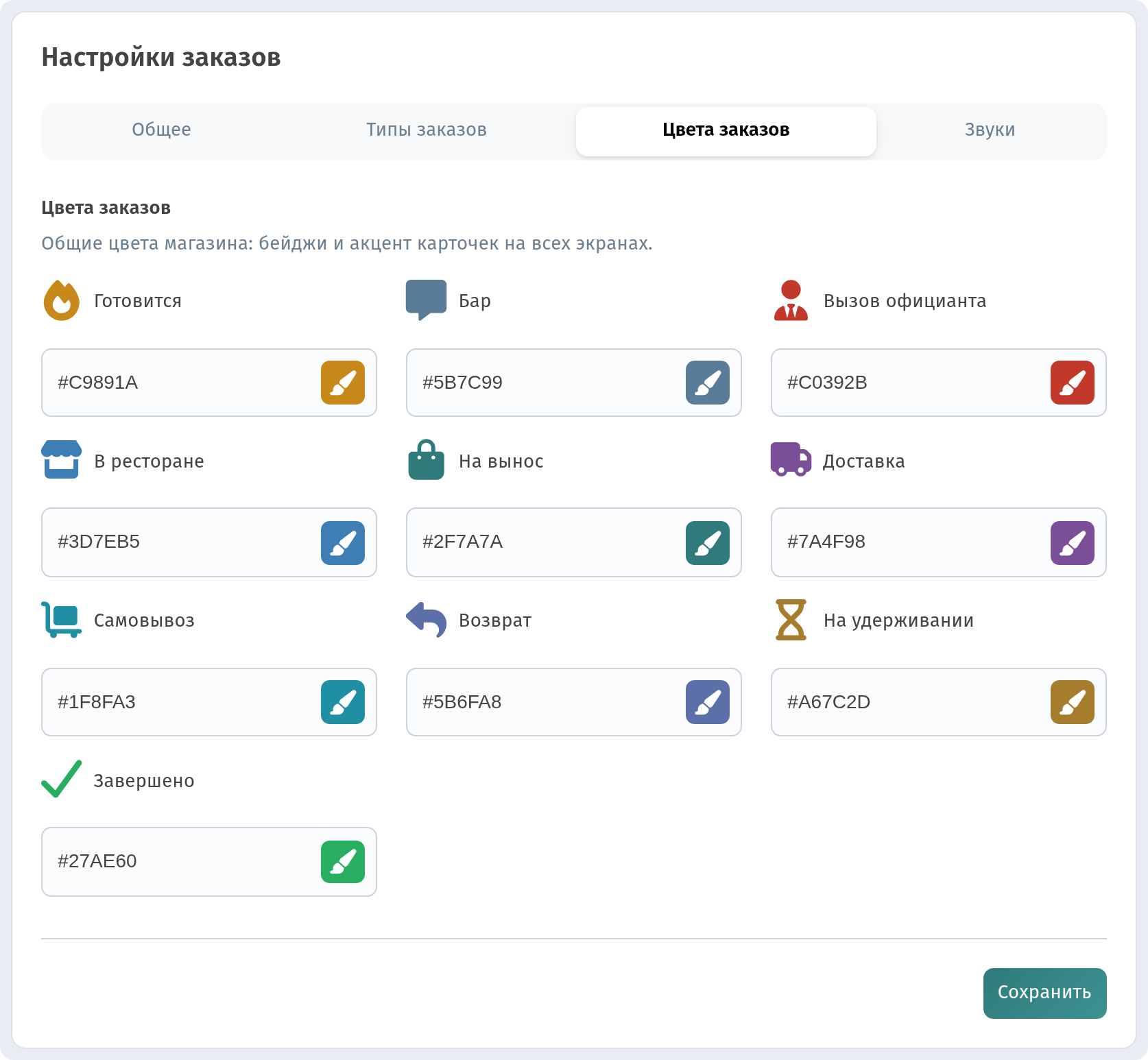
Можно ввести hex-код вручную или нажать на кисточку и выбрать цвет в палитре.
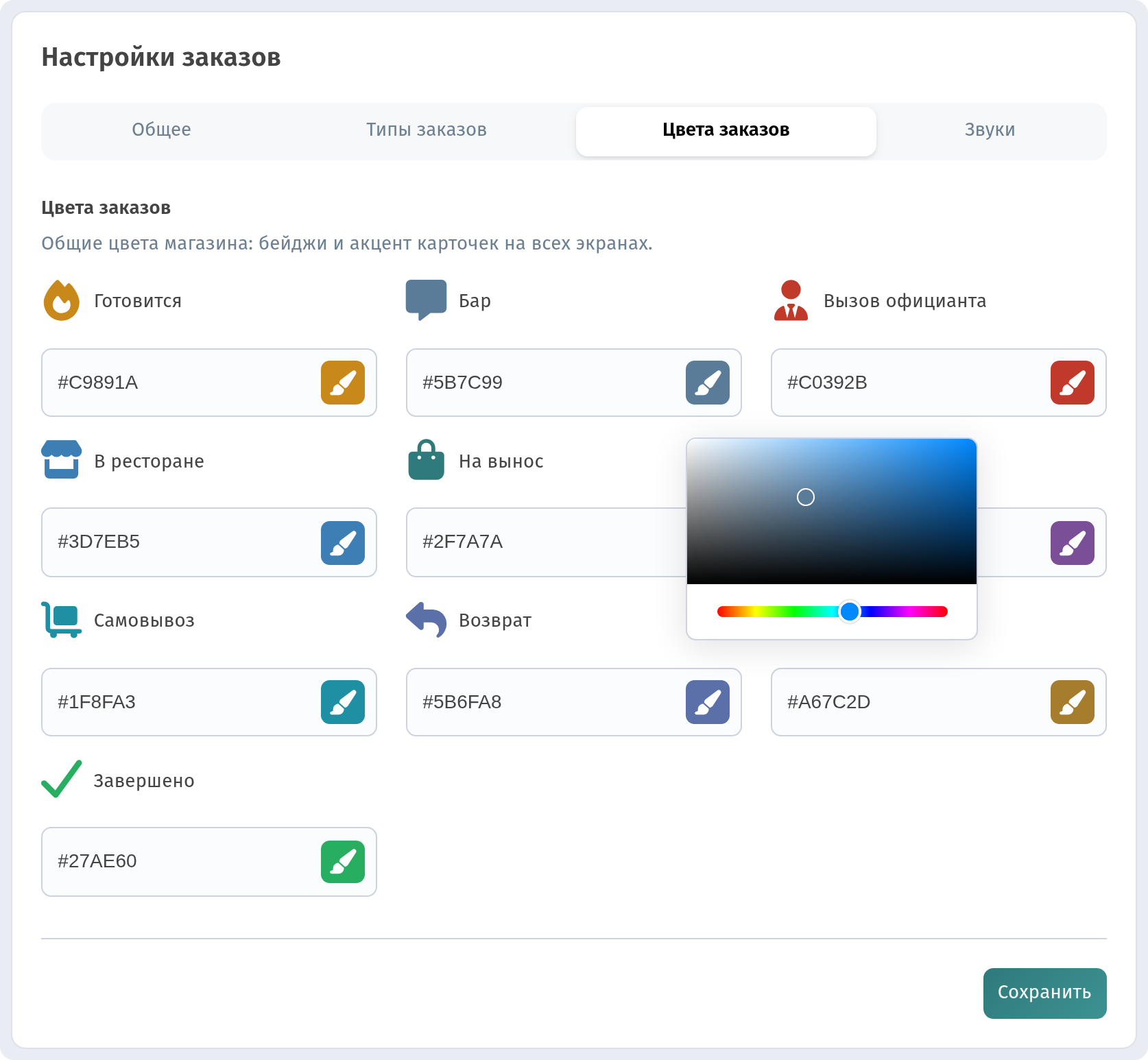
Совет: оставляйте цвета, которые легко различить, особенно для «На вынос», «Доставка» и «Самовывоз». На загруженной кухне первым замечают цвет, а не текст.
Звуки
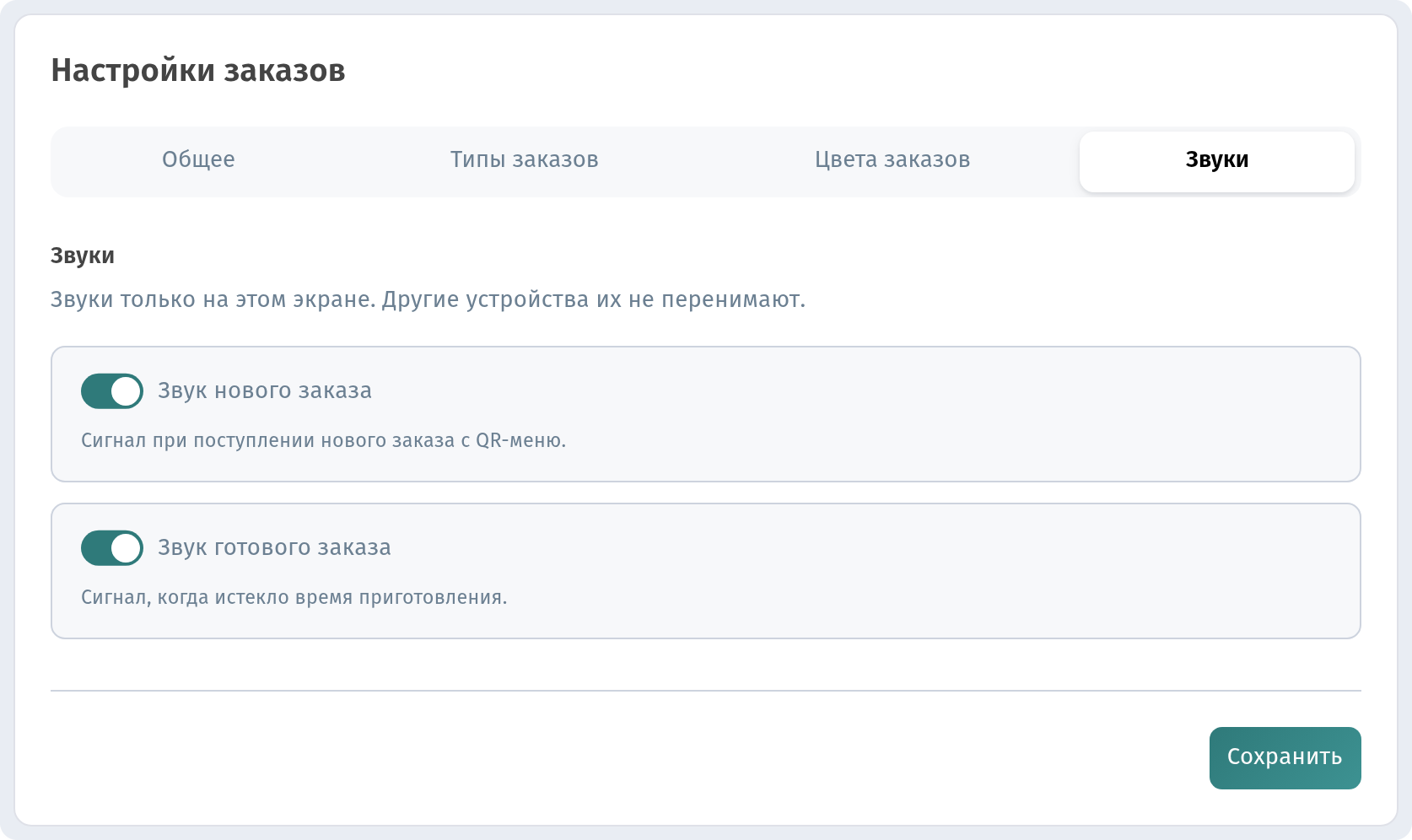
- Звук нового заказа — сигнал, когда из QR-меню приходит новый заказ.
- Звук готового заказа — сигнал, когда истекло время приготовления.
Звуки настраиваются отдельно на каждом устройстве. Можно включить звук на главном кухонном экране и оставить более тихий экран у бара.
После изменений на любой вкладке не забудьте нажать Сохранить.
Пороги Caution и Late
Пороги, от которых зависит, насколько тревожно выглядит таймер, задаются для всего магазина. Откройте Магазины, выберите магазин и перейдите на вкладку Настройки. Раскройте Типы заказов.
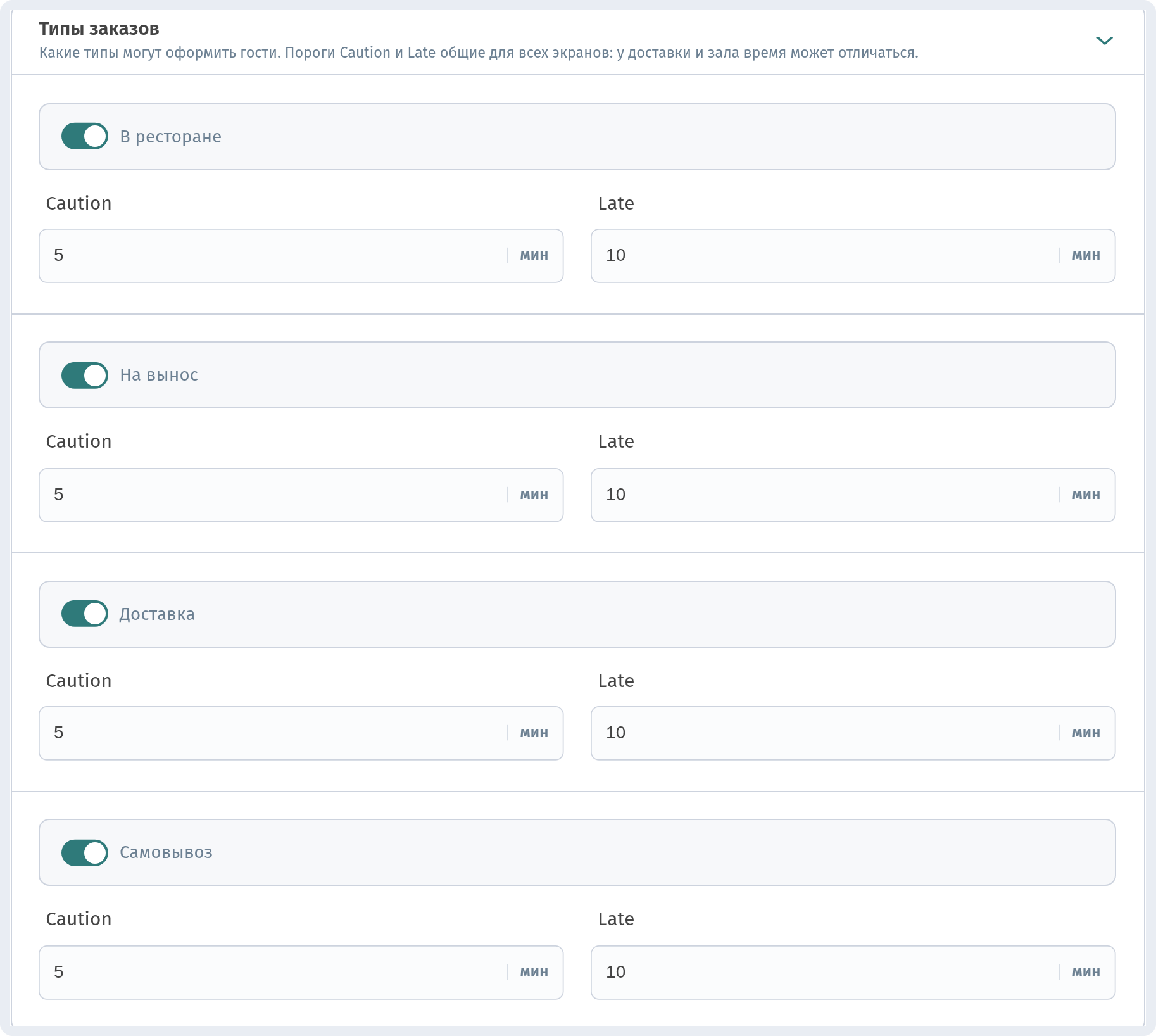
У каждого типа заказа (В ресторане, На вынос, Доставка, Самовывоз) есть свой переключатель, который определяет, может ли гость оформить такой заказ, и два поля в минутах:
- Caution — через сколько минут заказ требует внимания.
- Late — через сколько минут заказ считается опаздывающим.
По умолчанию это 5 и 10 минут. Пороги действуют на всех экранах магазина, а у разных типов время может отличаться. Например, заказам в зале можно дать меньше времени, а доставке — чуть больше.
Push-уведомления о новых заказах
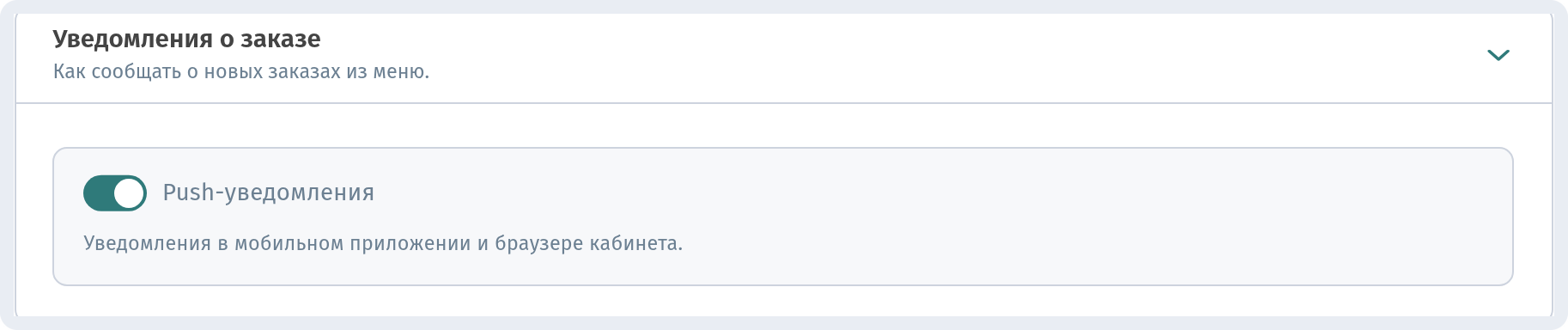
Чтобы не пропустить заказ, даже когда на Линию кухни никто не смотрит, проверьте уведомления. В тех же Настройках магазина раскройте Уведомления о заказе и включите Push-уведомления. Уведомления приходят в мобильное приложение и в кабинет в браузере.
Советы для спокойной смены
- Поставьте экран так, чтобы повара видели его, не отходя от рабочего места, и включите полноэкранный режим.
- Нажимайте Начать, как только берёте заказ: таймер считает с этого момента, и Caution и Late работают правильно, только если заказы начинают вовремя.
- Отмечайте блюдо сразу, как оно готово. Тогда официант и другие повара видят прогресс без лишних вопросов.
- Используйте Держать, вместо того чтобы оставлять заказ в списке без движения. Так раздел «Готовится» остаётся чистым, а причина видна прямо на карточке.
- Подберите Caution и Late под реальное время приготовления. Слишком жёсткие пороги делают тревожной каждую карточку, а слишком мягкие скрывают настоящие задержки.
- Если у кухни и бара отдельные экраны, задайте Линию этого экрана на каждом устройстве и включите звуки там, где они нужны.