
Где разместить QR-коды в ресторане или кафе
Практическое руководство по размещению QR-кодов в ресторане и кафе: столики, вход, барная стойка, правила печати и QR-коды для столиков в WebQRMenu.
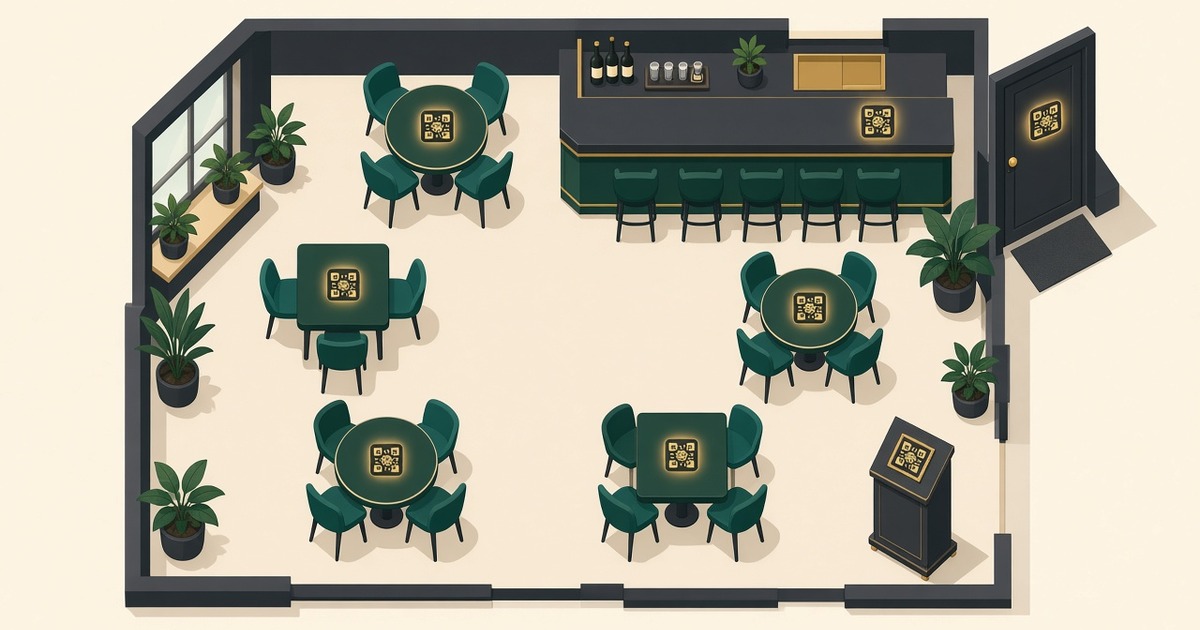
QR-меню работает только тогда, когда гость замечает код и сканирует его с первой попытки. Отличное меню за кодом, который спрятан под солонкой, бликует от ламп или слишком мелкий, чтобы прочитать его от двери, никто не откроет. В этом руководстве разберём, где размещать QR-коды в ресторане или кафе, какого размера их печатать, какие цвета и материалы подходят и как в WebQRMenu сделать отдельный QR-код для каждого столика. Пример — наш демо-ресторан Aurora Prime.
Где размещать QR-коды
На каждом столике
Большинство сканирований происходит за столом, поэтому это главное место. Гость должен увидеть код сразу, как только сел, без вопроса официанту.
- Тейбл-тенты. Сложенная карточка или акриловая подставка в центре стола видна со всех мест. Её легко заменить, и она не намокает и не пачкается так быстро, как наклейка.
- Наклейки на стол. Наклейка в углу стола или рядом с салфетницей всегда на месте, и её не унесут. Выбирайте ламинированную или виниловую наклейку, которая выдержит протирание тряпкой.
- Свой QR-код на каждый столик. Лучший вариант — отдельный код для каждого стола. Гость открывает то же меню, но система знает, с какого столика пришёл заказ или вызов официанта. Именно для этого в WebQRMenu есть раздел Столики — о нём ниже.
Размещайте код там, куда легко дотянуться телефоном: не под бокалами или тарелкой и не на краю, обращённом к стене. На больших столах ставьте два тента с разных сторон.
У входа и на двери
QR-код у входа позволяет посмотреть меню ещё до того, как гость зайдёт, и пока он ждёт свободный столик. Вешайте его на уровне глаз (примерно 120–160 см от пола), рядом с дверной ручкой или на стойке у двери. Добавьте короткий призыв, например «Отсканируйте, чтобы открыть меню».
Стойки с меню и зона хостес
Если у вас есть стойка хостес, подставка с QR-кодом даст гостям изучить меню, пока они ждут. Так же работает стойка у очереди или в зоне ожидания.
На барной стойке
Гости у бара хотят заказать быстро. Разместите код на стойке (маленькая подставка или наклейка под защитной плёнкой) или на стене за баром, на высоте, с которой его удобно сканировать с барного стула. Не прячьте его за бутылками или кофемашиной.
Упаковка для навынос и доставки
Наклейка или печать на пакете, коробке или стакане вернёт гостя в ваше меню для следующего заказа. Размещайте код на плоской стороне упаковки — на крышке коробки или боку пакета, а не на изгибе или сгибе.
Витрины и окна
Код на окне работает круглосуточно, даже когда вы закрыты. Прохожие смотрят издалека, поэтому код должен быть большим (см. правило размера ниже). Клейте его с внутренней стороны стекла на уровне глаз и проверьте, нет ли бликов от солнца и уличных фонарей.
Чеки
QR-код внизу чека — ещё один шанс вернуть гостя: в меню, к отзыву или к следующему заказу. Большинство чековых принтеров умеют печатать коды. Делайте его не меньше 2–3 см и проверьте на настоящей термобумаге.
Каким должен быть QR-код
Правило 10:1
Простое правило: расстояние сканирования должно быть не больше примерно 10 ширин кода. Иначе говоря, сторона кода — примерно десятая часть расстояния, с которого его будут сканировать.
- Столик, 20–30 см: минимум 2–3 см, комфортнее 3–4 см.
- Стойка с меню или бар, 40–60 см: около 4–6 см.
- Вход и дверь, 1–1,5 м: 10–15 см.
- Витрина, которую видят с тротуара, 2–3 м: 20–30 см.
Это минимальные значения. Если место позволяет, сделайте код чуть больше — его будут сканировать быстрее, при тусклом свете и даже на старых телефонах.
Контраст: тёмные точки на светлом фоне
Сканеры лучше всего читают код с тёмными точками на светлом фоне. Хорошо работает чёрный или глубокий фирменный цвет (тёмно-зелёный, тёмно-синий, графитовый) на белом или очень светлом фоне.
- Не инвертируйте код. Светлые точки на тёмном фоне читают не все приложения и не каждый раз.
- Избегайте светлых и пастельных точек, жёлтого на белом и красного на зелёном. Если используете градиент, оба его конца должны быть тёмными.
- Если код стоит на фото или узоре, подложите под него сплошной светлый фон.
Тихая зона
Оставьте вокруг кода пустое светлое поле — так называемую тихую зону. Она помогает сканеру понять, где начинается код. Её ширина — примерно четыре модуля (четыре «квадратика» кода). Не прижимайте к коду текст, узоры или край наклейки.
Рамка не обязательна. Чистый код с хорошей тихой зоной прекрасно сканируется. Рамка нужна, только если вы хотите добавить призыв вроде «Отсканируйте меню».
Материал: матовый, без бликов
- Матовая бумага или матовая ламинация. Глянец отражает лампы и окна, и блик «выжигает» часть кода в камере.
- Плоские поверхности. На изогнутых поверхностях (стаканы, бутылки, цилиндрические подставки) код искажается и хуже читается. Если нужно печатать на стакане, делайте код меньше относительно изгиба или размещайте его на плоской манжете или крышке.
- Защита от износа. Ламинация или защитная плёнка не дадут наклейкам на столах и баре стереться. Меняйте поцарапанные и выцветшие коды.
Тестовое сканирование перед печатью
Прежде чем печатать весь тираж, распечатайте один экземпляр в натуральную величину и отсканируйте его:
- двумя-тремя разными телефонами (и iPhone, и Android);
- с реального расстояния и под тем углом, под которым его увидит гость;
- при вечернем освещении в зале, а не только в офисе.
Убедитесь, что код открывает нужное меню (и нужный столик, если это код столика).
Векторные форматы для печати
Для печати скачивайте код в векторном формате — SVG, PDF или EPS. Векторное изображение остаётся чётким в любом размере, от наклейки 2 см до плаката 30 см на витрине. PNG и JPG подойдут для экранов, соцсетей и быстрых тестов. Если для печати всё же нужен растровый файл, берите максимальный размер.
QR-код магазина в WebQRMenu
У каждого магазина в WebQRMenu есть свой QR-код, ведущий в меню. Откройте магазин через «Магазин → Магазины». На странице магазина рядом с кнопкой «Открыть меню» есть иконка QR.

Нажмите на неё — откроется окно с превью кода и тремя кнопками: Скачать, «Редактировать» и Столики. Скачать сохраняет код, а Столики ведёт к кодам для отдельных столов.
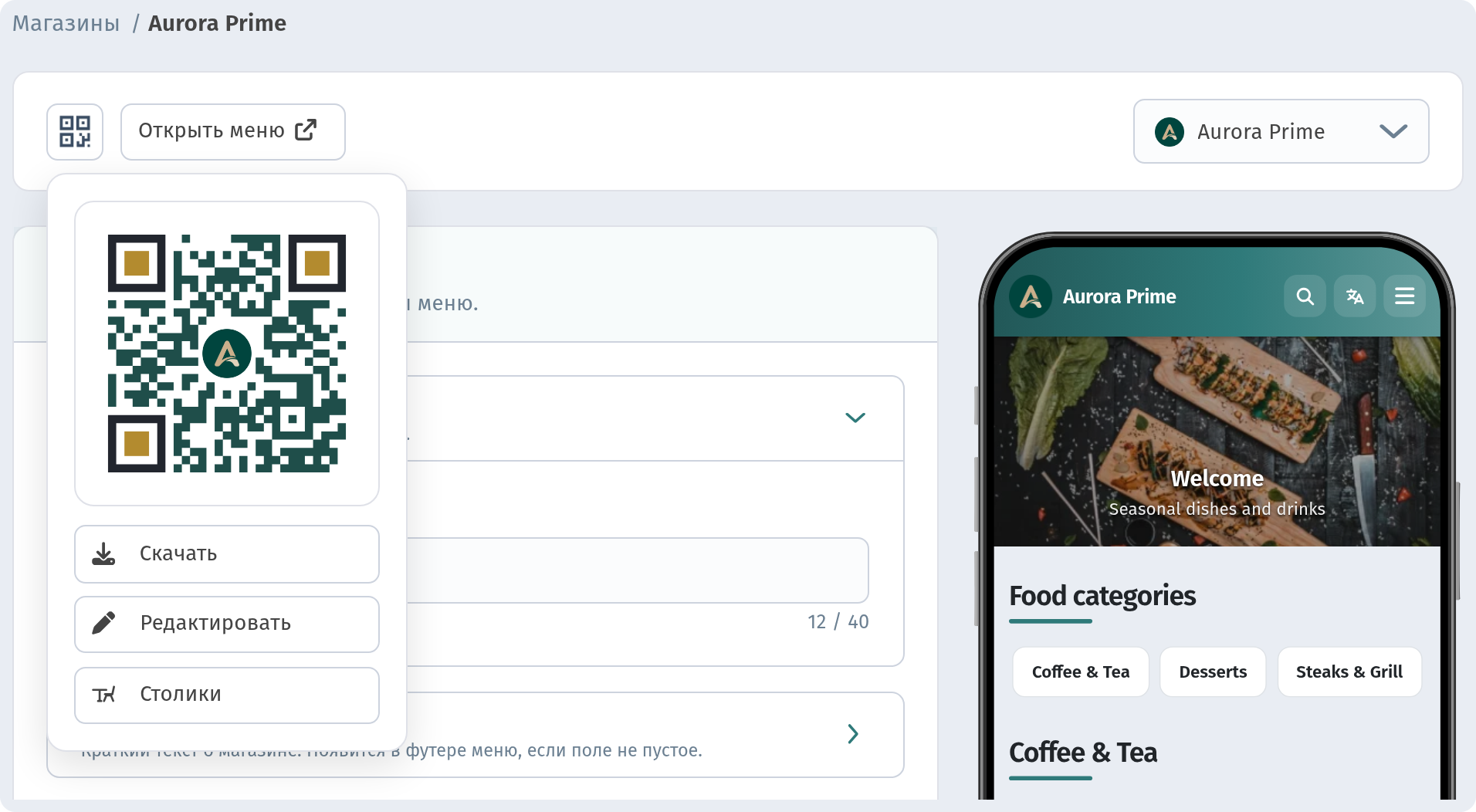
Код магазина скачивается в том же окне, что и коды столиков (о форматах — ниже). Этот код идеален для входа, витрины, упаковки и чеков — для всех мест, не привязанных к конкретному столу.
QR-код для каждого столика
Добавьте столики
Откройте Столики в боковом меню и выберите свой магазин. Пока список пуст, вы увидите подсказку и кнопку Добавить столик.
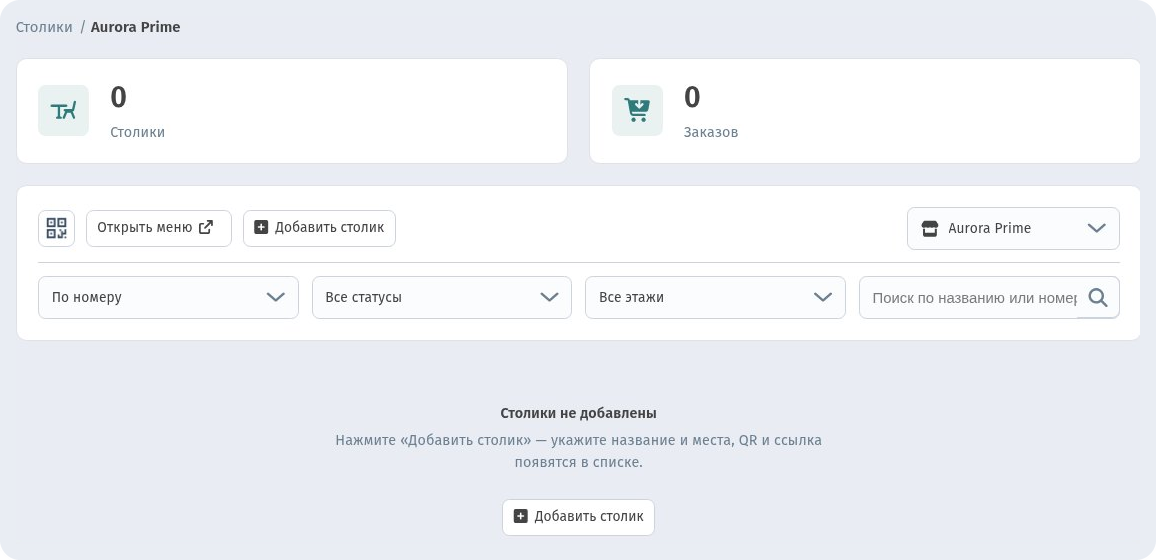
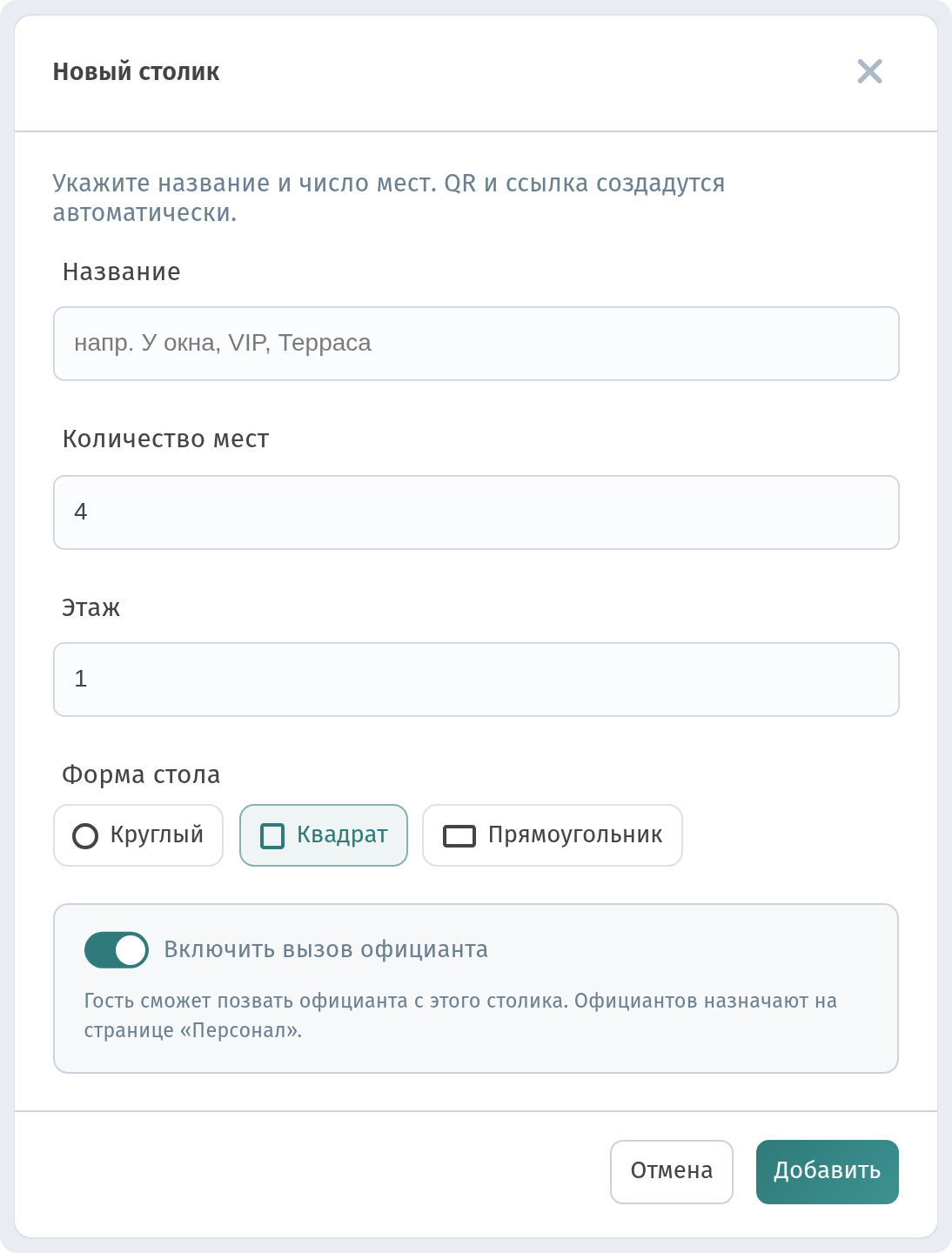
Нажмите Добавить столик. В окне Новый столик заполните:
- Название — например, «У окна», «VIP» или «Терраса»;
- Количество мест;
- Этаж;
- Форма стола — Круглый, Квадрат или Прямоугольник;
- Включить вызов официанта — гости за этим столиком смогут вызвать официанта из меню.
QR-код и ссылка создаются автоматически, когда вы добавляете столик.
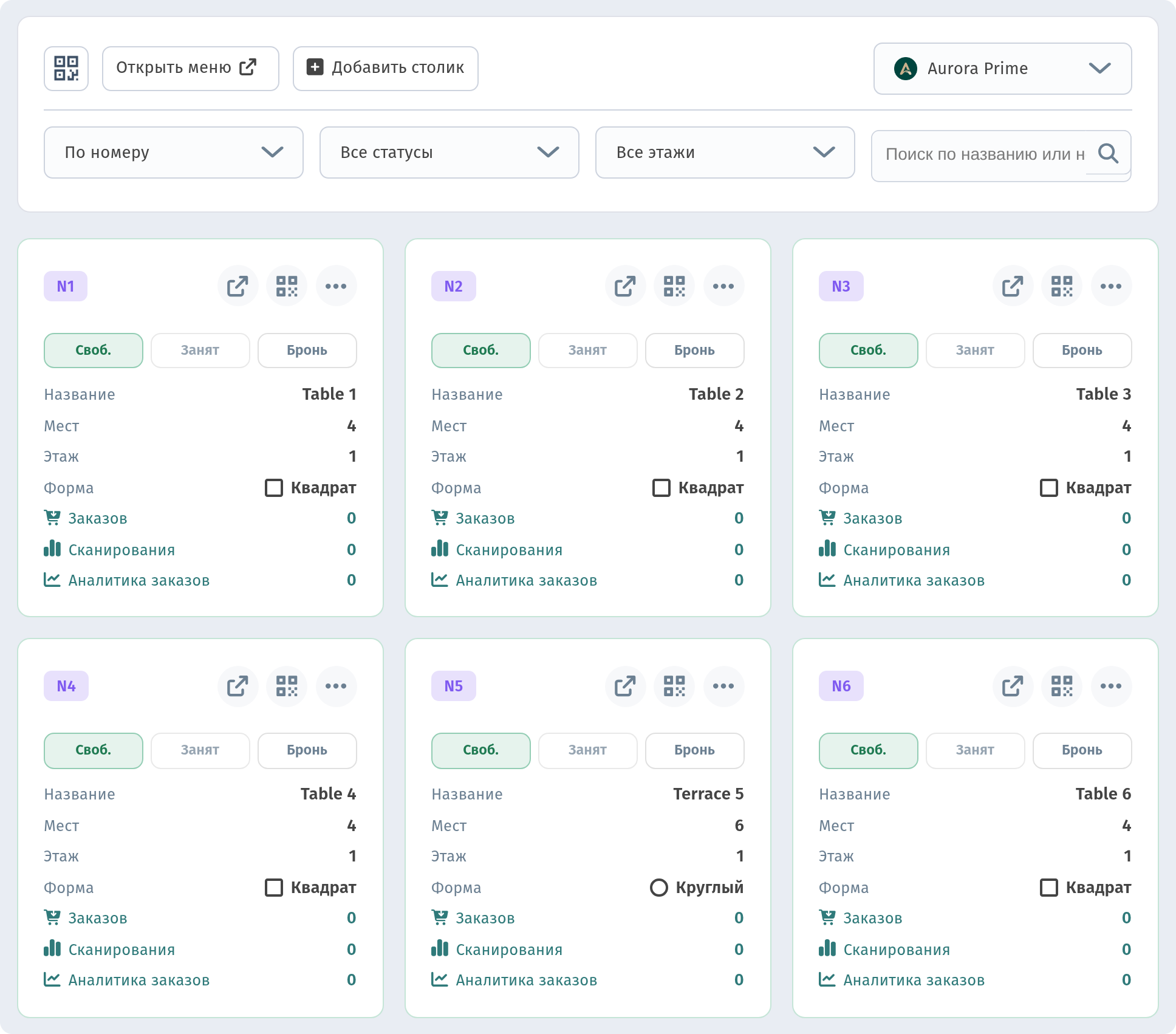
У каждого столика своя карточка с номером, количеством мест, этажом, формой, статусом (Free, Busy или Hold) и счётчиками заказов и сканирований. Вверху — фильтры по статусу и этажу и поиск по названию или номеру.
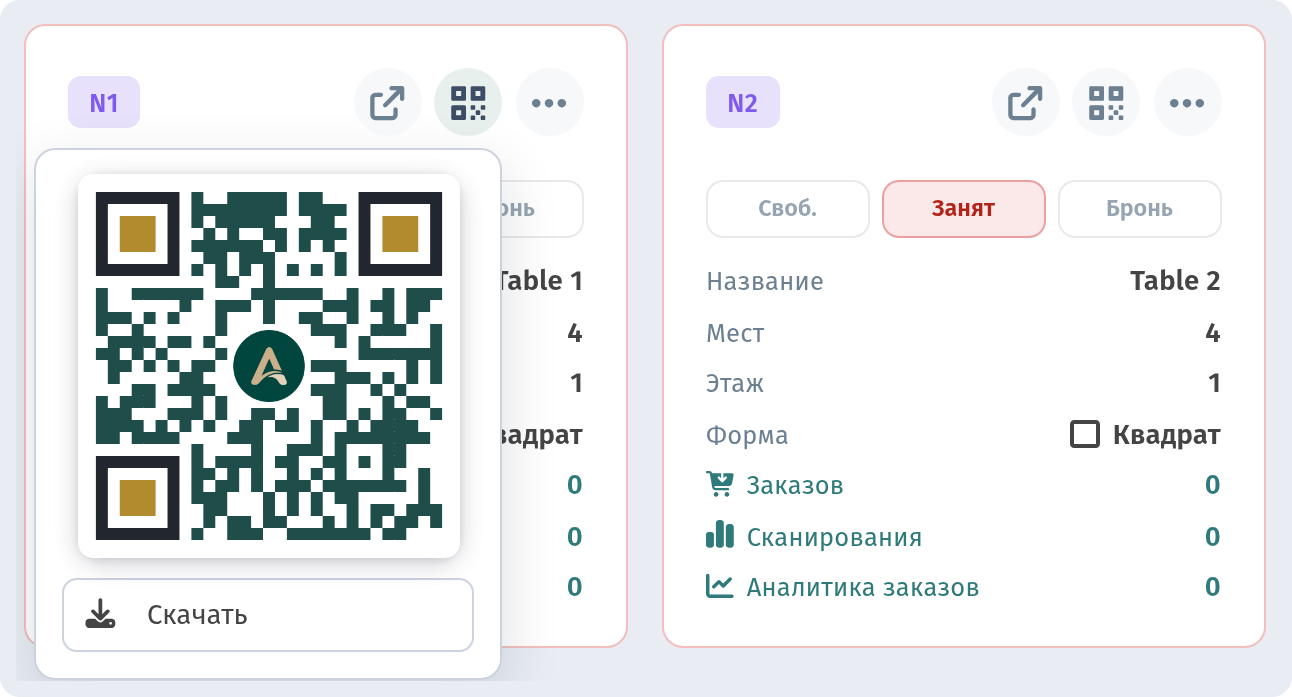
Откройте и скачайте QR-код столика
Нажмите кнопку показа QR (Show QR) на карточке столика — появится код этого стола и кнопка Скачать QR-код.
У каждого столика своя короткая ссылка, например https://webqrmenu.io/hb70q6. Гость сканирует код на столе и сразу попадает в ваше меню, а заказ или вызов официанта привязывается к этому столику.
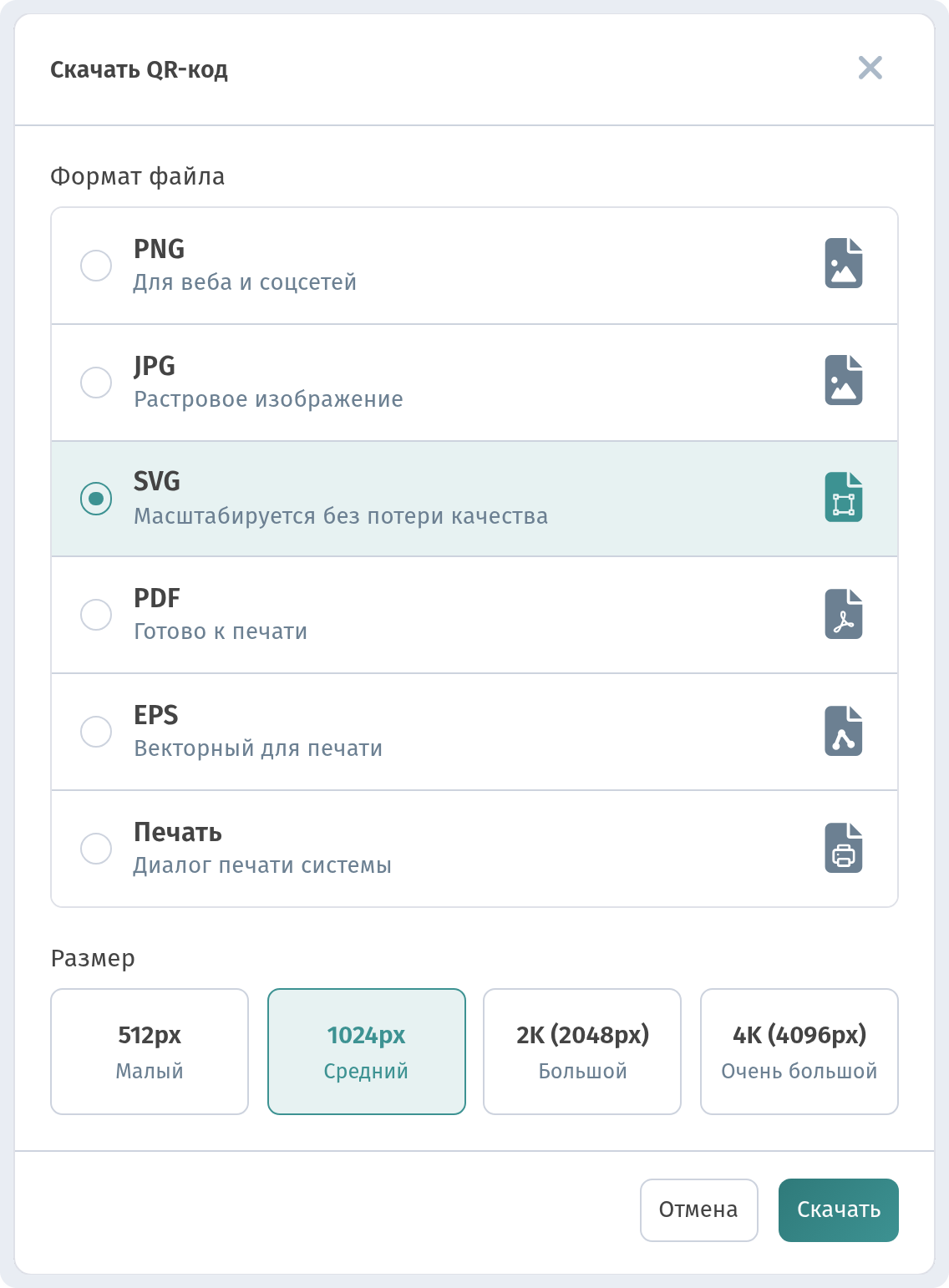
Окно скачивания: форматы и размеры
В окне скачивания можно выбрать:
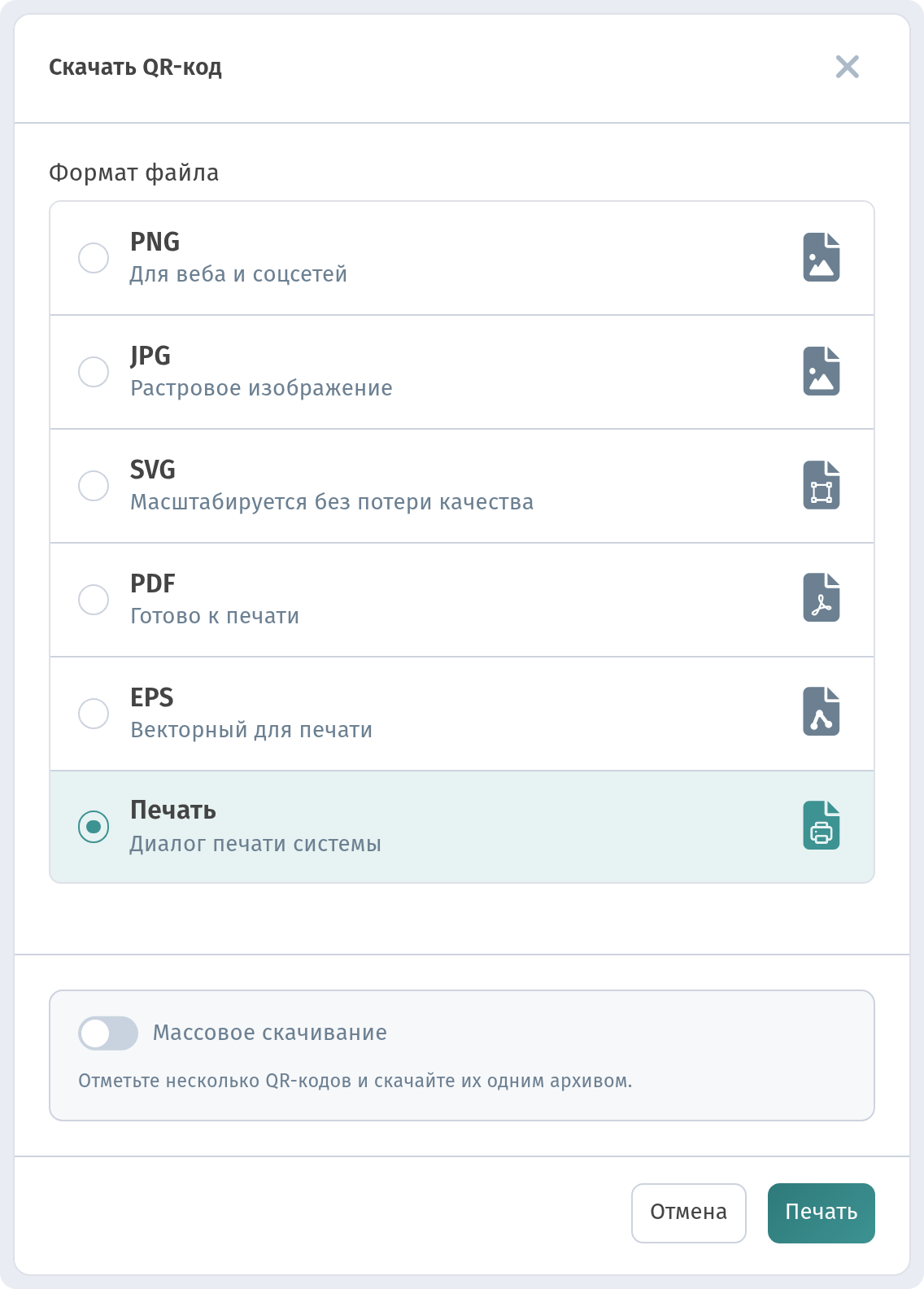
- Формат файла: PNG (для веба и соцсетей), JPG (растровое изображение), SVG (масштабируется без потери качества), PDF (готово к печати), EPS (векторный для печати) или «Печать»;
- Размер: 512px, 1024px, 2K (2048px) или 4K (4096px).
Для печати выбирайте SVG, PDF или EPS. Если нужен PNG, берите 2K или 4K. В диалоге, открытом из карточки столика, переключатель «Массовое скачивание» позволяет отметить сразу несколько QR-кодов и скачать их одним архивом — удобно, когда столиков десяток.
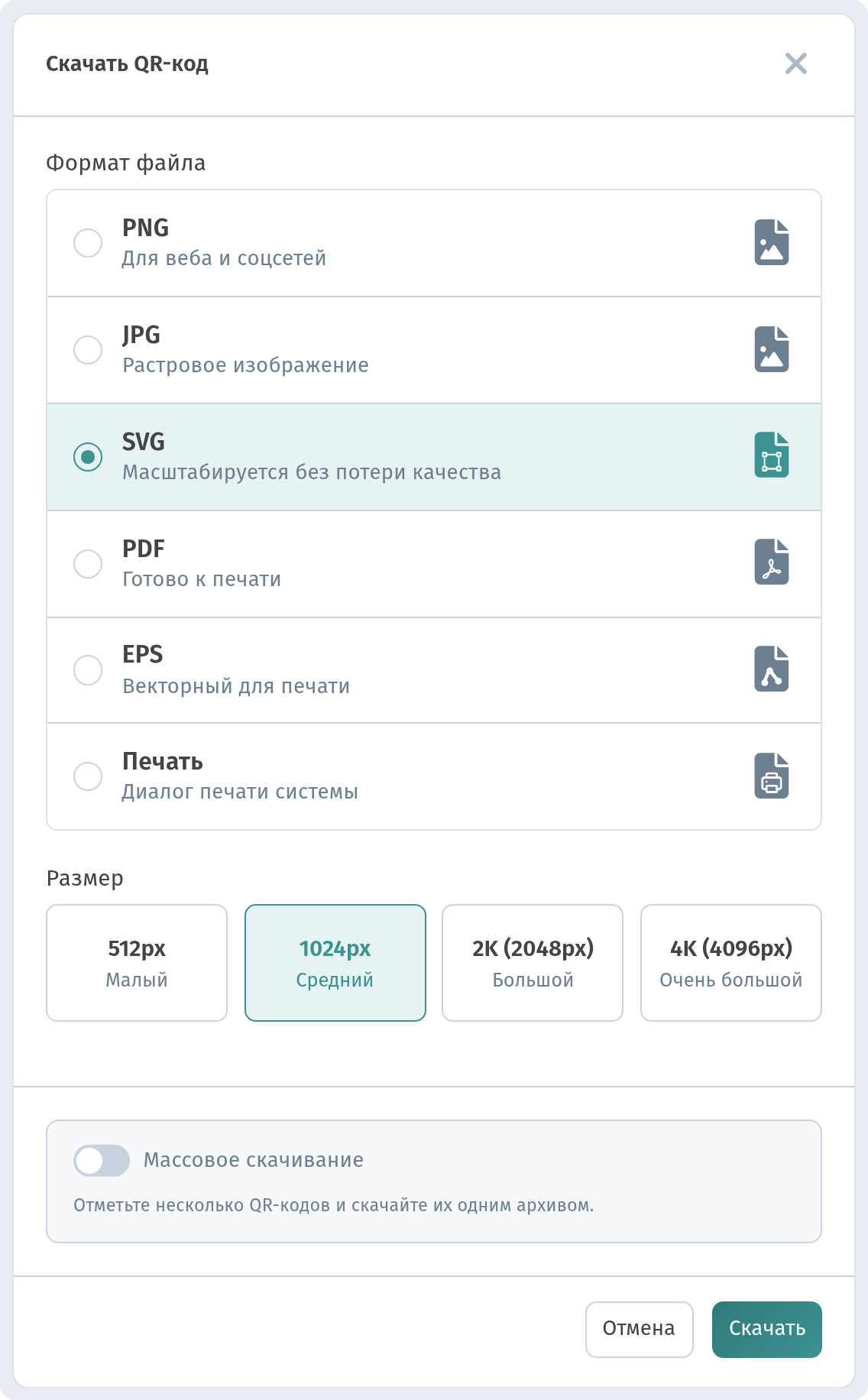
Чтобы сразу распечатать код без сохранения файла, выберите «Печать» — откроется системный диалог печати.
Дизайн QR-кода
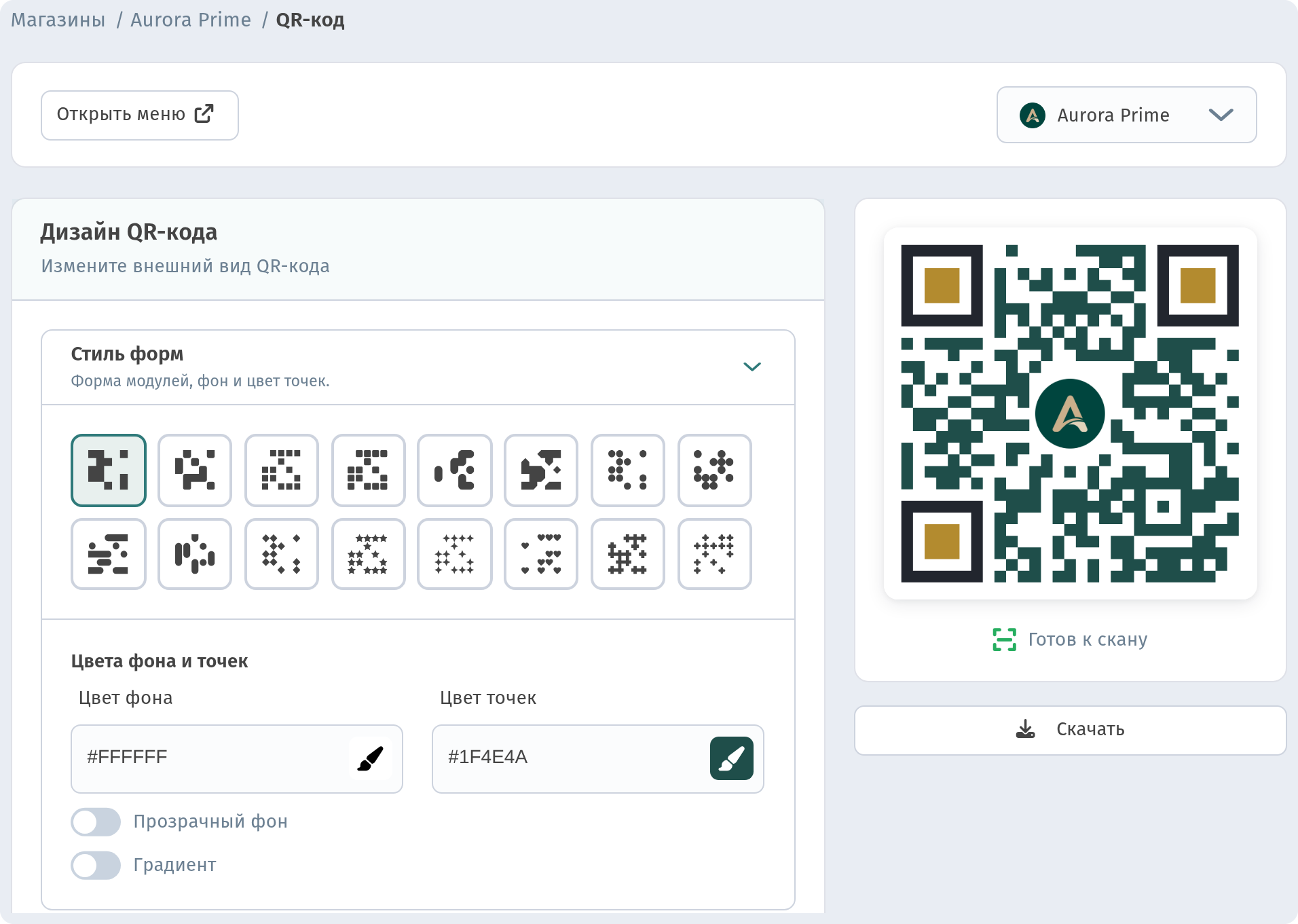
Код можно оформить в фирменном стиле, не потеряв читаемость. Откройте в боковом меню «QR-code → Мой QR-код». На странице Дизайн QR-кода слева настройки, справа — живое превью и кнопка Скачать.
Стиль форм
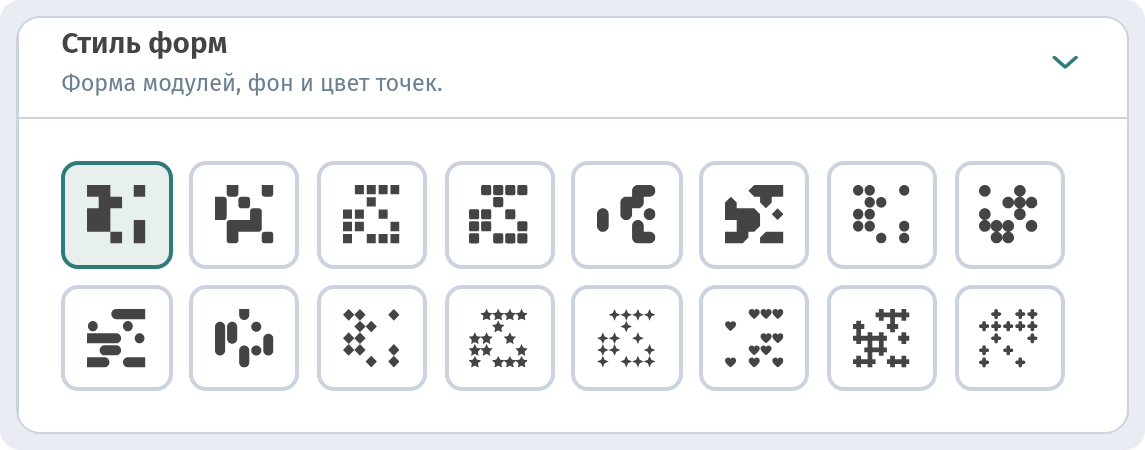
В блоке Стиль форм выберите форму модулей: классические квадраты, точки, скруглённые и другие варианты. Для столиков и маленьких размеров надёжнее простые плотные формы.
Цвета
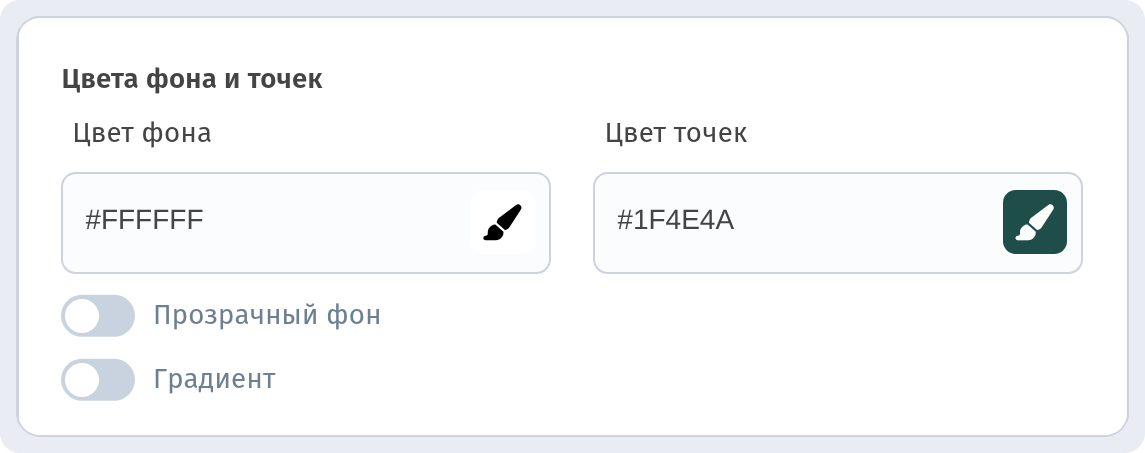
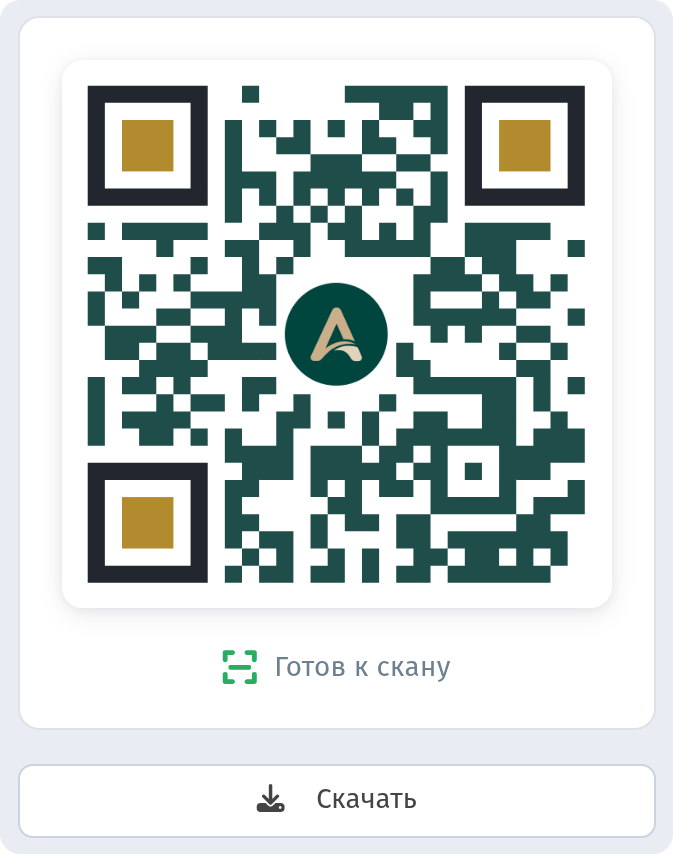
В разделе Цвета фона и точек задаются Цвет фона и Цвет точек. Для Aurora Prime мы взяли тёмно-зелёный #1F4E4A на белом фоне (#FFFFFF): фирменный цвет с хорошим контрастом. Переключатели Прозрачный фон и Градиент оставили выключенными. Прозрачный фон пригодится, только если вы сами разместите код на светлой поверхности.
Глазки
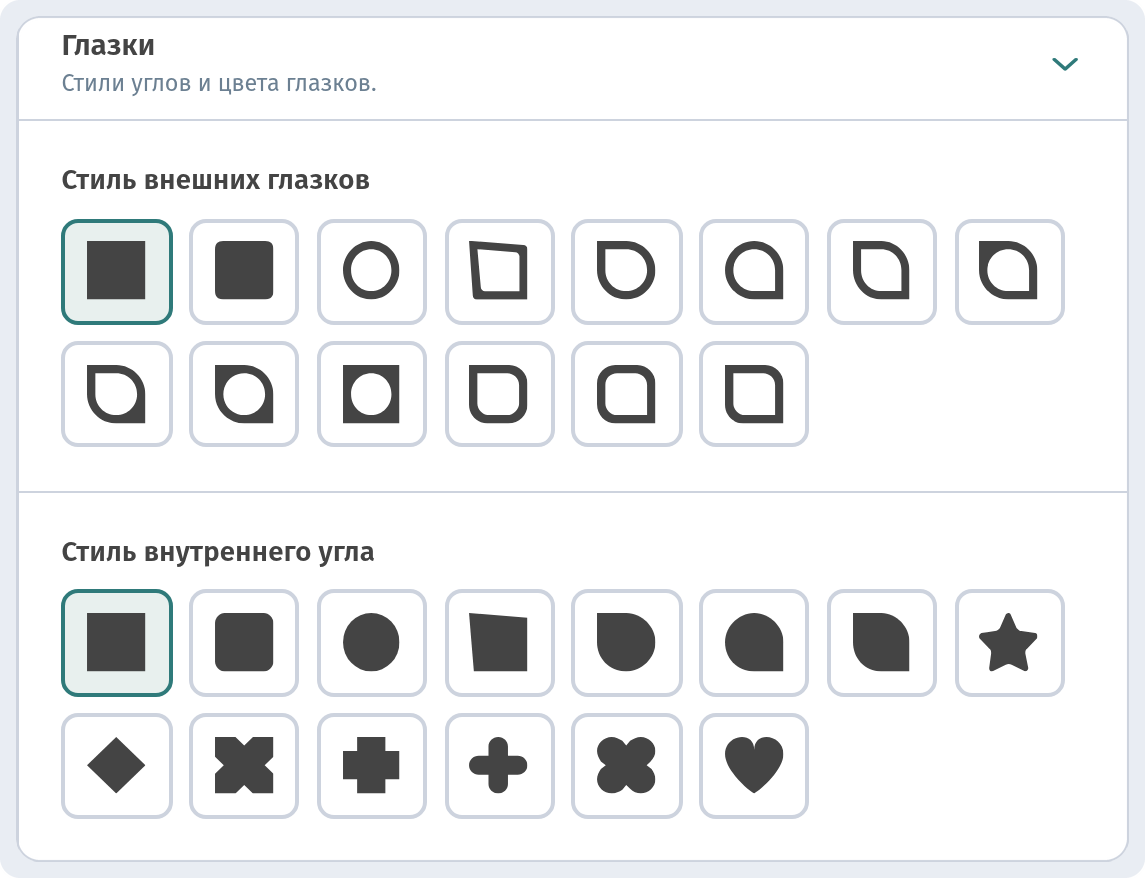
Раздел Глазки отвечает за три угловых квадрата. В Стиль внешних глазков и Стиль внутреннего угла мы оставили квадратные формы по умолчанию.
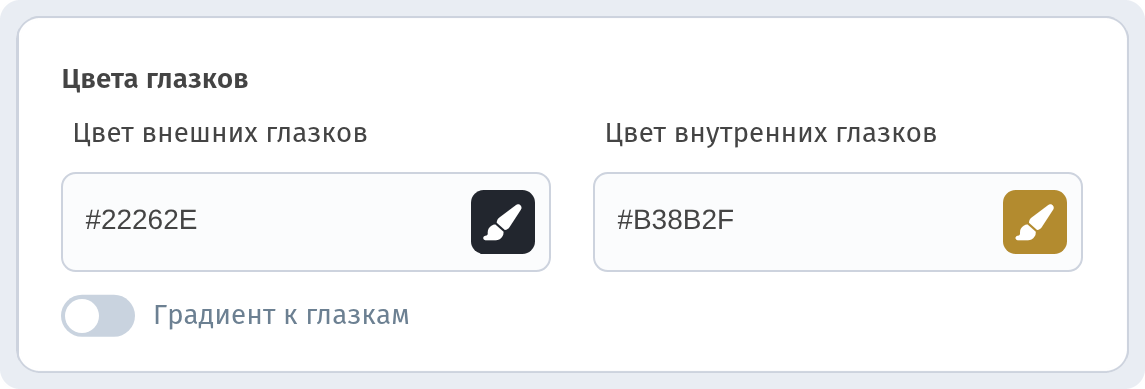
В блоке Цвета глазков задаются Цвет внешних глазков и Цвет внутренних глазков. Мы взяли графитовый #22262E для внешних и золотой #B38B2F для внутренних. Глазки остаются тёмными, и код уверенно читается.
Логотип
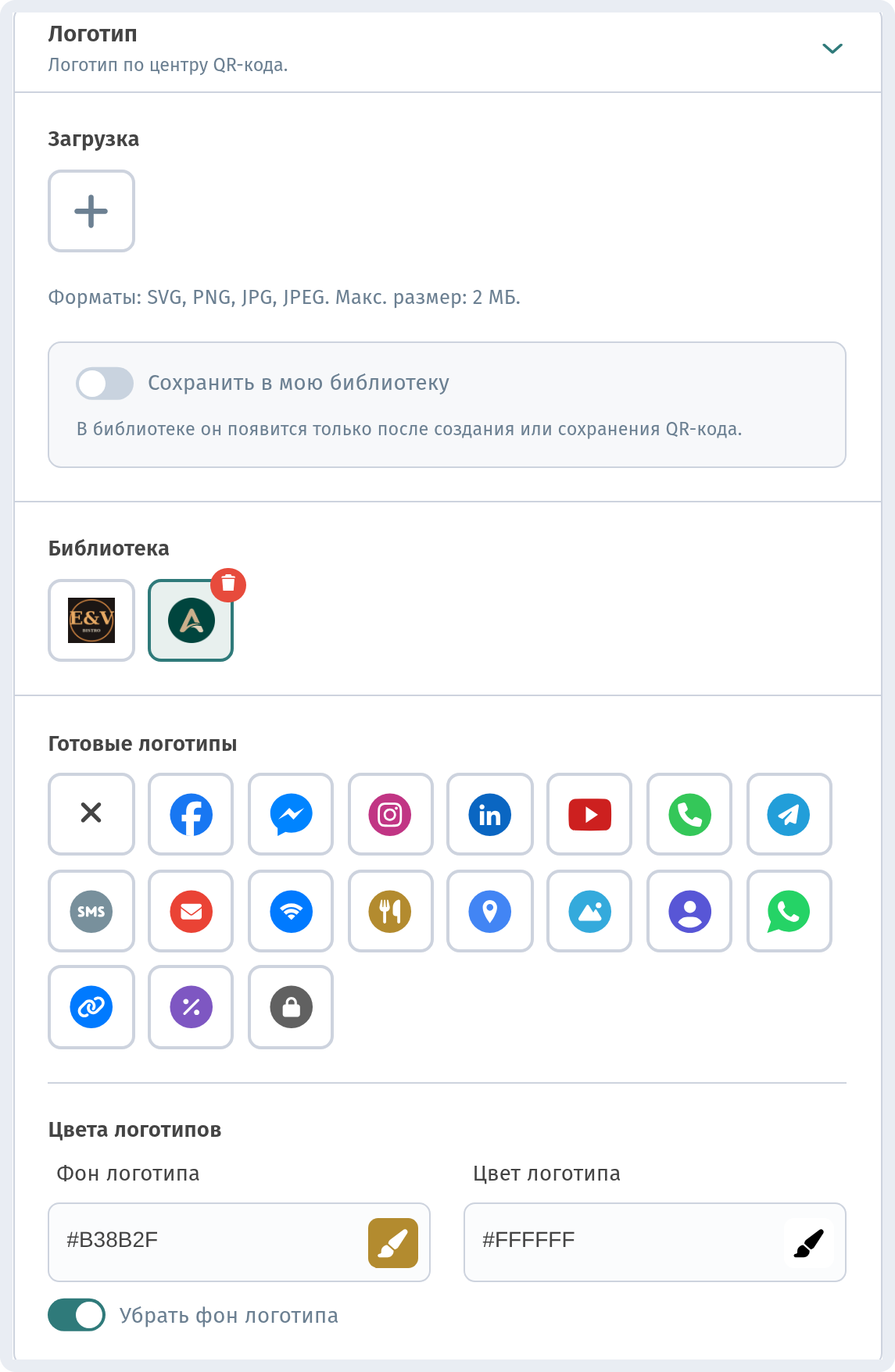
В разделе Логотип можно загрузить своё изображение в блоке Загрузка (SVG, PNG, JPG, JPEG, до 2 МБ) или выбрать вариант из блока Готовые логотипы. Для Aurora Prime мы добавили свой круглый логотип «A». Для маленьких кодов на столики логотип можно оставить выключенным (первый, перечёркнутый вариант), потому что маленькие коды лучше сканируются без него. Если добавляете логотип, делайте его небольшим и обязательно проверяйте код.
Рамка
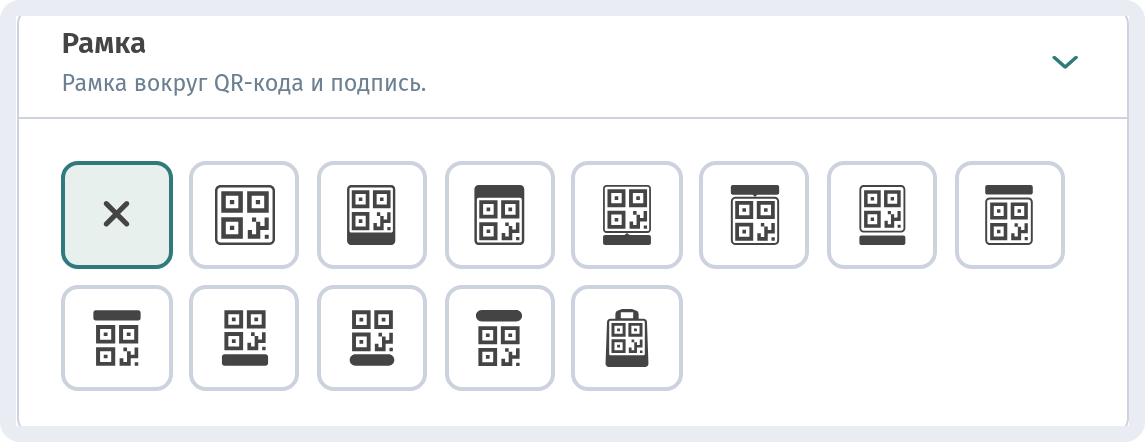
В разделе Рамка выберите Без рамки. Как мы уже говорили, рамка не обязательна — важнее тихая зона вокруг кода.
Закруглённые углы и сохранение
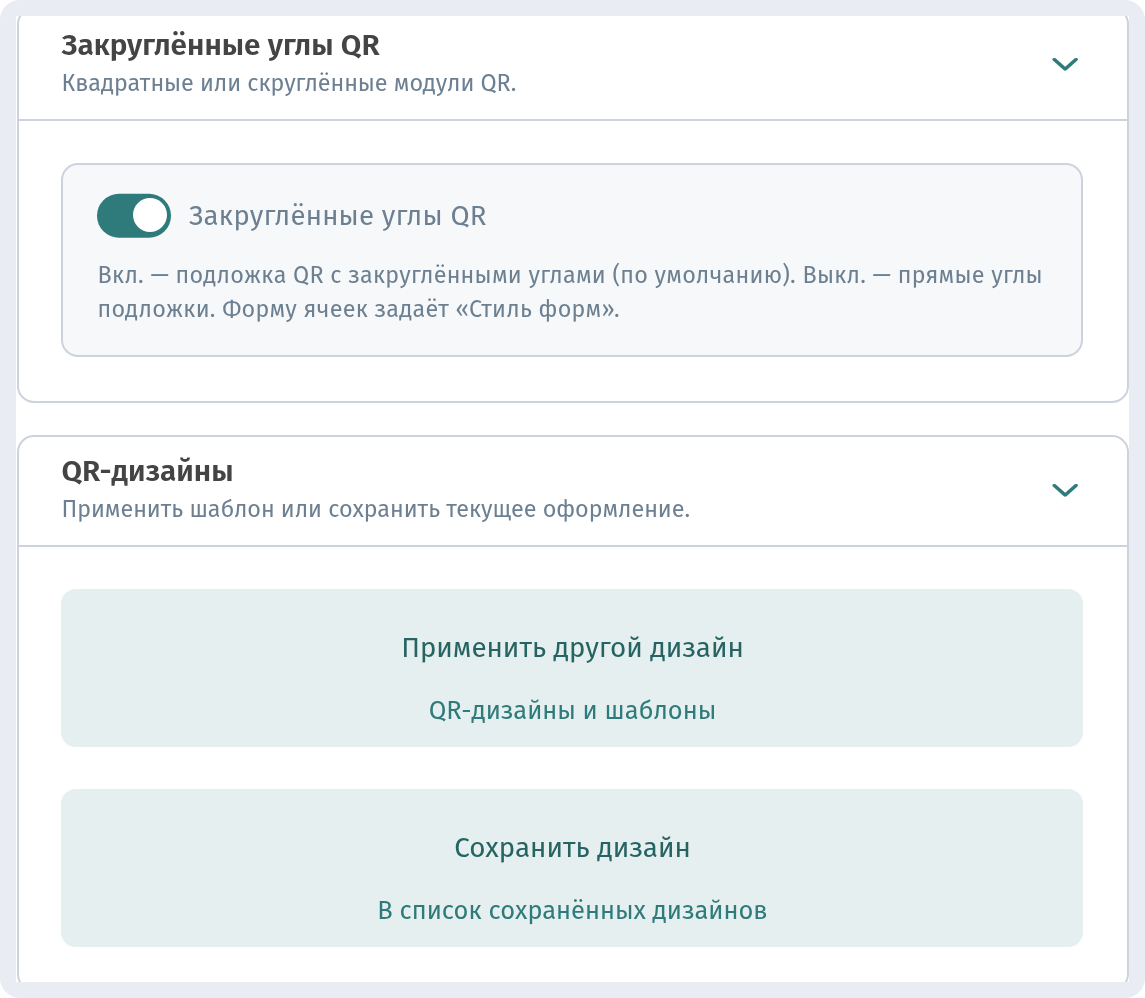
Переключатель Закруглённые углы QR скругляет модули кода. По умолчанию он включён, мы его так и оставили. В блоке «QR-дизайны» кнопка Применить другой дизайн позволяет выбрать готовый шаблон, а Сохранить дизайн добавляет текущий дизайн в список сохранённых.
Вот результат в превью: тёмно-зелёные точки, графитовые глазки с золотой серединой, без рамки и с логотипом «A». Нажмите Сохранить в нижней панели, чтобы сохранить дизайн, и скачайте код кнопкой Скачать под превью.
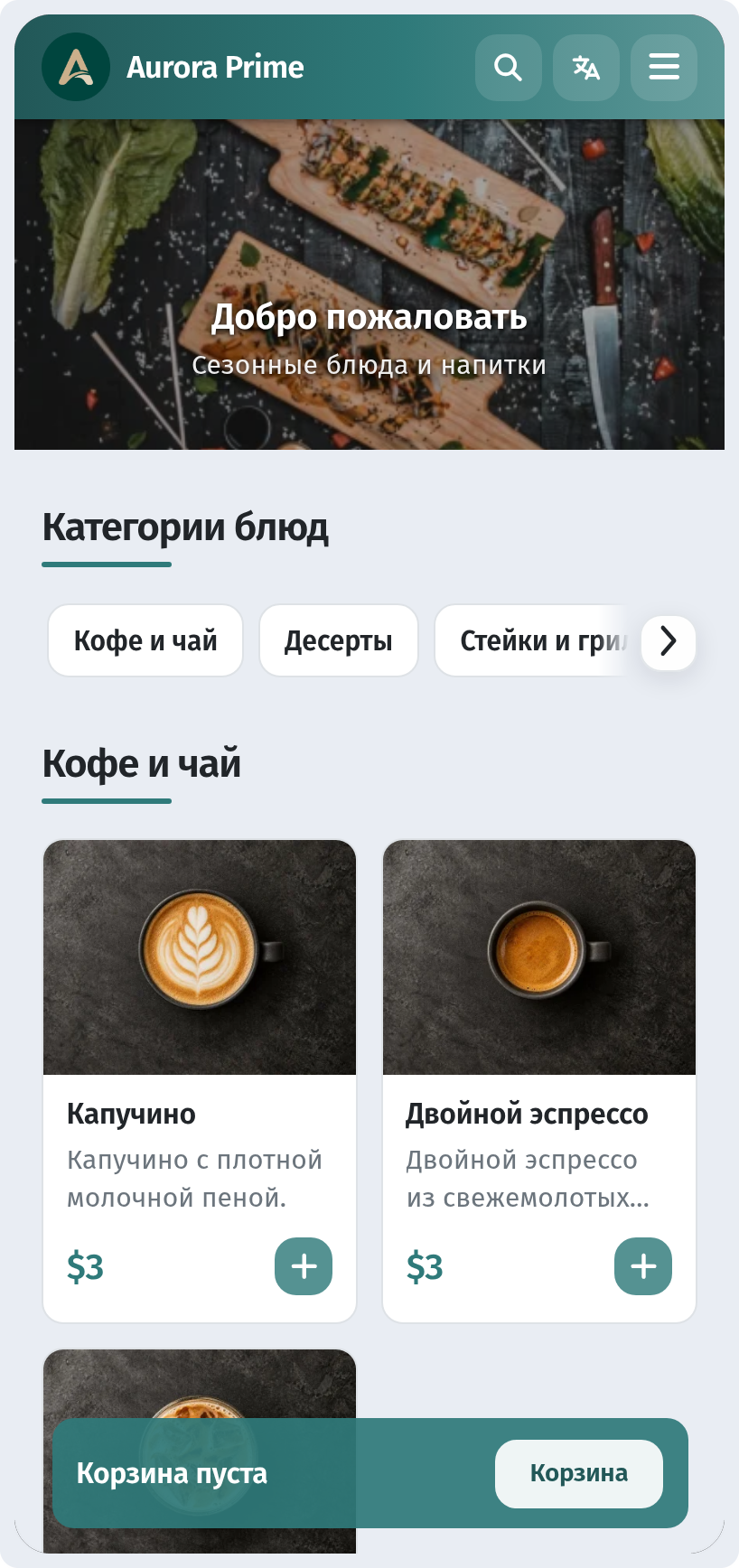
Что видит гость
После сканирования у гостя сразу открывается меню заведения, без установки приложений. Вверху — обложка, дальше категории блюд и сами блюда.
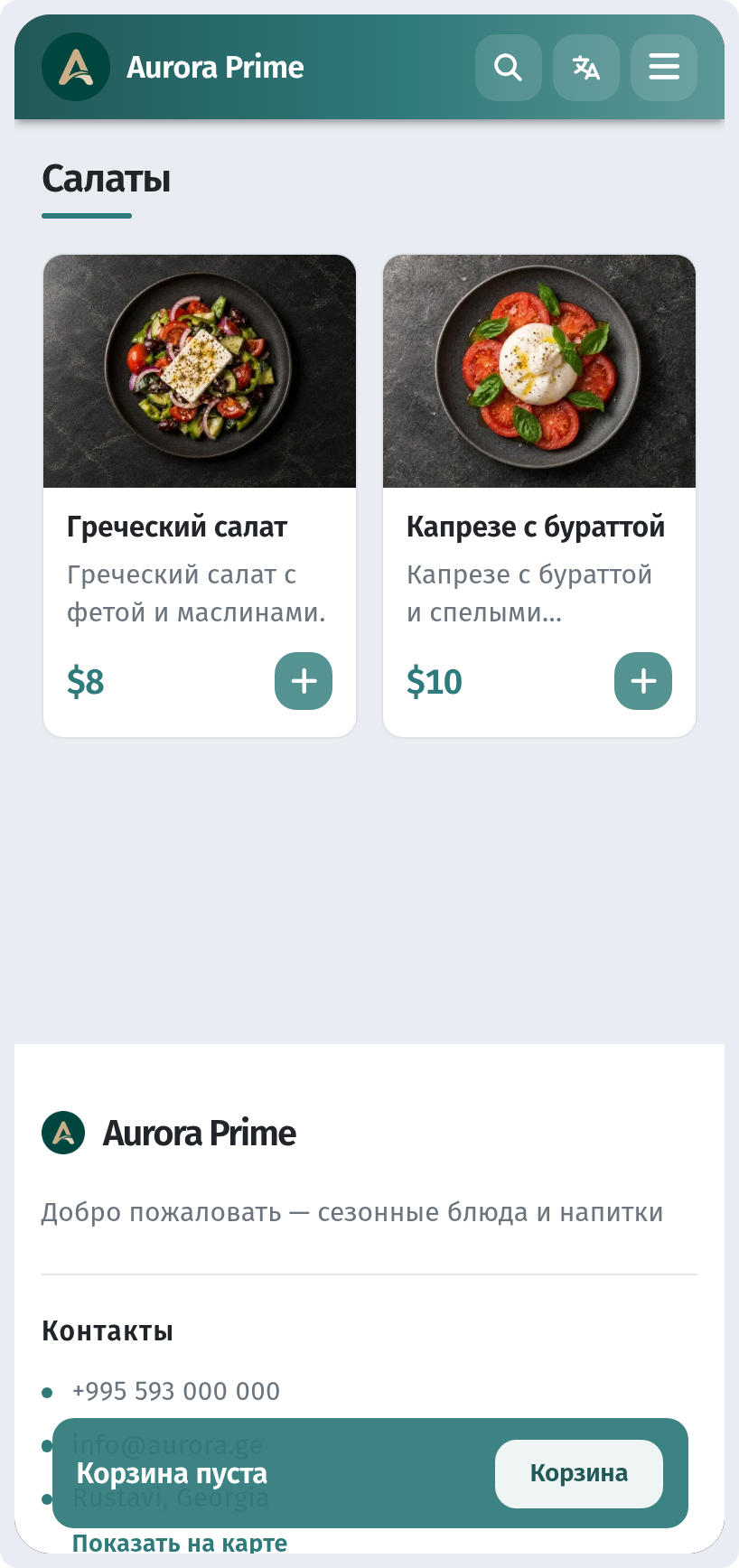
Нажатие на категорию, например «Салаты», переносит к этому разделу с фото, описаниями и ценами.
Короткий чек-лист
- Отдельный код на каждом столике (тент или наклейка), не меньше 2–3 см.
- Код у входа на уровне глаз, крупный код на витрине, коды на баре, упаковке и чеках.
- Размер: не меньше десятой части расстояния сканирования.
- Тёмные точки на светлом фоне, без инверсии.
- Чистая тихая зона вокруг кода. Рамка — по желанию.
- Матовая бумага или матовая ламинация, плоская поверхность.
- Тестовое сканирование несколькими телефонами перед печатью.
- Для печати — SVG, PDF или EPS.