
Оформление и настройки заведения в WebQRMenu: полное руководство
Все настройки магазина в WebQRMenu по порядку: название, контакты, валюта, цвета, логотип, экран приветствия, типы заказов, уведомления и аналитика.
От страницы магазина в WebQRMenu зависит, как выглядит ваше меню и как оно работает. Здесь задаются название и контакты, которые видят гости, цвета, обложка и логотип, благодаря которым меню похоже именно на ваше заведение, а ещё переключатели заказов, уведомлений и аналитики. Большинство настроек достаточно выставить один раз, к некоторым стоит возвращаться, когда что-то меняется в работе.
В этом руководстве проходим все настройки по порядку на примере нашего демо-ресторана Aurora Prime. Для каждой рассказываем, что она делает и когда её имеет смысл менять.
Где находятся настройки магазина
В боковой панели откройте Магазин → Магазины и выберите свой магазин. Внизу страницы три вкладки: Информация, Макет страницы и Настройки. На каждой вкладке — список разделов, которые раскрываются по клику. Справа всегда видно превью меню на телефоне, а в нижней панели — кнопки Отмена и Сохранить. Изменения вступают в силу после нажатия Сохранить.
Вкладка «Информация»
Здесь всё, что гость узнаёт о заведении: название, описание, контакты и цены.
Название
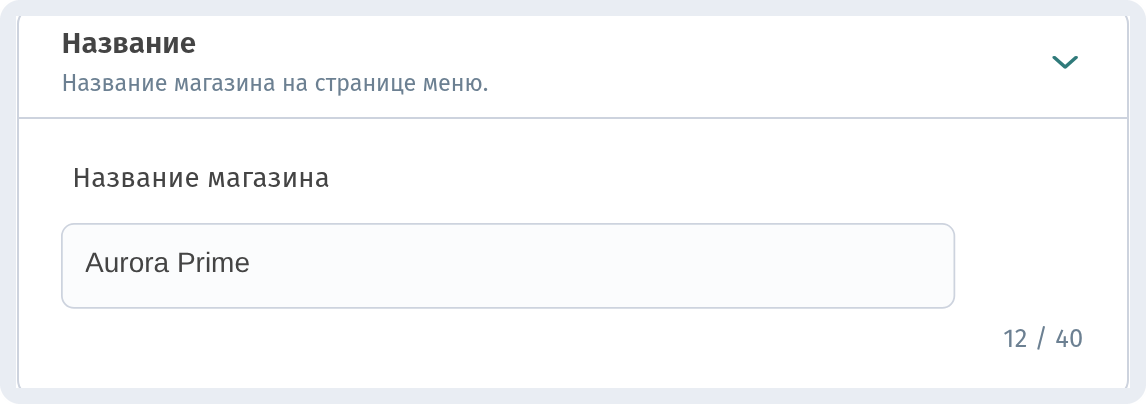
Название магазина показывается в шапке меню рядом с логотипом — по нему гость понимает, что открыл нужное меню. Лучше, чтобы оно совпадало с вывеской. Ограничение — 40 символов.
Описание
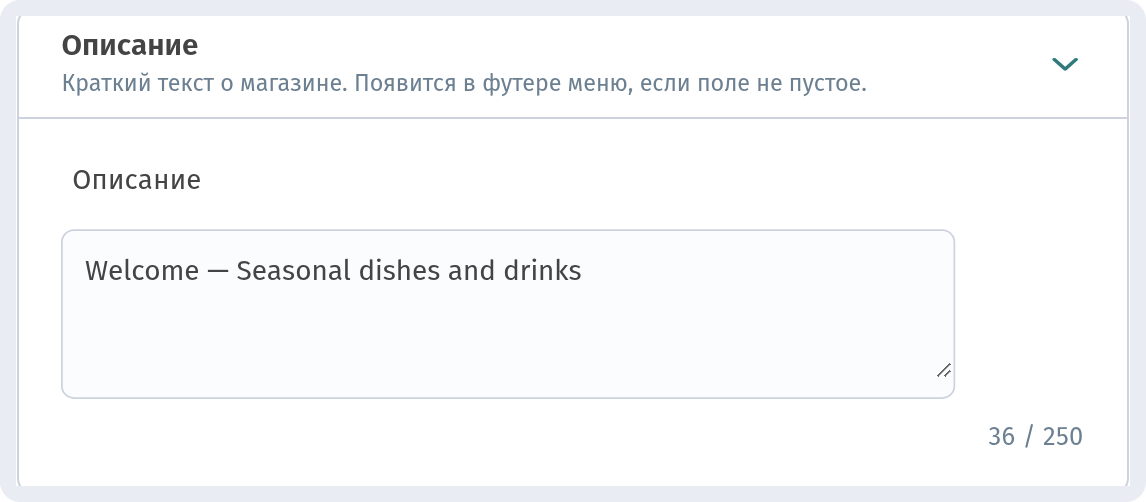
Пара предложений о заведении. Текст появляется в футере меню, и только если поле заполнено. Напишите о кухне, фирменном блюде или о том, чем вы отличаетесь. Если добавить нечего, поле можно оставить пустым.
Контакты
Выберите код страны и укажите телефон, почту и, если есть, сайт. Гость увидит номер целиком, с кодом страны, и сможет позвонить в одно касание.
Адрес
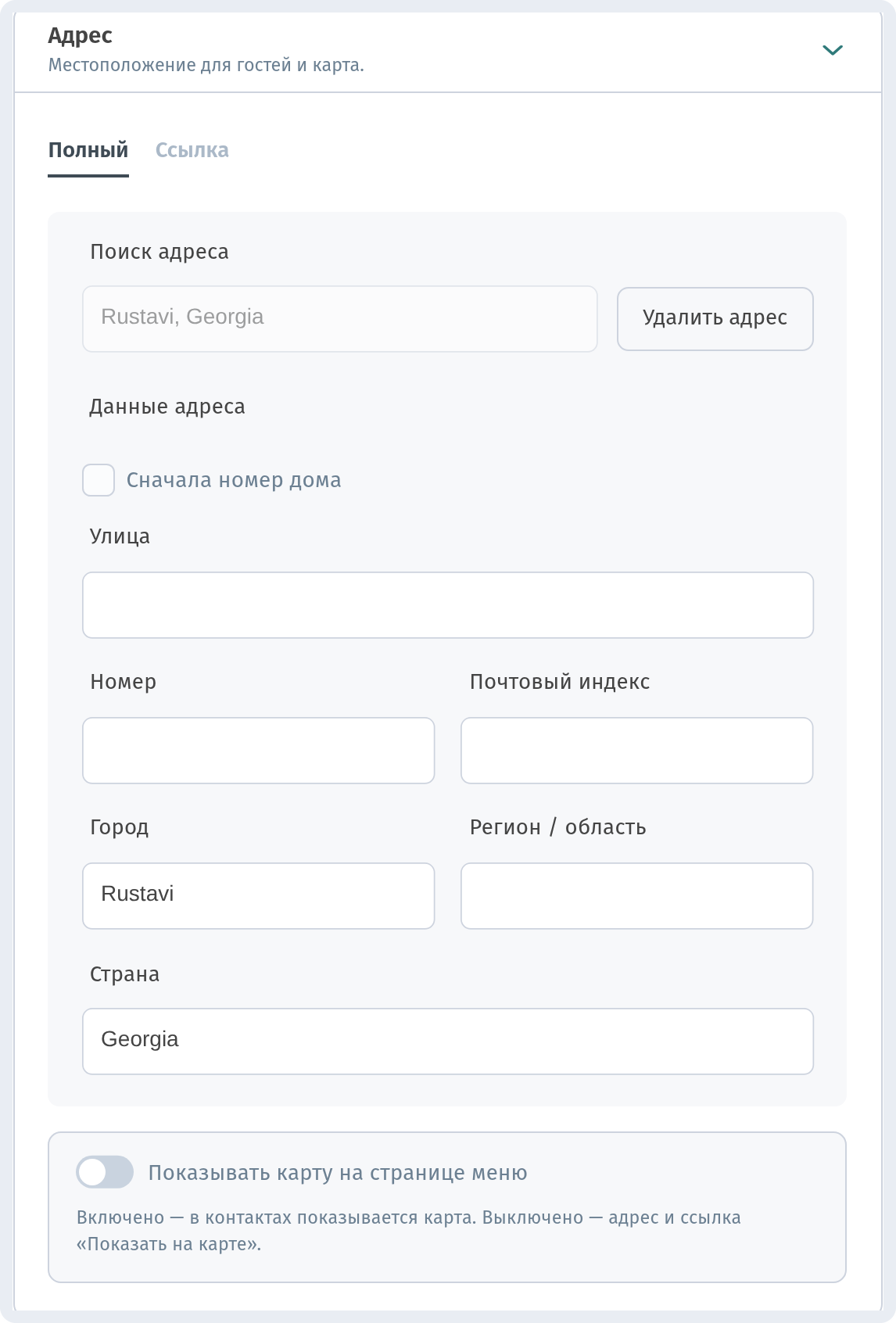
Найдите адрес через поиск или заполните поля вручную. Переключатель Показывать карту на странице меню решает, что увидят гости: встроенную карту или только адрес со ссылкой «Показать на карте».
Wi-Fi
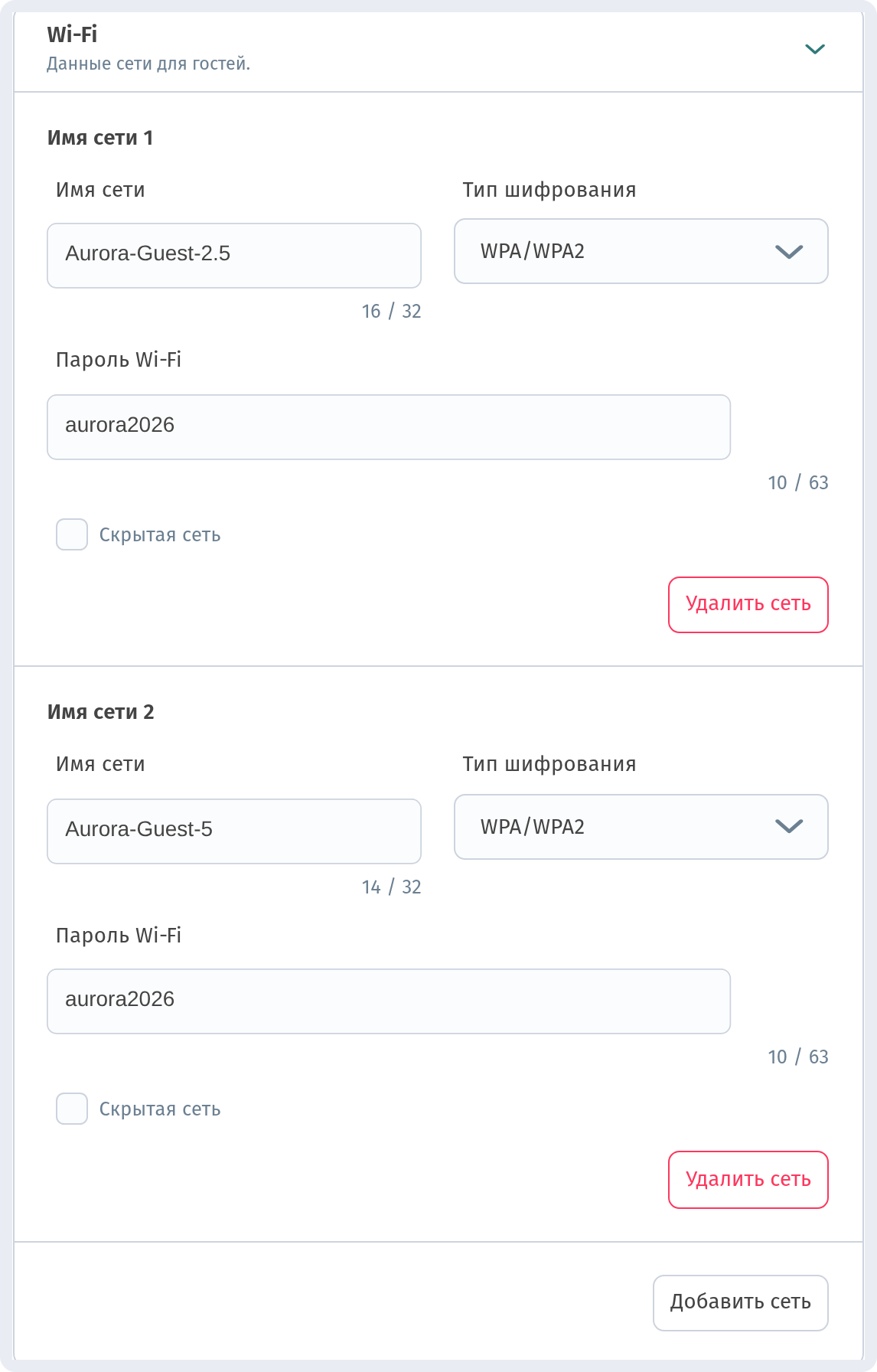
Добавьте гостевую сеть: имя, тип шифрования и пароль. Сетей может быть несколько, например отдельные на 2,4 и 5 ГГц. Если сеть не транслирует своё имя, отметьте Скрытая сеть.
Время работы
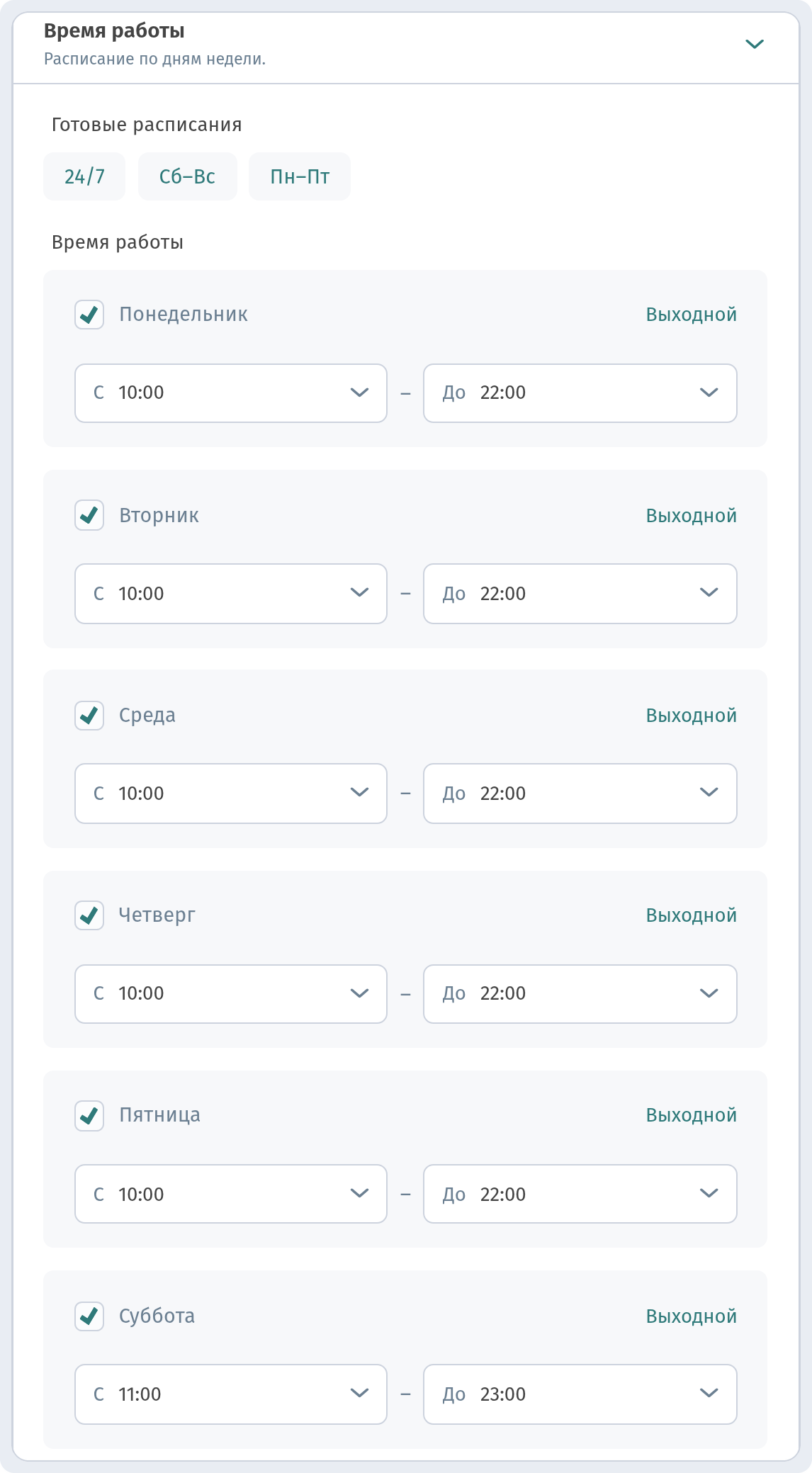
Задайте часы для каждого дня недели или примените одно из Готовых расписаний (24/7, Сб–Вс, Пн–Пт) в один клик. Если в какой-то день вы не работаете, нажмите Выходной.
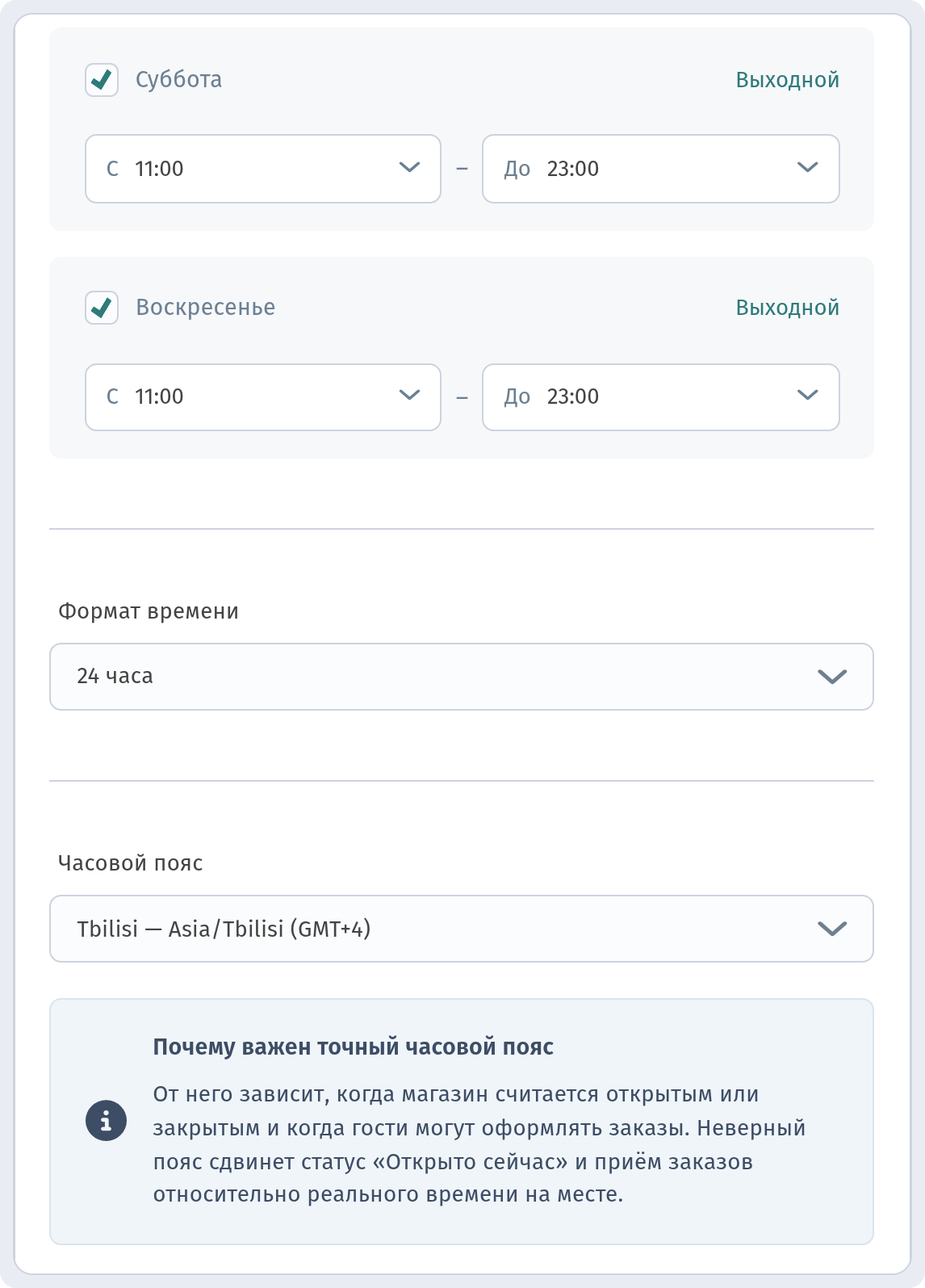
Под расписанием выберите формат времени и, что важнее всего, часовой пояс. От него зависит, когда магазин считается открытым и когда гости могут оформлять заказы.
Про контакты, адрес, Wi-Fi и время работы можно рассказать гораздо подробнее, поэтому мы разобрали их по шагам в отдельной статье: Wi-Fi, часы работы и контакты в меню WebQRMenu.
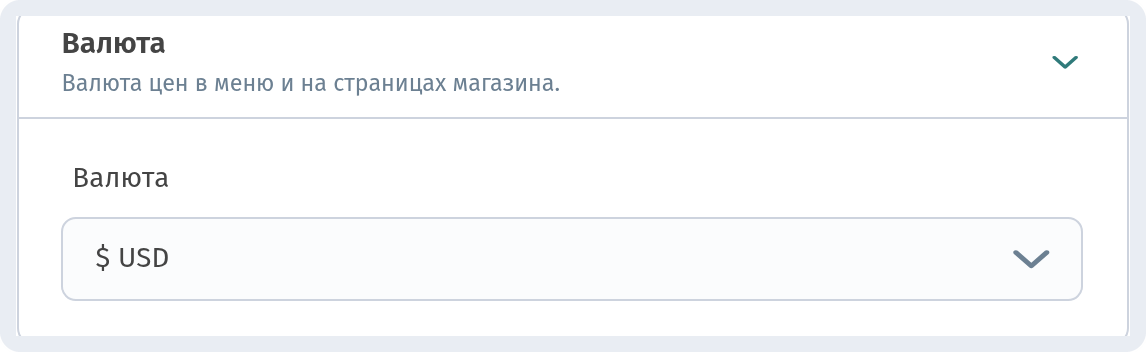
Валюта
В этой валюте показываются все цены в меню и на страницах магазина. Выберите её до того, как начнёте добавлять блюда, чтобы цены сразу были правильными. У Aurora Prime это доллары (USD).
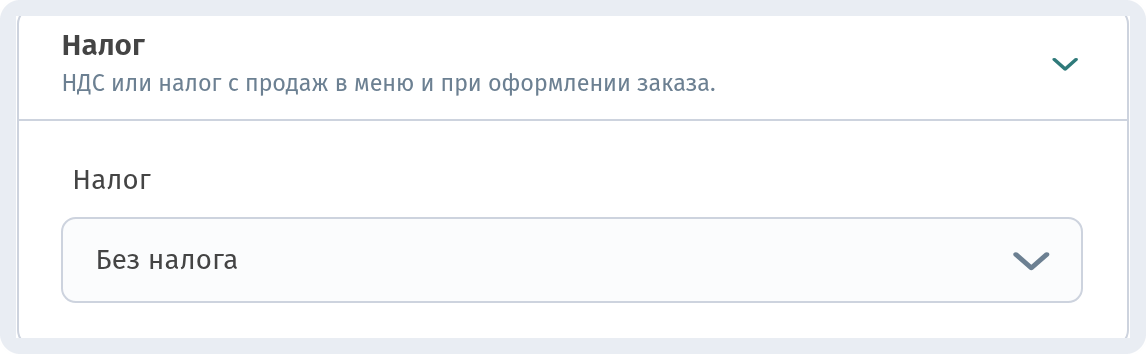
Налог
Если к ценам нужно добавлять НДС или налог с продаж, выберите подходящий вариант — он будет учитываться в меню и при оформлении заказа. Если налог уже включён в цены или вас не касается, оставьте Без налога.
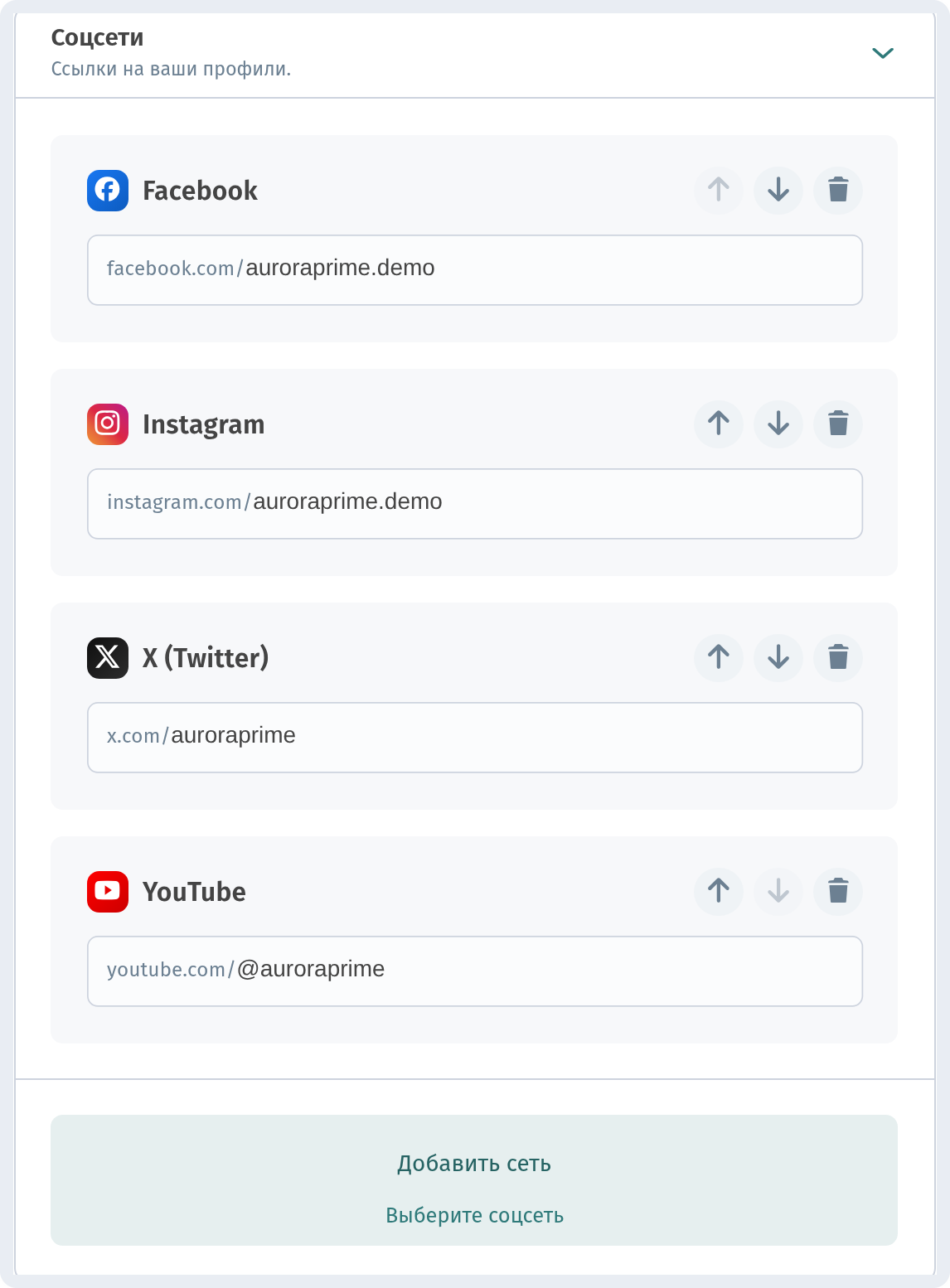
Соцсети
Добавьте ссылки на свои страницы. Нажмите Добавить сеть, выберите соцсеть и впишите только имя пользователя — начало адреса уже подставлено. Стрелками меняется порядок иконок в меню, корзиной ссылка удаляется.
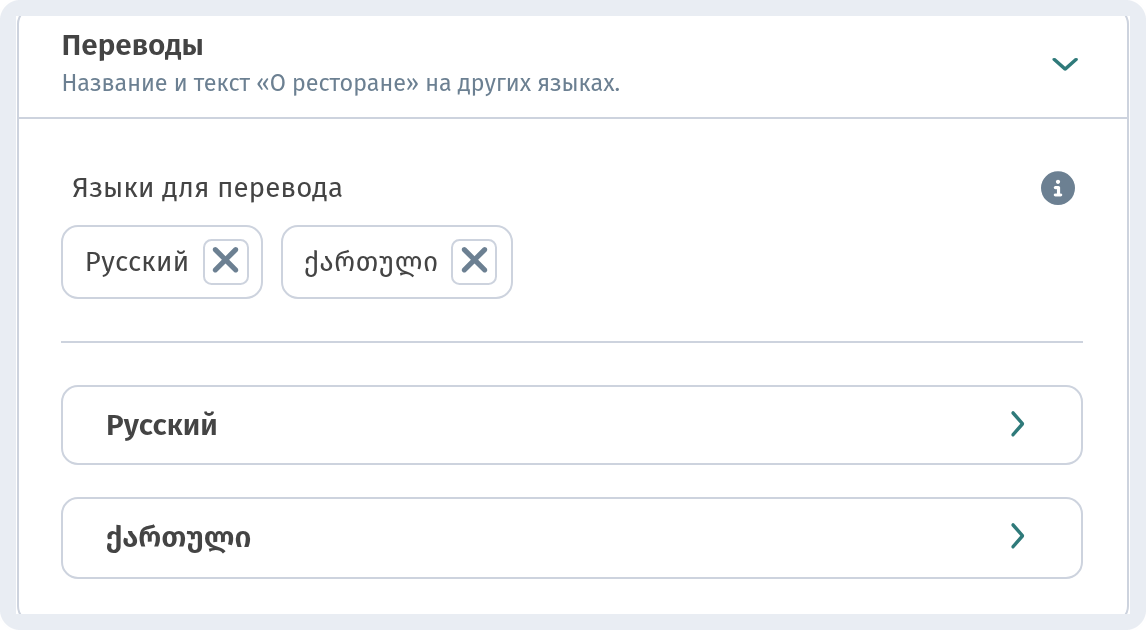
Переводы
Здесь выбираются дополнительные языки для названия магазина и текста «О ресторане» и вводятся сами переводы. Как полностью настроить многоязычное меню, вместе с категориями и блюдами, мы рассказали в статье Меню на трёх языках в WebQRMenu.
Вкладка «Макет страницы»
Эта вкладка отвечает за внешний вид меню: макет, цвета, тему, обложку, логотип и экран приветствия.
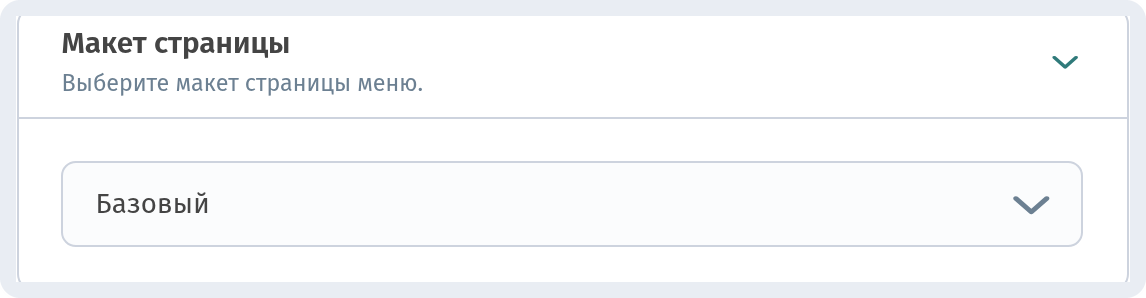
Макет страницы
Базовый шаблон страницы меню. Базовый — стандартный макет, который подходит большинству ресторанов и кафе. Другие макеты: List, Flow, Curve, Panorama и Chip. Если решите попробовать другой, сначала посмотрите на превью справа и только потом сохраняйте.
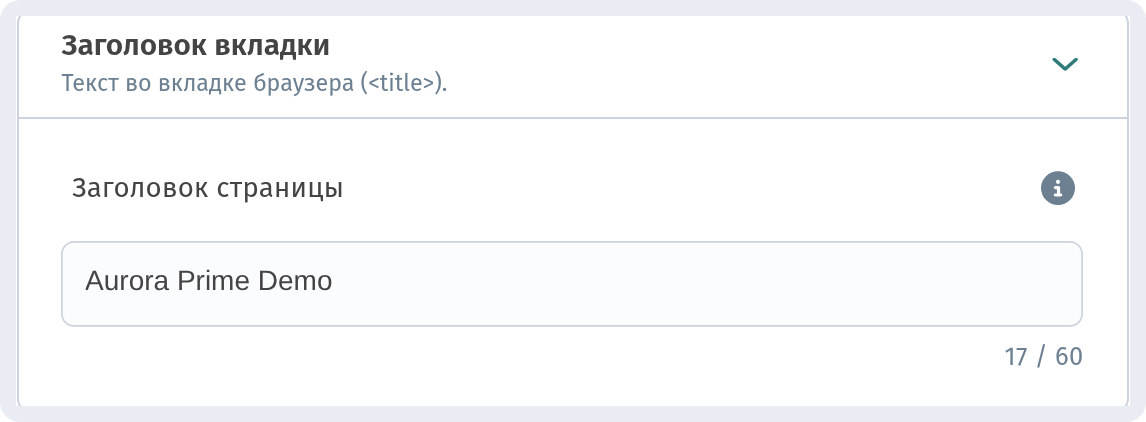
Заголовок вкладки
Текст, который виден на вкладке браузера и в поисковой выдаче (тег <title>). Обычно это название заведения, но можно добавить пару слов о том, кто вы, например «Aurora Prime — ресторан в Тбилиси».
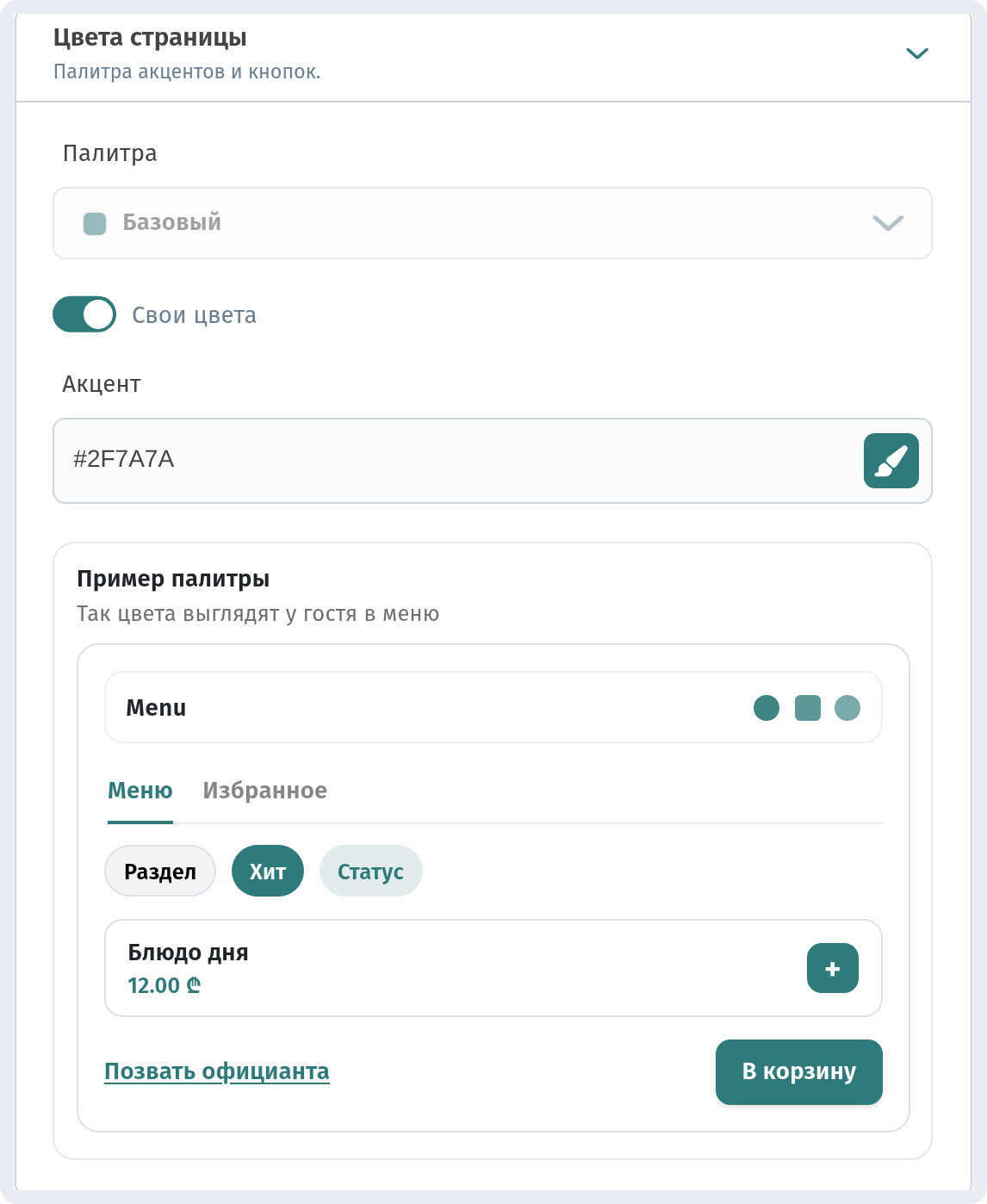
Цвета страницы
Выберите готовую Палитру или включите Свои цвета и укажите фирменный акцентный цвет в формате hex. Блок Пример палитры сразу показывает, как гость увидит кнопки, метки и ссылки. Спокойные приглушённые оттенки обычно смотрятся лучше ярких: для Aurora Prime мы взяли глубокий бирюзовый #2F7A7A.
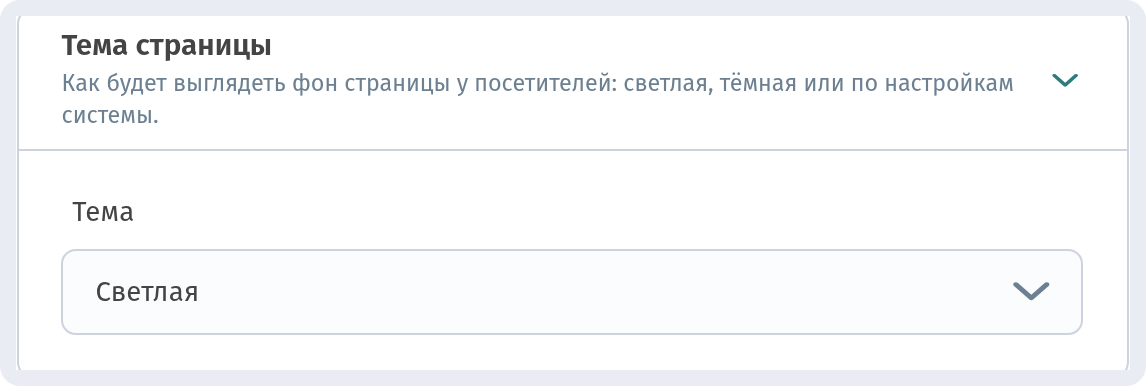
Тема страницы
Светлая, тёмная или системная (System) — по настройкам телефона гостя. Светлая — самый беспроигрышный вариант для светлого зала. Тёмная подойдёт барам и вечерним заведениям, где яркий экран режет глаза.
Скругление
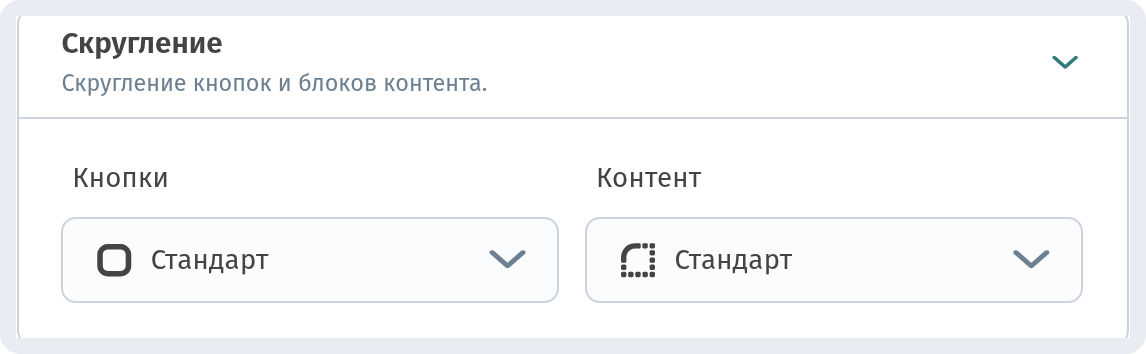
Насколько скруглены углы у Кнопок и Контента — настраивается отдельно. Для каждого есть варианты: квадратные (Square), мягкие (Soft), стандартные (Standard) и «таблетка» (Pill). Острые углы выглядят строже и солиднее, скруглённые — мягче и дружелюбнее. Выбирайте под интерьер и фирменный стиль.
Обложка
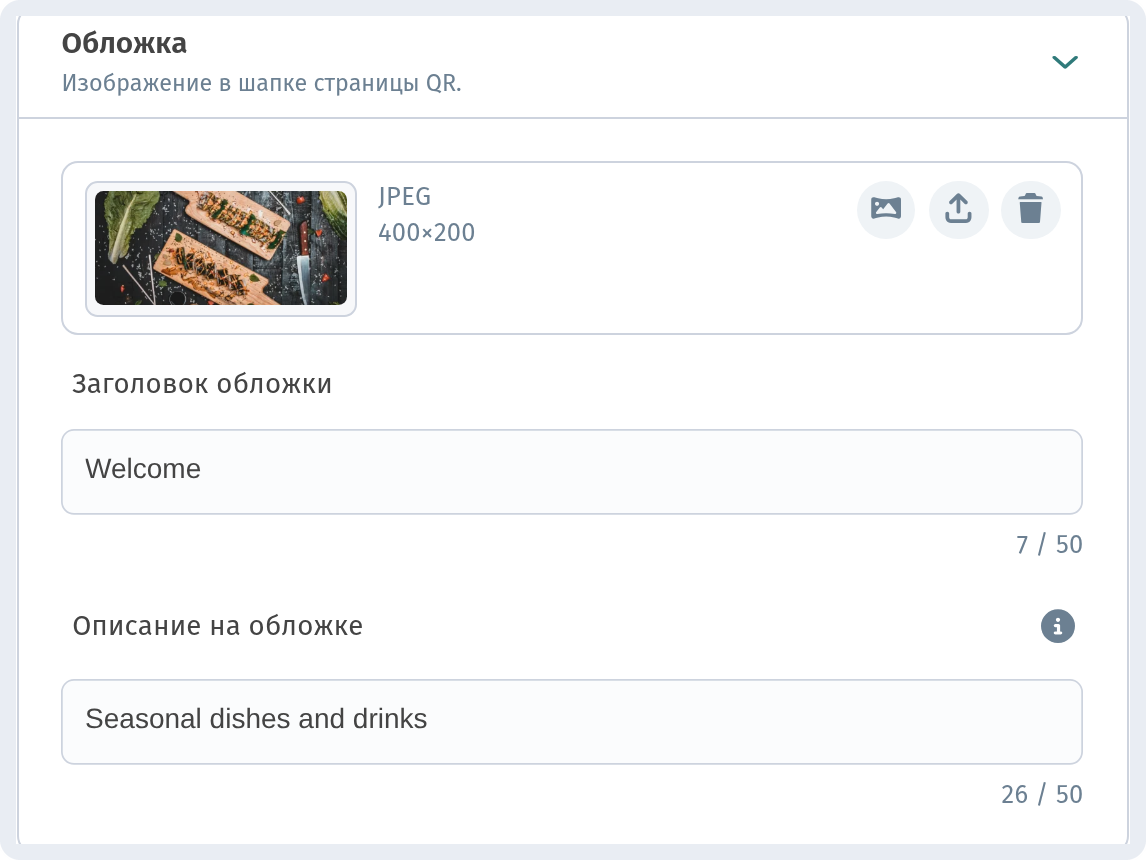
Большое изображение в верхней части меню, поверх него — Заголовок обложки и Описание на обложке. Возьмите широкое фото блюд или зала, а текст оставьте коротким. Рекомендуемая обложка — JPEG 400×200 px. Кнопки рядом с превью позволяют заменить, загрузить или удалить картинку. Описание на обложке показывается, только если заполнен заголовок обложки.
Блоки информации
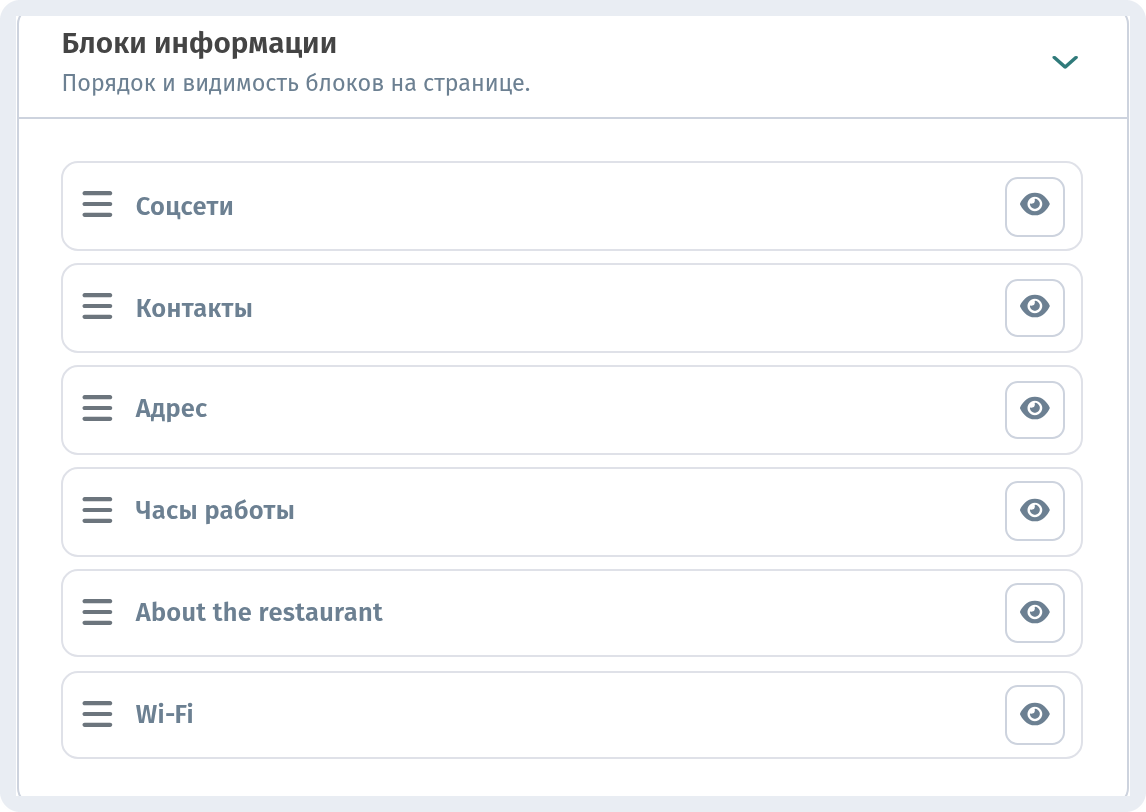
Блоки, которые выводятся на странице меню: соцсети, контакты, адрес, часы работы, текст «О ресторане» и Wi-Fi. Перетащите блок за ручку слева, чтобы поменять порядок, а значком глаза скройте ненужный. Например, если гости чаще всего спрашивают про Wi-Fi, поднимите его наверх.
Логотип
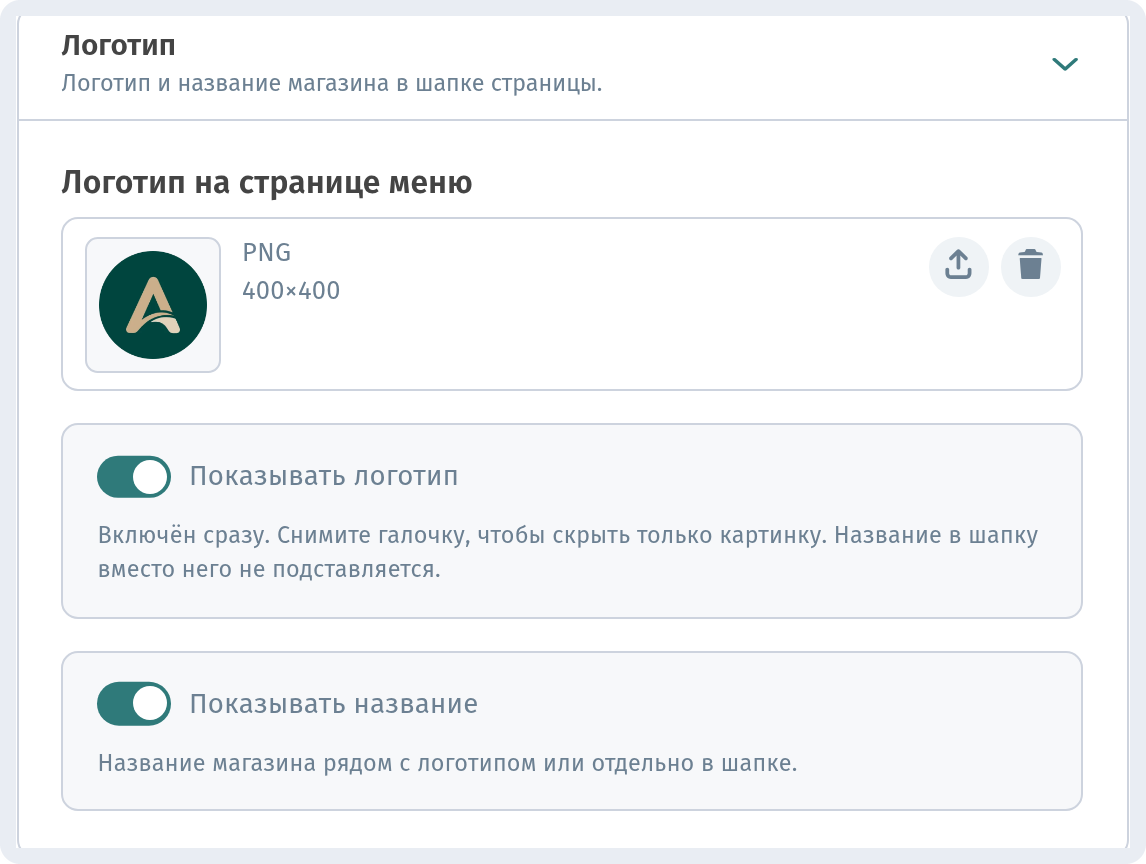
Загрузите логотип (лучше всего квадратный) и выберите, что показывать в шапке: Показывать логотип, Показывать название или и то и другое. Используйте файл PNG (подойдёт размер 400×400 пикселей). Если название уже есть на самом логотипе, его можно отключить, чтобы шапка не выглядела перегруженной.
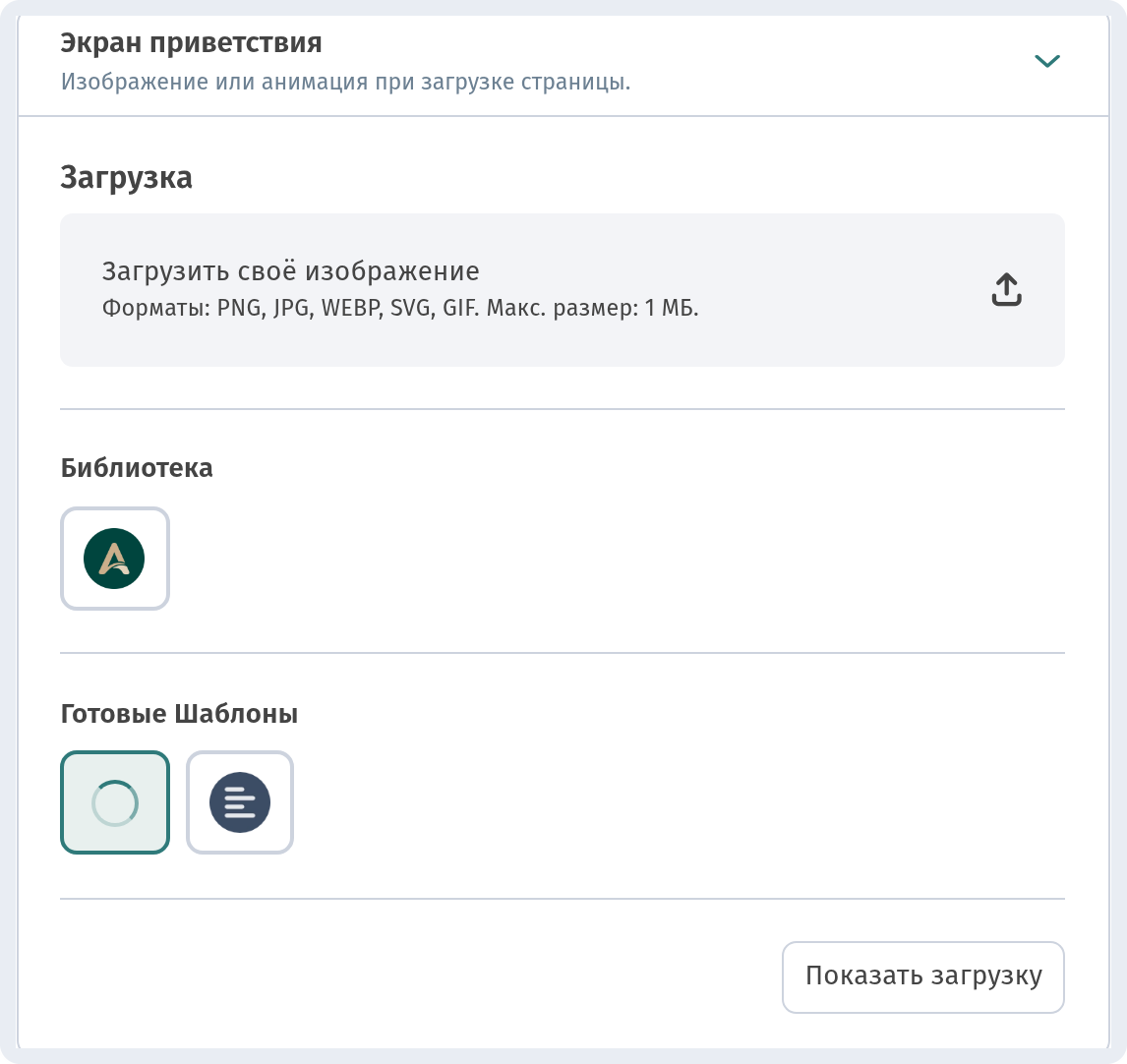
Экран приветствия
Картинка или анимация, которую гость видит, пока загружается меню. Загрузите свой файл (PNG, JPG, WEBP, SVG или GIF до 1 МБ), выберите изображение из Библиотеки или один из Готовых шаблонов. Кнопка Показать загрузку покажет, как это будет выглядеть.
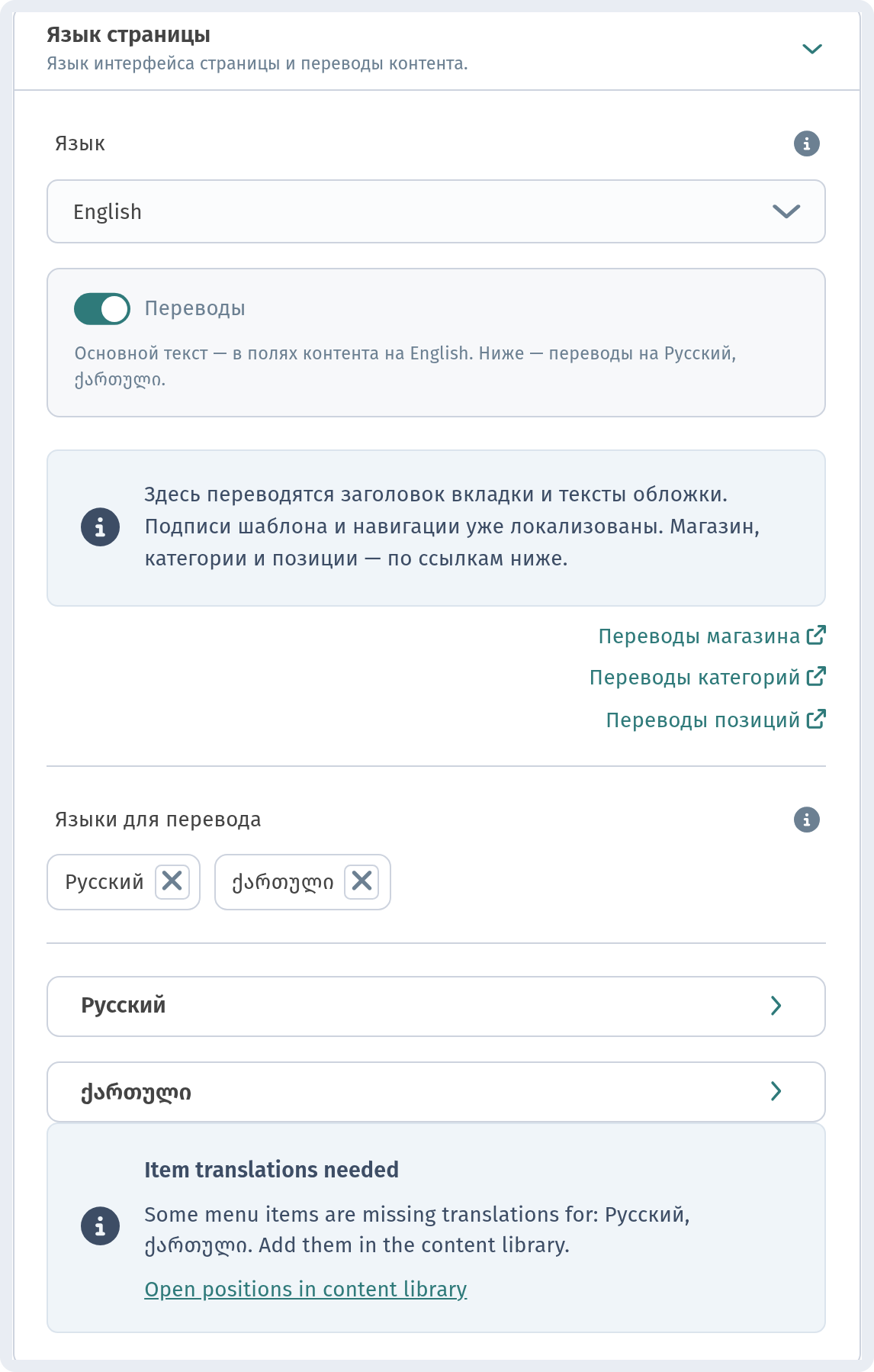
Язык страницы
Основной язык страницы меню и переключатель Переводы для контента. Здесь же добавляются языки для перевода, а по ссылкам открываются переводы магазина, категорий и позиций. Пошаговая настройка — в статье Меню на трёх языках в WebQRMenu.
Вкладка «Настройки»
Здесь настраиваются заказы, уведомления, аналитика и адрес меню.
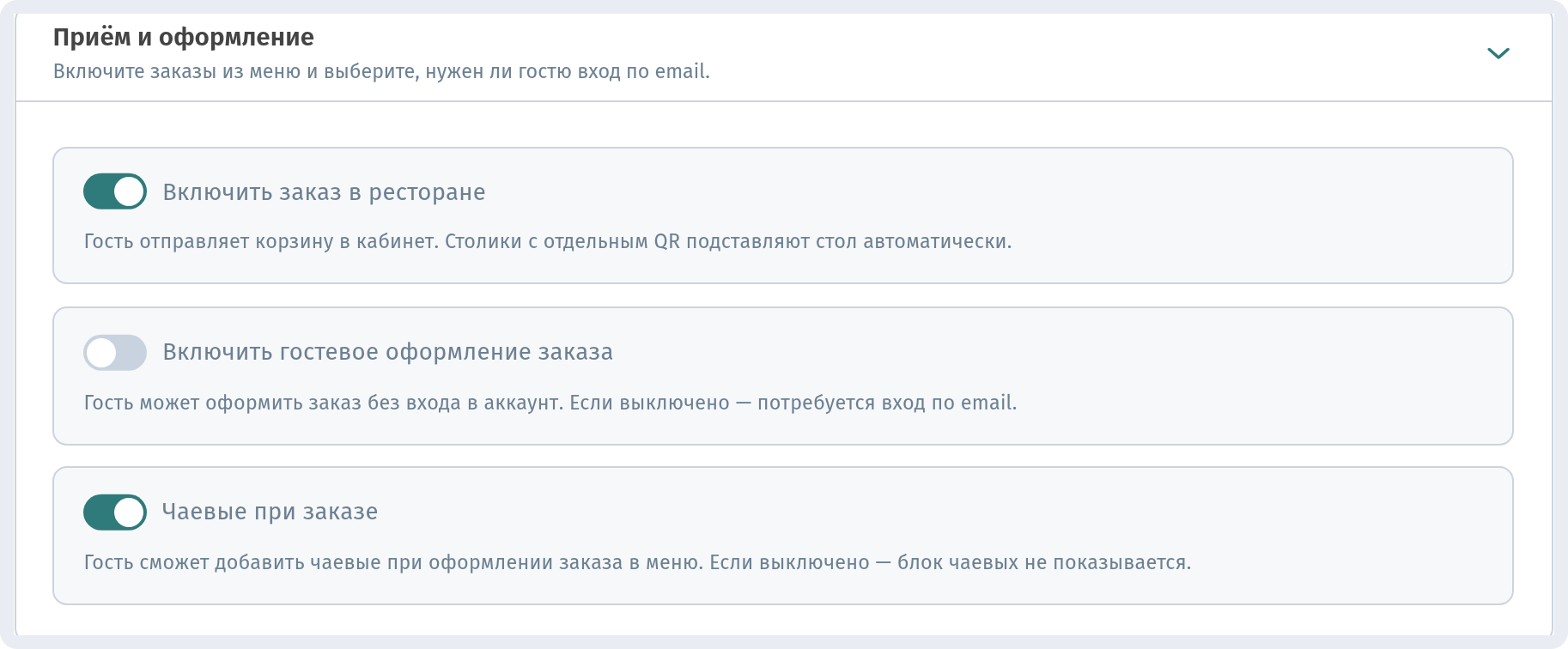
Приём и оформление
Включить заказ в ресторане позволяет гостю отправить корзину прямо в ваш кабинет. Если вы создали столики с отдельными QR-кодами, номер стола подставится сам. Включить гостевое оформление заказа разрешает заказывать без входа в аккаунт; если выключить, гость сначала войдёт по email. Чаевые при заказе добавляют в оформление блок чаевых. Если вам нужно только меню для просмотра, без заказов, оставьте заказы выключенными.
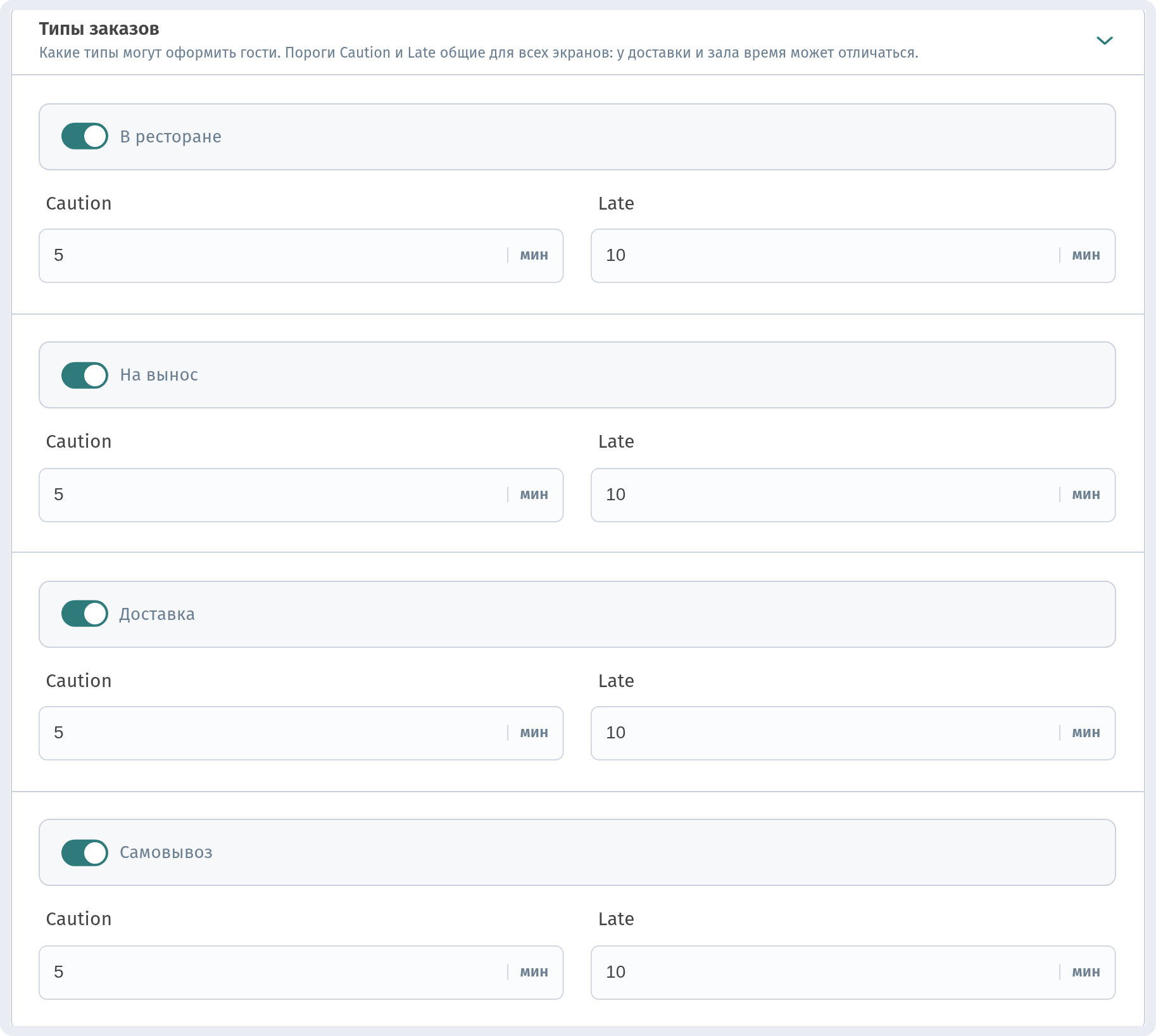
Типы заказов
Включите те типы заказов, которые вы действительно принимаете: В ресторане, На вынос, Доставка и Самовывоз. Для каждого задаются два порога в минутах: Caution — когда заказ пора взять на контроль, и Late — когда он считается опоздавшим. Персонал видит это на экранах заказов, и задержки сразу бросаются в глаза. Доставке обычно нужно больше времени, чем заказу в зале, поэтому пороги для неё стоит сделать другими.
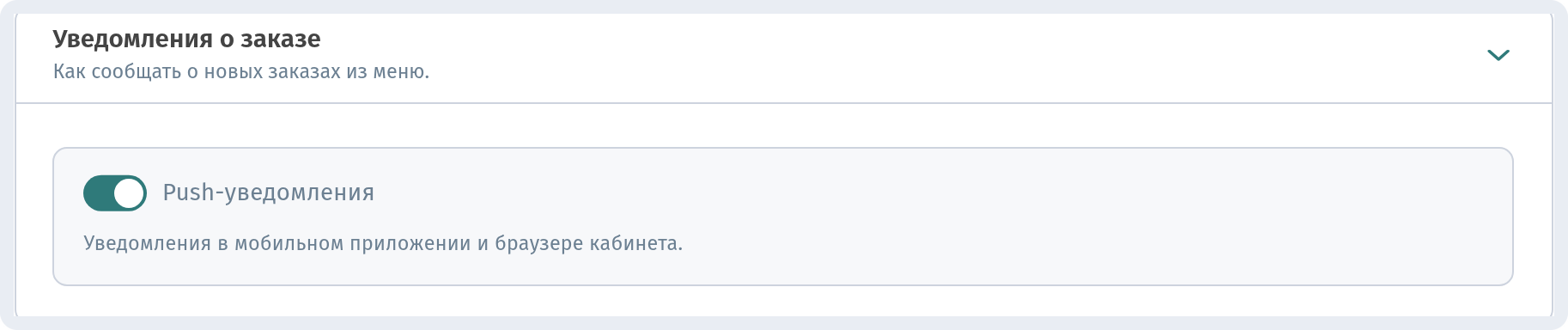
Уведомления о заказе
Когда включены Push-уведомления, персонал узнаёт о новых заказах в мобильном приложении и в кабинете в браузере. Если вы принимаете заказы, держите их включёнными, чтобы ничего не пропустить.
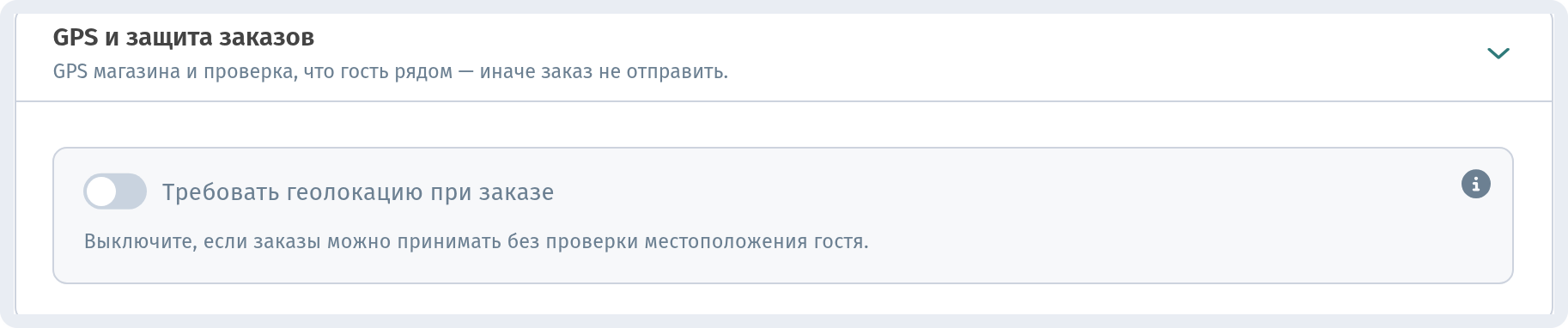
GPS и защита заказов
Требовать геолокацию при заказе — перед отправкой заказа система проверяет, что гость действительно рядом с заведением. Это защищает от шуточных заказов, сделанных по фотографии вашего QR-кода. Выключите, если принимаете заказы откуда угодно, например на доставку.
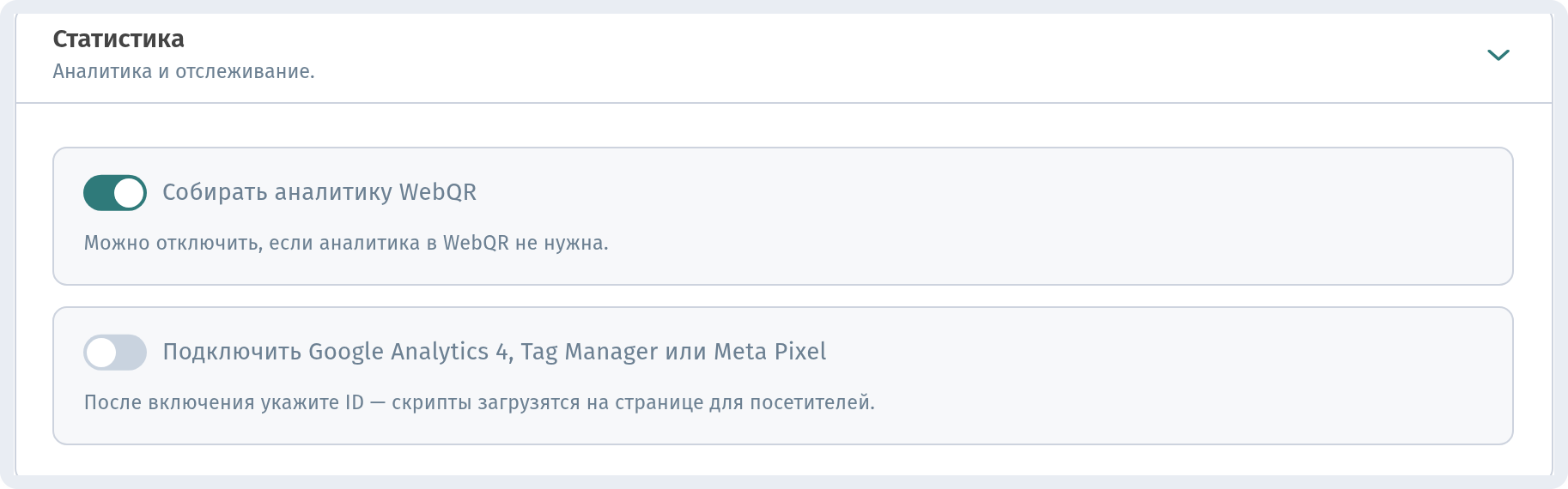
Статистика
Собирать аналитику WebQR включает встроенную статистику меню в кабинете. Если вы уже пользуетесь своими инструментами, включите Подключить Google Analytics 4, Tag Manager или Meta Pixel и укажите свои ID — скрипты загрузятся на странице для гостей. Это пригодится, например, чтобы оценивать рекламу.
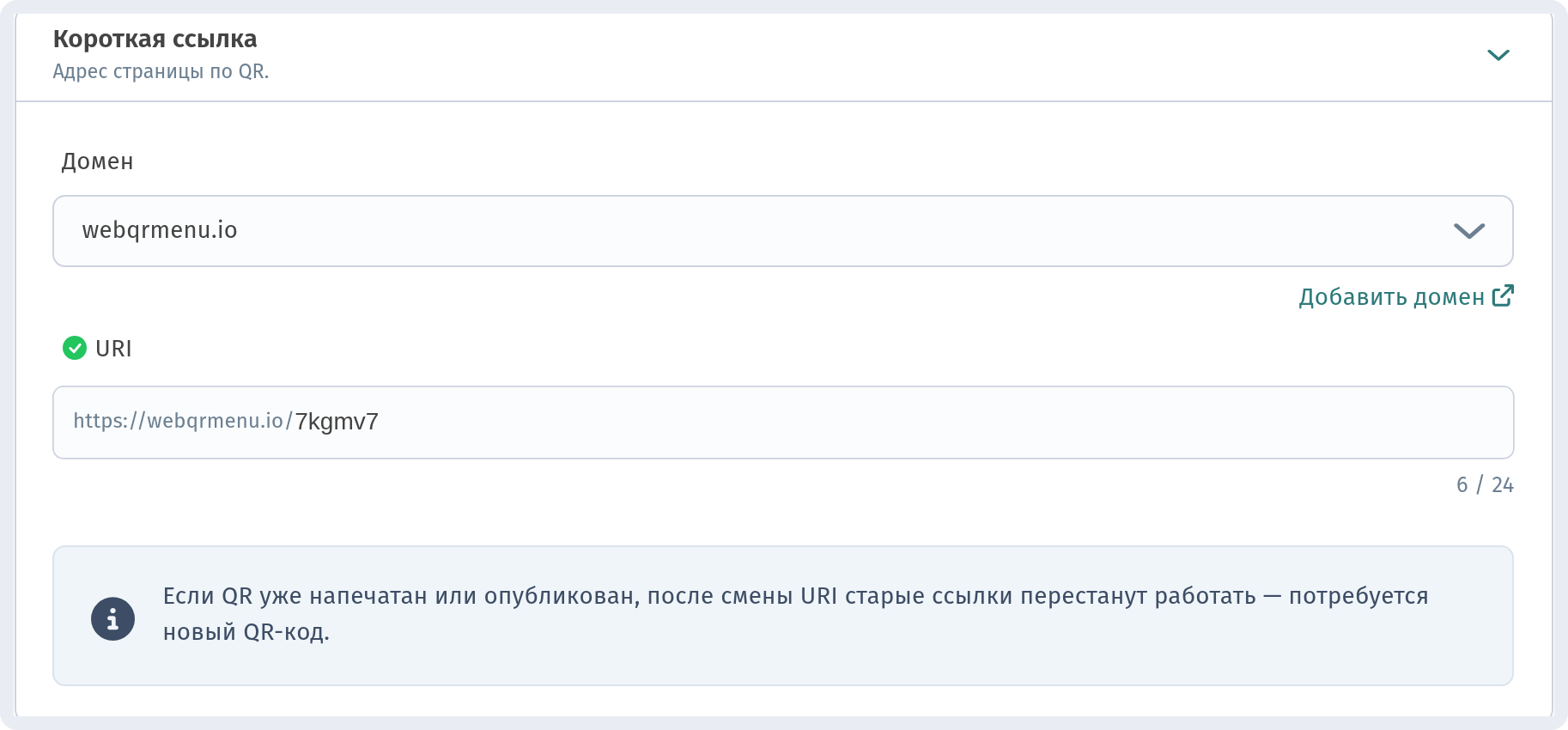
Короткая ссылка
Адрес, на который ведёт ваш QR-код. Выберите Домен (webqrmenu.io или свой, его можно подключить через Добавить домен) и URI — короткий код в конце ссылки. URI можно заменить на что-то запоминающееся, но лучше сделать это до печати. Если QR-код уже напечатан или опубликован, после смены URI старые ссылки перестанут работать и понадобится новый QR-код.
Индексация
Разрешить поисковым системам индексировать эту страницу — Google и другие поисковики смогут показывать ваше меню в результатах поиска. Включите, если хотите, чтобы меню находили в интернете. Если меню нужно только гостям в зале, оставьте выключенным.

Что видит гость
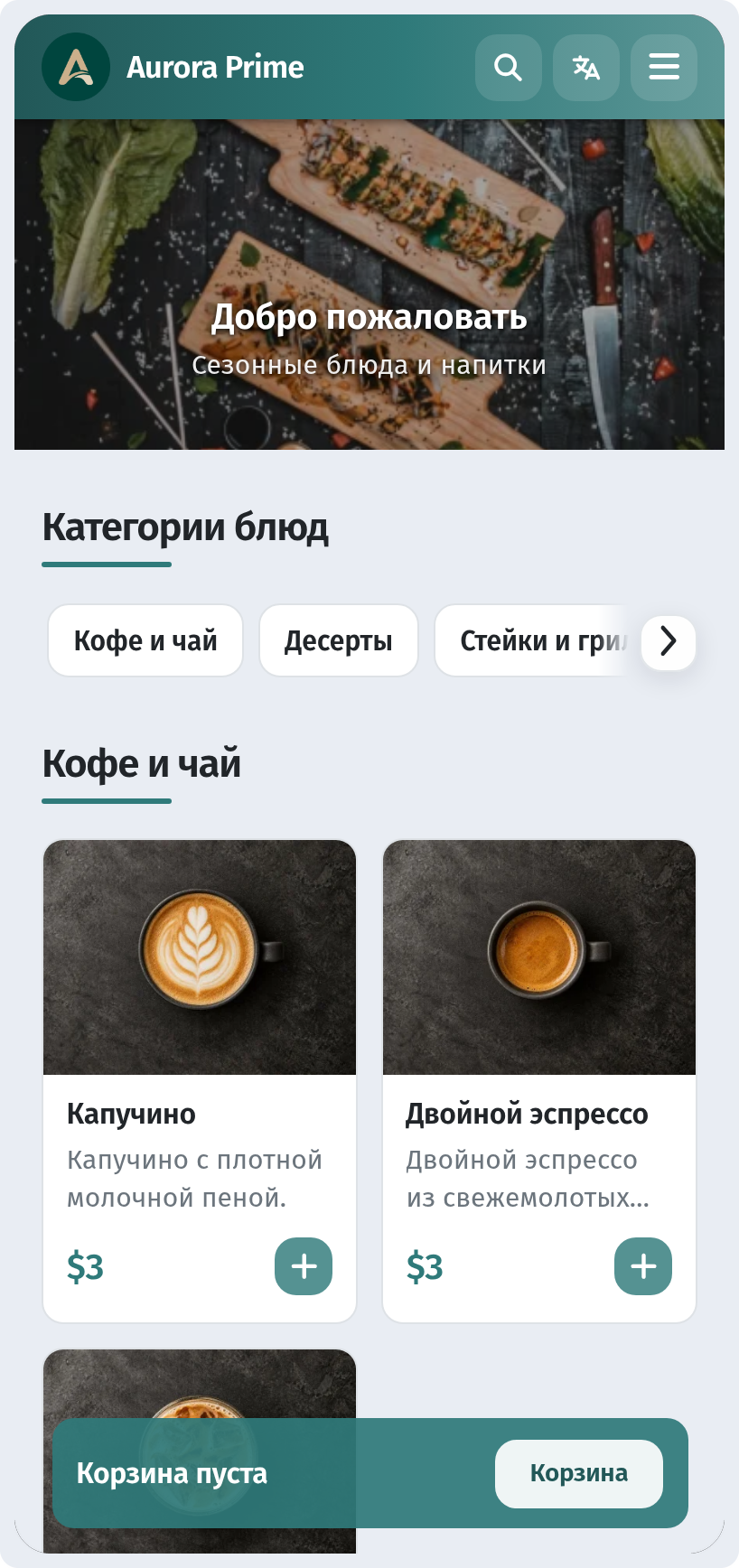
Так выглядит меню Aurora Prime на телефоне со всеми этими настройками: логотип и название в шапке, обложка с заголовком, бирюзовый акцент на кнопках и заголовках разделов, скруглённые карточки и панель корзины внизу.
Короткий чек-лист
- Информация: название, описание, контакты, адрес, Wi-Fi, время работы и часовой пояс, валюта, налог, соцсети.
- Макет страницы: макет, заголовок вкладки, цвета, тема, скругление, обложка, блоки информации, логотип, экран приветствия, язык страницы.
- Настройки: приём заказов и оформление, типы заказов с порогами, уведомления, проверка GPS, аналитика, короткая ссылка, индексация.
- Нажмите Сохранить и проверьте результат в превью или отсканировав свой QR-код.