

დაწესებულების გაფორმება და პარამეტრები WebQRMenu-ში: სრული გზამკვლევი
WebQRMenu-ის მაღაზიის ყველა პარამეტრი თანმიმდევრობით: სახელი, კონტაქტები, ვალუტა, ფერები, თემა, ლოგო, მისალმების ეკრანი, შეკვეთის ტიპები და ანალიტიკა.
WebQRMenu-ში მაღაზიის გვერდი განსაზღვრავს, როგორ გამოიყურება თქვენი მენიუ და როგორ მუშაობს. აქ მიუთითებთ სახელსა და კონტაქტებს, რომლებსაც სტუმრები ხედავენ, ირჩევთ ფერებს, ყდასა და ლოგოს, რომ მენიუ თქვენს დაწესებულებას ჰგავდეს, და მართავთ შეკვეთებს, შეტყობინებებსა და ანალიტიკას. პარამეტრების უმეტესობა ერთხელ საკმარისია, ზოგიერთს კი ღირს დაუბრუნდეთ, როცა საქმეში რამე იცვლება.
ამ გზამკვლევში ყველა პარამეტრს თანმიმდევრობით განვიხილავთ ჩვენი სადემონსტრაციო რესტორნის, Aurora Prime-ის მაგალითზე. თითოეულზე გეტყვით, რას აკეთებს და როდის ღირს მისი შეცვლა.
სად არის მაღაზიის პარამეტრები
გვერდით პანელში გახსენით მაღაზია → მაღაზიები და აირჩიეთ თქვენი მაღაზია. გვერდის ქვემოთ სამი ჩანართია: ინფორმაცია, გვერდის მაკეტი და პარამეტრები. თითოეულ ჩანართზე განყოფილებების სიაა, რომლებიც დაჭერით იშლება. მარჯვნივ ყოველთვის ჩანს მენიუს გადახედვა ტელეფონზე, ქვედა პანელში კი ღილაკებია გაუქმება და შენახვა. ცვლილებები ძალაში შედის შენახვა-ზე დაჭერის შემდეგ.
ჩანართი „ინფორმაცია“
აქ არის ყველაფერი, რასაც სტუმარი დაწესებულების შესახებ იგებს: სახელი, აღწერა, კონტაქტები და ფასები.
სახელი
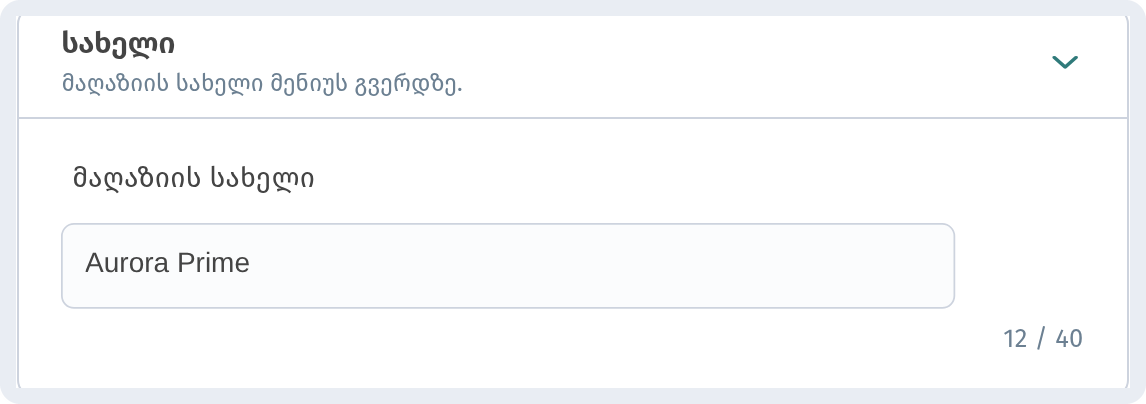
მაღაზიის სახელი ჩანს მენიუს სათაურში ლოგოს გვერდით — მისით სტუმარი ხვდება, რომ სწორი მენიუ გახსნა. სასურველია, აბრაზე დაწერილს ემთხვეოდეს. ლიმიტი 40 სიმბოლოა.
აღწერა
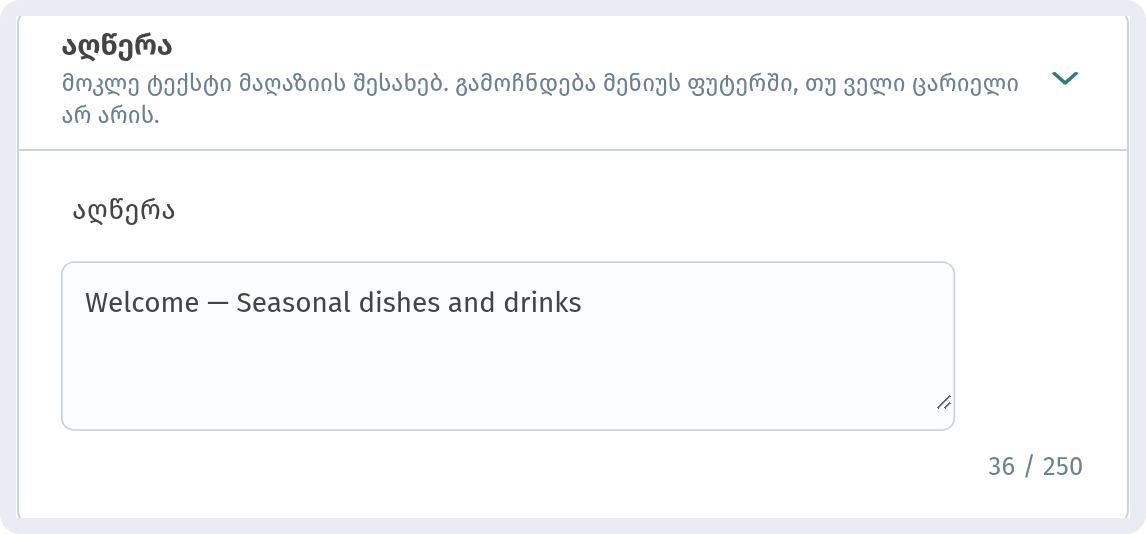
ერთი-ორი წინადადება დაწესებულების შესახებ. ტექსტი მენიუს ქვედა ნაწილში (ფუტერში) ჩანს, მხოლოდ მაშინ, თუ ველი შევსებულია. დაწერეთ სამზარეულოზე, ფირმულ კერძზე ან იმაზე, რით გამოირჩევით. თუ დასამატებელი არაფერი გაქვთ, ველი შეგიძლიათ ცარიელი დატოვოთ.
კონტაქტები
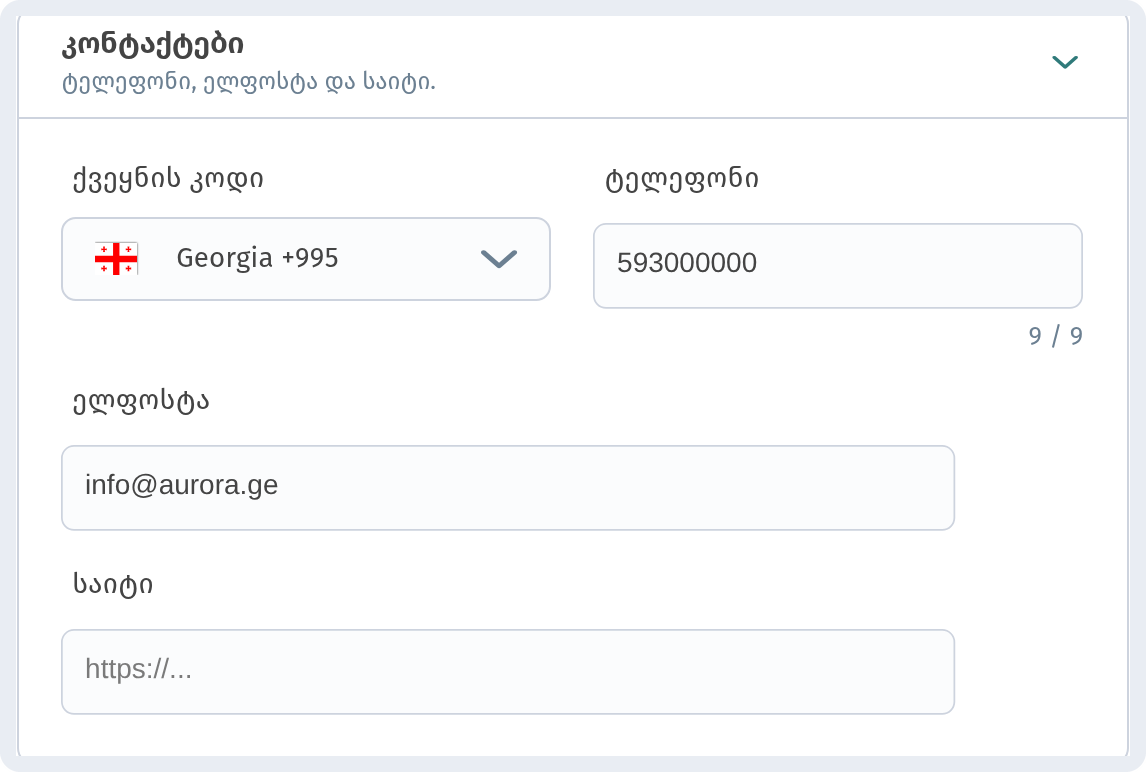
აირჩიეთ ქვეყნის კოდი და მიუთითეთ ტელეფონი, ელფოსტა და, თუ გაქვთ, საიტი. სტუმარი ნომერს სრულად, ქვეყნის კოდით დაინახავს და ერთი შეხებით დაგირეკავთ.
მისამართი
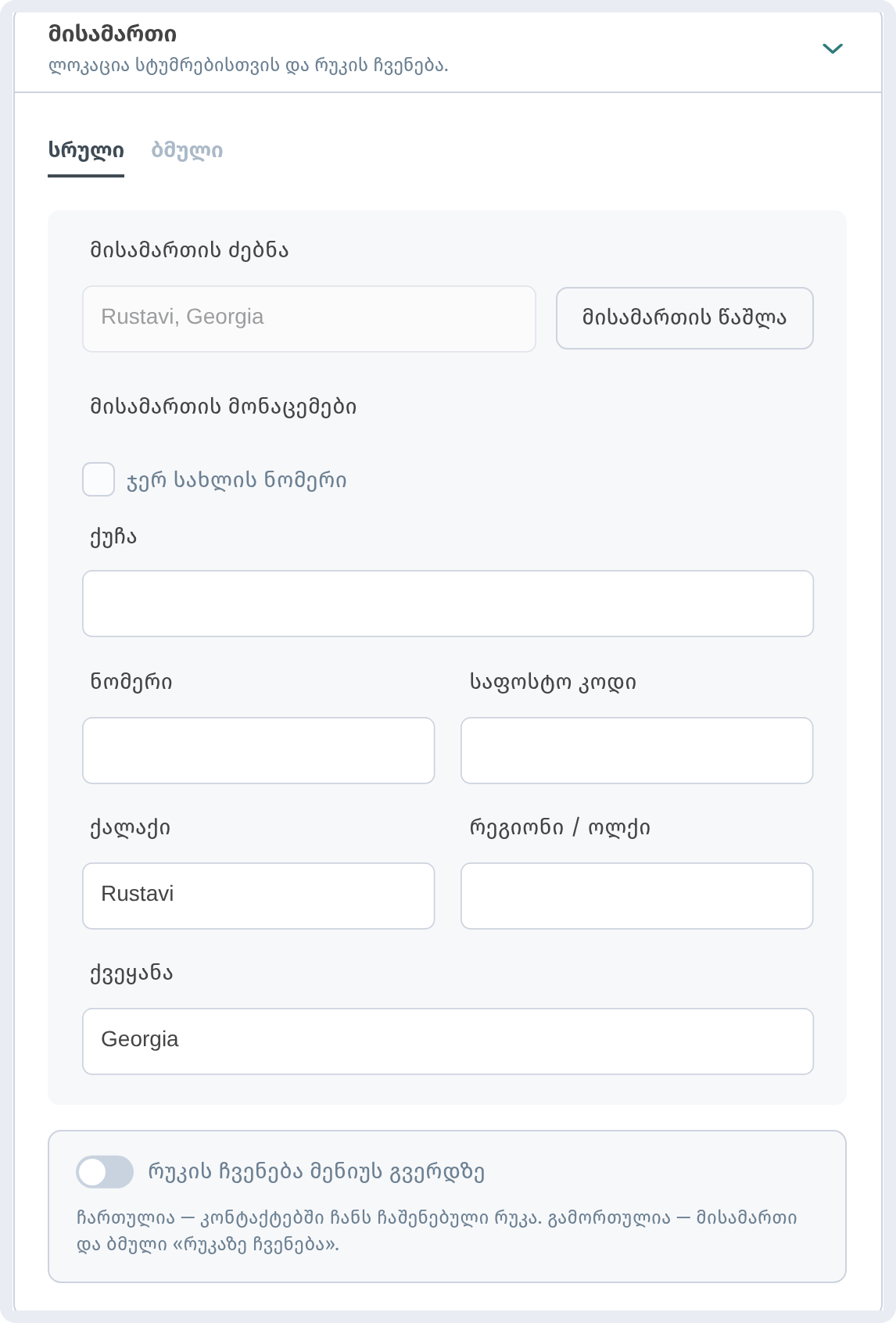
მოძებნეთ მისამართი ძიებით ან ველები ხელით შეავსეთ. გადამრთველი რუკის ჩვენება მენიუს გვერდზე წყვეტს, რას დაინახავენ სტუმრები: ჩაშენებულ რუკას თუ მხოლოდ მისამართს ბმულით „რუკაზე ჩვენება“.
Wi-Fi
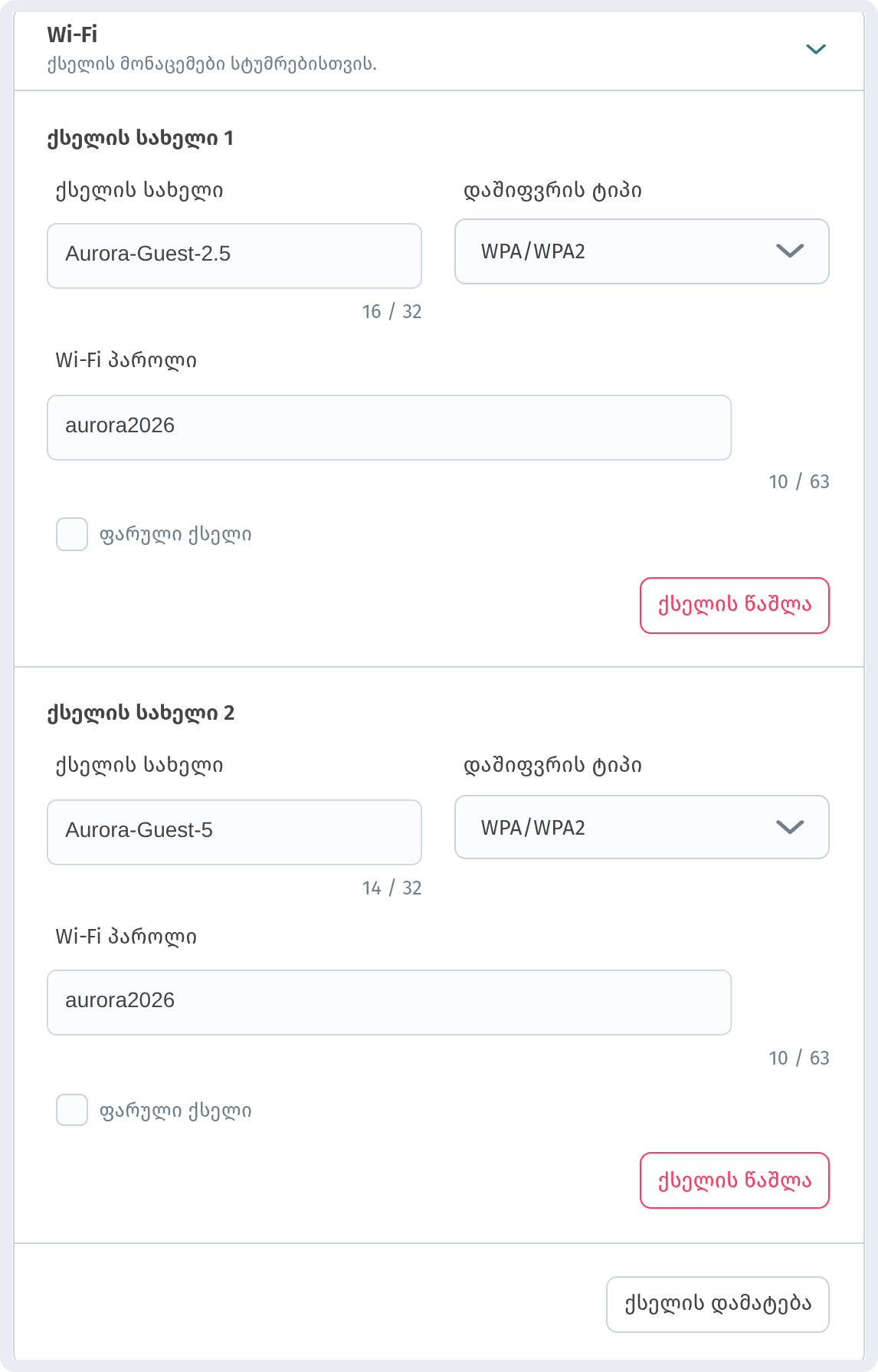
დაამატეთ სასტუმრო ქსელი: სახელი, დაშიფვრის ტიპი და პაროლი. ქსელი შეიძლება რამდენიმე იყოს, მაგალითად ცალ-ცალკე 2,4 და 5 გჰც-ზე. თუ ქსელი სახელს არ აჩვენებს, მონიშნეთ ფარული ქსელი.
სამუშაო საათები
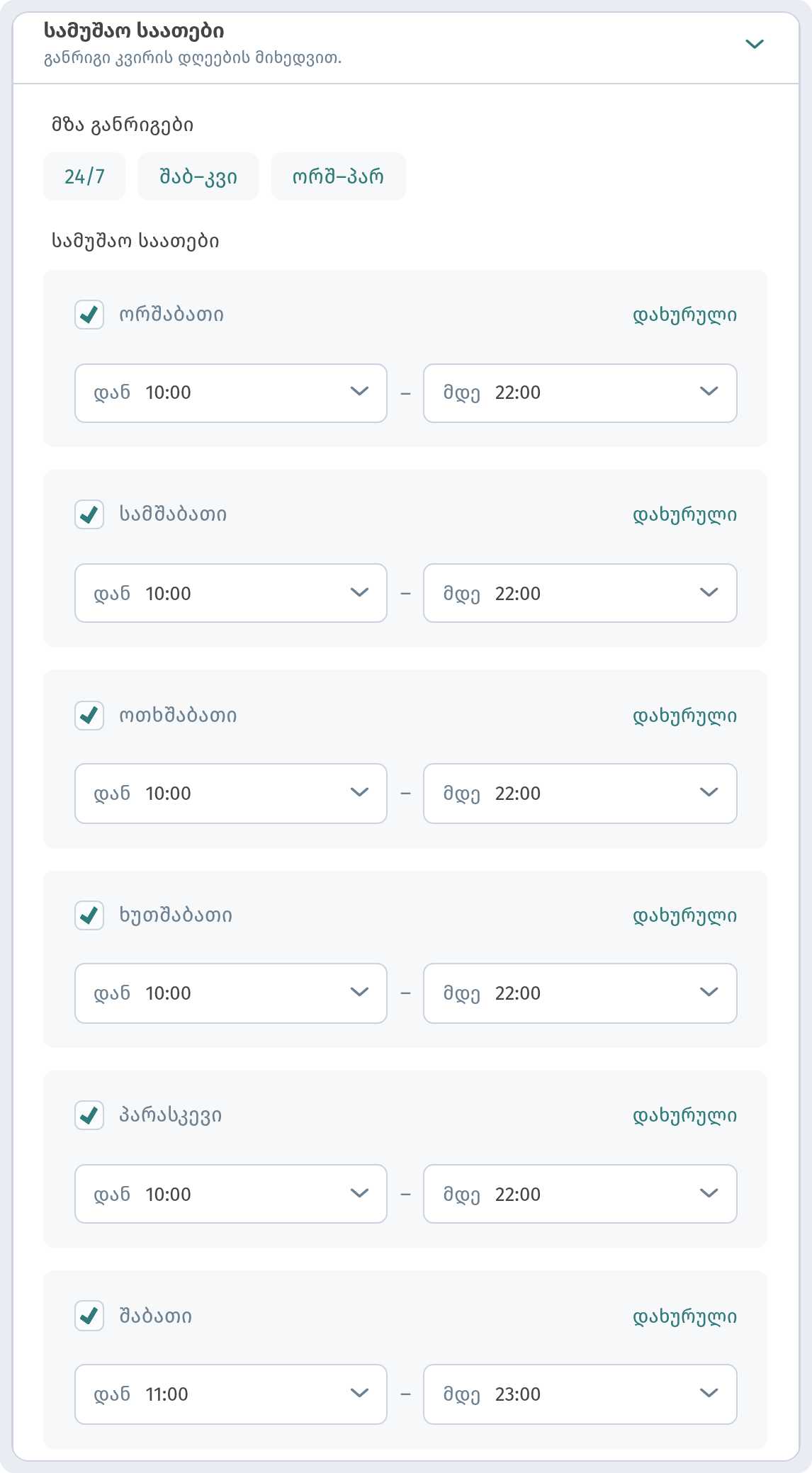
მიუთითეთ საათები კვირის თითოეული დღისთვის ან ერთი დაჭერით გამოიყენეთ მზა განრიგები (24/7, შაბ–კვი, ორშ–პარ). თუ რომელიმე დღეს არ მუშაობთ, დააჭირეთ დახურული-ს.
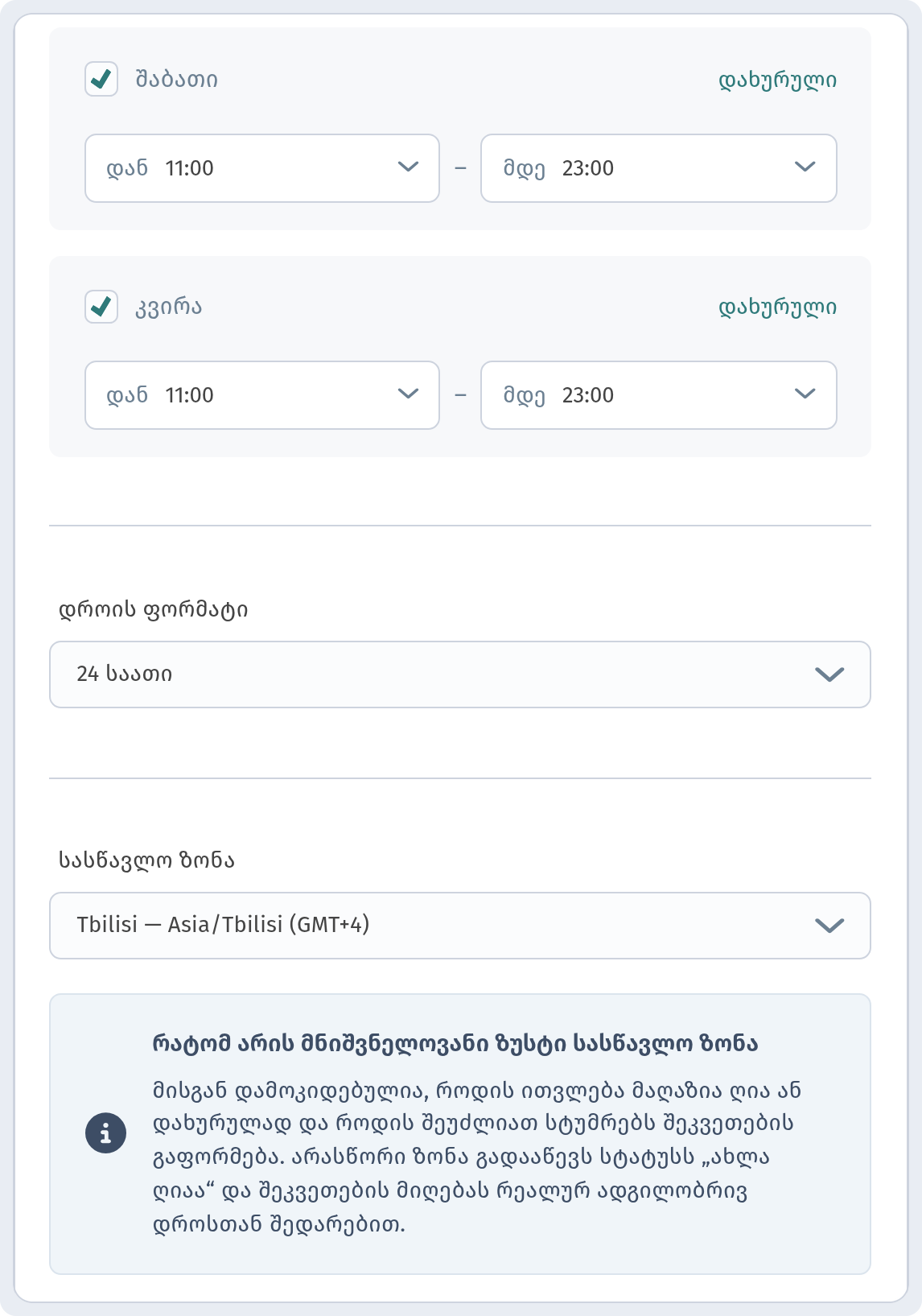
განრიგის ქვემოთ აირჩიეთ დროის ფორმატი და, რაც ყველაზე მნიშვნელოვანია, სასაათო სარტყელი. სწორედ მასზეა დამოკიდებული, როდის ითვლება მაღაზია ღიად და როდის შეუძლიათ სტუმრებს შეკვეთის გაფორმება.
კონტაქტებზე, მისამართზე, Wi-Fi-სა და სამუშაო საათებზე ბევრად მეტის თქმა შეიძლება, ამიტომ ისინი ცალკე სტატიაში ნაბიჯ-ნაბიჯ განვიხილეთ: Wi-Fi, სამუშაო საათები და კონტაქტები WebQRMenu-ის მენიუში.
ვალუტა
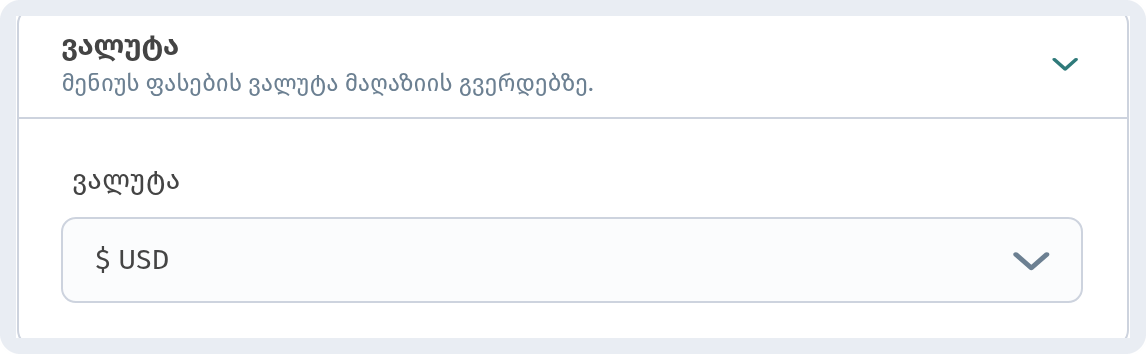
ამ ვალუტით ჩანს ყველა ფასი მენიუსა და მაღაზიის გვერდებზე. აირჩიეთ ის კერძების დამატებამდე, რომ ფასები თავიდანვე სწორი იყოს. Aurora Prime-ში ეს აშშ დოლარია (USD).
გადასახადი
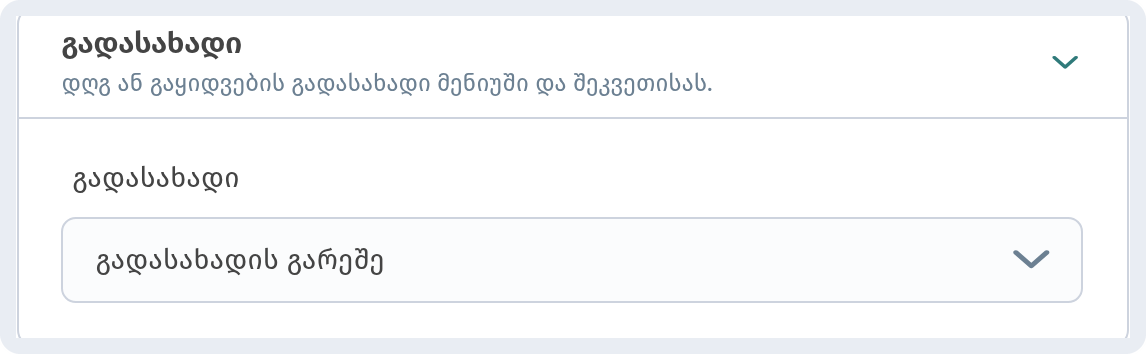
თუ ფასებს დღგ ან გაყიდვების გადასახადი ემატება, აირჩიეთ შესაბამისი ვარიანტი — ის მენიუშიც და შეკვეთის გაფორმებისასაც გაითვალისწინება. თუ გადასახადი ფასში უკვე შედის ან თქვენ არ გეხებათ, დატოვეთ გადასახადის გარეშე.
სოციალური ქსელები
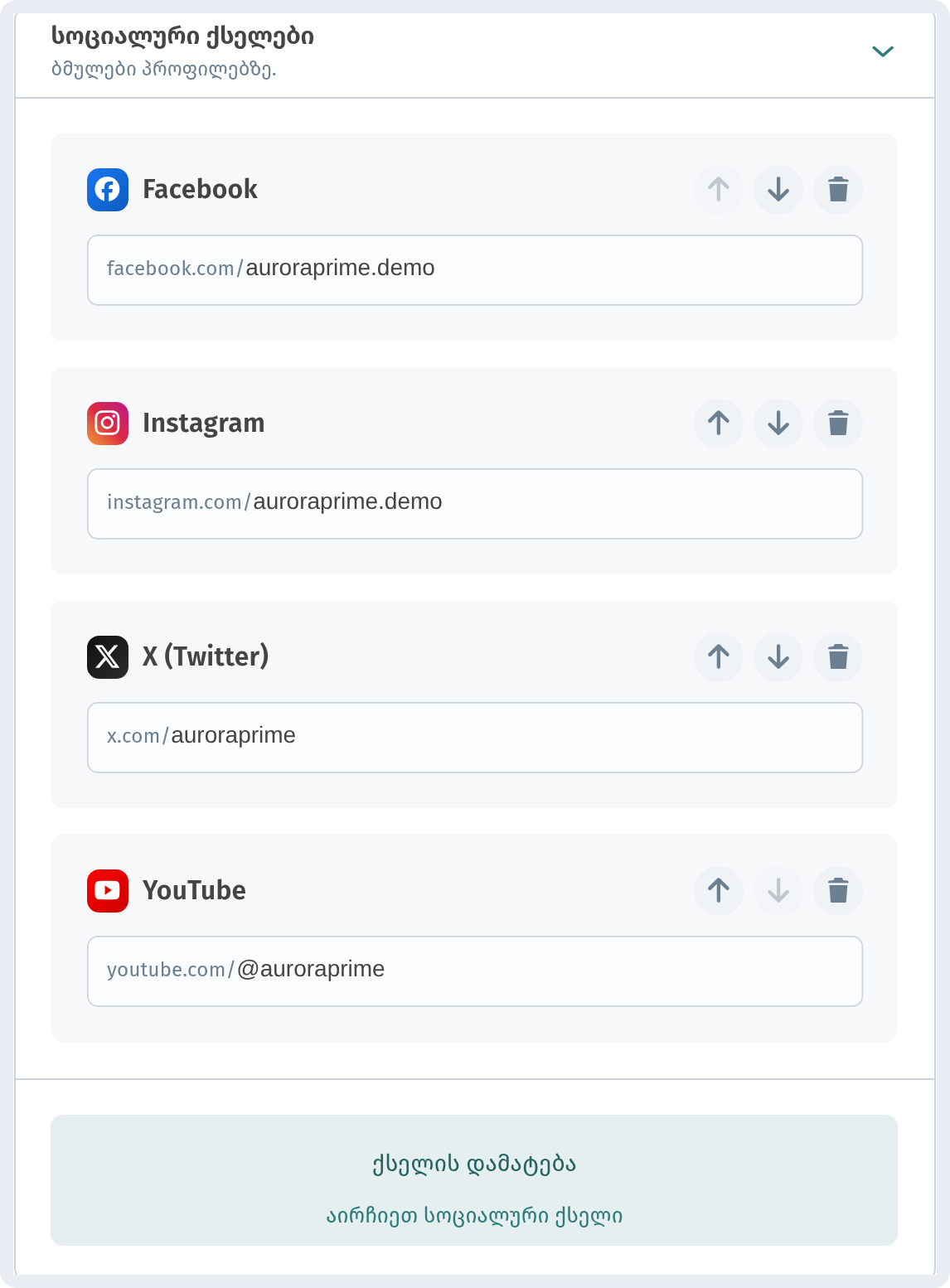
დაამატეთ ბმულები თქვენს გვერდებზე. დააჭირეთ ქსელის დამატება-ს, აირჩიეთ სოციალური ქსელი და ჩაწერეთ მხოლოდ მომხმარებლის სახელი — მისამართის დასაწყისი უკვე შევსებულია. ისრებით იცვლება ხატულების თანმიმდევრობა მენიუში, ურნის ხატულით კი ბმული იშლება.
თარგმანები
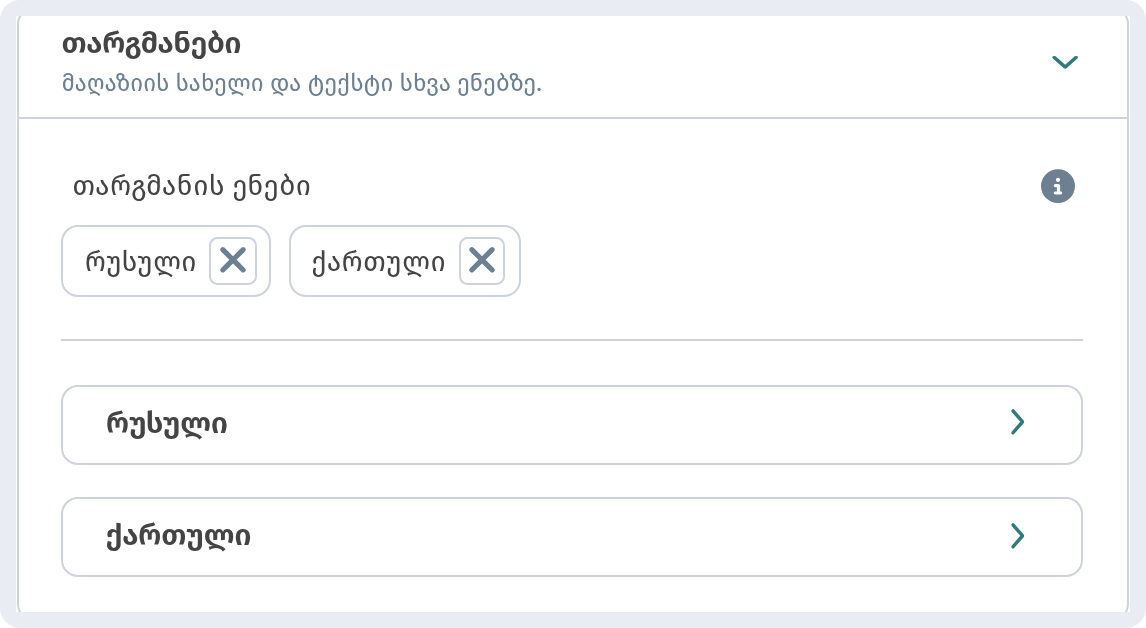
აქ ირჩევთ დამატებით ენებს მაღაზიის სახელისა და „რესტორნის შესახებ“ ტექსტისთვის და თავად თარგმანებს წერთ. როგორ ააწყოთ მრავალენოვანი მენიუ სრულად, კატეგორიებითა და კერძებით, ვწერთ სტატიაში მენიუ სამ ენაზე WebQRMenu-ში.
ჩანართი „გვერდის მაკეტი“
ეს ჩანართი მენიუს იერსახეს აკონტროლებს: მაკეტს, ფერებს, თემას, ყდას, ლოგოსა და მისალმების ეკრანს.
გვერდის მაკეტი
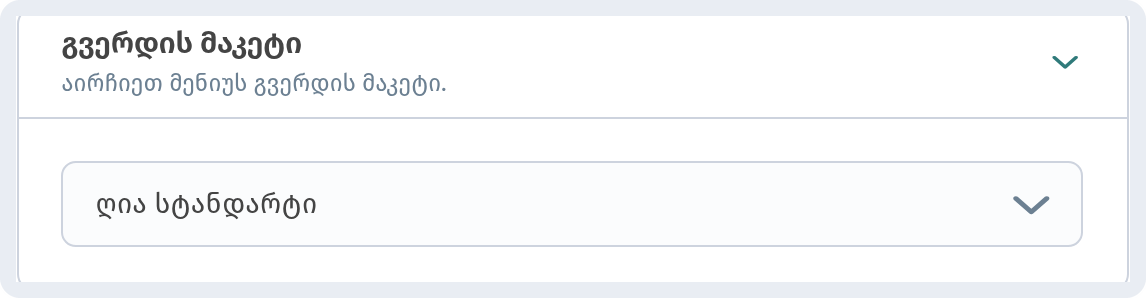
მენიუს გვერდის საბაზისო შაბლონი. ღია სტანდარტი სტანდარტული მაკეტია და რესტორნებისა და კაფეების უმეტესობას უხდება. სხვა მაკეტებია: List, Flow, Curve, Panorama და Chip. თუ სხვა მაკეტის გამოცდას გადაწყვეტთ, ჯერ მარჯვნივ გადახედვას შეხედეთ და მხოლოდ შემდეგ შეინახეთ.
ჩანართის სათაური
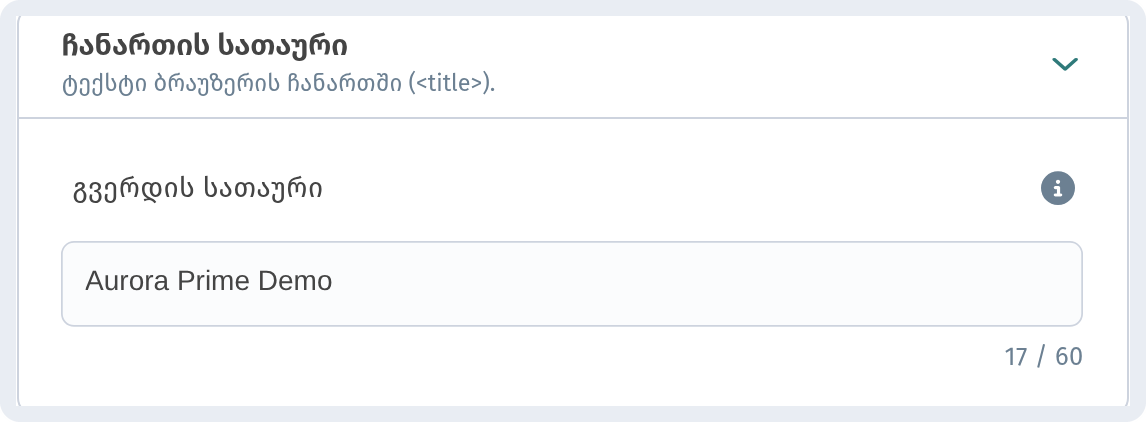
ტექსტი, რომელიც ბრაუზერის ჩანართზე და ძიების შედეგებში ჩანს (<title> ტეგი). ჩვეულებრივ ეს დაწესებულების სახელია, მაგრამ შეგიძლიათ ორიოდე სიტყვა დაამატოთ, მაგალითად „Aurora Prime — რესტორანი თბილისში“.
გვერდის ფერები
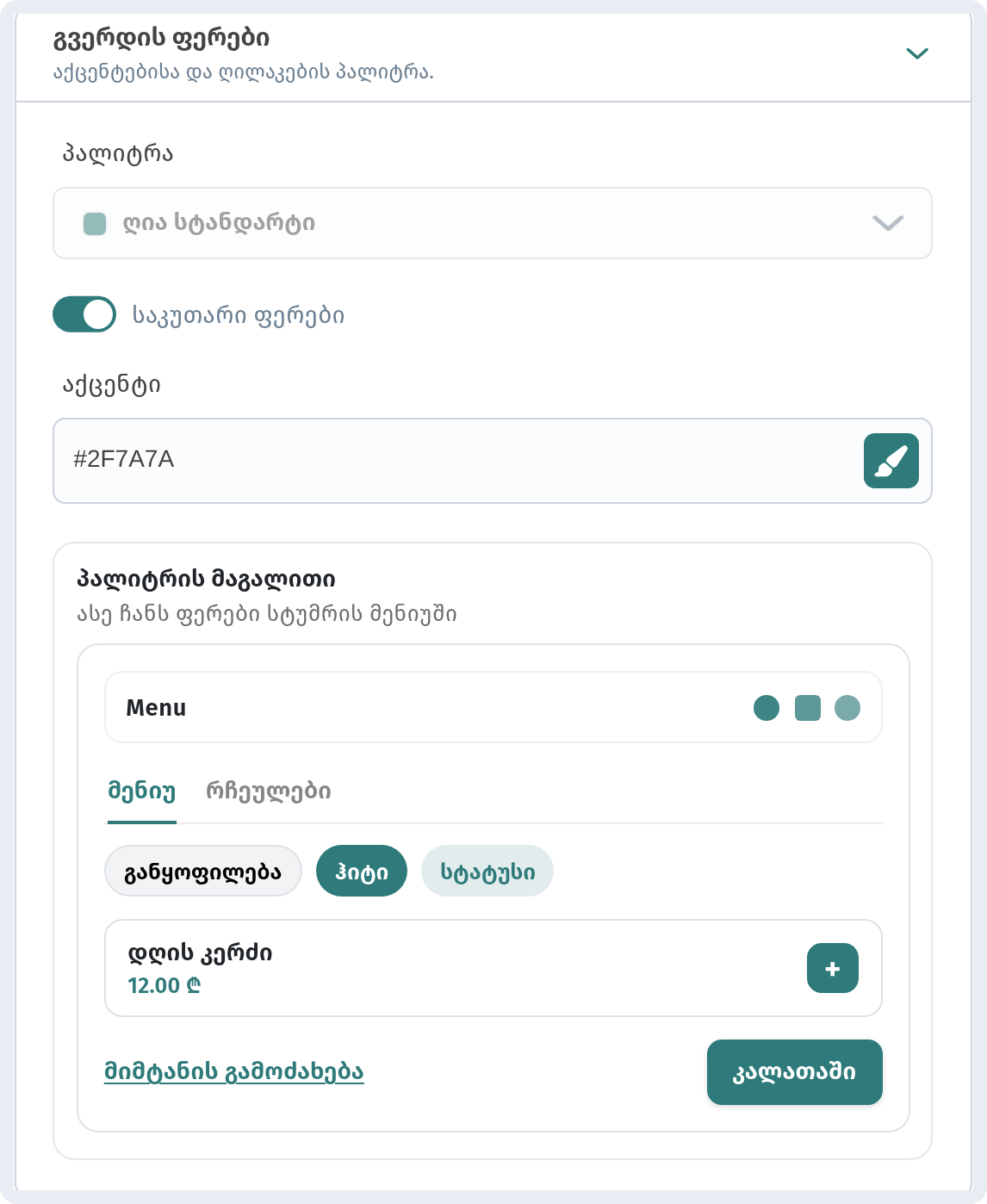
აირჩიეთ მზა პალიტრა ან ჩართეთ საკუთარი ფერები და მიუთითეთ ბრენდის აქცენტის ფერი hex ფორმატში. ბლოკი პალიტრის მაგალითი მაშინვე გაჩვენებთ, როგორ დაინახავს სტუმარი ღილაკებს, იარლიყებსა და ბმულებს. მშვიდი, მქრქალი ტონები ჩვეულებრივ კაშკაშაზე უკეთ გამოიყურება: Aurora Prime-ისთვის მუქი ფირუზისფერი #2F7A7A ავიღეთ.
გვერდის თემა
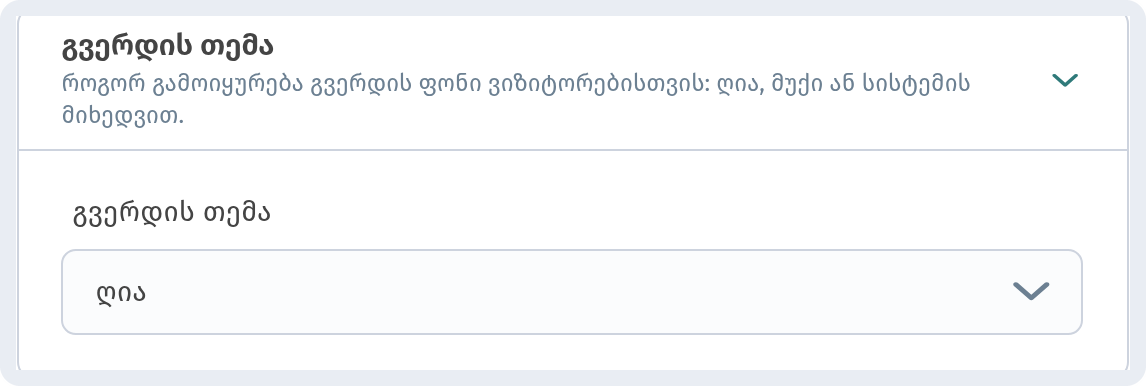
ღია, მუქი ან სისტემური (System) — სტუმრის ტელეფონის პარამეტრების მიხედვით. ღია თემა ყველაზე უსაფრთხო არჩევანია ნათელი დარბაზისთვის. მუქი ბარებსა და საღამოს დაწესებულებებს მოუხდება, სადაც კაშკაშა ეკრანი თვალს აწუხებს.
მომრგვალება
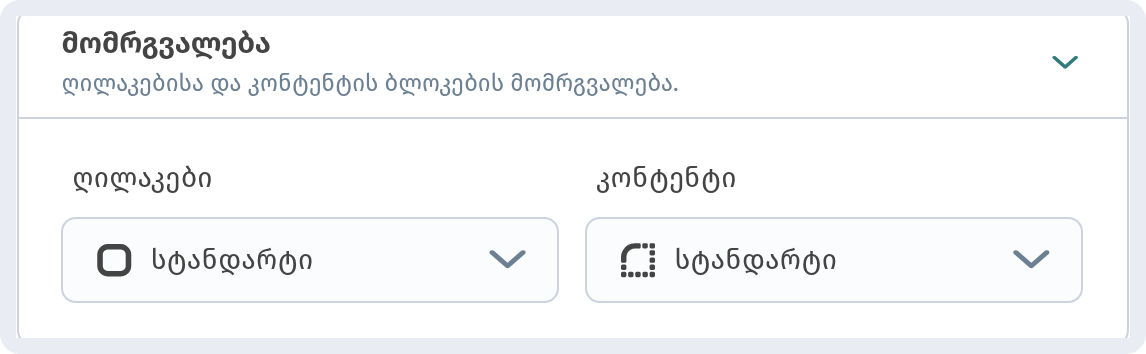
რამდენად მომრგვალებულია ღილაკების და კონტენტის კუთხეები — თითოეული ცალკე რეგულირდება. თითოეულს აქვს ვარიანტები: კვადრატული (Square), რბილი (Soft), სტანდარტული (Standard) და აბის ფორმის (Pill). ბასრი კუთხეები უფრო მკაცრად და სოლიდურად გამოიყურება, მომრგვალებული კი — რბილად და მეგობრულად. აირჩიეთ ინტერიერისა და ფირმული სტილის მიხედვით.
ყდა
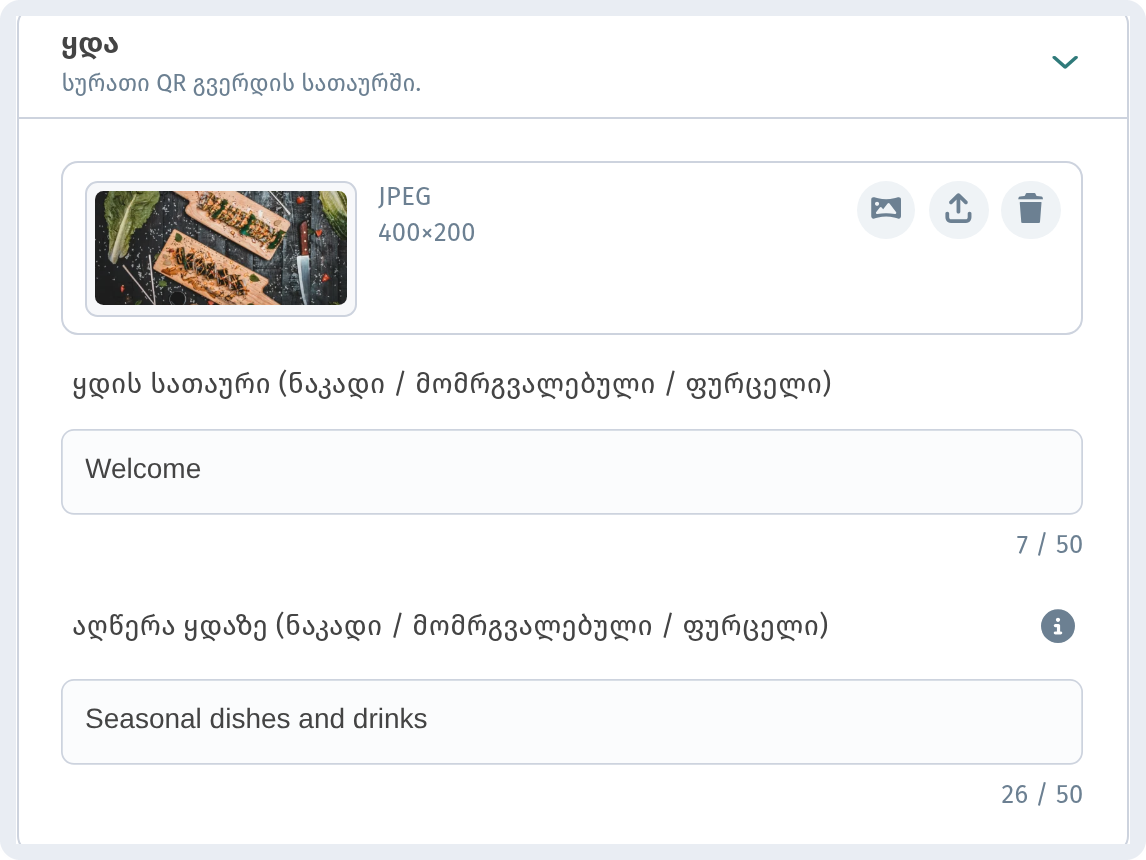
დიდი სურათი მენიუს ზედა ნაწილში, მის თავზე კი ყდის სათაური და აღწერა ყდაზე. აიღეთ კერძების ან დარბაზის ფართო ფოტო, ტექსტი კი მოკლე დატოვეთ. რეკომენდებული ყდაა JPEG 400×200 px. გადახედვის გვერდით ღილაკებით სურათს შეცვლით, ატვირთავთ ან წაშლით. აღწერა ყდაზე მხოლოდ მაშინ ჩანს, თუ ყდის სათაური შევსებულია.
ინფორმაციის ბლოკები
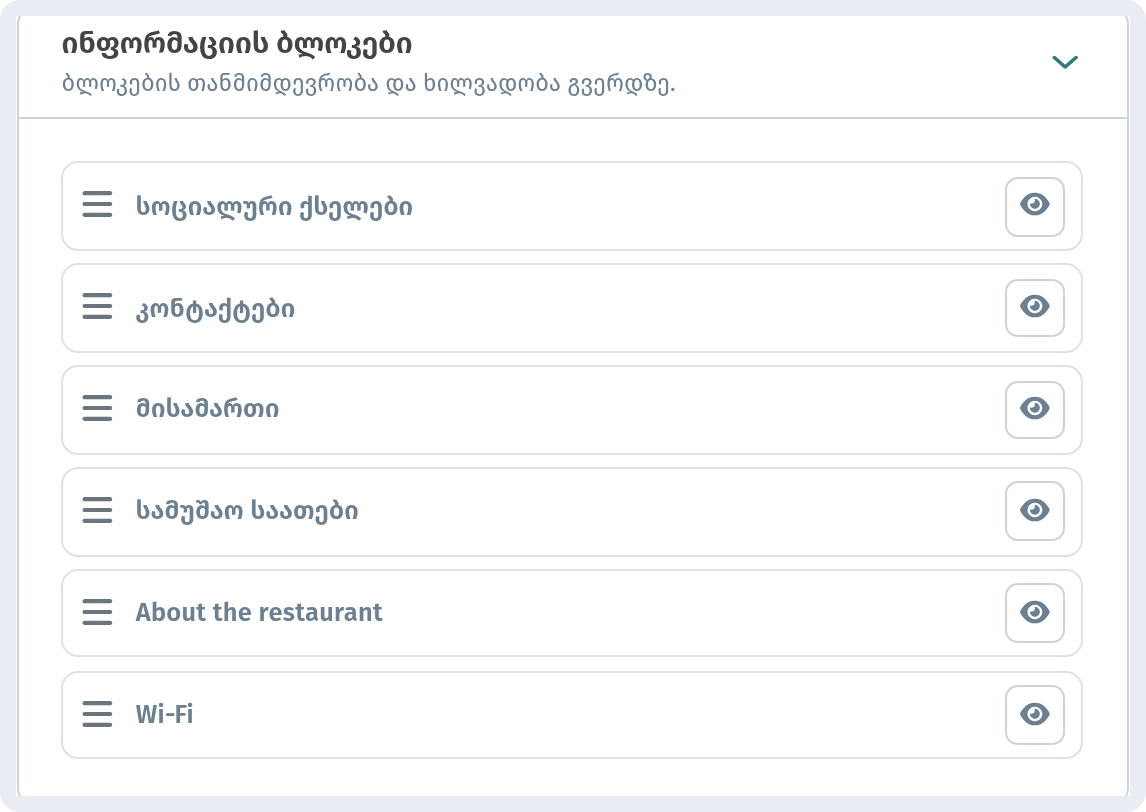
ბლოკები, რომლებიც მენიუს გვერდზე ჩანს: სოციალური ქსელები, კონტაქტები, მისამართი, სამუშაო საათები, ტექსტი „რესტორნის შესახებ“ და Wi-Fi. თანმიმდევრობის შესაცვლელად ბლოკი მარცხენა სახელურით გადაათრიეთ, თვალის ხატულით კი არასაჭირო დამალეთ. მაგალითად, თუ სტუმრები ყველაზე ხშირად Wi-Fi-ს კითხულობენ, ზემოთ აიტანეთ.
ლოგო
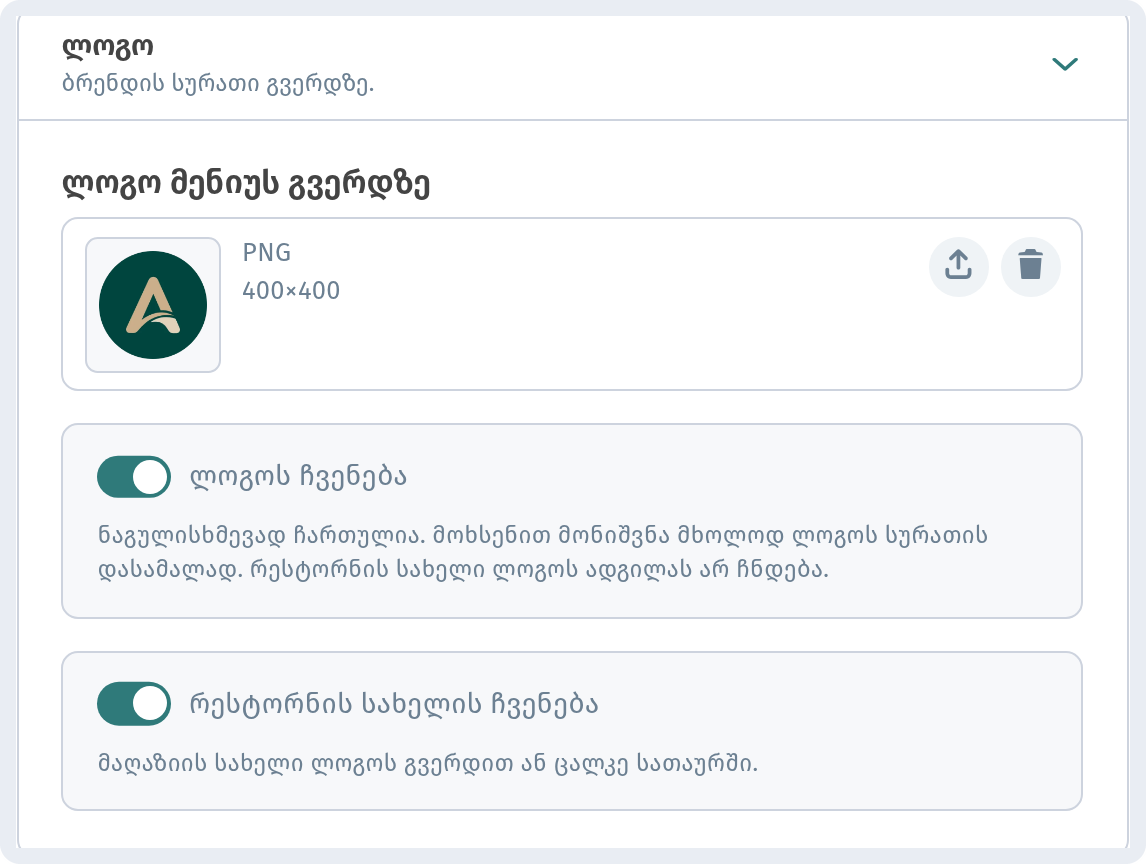
ატვირთეთ ლოგო (საუკეთესოა კვადრატული) და აირჩიეთ, რა გამოჩნდეს სათაურში: ლოგოს ჩვენება, რესტორნის სახელის ჩვენება ან ორივე. გამოიყენეთ PNG ფაილი (კარგი ზომაა 400×400 პიქსელი). თუ სახელი ლოგოზე უკვე წერია, შეგიძლიათ გამორთოთ, რომ სათაური გადატვირთული არ იყოს.
მისალმების ეკრანი
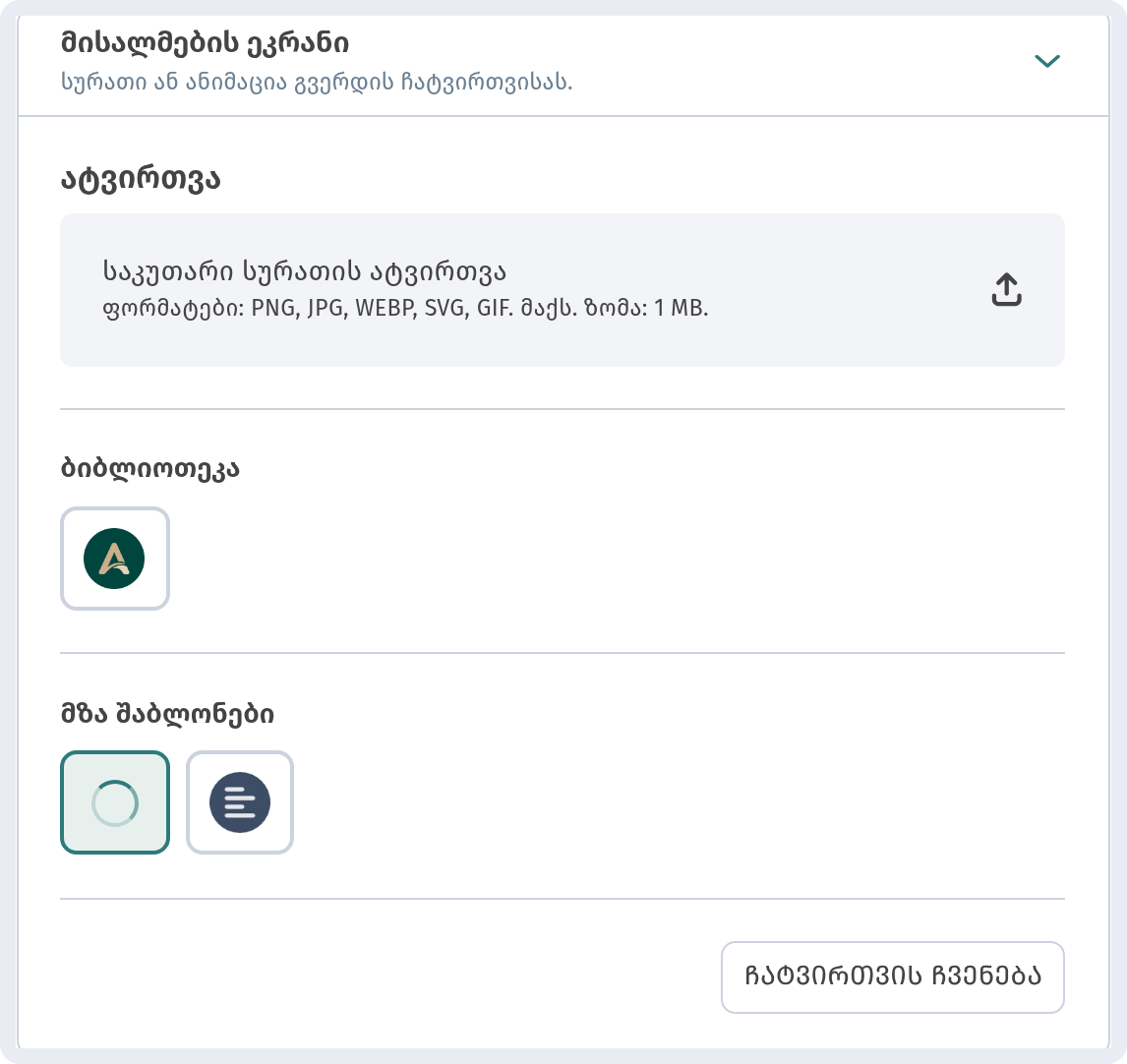
სურათი ან ანიმაცია, რომელსაც სტუმარი მენიუს ჩატვირთვისას ხედავს. ატვირთეთ საკუთარი ფაილი (PNG, JPG, WEBP, SVG ან GIF, მაქსიმუმ 1 MB), აირჩიეთ სურათი ბიბლიოთეკიდან ან ერთ-ერთი მზა შაბლონი. ღილაკი ჩატვირთვის ჩვენება გაჩვენებთ, როგორ გამოიყურება შედეგი.
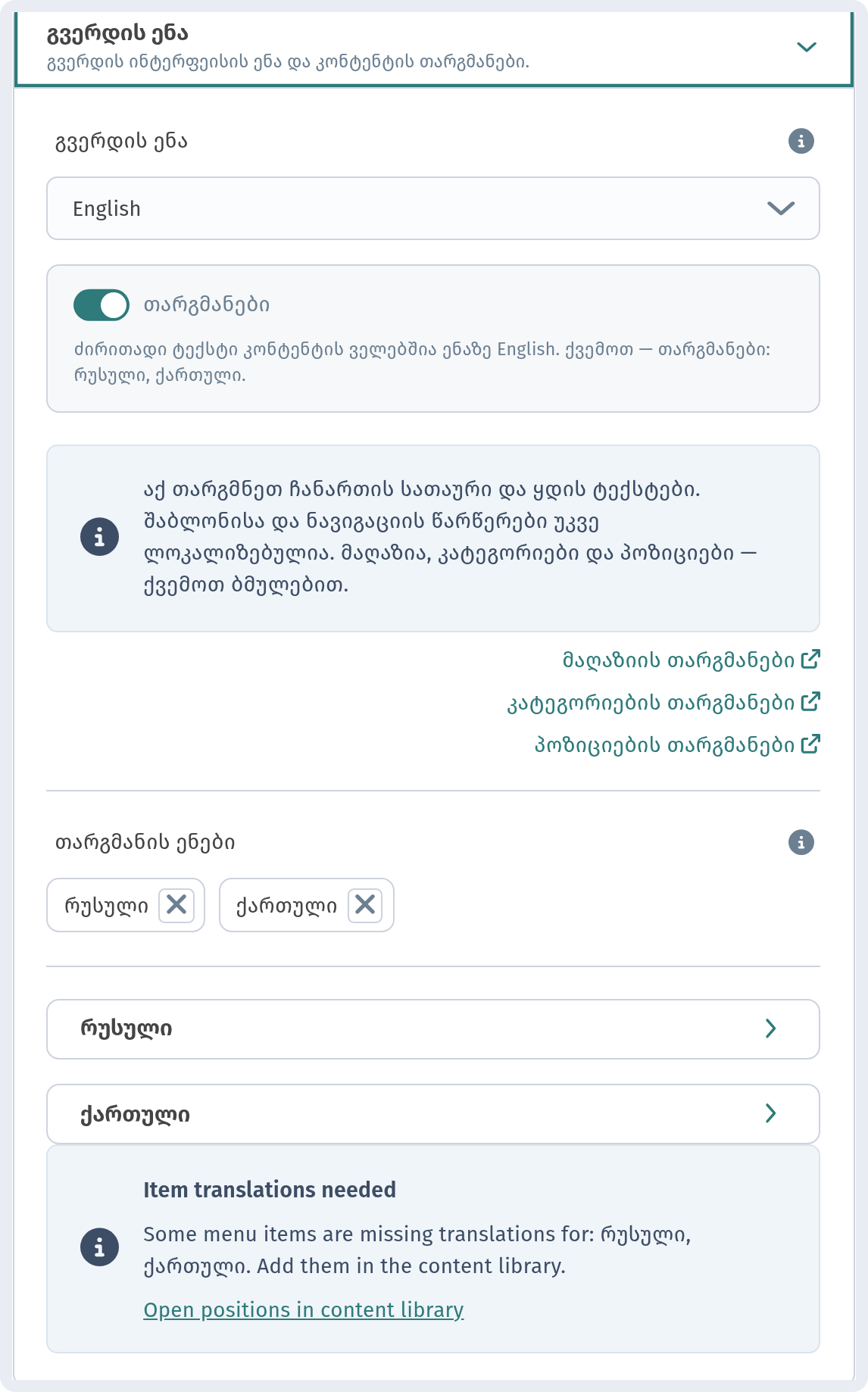
გვერდის ენა
მენიუს გვერდის ძირითადი ენა და კონტენტის თარგმანების გადამრთველი. აქვე ემატება თარგმანის ენები, ბმულებით კი მაღაზიის, კატეგორიებისა და პოზიციების თარგმანები იხსნება. ნაბიჯ-ნაბიჯ აწყობა იხილეთ სტატიაში მენიუ სამ ენაზე WebQRMenu-ში.
ჩანართი „პარამეტრები“
აქ იმართება შეკვეთები, შეტყობინებები, ანალიტიკა და მენიუს მისამართი.
მიღება და გაფორმება
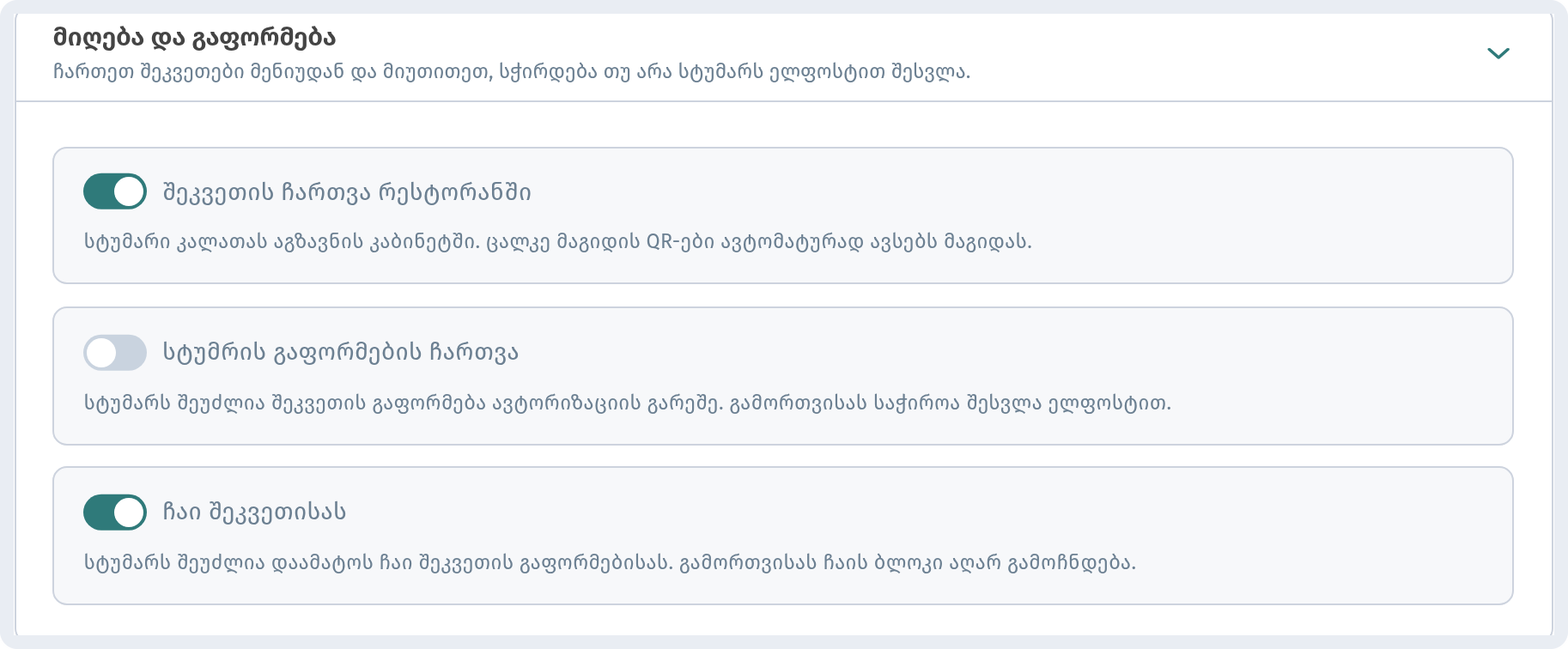
შეკვეთის ჩართვა რესტორანში სტუმარს საშუალებას აძლევს, კალათა პირდაპირ თქვენს კაბინეტში გამოგზავნოს. თუ მაგიდები ცალკე QR-კოდებით შექმენით, მაგიდის ნომერი ავტომატურად შეივსება. სტუმრის გაფორმების ჩართვა შეკვეთის საშუალებას იძლევა ავტორიზაციის გარეშე; თუ გამორთავთ, სტუმარი ჯერ ელფოსტით შევა. ჩაი შეკვეთისას გაფორმებას ჩაის ბლოკს ამატებს. თუ მხოლოდ დასათვალიერებელი მენიუ გჭირდებათ, შეკვეთების გარეშე, შეკვეთები გამორთული დატოვეთ.
შეკვეთის ტიპები
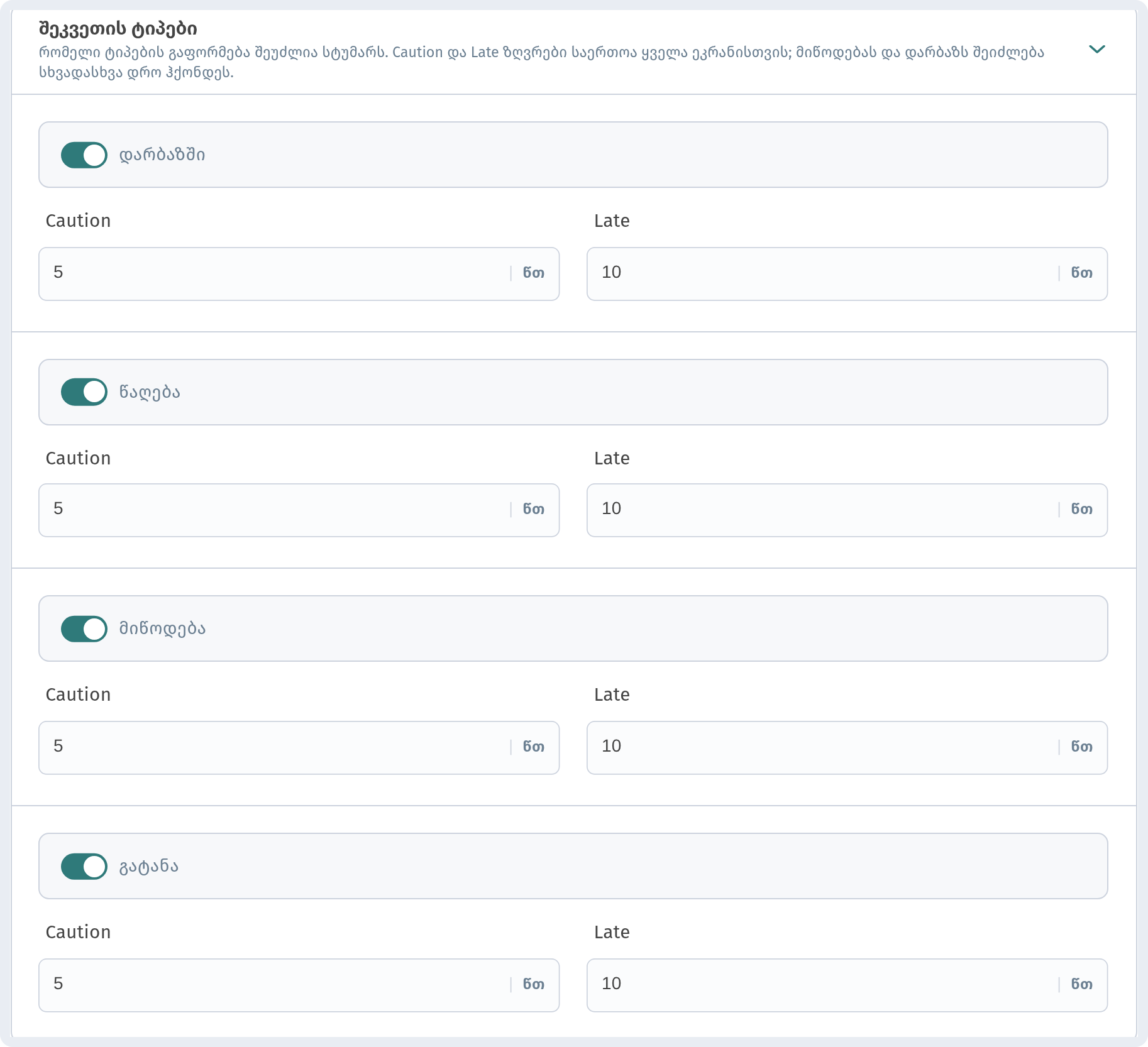
ჩართეთ ის ტიპები, რომლებსაც რეალურად იღებთ: დარბაზში, წაღება, მიწოდება და გატანა. თითოეულისთვის ორი ზღვარი წუთებში ისაზღვრება: Caution — როდის უნდა მიექცეს შეკვეთას ყურადღება და Late — როდის ითვლება ის დაგვიანებულად. პერსონალი ამას შეკვეთების ეკრანებზე ხედავს, ასე რომ, დაგვიანება მაშინვე თვალში მოგხვდებათ. მიწოდებას ჩვეულებრივ დარბაზში შეკვეთაზე მეტი დრო სჭირდება, ამიტომ მისთვის სხვა ზღვრების დაყენება ღირს.
შეკვეთის შეტყობინებები
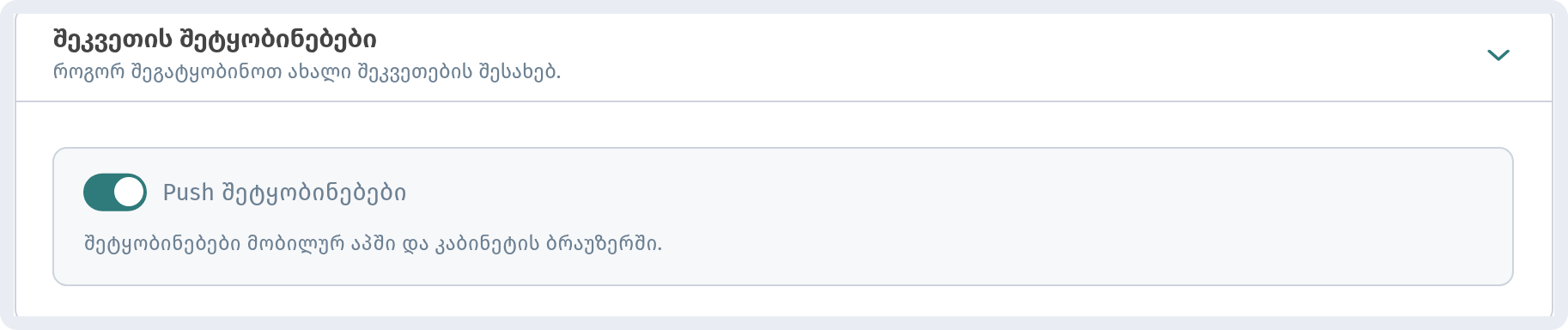
როცა Push შეტყობინებები ჩართულია, პერსონალი ახალი შეკვეთების შესახებ მობილურ აპსა და ბრაუზერში გახსნილ კაბინეტში იგებს. თუ შეკვეთებს იღებთ, ჩართული დატოვეთ, რომ არაფერი გამოგრჩეთ.
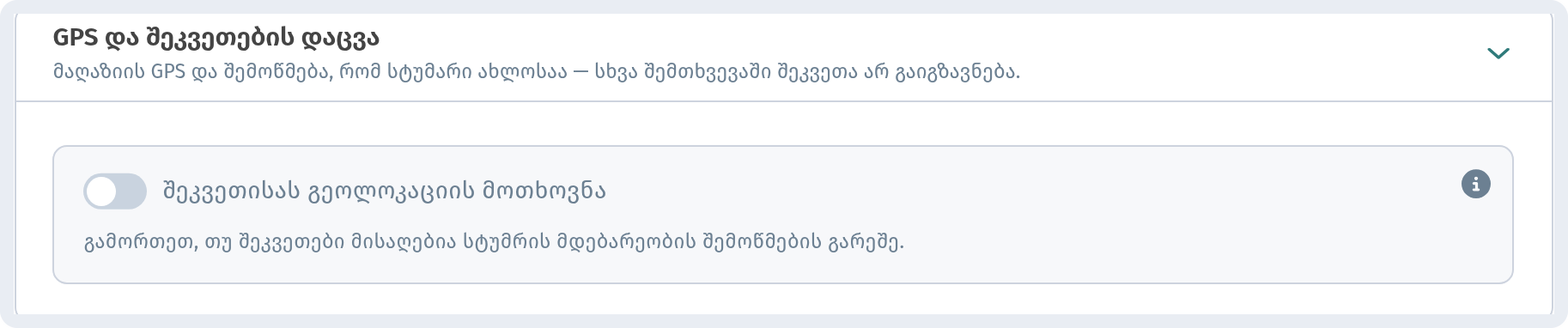
GPS და შეკვეთების დაცვა
შეკვეთისას გეოლოკაციის მოთხოვნა — შეკვეთის გაგზავნამდე სისტემა ამოწმებს, რომ სტუმარი მართლა დაწესებულებასთან ახლოსაა. ეს გიცავთ ხუმრობით შეკვეთებისგან, რომლებსაც თქვენი QR-კოდის ფოტოთი აკეთებენ. გამორთეთ, თუ შეკვეთებს ნებისმიერი ადგილიდან იღებთ, მაგალითად მიწოდებისთვის.
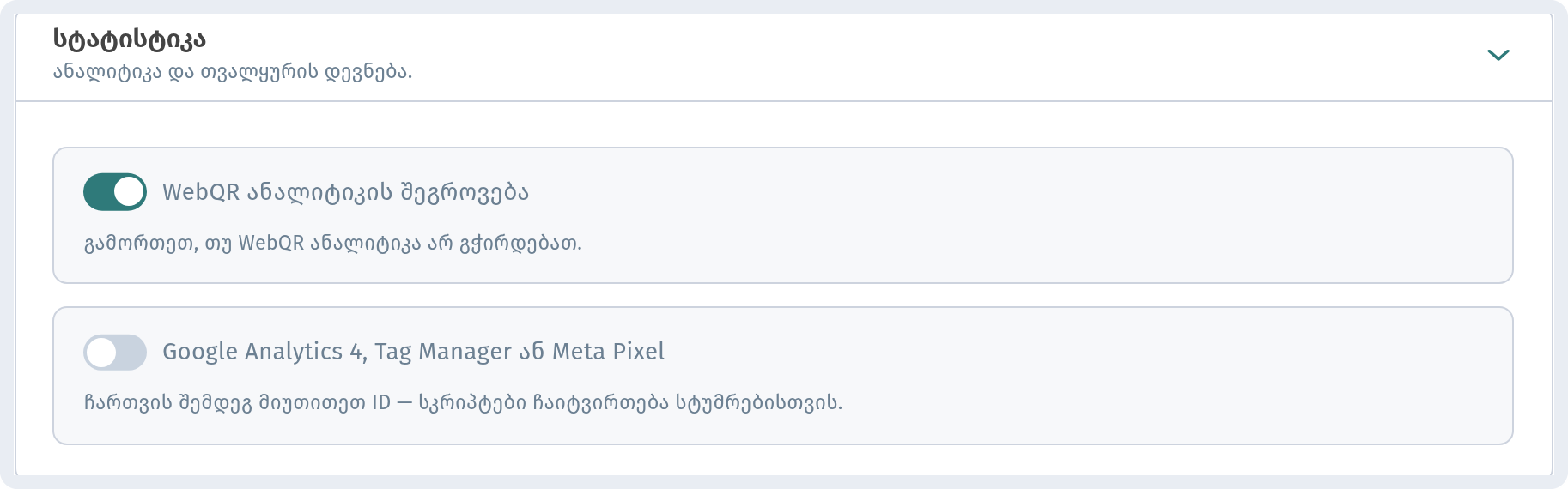
სტატისტიკა
WebQR ანალიტიკის შეგროვება კაბინეტში მენიუს ჩაშენებულ სტატისტიკას რთავს. თუ უკვე საკუთარ ინსტრუმენტებს იყენებთ, ჩართეთ Google Analytics 4, Tag Manager ან Meta Pixel და მიუთითეთ თქვენი ID — სკრიპტები სტუმრების გვერდზე ჩაიტვირთება. ეს გამოგადგებათ, მაგალითად, რეკლამის ეფექტიანობის შესაფასებლად.
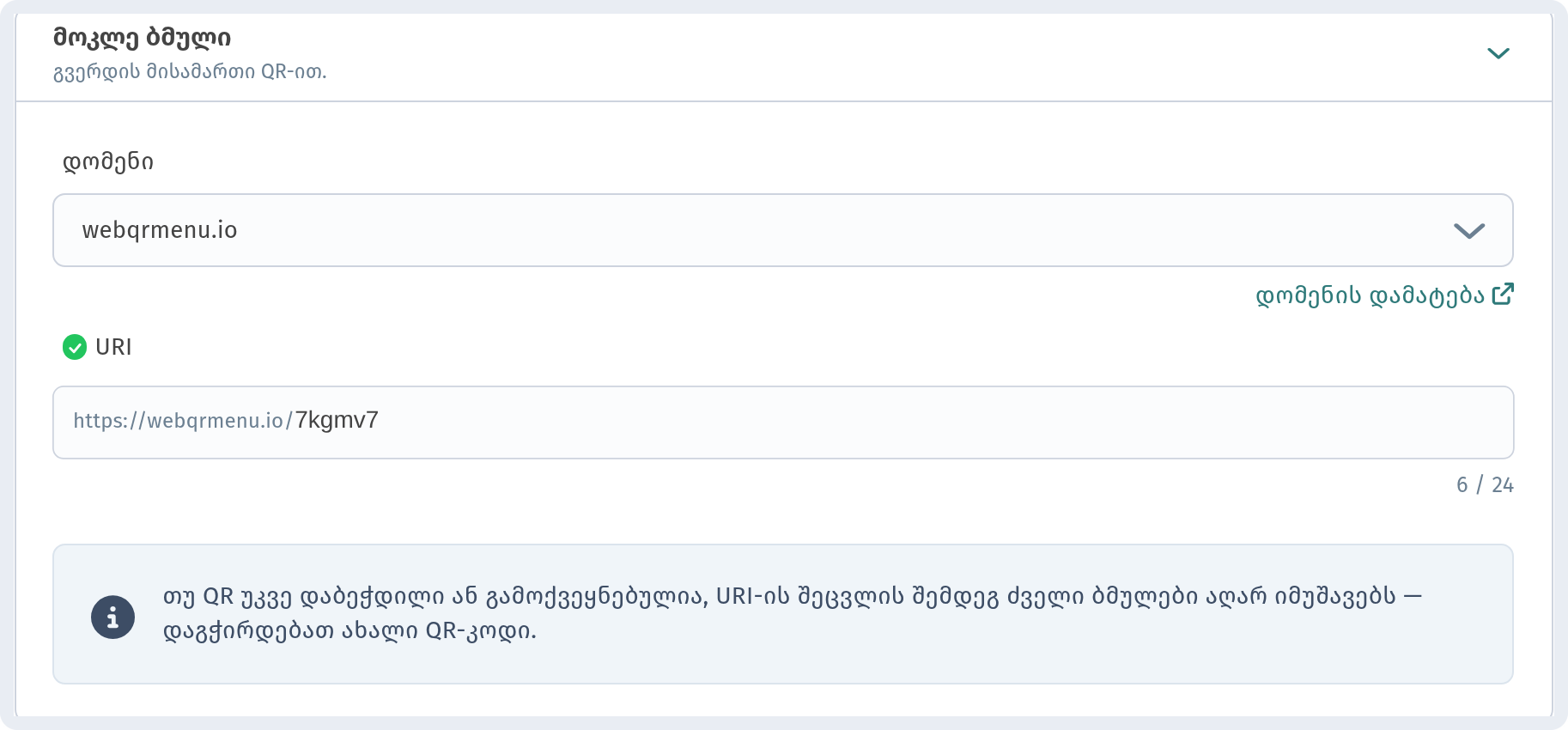
მოკლე ბმული
მისამართი, რომელზეც თქვენი QR-კოდი გადადის. აირჩიეთ დომენი (webqrmenu.io ან საკუთარი, რომელსაც დომენის დამატება-ით დააკავშირებთ) და URI — მოკლე კოდი ბმულის ბოლოს. URI-ს დასამახსოვრებლით შეცვლა შეიძლება, მაგრამ უმჯობესია ეს დაბეჭდვამდე გააკეთოთ. თუ QR-კოდი უკვე დაბეჭდილი ან გამოქვეყნებულია, URI-ს შეცვლის შემდეგ ძველი ბმულები აღარ იმუშავებს და ახალი QR-კოდი დაგჭირდებათ.
საძიებო ინდექსაცია
საძიებო სისტემებს მიეცით ამ გვერდის ინდექსაციის უფლება — Google-ს და სხვა საძიებო სისტემებს შეეძლებათ თქვენი მენიუ ძიების შედეგებში აჩვენონ. ჩართეთ, თუ გინდათ, რომ მენიუ ინტერნეტში იპოვონ. თუ მენიუ მხოლოდ დარბაზში მყოფი სტუმრებისთვისაა, გამორთული დატოვეთ.

რას ხედავს სტუმარი
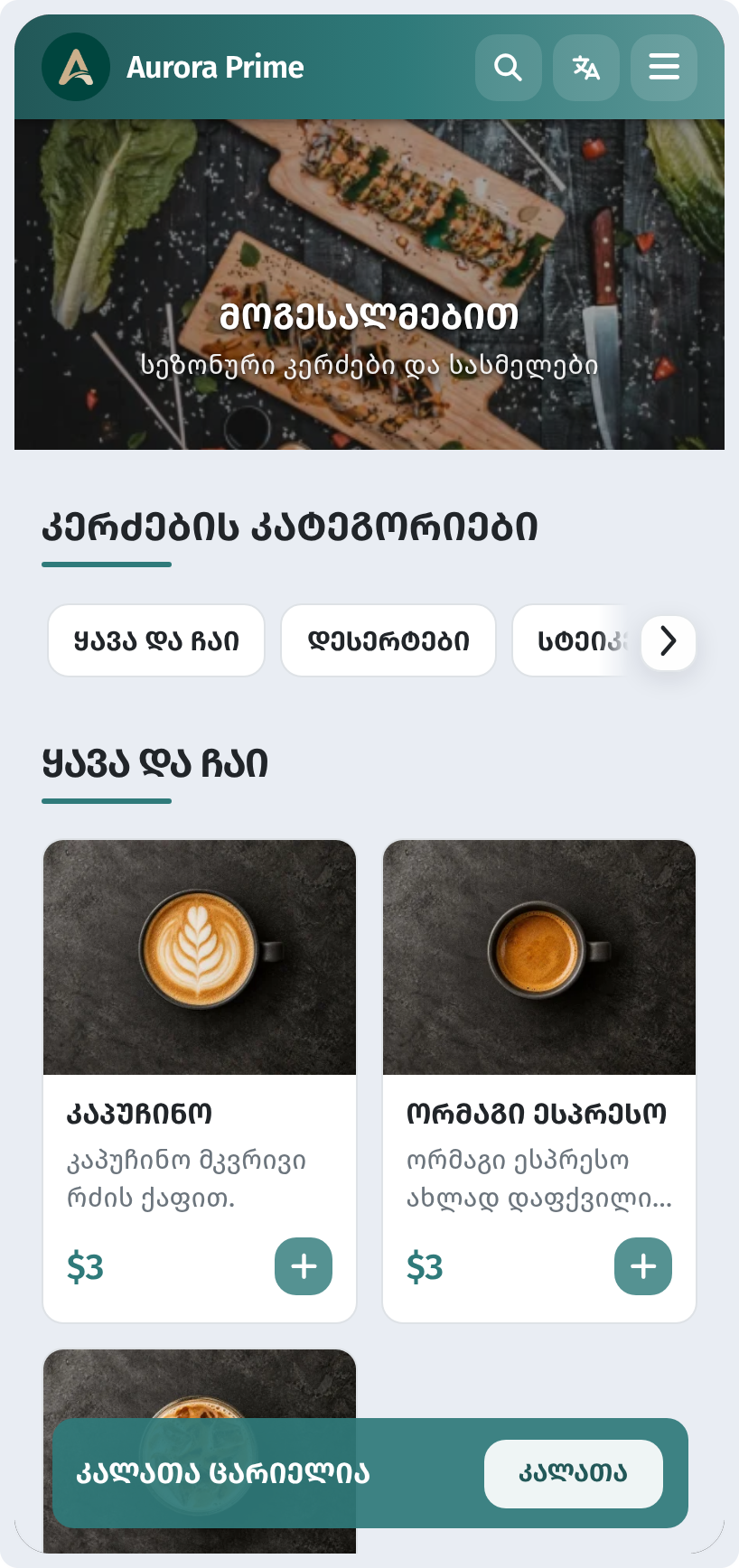
ასე გამოიყურება Aurora Prime-ის მენიუ ტელეფონზე ყველა ამ პარამეტრით: ლოგო და სახელი სათაურში, ყდა სათაურით, ფირუზისფერი აქცენტი ღილაკებსა და განყოფილებების სათაურებზე, მომრგვალებული ბარათები და კალათის პანელი ქვემოთ.
მოკლე საკონტროლო სია
- ინფორმაცია: სახელი, აღწერა, კონტაქტები, მისამართი, Wi-Fi, სამუშაო საათები და სასაათო სარტყელი, ვალუტა, გადასახადი, სოციალური ქსელები.
- გვერდის მაკეტი: მაკეტი, ჩანართის სათაური, ფერები, თემა, მომრგვალება, ყდა, ინფორმაციის ბლოკები, ლოგო, მისალმების ეკრანი, გვერდის ენა.
- პარამეტრები: შეკვეთების მიღება და გაფორმება, შეკვეთის ტიპები ზღვრებით, შეტყობინებები, GPS შემოწმება, ანალიტიკა, მოკლე ბმული, ინდექსაცია.
- დააჭირეთ შენახვა-ს და შედეგი გადახედვაში ან საკუთარი QR-კოდის დასკანერებით შეამოწმეთ.