
Как оформить QR-код в WebQRMenu: полное руководство по всем настройкам
Полный разбор конструктора QR-кода WebQRMenu: формы точек, градиенты, «глазки», логотип, рамки, сохранённые дизайны и форматы для печати и веба.
QR-код на столе гость видит первым из всего вашего цифрового меню. Фирменный код (ваши цвета, логотип, понятный призыв) сканируют чаще: он выглядит частью заведения, а не случайной наклейкой. В этом руководстве разбираем все настройки конструктора QR в WebQRMenu (dash.webqrmenu.io → QR-код → Мой QR-код). Для примера оформляем код для Aurora Prime, нашего демо-ресторана в Рустави. На каждом скриншоте рядом с настройкой показано живое превью, так что видно, что именно меняет каждая опция.
Главное правило: что бы вы ни меняли, следите за надписью Готов к скану под превью. Пока она есть, код читается надёжно.
1. Форма: стиль точек
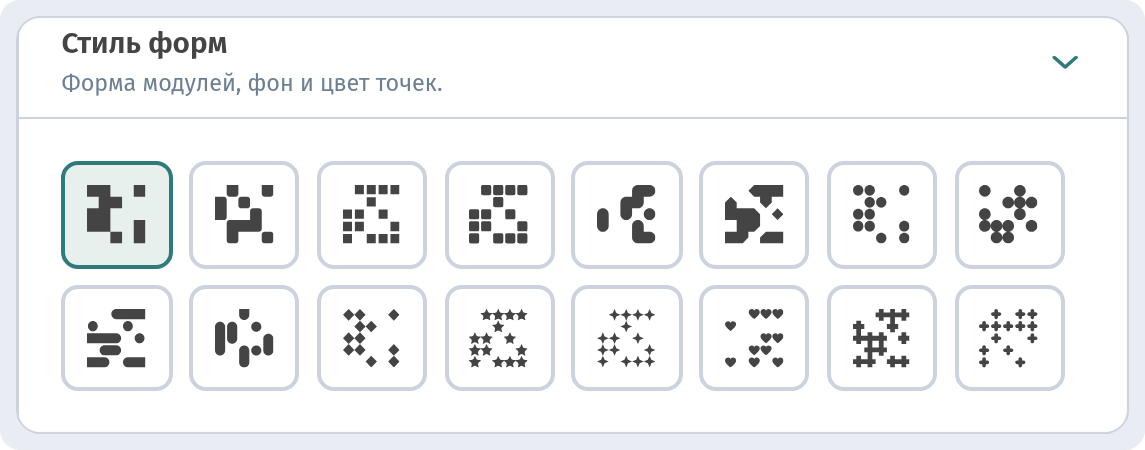
Откройте блок стиля формы. Здесь 16 форм точек: классические квадраты, скруглённые точки, ромбы, звёзды и другие. Надёжнее всего квадраты и слегка скруглённые формы. Декоративные тоже работают, но им нужен сильный контраст.
2. Цвета и градиенты
Градиент точек
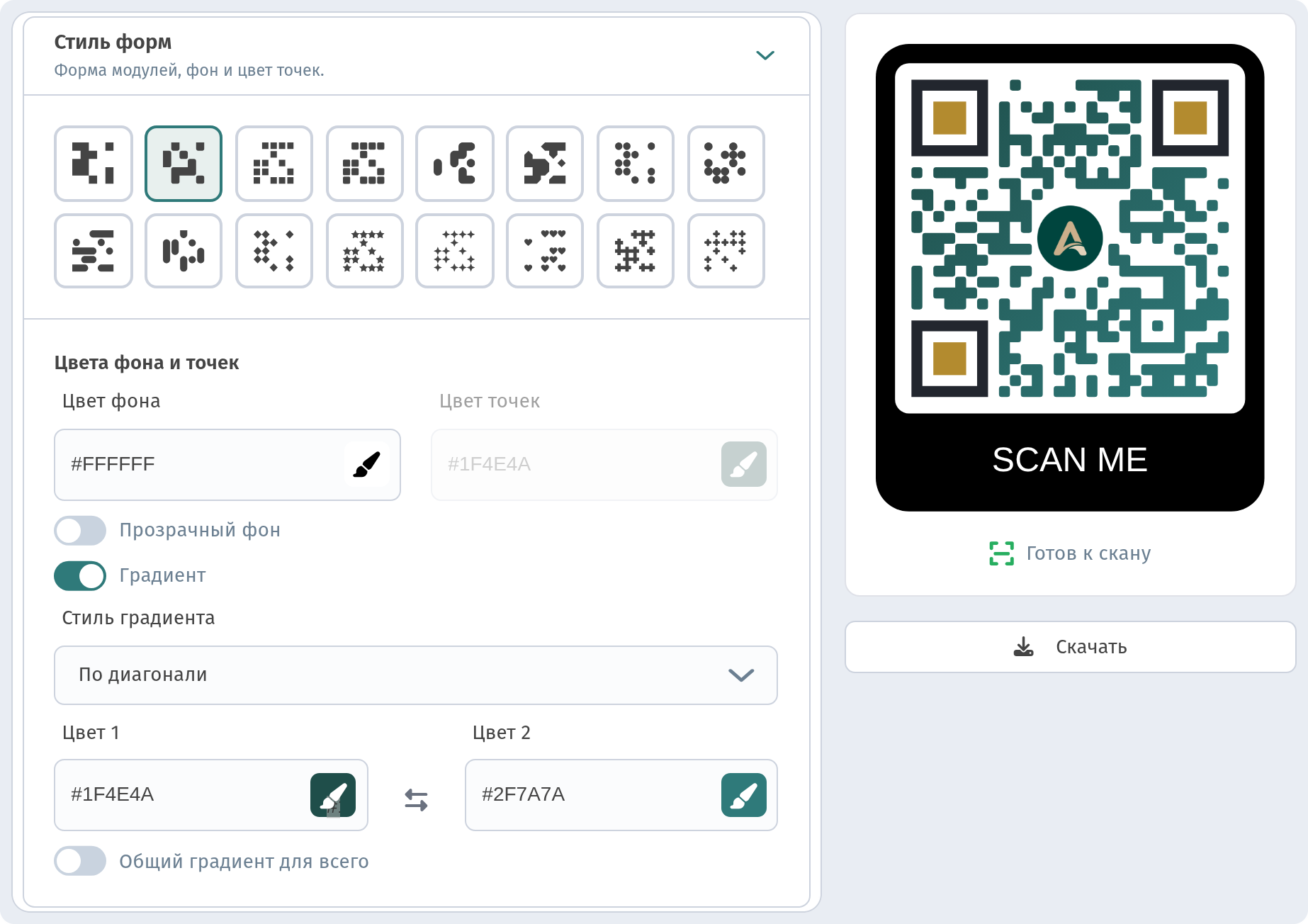
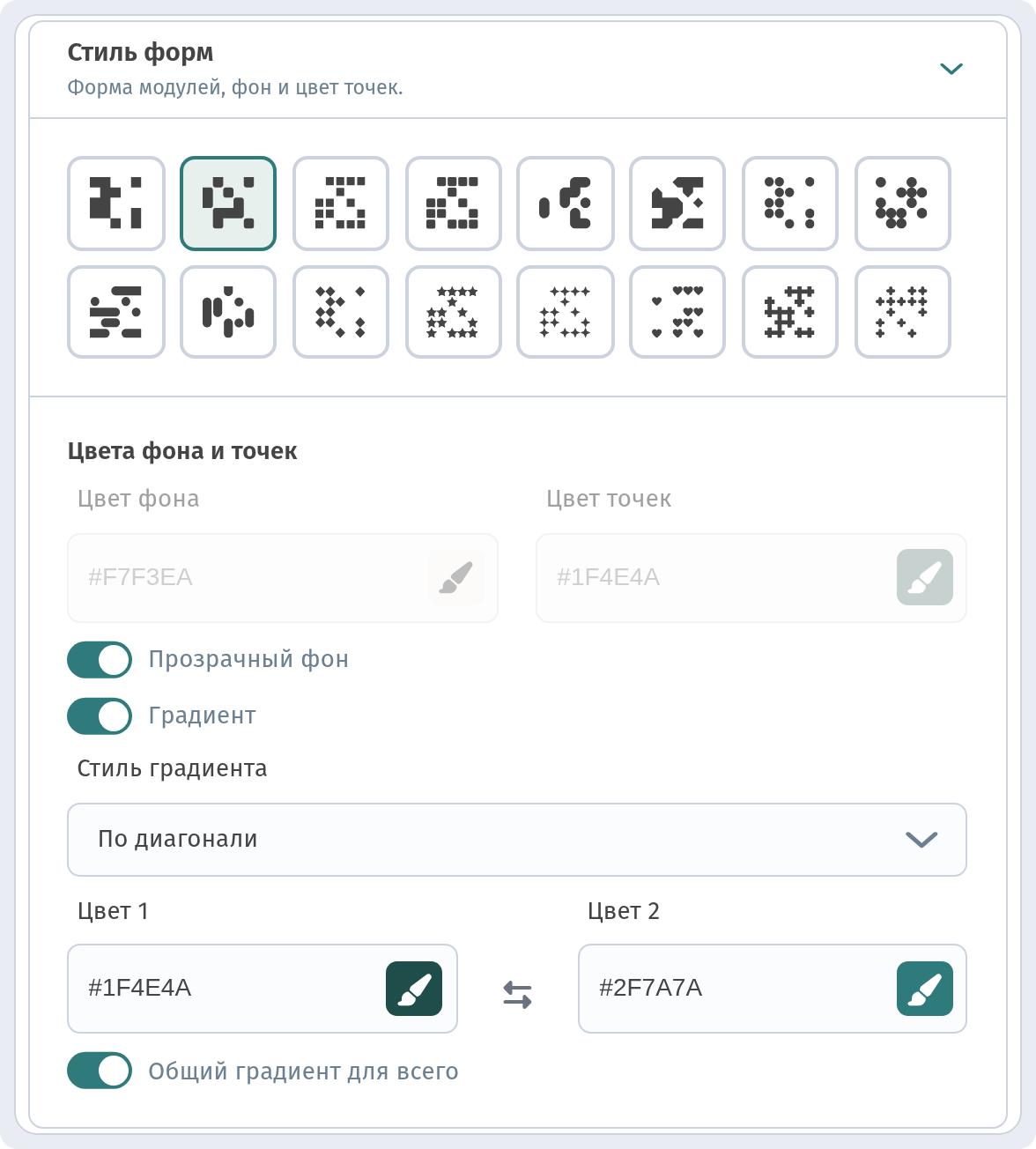
В блоке цветов фона и точек включите Градиент вместо одного цвета точек. Выберите один из 5 стилей: вертикальный, горизонтальный, диагональный, обратный диагональный или радиальный. Затем задайте Цвет 1 и Цвет 2. Кнопка ⇆ меняет цвета местами. У нас диагональный градиент от глубокого зелёного #1F4E4A к бирюзовому #2F7A7A: спокойно и дорого.
Единый градиент для всего
Опция единого градиента для всех применяет тот же градиент к точкам и «глазкам» (трём угловым квадратам), и код выглядит цельным.
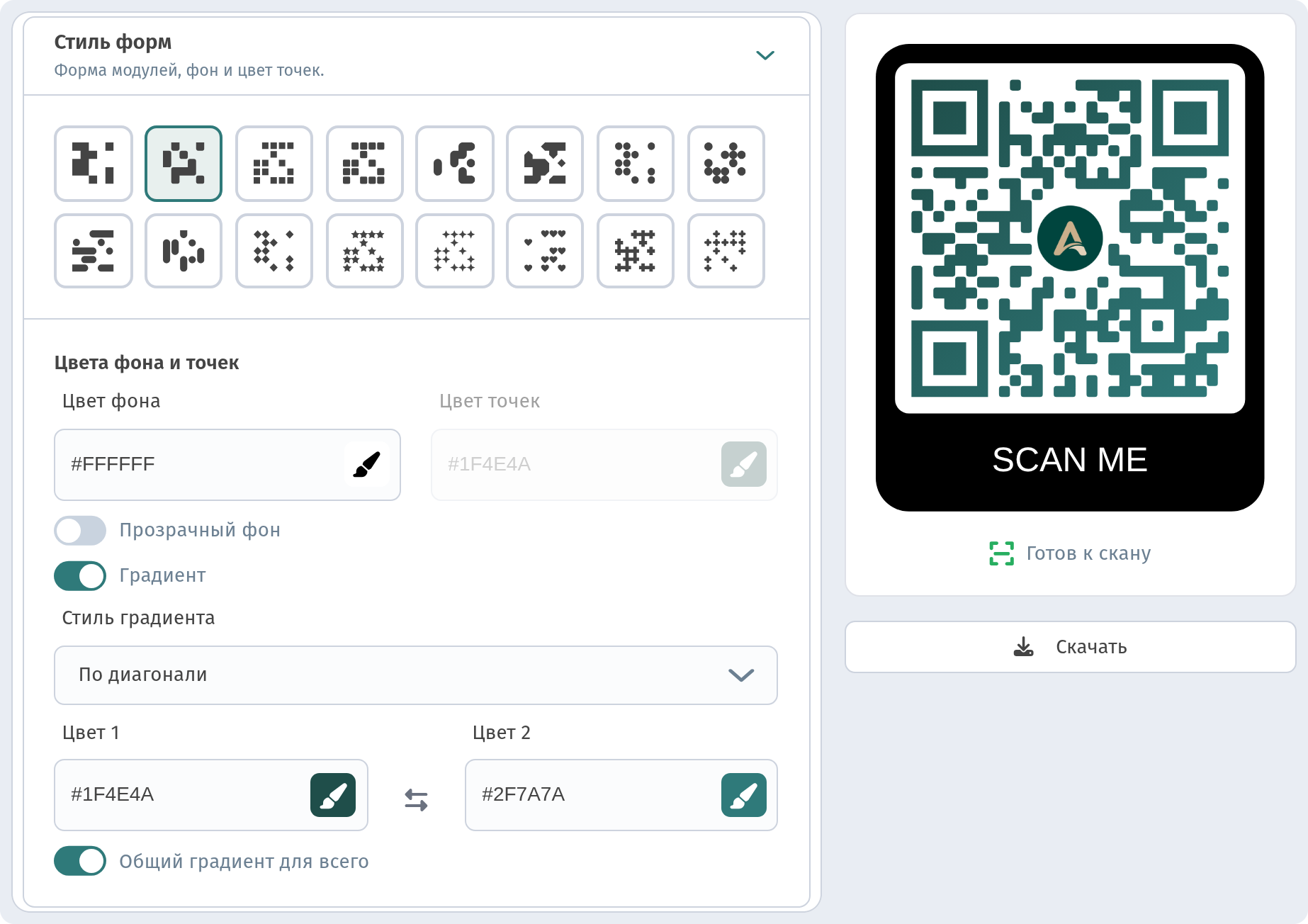
Цвет фона
Цвет фона задаёт подложку под точками. Светлый тёплый тон выглядит дорого: у Aurora это кремовый #F7F3EA. Фон должен быть заметно светлее точек.
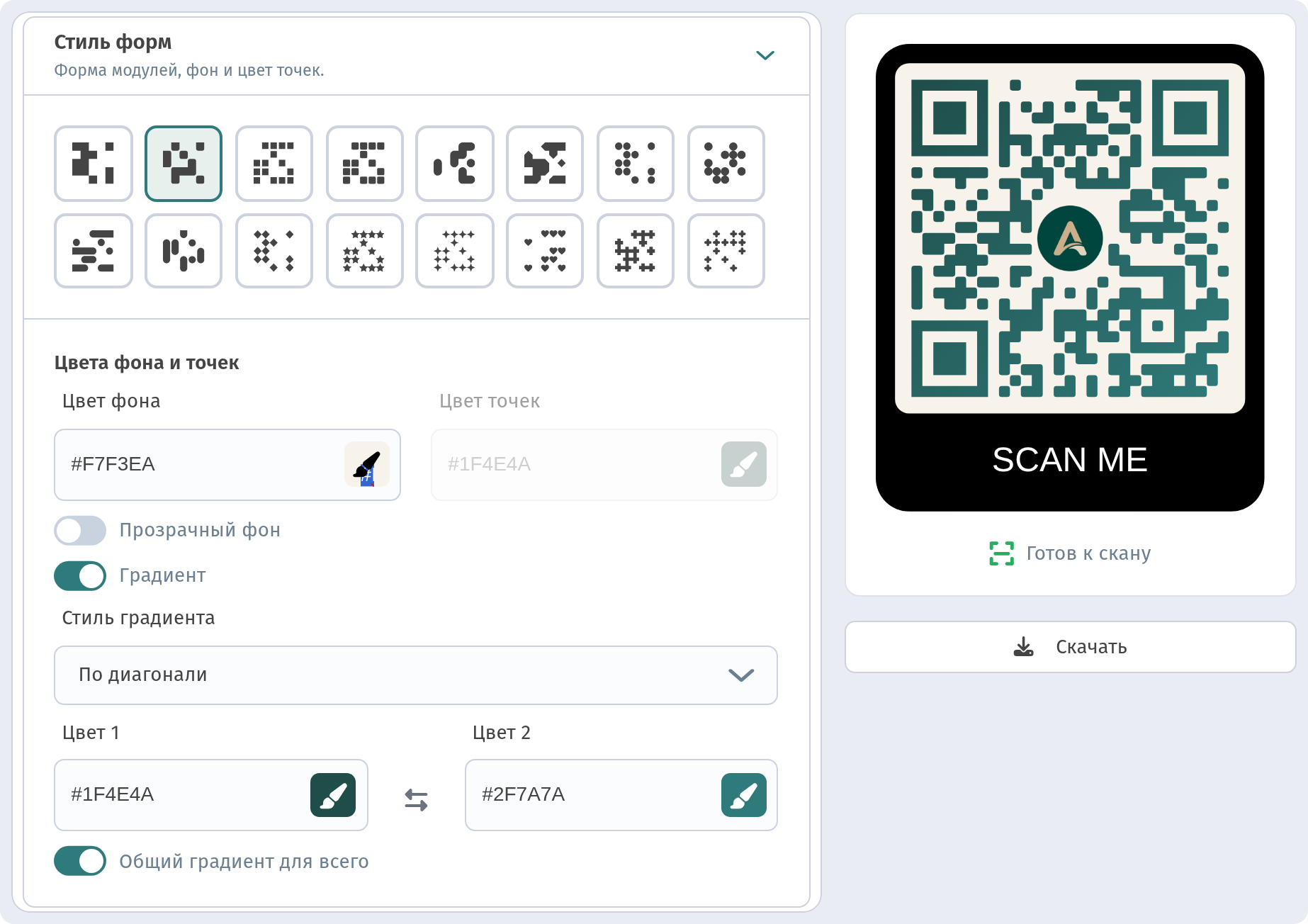
Прозрачный фон
Прозрачный фон убирает подложку совсем. Это удобно, когда дизайнер ставит код в свой макет, но только на светлую однотонную поверхность. На тёмном или пёстром фоне код перестанет сканироваться.
3. «Глазки»: угловые квадраты
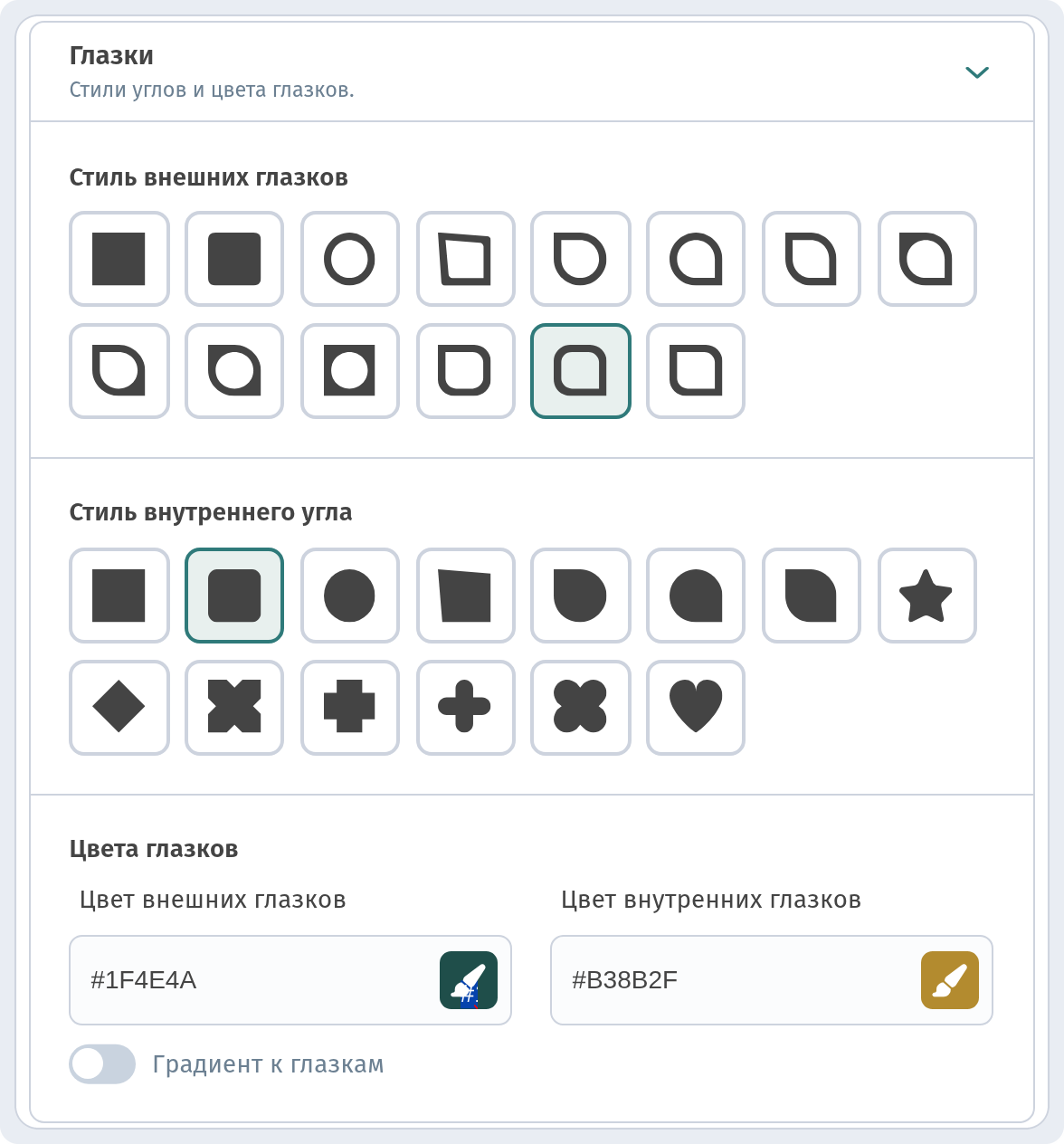
Блок Глазки отвечает за три больших угловых квадрата, по которым камера находит код. Есть 14 внешних и 14 внутренних стилей, их можно свободно комбинировать: Для Aurora мы выбрали мягко скруглённый внешний глазок и скруглённый квадрат внутри: мягко, но отлично читается.
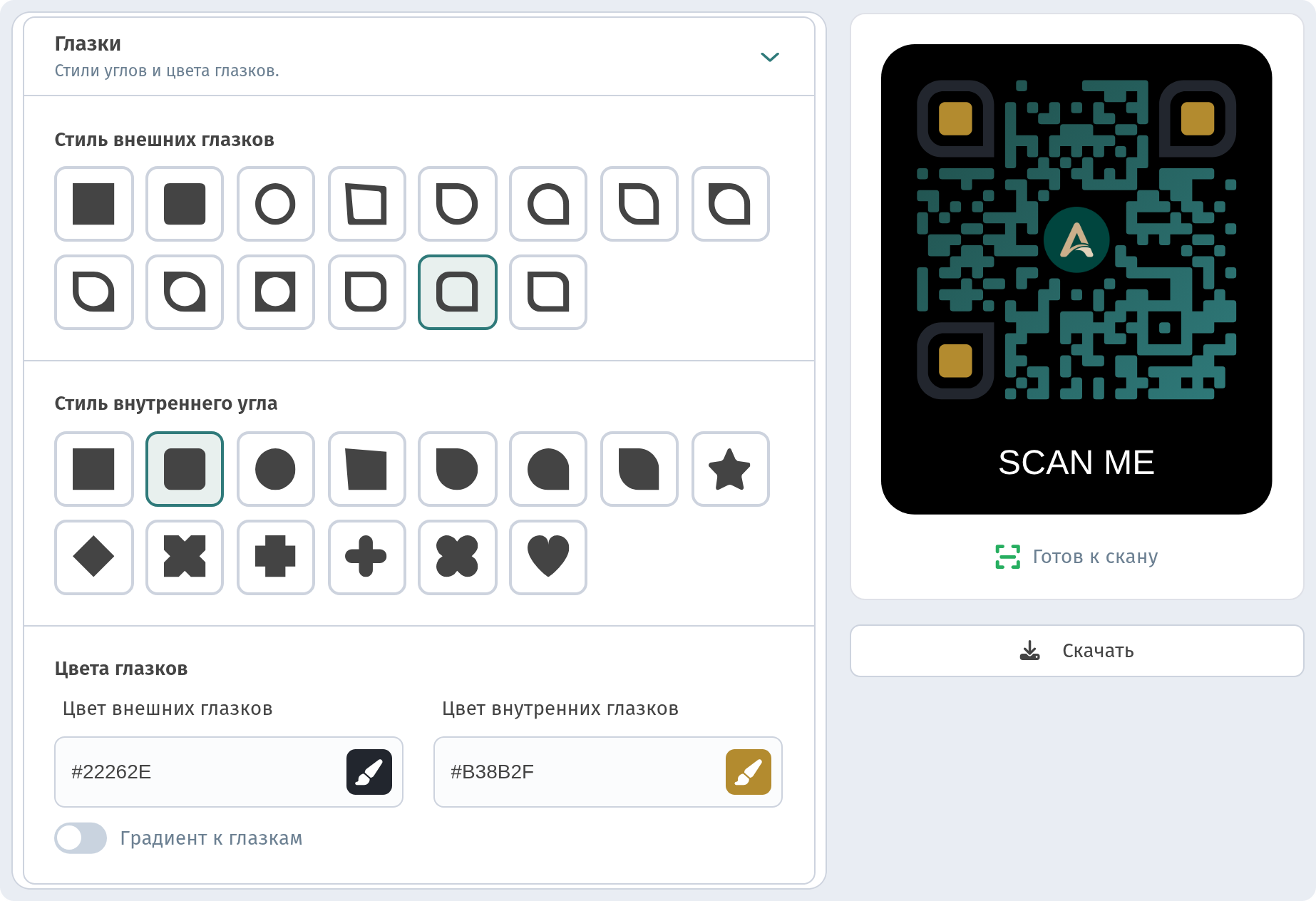
В цветах глазков внешний и внутренний цвет задаются отдельно. Цветные глазки — деликатный способ добавить фирменный цвет. Здесь внешние глубокого зелёного #1F4E4A, внутренние приглушённого золотого #B38B2F.
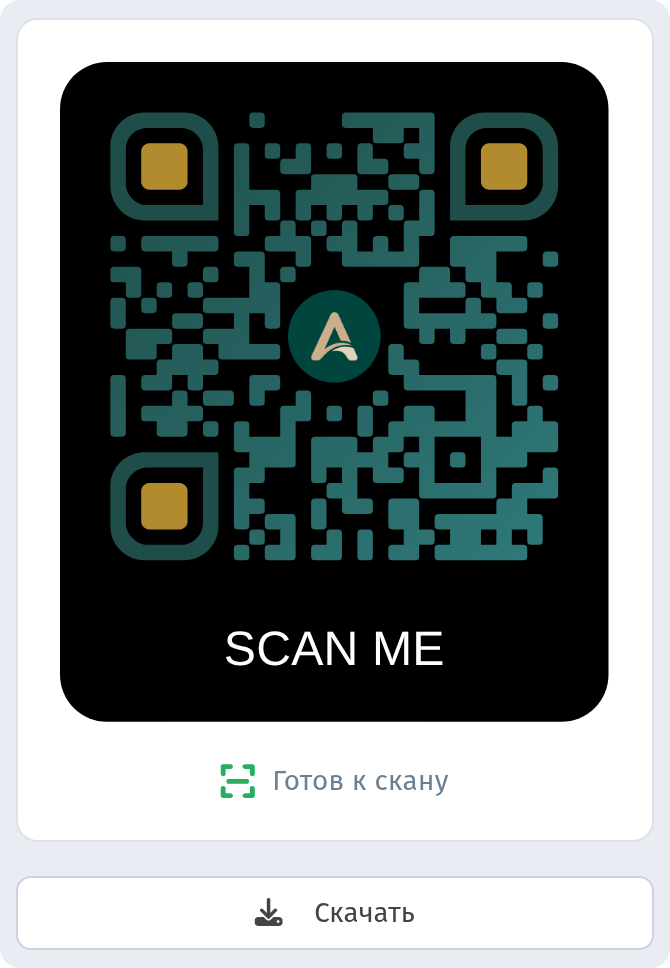
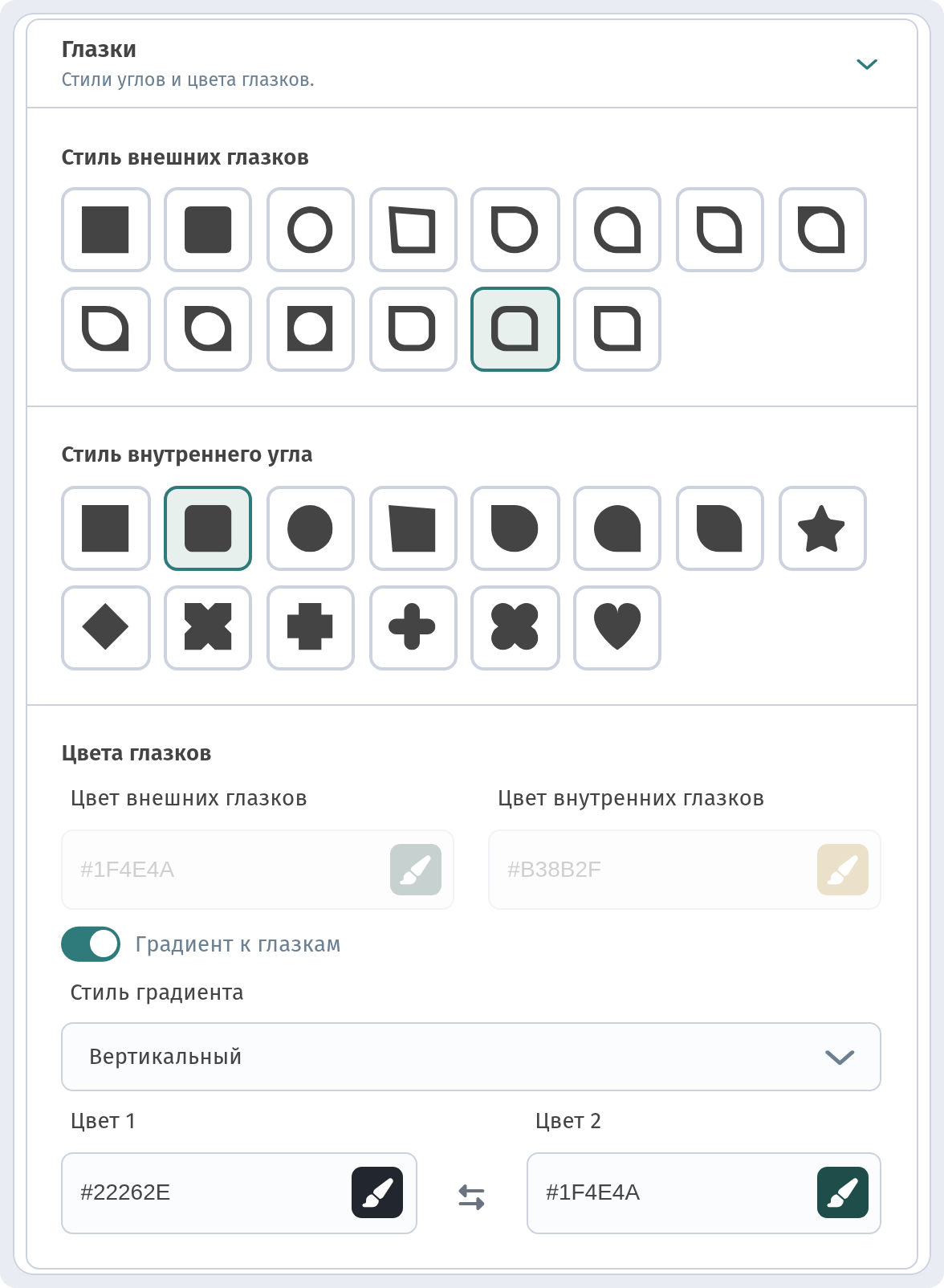
Градиент глазков даёт глазкам собственный градиент: те же 5 стилей и два цвета с кнопкой обмена. Здесь вертикальный, от графитового #22262E к глубокому зелёному #1F4E4A.
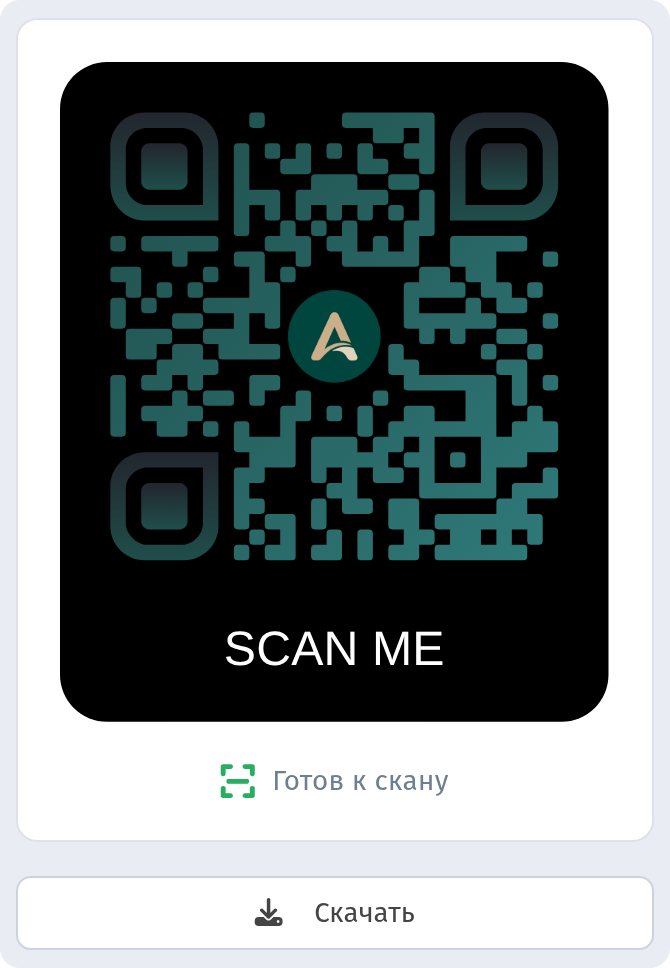
4. Логотип
Загрузка и библиотека
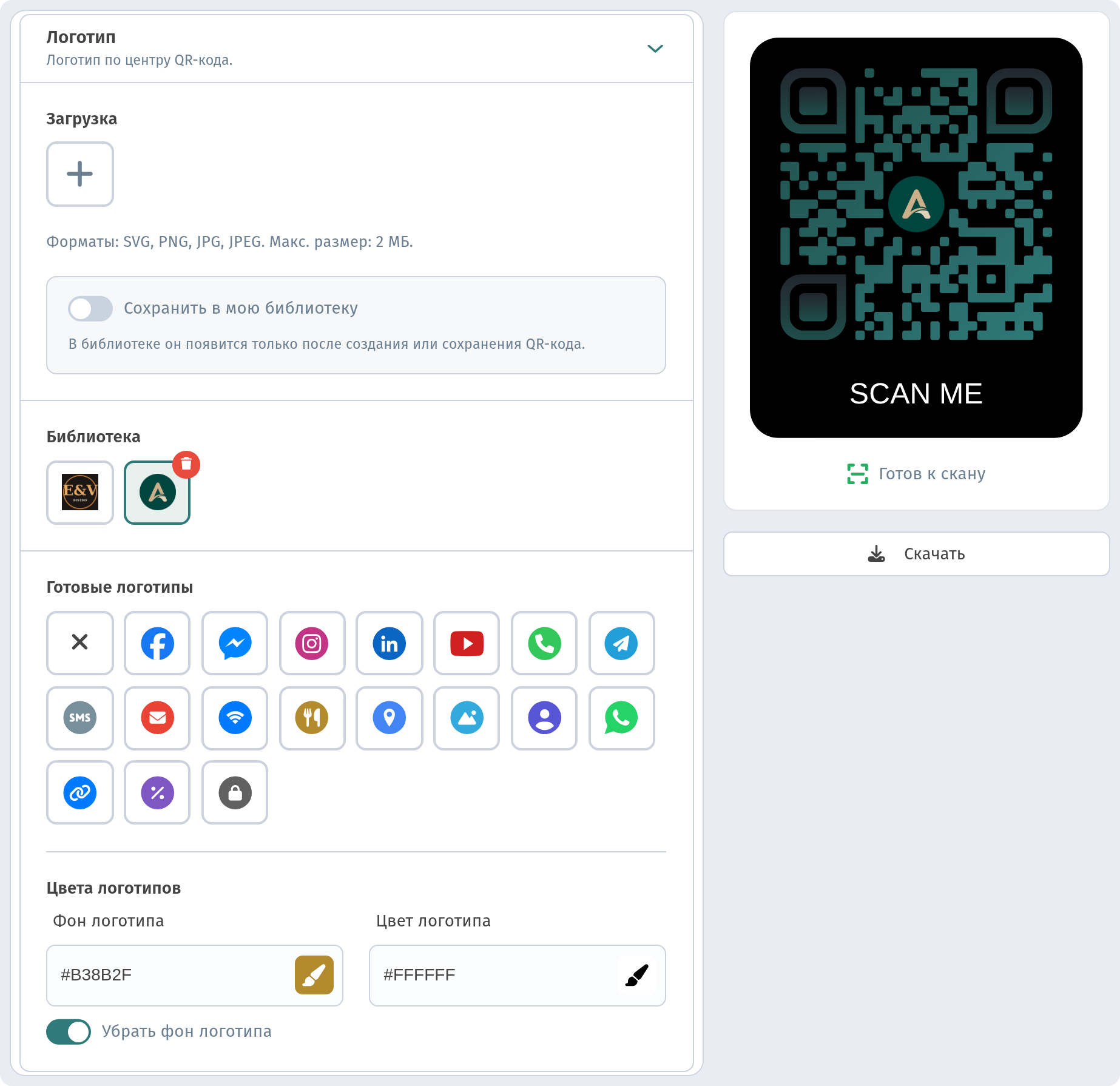
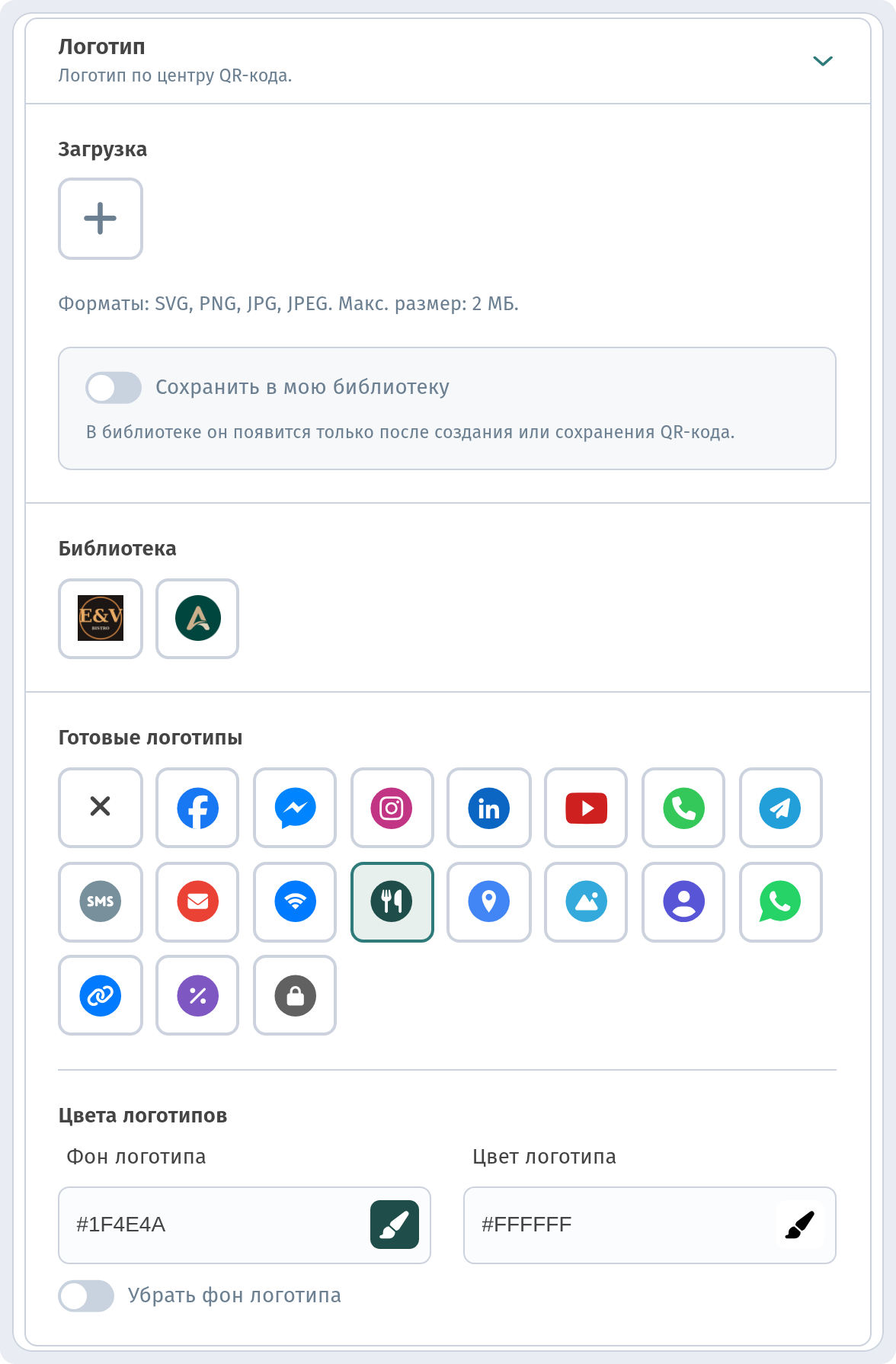
В блоке Логотип нажмите + и загрузите логотип в SVG, PNG, JPG или JPEG до 2 МБ. Лучше всего квадратный логотип на прозрачном фоне. Включите Сохранить в мою библиотеку, чтобы использовать его снова; он появится там после создания или сохранения QR-кода. В Библиотеке лежат ваши логотипы, а маленький × удаляет ненужный.
Готовые логотипы
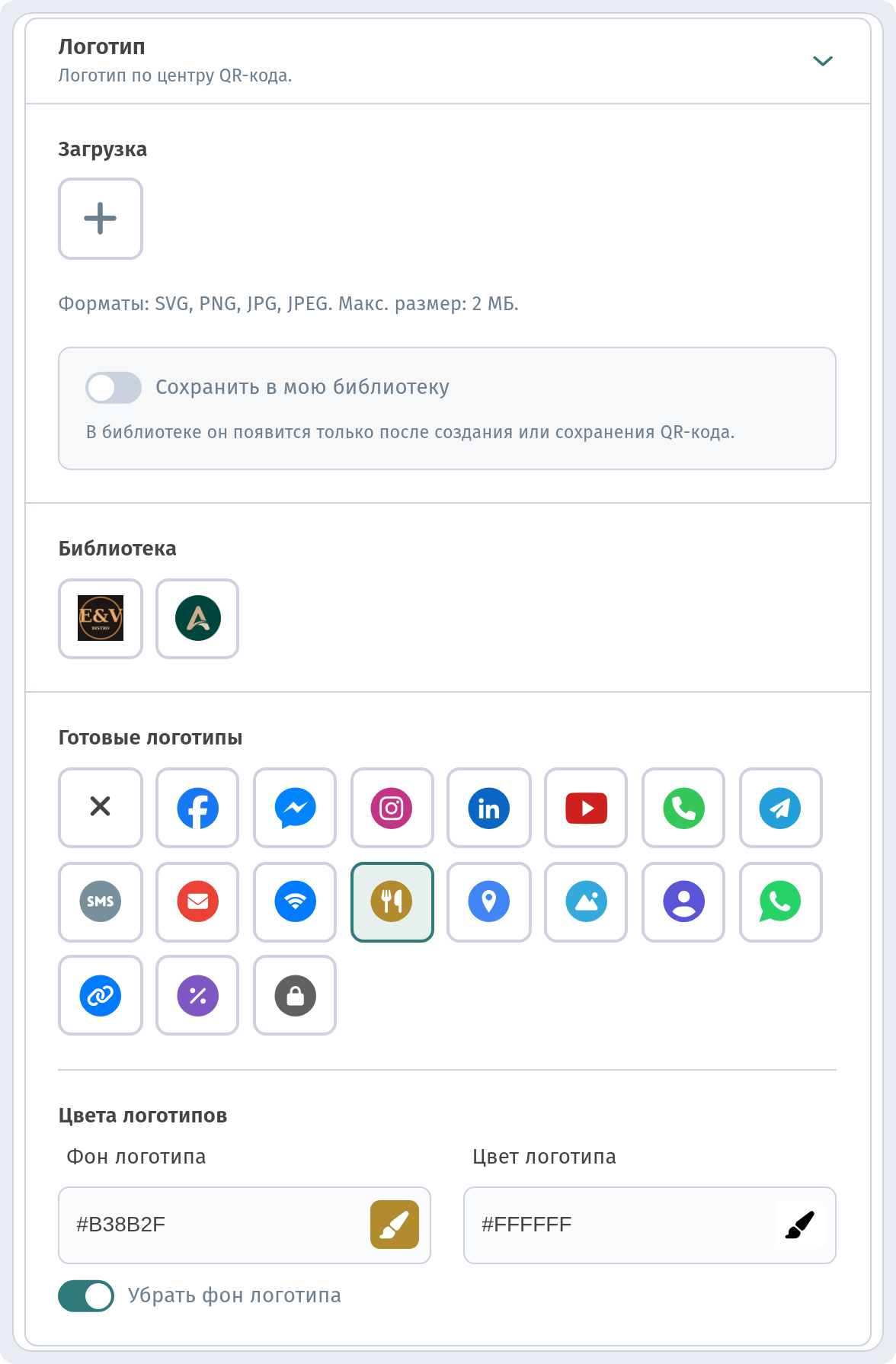
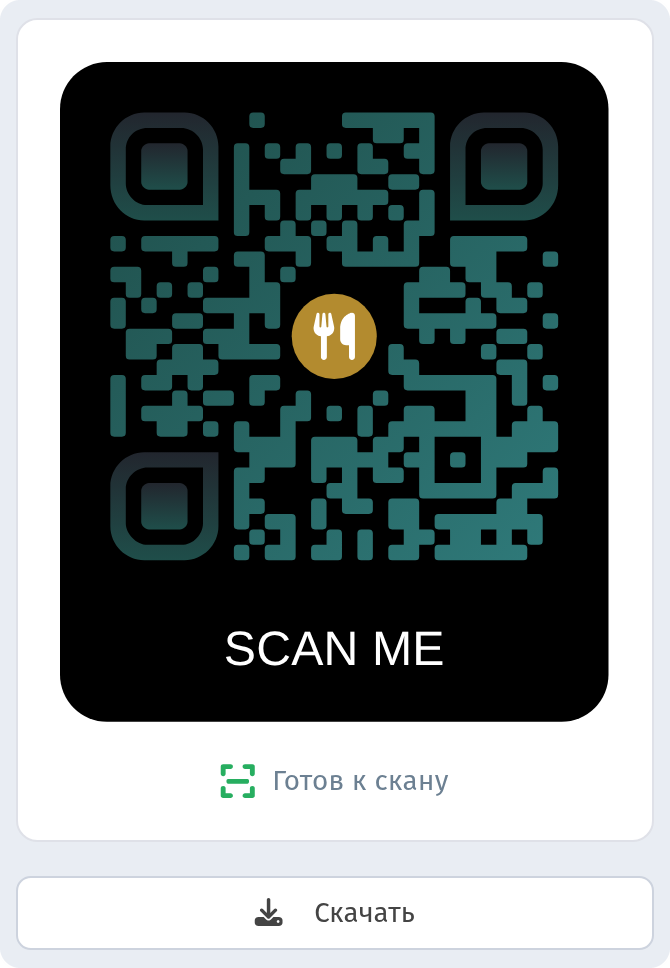
Логотипа пока нет? В готовых логотипах 18 иконок: соцсети (Instagram, Facebook, WhatsApp, Telegram и другие), Wi-Fi, ресторан, геолокация, ссылка и другие. Для ресторана естественный выбор — иконка с вилкой и ножом; иконка Wi-Fi подойдёт коду, который раздаёт сеть.
Цвета логотипа
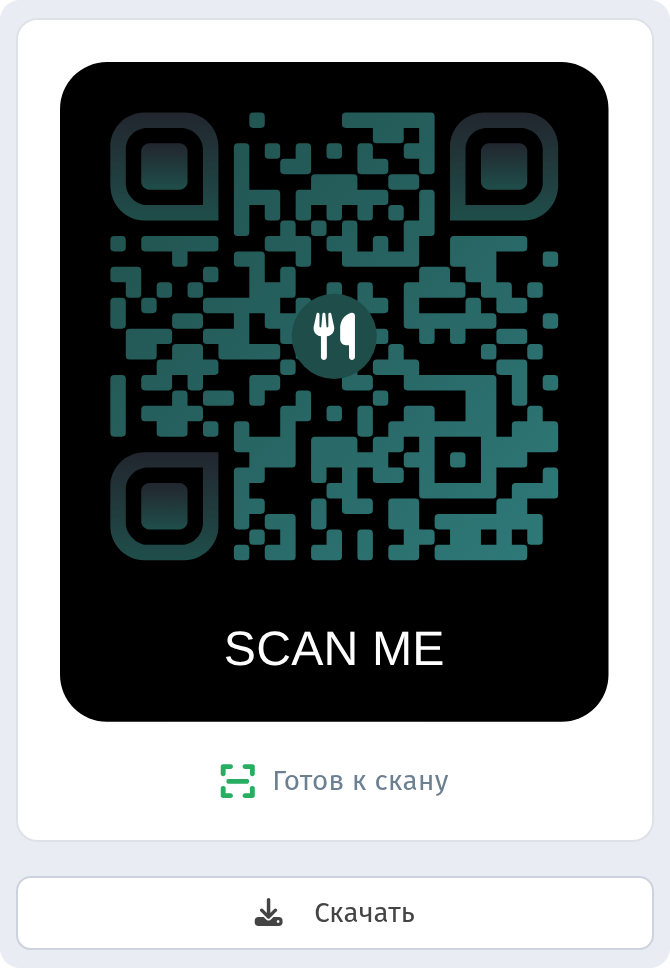
Фон логотипа и цвет логотипа перекрашивают готовые иконки и подложку под логотипом. У Aurora подложка глубокого зелёного #1F4E4A и белая иконка. Убрать фон логотипа снимает подложку, и точки подходят вплотную к логотипу. Не делайте логотип крупным: безопасно около пятой части ширины кода.
5. Рамка и призыв к действию
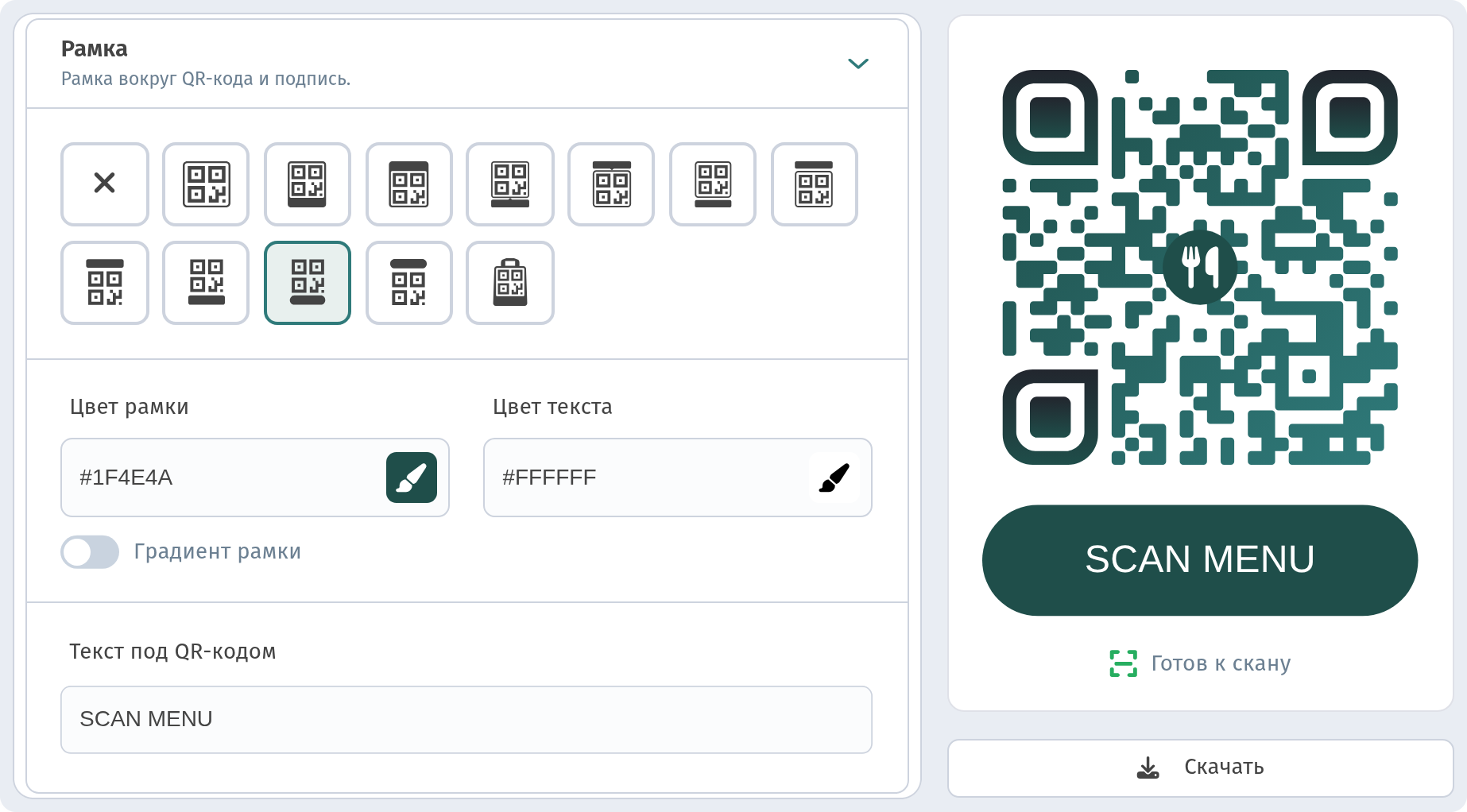
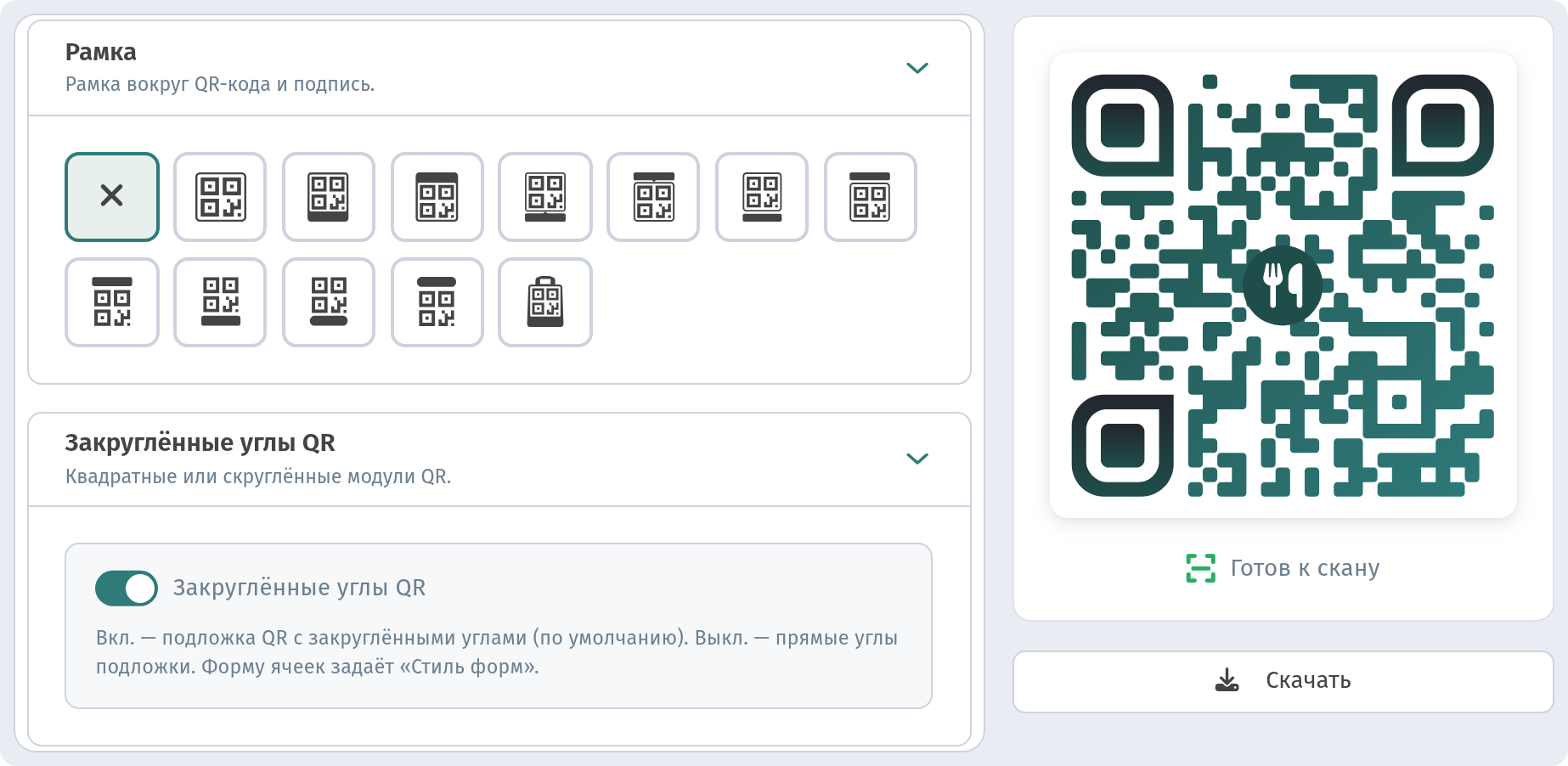
В блоке Рамка 12 стилей рамок и вариант «Без рамки» (No Frame, ×), от простых рамок до рамок с подписью сверху или снизу и формы настольной таблички. Задайте цвет рамки, цвет текста и текст под QR-кодом. По умолчанию это SCAN ME. Для Aurora мы выбрали рамку Pill Bottom глубокого зелёного #1F4E4A с белым текстом SCAN MENU. Короткий призыв («Меню и Wi-Fi», «Закажите здесь») заметно увеличивает число сканирований.
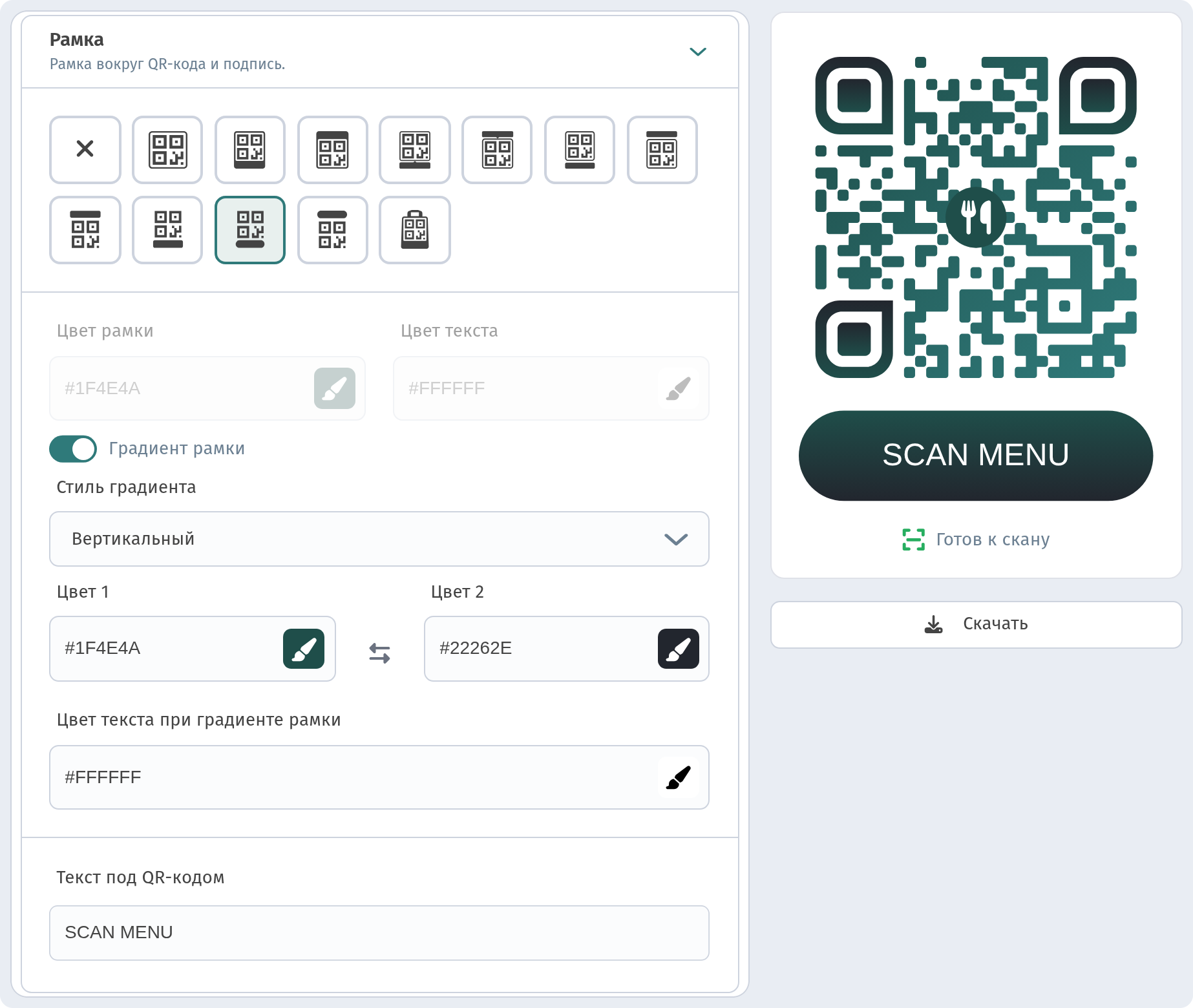
Градиент рамки красит рамку градиентом (5 стилей, два цвета с обменом). У него свой цвет текста, чтобы подпись оставалась читаемой. Здесь вертикальный градиент от #1F4E4A к графитовому #22262E и белый текст.
6. Скруглённые углы QR
Скруглённые углы QR скругляют сами модули: включено — скруглённые, выключено — строго квадратные клетки. Работает с вариантом No Frame и с рамками Pill Bottom и Pill Top; по умолчанию включено. С остальными рамками панель сообщает, что скруглённые углы недоступны.
7. Сохранённые дизайны
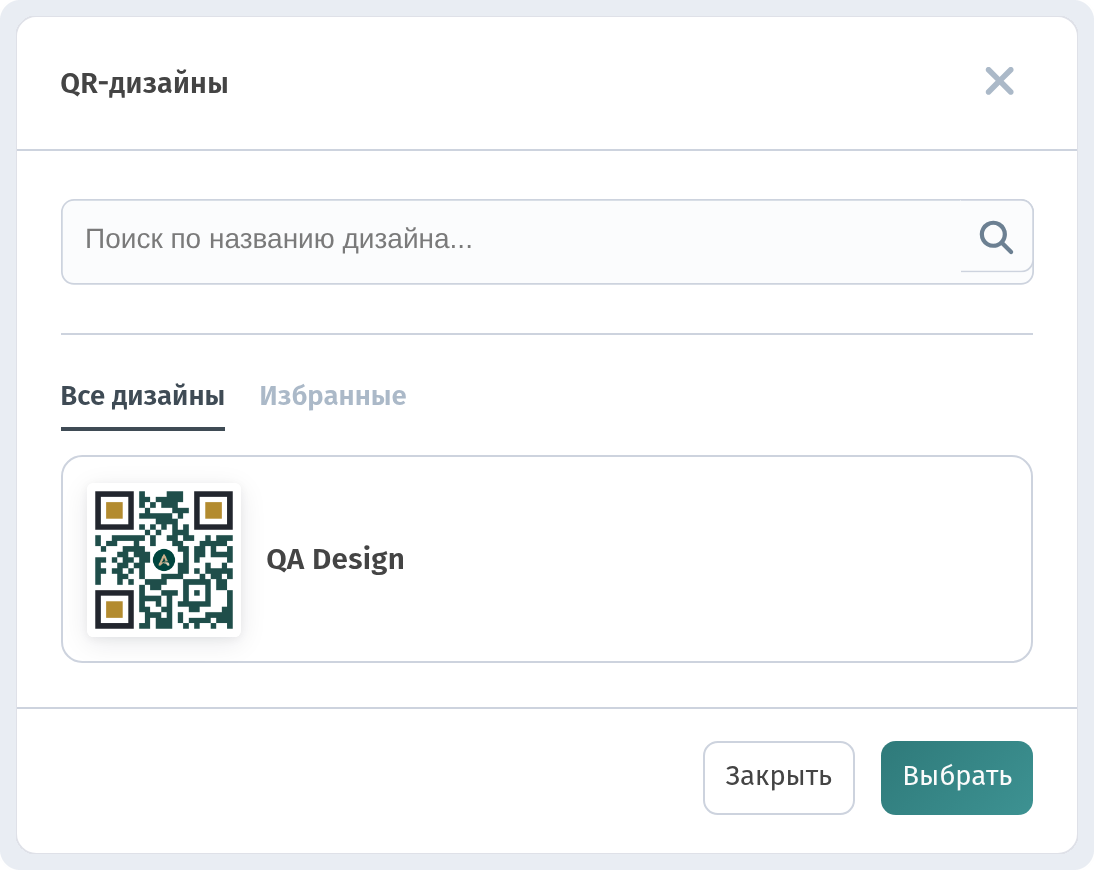
Внизу блок QR-дизайны позволяет повторно использовать стиль. Применить другой дизайн открывает ваши дизайны и шаблоны с поиском и вкладками Все дизайны / Избранное: выберите дизайн и нажмите Выбрать.
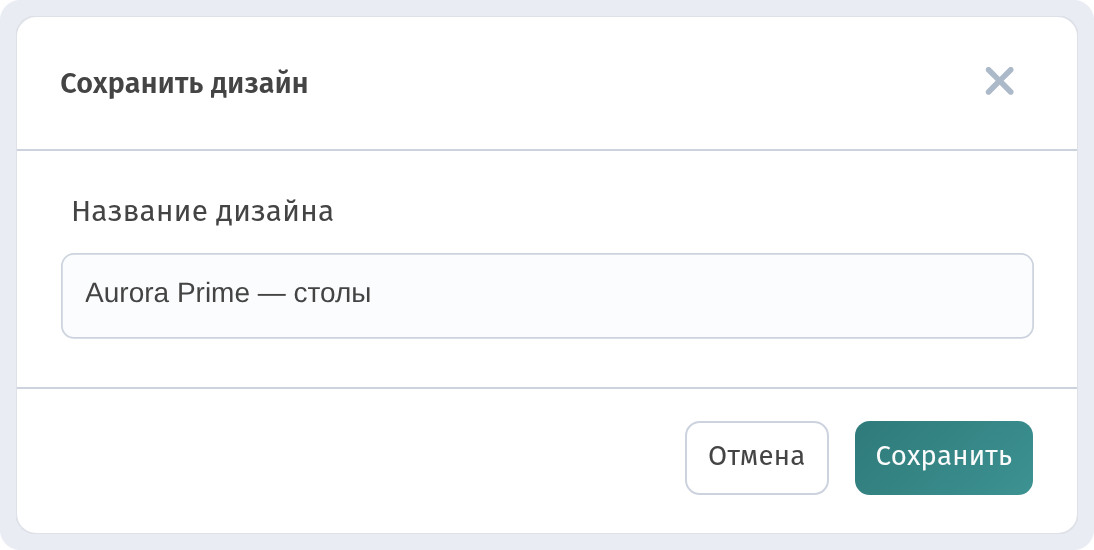
Сохранить дизайн сохраняет текущие настройки под именем, например Aurora Prime — столы. Это удобно, если у вас несколько заведений или нужен одинаковый стиль на всех столах. Не забудьте нажать основную кнопку Сохранить внизу страницы, чтобы применить дизайн к заведению. Сохранённые дизайны также доступны в боковом меню: QR-code → Saved designs, а сгруппировать их можно в QR-code → Design Folders.
8. Скачивание и форматы для печати
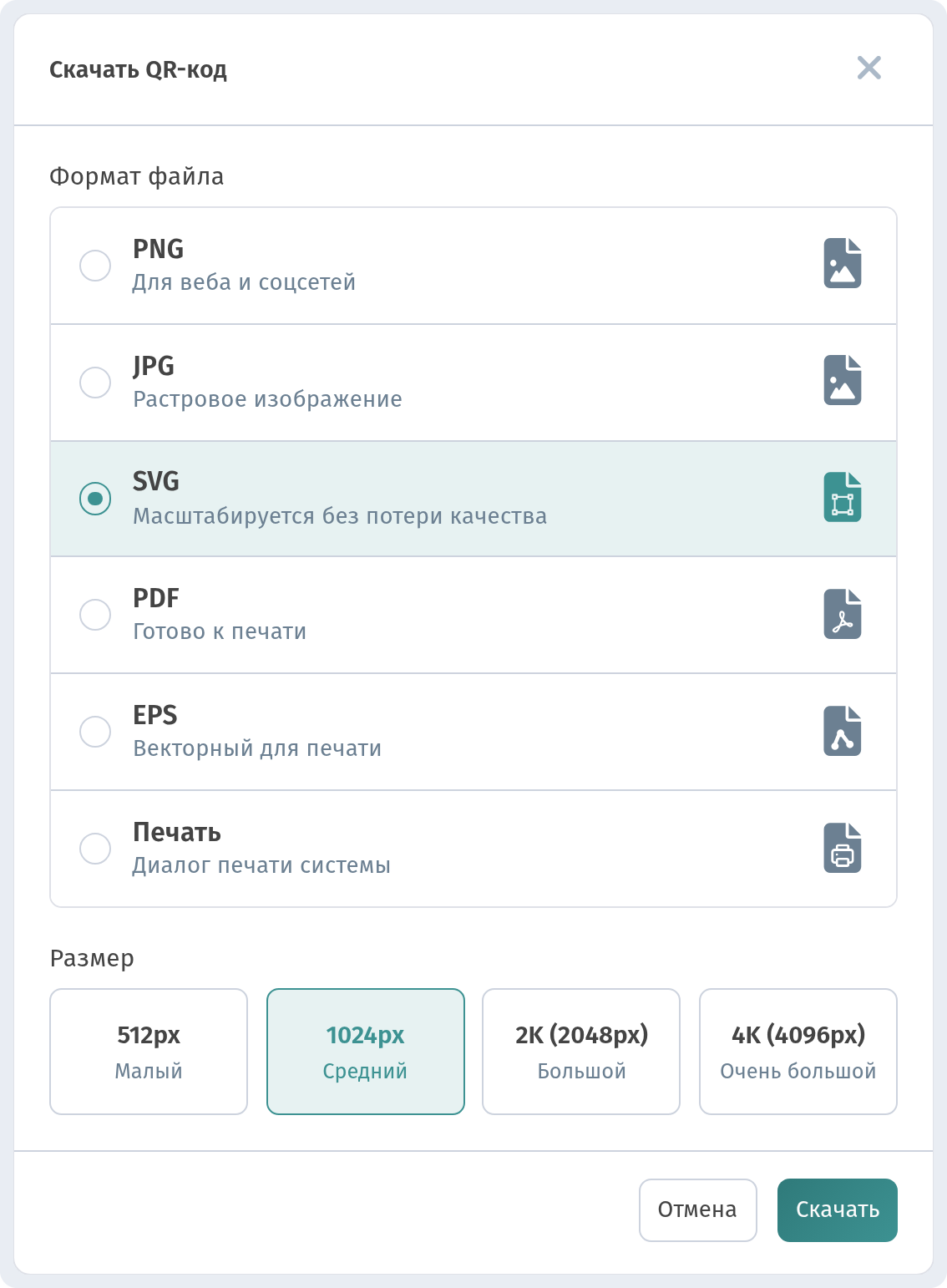
Нажмите Скачать под превью. Выберите формат и размер (512 px (Small), 1024 px (Medium, выбран по умолчанию), 2K / 2048 px (Large) и 4K / 4096 px (Extra large)):
- PNG: лучший для сайта и соцсетей, поддерживает прозрачность.
- JPG: сжатое изображение для мессенджеров и презентаций.
- SVG: вектор, чёткий при любом размере. Лучший выбор для типографии и дизайнера.
- PDF: готов к печати, удобно отправить в любую типографию.
- EPS: вектор для профессиональной печати и дизайн-программ.
- Печать: сразу открывает системный диалог печати.
Что выбрать:
- Для печати (таблички, наклейки, постеры): SVG, PDF или EPS. Если нужен растр, берите PNG 2048 или 4096 px.
- Для веба (сайт, Instagram, профиль в Google): хватит PNG 1024 px.
- Быстро распечатать в офисе: «Печать» или PDF.
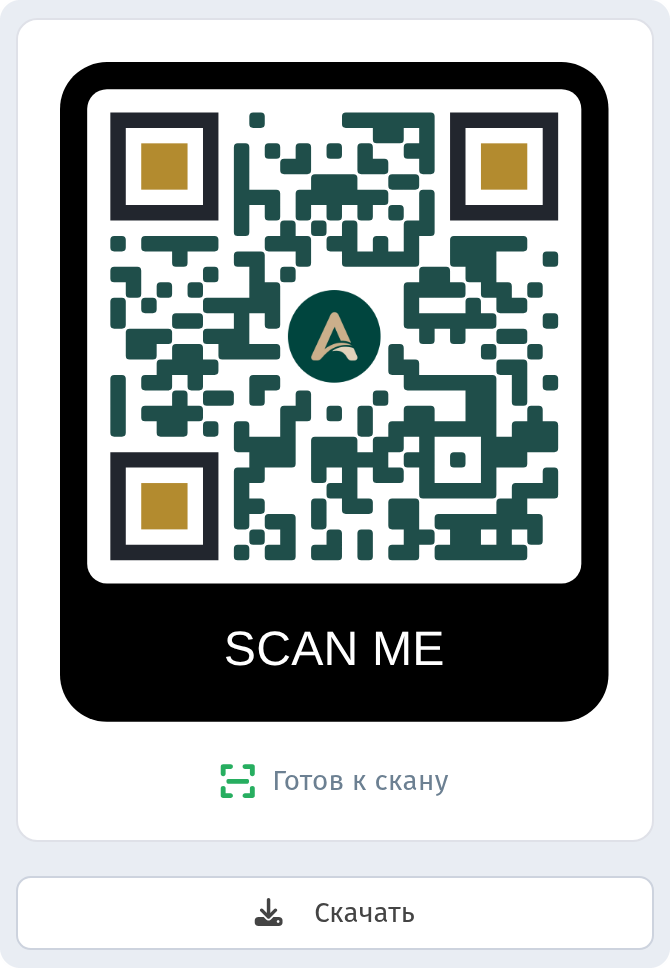
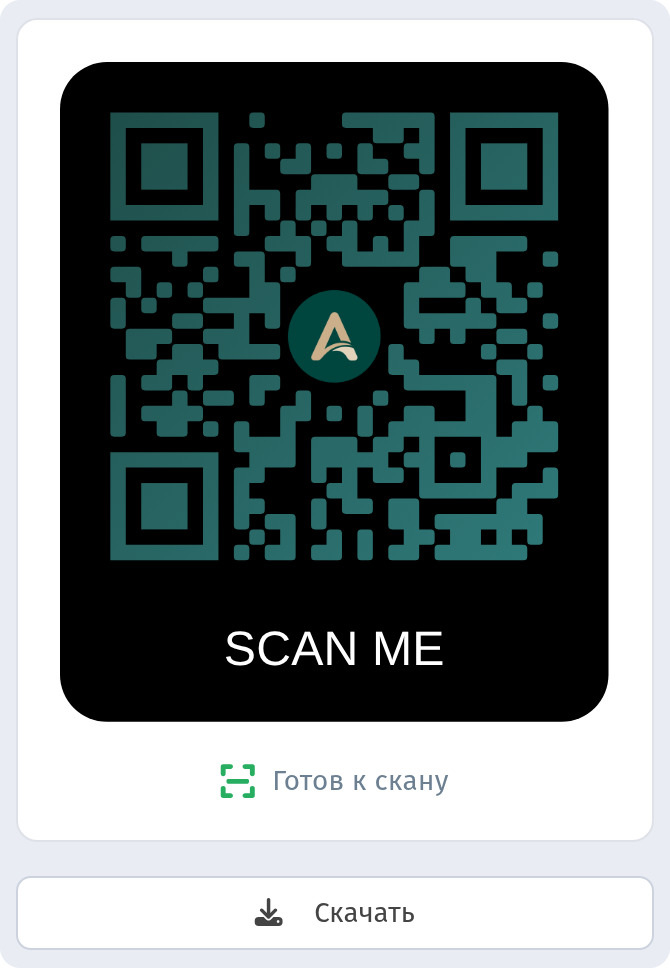
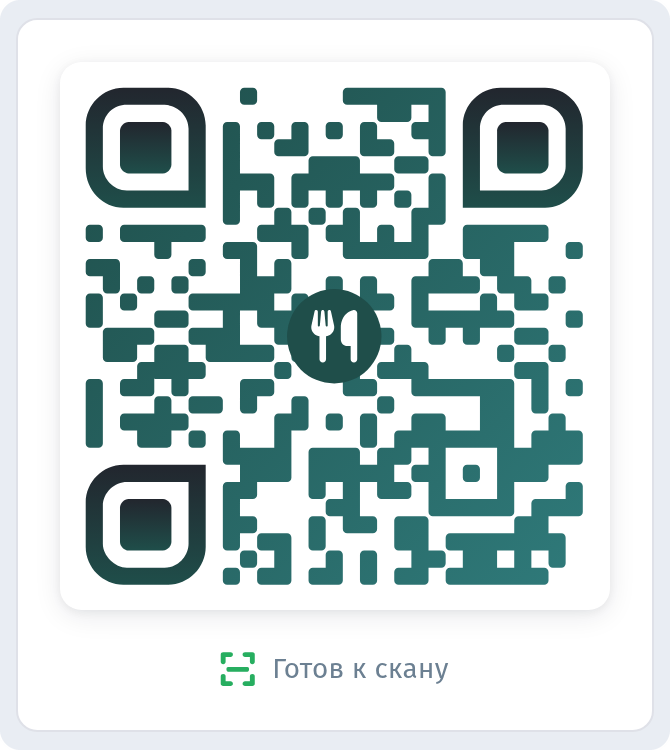
Так выглядит готовый код в превью с настройками из примеров выше. В скачанном файле будет тот же код, готовый к печати.
Советы по печати
- Размер: на столе от 3×3 см, на стойке или витрине от 5×5 см. Сканируют с расстояния примерно в 10 раз больше ширины кода.
- Контраст: тёмные точки на светлом фоне. Без инверсии и пёстрых фото на фоне.
- Поля: оставьте отступ вокруг кода и никогда его не обрезайте.
- Материал: матовая ламинация или матовые наклейки, потому что глянец бликует от ламп.
- Тест до тиража: проверьте пробный отпечаток на iPhone и Android, с реального расстояния и при вашем освещении.
Итог
Конструктор WebQRMenu даёт полный контроль над QR-кодом: 16 форм точек, градиенты, 14+14 стилей глазков, свой логотип или 18 готовых иконок, 12 рамок и вариант «Без рамки» с призывом, сохранённые дизайны и все форматы от PNG до EPS. Экспериментируйте смело и следите за Готов к скану. Перед печатью всегда проверяйте код на двух телефонах. Код ведёт на живое меню, поэтому цены и блюда можно менять в любой момент без перепечатки. В следующей статье серии расскажем, где разместить QR-коды в заведении, чтобы их действительно сканировали.