
QR-მენიუს გაშვება დაწესებულებაში: პირველი კვირის ჩეკლისტი
WebQRMenu-ის QR-მენიუს გაშვების ჩეკლისტი: მენიუსა და თარგმანების შემოწმება, QR-კოდების დაბეჭდვა და განთავსება, სატესტო შეკვეთა და მიმტანის სატესტო გამოძახება ტელეფონიდან, პერსონალის ინსტრუქტაჟი, ანალიტიკა და სტუმრების შეფასებები პირველ დღეებში. სქრინშოტებით.
მენიუ შევსებულია, QR-კოდი ჩამოტვირთულია და, როგორც ჩანს, დარჩა მხოლოდ მაგიდებზე ბარათების დალაგება. მაგრამ პირველი კვირა ბევრს წყვეტს: თუ სტუმარი კოდს დაასკანერებს და ფასის გარეშე ბარათს დაინახავს, ან მიმტანი შეკვეთას ვერ შენიშნავს, მეორე შანსი შეიძლება აღარ მოგეცეთ. კარგი ამბავი ის არის, რომ თითქმის ყველა ასეთი პრობლემა ერთი საღამოს შემოწმებით ვლინდება.
ამ სტატიაში გასახსნელად ვამზადებთ Aurora Garden-ს, სეზონურ კაფეს ბაღში, რუსთავში, და მთელ გზას გავდივართ: მენიუსა და თარგმანების შემოწმებიდან სტუმრების პირველ შეფასებებამდე. ყველა სქრინშოტი გადაღებულია WebQRMenu-ის სამუშაო პანელში და სტუმრის რეალურ მენიუში ტელეფონზე.
მოკლედ: გახსენით მენიუ ტელეფონიდან და შეამოწმეთ ყველა ბარათი ყველა ენაზე; გადაამოწმეთ თარგმანები პანელში და როგორ იკითხება ფასის ვარიანტების სახელები თითოეულ ენაზე; დარწმუნდით, რომ საჭირო შეკვეთის ტიპებია ჩართული და სამუშაო საათები მითითებულია; დაბეჭდეთ და გატესტეთ QR-კოდები; გააკეთეთ სატესტო შეკვეთა და მიმტანის სატესტო გამოძახება; აჩვენეთ პერსონალს, სად ჩნდება შეკვეთები და გამოძახებები; პირველ დღეებში ადევნეთ თვალი ანალიტიკას და სტუმრების პასუხებს გამოკითხვაში.
თუ დაწესებულება ჯერ არ შეგიქმნიათ, დაიწყეთ სტატიით როგორ შევქმნათ ახალი დაწესებულება WebQRMenu-ში, მენიუს ნულიდან აწყობაში კი სტატია როგორ შევქმნათ QR-მენიუ WebQRMenu-ზე დაგეხმარებათ.
1. გაშვებამდე ერთი დღით ადრე: შეხედეთ მენიუს სტუმრის თვალით
დაიწყეთ ტელეფონით და არა პანელით. გახსენით დაწესებულების მოკლე ბმული (ჩვენთან ეს არის webqrmenu.io/auroragarden) ან დაასკანერეთ QR-კოდი, სასურველია ისეთი ტელეფონით, რომლითაც პანელში არასდროს შესულხართ: ასე ზუსტად იმას დაინახავთ, რასაც სტუმარი ხედავს.
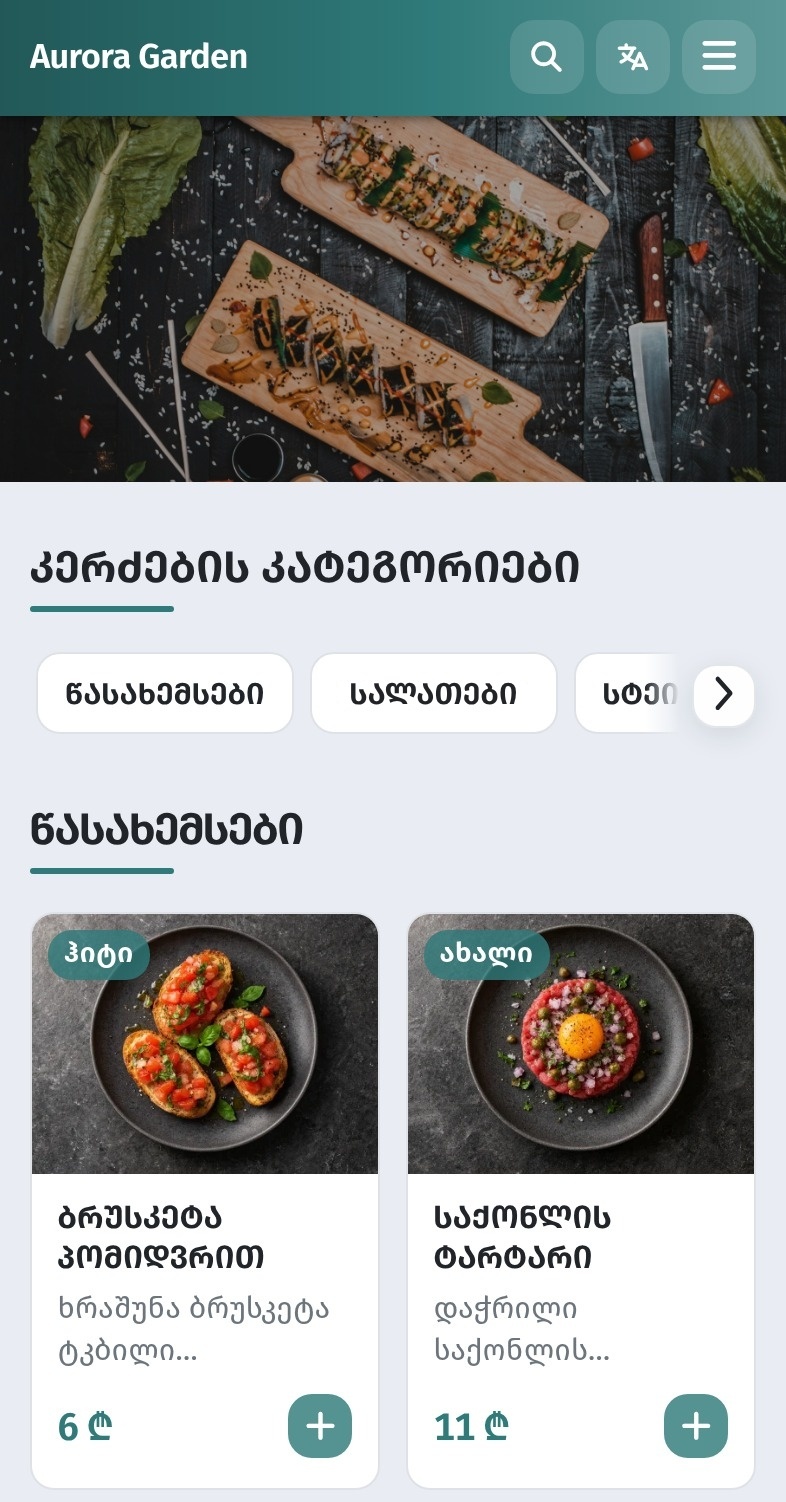
რა შევამოწმოთ პირველ ეკრანზე:
- სახელი და ქავერი. სახელი აბრას ემთხვევა, ქავერის სურათი კი სწორედ თქვენს დაწესებულებას შეესაბამება.
- კერძების კატეგორიები. განყოფილებები ლოგიკური თანმიმდევრობითაა: წასახემსებელი ცხელ კერძებამდე, სასმელები და დესერტები ბოლოს.
- პირველი ბარათები. ყველა კერძს აქვს ფოტო, მოკლე აღწერა და ფასი. ფოტოს გარეშე ბარათი პირველ რიგში დაუსრულებლად გამოიყურება.
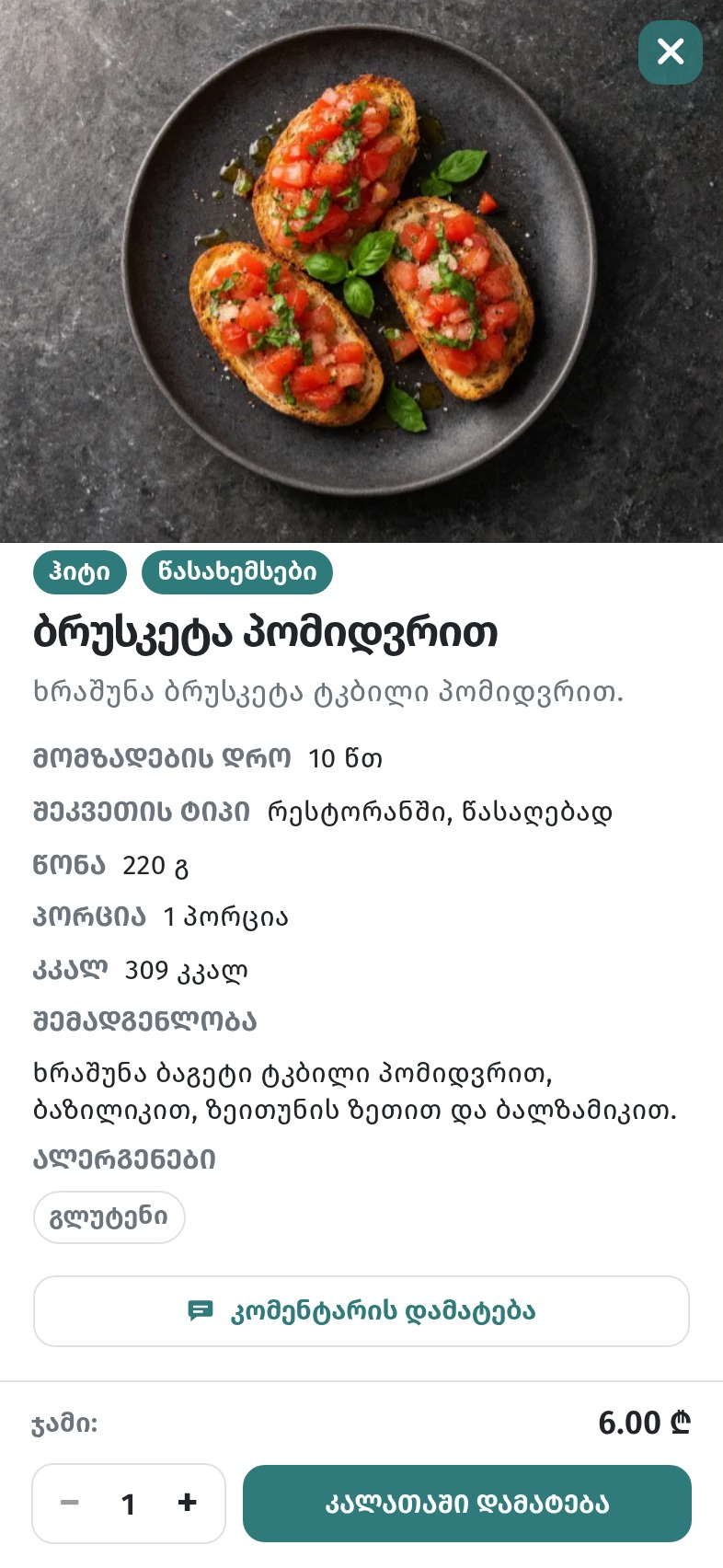
ახლა გახსენით რამდენიმე ბარათი, სასურველია თითოეული განყოფილებიდან თითო. ბარათში სტუმარი ხედავს ყველაფერს, რაც შეავსეთ: ბეიჯებს, აღწერას, მომზადების დროს, შეკვეთის ტიპს, წონას, პორციას, კალორიებს, შემადგენლობასა და ალერგენებს.
გაიარეთ სია:
- ფასი ემთხვევა სალაროში და ნაბეჭდ მენიუში მითითებულს, თუ ის რჩება;
- წონა და პორცია მითითებულია იქ, სადაც სტუმარი აუცილებლად იკითხავს (სტეიკები, სალათები, სასმელები);
- ალერგენები პატიოსნად არის მონიშნული, განსაკუთრებით გლუტენი, თხილეული და რძე;
- კერძები, რომლებიც ახლა არ გაქვთ, მონიშნულია სტატუსით „არ არის“ ან დამალულია, რომ სტუმარმა ისინი არ შეუკვეთოს.
კერძის ბარათის სწორად შევსება დაწვრილებით განხილულია სტატიაში კერძის ბარათი WebQRMenu-ში, ფოტოები კი — სტატიაში კერძების ფოტოები WebQRMenu-ში.
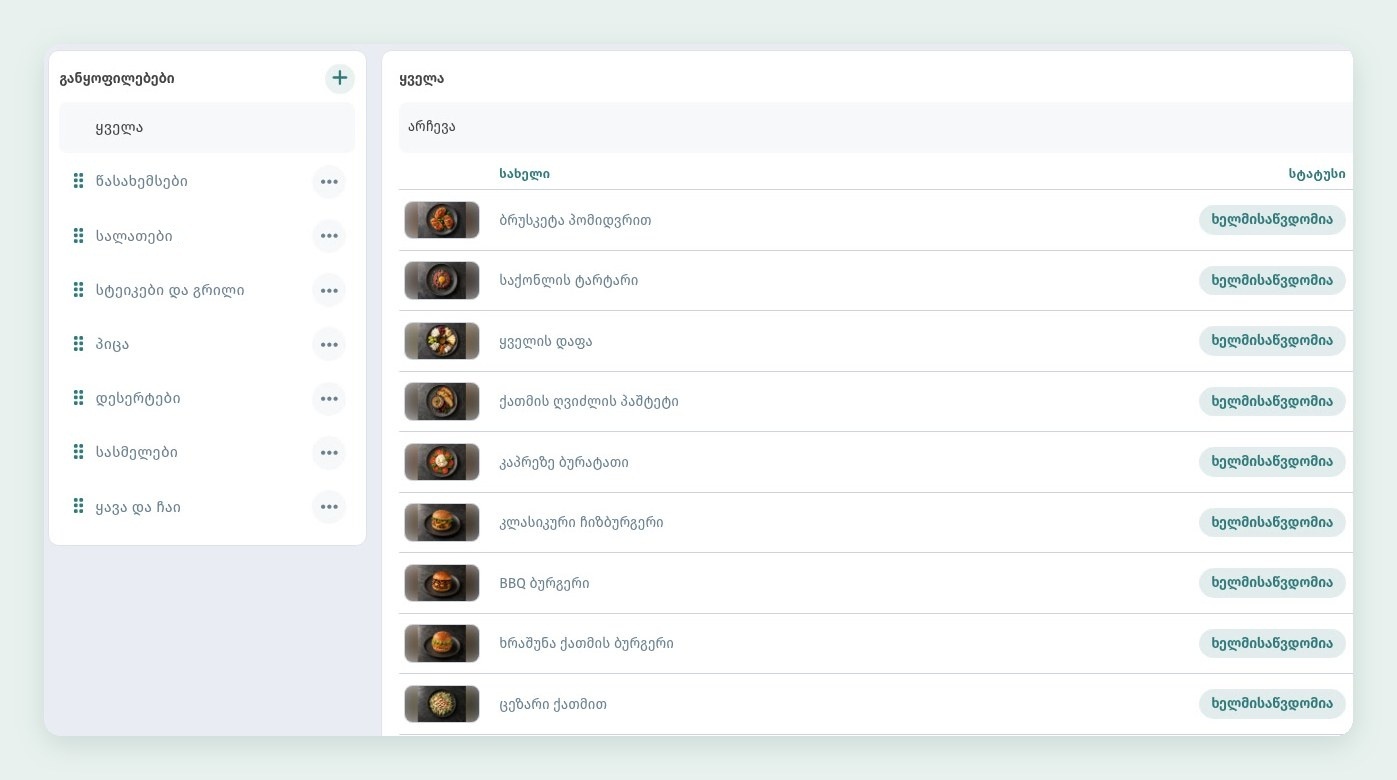
ნაპოვნი შეცდომები გაასწორეთ განყოფილებაში მენიუს კონტენტი: სიაში ერთბაშად ჩანს კერძების სახელები, ფოტოები, ფასები და სტატუსები, მთელი მენიუსთვის ან ცალკე განყოფილებისთვის.
2. შეამოწმეთ თარგმანები ყველა ენაზე
თუ მენიუ რამდენიმე ენაზე მუშაობს, თითოეული ენა ცალ-ცალკე შეამოწმეთ. მენიუს ქუდში ენის ღილაკი ენების სიას ხსნის და სტუმარი ერთი შეხებით გადაერთვება.
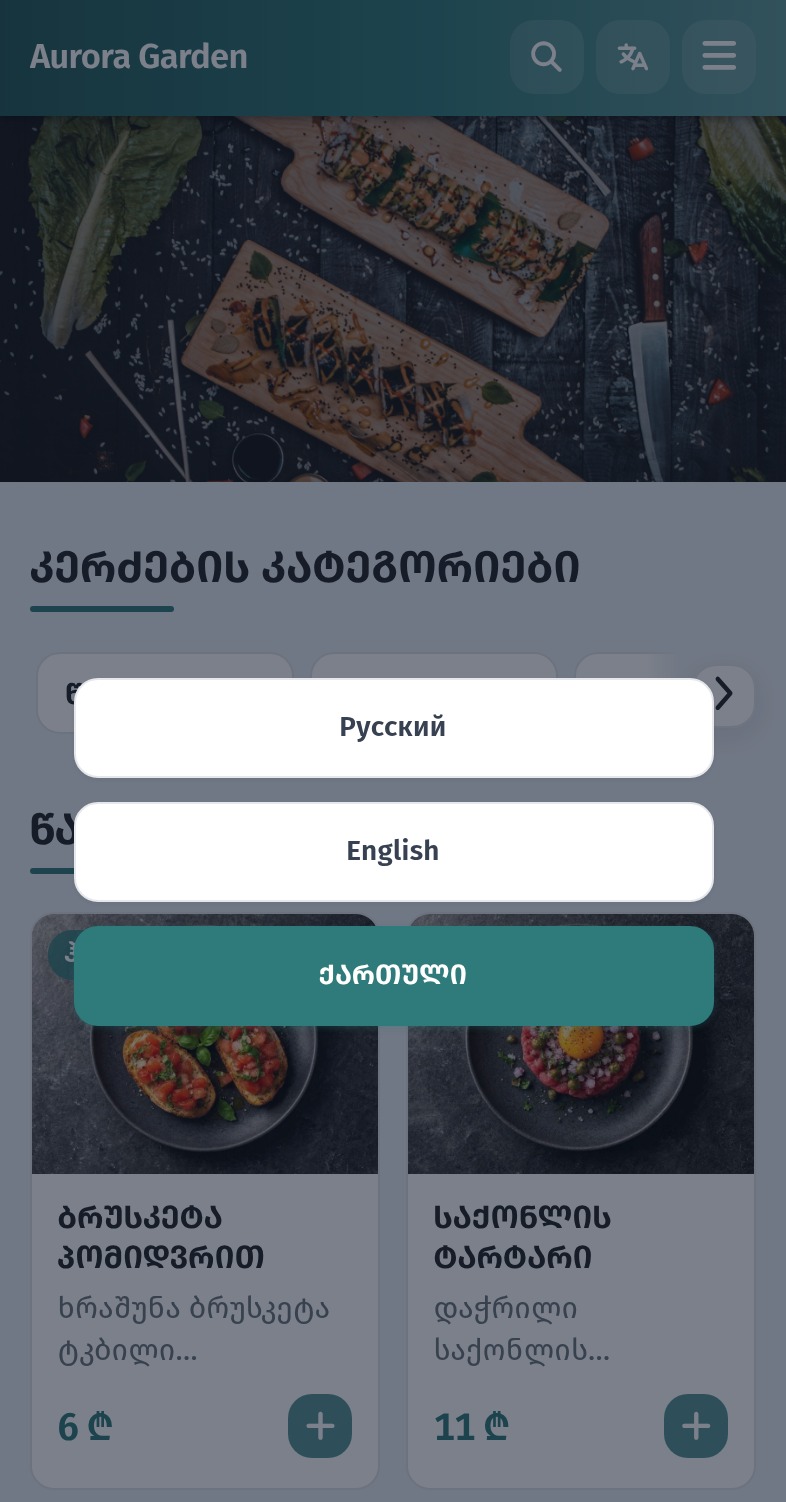
თითოეულ ენაზე მენიუ ბოლომდე ჩამოსქროლეთ. როგორც წესი, ერთსა და იმავეს გამოტოვებენ:
- განყოფილებების სახელები. კატეგორიის სახელში დაშვებული შეცდომა ყველა ეკრანზე ჩანს.
- ფასის ვარიანტების სახელები. სტუმარი ზომის სახელს ზუსტად ისე ხედავს, როგორც ჩაწერეთ, მენიუს ნებისმიერ ენაზე. ზომები ლათინური ერთეულებით ჩაწერეთ, მაგალითად „250 g“, „30 cm“ ან „330 ml“, რომ ყველამ ერთნაირად წაიკითხოს.
- დაწესებულების აღწერა მენიუს ქვედა ნაწილში და პუნქტში „ჩვენს შესახებ“.
- გრძელი თარგმანები. ვიწრო ეკრანზე გრძელი სახელი სამ სტრიქონზე გადადის, აღწერა კი იჭრება. რაც უფრო მოკლეა, მით უკეთესი.
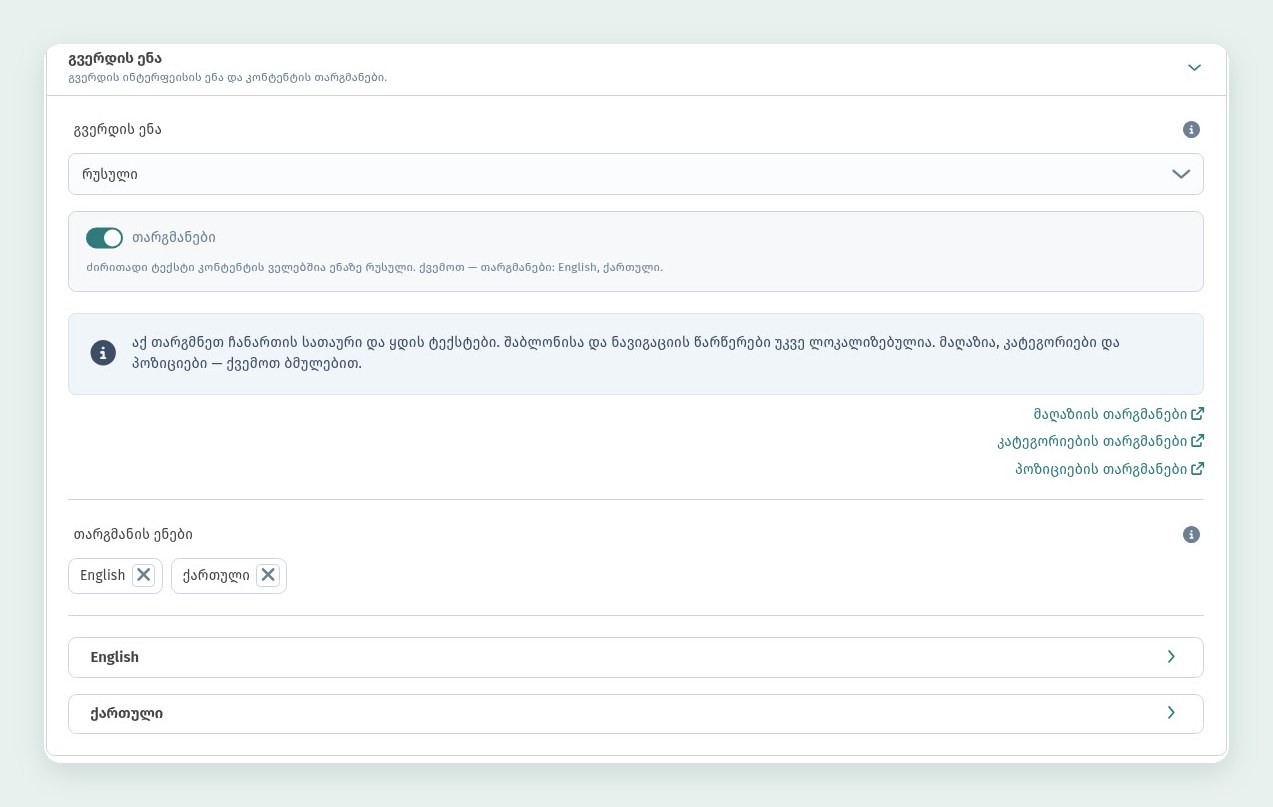
ენების საერთო პარამეტრები მაღაზიის პარამეტრების ჩანართზე გვერდის მაკეტი, განყოფილებაში შაბლონი, ბლოკში გვერდის ენა მდებარეობს. აქ ირთვება თარგმანები და ველში თარგმანის ენები აირჩევა ენები, ხოლო ბმულები მაღაზიის თარგმანები, კატეგორიების თარგმანები და პოზიციების თარგმანები დანარჩენ ტექსტებზე გადაგიყვანთ.
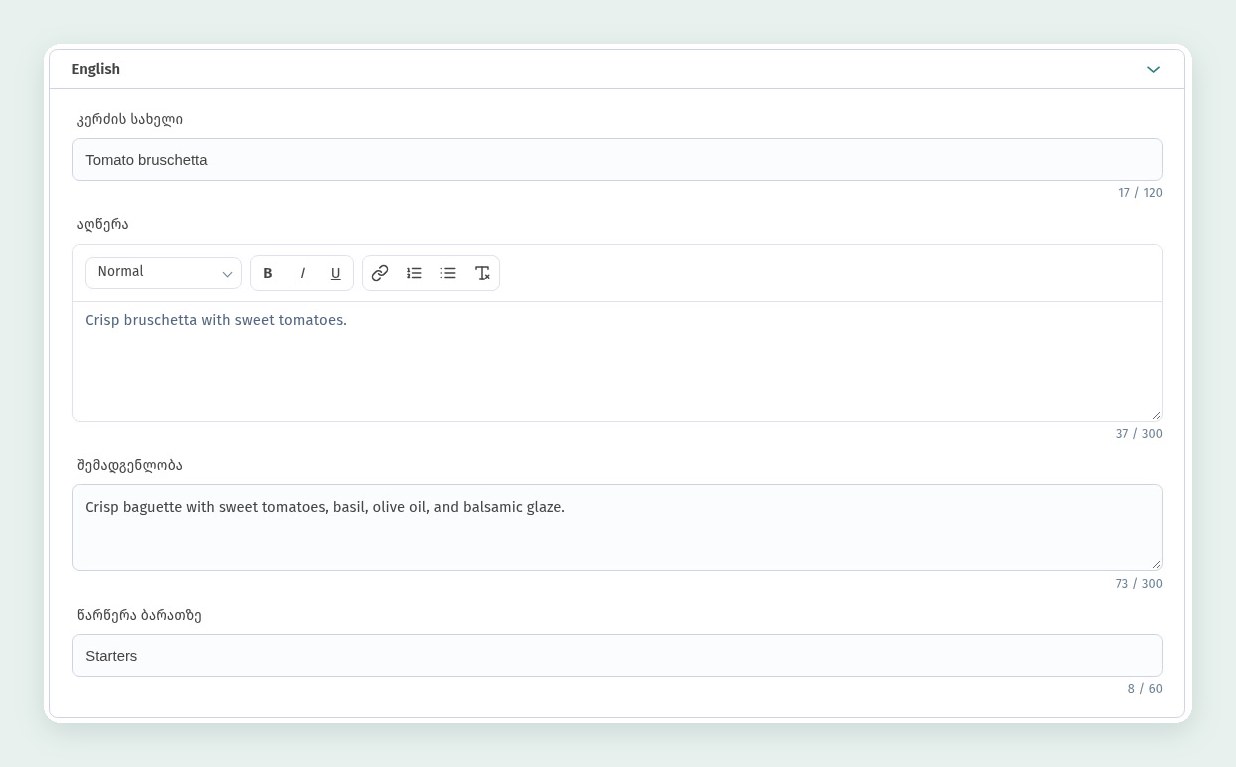
კერძის თარგმანები კერძის რედაქტორში, ბლოკში თარგმანები ივსება: თითოეულ ენას თავისი ბლოკი აქვს ველებით კერძის სახელი, აღწერა, შემადგენლობა და წარწერა ბარათზე.
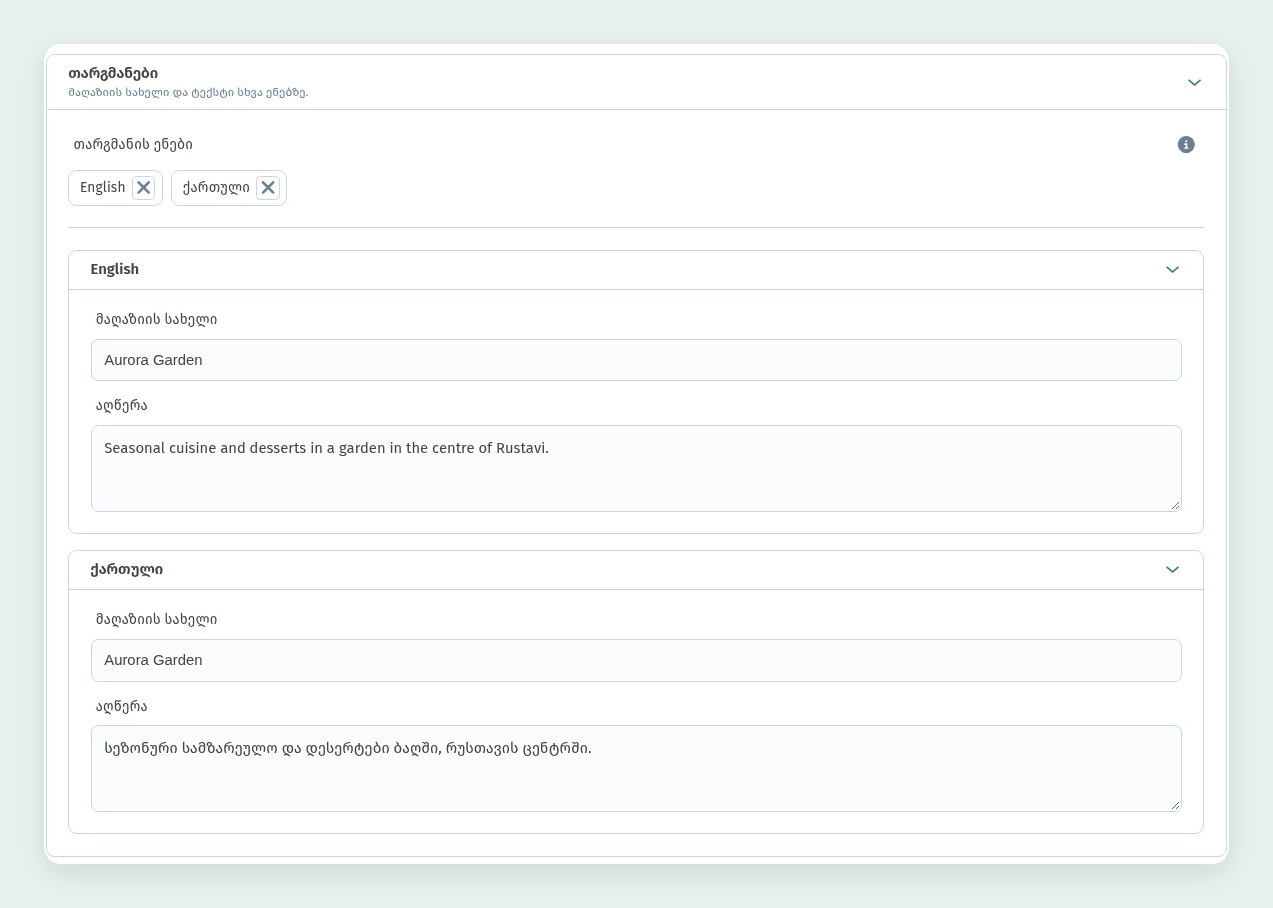
დაწესებულების სახელი და ტექსტი „რესტორნის შესახებ“ სხვა ენებზე ჩანართზე ინფორმაცია, ბლოკში თარგმანები მიეთითება: ჯერ ველში თარგმანის ენები აირჩიეთ ენები, შემდეგ კი თითოეულ ენაზე შეავსეთ დაწესებულების სახელი და აღწერა. Aurora Garden-ში ორივე ინგლისურად და ქართულად არის ნათარგმნი.
თარგმანები ნაბიჯ-ნაბიჯ განხილულია სტატიაში მენიუ სამ ენაზე. შემოწმებისთვის სასარგებლო ხრიკი: ბმული, რომელიც ?lang=en-ით ან ?lang=ka-თი მთავრდება, მენიუს პირდაპირ საჭირო ენაზე ხსნის.
3. პარამეტრები, რომელთა გარეშეც შეკვეთა ვერ მოვა
გახსნამდე გადახედეთ მაღაზიის ჩანართს პარამეტრები. განყოფილებაში მიღება და გაფორმება სამი გადამრთველია.
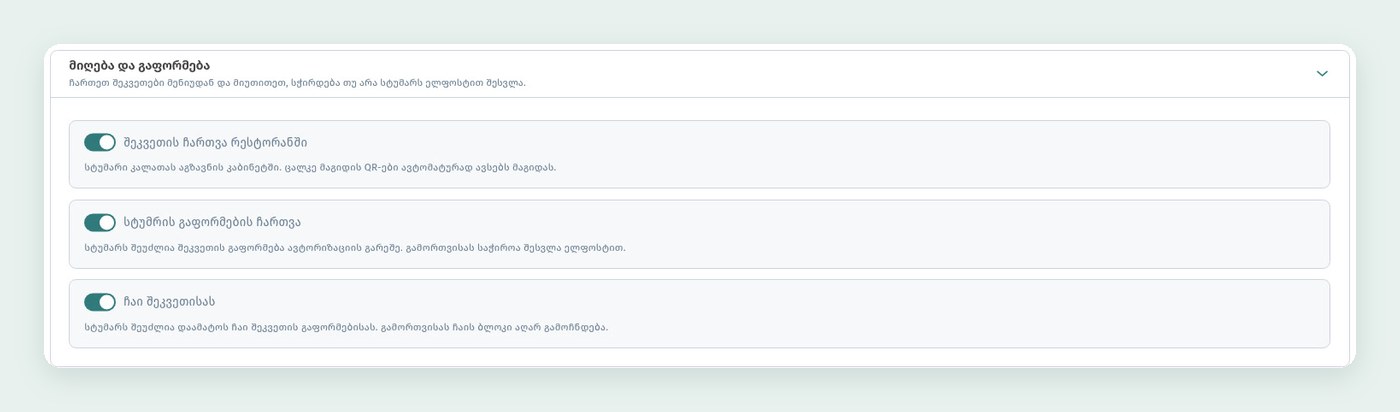
- შეკვეთის ჩართვა რესტორანში. სტუმარი კალათას პირდაპირ პანელში აგზავნის, ხოლო მაგიდის QR-კოდით გახსნილი მენიუ მაგიდის ნომერს ავტომატურად ავსებს.
- სტუმრის გაფორმების ჩართვა. თუ ჩართულია, სტუმარი ანგარიშში შესვლის გარეშე უკვეთავს. თუ გამორთულია, შეკვეთამდე მენიუ ელფოსტით შესვლას სთხოვს. პირველი კვირისთვის, როგორც წესი, სტუმრის გაფორმება უფრო მოსახერხებელია: პირველ შეკვეთამდე ნაკლები ნაბიჯია. სტუმრის ანგარიშებზე დაწვრილებით — სტატიაში სტუმრების რეგისტრაცია და კლიენტების ბაზა.
- ჩაი შეკვეთისას. სტუმარს შეუძლია ჩაი პირდაპირ კალათაში დაამატოს. თუ გამორთულია, ჩაის ბლოკი აღარ ჩანს.
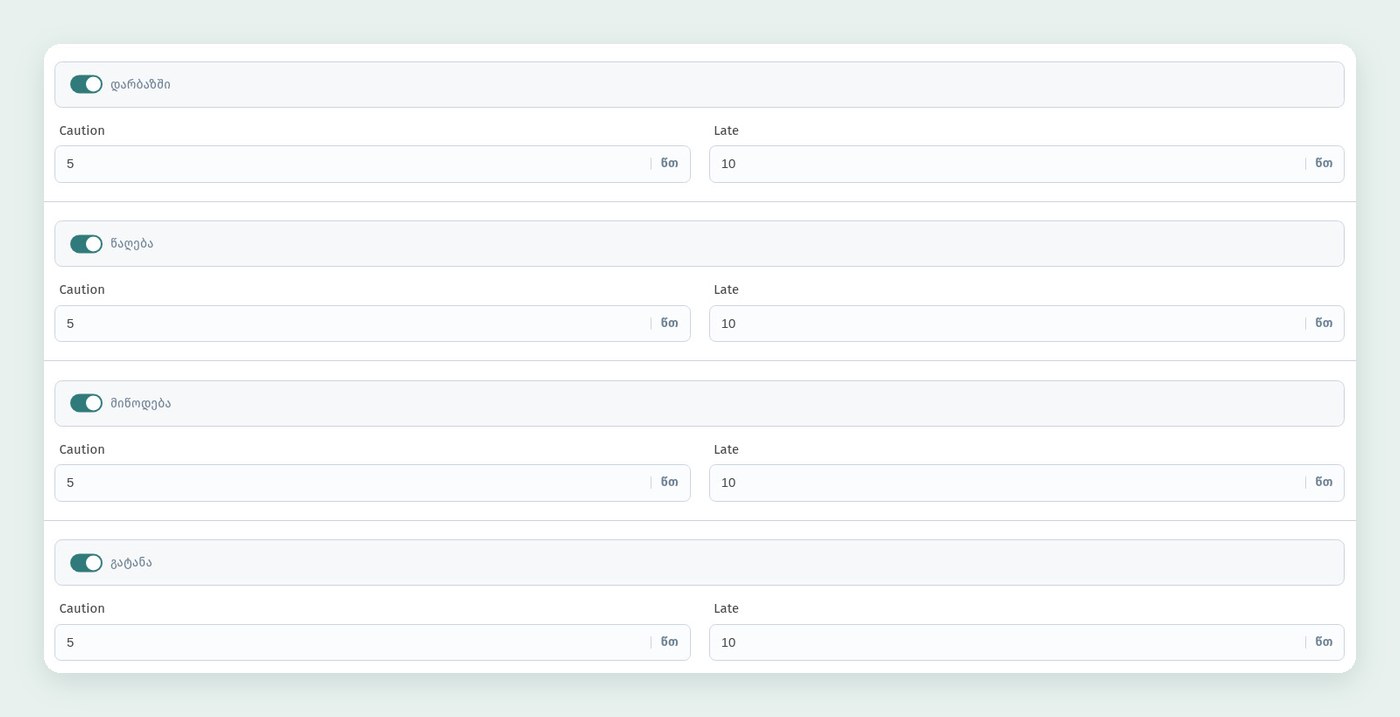
ქვემოთ, განყოფილებაში შეკვეთის ტიპები, დატოვეთ მხოლოდ ის ვარიანტები, რასაც რეალურად ემსახურებით: დარბაზში, წაღება, მიწოდება და გატანა. თუ კურიერი ჯერ არ გყავთ, მიწოდება ჯობია გამორთოთ, ვიდრე მერე შეკვეთები გააუქმოთ. თითოეულ ტიპს თავისი Caution და Late ზღვრები აქვს წუთებში: რამდენი ხნის შემდეგ ითვლება შეკვეთა დაგვიანებულად პერსონალის ეკრანებზე. მიწოდებასა და დარბაზს, როგორც წესი, სხვადასხვა დრო სჭირდება, ამიტომ ზღვრები თითოეული ტიპისთვის ცალკე მიუთითეთ.
სამუშაო საათები. შეკვეთები მხოლოდ სამუშაო საათებში მიიღება, ამიტომ შეამოწმეთ განრიგი კვირის ყველა დღისთვის. Aurora Garden ღიაა 09:00–22:00, დასვენების დღეების გარეშე. როგორ მივუთითოთ საათები, Wi-Fi და კონტაქტები, მოთხრობილია სტატიაში Wi-Fi, სამუშაო საათები და კონტაქტები მენიუში.
გაფორმებისა და მაღაზიის დანარჩენი პარამეტრები თავმოყრილია სტატიაში დაწესებულების გაფორმება და პარამეტრები.
4. QR-კოდები: ჩამოტვირთეთ, დაბეჭდეთ, შეამოწმეთ
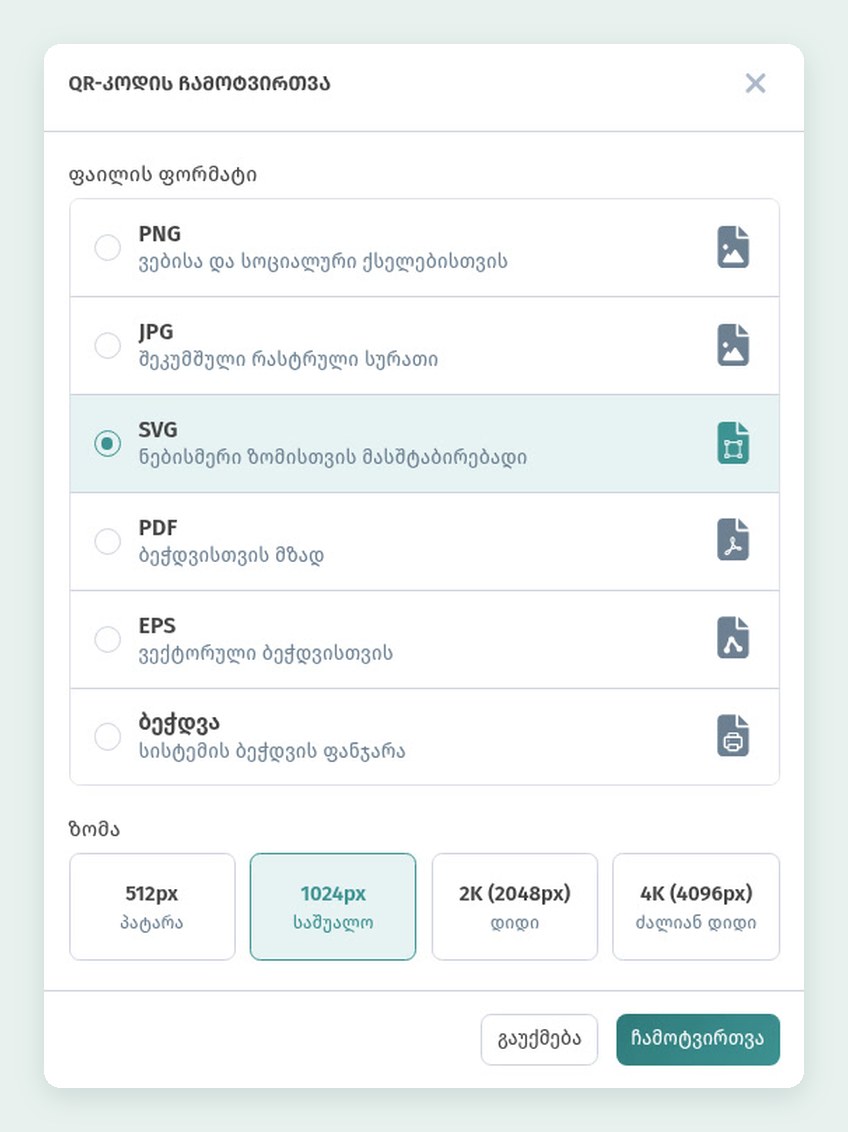
QR-კოდის ჩამოსატვირთად მაღაზიის მიმოხილვაში დააჭირეთ QR-კოდის ღილაკს „მენიუს გახსნის“ გვერდით და აირჩიეთ ჩამოტვირთვა. ფანჯარაში QR-კოდის ჩამოტვირთვა აირჩიეთ ფორმატი და ზომა. PNG ვებისა და სოციალური ქსელებისთვისაა, JPG შეკუმშული რასტრული სურათია, SVG ნებისმიერ ზომაზე მასშტაბირდება, PDF ბეჭდვისთვის მზადაა, EPS ვექტორული ფორმატია სტამბისთვის, ბეჭდვა კი სისტემის ბეჭდვის ფანჯარას ხსნის. ზომები 512 px-დან 4K-მდეა (4096 px). მაგიდის ბარათებისთვის აიღეთ SVG, PDF ან EPS: ისინი ნებისმიერ ზომაზე მკვეთრი რჩება. თუ სტამბას რასტრული ფაილი სჭირდება, ჩამოტვირთეთ PNG 4K ზომით. კოდი დინამიკურია: ის მოკლე ბმულზე მიდის, ამიტომ მენიუს რამდენჯერაც გინდათ, იმდენჯერ შეცვლით და ხელახლა დაბეჭდვა არ დაგჭირდებათ.
თუ სტუმრებმა კონკრეტულ მაგიდაზე უნდა შეუკვეთონ ან მიმტანი გამოიძახონ, შექმენით მაგიდები განყოფილებაში მაგიდები: თითოეულს თავისი QR-კოდი აქვს და შეკვეთა მაგიდის ნომრით მოდის. Aurora Garden-ისთვის სამი მაგიდა შევქმენით.
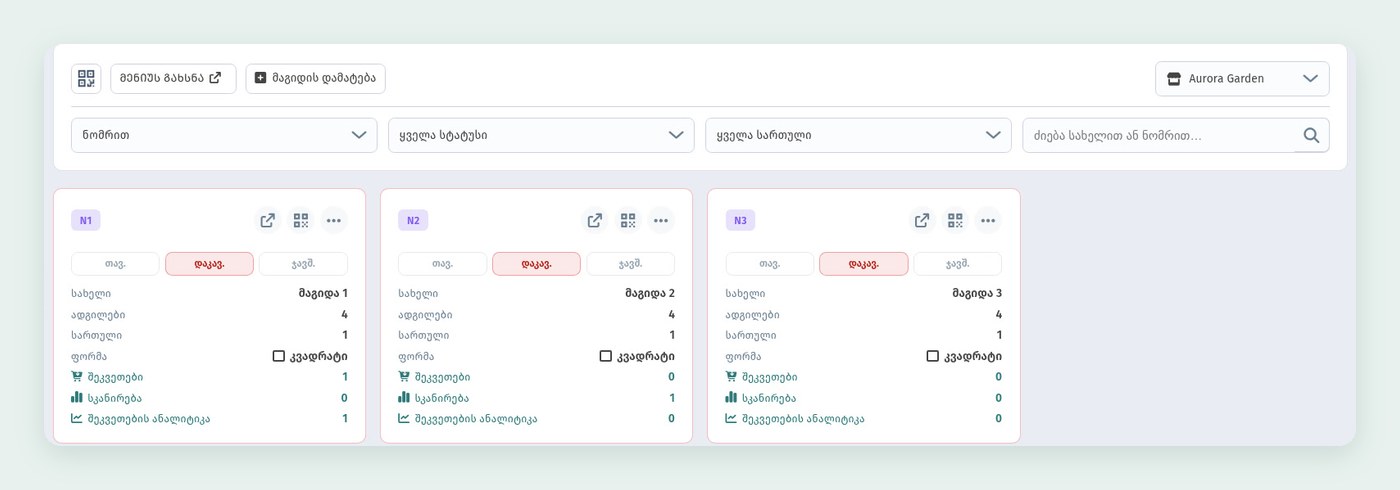
მაგიდის ბარათზე QR-ღილაკი ამ მაგიდის კოდს აჩვენებს, ღილაკი ჩამოტვირთვა კი მას დასაბეჭდად ინახავს. მაგიდების კოდები ცალ-ცალკე დაბეჭდეთ და მონიშნეთ, რომელი სად მიდის.
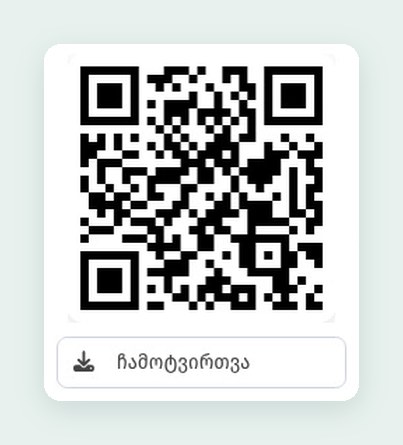
როგორ გავაფორმოთ კოდი (ფერები, ლოგო, ჩარჩო, ფაილის ფორმატი), დაწვრილებით აღწერილია სტატიაში როგორ გავაფორმოთ QR-კოდი WebQRMenu-ში, სად დავდგათ — სტატიაში სად განვათავსოთ QR-კოდები რესტორანში ან კაფეში, მაგიდების კოდებზე კი — სტატიაში მაგიდები და ცალკე QR კოდი თითოეული მაგიდისთვის. აქ მხოლოდ ის არის, რაც სწორედ გაშვების წინ არის მნიშვნელოვანი:
- ჯერ ერთი საცდელი ეგზემპლარი. დაბეჭდეთ ერთი ბარათი, დადეთ მაგიდაზე და დაასკანერეთ ორი-სამი სხვადასხვა ტელეფონით, იმ მანძილიდან, საიდანაც სტუმარი დაასკანერებს, და საღამოს განათებისას.
- შეამოწმეთ, სად მიდის კოდი. მე-5 მაგიდის კოდმა მე-5 მაგიდის მენიუ უნდა გახსნას და არა შესასვლელთან განთავსებული საერთო კოდი.
- წააწერეთ ბარათს. მოკლე ფრაზა, მაგალითად „მენიუ და შეკვეთა — დაასკანერეთ კამერით“, და მოკლე ბმული კოდის ქვეშ ეხმარება მათ, ვისი კამერაც კოდს მაშინვე ვერ ცნობს.
- სათადარიგო ბარათები. რამდენიმე მარაგში იქონიეთ: პირველ კვირაში ბარათები ყველაზე ხშირად იკარგება და ზიანდება.
5. სატესტო შეკვეთა ტელეფონიდან
ყველაზე მნიშვნელოვანი შემოწმება შეკვეთის მთელი გზის თავად გავლაა. აიღეთ ტელეფონი, დაასკანერეთ კოდი მაგიდიდან და შეუკვეთეთ ერთი-ორი კერძი. ჩვენ სწორედ ასე მოვიქეცით მე-3 მაგიდასთან: საქონლის ტარტარი და კრემ-ბრულე.
დაამატეთ კერძები კალათაში და გახსენით ის. კალათაში ჩანს პოზიციები რაოდენობით, კომენტარი თითოეულ პოზიციაზე, ჯამი, თიპი და ღილაკი შეკვეთის გაფორმება.
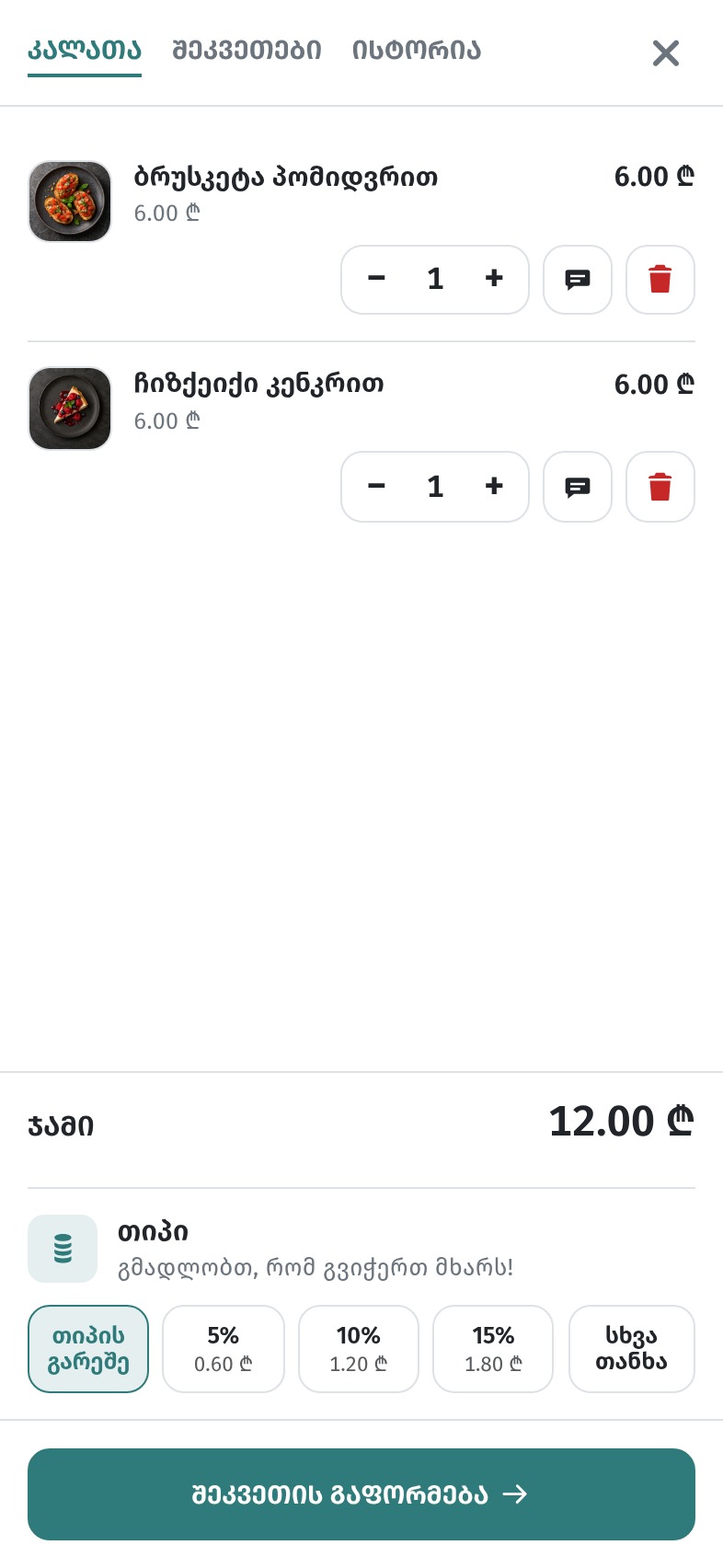
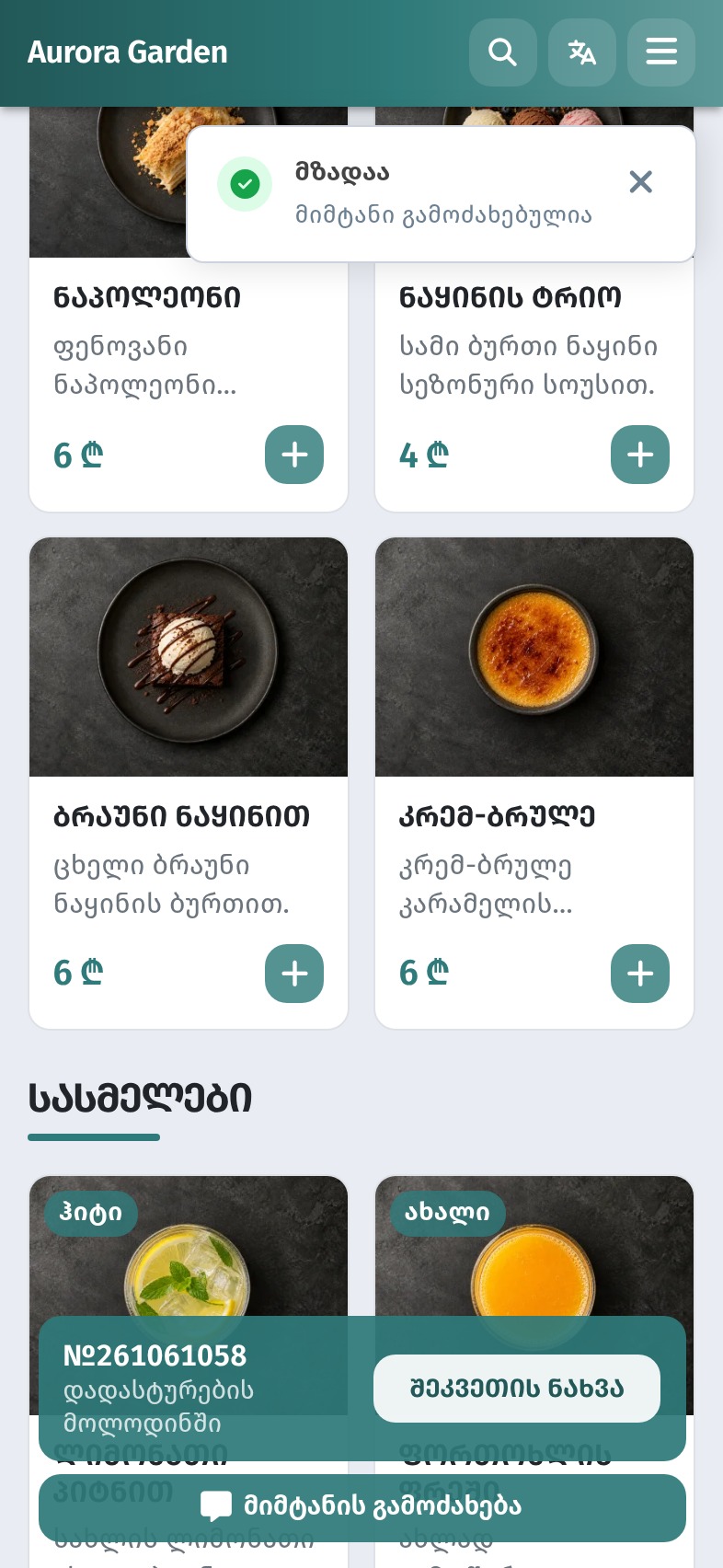
თუ მენიუ მაგიდის QR-კოდით გაიხსნა, შეკვეთის გაფორმებაზე დაჭერისთანავე შეკვეთა იგზავნება: ის დარბაზის შეკვეთაა და მაგიდის ნომრით მოდის. სტუმარი ხედავს შეტყობინებას მზადაა შეკვეთის ნომრით, მაგალითად შეკვეთა #261061058 გაიგზავნა, და ჩანართზე შეკვეთები გადადის.
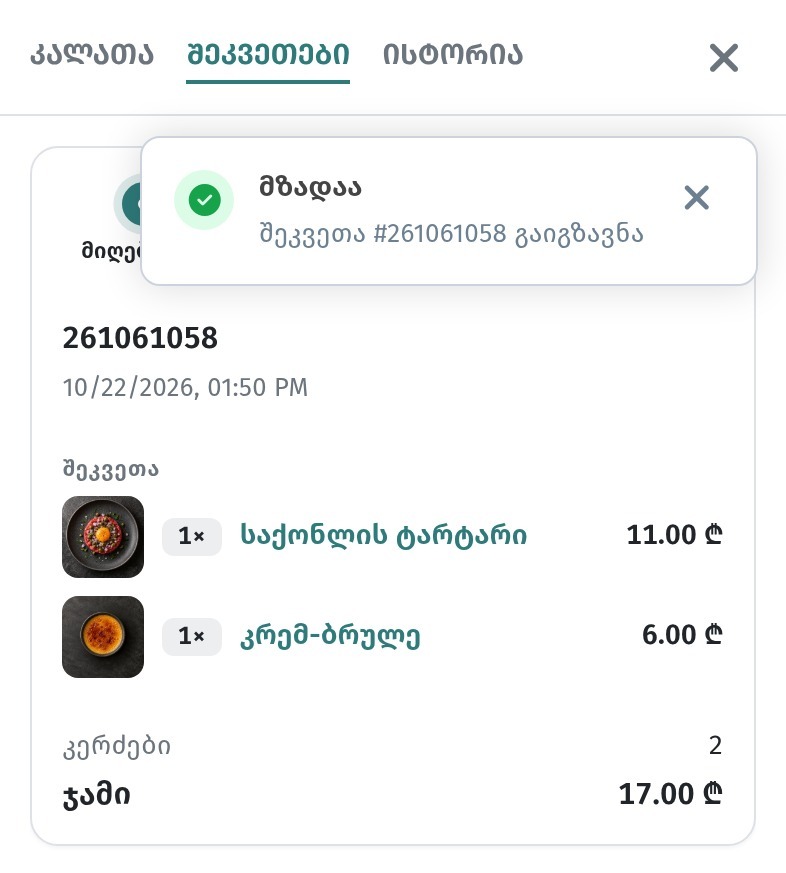
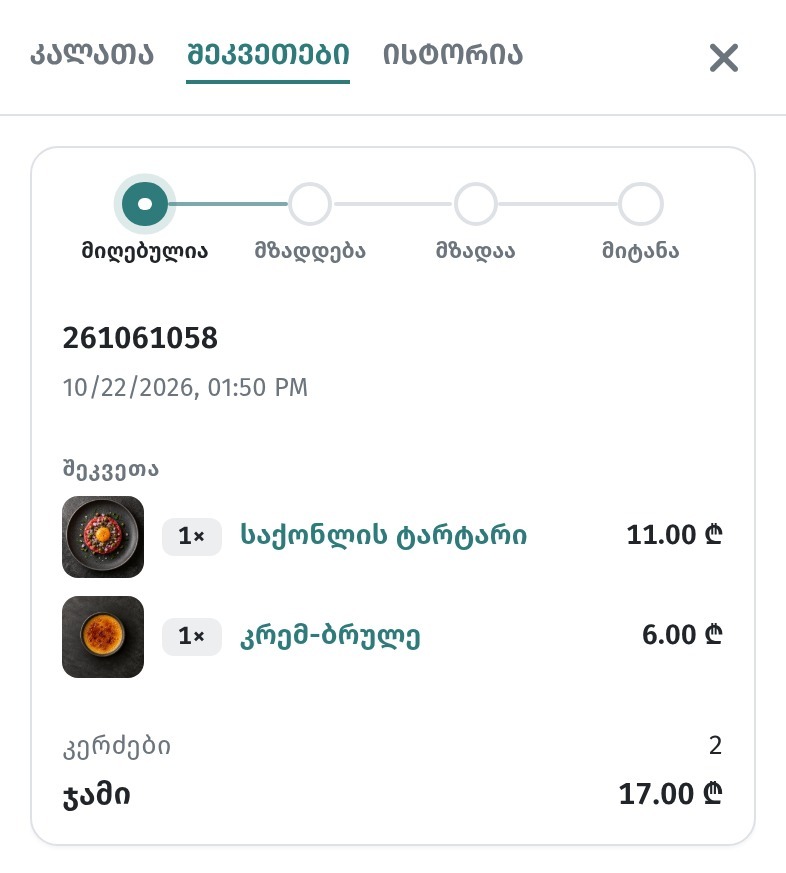
ჩანართზე შეკვეთები შეკვეთას თავისი ბარათი აქვს სტატუსების ზოლით მიღებულია → მზადდება → მზადაა → მიტანა, ნომრით, დროით, პოზიციებითა და ჯამით. ზოლი წინ მიიწევს, როცა პერსონალი შეკვეთაზე მუშაობს.
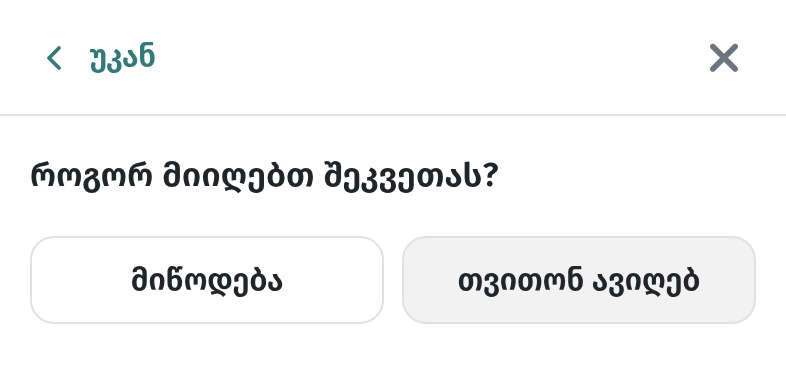
თუ სტუმარმა მენიუ საერთო ბმულით ან შესასვლელთან განთავსებული კოდით გახსნა, შეკვეთის გაფორმების შემდეგ მენიუ იკითხავს: როგორ მიიღებთ შეკვეთას? აქ მხოლოდ ის ვარიანტები ჩანს, რომლებიც პარამეტრებში ჩართეთ: Aurora Garden-ში ესაა მიწოდება და თვითონ ავიღებ.
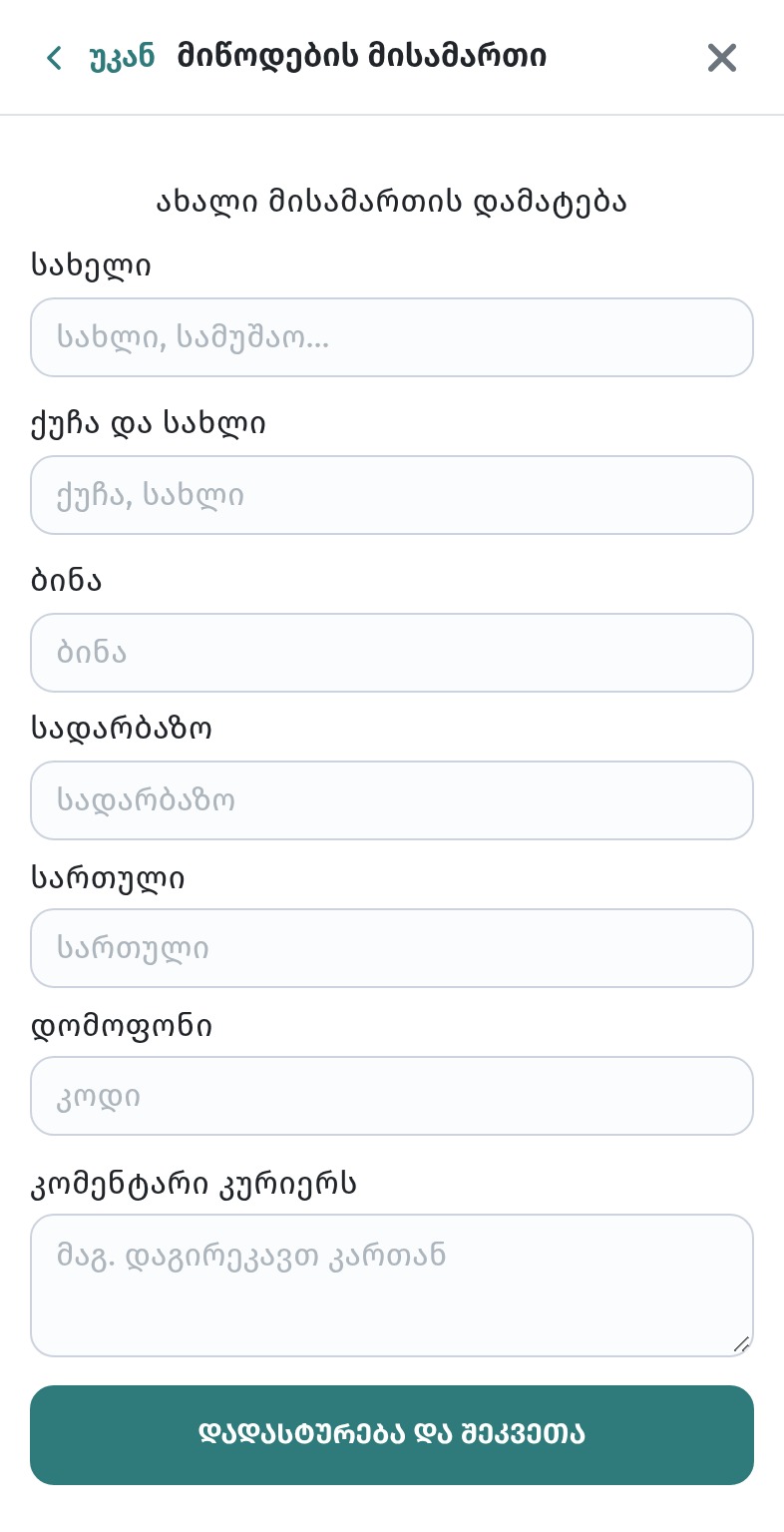
მიწოდებისას იხსნება ფორმა მიწოდების მისამართი: მისამართის სახელი, ქუჩა და სახლი, ბინა, სადარბაზო, სართული, დომოფონი და კომენტარი კურიერს. ღილაკი დადასტურება და შეკვეთა შეკვეთას აგზავნის. თუ მიწოდება ჩართული გაქვთ, ეს გზაც შეამოწმეთ.
სტუმრის მთელი გზა დაწვრილებით აღწერილია სტატიაში როგორ აკეთებს სტუმარი შეკვეთას კალათის გავლით.
ახლა შეამოწმეთ მეორე მხარე: შეკვეთა პანელის განყოფილებაში შეკვეთები უნდა გამოჩნდეს, უახლესები ზემოთ.
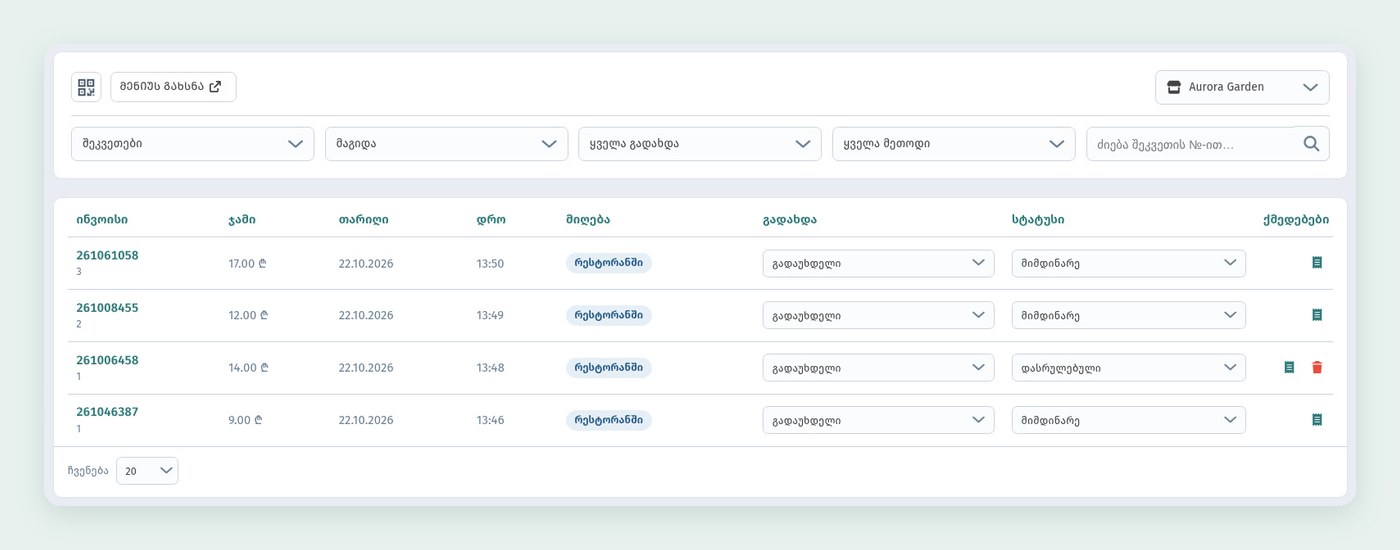
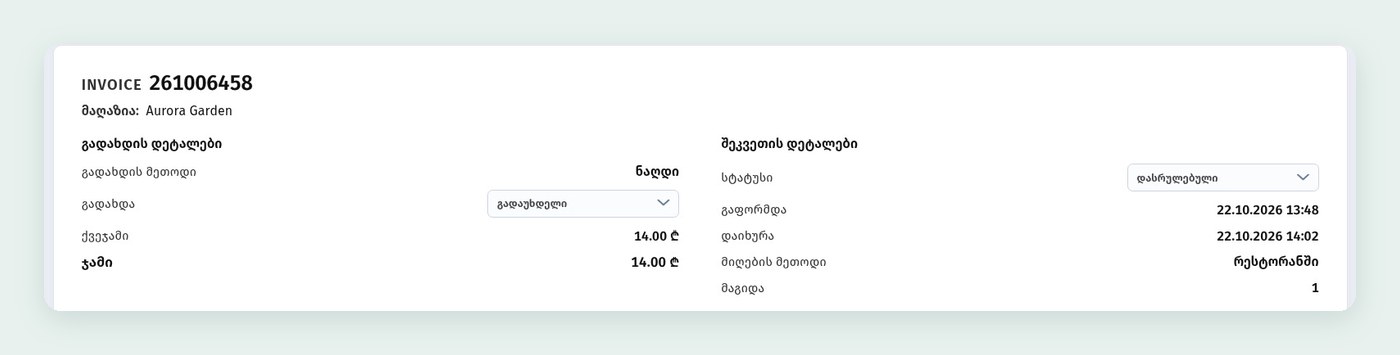
გახსენით შეკვეთა: მასში ჩანს გადახდის მეთოდი და გადახდის სტატუსი, შეკვეთის სტატუსი, გაფორმების დრო, მიღების მეთოდი, მაგიდა, პოზიციები და ჯამი. შეკვეთის ჩამოტვირთვა PDF-ად ან დაბეჭდვა აქედანვე შეიძლება.
ახალი შეკვეთა სტატუსით მიმდინარე მოდის. როცა შეკვეთა გაიცა, ველში სტატუსი აირჩიეთ დასრულებული; თუ სტუმარმა გადაიფიქრა, შეკვეთა იმავე ველში გააუქმეთ.
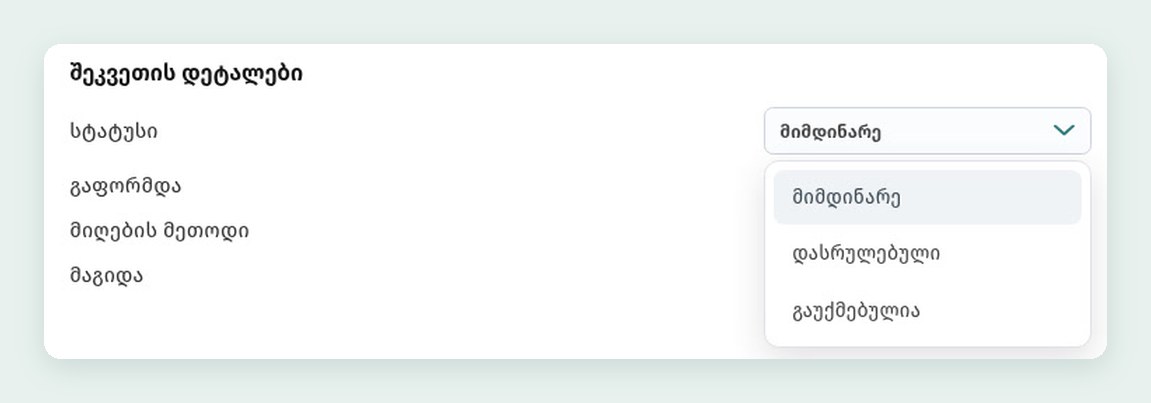
დასრულებულ შეკვეთაში ჩნდება დახურვის დროც (დაიხურა). შეამოწმეთ, რომ სტატუსი უპრობლემოდ იცვლება და შეკვეთების სიაში მაშინვე ჩანს.
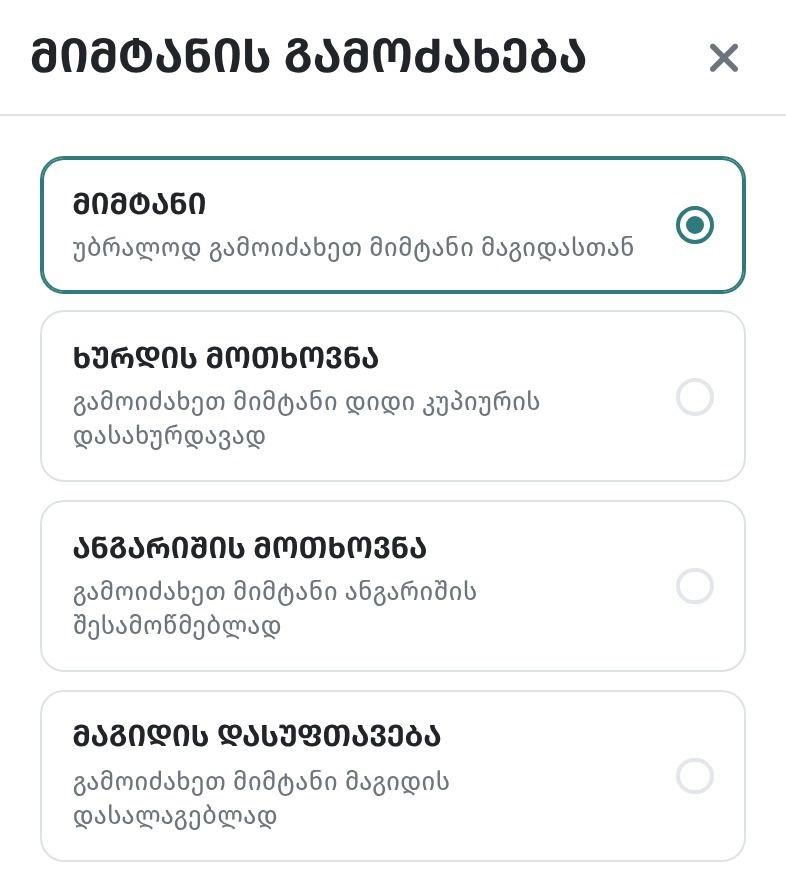
ამავდროულად შეამოწმეთ მიმტანის გამოძახებაც. მაგიდის მენიუს ქვედა ნაწილში არის ღილაკი მიმტანის გამოძახება. ის ხსნის მიზეზების სიას: მიმტანი, ხურდის მოთხოვნა, ანგარიშის მოთხოვნა და მაგიდის დასუფთავება. აირჩიეთ საჭირო და დააჭირეთ გამოძახებას.
სტუმარი ხედავს დადასტურებას მზადაა: მიმტანი გამოძახებულია. ყურადღება მიაქციეთ ქვედა ზოლს: მასზე ახლახან გაგზავნილი შეკვეთის ნომერია სტატუსით დადასტურების მოლოდინში და ღილაკი შეკვეთის ნახვა, ქვემოთ კი ისევ ღილაკი მიმტანის გამოძახება.
გამოძახებას იღებს ამ მაგიდაზე მიმაგრებული მიმტანი, თავის მიმტანის დაფაზე. ამიტომ ტესტამდე მოიწვიეთ ერთი მიმტანი მაინც და მიამაგრეთ მას მაგიდები (ამაზე მე-6 ნაწილში).
რჩევა: გააკეთეთ სატესტო შეკვეთა ყველა ჩართული ვარიანტით: მაგიდიდან, მიწოდებით, თვითონ წაღებით. და ერთხელ „მოუხერხებელ“ დროს — დახურვამდე 10 წუთით ადრე, რომ ნახოთ, როგორ იქცევა მენიუ სამუშაო საათების ზღვარზე.
6. პერსონალის ინსტრუქტაჟი: 15 წუთი პირველ ცვლამდე
პერსონალს მთელი პანელის ცოდნა არ სჭირდება. საკმარისია სამი ეკრანი და შეთანხმება, ვინ რას აკეთებს.
ვინ რას ხსნის:
- ადმინისტრატორი ან მოლარე ღიად ინახავს განყოფილებას შეკვეთები: აქაა ახალი შეკვეთები, მათი სტატუსები და გადახდა.
- მზარეულები მუშაობენ ეკრანზე სამზარეულოს ხაზი: შეკვეთები ტაიმერიანი ბარათების სახით მოდის. როგორ არის ის მოწყობილი — სტატიაში სამზარეულოს ხაზი WebQRMenu-ში.
- მიმტანები ტელეფონზე ან პლანშეტზე ღიად ინახავენ მიმტანის დაფას: მასზე მათი მაგიდების გამოძახებები ჩანს.
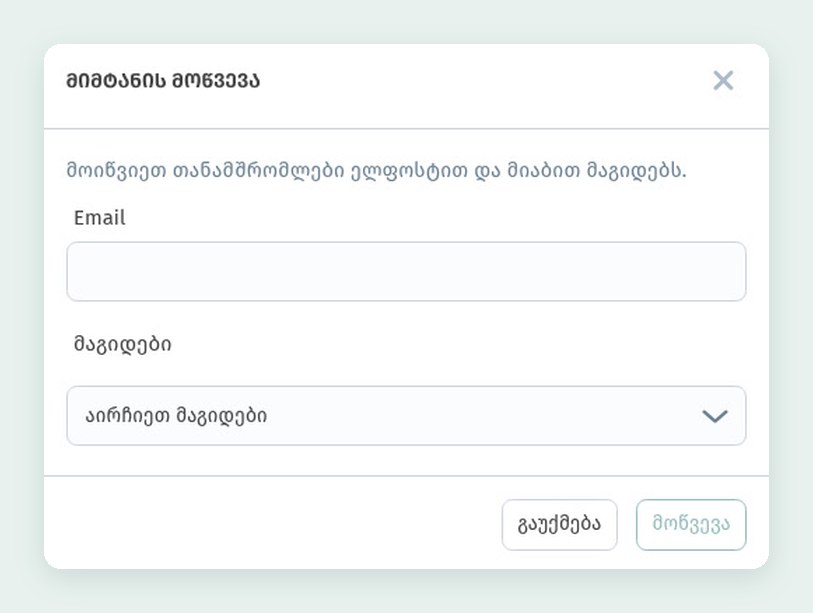
მიმტანებს ელფოსტით იწვევენ განყოფილებაში პერსონალი → პერსონალი: ფანჯარაში მიმტანის მოწვევა მიუთითეთ ელფოსტა და მაშინვე აირჩიეთ მაგიდები, რომლებზეც ის პასუხობს.
გამოძახების მიზეზები, რომლებსაც სტუმარი ხედავს, განყოფილებაში პერსონალი → მიმტანის გამოძახება იმართება. Aurora Garden-ში ოთხი მიზეზია: მიმტანი, ხურდის მოთხოვნა, ანგარიშის მოთხოვნა და მაგიდის დასუფთავება, თითოეულს სტუმრისთვის თავისი მინიშნება აქვს. გაშვებამდე წაშალეთ ზედმეტი და დაამატეთ ის, რაც თქვენ გჭირდებათ, მაგალითად „ბავშვის სკამის მოტანა“.
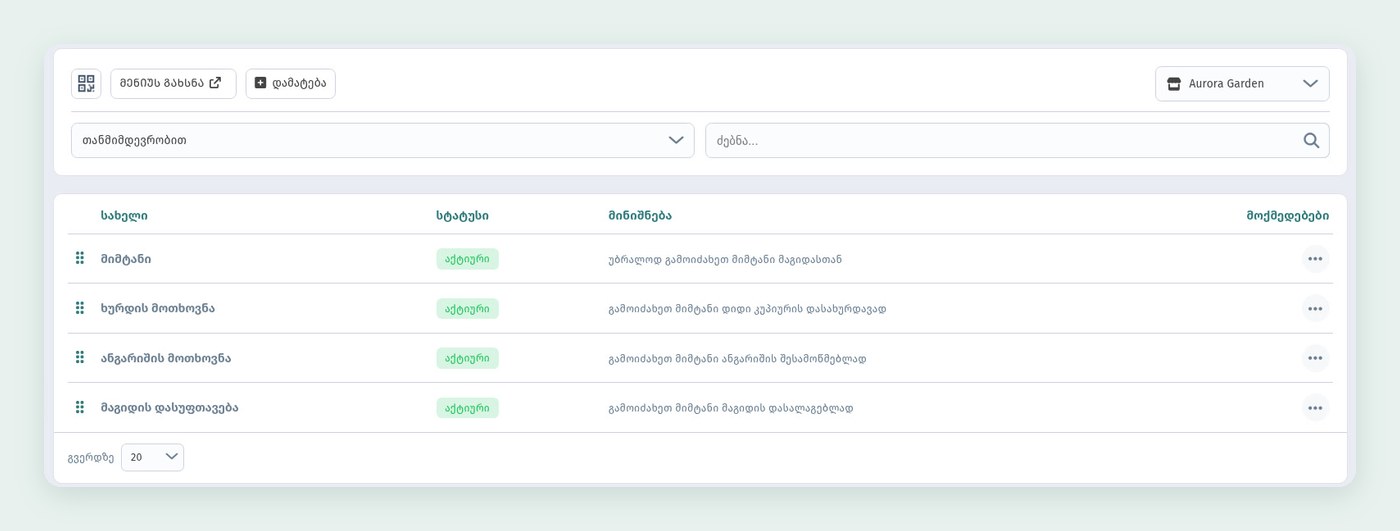
რაზე შევთანხმდეთ გუნდთან:
- ვინ იღებს შეკვეთას. ცვლაში ერთი ადამიანი პასუხობს იმაზე, რომ ახალი შეკვეთა ერთ წუთში შეამჩნიონ.
- როგორ იცვლება სტატუსი. ახალი შეკვეთა სტატუსით მიმდინარე მოდის, გაცემის შემდეგ ხდება დასრულებული, ხოლო თუ სტუმარმა გადაიფიქრა, შეკვეთა უქმდება. სტუმარი შეკვეთას თავის ტელეფონში ადევნებს თვალს, ამიტომ „მიმდინარეში“ დავიწყებული შეკვეთა ზედმეტ კითხვებს იწვევს.
- რა ვუყოთ გამოძახებას. მიმტანი აჭერს აიღე-ს, მიდის მაგიდასთან და შემდეგ აჭერს დასრულებას. თუ ვერ ასწრებს — გათავისუფლება, რომ გამოძახება კოლეგამ აიღოს.
- რა ვუპასუხოთ სტუმარს. მოკლედ და ყოველთვის ერთნაირად: „მენიუ და შეკვეთა — მაგიდაზე არსებული QR-კოდით, მიმტანი მენიუში ღილაკზე დაჭერით მოვა“.
- რა ვქნათ, თუ კერძი დასრულდა. მაშინვე მონიშნეთ სტატუსით „არ არის“, რომ ხელახლა აღარ შეუკვეთონ.
7. პირველი დღეები: ანალიტიკა და სტუმრების შეფასებები
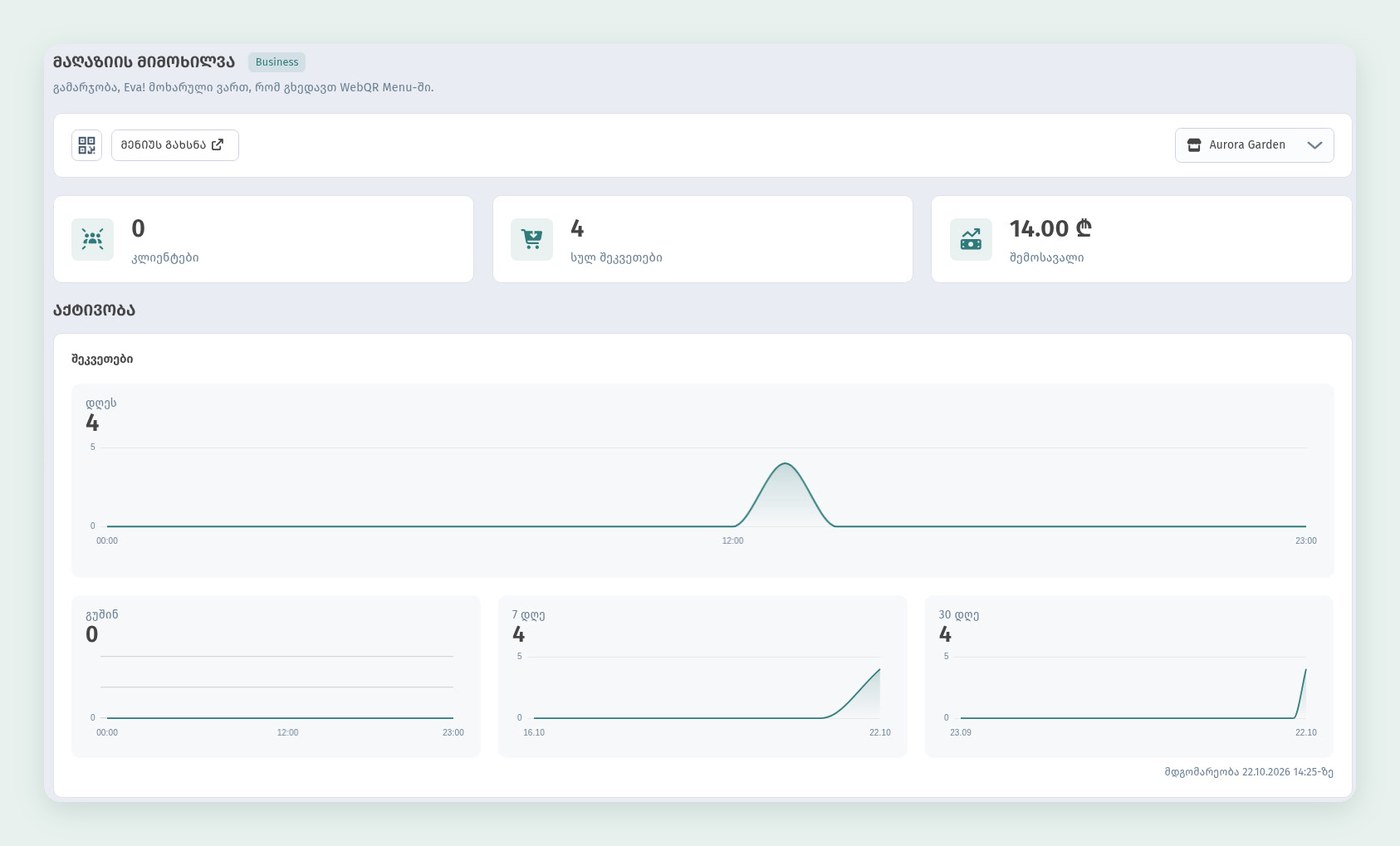
გაშვებიდან ორ-სამ დღეში უკვე პირველი ციფრები გექნებათ. დაიწყეთ გვერდით მიმოხილვა: ზემოთ ჩანს კლიენტები, შეკვეთების საერთო რაოდენობა და შემოსავალი, ბლოკში აქტივობა კი — შეკვეთები დღეს, გუშინ, 7 და 30 დღეში.
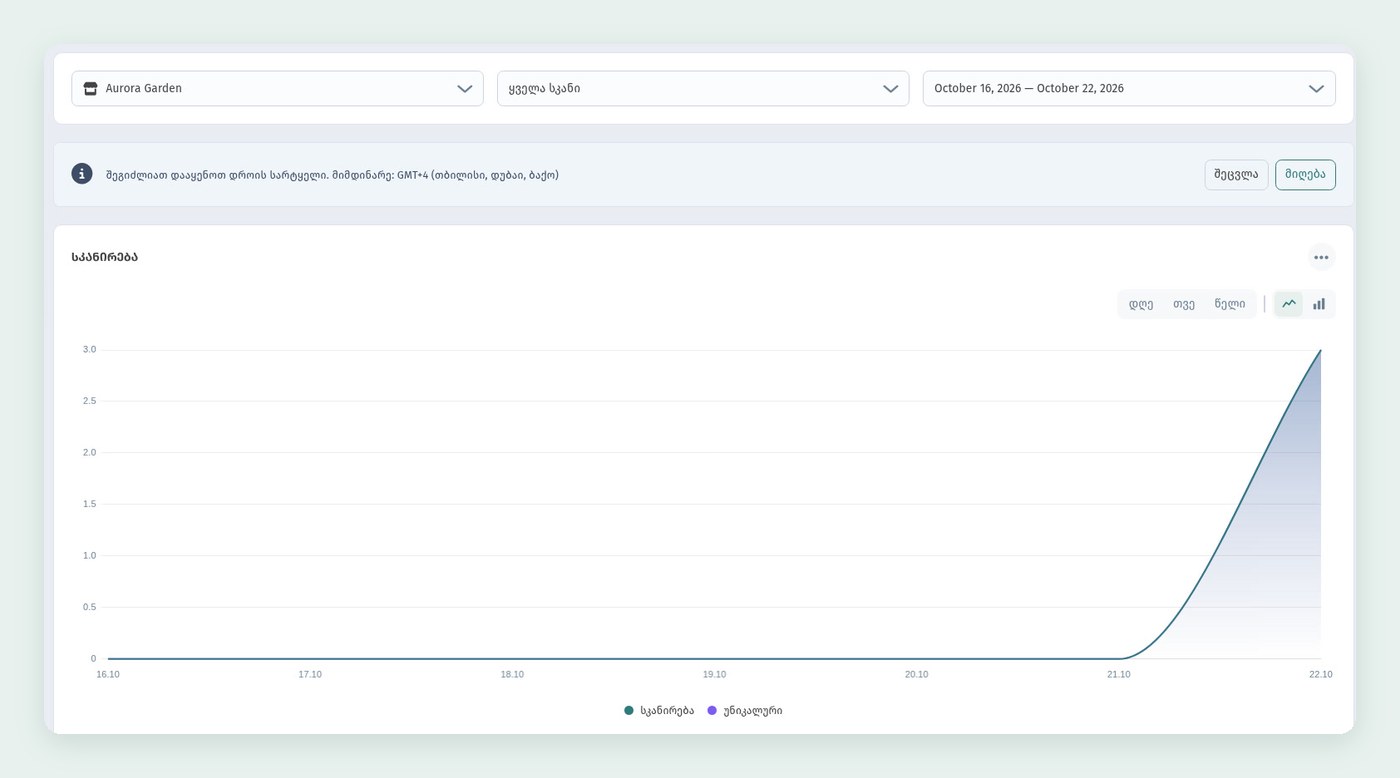
შემდეგ გახსენით ანალიტიკა → სკანების ანალიტიკა. წყაროს გადამრთველი ცალ-ცალკე აჩვენებს მთავარი კოდისა და მაგიდების კოდების სკანირებებს: ასე ჩანს, რომელი ბარათები მუშაობს რეალურად. აქვე შეგიძლიათ აირჩიოთ პერიოდი და დროის სარტყელი, რომლითაც სკანირებები ითვლება.
შეკვეთების ანალიტიკაში შეადარეთ შეკვეთები სკანირებებს იმავე პერიოდში. ბევრი სკანირება და ცოტა შეკვეთა ნიშნავს, რომ სტუმრები მენიუს ათვალიერებენ, მაგრამ რაღაც უშლით ხელს შეკვეთაში: ფასები, ფოტოები, გრძელი გაფორმება.
ყველა ანგარიში დაწვრილებით განხილულია სტატიაში ანალიტიკა WebQRMenu-ში: QR-კოდების სკანირება, სტუმრები და შეკვეთები. თუ Google Analytics-ს ან Meta Pixel-ს აკავშირებთ, იხილეთ სტატია როგორ დავაკავშიროთ Google Analytics 4, Google Tag Manager და Meta Pixel.
სტუმრების შეფასებები. სტუმრის მენიუში არის პუნქტი გამოკითხვა: ის ქუდში, ბურგერ-მენიუშია, პუნქტების „ჩვენს შესახებ“, „კონტაქტი“ და „შესვლა“ გვერდით.
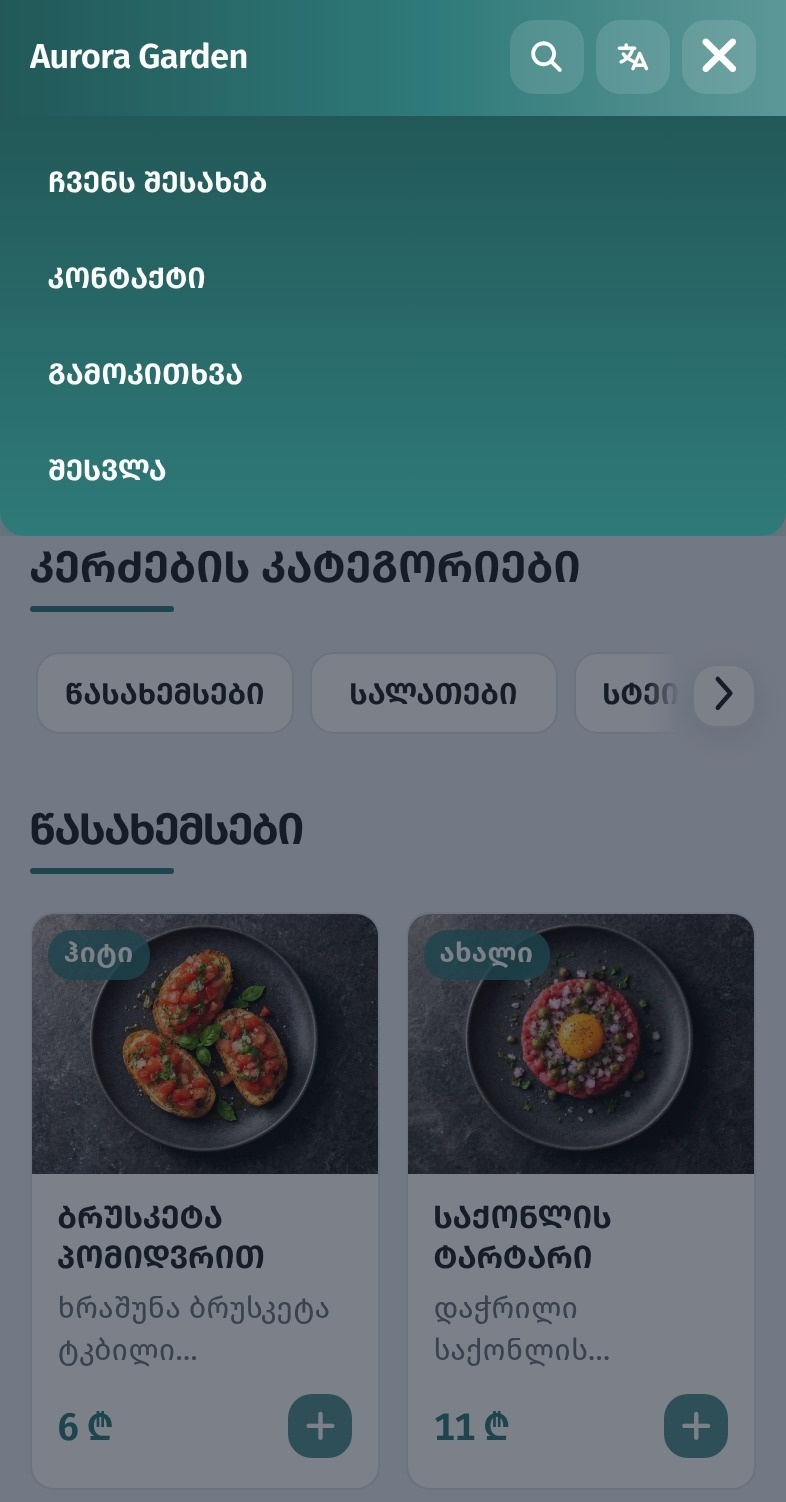
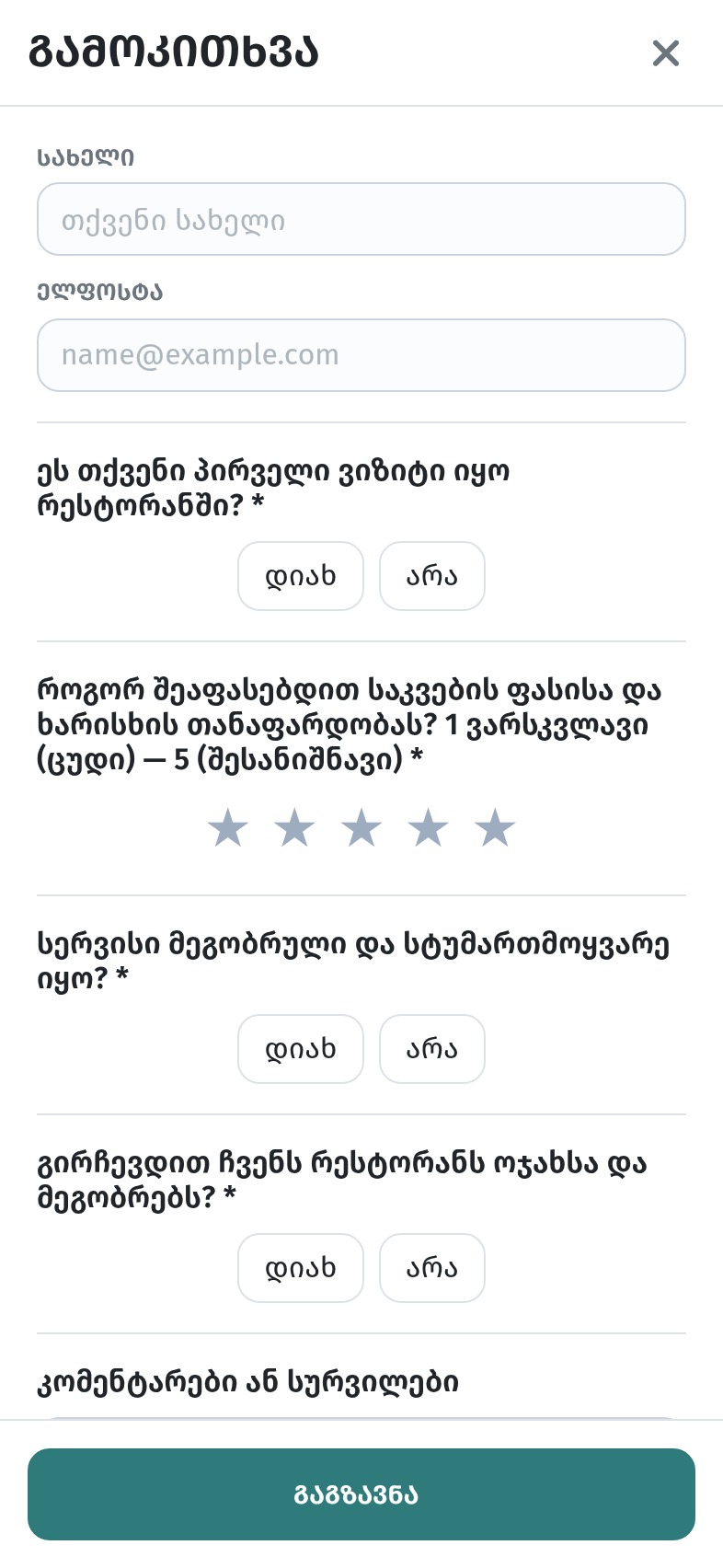
გამოკითხვა პირდაპირ მენიუში იხსნება: სტუმარს შეუძლია მიუთითოს სახელი და ელფოსტა, უპასუხოს „დიახ“ ან „არა“, დასვას შეფასება ვარსკვლავებით და დატოვოს კომენტარი. Aurora Garden-ში გამოკითხვას „ვიზიტის შეფასება“ ჰქვია და ხუთი კითხვისგან შედგება, რომლებიც მენიუს ყველა ენაზეა ნათარგმნი.
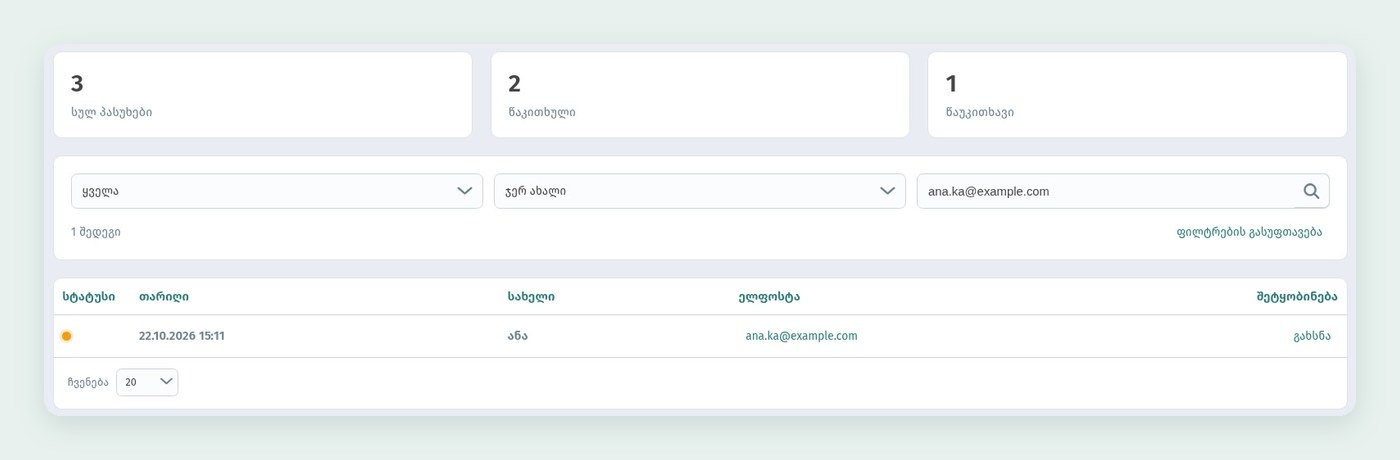
პასუხები პანელში, განყოფილებაში მარკეტინგი → გამოკითხვები გროვდება: ზემოთ ჩანს მთვლელები — სულ პასუხები, წაკითხული და წაუკითხავი, ქვემოთ კი სია თარიღით, სახელითა და ელფოსტით.
პასუხის გახსნისას ჩანს ის სრულად: ყველა „დიახ“ ან „არა“, ვარსკვლავები და სტუმრის კომენტარი. იკითხეთ ისინი პირველი კვირის ყოველ დღეს: სწორედ აქ წერენ სტუმრები იმაზე, რაც პერსონალმა ვერ შენიშნა.
გამოკითხვის შეცვლა მის რედაქტორში შეიძლება: იქ არის გამოკითხვის სათაური, თარგმანების ბლოკი კითხვებისთვის სხვა ენებზე, კითხვების სია და ახალი კითხვის დამატების ღილაკი. დატოვეთ სამიდან ხუთამდე მოკლე კითხვა, რომელსაც ერთი შეხებით უპასუხებენ, და ერთი ღია კითხვა კომენტარისთვის; შეამოწმეთ, რომ ყველა კითხვა მენიუს ყველა ენაზეა ნათარგმნი. აი პირველი კითხვის ქართული თარგმანი:

გამოკითხვის შესახებ პერსონალსაც შეახსენეთ: ანგარიშთან ერთად ნათქვამი ფრაზა „მოხარული ვიქნებით, თუ ვიზიტს შეაფასებთ მენიუში, პუნქტში ‚გამოკითხვა‘“ კედელზე გაკრულ ბარათზე შესამჩნევად მეტ პასუხს იძლევა.
პირველი კვირის ჩეკლისტი
გახსნამდე
- მენიუ გახსნილია სტუმრის ტელეფონიდან, ყველა ბარათი შემოწმებულია: ფოტო, აღწერა, ფასი, წონა, ალერგენები.
- კერძები, რომლებიც არ გაქვთ, მონიშნულია სტატუსით „არ არის“ ან დამალულია.
- მენიუ შემოწმებულია ყველა ენაზე: განყოფილებები, კერძები, ფასის ვარიანტები, დაწესებულების აღწერა.
- ჩართულია მხოლოდ საჭირო შეკვეთის ტიპები, გადაწყვეტილია, სჭირდება თუ არა შეკვეთას შესვლა.
- სამუშაო საათები რეალურს ემთხვევა.
- QR-კოდები დაბეჭდილია საცდელი ეგზემპლარის შემდეგ და შემოწმებულია რამდენიმე ტელეფონით.
- გაკეთებულია თითოეული ტიპის სატესტო შეკვეთა და მიმტანის სატესტო გამოძახება.
- პერსონალმა იცის, სად არის შეკვეთები, სამზარეულოს ხაზი და მიმტანის დაფა, და ვინ რას აკეთებს.
პირველი დღეები
- ყოველდღე: შეკვეთები იხურება სტატუსით დასრულებული, გამოძახებები — ღილაკით დასრულება.
- ყოველდღე: წაკითხულია გამოკითხვის ახალი პასუხები.
- მე-3 დღეს: სკანირებები წყაროების მიხედვით აჩვენებს, რომელი ბარათები მუშაობს.
- მე-7 დღეს: სკანირებები შედარებულია შეკვეთებთან და შედგენილია სია, რა შევცვალოთ მენიუში მეორე კვირაში.