
როგორ გავაფორმოთ QR-კოდი WebQRMenu-ში: სრული გზამკვლევი ყველა პარამეტრზე
WebQRMenu-ის QR-კონსტრუქტორის მიმოხილვა: წერტილების ფორმები, გრადიენტები, „თვალები“, ლოგო, ჩარჩოები, შენახული დიზაინები და ფორმატები ბეჭდვისთვის.
მაგიდაზე დადებული QR-კოდი პირველია, რასაც სტუმარი თქვენი ციფრული მენიუდან ხედავს. ბრენდირებულ კოდს (თქვენი ფერები, ლოგო, მკაფიო მოწოდება) უფრო ხშირად ასკანერებენ: ის დაწესებულების ნაწილად აღიქმება და არა შემთხვევით სტიკერად. ამ გზამკვლევში განვიხილავთ WebQRMenu-ის QR-კონსტრუქტორის ყველა პარამეტრს (dash.webqrmenu.io → QR-code → ჩემი QR-კოდი). მაგალითად ვაფორმებთ კოდს Aurora Prime-ისთვის, ჩვენი სადემონსტრაციო რესტორნისთვის რუსთავში. ყოველ სკრინშოტზე პარამეტრის გვერდით ცოცხალი გადახედვაა, ასე რომ ჩანს, ზუსტად რას ცვლის თითოეული ოფცია.
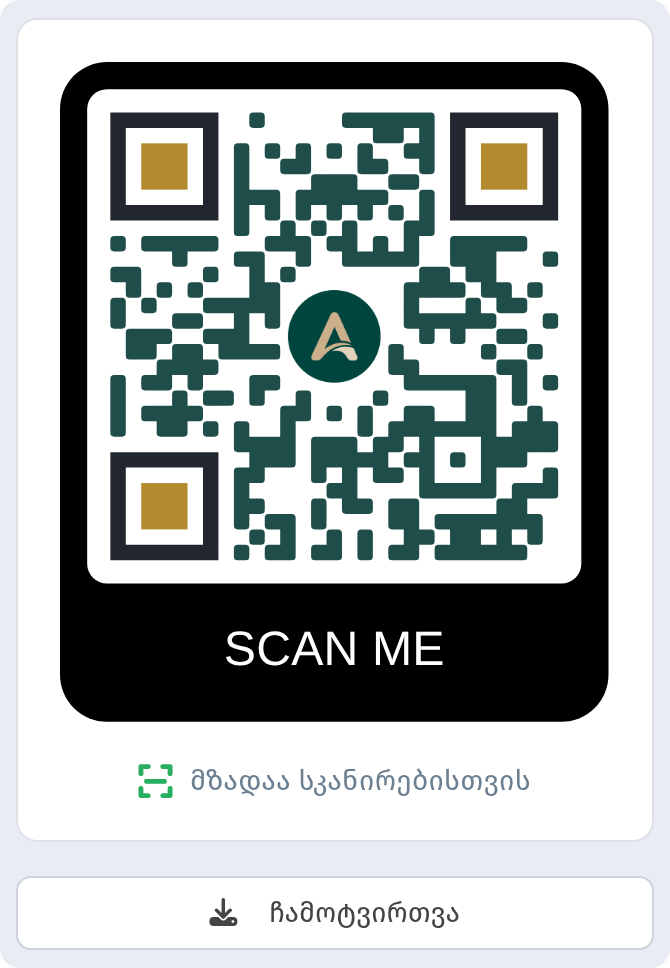
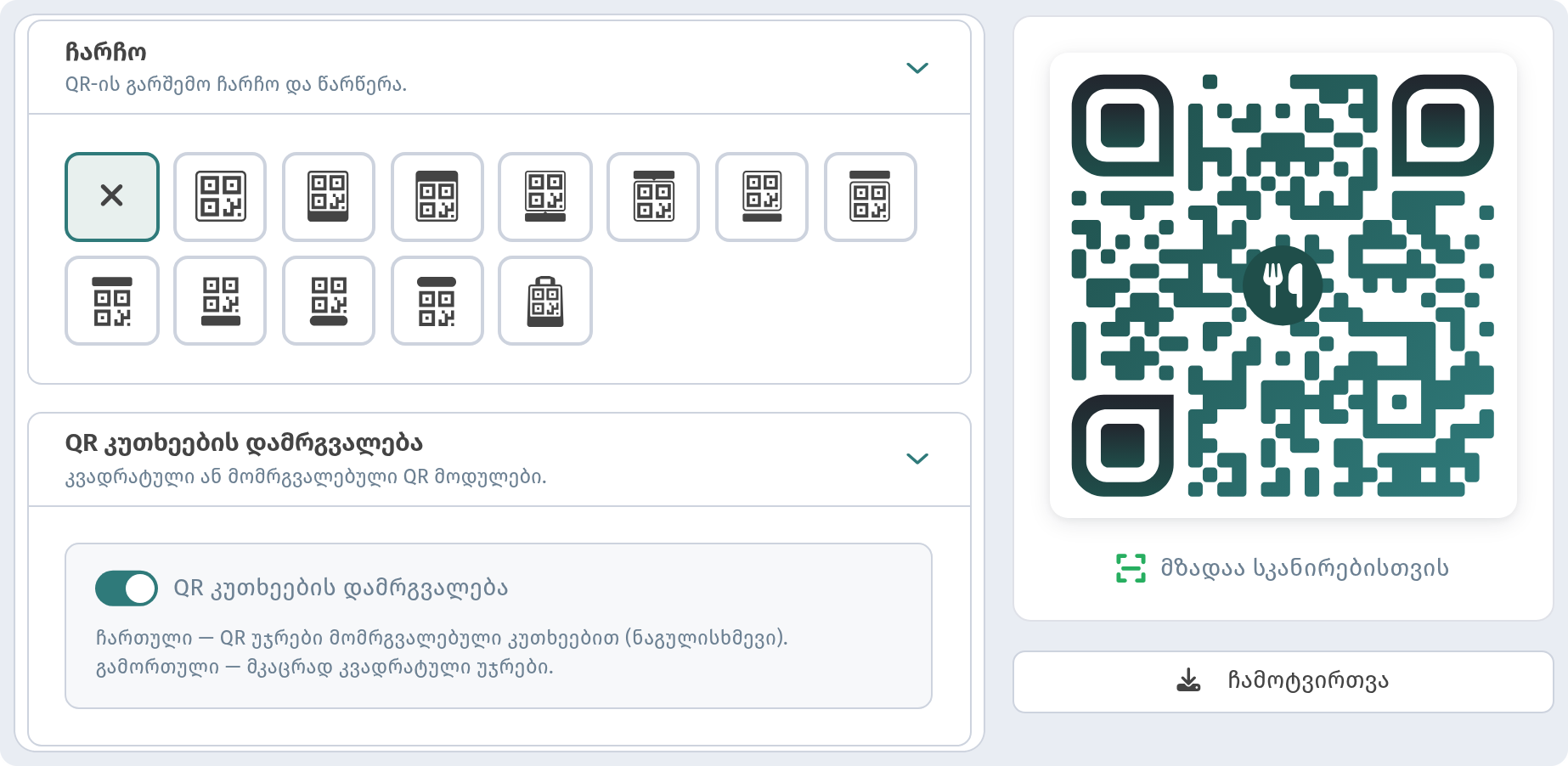
მთავარი წესი: რაც არ უნდა შეცვალოთ, თვალი ადევნეთ წარწერას მზადაა სკანირებისთვის გადახედვის ქვემოთ. სანამ ის ჩანს, კოდი საიმედოდ იკითხება.
1. ფორმა: წერტილების სტილი
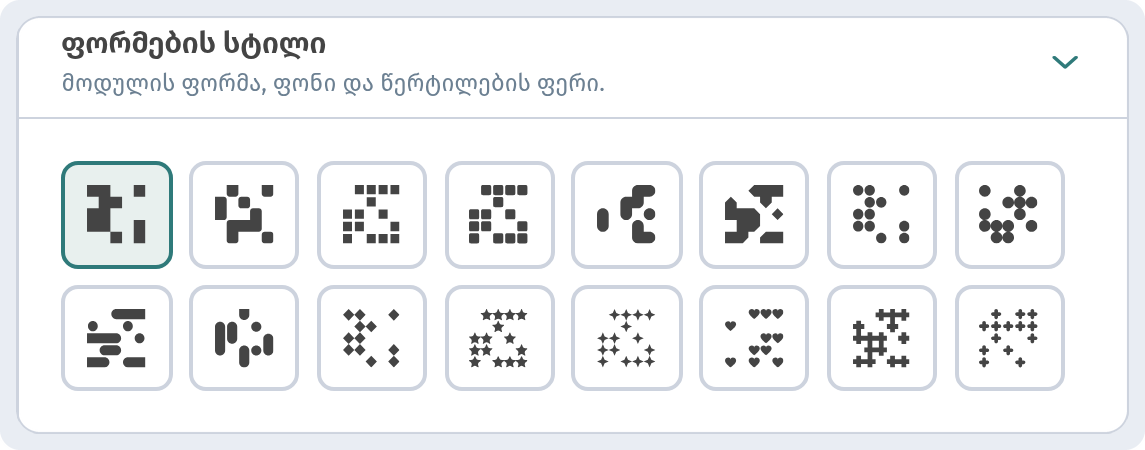
გახსენით ფორმის სტილის ბლოკი. აქ 16 ფორმის წერტილია: კლასიკური კვადრატები, მომრგვალებული წერტილები, რომბები, ვარსკვლავები და სხვა. ყველაზე საიმედოა კვადრატები და ოდნავ მომრგვალებული ფორმები. დეკორატიულიც მუშაობს, მაგრამ ძლიერ კონტრასტს მოითხოვს.
2. ფერები და გრადიენტები
წერტილების გრადიენტი
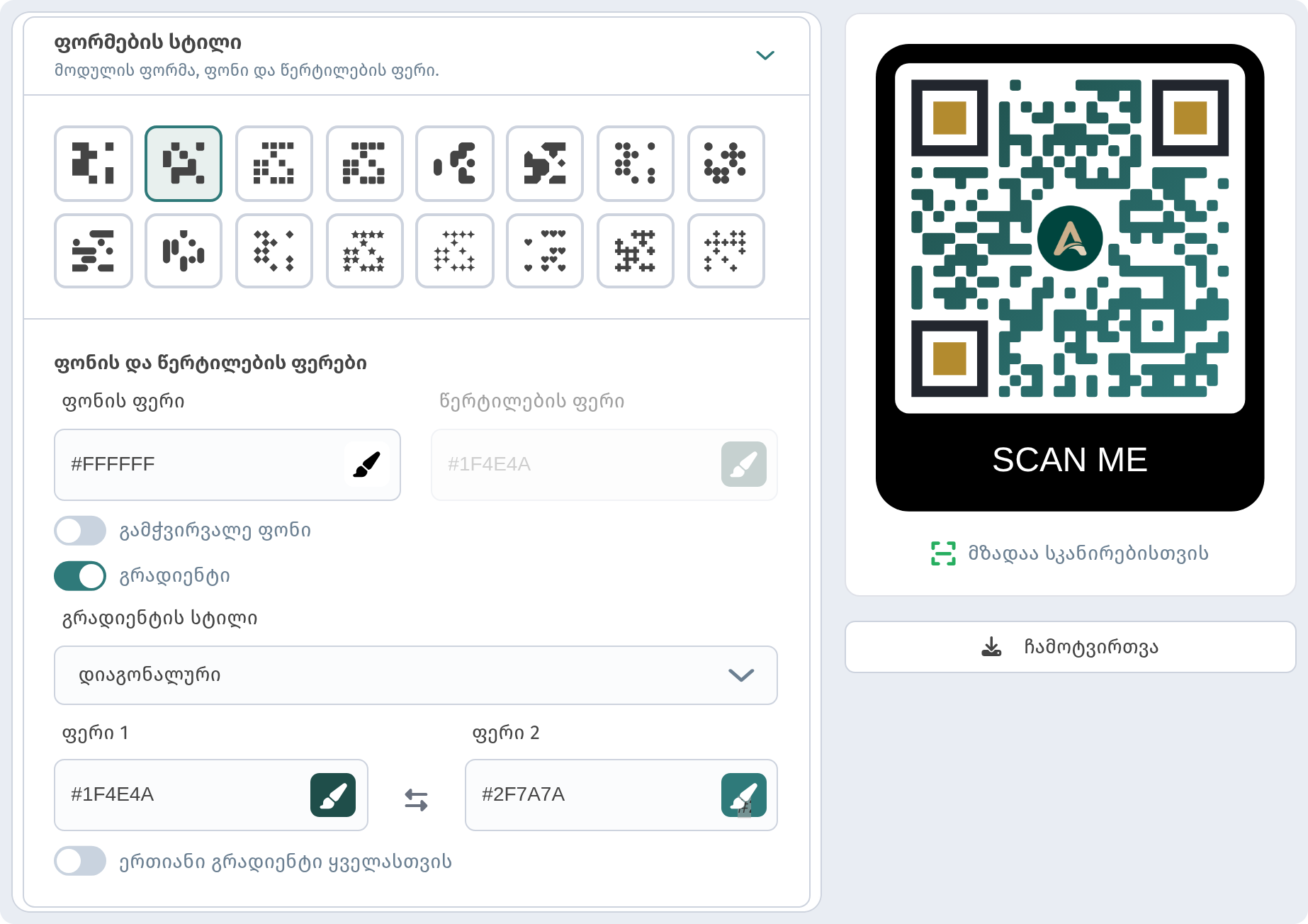
ფონისა და წერტილების ფერების ბლოკში ერთი ფერის ნაცვლად ჩართეთ გრადიენტი. აირჩიეთ 5 სტილიდან ერთ-ერთი: ვერტიკალური, ჰორიზონტალური, დიაგონალური, შებრუნებული დიაგონალური ან რადიალური. შემდეგ მიუთითეთ ფერი 1 და ფერი 2. ღილაკი ⇆ ფერებს ადგილებს უცვლის. ჩვენთან დიაგონალური გრადიენტია, ღრმა მწვანე #1F4E4A-დან ფირუზისფერ #2F7A7A-მდე: მშვიდი და პრემიუმი.
ერთიანი გრადიენტი ყველაფრისთვის
ერთიანი გრადიენტის ოფცია იმავე გრადიენტს წერტილებსაც და „თვალებსაც“ (სამ კუთხის კვადრატს) ანიჭებს, და კოდი მთლიანად ერთიანი გამოიყურება.
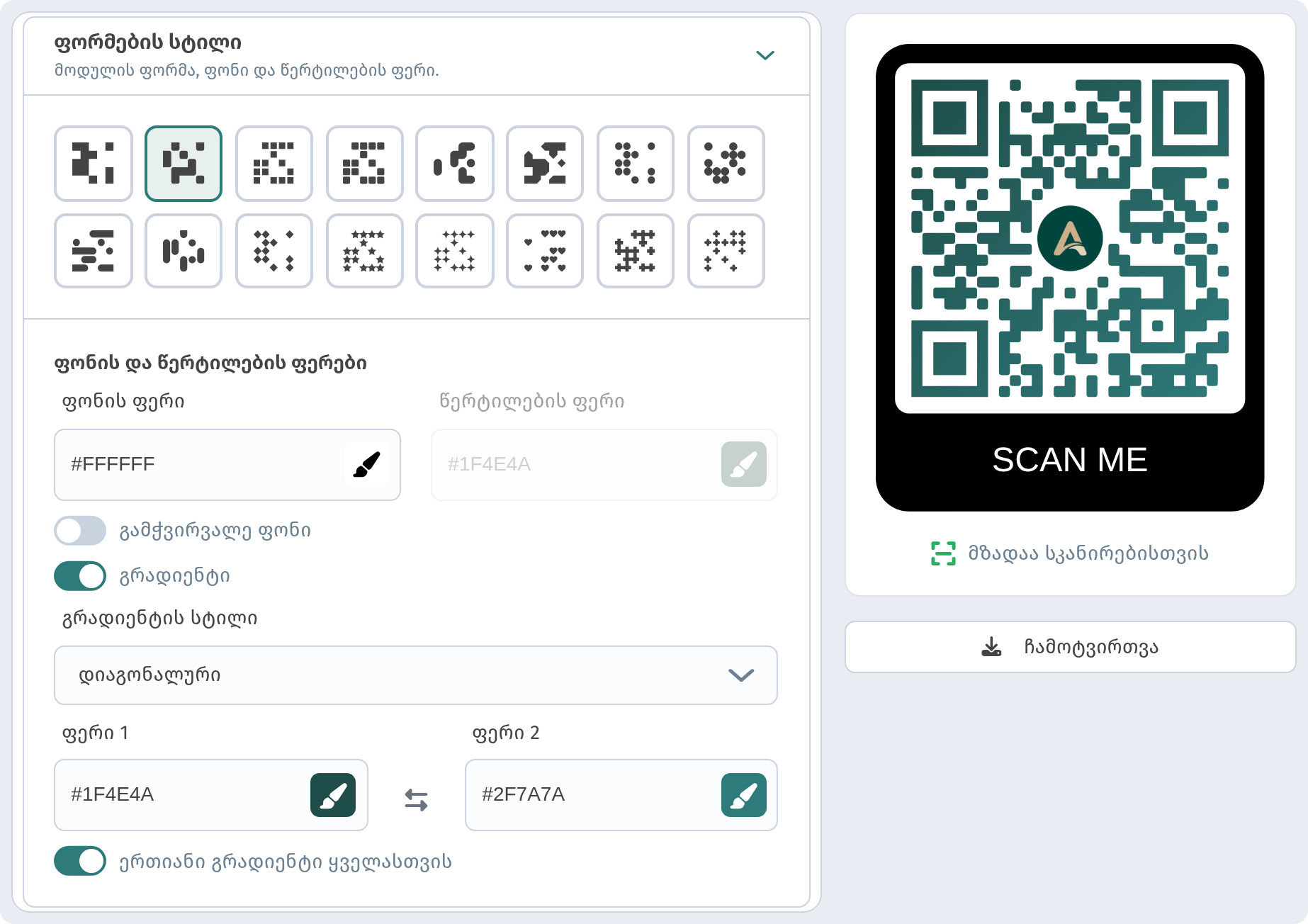
ფონის ფერი
ფონის ფერი წერტილების ქვეშ ფენას განსაზღვრავს. ღია თბილი ტონი ძვირად გამოიყურება: Aurora-სთვის ეს კრემისფერი #F7F3EA-ა. ფონი წერტილებზე შესამჩნევად ღია უნდა იყოს.
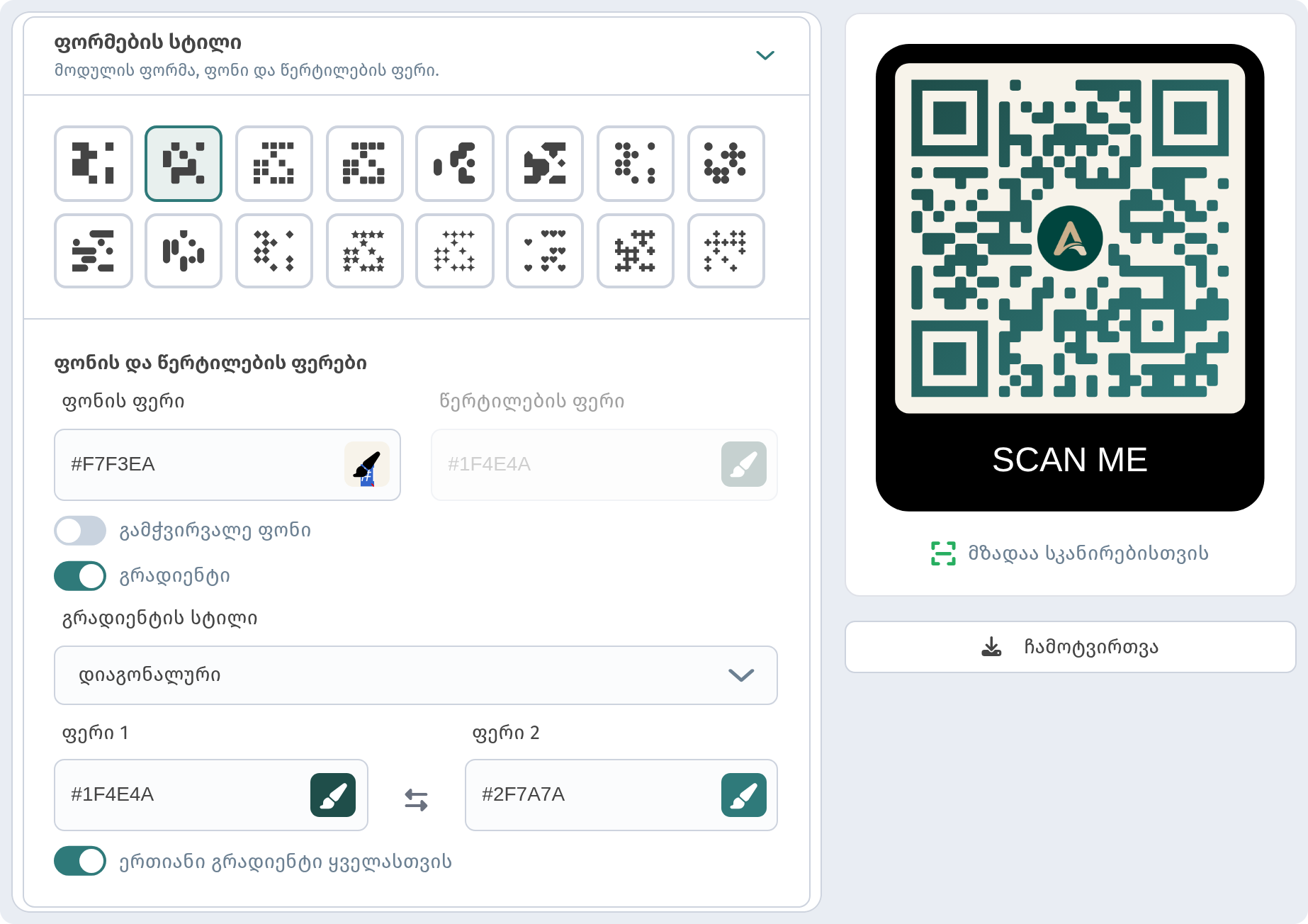
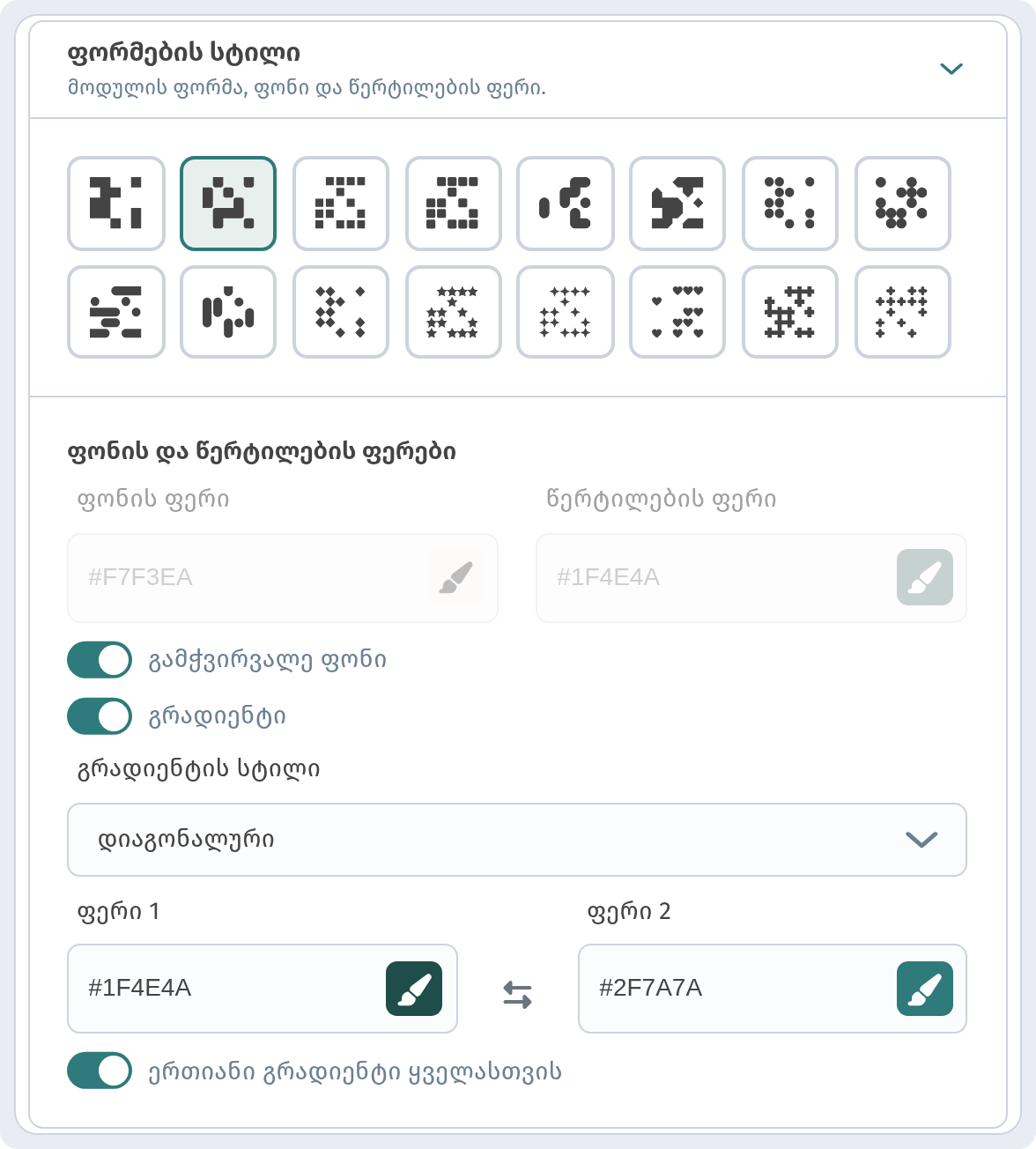
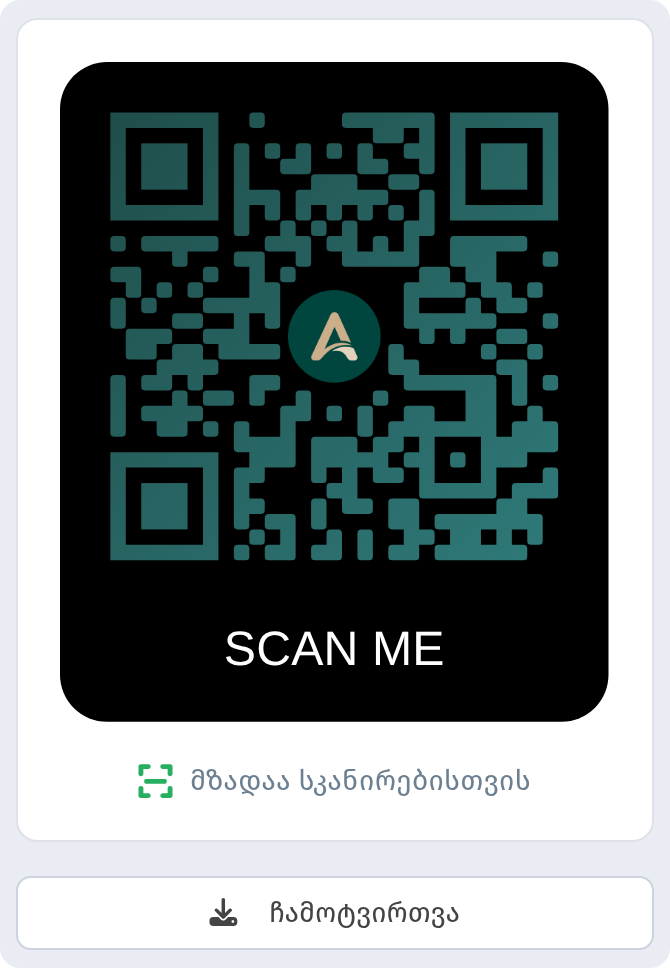
გამჭვირვალე ფონი
გამჭვირვალე ფონი ფენას მთლიანად აშორებს. ეს მოსახერხებელია, როცა დიზაინერი კოდს საკუთარ მაკეტში სვამს, მაგრამ მხოლოდ ღია ერთფეროვან ზედაპირზე. მუქ ან ჭრელ ფონზე კოდი აღარ დასკანერდება.
3. „თვალები“: კუთხის კვადრატები
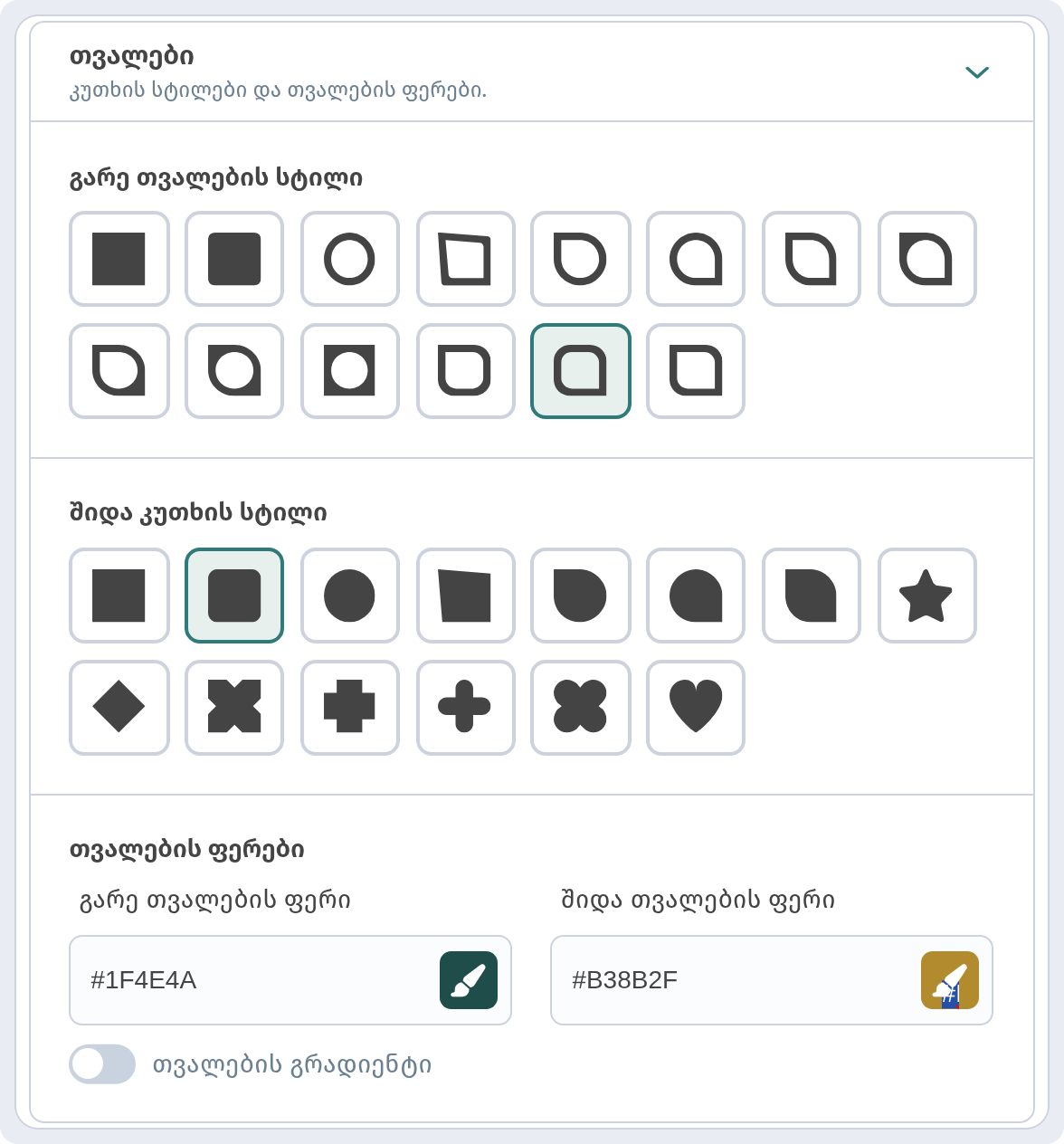
თვალების ბლოკი სამ დიდ კუთხის კვადრატს აფორმებს, რომლითაც კამერა კოდს პოულობს. არის 14 გარე და 14 შიდა სტილი, რომელთა თავისუფლად კომბინირება შეიძლება: Aurora-სთვის ავირჩიეთ რბილად მომრგვალებული გარე თვალი და მომრგვალებული კვადრატი შიგნით: რბილია, მაგრამ შესანიშნავად იკითხება.
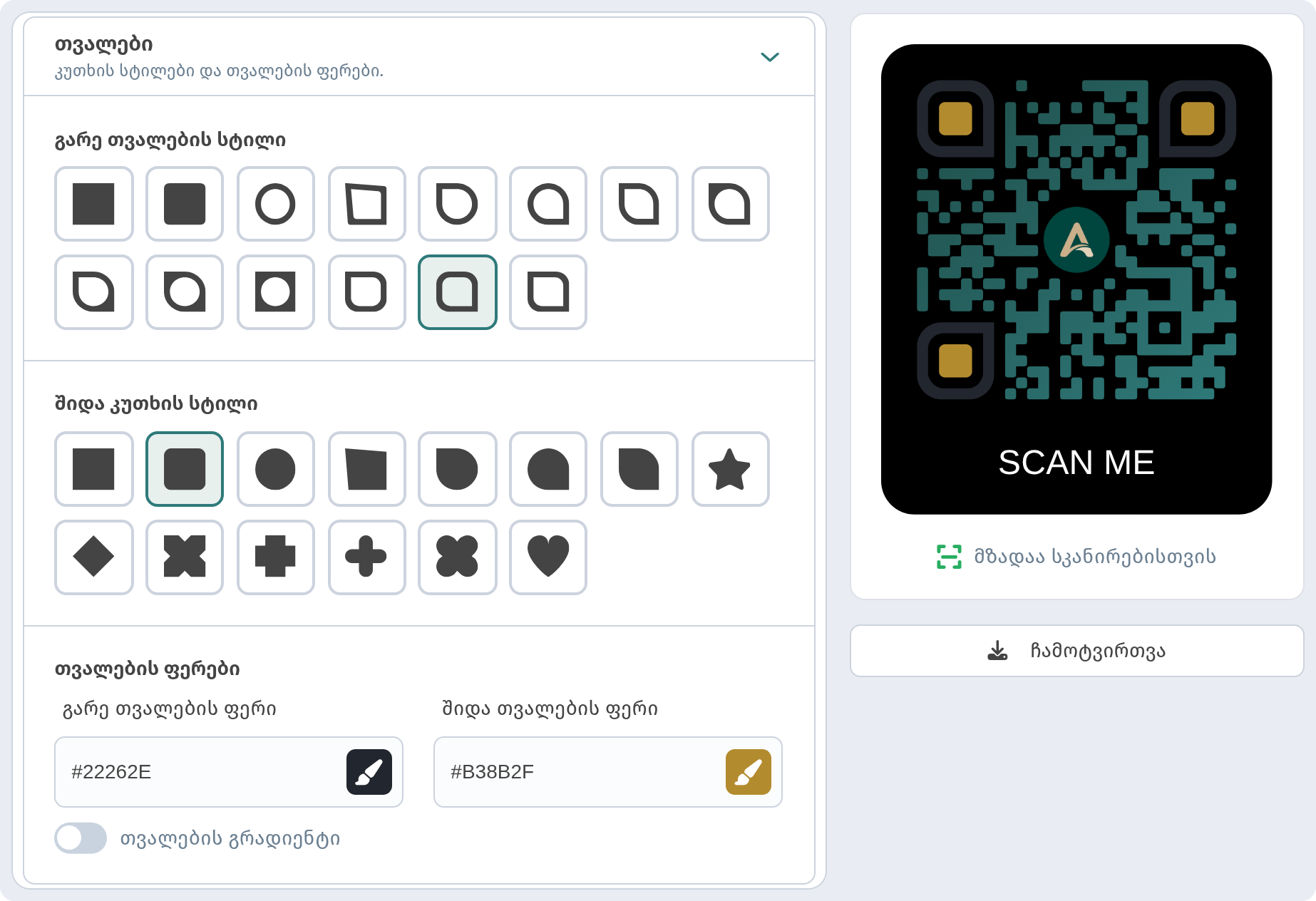
თვალების ფერებში გარე და შიდა ფერი ცალ-ცალკე ინიშნება. ფერადი თვალები ბრენდის ფერის დამატების დახვეწილი გზაა. აქ გარე თვალები ღრმა მწვანეა #1F4E4A, შიდა კი მქრქალი ოქროსფერი #B38B2F.
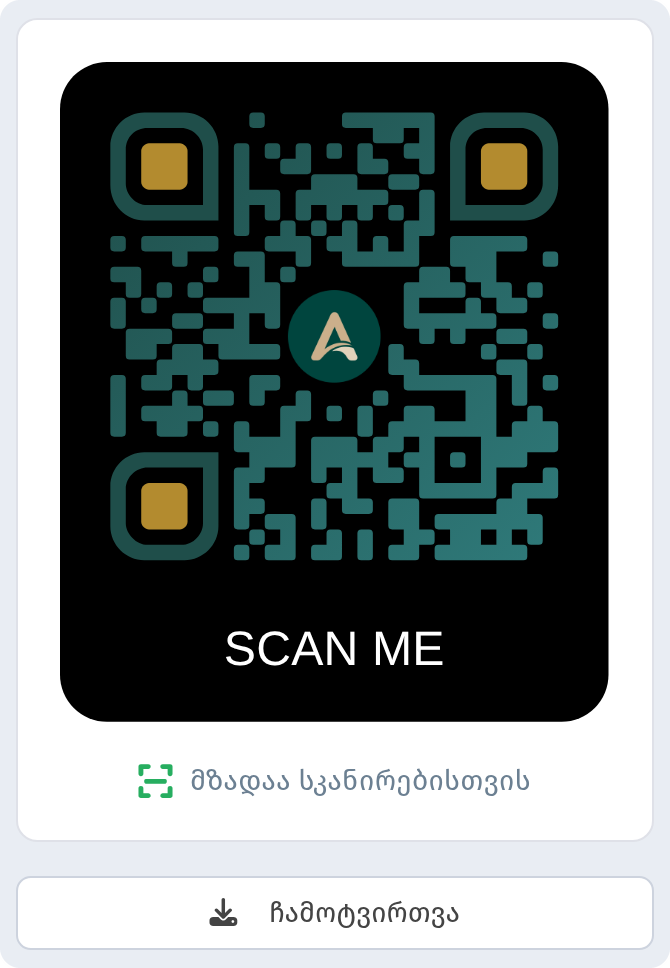
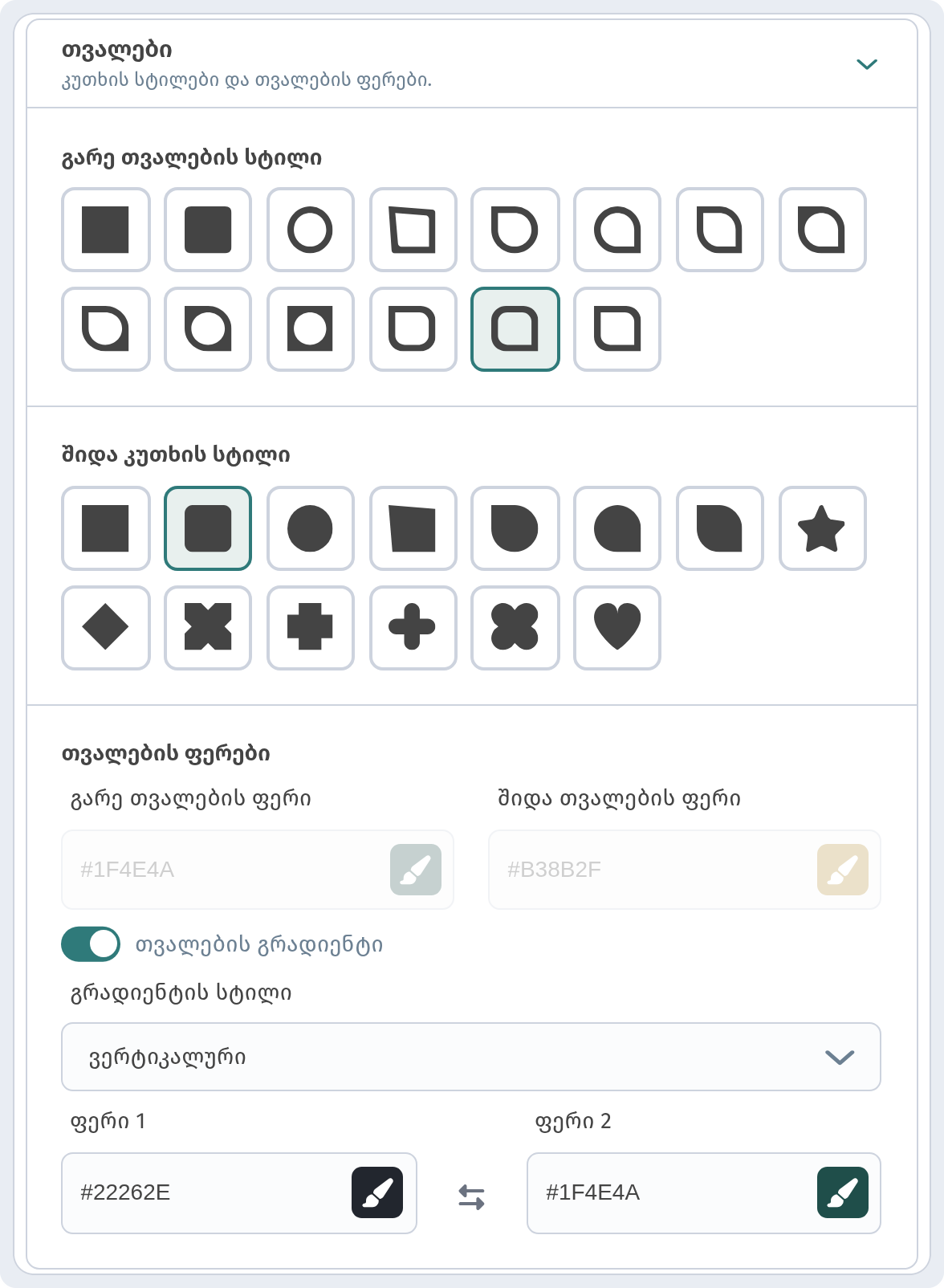
თვალების გრადიენტი თვალებს საკუთარ გრადიენტს აძლევს: იგივე 5 სტილი და ორი ფერი გაცვლის ღილაკით. აქ ვერტიკალურია, გრაფიტისფერი #22262E-დან ღრმა მწვანე #1F4E4A-მდე.
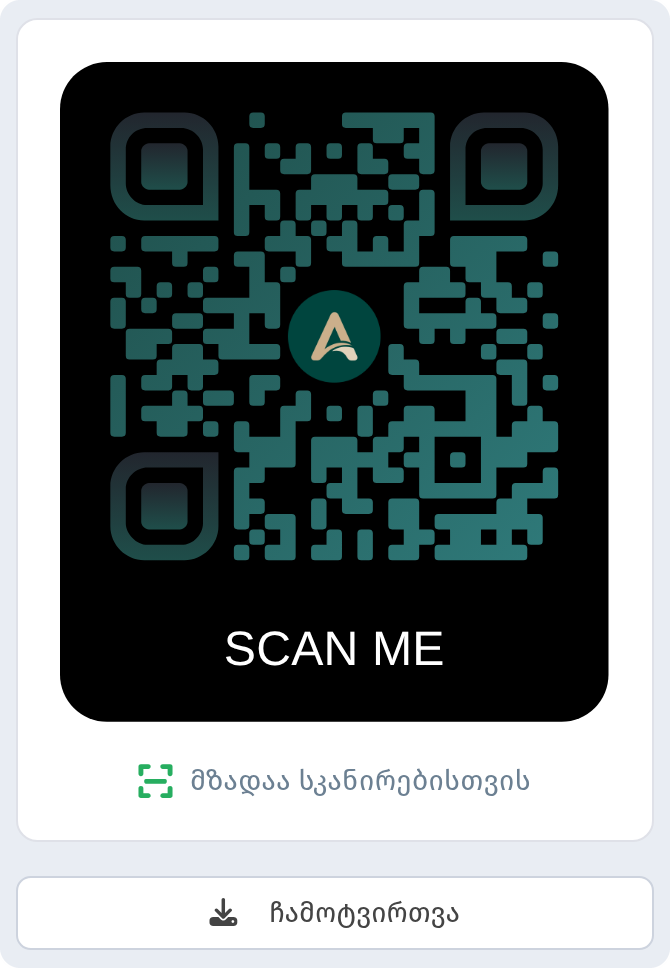
4. ლოგო
ატვირთვა და ბიბლიოთეკა
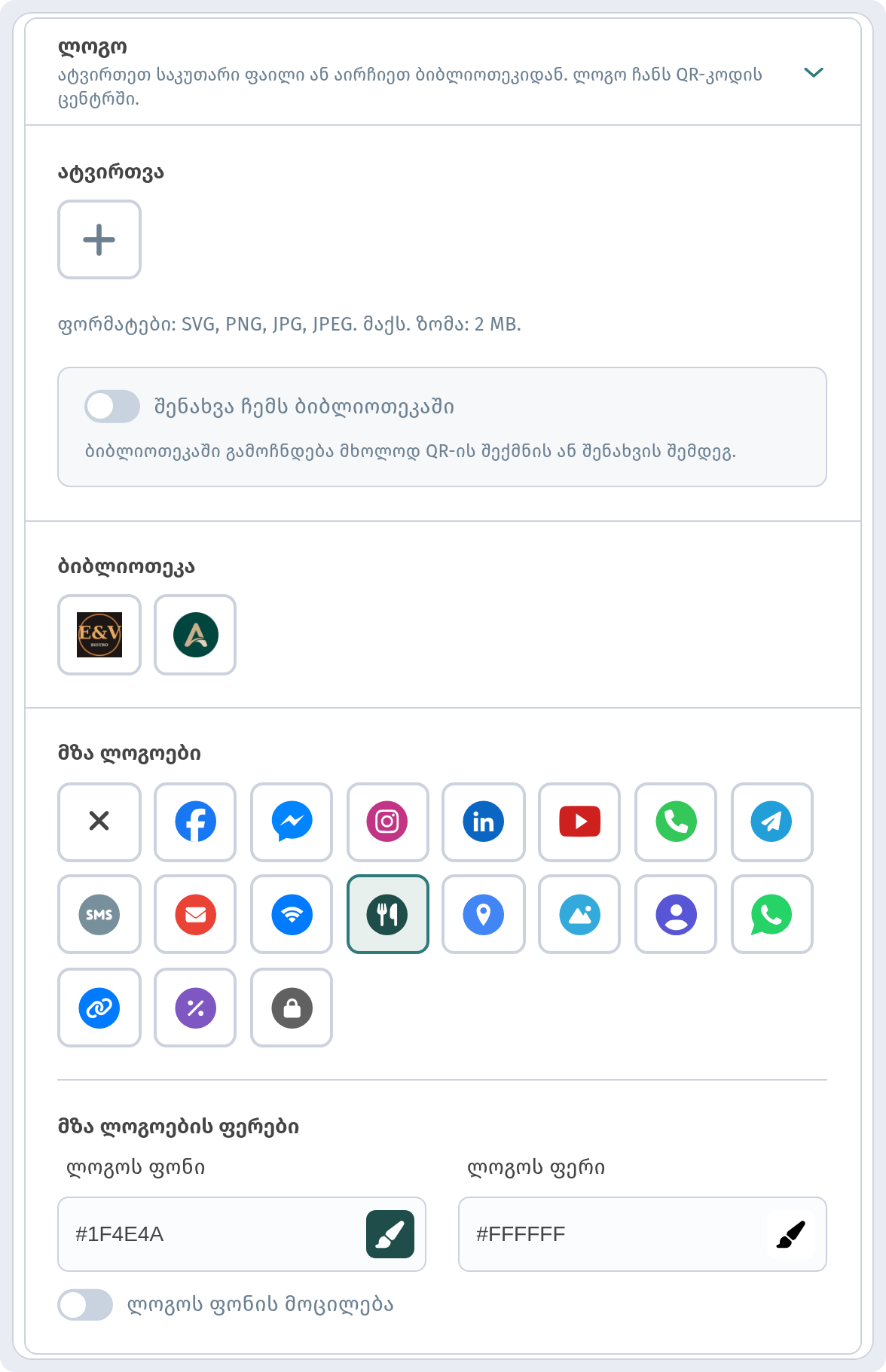
ლოგოს ბლოკში დააჭირეთ +-ს და ატვირთეთ ლოგო SVG, PNG, JPG ან JPEG ფორმატში, მაქსიმუმ 2 MB. საუკეთესოა კვადრატული ლოგო გამჭვირვალე ფონზე. ჩართეთ ჩემს ბიბლიოთეკაში შენახვა, რომ ხელახლა გამოიყენოთ; ის ბიბლიოთეკაში QR-კოდის შექმნის ან შენახვის შემდეგ გამოჩნდება. ბიბლიოთეკაში თქვენი ლოგოებია, ხოლო პატარა × არასაჭიროს შლის.
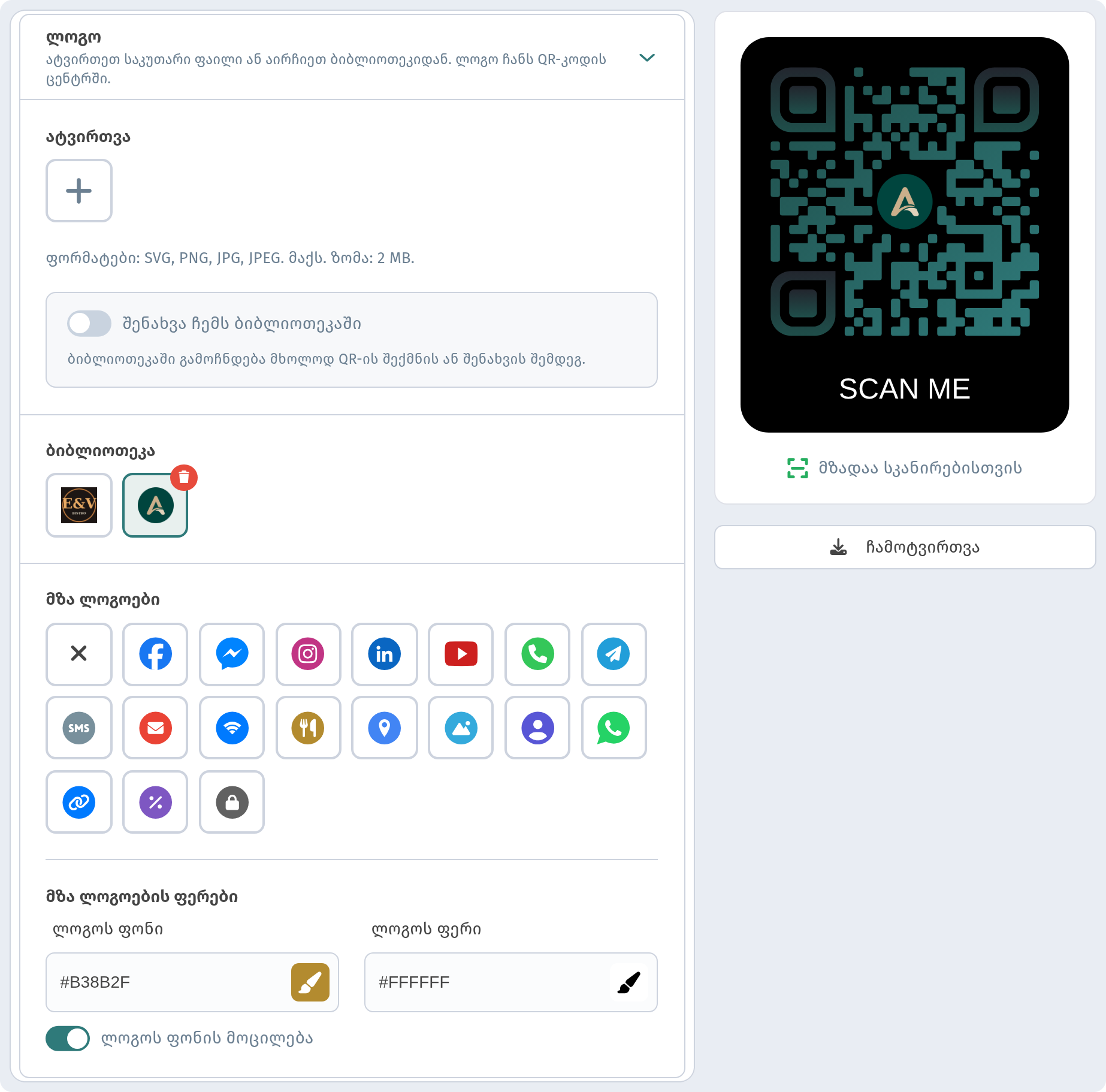
მზა ლოგოები
ლოგო ჯერ არ გაქვთ? მზა ლოგოებში 18 ხატულაა: სოციალური ქსელები (Instagram, Facebook, WhatsApp, Telegram და სხვა), Wi-Fi, რესტორანი, მდებარეობა, ბმული და სხვა. რესტორნისთვის ბუნებრივი არჩევანია ჩანგლისა და დანის ხატულა; Wi-Fi-ის ხატულა კი იმ კოდს უხდება, რომელიც ქსელს აზიარებს.
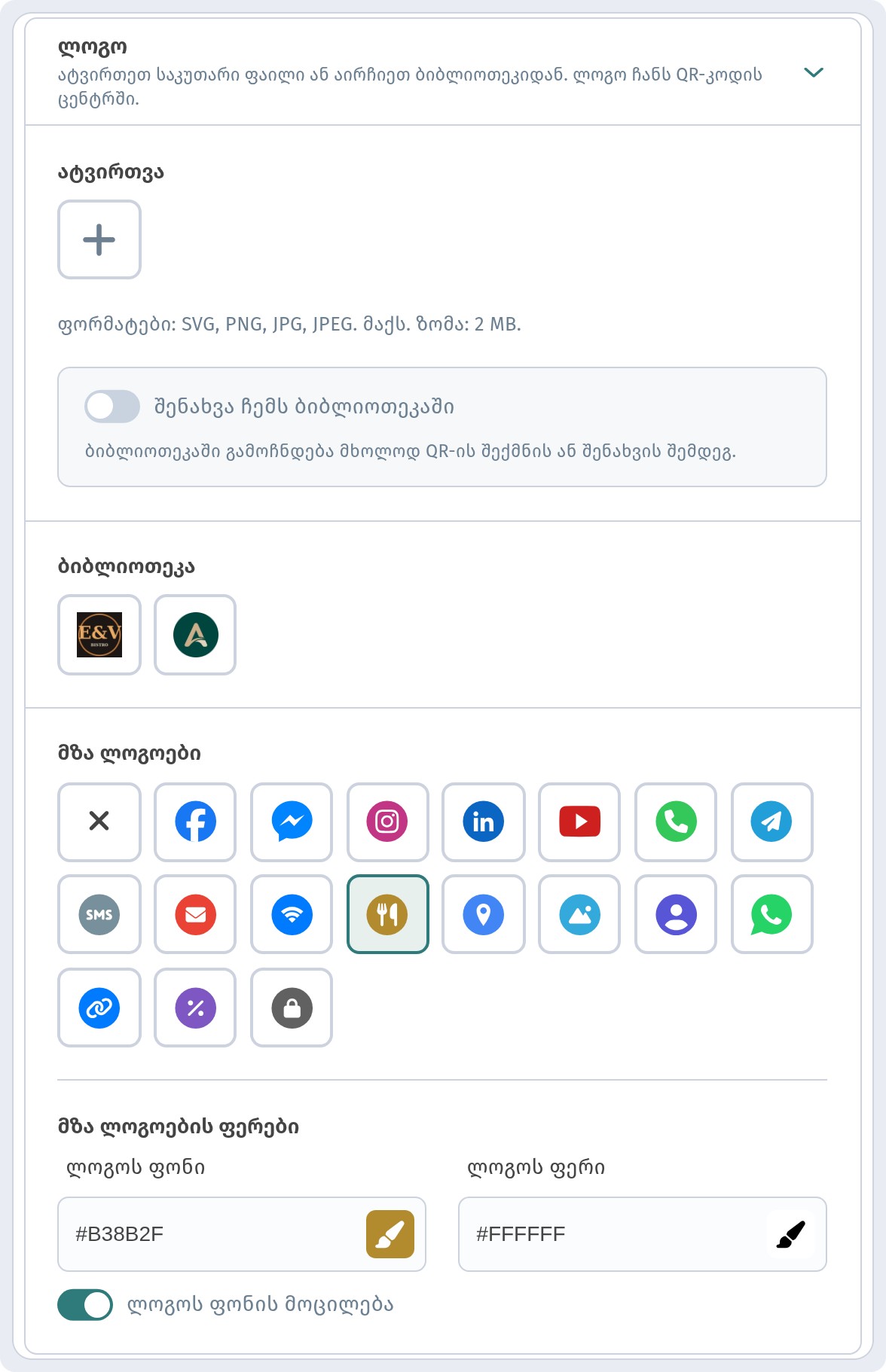
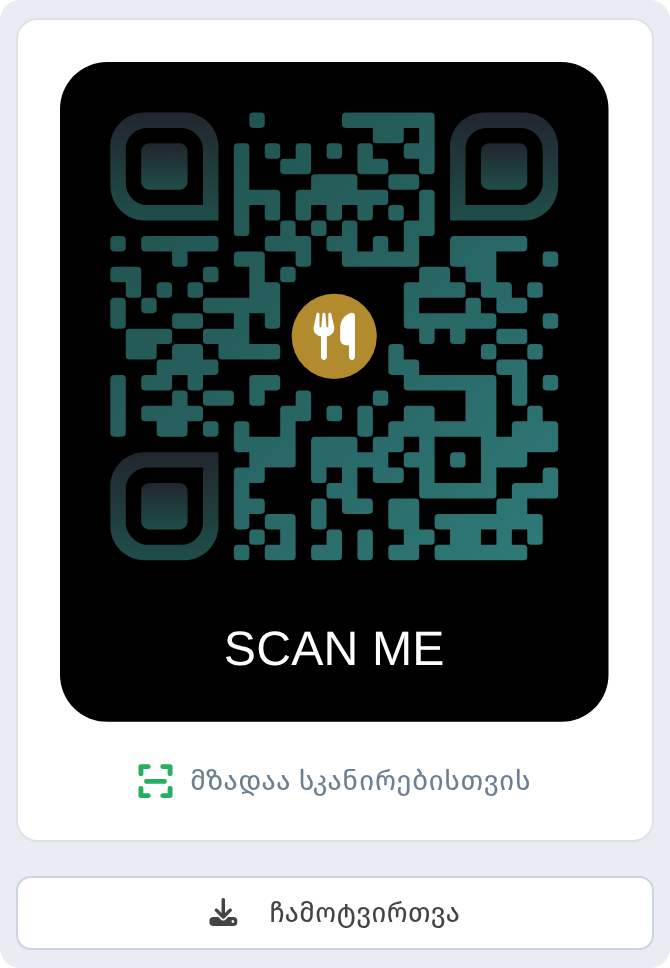
ლოგოს ფერები
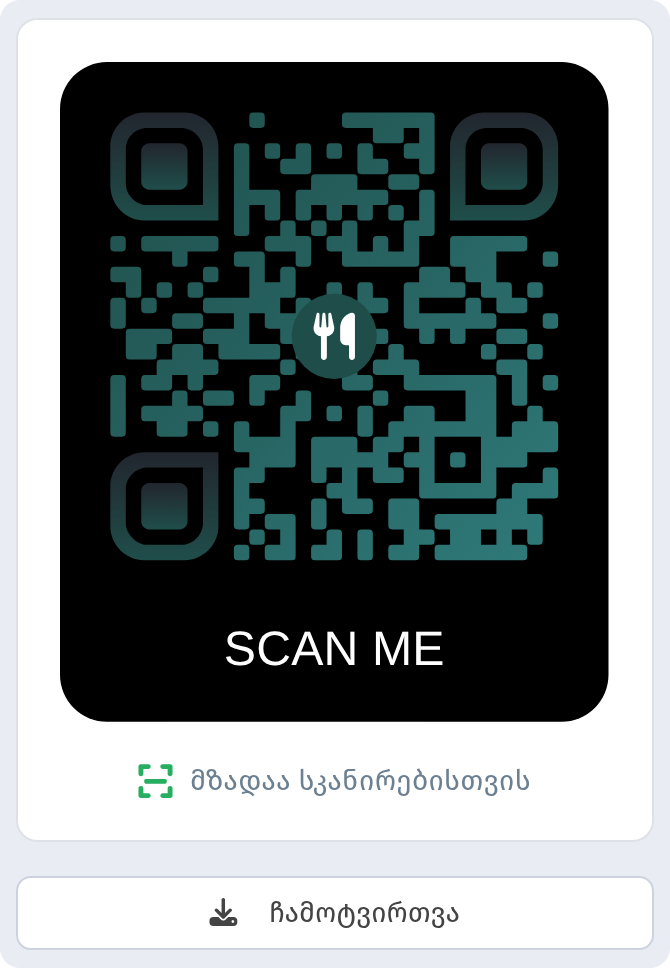
ლოგოს ფონი და ლოგოს ფერი მზა ხატულებს და ლოგოს ქვეშ ფენას ღებავს. Aurora-ს ფენა ღრმა მწვანეა #1F4E4A, ხატულა კი თეთრი. ლოგოს ფონის მოშორება ფენას აშორებს და წერტილები ლოგოს პირდაპირ ეკვრის. ლოგო ნუ იქნება დიდი: უსაფრთხოა კოდის სიგანის დაახლოებით მეხუთედი.
5. ჩარჩო და მოწოდება
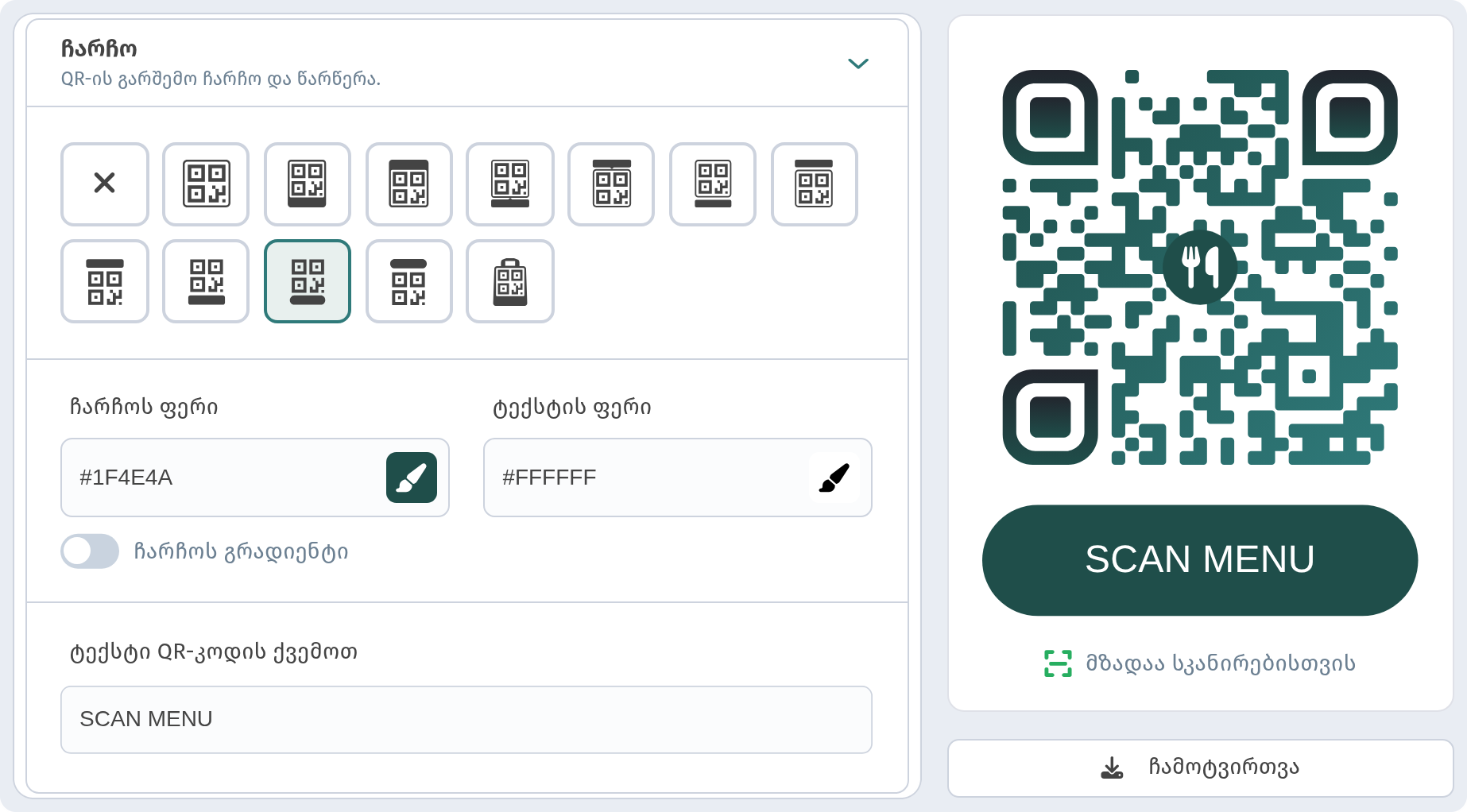
ჩარჩოში 12 ჩარჩოს სტილია და ვარიანტი „ჩარჩოს გარეშე“ (No Frame, ×): მარტივი ჩარჩოებიდან ზემოთ ან ქვემოთ წარწერიანი ჩარჩოებით და მაგიდის სადგამის ფორმით დამთავრებული. მიუთითეთ ჩარჩოს ფერი, ტექსტის ფერი და ტექსტი QR-კოდის ქვემოთ. ნაგულისხმევად ეს SCAN ME-ა. Aurora-სთვის ავირჩიეთ ჩარჩო Pill Bottom ღრმა მწვანე ფერში #1F4E4A, თეთრი ტექსტით SCAN MENU. მოკლე მოწოდება („მენიუ და Wi-Fi“, „შეუკვეთეთ აქ“) სკანირებებს შესამჩნევად ზრდის.
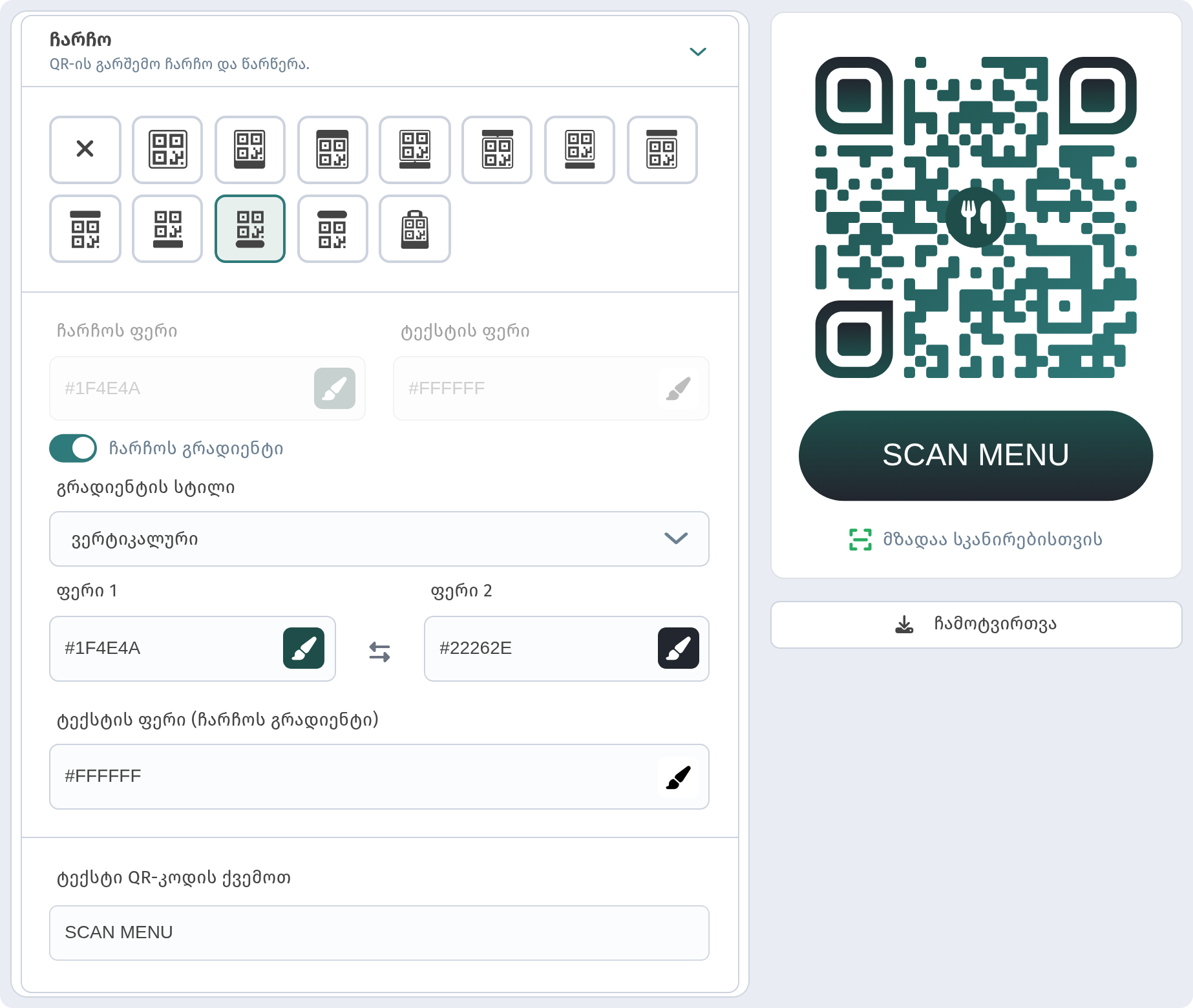
ჩარჩოს გრადიენტი ჩარჩოს გრადიენტით ღებავს (5 სტილი, ორი ფერი გაცვლით). მას საკუთარი ტექსტის ფერი აქვს, რომ წარწერა წაკითხვადი დარჩეს. აქ ვერტიკალური გრადიენტია #1F4E4A-დან გრაფიტისფერ #22262E-მდე, თეთრი ტექსტით.
6. QR-ის მომრგვალებული კუთხეები
QR-ის მომრგვალებული კუთხეები თავად მოდულებს ამრგვალებს: ჩართული — მომრგვალებული, გამორთული — მკაცრად კვადრატული უჯრები. მუშაობს No Frame ვარიანტთან და Pill Bottom და Pill Top ჩარჩოებთან; ნაგულისხმევად ჩართულია. დანარჩენ ჩარჩოებთან პანელი გაცნობებთ, რომ მომრგვალებული კუთხეები მიუწვდომელია.
7. შენახული დიზაინები
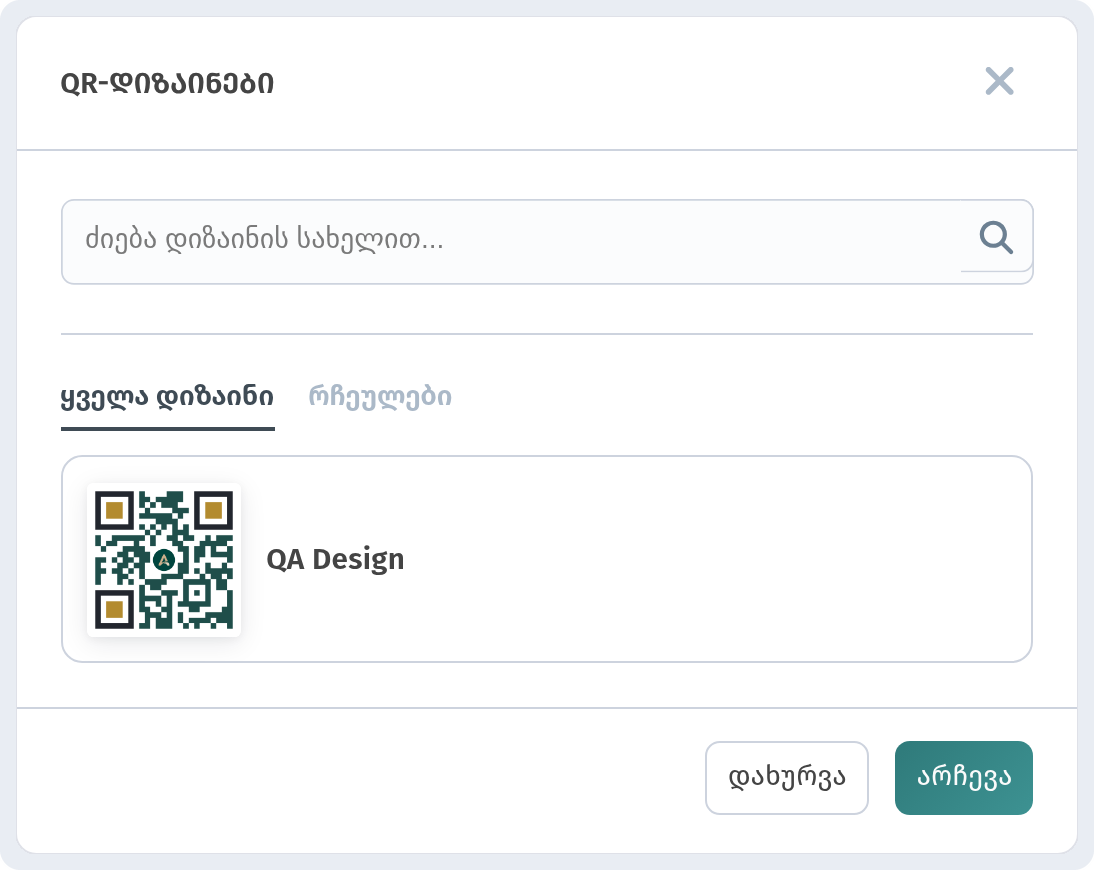
ქვემოთ QR-დიზაინების ბლოკით სტილის ხელახლა გამოყენება შეიძლება. სხვა დიზაინის გამოყენება ხსნის თქვენს დიზაინებსა და შაბლონებს, ძიებით და ჩანართებით ყველა დიზაინი / რჩეულები: აირჩიეთ დიზაინი და დააჭირეთ არჩევას.
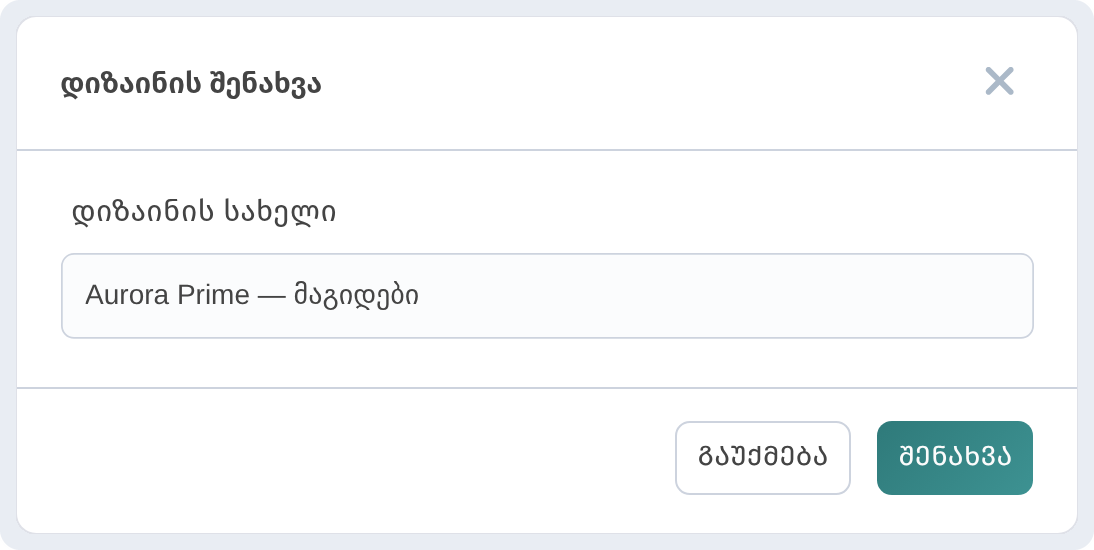
დიზაინის შენახვა მიმდინარე პარამეტრებს სახელით ინახავს, მაგალითად Aurora Prime — მაგიდები. ეს მოსახერხებელია, თუ რამდენიმე დაწესებულება გაქვთ ან ყველა მაგიდაზე ერთნაირი სტილი გინდათ. არ დაგავიწყდეთ გვერდის ბოლოში მთავარი ღილაკი შენახვა, რომ დიზაინი დაწესებულებას მიენიჭოს. შენახული დიზაინები ასევე ხელმისაწვდომია გვერდით მენიუში: QR-code → Saved designs, ხოლო მათი დაჯგუფება შეგიძლიათ QR-code → Design Folders-ში.
8. ჩამოტვირთვა და ფორმატები ბეჭდვისთვის
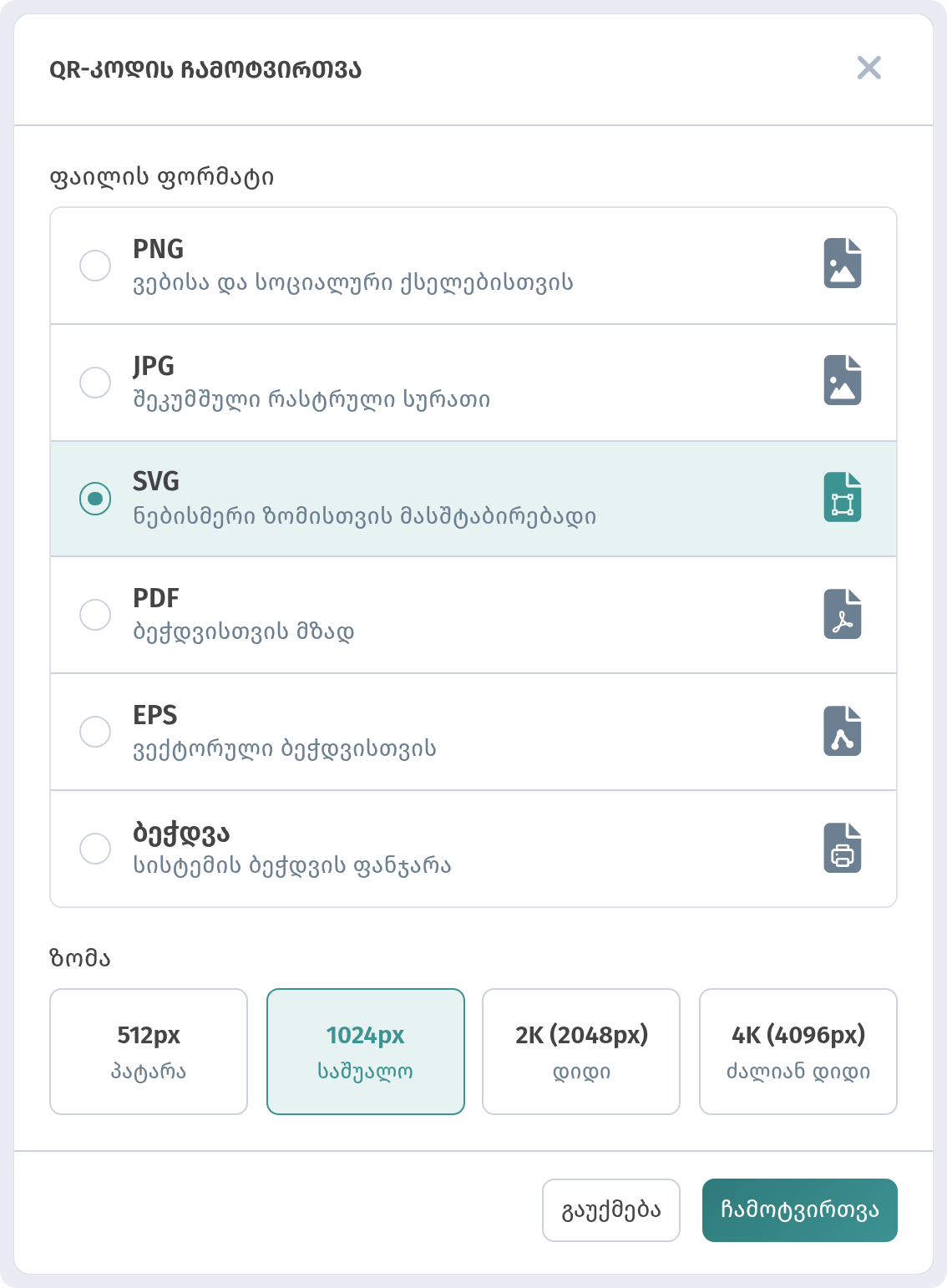
გადახედვის ქვემოთ დააჭირეთ ჩამოტვირთვას. აირჩიეთ ფორმატი და ზომა (512 px (Small), 1024 px (Medium, ნაგულისხმევად არჩეული), 2K / 2048 px (Large) და 4K / 4096 px (Extra large)):
- PNG: საუკეთესოა საიტისა და სოციალური ქსელებისთვის, მხარს უჭერს გამჭვირვალობას.
- JPG: შეკუმშული სურათი მესენჯერებისა და პრეზენტაციებისთვის.
- SVG: ვექტორი, მკვეთრია ნებისმიერ ზომაზე. საუკეთესო არჩევანი სტამბისა და დიზაინერისთვის.
- PDF: მზადაა ბეჭდვისთვის, მოსახერხებელია ნებისმიერ სტამბაში გასაგზავნად.
- EPS: ვექტორი პროფესიონალური ბეჭდვისა და დიზაინის პროგრამებისთვის.
- ბეჭდვა: სისტემის ბეჭდვის ფანჯარას პირდაპირ ხსნის.
რა ავირჩიოთ:
- ბეჭდვისთვის (სადგამები, სტიკერები, პლაკატები): SVG, PDF ან EPS. თუ რასტრი გჭირდებათ, აიღეთ PNG 2048 ან 4096 px.
- ვებისთვის (საიტი, Instagram, Google-ის პროფილი): საკმარისია PNG 1024 px.
- ოფისში სწრაფად დასაბეჭდად: „ბეჭდვა“ ან PDF.
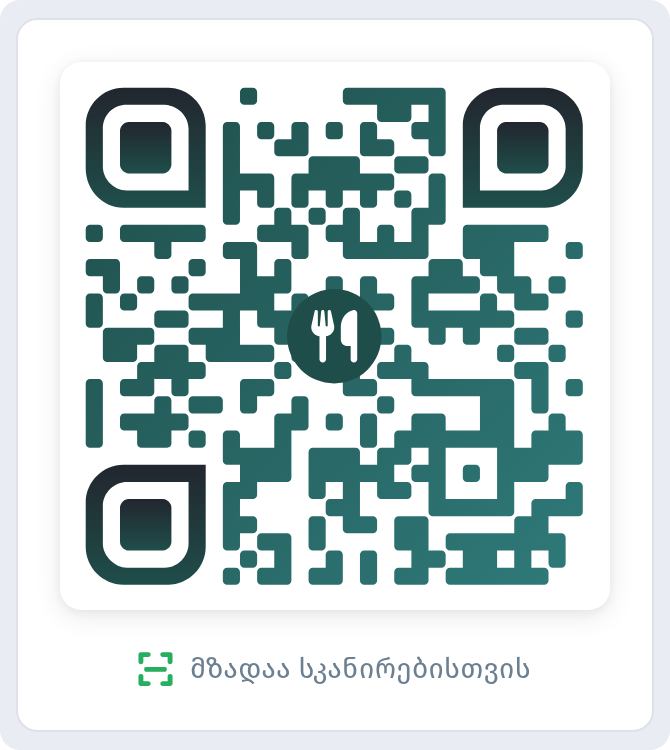
ასე გამოიყურება მზა კოდი გადახედვაში ზემოთ მოყვანილი მაგალითების პარამეტრებით. ჩამოტვირთულ ფაილში იგივე კოდი იქნება, ბეჭდვისთვის მზა.
ბეჭდვის რჩევები
- ზომა: მაგიდაზე მინიმუმ 3×3 სმ, სადგამზე ან ვიტრინაზე 5×5 სმ-დან. სკანირება შესაძლებელია კოდის სიგანის დაახლოებით 10-ჯერადი მანძილიდან.
- კონტრასტი: მუქი წერტილები ღია ფონზე. ინვერსიისა და ჭრელი ფოტოფონის გარეშე.
- არე: კოდის გარშემო დატოვეთ თავისუფალი არე და არასდროს ჩამოჭრათ.
- მასალა: მქრქალი ლამინაცია ან მქრქალი სტიკერები, რადგან პრიალა ზედაპირი ნათურების შუქს ირეკლავს.
- ტესტი ტირაჟამდე: საცდელი ანაბეჭდი შეამოწმეთ iPhone-ითა და Android-ით, რეალური მანძილიდან და თქვენს განათებაში.
შეჯამება
WebQRMenu-ის კონსტრუქტორი QR-კოდზე სრულ კონტროლს გაძლევთ: 16 ფორმის წერტილი, გრადიენტები, თვალების 14+14 სტილი, საკუთარი ლოგო ან 18 მზა ხატულა, 12 ჩარჩო და ვარიანტი „ჩარჩოს გარეშე“ მოწოდებით, შენახული დიზაინები და ყველა ფორმატი PNG-დან EPS-მდე. თამამად ექსპერიმენტირეთ და თვალი ადევნეთ წარწერას მზადაა სკანირებისთვის. ბეჭდვამდე კოდი ყოველთვის ორ ტელეფონზე შეამოწმეთ. კოდი ცოცხალ მენიუზე მიდის, ამიტომ ფასებისა და კერძების შეცვლა ნებისმიერ დროს შეგიძლიათ თავიდან დაბეჭდვის გარეშე. სერიის შემდეგ სტატიაში გეტყვით, სად განათავსოთ QR-კოდები დაწესებულებაში, რომ სტუმრებმა ნამდვილად დაასკანერონ.