
სამზარეულოს ხაზი WebQRMenu-ში: სამზარეულოს ეკრანი QR შეკვეთებისთვის
როგორ მუშაობს სამზარეულოს ხაზი WebQRMenu-ში: შეკვეთების განყოფილებები, ბარათები ტაიმერით, Caution და Late ზღვრები და ეკრანის პარამეტრები.
როცა სტუმრები QR მენიუდან უკვეთავენ, სამზარეულოსთვის მნიშვნელოვანია, შეკვეთები მაშინვე დაინახოს, იცოდეს, რა მოამზადოს პირველ რიგში, და მონიშნოს, რა არის უკვე მზად. სწორედ ამისთვისაა სამზარეულოს ხაზი — ცოცხალი ეკრანი მზარეულებისთვის ან ბარისთვის, რომელიც შეგიძლიათ გახსნათ პლანშეტზე, მონიტორზე ან ლეპტოპზე პირდაპირ სამზარეულოში. ამ სტატიაში ყველაფერს თანმიმდევრობით განვიხილავთ: განყოფილებებს, შეკვეთის ბარათებს, ტაიმერს, შეკვეთების შეჩერებასა და დაბრუნებას, სრულეკრანიან რეჟიმს და ყველა პარამეტრს.
როგორ გავხსნათ სამზარეულოს ხაზი
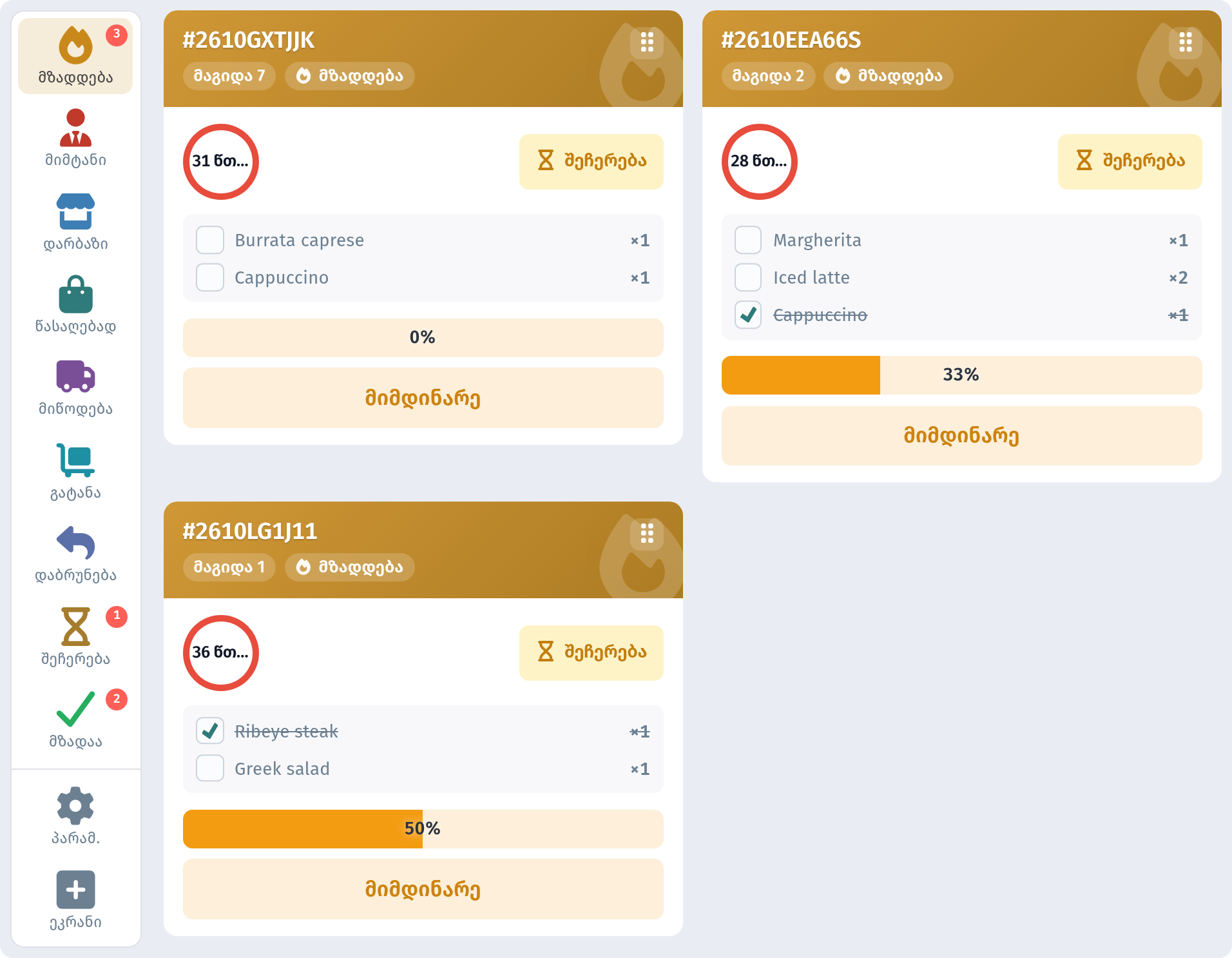
სამზარეულოს ხაზი ხელმისაწვდომია Business და Enterprise ტარიფებზე. გვერდით მენიუში აირჩიეთ სამზარეულოს ხაზი. ეკრანის მარცხნივ არის ვიწრო პანელი განყოფილებებით, მარჯვნივ კი არჩეული განყოფილების შეკვეთების ბარათები. პანელის ზედა ნაწილში მაღაზიაა მითითებული, განყოფილებების გვერდით წითელი ნიშნები კი აჩვენებს, რამდენი შეკვეთაა თითოეულში.
განყოფილებები პანელზე
თითოეული განყოფილება მზა ფილტრია, რათა მზარეულმა ზუსტად ის შეკვეთები დაინახოს, რომლებიც სჭირდება:
- მზადდება — შეკვეთები, რომლებიც ახლა მზადდება. ეს მთავარი სამუშაო განყოფილებაა.
- მიმტანი — სტუმრების მიერ მიმტანის გამოძახებები.
- დარბაზი — რესტორანში მსხდომი სტუმრების შეკვეთები.
- წასაღებად — შეკვეთები, რომლებსაც სტუმრები თან მიიტანენ.
- მიწოდება — შეკვეთები, რომლებიც მიწოდებით იგზავნება.
- გატანა — შეკვეთები, რომლებსაც სტუმრები თავად გაიტანენ.
- დაბრუნება — შეკვეთები, რომლებიც „მზადაა“ განყოფილებიდან ისევ სამუშაოდ დაბრუნდა.
- შეჩერ. — შეკვეთები, რომლებიც დროებით გადადებულია.
- მზადაა — დასრულებული შეკვეთები.
პანელის ქვედა ნაწილში კიდევ ორი ღილაკია: პარამ. ხსნის ეკრანის პარამეტრებს, ეკრანი კი რთავს სრულეკრანიან რეჟიმს. ორივეზე ქვემოთ ვისაუბრებთ.
შეკვეთის ტიპების განყოფილებები (დარბაზი, წასაღებად, მიწოდება და გატანა) მოსახერხებელია, როცა სხვადასხვა ნაკადს სხვადასხვა ადამიანი უძღვება. მაგალითად, ერთი თანამშრომელი წასაღებ და გასატან შეკვეთებს აწყობს, დანარჩენი სამზარეულო კი „მზადდება“ განყოფილების სრულ სიაზე მუშაობს.
რას აჩვენებს შეკვეთის ბარათი
თითოეული შეკვეთა ცალკე ბარათია:
- სათაური — შეკვეთის ნომერი და ნიშნები. მაგიდიდან გაკეთებულ შეკვეთებს აქვს მაგიდის ნიშანი, მაგალითად მაგიდა 1, და მიმდინარე სტატუსი, მაგალითად მზადდება.
- ტაიმერი — რგოლი მარცხნივ, რომელიც აჩვენებს, რამდენი ხანია შეკვეთა მზადდება.
- შეჩერება — ღილაკი, რომელიც შეკვეთას პაუზაზე აყენებს.
- კერძები — თითოეული კერძი რაოდენობით (×1, ×2…) და მოსანიშნი ველით.
- პროგრესი — ზოლი პროცენტით, რომელიც აჩვენებს, შეკვეთის რა ნაწილია მზად.
ახალ შეკვეთას აქვს ღილაკი დაწყება. როცა მზარეული შეკვეთას იღებს, აჭერს დაწყება-ს: ტაიმერი ირთვება, ღილაკი კი იცვლება მიმდინარე-თი. კერძის მომზადებისთანავე მზარეული მას მონიშნავს. კერძი იხაზება, პროგრესის ზოლი იზრდება და ეკრანთან მყოფ ყველას ჩანს, რა ეტაპზეა შეკვეთა.
ტაიმერი: Caution და Late
რგოლი ითვლის წუთებს დაწყება-ზე დაჭერის მომენტიდან. სანამ შეკვეთა დაწყებული არ არის, მასში ნულია.
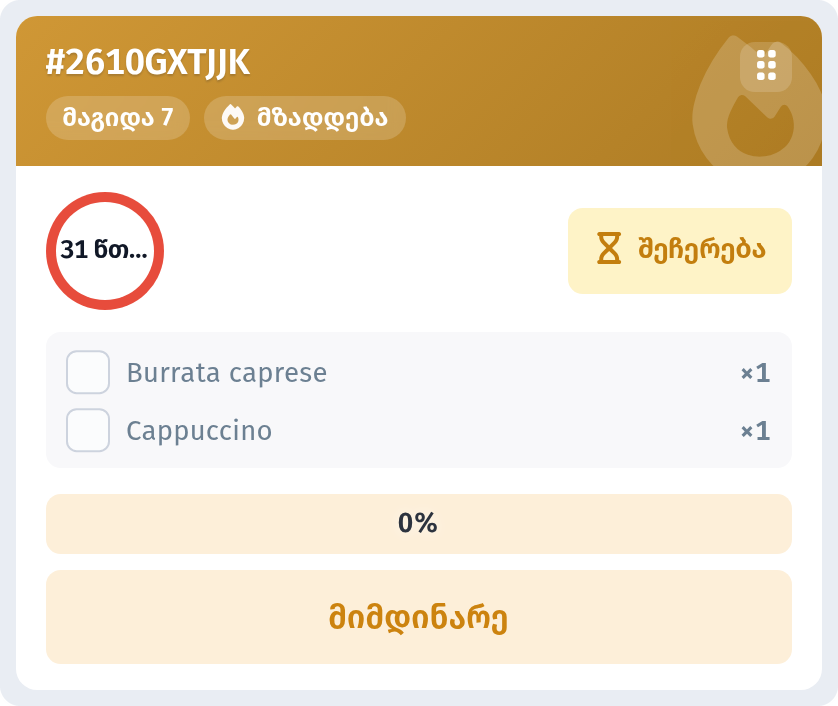
მაღაზიის პარამეტრებში თითოეულ შეკვეთის ტიპს ორი ზღვარი აქვს: Caution და Late. როცა დრო ჯერ პირველ, შემდეგ კი მეორე ზღვარს გადასცდება, ტაიმერი სულ უფრო საგანგაშოდ გამოიყურება. მზარეულს არ სჭირდება თითოეულ ბარათზე ციფრების კითხვა: დაგვიანებული შეკვეთები ეკრანზე ერთი შეხედვით გამოირჩევა.
ასე გამოიყურება შეკვეთა, რომელმაც Late ზღვარს უკვე გადააჭარბა:
ეს კი შეკვეთაა Caution ზონაში: პირველი ზღვარი გავლილია, მაგრამ შეკვეთა ჯერ არ აგვიანებს.
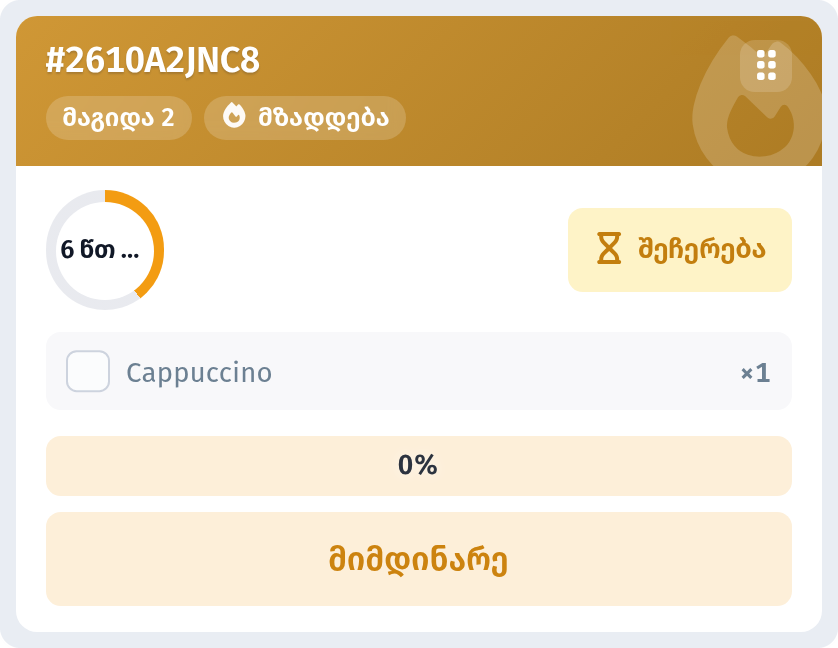
ნაგულისხმევად Caution 5 წუთია, Late კი 10 წუთი. ორივე მნიშვნელობის შეცვლა თითოეული შეკვეთის ტიპისთვის შეიძლება, ამის შესახებ ქვემოთ, განყოფილებაში „Caution და Late ზღვრები“.
შეკვეთის შეჩერება
ზოგჯერ შეკვეთამ უნდა მოიცადოს: სტუმარი ჯერ არ მოსულა ან მაგიდამ კერძების მოგვიანებით მიტანა ითხოვა. ბარათზე დააჭირეთ შეჩერება-ს. შეკვეთა სამუშაო სიიდან შეჩერ. განყოფილებაში გადადის სტატუსით შეჩერებული. ბარათზე ჩანს მიზეზი, ასე რომ მთელმა ცვლამ იცის, რატომ ელოდება შეკვეთა.
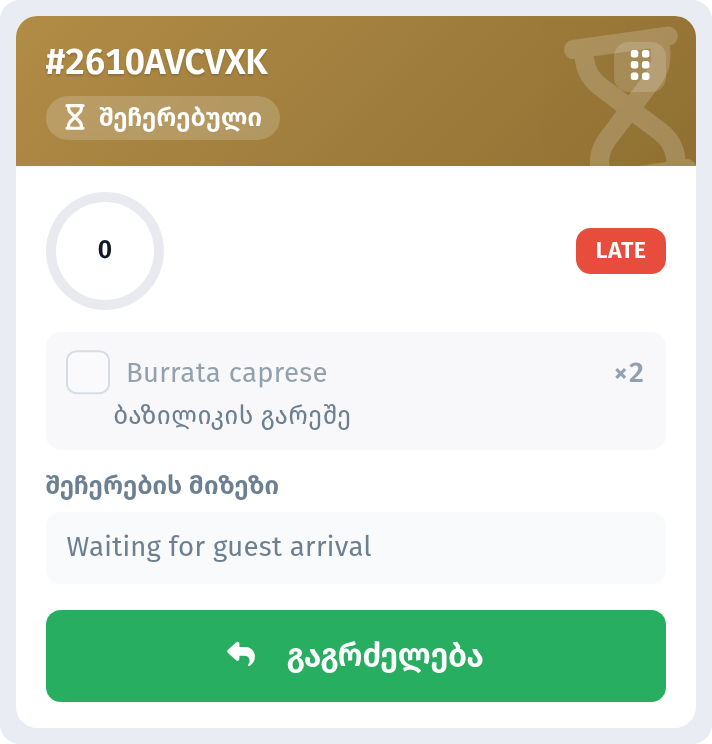
როცა გაგრძელების დრო დადგება, გახსენით შეჩერ. და დააჭირეთ გაგრძელება-ს — შეკვეთა სამუშაოდ დაბრუნდება.
მზადაა და დაბრუნება
დასრულებული შეკვეთები მზადაა განყოფილებაში ხვდება. მათში ყველა კერძი გადახაზულია, პროგრესის ზოლი შევსებულია და ადვილია იმის შემოწმება, რა გავიდა უკვე სტუმრებთან.
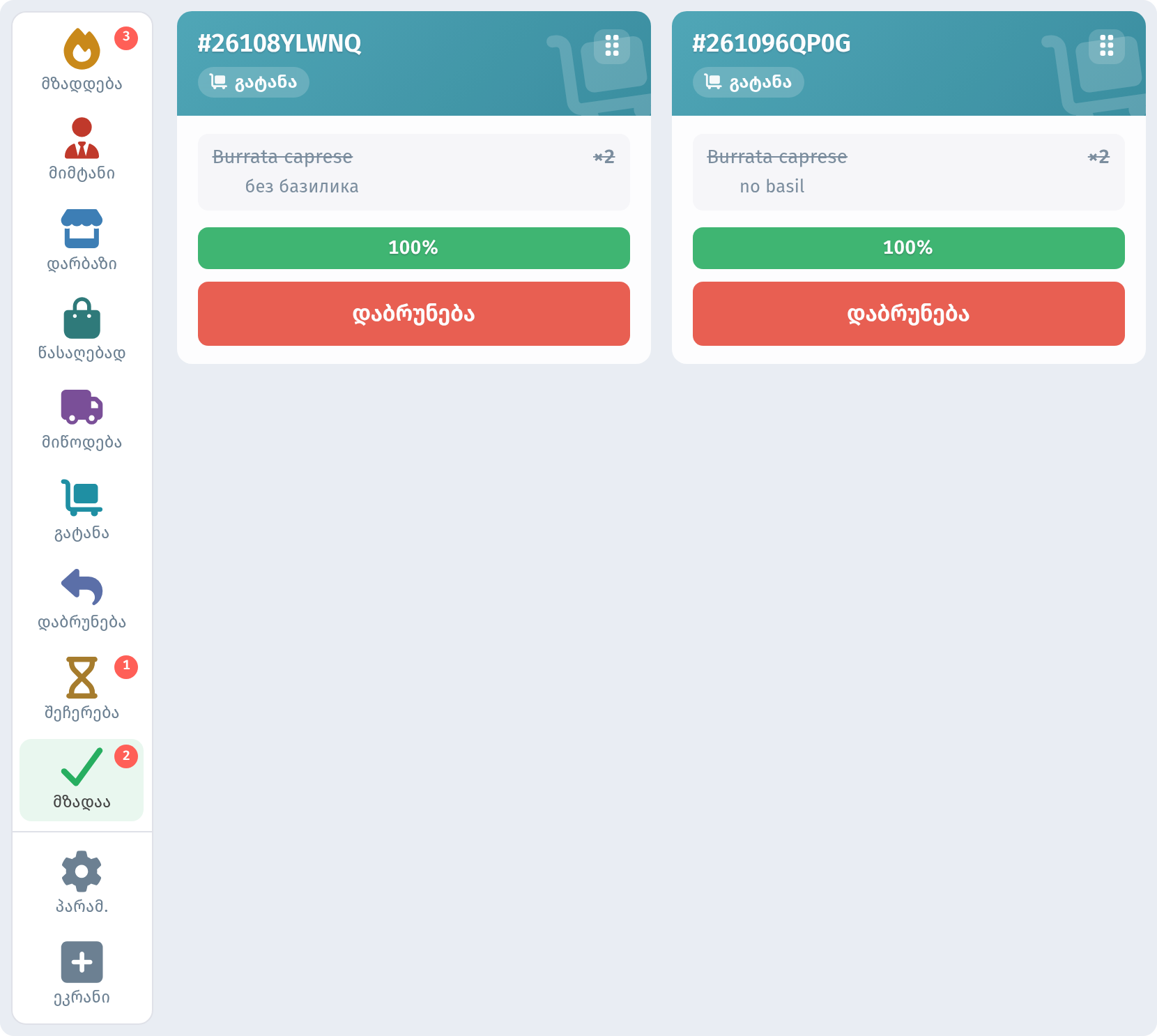
თუ შეკვეთა შეცდომით დაიხურა ან სტუმარი კერძის ხელახლა მომზადებას ითხოვს, ბარათზე დააჭირეთ დაბრუნება-ს. შეკვეთა სამუშაოდ დაბრუნდება და დაბრუნება განყოფილებაში გამოჩნდება, რათა ახალ შეკვეთებში არ დაიკარგოს.
სრულეკრანიანი რეჟიმი
სამზარეულოს მონიტორზე ყოველი სანტიმეტრი მნიშვნელოვანია. პანელის ქვედა ნაწილში დააჭირეთ ეკრანი-ს. კაბინეტის გვერდითი მენიუ და ზედა ზოლი იმალება, ბარათები კი ეკრანის მთელ სიგანეს იკავებს, ასე რომ ერთ რიგში გაცილებით მეტი შეკვეთა ეტევა. განყოფილებების პანელი რჩება, ასე რომ „მზადდება“, „შეჩერ.“, „მზადაა“ და სხვა განყოფილებებს შორის გადართვა კვლავ შეგიძლიათ.
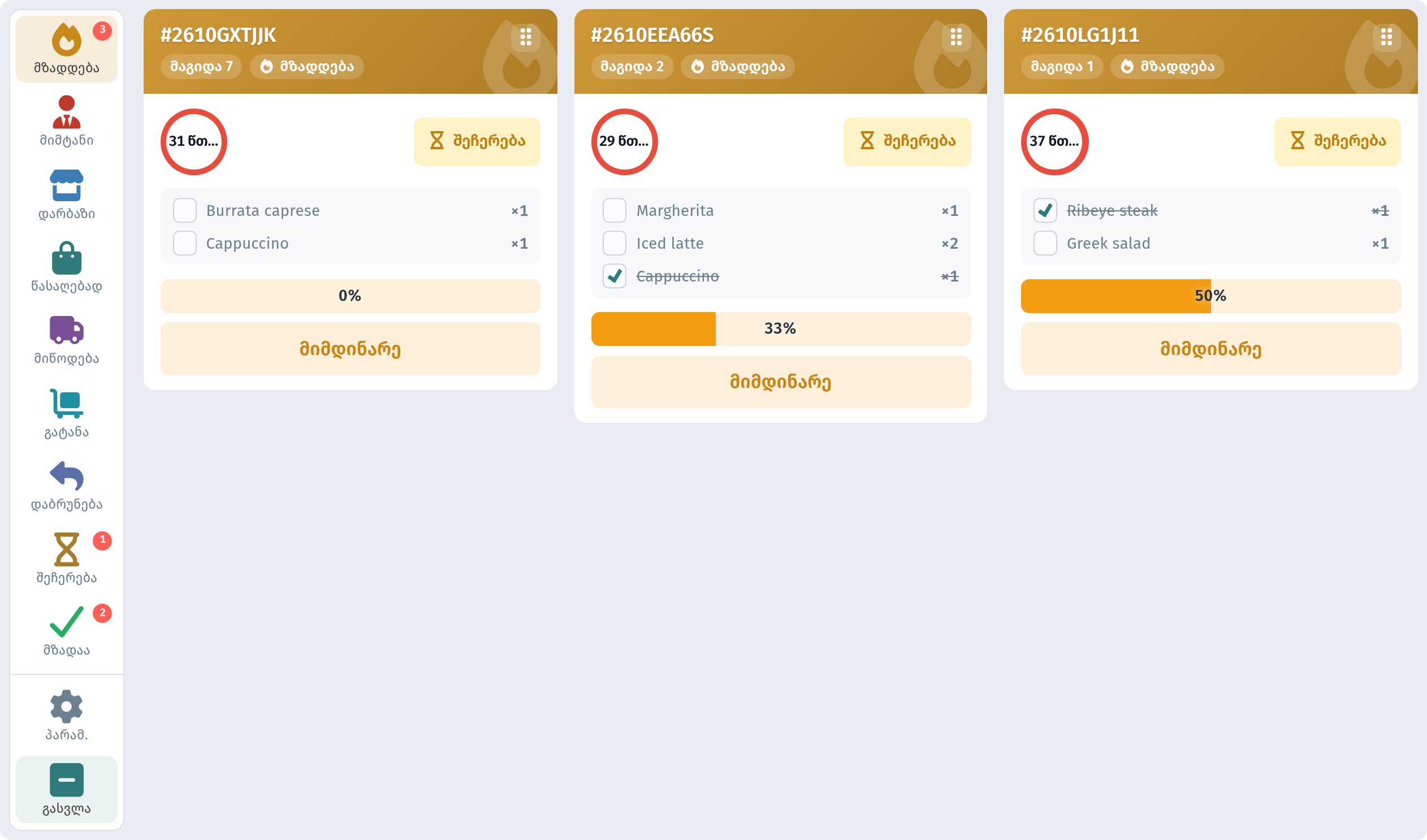
ამ რეჟიმიდან გამოსასვლელად დააჭირეთ გასვლა-ს პანელის ქვედა ნაწილში ან კლავიატურაზე Esc-ს.
ეკრანის პარამეტრები
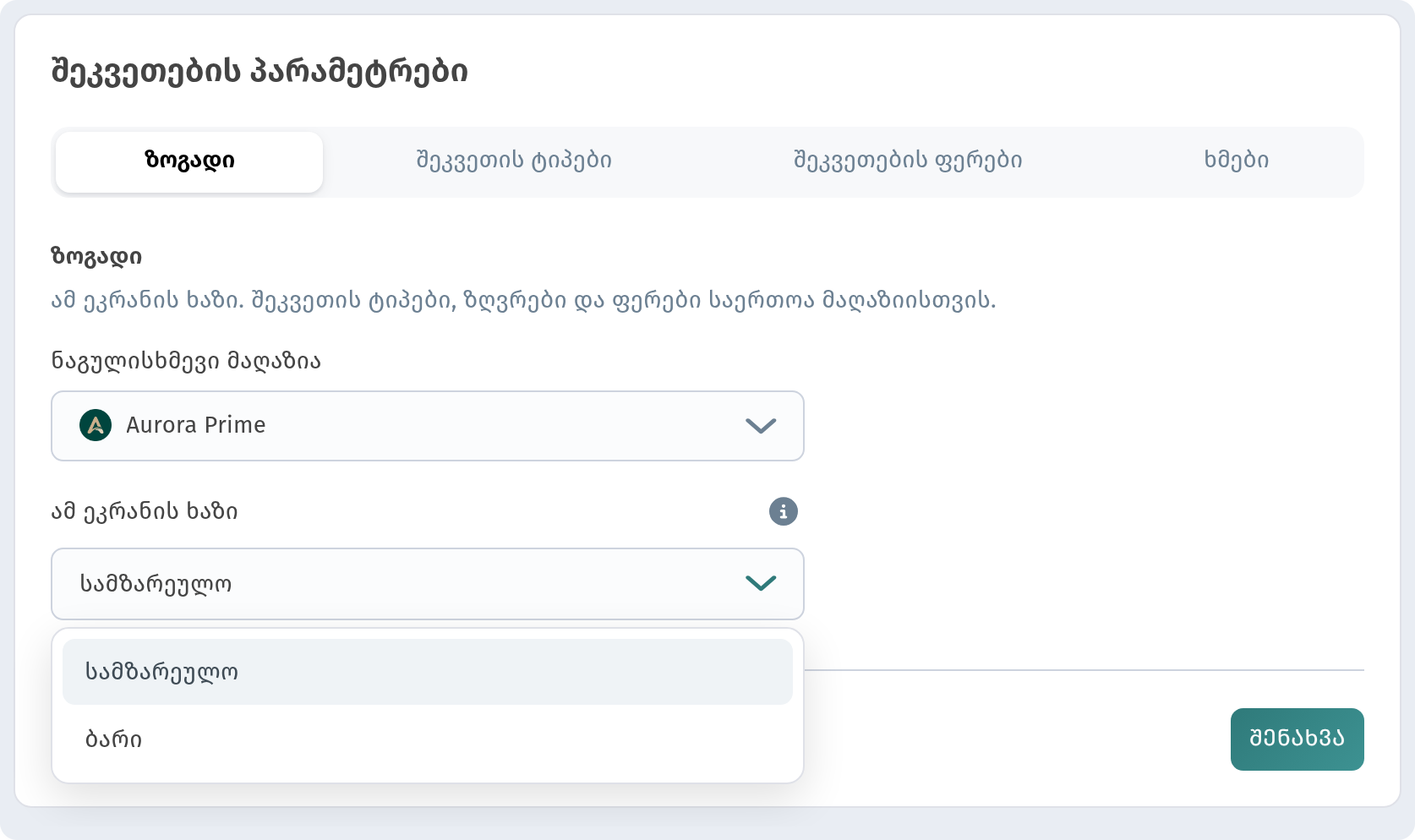
პანელზე დააჭირეთ პარამ.-ს. გაიხსნება ფანჯარა შეკვეთების პარამეტრები ოთხი ჩანართით: ზოგადი, შეკვეთის ტიპები, შეკვეთების ფერები და ხმები.
ზოგადი
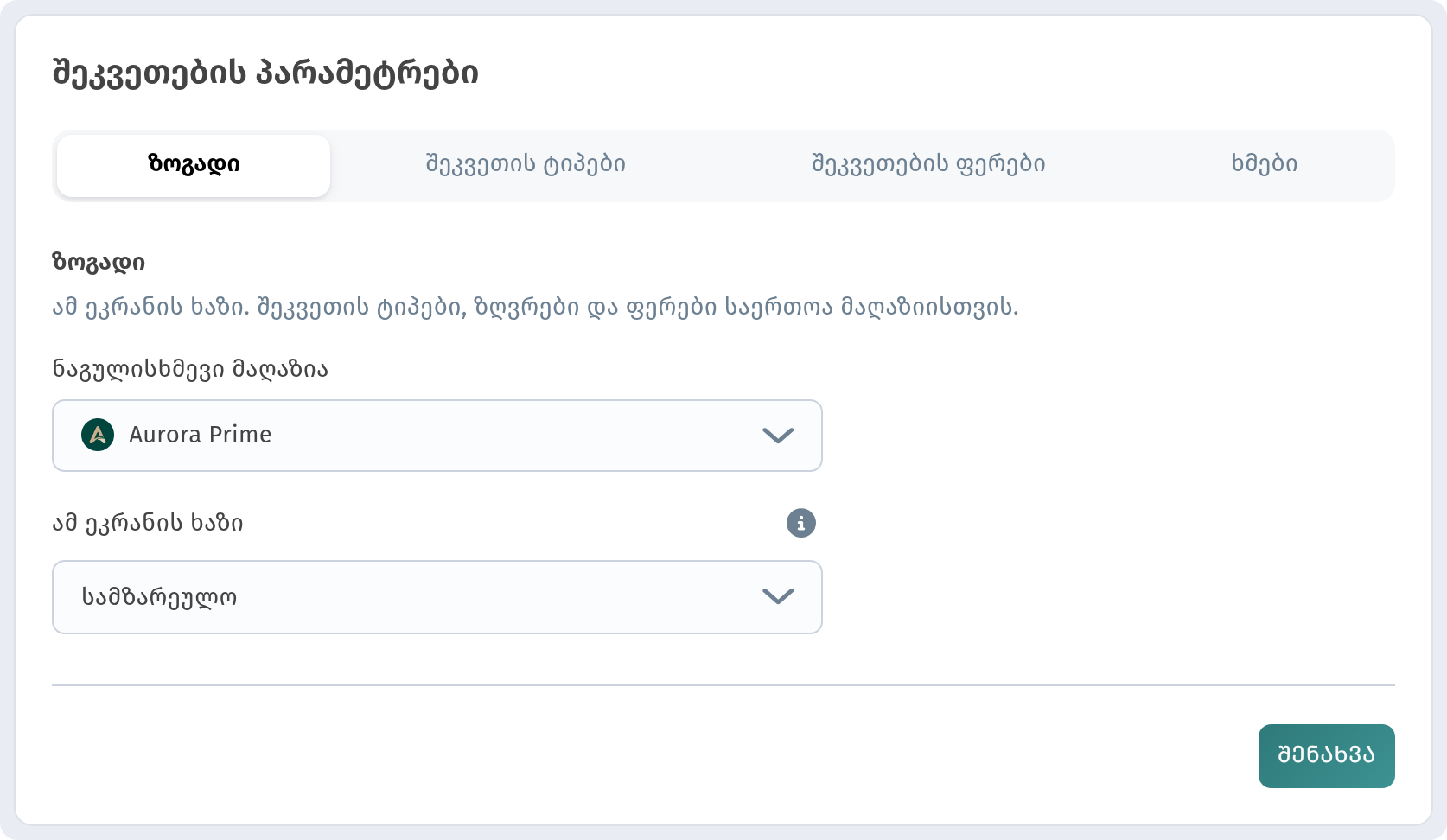
- ნაგულისხმევი მაღაზია — მაღაზია, რომლის შეკვეთებსაც ეს ეკრანი აჩვენებს.
- ამ ეკრანის ხაზი — სამზარეულო ან ბარი.
ხაზი თითოეულ მოწყობილობაზე ცალკე ირჩევა. ასე შეგიძლიათ ერთი ეკრანი სამზარეულოში დადგათ, მეორე კი ბართან: თითოეული საკუთარ ხაზს აჩვენებს და მზარეულები და ბარმენები ერთმანეთს ხელს არ შეუშლიან. შეკვეთის ტიპები, ზღვრები და ფერები კი მთელი მაღაზიისთვის საერთოა.
შეკვეთის ტიპები
ამ ჩანართზე ირჩევთ, შეკვეთის რომელ ტიპებს აჩვენებს სწორედ ეს ეკრანი. გამორთული ტიპი აქ არ ჩანს და ხმას არ გამოსცემს. ერთი ტიპი მაინც ყოველთვის ჩართული რჩება.
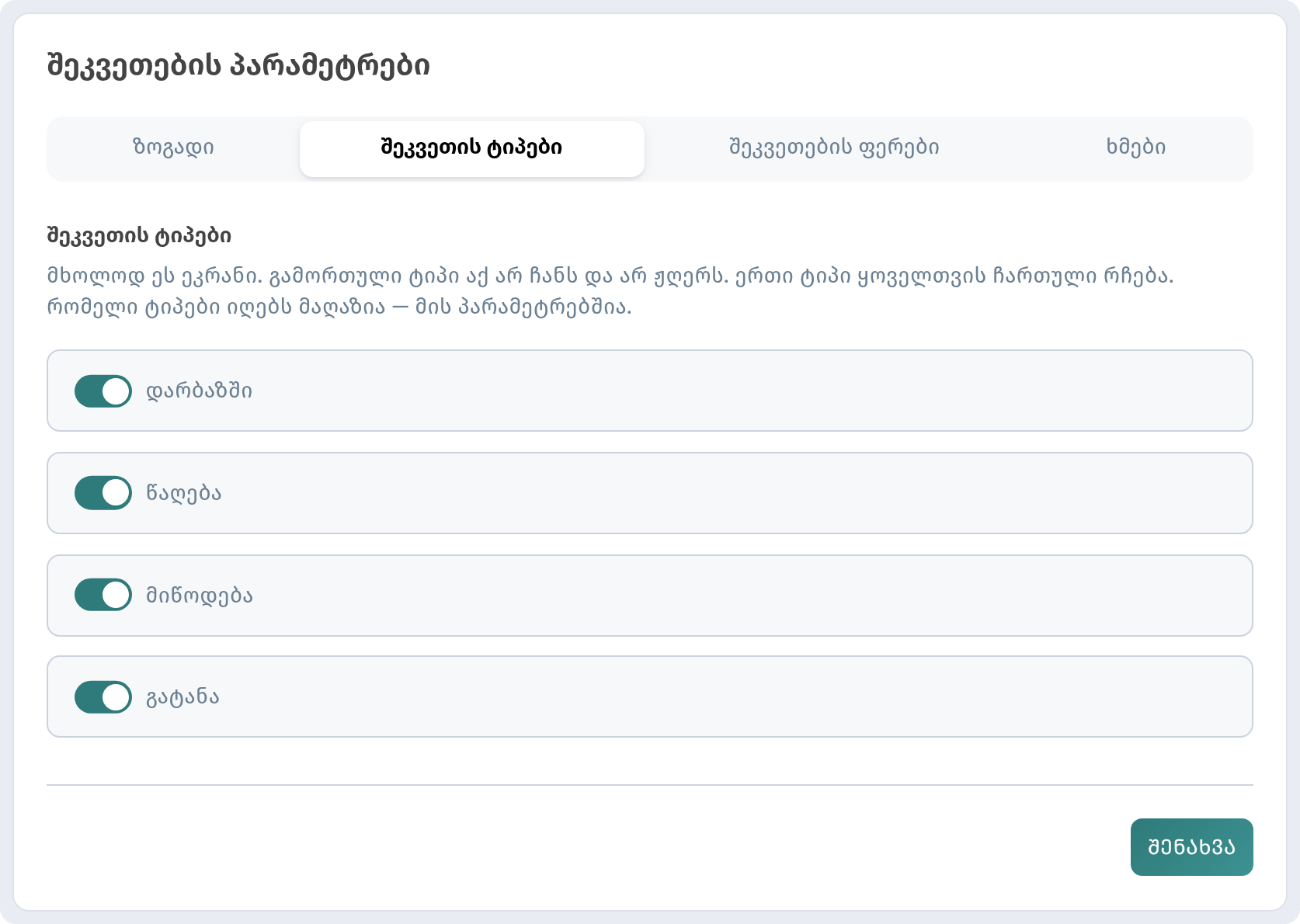
ეს გადამრთველები მხოლოდ ამ ეკრანზე მოქმედებს. შეკვეთის რომელ ტიპებს იღებს მაღაზია საერთოდ, მაღაზიის პარამეტრებში განისაზღვრება.
შეკვეთების ფერები
ფერები სამზარეულოს შეკვეთების ერთი შეხედვით გარჩევაში ეხმარება: ისინი გამოიყენება ნიშნებსა და ბარათების აქცენტებში ყველა ეკრანზე. ფერები მთელი მაღაზიისთვის საერთოა, ამიტომ ერთის შეცვლისას ის მაღაზიის ყველა ეკრანზე შეიცვლება.
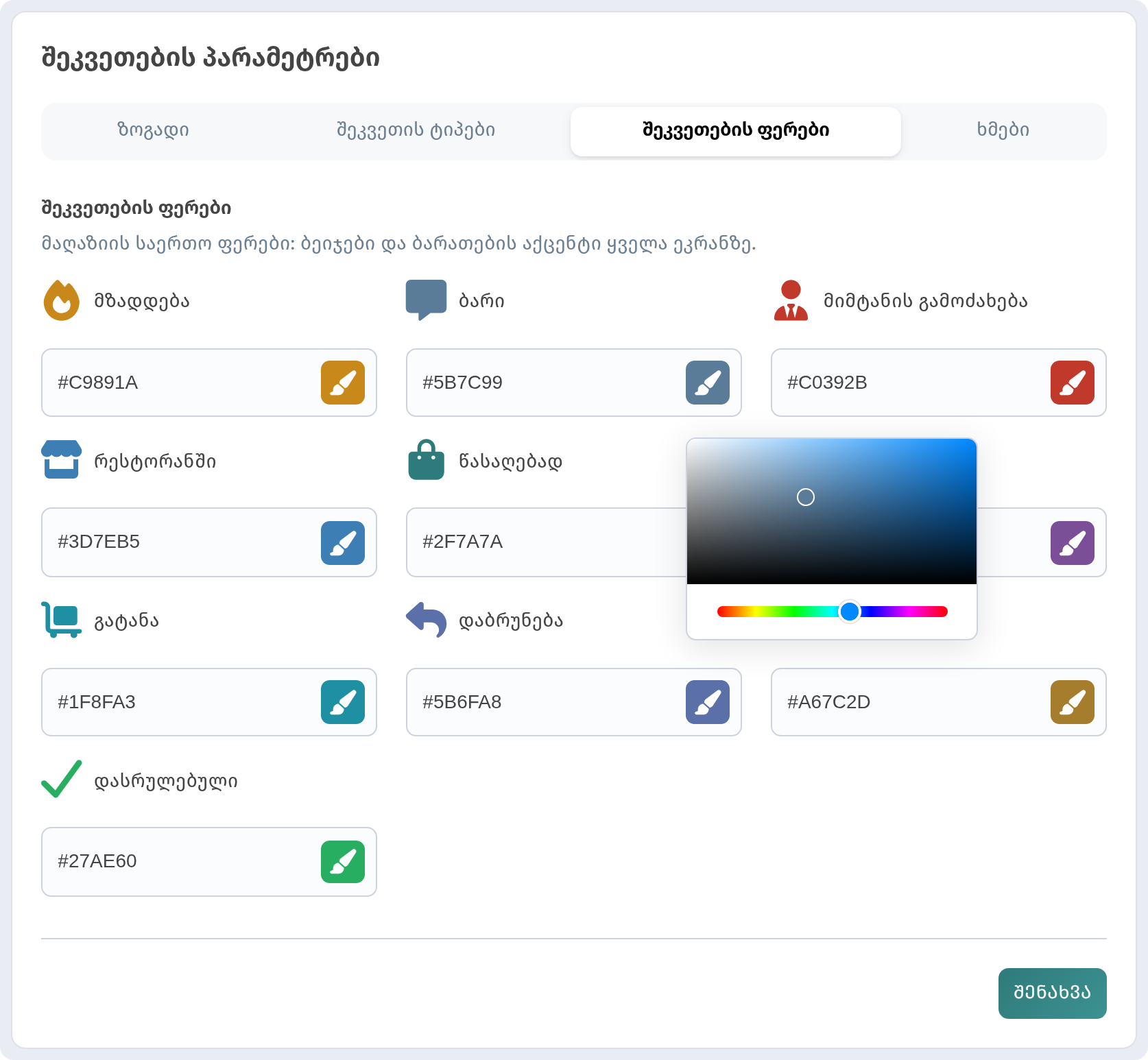
სიაშია მზადდება, ბარი, მიმტანის გამოძახება, რესტორანში, წასაღებად, მიწოდება, გატანა, დაბრუნება, შეჩერებული და დასრულებული. თითოეულ ფერს აქვს ველი hex-კოდით (მაგალითად, „მზადდება“-სთვის ეს არის #C9891A) და ღილაკი ფუნჯით.
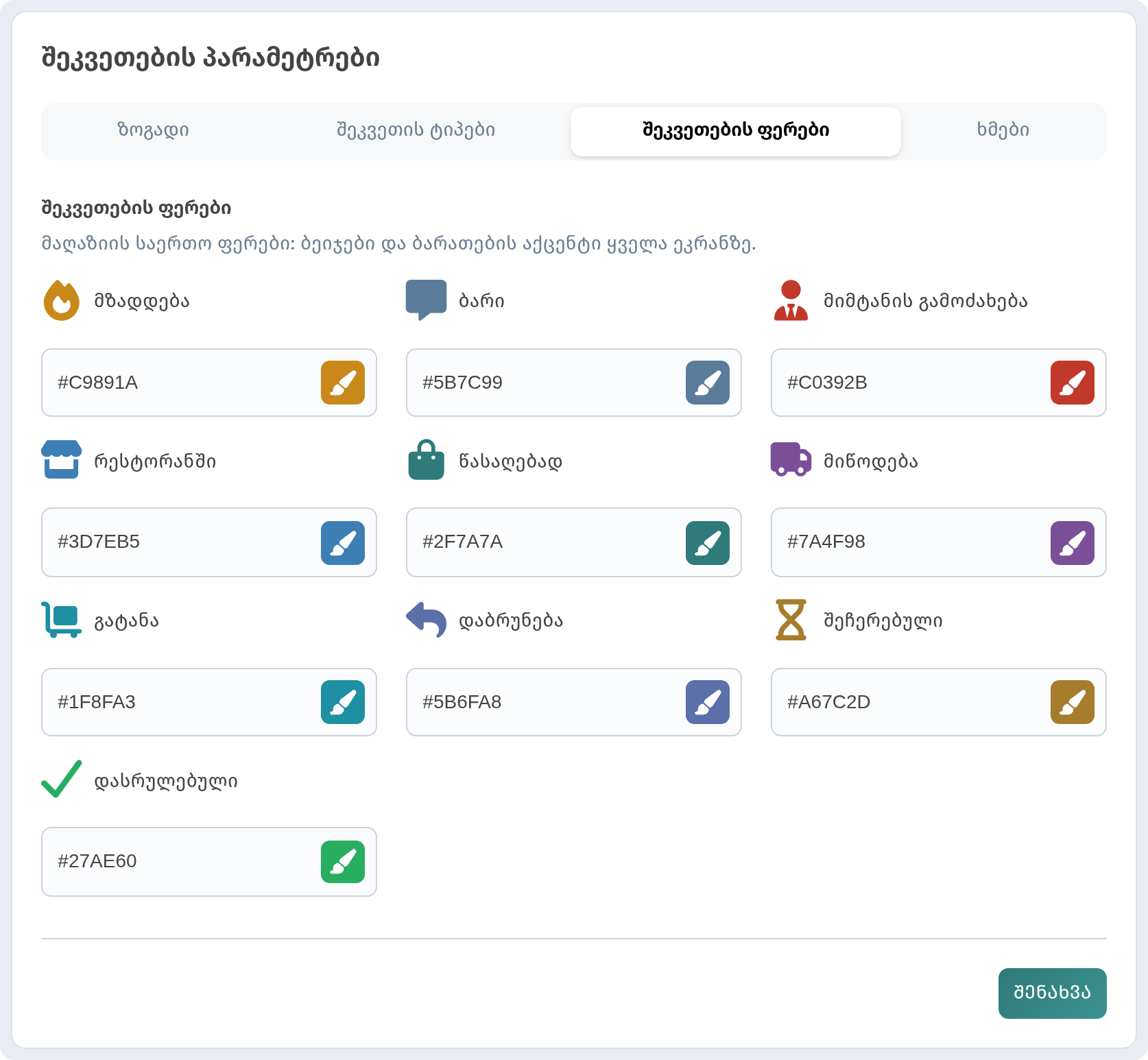
შეგიძლიათ hex-კოდი ხელით ჩაწეროთ ან დააჭიროთ ფუნჯს და ფერი პალიტრიდან აირჩიოთ.
რჩევა: შეინარჩუნეთ ადვილად გასარჩევი ფერები, განსაკუთრებით „წასაღებად“, „მიწოდება“ და „გატანა“ ტიპებისთვის. დატვირთულ სამზარეულოში პირველ რიგში ფერს ამჩნევენ და არა ტექსტს.
ხმები
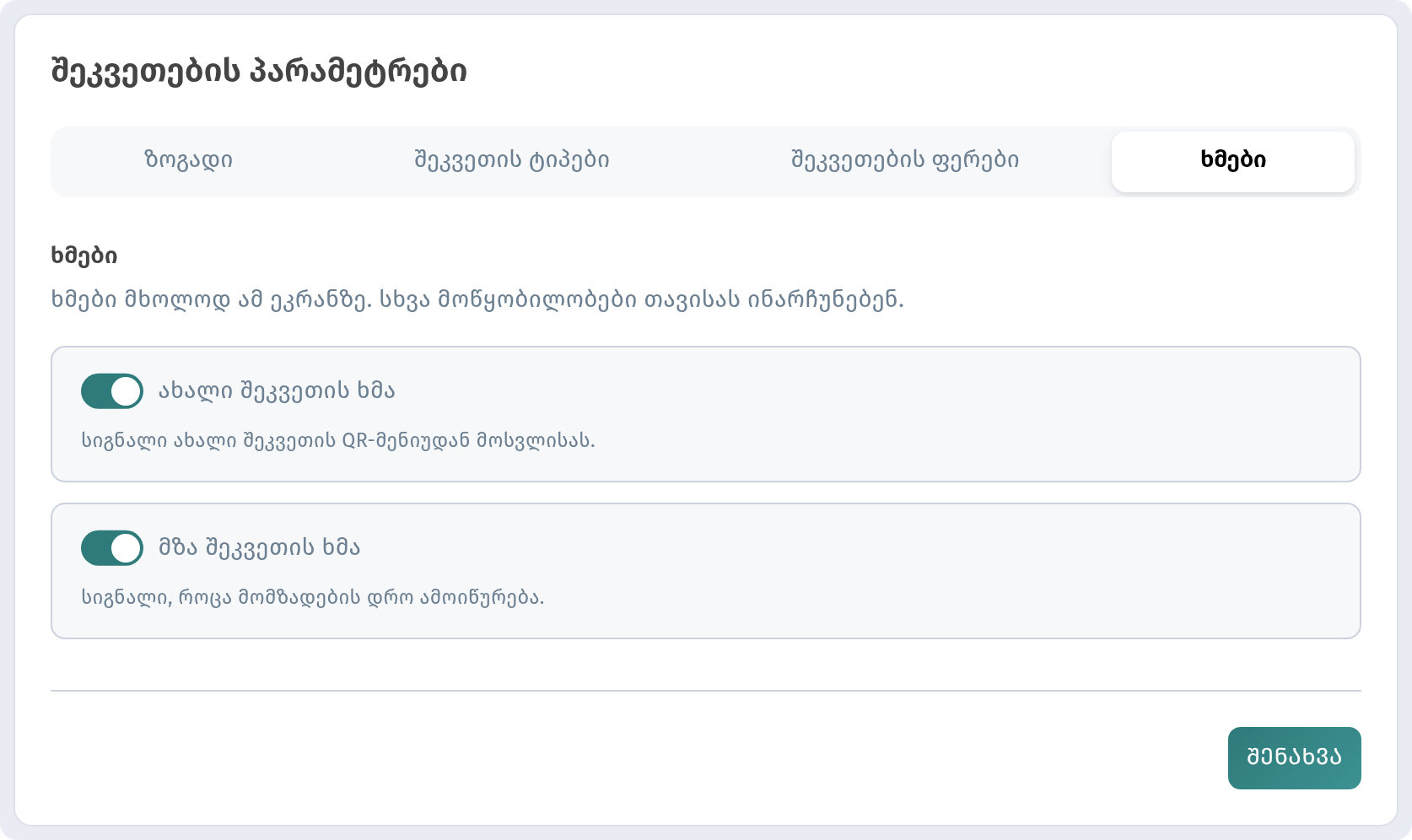
- ახალი შეკვეთის ხმა — სიგნალი, როცა QR მენიუდან ახალი შეკვეთა შემოდის.
- მზა შეკვეთის ხმა — სიგნალი, როცა მომზადების დრო ამოიწურება.
ხმები თითოეულ მოწყობილობაზე ცალკე ირთვება. შეგიძლიათ ხმა მთავარ სამზარეულოს ეკრანზე ჩართოთ, ბართან კი უფრო მშვიდი ეკრანი დატოვოთ.
ნებისმიერ ჩანართზე ცვლილებების შემდეგ არ დაგავიწყდეთ შენახვა-ზე დაჭერა.
Caution და Late ზღვრები
ზღვრები, რომლებზეც დამოკიდებულია, რამდენად საგანგაშოდ გამოიყურება ტაიმერი, მთელი მაღაზიისთვის დგინდება. გახსენით მაღაზიები, აირჩიეთ მაღაზია და გადადით ჩანართზე პარამეტრები. გაშალეთ შეკვეთის ტიპები.
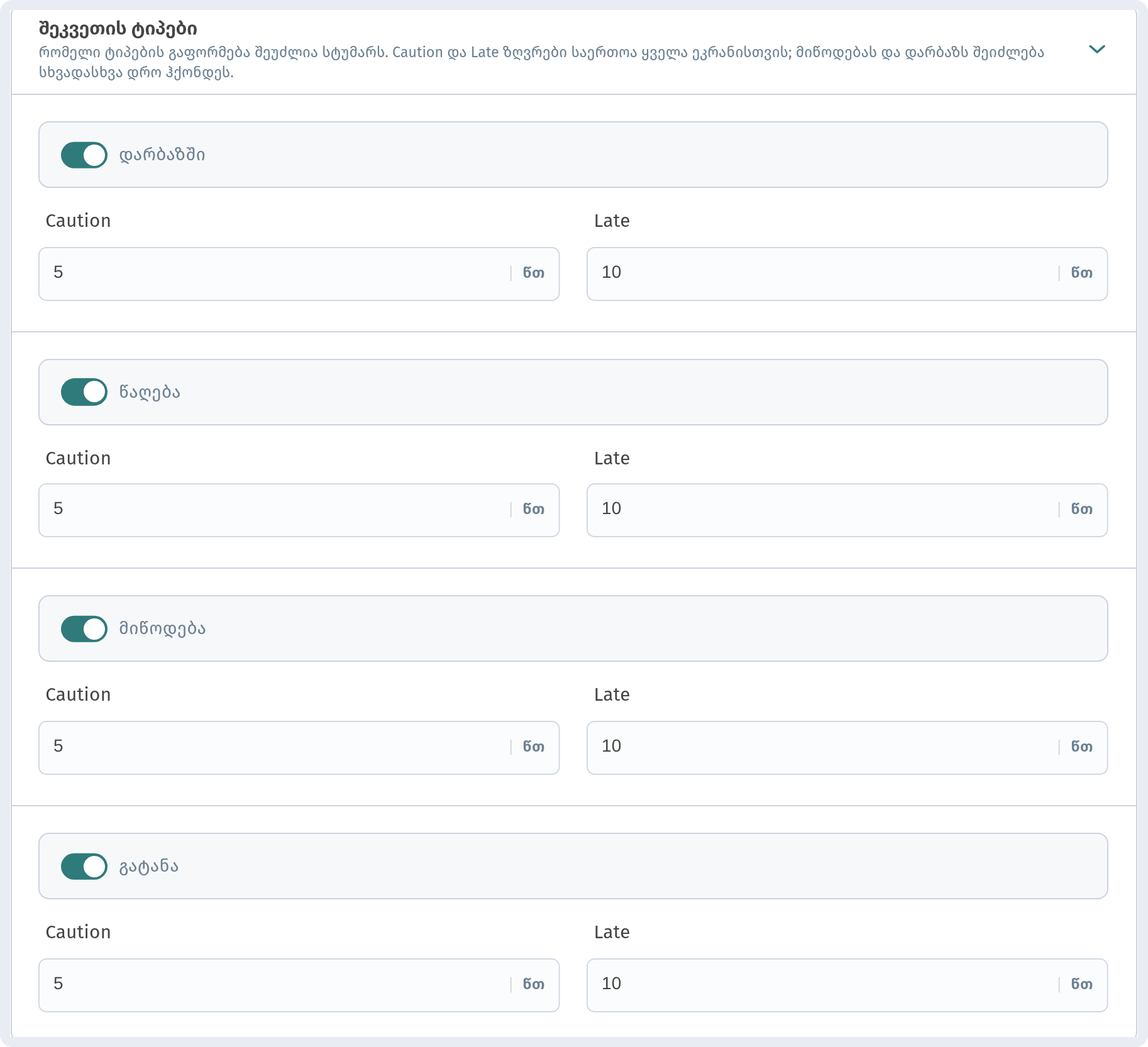
შეკვეთის თითოეულ ტიპს (დარბაზში, წაღება, მიწოდება, გატანა) აქვს საკუთარი გადამრთველი, რომელიც განსაზღვრავს, შეუძლია თუ არა სტუმარს ასეთი შეკვეთის გაფორმება, და ორი ველი წუთებში:
- Caution — რამდენი წუთის შემდეგ სჭირდება შეკვეთას ყურადღება.
- Late — რამდენი წუთის შემდეგ ითვლება შეკვეთა დაგვიანებულად.
ნაგულისხმევად ეს 5 და 10 წუთია. ზღვრები მაღაზიის ყველა ეკრანზე მოქმედებს, სხვადასხვა ტიპს კი შეიძლება განსხვავებული დრო ჰქონდეს. მაგალითად, დარბაზის შეკვეთებს ნაკლები დრო მიეცით, მიწოდებას კი ცოტა მეტი.
Push შეტყობინებები ახალი შეკვეთების შესახებ
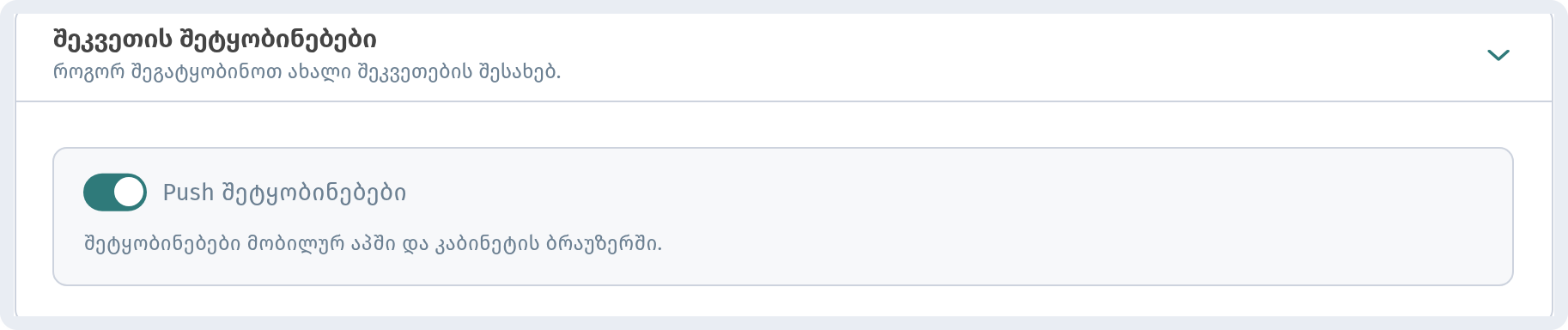
რომ შეკვეთა არ გამოგრჩეთ მაშინაც კი, როცა სამზარეულოს ხაზს არავინ უყურებს, შეამოწმეთ შეტყობინებები. მაღაზიის იმავე პარამეტრები-ში გაშალეთ შეკვეთის შეტყობინებები და ჩართეთ Push შეტყობინებები. შეტყობინებები მოდის მობილურ აპში და კაბინეტში ბრაუზერში.
რჩევები მშვიდი ცვლისთვის
- ეკრანი ისე განათავსეთ, რომ მზარეულებმა სამუშაო ადგილიდან გაუსვლელად დაინახონ, და ჩართეთ სრულეკრანიანი რეჟიმი.
- დაწყება-ს დააჭირეთ, როგორც კი შეკვეთას აიღებთ: ტაიმერი ამ მომენტიდან ითვლის, Caution და Late კი სწორად მხოლოდ მაშინ მუშაობს, როცა შეკვეთებს დროულად იწყებენ.
- კერძი მომზადებისთანავე მონიშნეთ. მაშინ მიმტანი და სხვა მზარეულები პროგრესს ზედმეტი კითხვების გარეშე ხედავენ.
- გამოიყენეთ შეჩერება, ნაცვლად იმისა, რომ შეკვეთა სიაში უმოძრაოდ დატოვოთ. ასე „მზადდება“ განყოფილება სუფთა რჩება, მიზეზი კი პირდაპირ ბარათზე ჩანს.
- Caution და Late მომზადების რეალურ დროს მოარგეთ. ზედმეტად მკაცრი ზღვრები ყველა ბარათს საგანგაშოს ხდის, ზედმეტად რბილი კი ნამდვილ დაგვიანებებს მალავს.
- თუ სამზარეულოსა და ბარს ცალკე ეკრანები აქვთ, თითოეულ მოწყობილობაზე მიუთითეთ ამ ეკრანის ხაზი და ხმები იქ ჩართეთ, სადაც საჭიროა.