
როგორ შევქმნათ ახალი დაწესებულება WebQRMenu-ში და რა დავაყენოთ პირველ რიგში
ნაბიჯ-ნაბიჯ: როგორ შევქმნათ ახალი მაღაზია (დაწესებულება) WebQRMenu-ში — სახელი, ცარიელი ან სადემო მენიუ, მისამართი, ვალუტა, გადასახადი, ენები, შეკვეთის ტიპები, მოკლე ბმული და QR-კოდი, დაწესებულებებს შორის გადართვა. სქრინშოტებით.
ხსნით მეორე კაფეს, გასატან წერტილს ან საზაფხულო ტერასას საკუთარი მენიუთი? WebQRMenu-ში ყოველი ასეთი ადგილი ცალკე მაღაზიაა: აქვს საკუთარი სახელი, მისამართი, ვალუტა, ენები, შეკვეთის ტიპები, მოკლე ბმული და QR-კოდი. ყველა მაღაზია ერთ ანგარიშშია და მათ შორის გადართვა რამდენიმე დაწკაპუნებით ხდება.
ამ სტატიაში ნულიდან ვქმნით ახალ დაწესებულებას Aurora Garden — სეზონურ კაფეს ბაღში, რუსთავში — და გავდივართ ყველა პარამეტრს, რომლის შევსებაც პირველ სტუმრამდე ღირს.
მოკლედ: მაღაზია → მაღაზიის შექმნა; ჩანართზე ინფორმაცია მიუთითეთ სახელი, აირჩიეთ ცარიელი ან სადემო მენიუ, დაამატეთ აღწერა, მისამართი, ვალუტა და გადასახადი; ჩანართზე გვერდის მაკეტი აირჩიეთ ძირითადი ენა და თარგმანის ენები; ჩანართზე პარამეტრები ჩართეთ საჭირო შეკვეთის ტიპები და მიუთითეთ მოკლე ბმული; დააჭირეთ შექმნას, ჩამოტვირთეთ QR-კოდი და შეამოწმეთ მენიუ ტელეფონიდან.
ახალი მაღაზიის ზოგიერთ პარამეტრს უკვე ცალკე სტატიები ეძღვნება, ამიტომ აქ მათ მხოლოდ შევახსენებთ: Wi-Fi, სამუშაო საათები და კონტაქტები — სტატიაში Wi-Fi, სამუშაო საათები და კონტაქტები, გვერდის იერსახე — სტატიაში მაღაზიის იერსახე და პარამეტრები, მენიუს თარგმანი — სტატიაში მენიუ სამ ენაზე.
1. სად იქმნება ახალი დაწესებულება
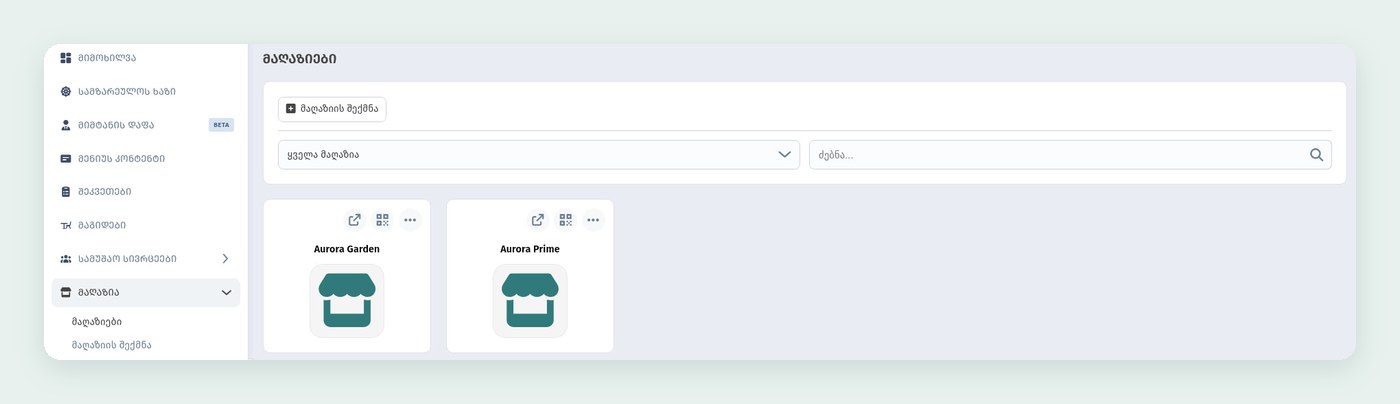
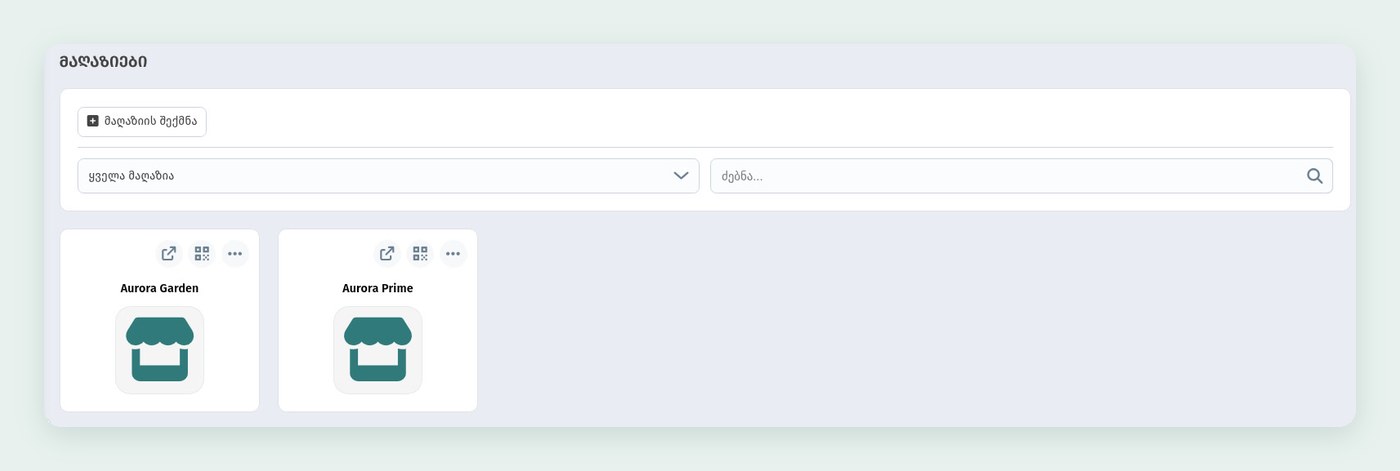
ყველა დაწესებულება განყოფილებაშია მაღაზია → მაღაზიები. აქ ჩანს თქვენი მაღაზიების ბარათები ღილაკებით: მენიუს გახსნა, QR-კოდის ჩვენება და მოქმედებების მენიუ „•••“. ახალი დაწესებულების დასამატებლად დააჭირეთ მაღაზიის შექმნა სიის ზემოთ ან აირჩიეთ მაღაზიის შექმნა გვერდით მენიუში.
შექმნის ფორმას სამი ჩანართი აქვს: ინფორმაცია, გვერდის მაკეტი და პარამეტრები. მათ შორის გადართვა შეგიძლიათ ეკრანის ქვედა ნაწილში ან ღილაკებით შემდეგი და უკან. მარჯვნივ მუდმივად ჩანს გვერდის წინასწარი ხედი ტელეფონზე: ყოველი ცვლილება მაშინვე ჩანს ისე, როგორც მას სტუმარი დაინახავს.
2. სახელი
პირველი ბლოკია სახელი, ველით მაღაზიის სახელი. სახელი ჩანს მენიუს სათაურში, გვერდის ქვედა ნაწილში და თქვენი მაღაზიების სიაში. მაქსიმუმ 40 სიმბოლო.
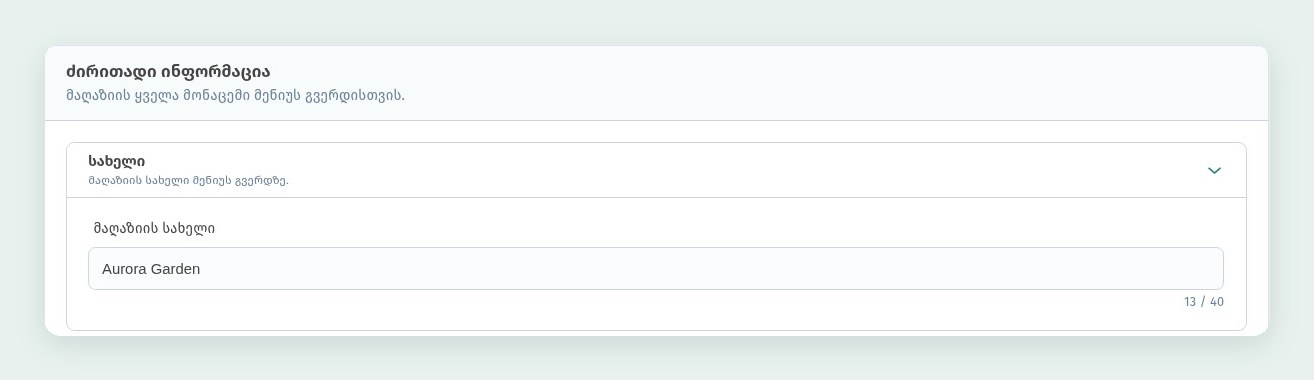
დაწერეთ სახელი ისე, როგორც მას სტუმრები იცნობენ: „Aurora Garden“ და არა „კაფე №2 (ბაღი)“. თუ რამდენიმე ფილიალი გაქვთ, დაამატეთ უბანი ან ქუჩა: „Aurora Garden რუსთავი“.
3. მენიუს კონტენტი: ცარიელი თუ სადემო
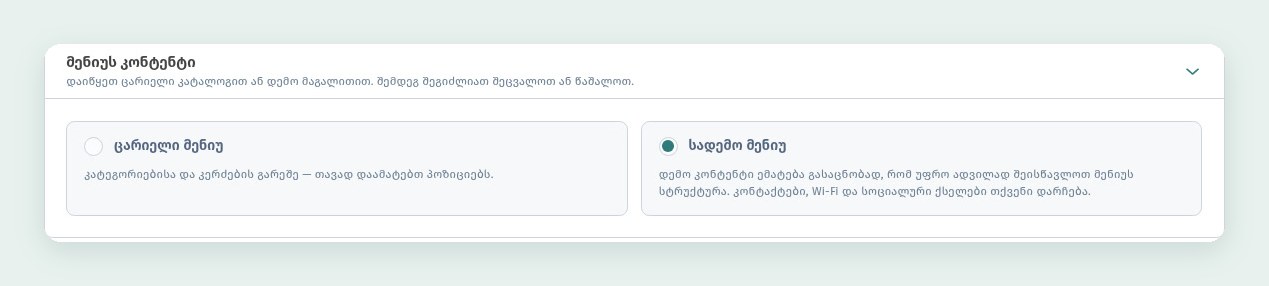
შემდეგი ბლოკია მენიუს კონტენტი. აქ ირჩევთ, რით დაიწყება კატალოგი:
- ცარიელი მენიუ — კატეგორიებისა და კერძების გარეშე, პოზიციებს თავად ამატებთ.
- სადემო მენიუ — მაღაზიას ემატება მზა მაგალითი კატეგორიებით, კერძებითა და ფოტოებით, რომ უფრო ადვილად გაერკვეთ მენიუს სტრუქტურაში. თქვენი კონტაქტები, Wi-Fi და სოციალური ქსელები თქვენი რჩება.
სადემო მენიუ მოსახერხებელია, თუ WebQRMenu-ით პირველად სარგებლობთ: ნახავთ, როგორ არის აწყობილი განყოფილებები და ბარათები, შემდეგ კი ზედმეტს შეცვლით ან წაშლით. თუ მენიუ ქაღალდზე უკვე მზად გაქვთ, აირჩიეთ ცარიელი მენიუ და ააწყვეთ ის ნაბიჯ-ნაბიჯ, როგორც სტატიაშია როგორ შევქმნათ QR-მენიუ WebQRMenu-ზე.
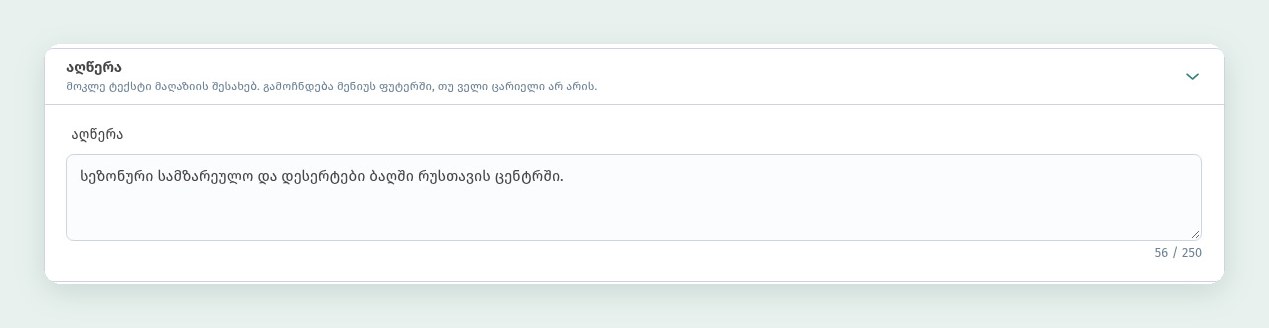
4. აღწერა
აღწერა — მოკლე ტექსტი დაწესებულების შესახებ. სტუმარი მას მენიუს გვერდის ბოლოში ხედავს, დაწესებულების ინფორმაციის ბლოკში, სახელის ქვემოთ; იქვე გადაიყვანს გვერდითი მენიუს (☰) პუნქტი ჩვენს შესახებ. თუ ველი ცარიელია, სახელის ქვემოთ არაფერი ჩანს. თუ მენიუ რამდენიმე ენაზეა, თარგმნეთ აღწერა ბლოკში თარგმანები ამავე ჩანართზე: თარგმანის გარეშე სხვა ენაზე სტუმრები ტექსტს იმ ენაზე დაინახავენ, რომელზეც დაწერეთ. დააჭირეთ ბლოკს, რომ გაშალოთ, და ჩაწერეთ ერთი-ორი წინადადება: როგორი ადგილია და რით გამოირჩევა. თუ ტექსტი ჯერ არ გაქვთ, ბლოკი შეგიძლიათ ცარიელი დატოვოთ და მოგვიანებით შეავსოთ.
5. მისამართი და რუკა
ბლოკში მისამართი დაიწყეთ მისამართის აკრეფა ველში მისამართის ძებნა და აირჩიეთ შესაბამისი ვარიანტი: ქუჩა, ნომერი, საფოსტო კოდი, ქალაქი, რეგიონი და ქვეყანა თავად შეივსება. ველების შევსება ან გასწორება ხელითაც შეიძლება — ჩვენ ქუჩა და ქალაქი ხელით ჩავწერეთ. თუ თქვენს ქვეყანაში სახლის ნომერი ქუჩის წინ იწერება, მონიშნეთ ჯერ სახლის ნომერი.
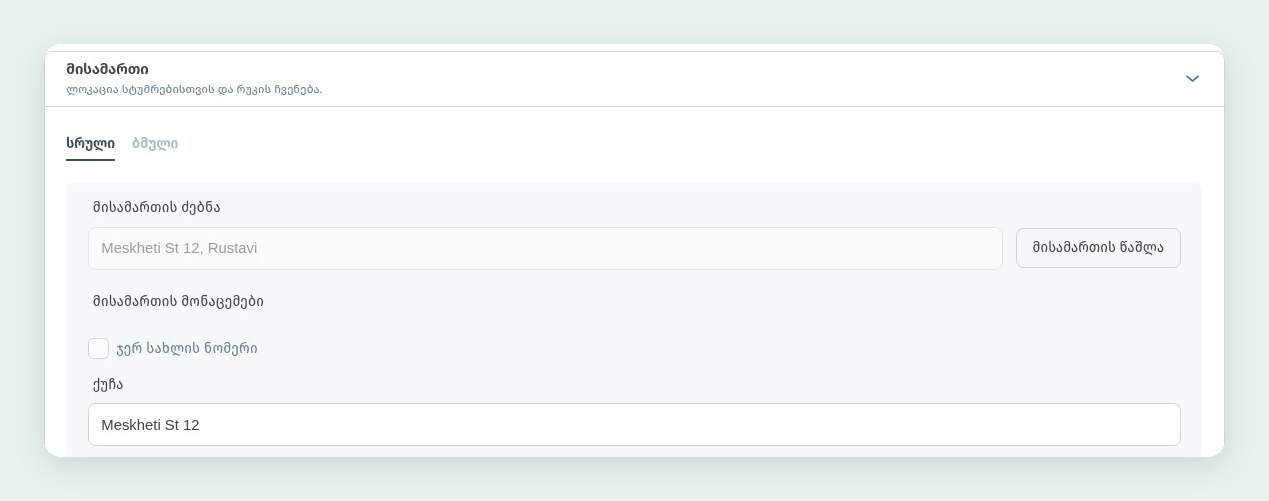
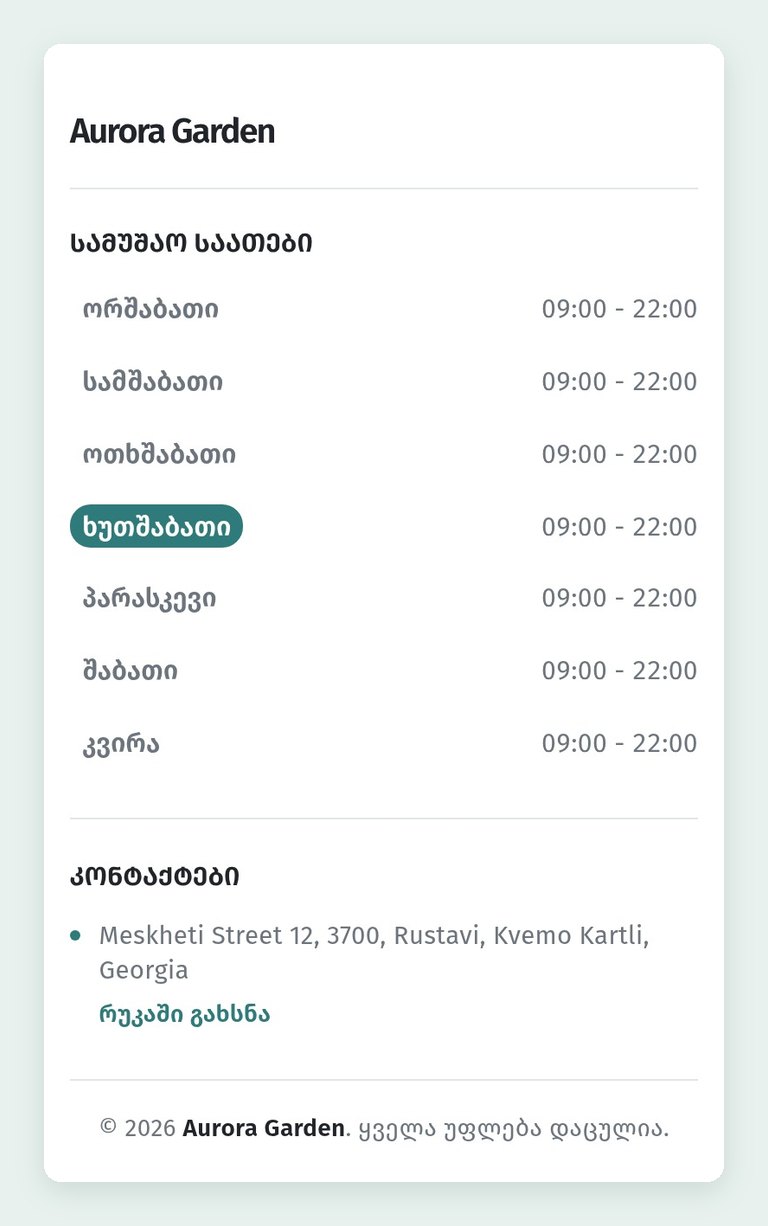
ველების ქალაქი, რეგიონი / ოლქი და ქვეყანა ქვემოთ არის გადამრთველი რუკის ჩვენება მენიუს გვერდზე. როცა ის ჩართულია, კონტაქტებში ჩაშენებული რუკა ჩანს. როცა გამორთულია, სტუმარი ხედავს მისამართს და ბმულს „რუკაში გახსნა“, რომლითაც რუკას ტელეფონში გახსნის.

შემდეგ მოდის ბლოკები კონტაქტები, Wi-Fi და სამუშაო საათები. მათი შევსება მაშინვე ღირს, დეტალურად კი ისინი განვიხილეთ სტატიაში Wi-Fi, სამუშაო საათები და კონტაქტები, იქვეა დაწესებულების დროის სარტყელიც.
6. ვალუტა და გადასახადი
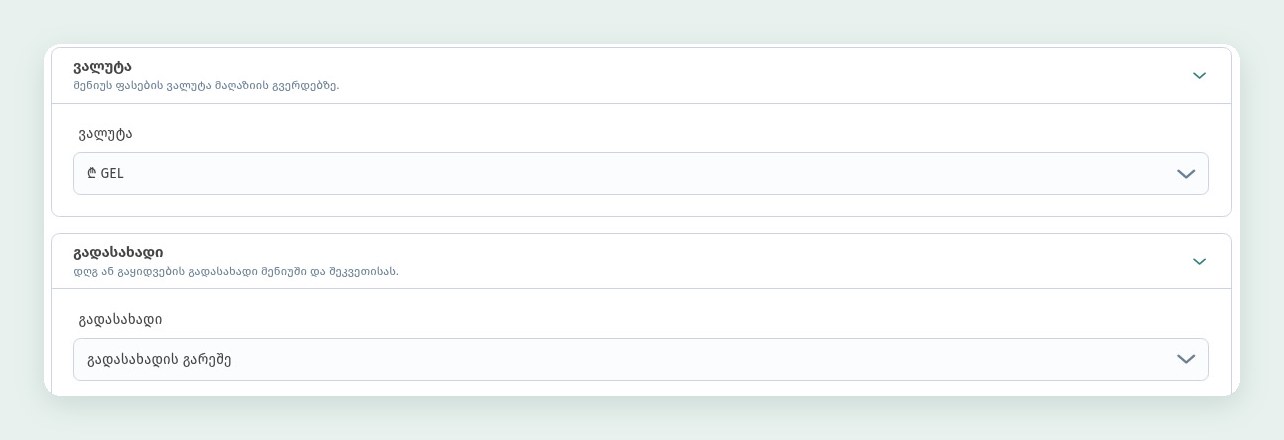
ვალუტა განსაზღვრავს, რა ვალუტაში ჩანს ფასები მაღაზიის ყველა გვერდზე. ნაგულისხმევად დაყენებულია ქართული ლარი (₾ GEL), სიაში სხვა ვალუტებიცაა.
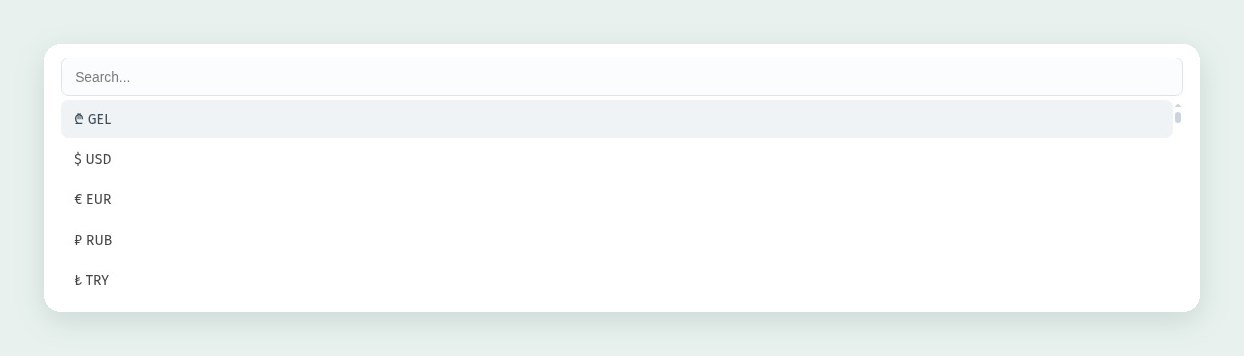
თუ სხვადასხვა ქვეყანაში გაქვთ დაწესებულებები, თითოეულ მაღაზიას საკუთარი ვალუტა შეიძლება ჰქონდეს.
გადასახადი — დღგ ან გაყიდვების გადასახადი, რომელიც მენიუსა და შეკვეთის გაფორმებისას აისახება. თუ მენიუში ფასები უკვე გადასახადის ჩათვლითაა, დატოვეთ გადასახადის გარეშე.
ჩანართის ბოლო ბლოკებია სოციალური ქსელები და თარგმანები: ბმულები თქვენს გვერდებზე და მაღაზიის სახელისა და ტექსტების თარგმანი სხვა ენებზე. ნუ აურევთ ამ ბლოკს თავად მენიუს თარგმანების გადამრთველთან: ის ჩანართზე გვერდის მაკეტი, ბლოკში გვერდის ენა მდებარეობს — მასზე ქვემოთ ვისაუბრებთ.
7. გვერდის მაკეტი და მენიუს ენა
მეორე ჩანართია გვერდის მაკეტი. აქ თავმოყრილია ყველაფერი, რაც მენიუს იერსახეს ეხება: გვერდის მაკეტი, ჩანართის სათაური, გვერდის ფერები, თემა, მომრგვალება, ყდა, ინფორმაციის ბლოკები, ლოგო და მისალმების ეკრანი. დასაწყისისთვის ყველაფერი შეგიძლიათ ისე დატოვოთ, როგორც არის: საბაზისო მაკეტი უკვე მოწესრიგებულად გამოიყურება. როგორ მოარგოთ დიზაინი თქვენს სტილს, ნაჩვენებია სტატიაში მაღაზიის იერსახე და პარამეტრები.
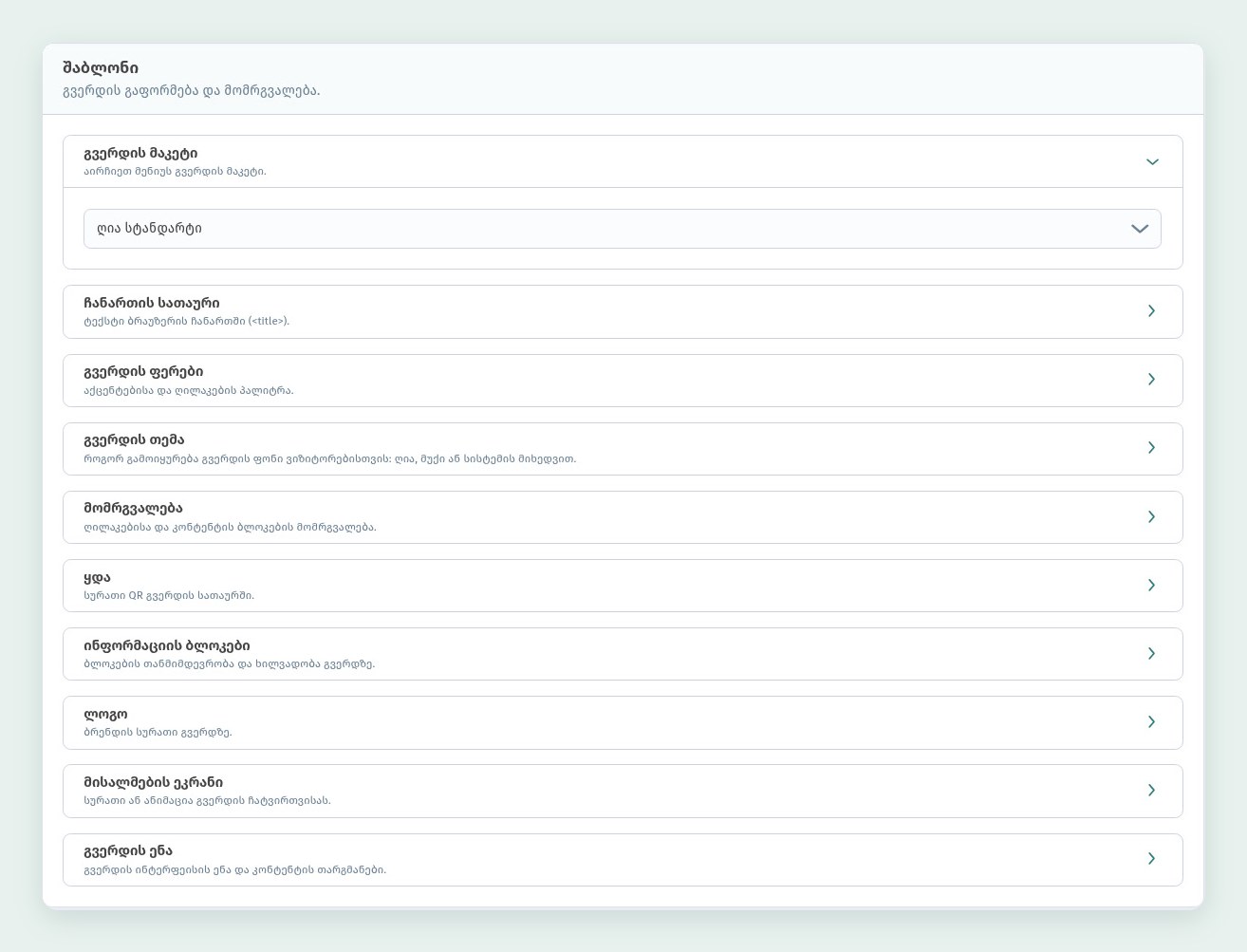
ამ ჩანართზე ერთი ბლოკი მაშინვე უნდა გახსნათ — გვერდის ენა. ველში გვერდის ენა აირჩიეთ მენიუს ძირითადი ენა: ამ ენაზე შეავსებთ კერძების სახელებსა და აღწერებს. შემდეგ ჩართეთ თარგმანები და ველში თარგმანის ენები ღილაკით ენის დამატება დაამატეთ ენები, რომლებზეც სტუმრები მენიუს ნახავენ.
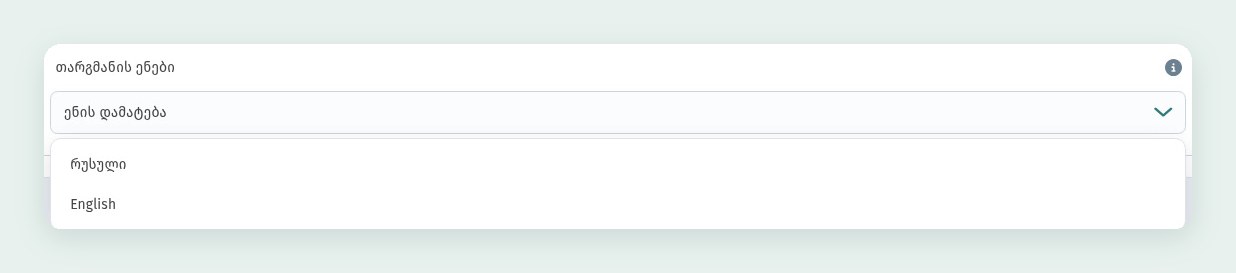
სიაში ჩანს ყველა ენა, გარდა ძირითადისა. ჩვენს მაგალითში ძირითადი ენა ქართულია, ამიტომ სიაში რუსული და ინგლისურია; ჩვენ ინგლისური დავამატეთ, რუსული კი იმავე გზით ემატება. არჩეული ენები ველის ზემოთ ჩნდება და ნებისმიერ დროს შეგიძლიათ წაშალოთ. შაბლონისა და ნავიგაციის ღილაკები უკვე თარგმნილია, კერძების სახელებს, კატეგორიებსა და აღწერებს კი თავად თარგმნით.
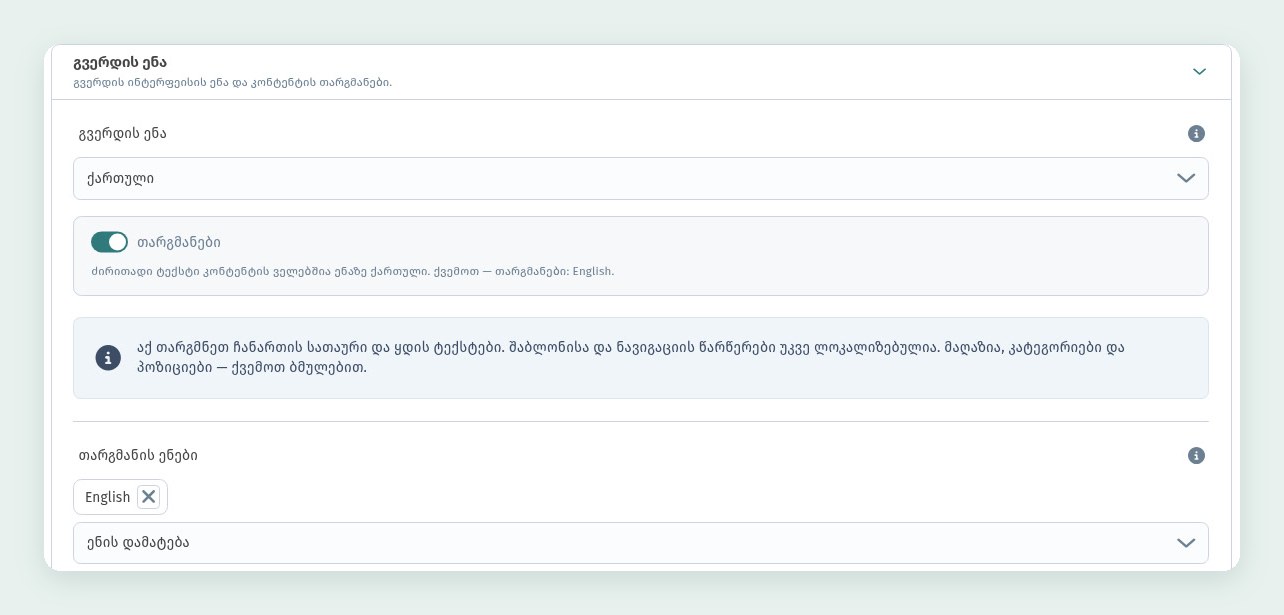
როგორ ვთარგმნოთ კერძები და როგორ ცვლის სტუმარი ენას, დეტალურად აღწერილია სტატიაში მენიუ სამ ენაზე.
8. პარამეტრები: შეკვეთები
მესამე ჩანართია პარამეტრები: შეკვეთები, QR-გვერდის პარამეტრები და მაღაზიის მართვა:
- მიღება და გაფორმება — მენიუდან შეკვეთების ჩართვა და გადაწყვეტა, სჭირდება თუ არა სტუმარს ელფოსტით შესვლა.
- შეკვეთის ტიპები — რა ტიპის შეკვეთების გაფორმება შეუძლიათ სტუმრებს.
- შეკვეთის შეტყობინებები — როგორ გეცნობებათ ახალი შეკვეთების შესახებ.
- GPS და შეკვეთების დაცვა — დაწესებულების GPS და შემოწმება, რომ სტუმარი ახლოსაა.
- სტატისტიკა — ანალიტიკა და თვალყურის დევნება.
- მოკლე ბმული — გვერდის მისამართი, რომელზეც QR-კოდი გადადის.
- საძიებო ინდექსაცია — აჩვენონ თუ არა საძიებო სისტემებმა მენიუს გვერდი.
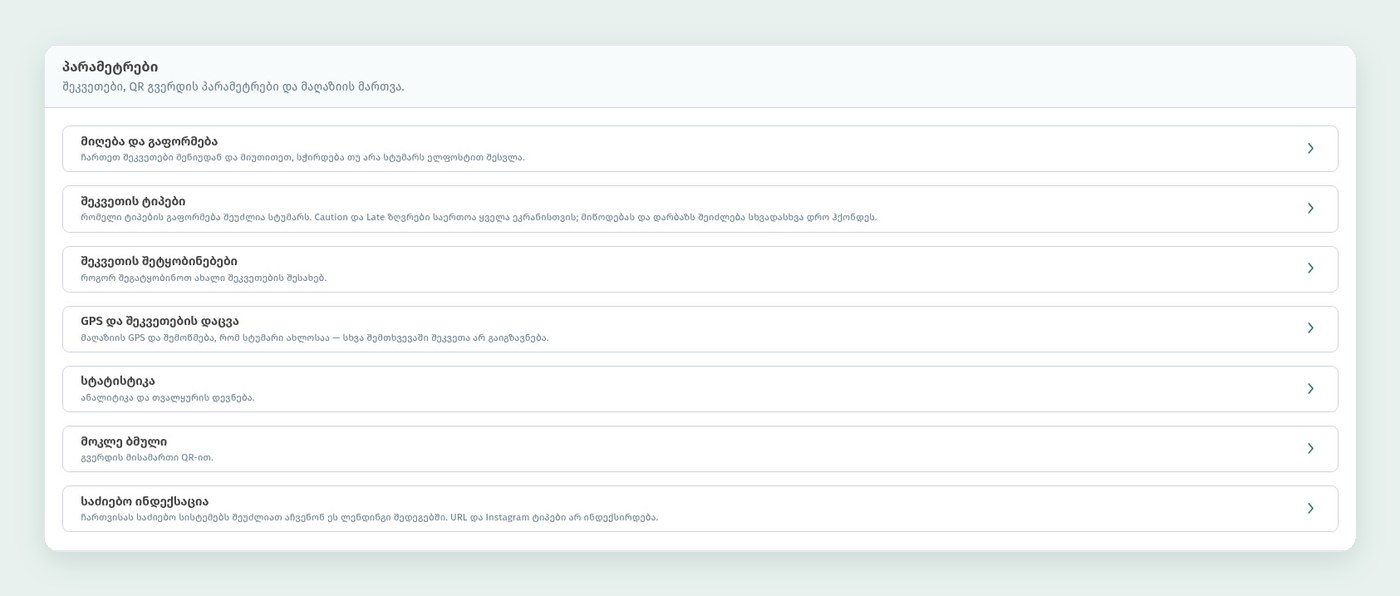
გახსენით შეკვეთის ტიპები. WebQRMenu-ში ოთხი ტიპია: დარბაზში, წაღება, მიწოდება და გატანა. ჩართული დატოვეთ მხოლოდ ის ტიპები, რომლებსაც დაწესებულება რეალურად ასრულებს. მაგალითად, საზაფხულო ტერასას მიწოდება არ სჭირდება.
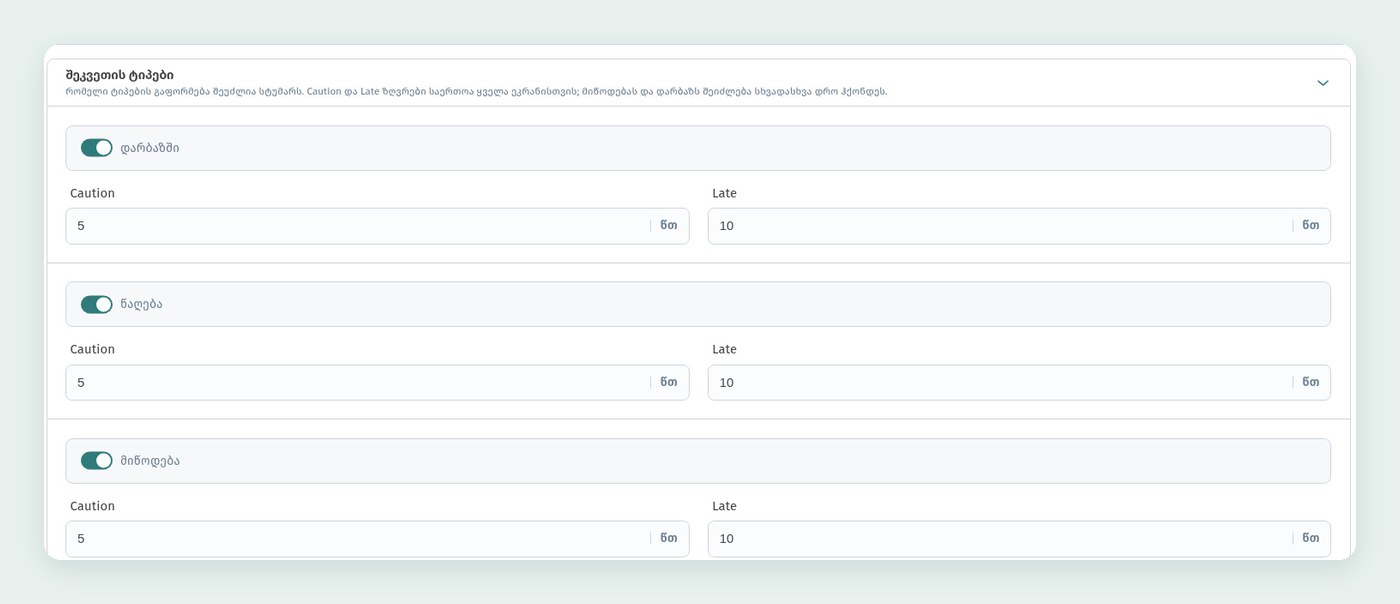
თითოეულ ტიპს წუთებში ორი ზღვარი აქვს, Caution და Late. როცა შეკვეთა პირველზე დიდხანს ელოდება, ის ყურადღების საჭიროდ აღინიშნება, მეორის შემდეგ კი — დაგვიანებულად. ნაგულისხმევად ეს 5 და 10 წუთია; მიწოდებისთვის, როგორც წესი, დარბაზზე მეტ დროს აყენებენ. როგორ ჩანს ეს ზღვრები სამზარეულოში, ნაჩვენებია სტატიაში სამზარეულოს ხაზი.
Google Analytics-ის, GTM-ის ან Meta Pixel-ის დაკავშირება მოგვიანებით შეგიძლიათ ბლოკში სტატისტიკა — ამის შესახებ სტატია Google Analytics, GTM და Meta Pixel.
9. მოკლე ბმული
მოკლე ბმული მენიუს მისამართია, რომელიც QR-კოდშია ჩაწერილი. ნაგულისხმევად ჩართულია დომენის ავტომატური არჩევა და ავტომატური გენერაცია: დომენი და ბმულის კოდი შენახვისას თავად შეირჩევა.
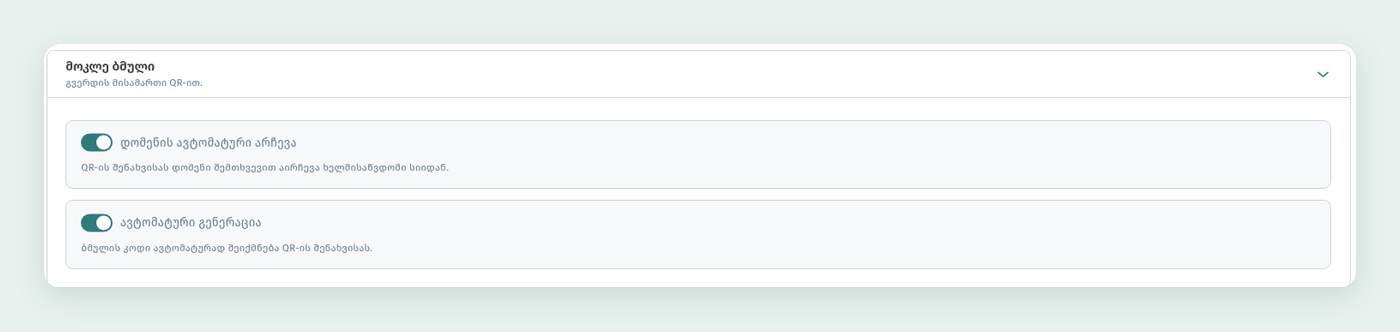
გირჩევთ, ბმული თავად მიუთითოთ. გამორთეთ ავტომატური გენერაცია და ველში URI ჩაწერეთ გასაგები მისამართი ლათინური ასოებითა და ციფრებით, 4-დან 24 სიმბოლომდე. მწვანე ნიშანი URI-ს გვერდით ნიშნავს, რომ მისამართი მიღებულია. უმარტივესი ვარიანტი დაწესებულების სახელია. ასე გამოიყურება Aurora Garden-ის მოკლე ბმული მაღაზიის პარამეტრებში: დომენი webqrmenu.io და მისამართი https://webqrmenu.io/auroragarden.
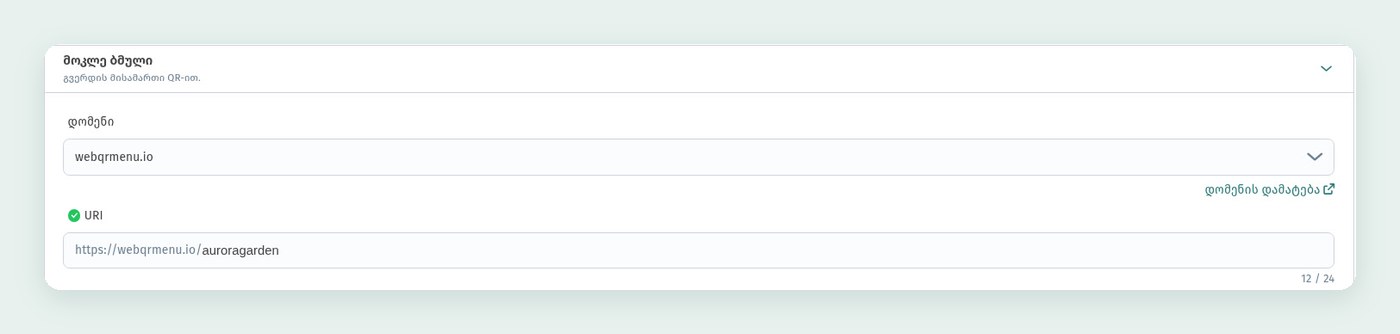
ასეთი ბმულის კარნახი ტელეფონით ადვილია, ასევე მარტივად ჩაწერთ Instagram-ის პროფილში ან ჩეკზე.
10. შექმენით მაღაზია
როცა ყველაფერი შევსებულია, დააჭირეთ შექმნა ქვედა მარჯვენა კუთხეში.
გამოჩნდება შეტყობინება, რომ მაღაზია შეიქმნა, და გაიხსნება ახალი დაწესებულების მიმოხილვა.
11. ახალი დაწესებულების QR-კოდი
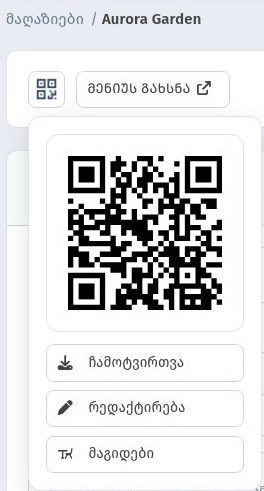
მაღაზიის გვერდის ზედა პანელში დააჭირეთ QR-კოდის ღილაკს მენიუს გახსნა-ს გვერდით. გაიხსნება თქვენი მოკლე ბმულის QR-კოდი და სამი მოქმედება:
- ჩამოტვირთვა — QR-კოდის შენახვა დასაბეჭდად.
- რედაქტირება — QR-კოდის დიზაინის შეცვლა. აირჩიეთ მშვიდი ფერები კარგი კონტრასტით: ასეთი კოდი ადვილად სკანირდება.
- მაგიდები — თითოეული მაგიდისთვის ცალკე QR-კოდის შექმნა, რომ შეკვეთები მაგიდის ნომრით შემოვიდეს.
მაგიდების QR-კოდებზე წაიკითხეთ სტატია მაგიდები და QR-კოდი თითოეული მაგიდისთვის, ხოლო სად განათავსოთ ისინი — სად განვათავსოთ QR-კოდები რესტორანსა და კაფეში.
12. დაწესებულებებს შორის გადართვა
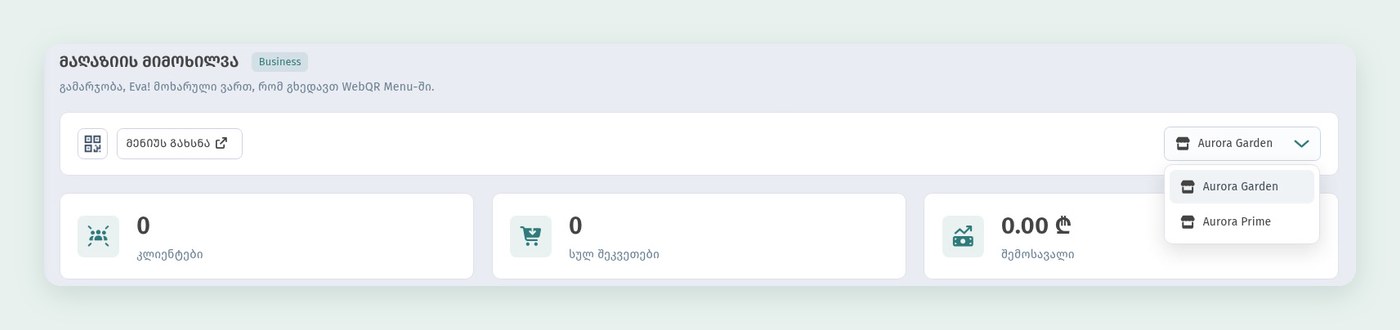
როცა ანგარიშში რამდენიმე მაღაზიაა, მაღაზიის მიმოხილვის ზედა მარჯვენა კუთხეში გადამრთველი აჩვენებს, რომელთან მუშაობთ ახლა. აირჩიეთ სხვა მაღაზია და მიმოხილვა მასზე გადაირთვება.
განყოფილებაში მაღაზია → მაღაზიები ახლა ორი ბარათია: Aurora Garden და Aurora Prime. დააჭირეთ „•••“ ბარათზე და აირჩიეთ რედაქტირება, რომ შეცვალოთ ნებისმიერი პარამეტრი, რომელიც შექმნისას მიუთითეთ.
მაგალითად, შექმნილი მაღაზიის ბლოკში მოკლე ბმული ნებისმიერ დროს შეგიძლიათ აირჩიოთ დომენი და შეცვალოთ მისამართი. გაითვალისწინეთ: თუ QR-კოდები უკვე დაბეჭდილია, ბმულის შეცვლის შემდეგ მათი გამოცვლა მოგიწევთ.
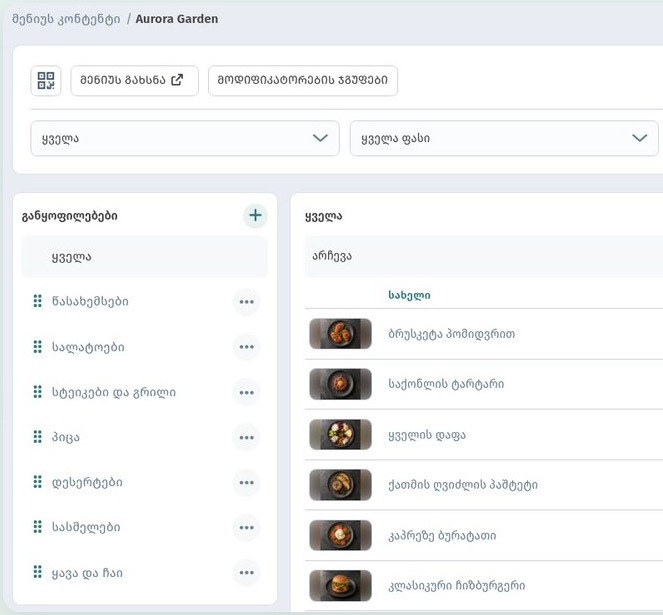
თითოეულ მაღაზიას მენიუს საკუთარი ნაკრები აქვს. განყოფილებაში მენიუს კონტენტი გახსენით ნაკრები, რომ შეცვალოთ მისი განყოფილებები და კერძები.
13. შეამოწმეთ მენიუ სტუმრის თვალით
ბოლო ნაბიჯია მოკლე ბმულის გახსნა ტელეფონზე ან QR-კოდის დასკანერება. სტუმარი ხედავს სათაურს სახელით, ყდას, კერძების კატეგორიებსა და პირველ ბარათებს.
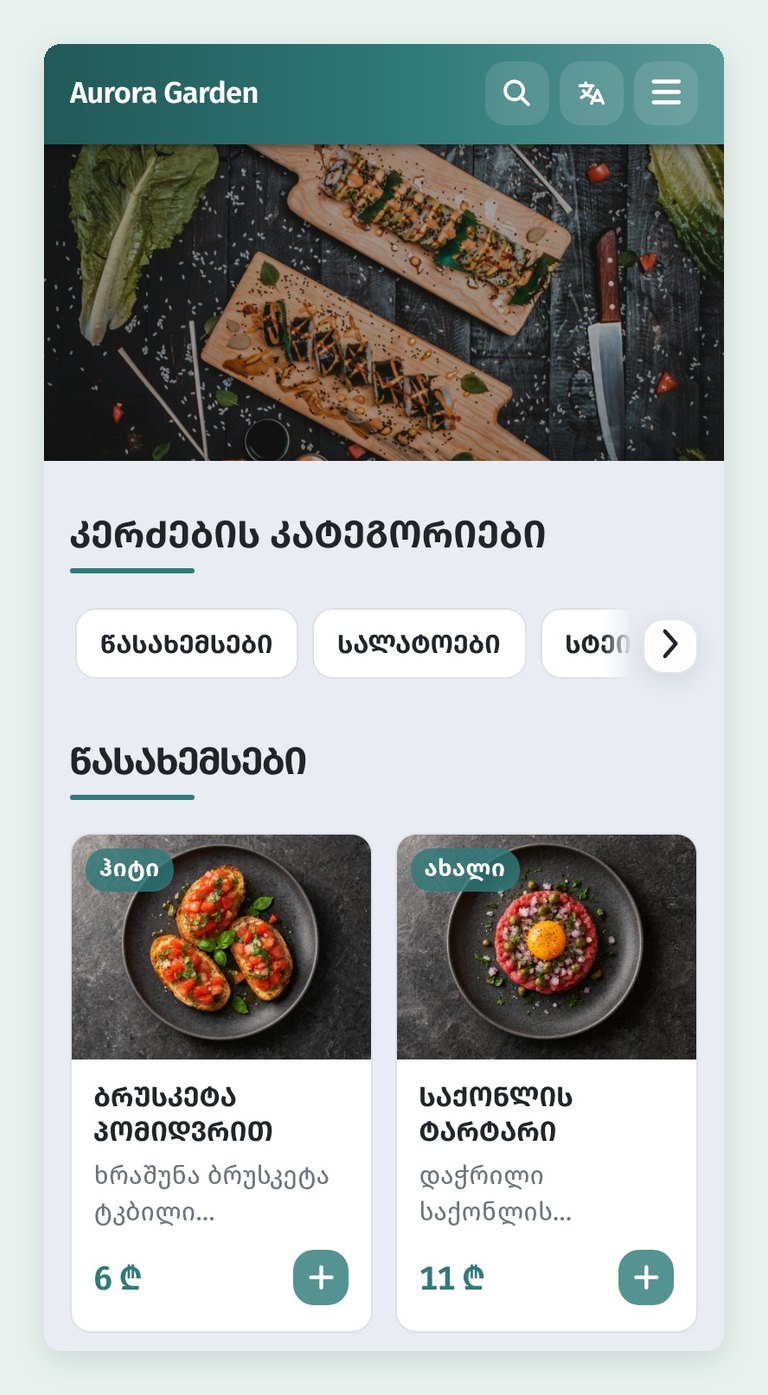
ჩამოსქროლეთ გვერდის ბოლომდე და შეამოწმეთ ქვედა ნაწილი: სახელი, სამუშაო საათები და მისამართი რუკის ბმულით.
გადართეთ ენა სათაურში არსებული ღილაკით და დარწმუნდით, რომ მენიუ ყველა ენაზე კარგად გამოიყურება.
ახალი დაწესებულების საკონტროლო სია
- მაღაზია შექმნილია მენიუდან მაღაზია → მაღაზიის შექმნა, სახელი სტუმრებისთვის გასაგებია.
- არჩეულია ცარიელი ან სადემო მენიუ.
- შევსებულია აღწერა და მისამართი, გადაწყვეტილია, ჩანდეს თუ არა რუკა.
- შევსებულია კონტაქტები, Wi-Fi და სამუშაო საათები.
- არჩეულია ვალუტა და გადასახადი.
- გვერდის ენაში არჩეულია ძირითადი ენა და დამატებულია თარგმანის ენები.
- ჩართულია მხოლოდ საჭირო შეკვეთის ტიპები, ლოდინის ზღვრები თქვენს დაწესებულებას შეესაბამება.
- მითითებულია გასაგები მოკლე ბმული.
- QR-კოდი ჩამოტვირთულია, საჭიროების შემთხვევაში შექმნილია მაგიდების QR-კოდები.
- მენიუ შემოწმებულია ტელეფონიდან ყველა ენაზე.