
როგორ შევქმნათ QR-მენიუ WebQRMenu-ზე: ნაბიჯ-ნაბიჯ ინსტრუქცია რეალურ მაგალითზე
პრაქტიკული გზამკვლევი: უფასო ციფრული QR-მენიუ კაფესა თუ რესტორნისთვის, კოდის განთავსება დარბაზში და კერძების განახლება ხელახალი ბეჭდვის გარეშე.
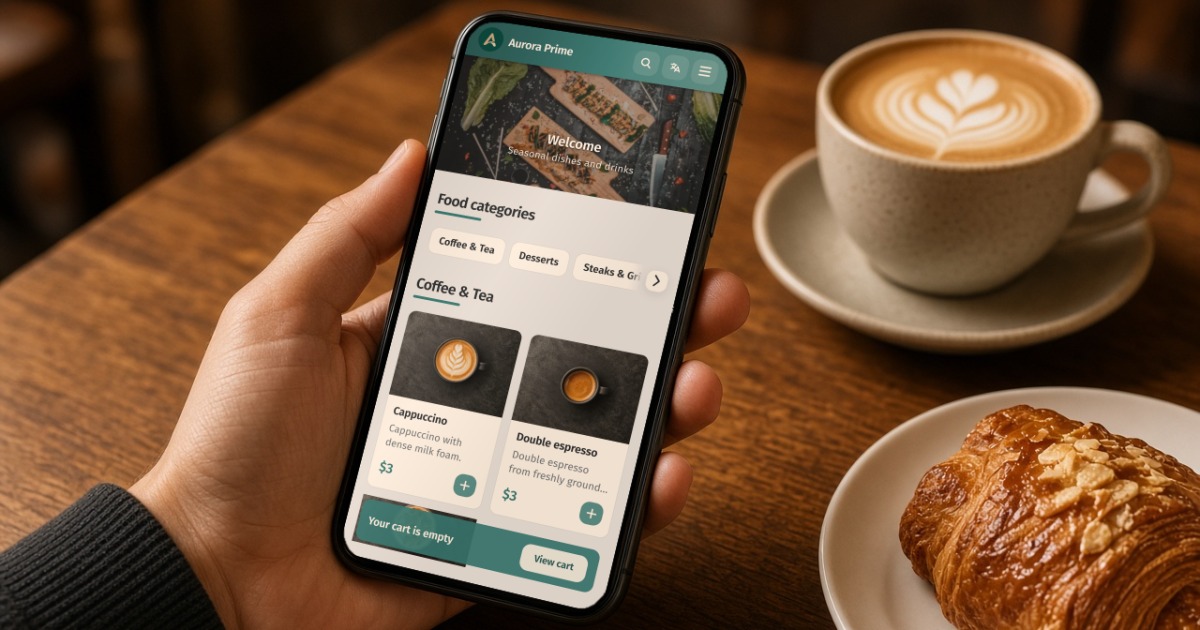
QR-მენიუ სტუმრის ტელეფონზე მაშინვე იხსნება, როგორც კი ის მაგიდაზე დადებულ კოდს დაასკანერებს. აპლიკაცია არ სჭირდება, ბეჭდვაზე ფულს არ ხარჯავთ, ფასების შეცვლა კი ნებისმიერ დროს შეგიძლიათ. ამ ინსტრუქციაში WebQRMenu-ს კაბინეტში (dash.webqrmenu.io) სრულ მენიუს ავაწყობთ რეალურ მაგალითზე: რუსთავის რესტორან Aurora Prime-ისთვის. გავივლით მთელ გზას, ცარიელი ანგარიშიდან იმ მენიუმდე, რომელსაც სტუმარი პირდაპირ მაგიდიდან ხსნის. ყველაფერს დაახლოებით 15 წუთი სჭირდება.
ნაბიჯი 1. შექმენით დაწესებულება: ძირითადი ინფორმაცია
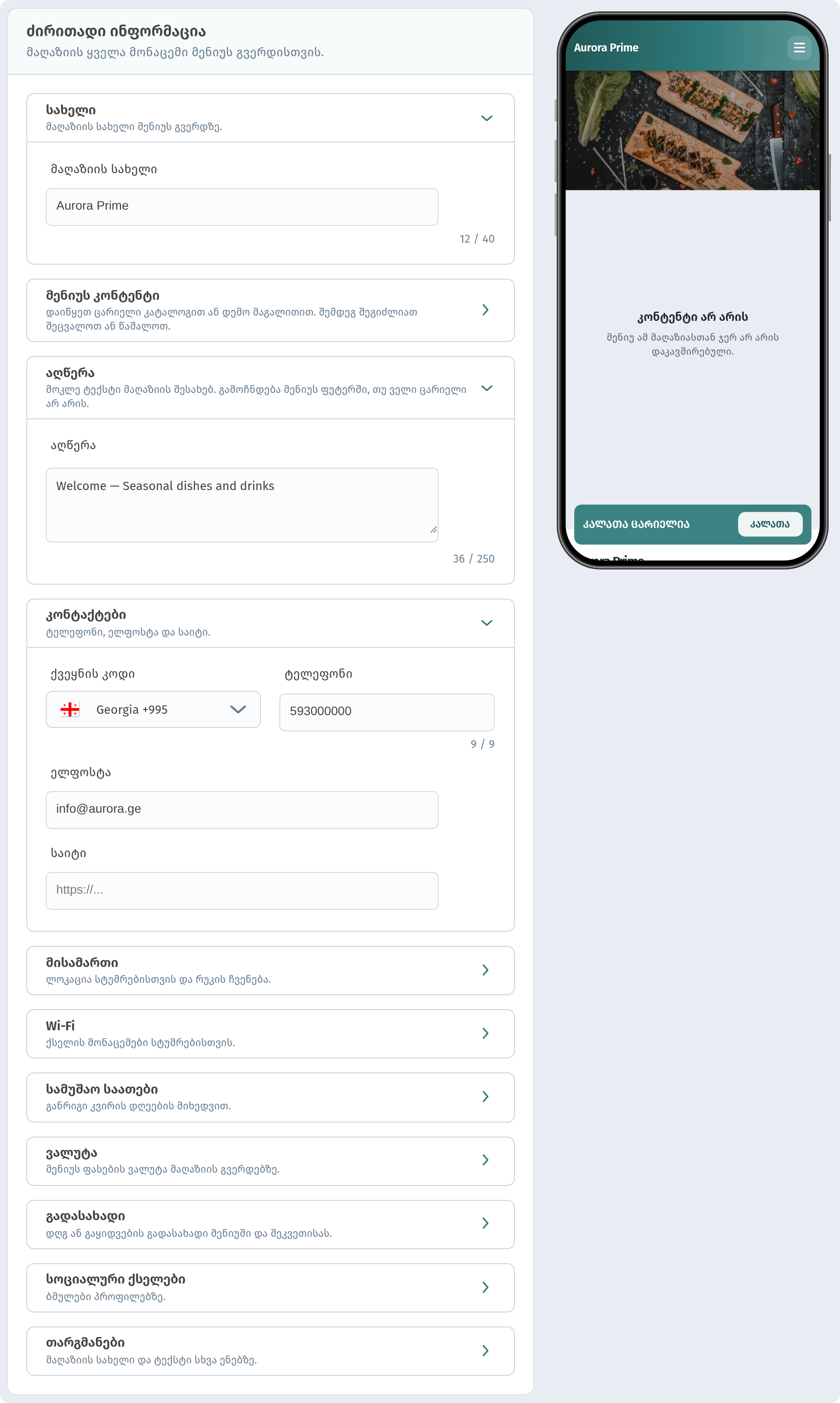
გახსენით მაღაზია → მაღაზიის შექმნა. მიუთითეთ სახელი (Aurora Prime), მოკლე აღწერა, ტელეფონი და ელფოსტა. მარჯვნივ ტელეფონის პრევიუ შევსებისთანავე ახლდება. Menu content ბლოკში შეგიძლიათ დაიწყოთ ცარიელი კატალოგით ან სადემონსტრაციო მაგალითით.
ნაბიჯი 2. მიუთითეთ მისამართი
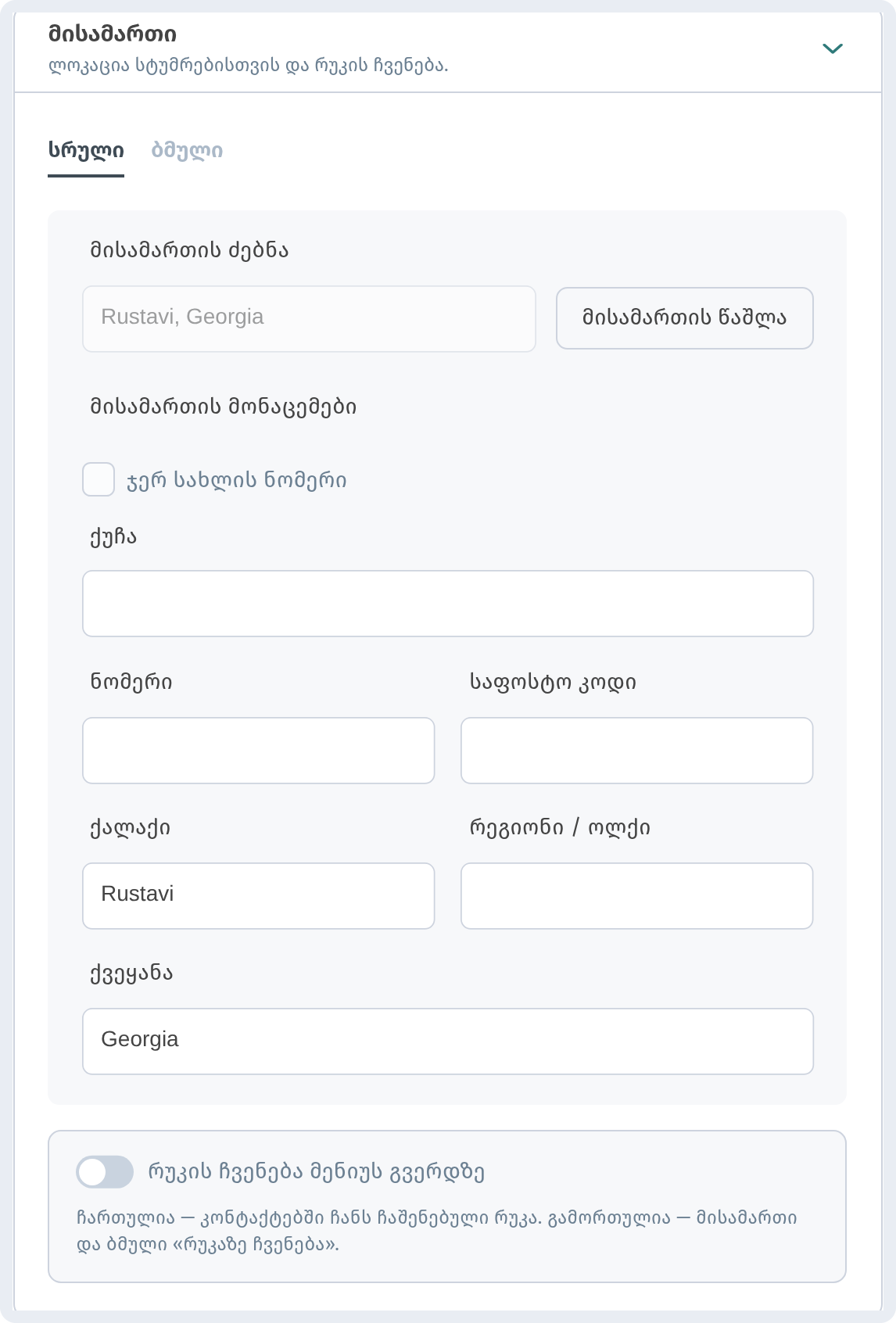
ქვემოთ, მისამართის ბლოკში, მოძებნეთ მისამართი ან ველები ხელით შეავსეთ. Aurora Prime-ის მისამართია Rustavi, Georgia. თუ გინდათ, რომ სტუმრებმა რუკაც ნახონ, ჩართეთ რუკის ჩვენება მენიუს გვერდზე.
ნაბიჯი 3. გაუზიარეთ Wi-Fi
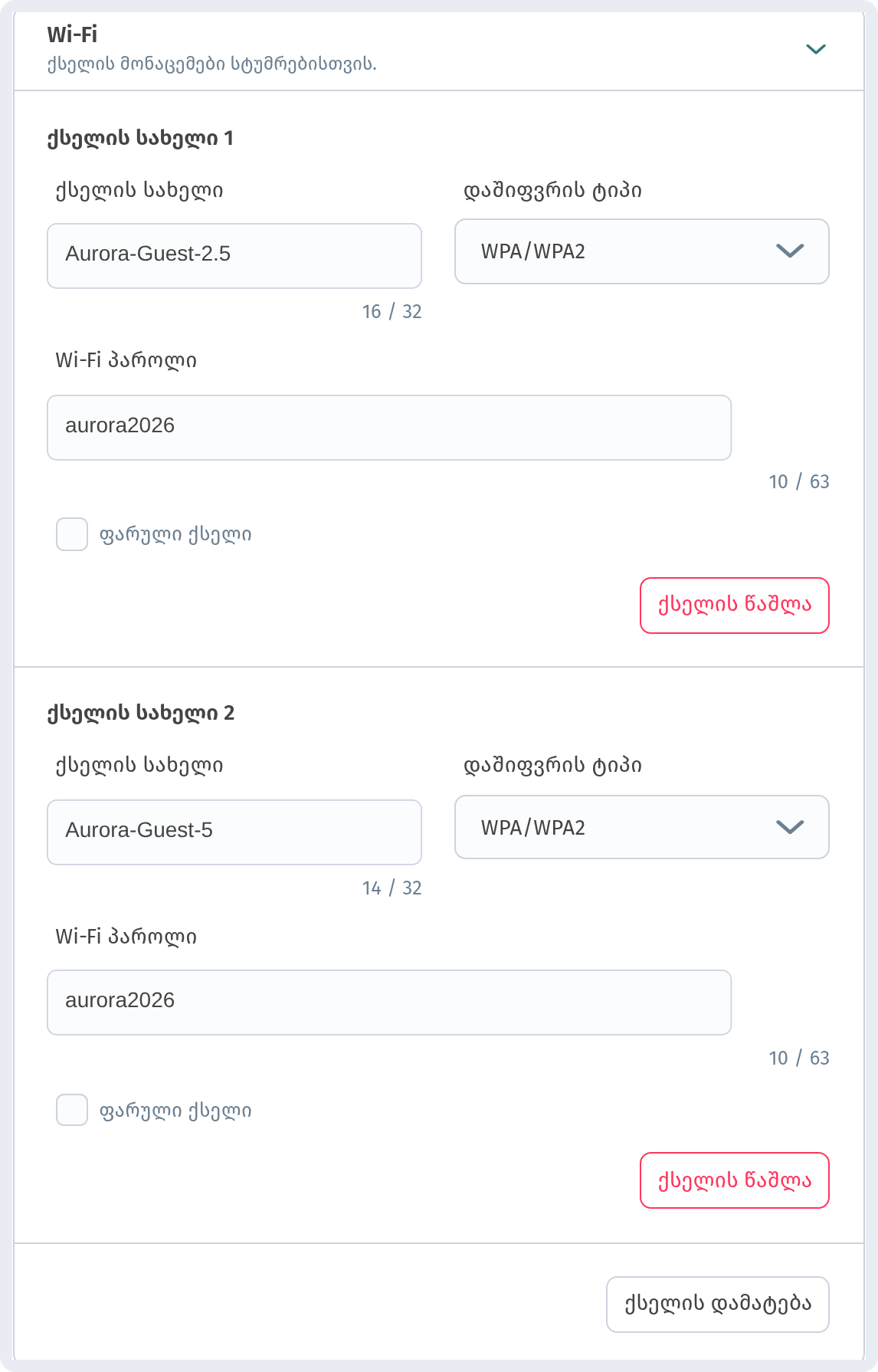
Wi-Fi ბლოკში შეიყვანეთ ქსელის სახელი (Aurora-Guest-2.5) და პაროლი. სტუმრები მათ პირდაპირ მენიუში ნახავენ და მიმტანებს აღარ შეეკითხებიან. შეგიძლიათ მეორე ქსელიც დაამატოთ, მაგალითად 5 GHz-იანი.
ნაბიჯი 4. დააყენეთ სამუშაო საათები
სამუშაო საათებში მონიშნეთ სამუშაო დღეები და მიუთითეთ დრო. Aurora Prime სამუშაო დღეებში 10:00-დან 22:00-მდე მუშაობს, შაბათ-კვირას კი 11:00-დან 23:00-მდე. მზა ღილაკები (24/7, შაბ–კვ, ორშ–პარ) განრიგს ერთი დაწკაპებით ავსებს.
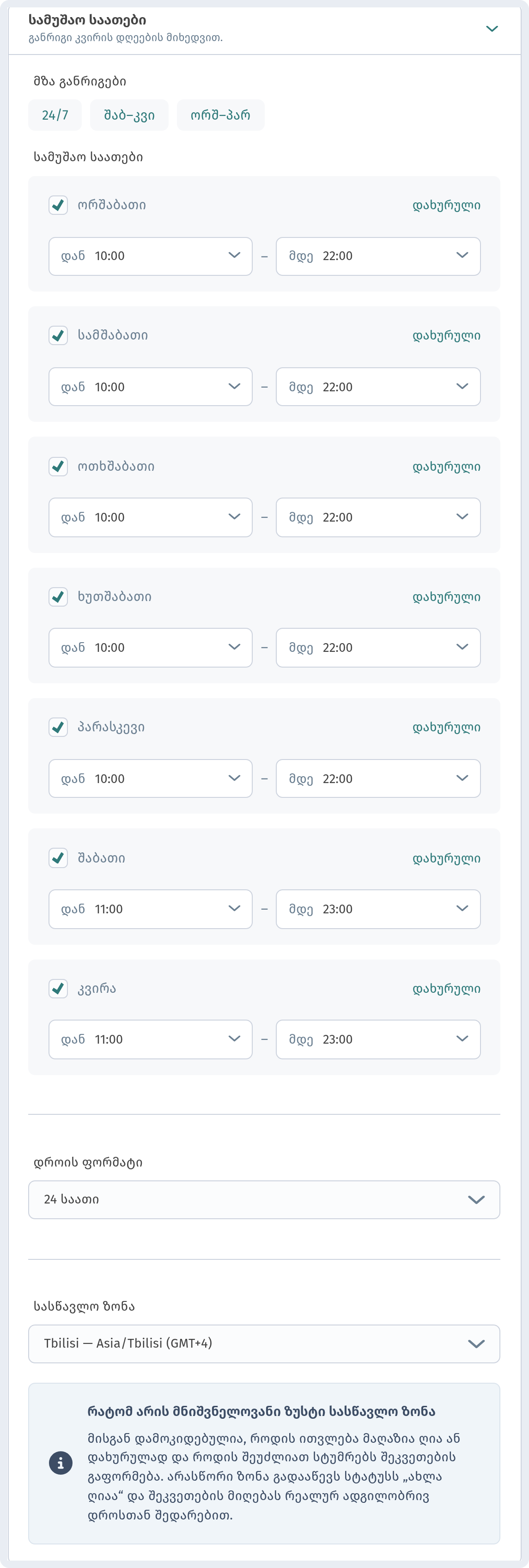
ნაბიჯი 5. სასაათო სარტყელი და სხვა პარამეტრები
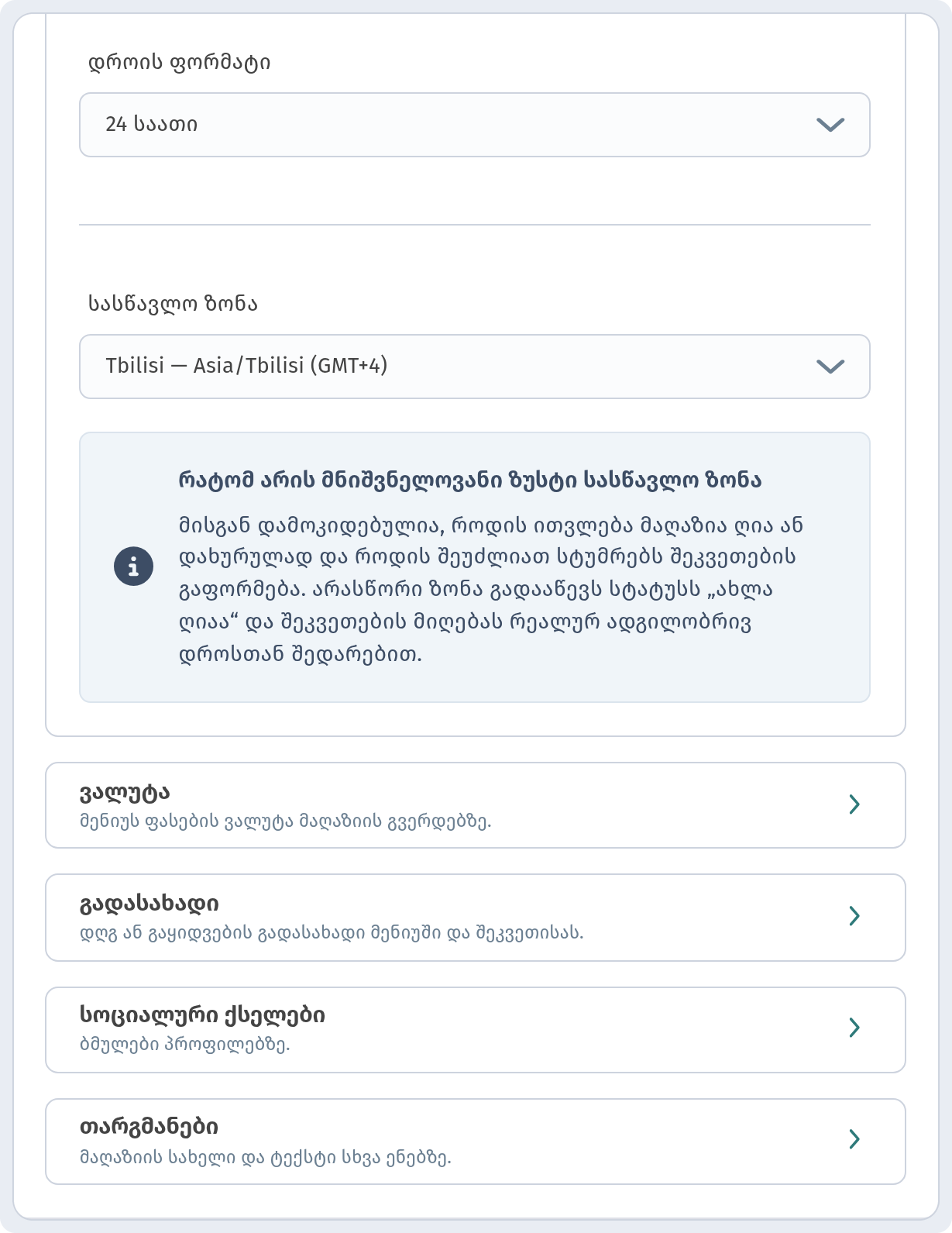
განრიგის ქვემოთ აირჩიეთ დროის ფორმატი და სასაათო სარტყელი (Asia/Tbilisi). სარტყელზეა დამოკიდებული სტატუსი „ახლა ღიაა“ და შეკვეთების მიღების დრო. ვალუტა, გადასახადი, სოციალური ქსელები და თარგმანები ქვემოთ მოცემულ ბლოკებში იწყობა.
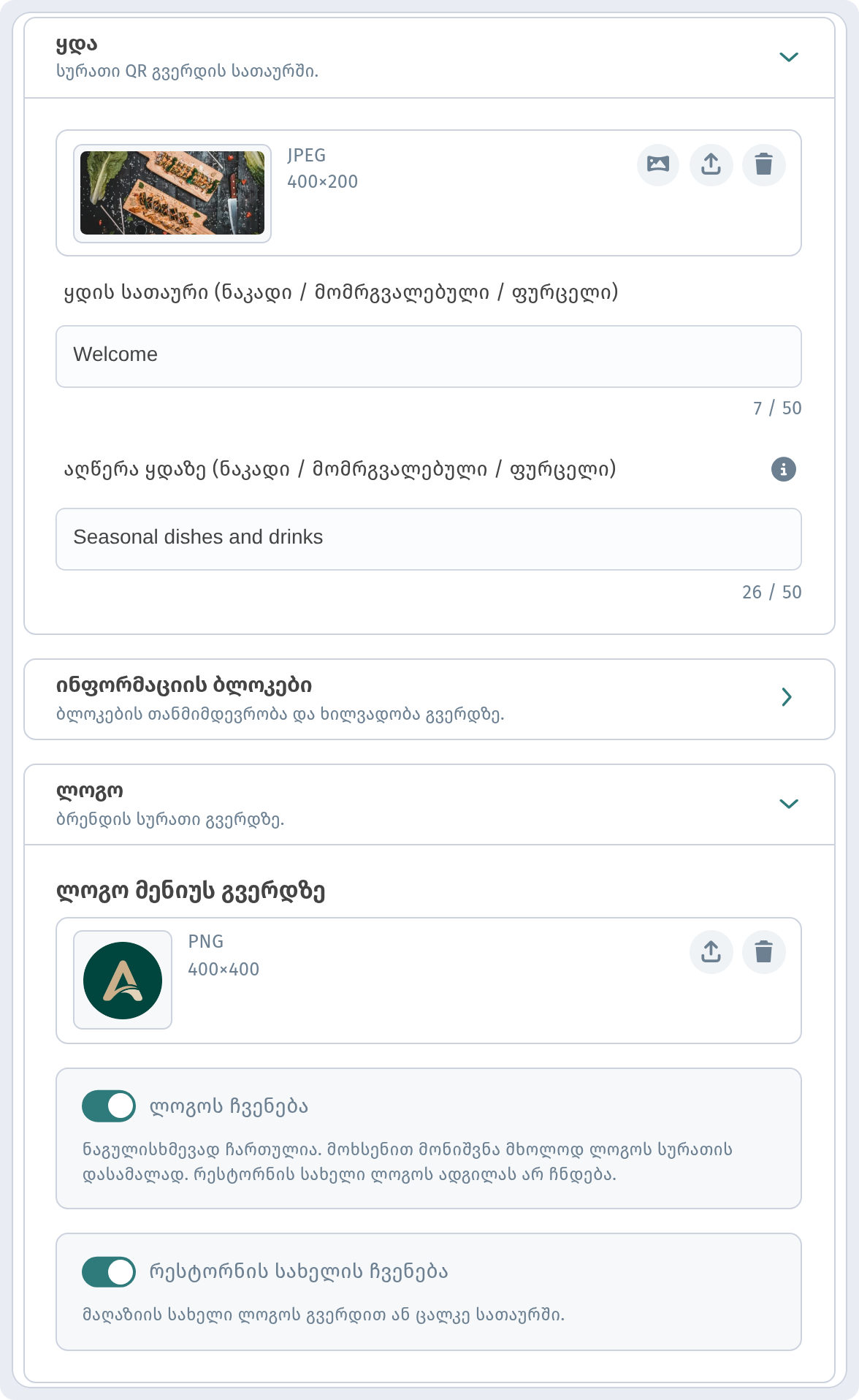
ნაბიჯი 6. ქავერი და ლოგო
გადადით გვერდის მაკეტის ჩანართზე. ატვირთეთ ქავერის სურათი, მიეცით სათაური და მოკლე აღწერა, ლოგოს ბლოკში კი ატვირთეთ ლოგო. ჩვენს მაგალითში ეს Aurora-ს მწვანე ასო „A“-ა.
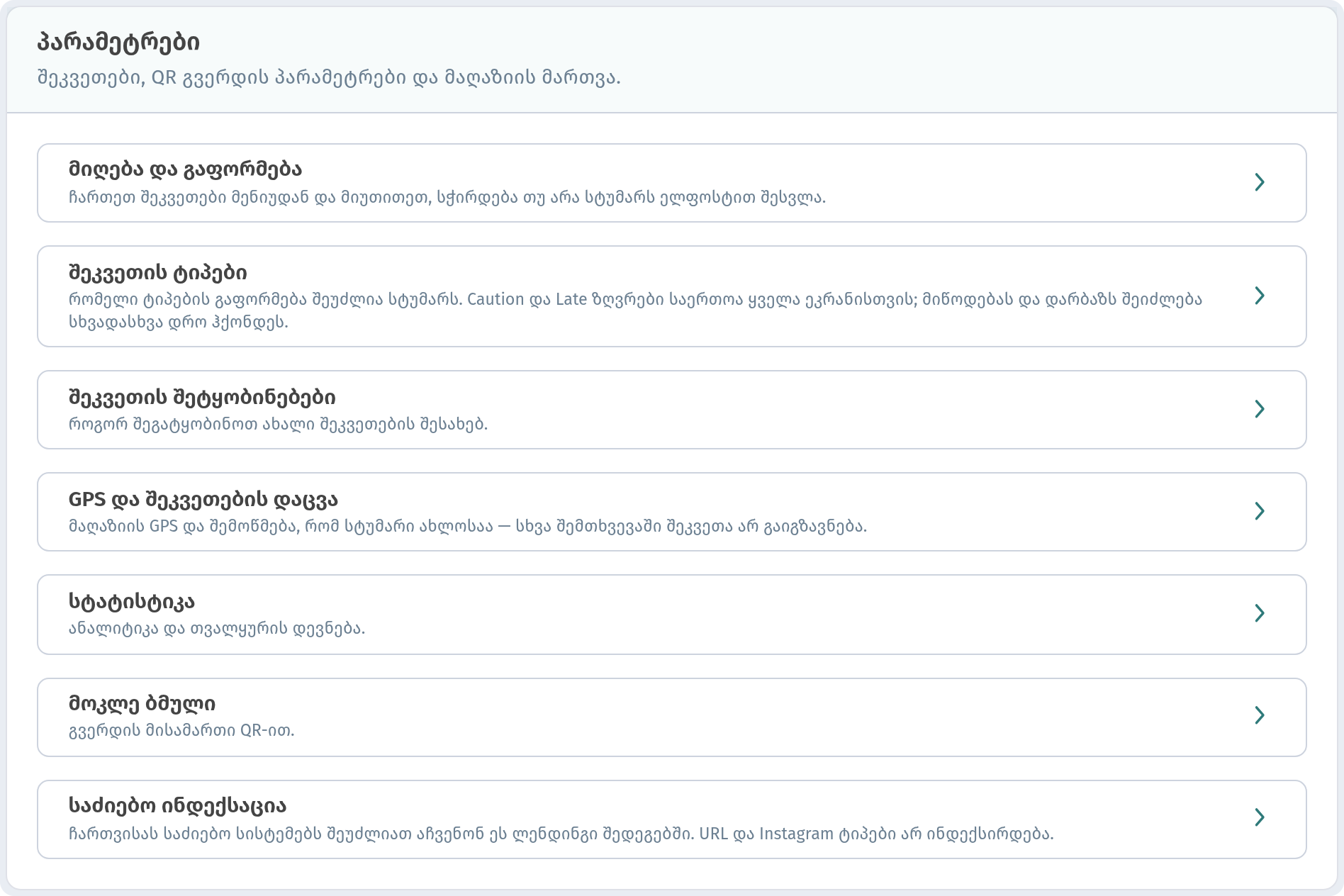
ნაბიჯი 7. შეამოწმეთ პარამეტრები და შექმენით დაწესებულება
პარამეტრების ჩანართზე თავმოყრილია შეკვეთების მიღება, შეკვეთის ტიპები, შეტყობინებები, GPS-დაცვა, სტატისტიკა, მოკლე ბმული და ინდექსაცია. დასაწყისისთვის ნაგულისხმევი მნიშვნელობებიც საკმარისია. დააჭირეთ შექმნას.
ნაბიჯი 8. დაწესებულება მზადაა
გაიხსნება მიმოხილვა სტატისტიკით: კლიენტები, შეკვეთები, შემოსავალი და QR-სკანირებები. დაწესებულება შექმნილია, რჩება მენიუს შევსება.
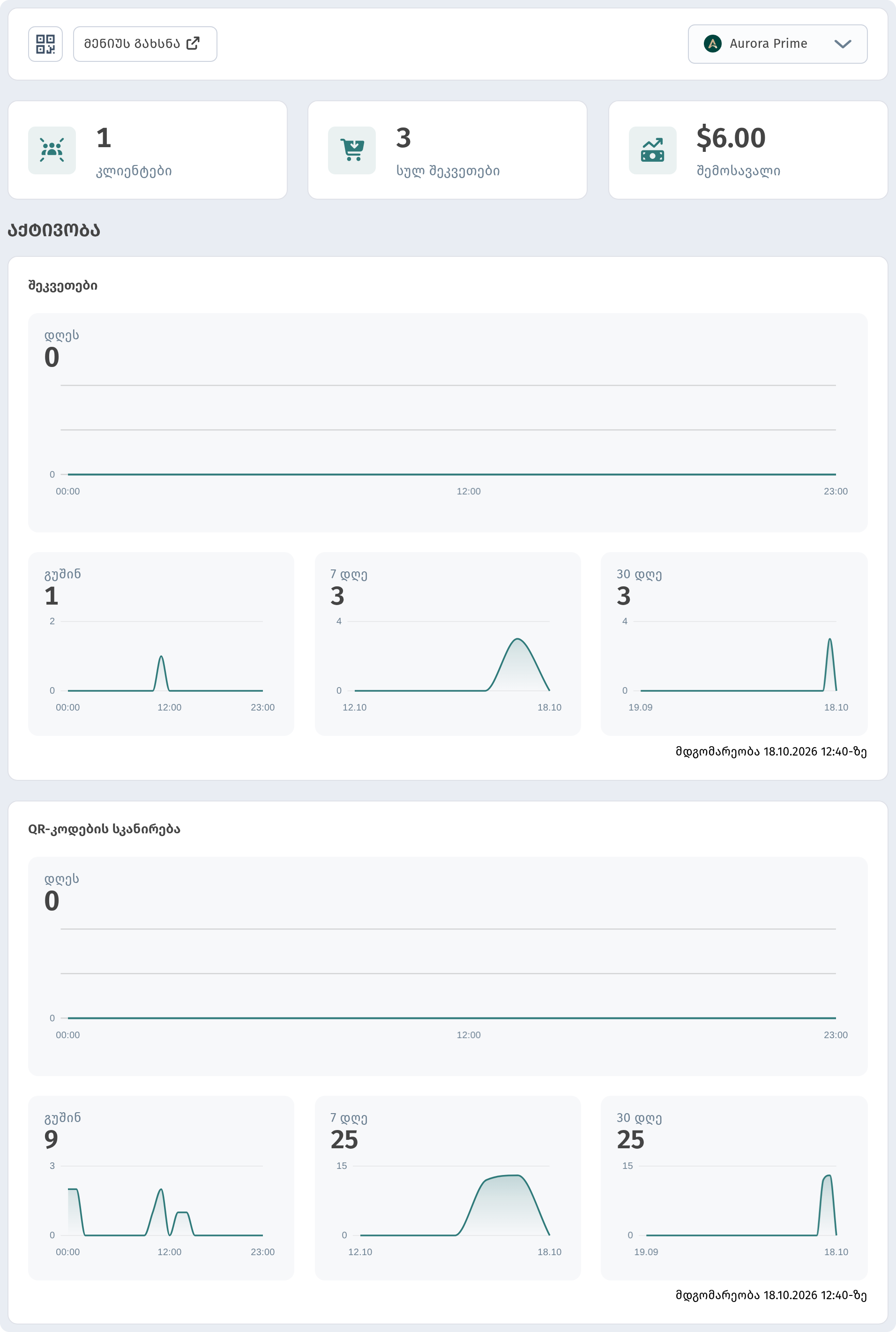
ნაბიჯი 9. დაამატეთ მენიუს განყოფილება
გადადით მენიუს კონტენტში და დააჭირეთ +-ს „განყოფილებების“ გვერდით. გაიხსნება ფანჯარა განყოფილების დამატება.
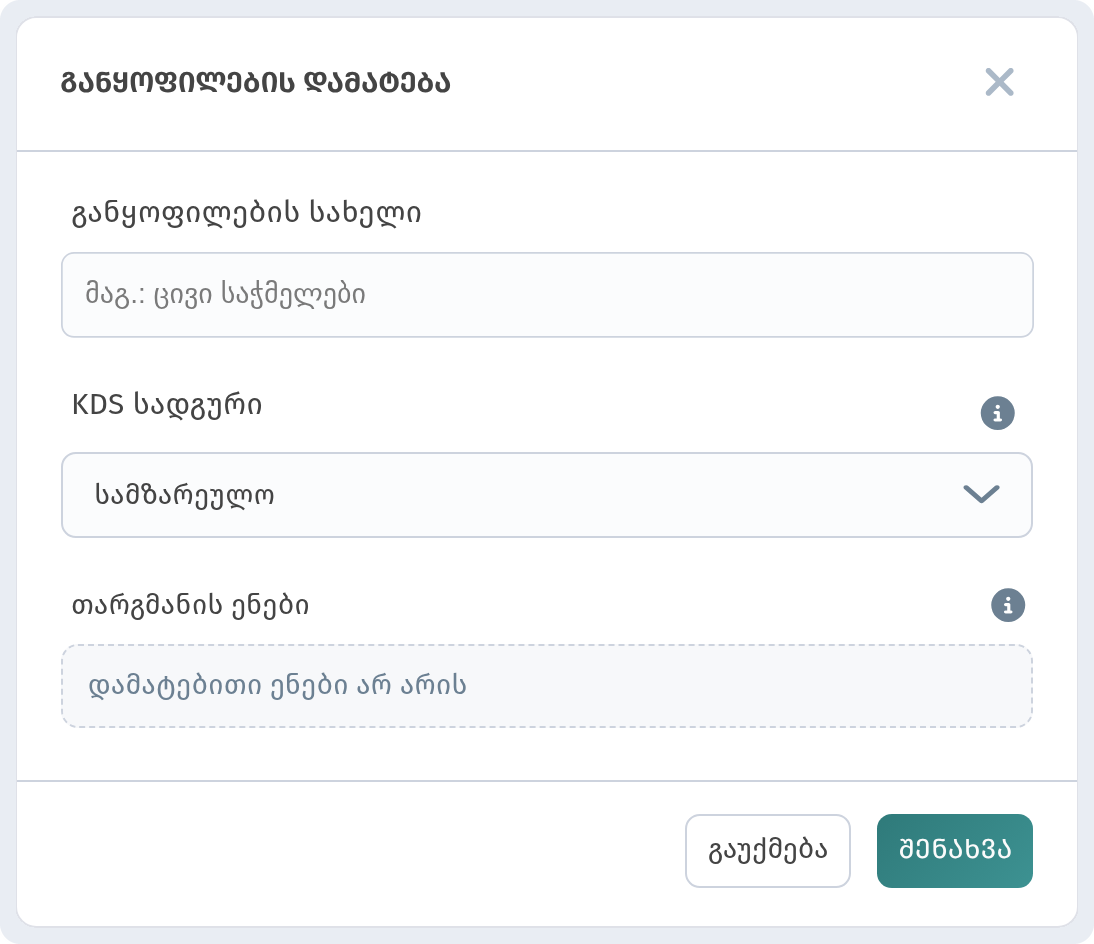
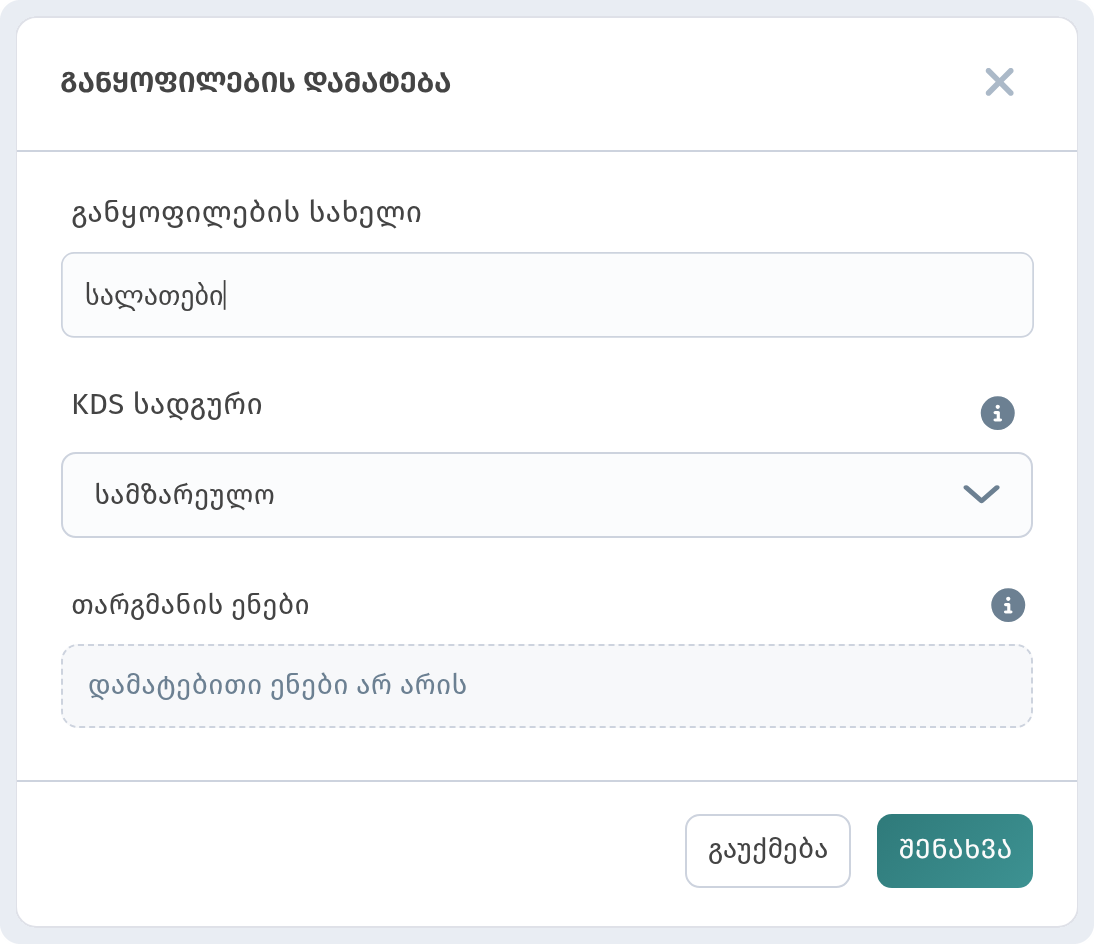
ნაბიჯი 10. დაარქვით განყოფილებას სახელი
შეიყვანეთ სახელი, მაგალითად სალათები. შეგიძლიათ აირჩიოთ სამზარეულოს სადგური (KDS), სადაც ამ განყოფილების შეკვეთები წავა, ქვემოთ კი რუსული და ქართული თარგმანები დაამატოთ. დააჭირეთ შენახვას.
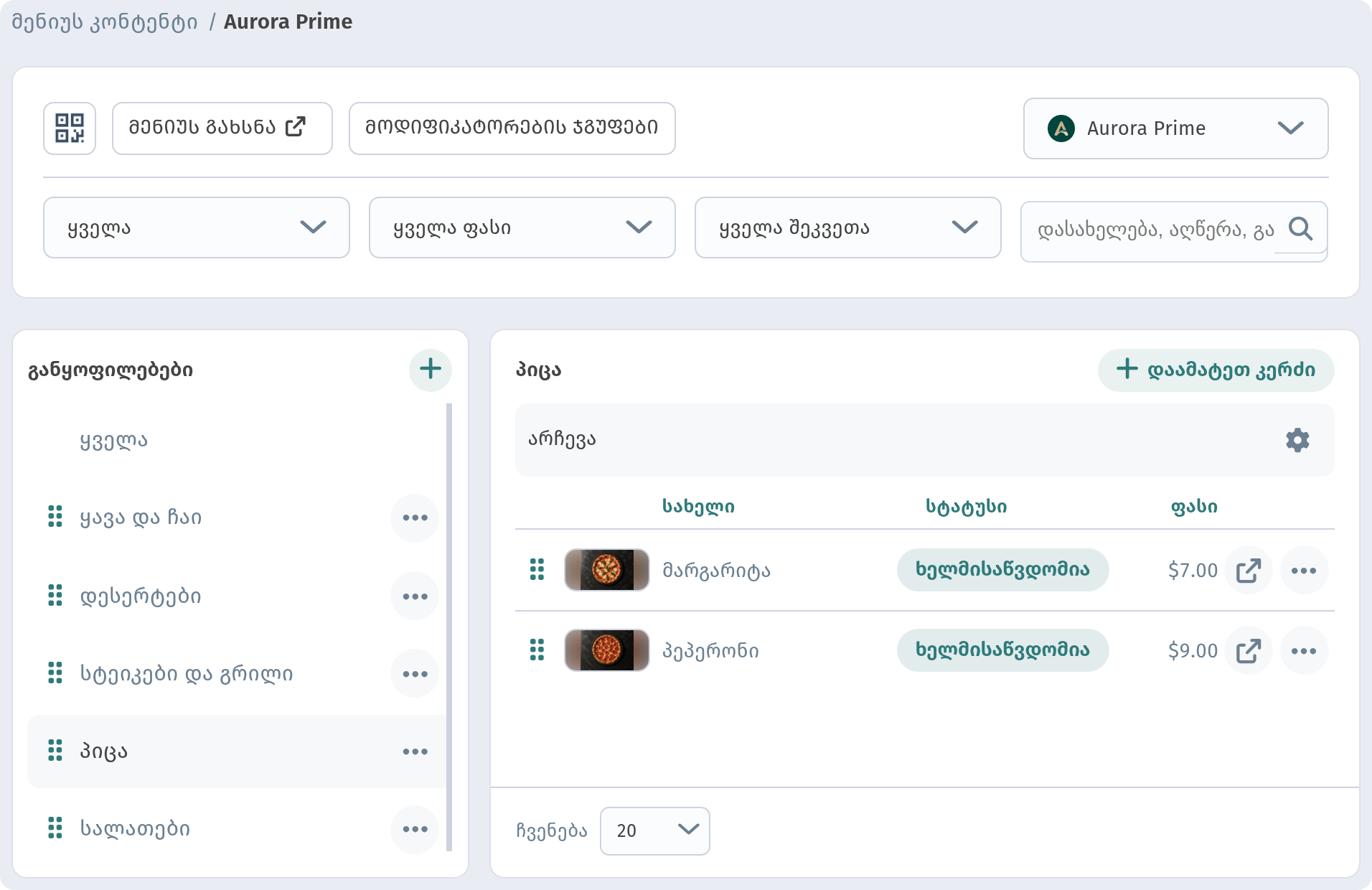
ნაბიჯი 11. ყველა განყოფილება და კერძი ერთ ეკრანზე
მარცხნივ განყოფილებების სიაა (Aurora Prime-ს აქვს Coffee & Tea, Desserts, Steaks & Grill, Pizza, Salads), მარჯვნივ კი კერძები ფოტოთი, სტატუსითა და ფასით. ახალი კერძი კერძის დამატების ღილაკით ემატება.
ნაბიჯი 12. აირჩიეთ, სად იქნება კერძი
ახალი კერძის ფორმაში გახსენით განთავსება. მიუთითეთ განყოფილება, სურვილისამებრ ბეჯი, ხელმისაწვდომობა და შეკვეთის ტიპი (Dine-in, Takeaway). მიტანა და გატანა ირთვება Settings → Order types-ში.
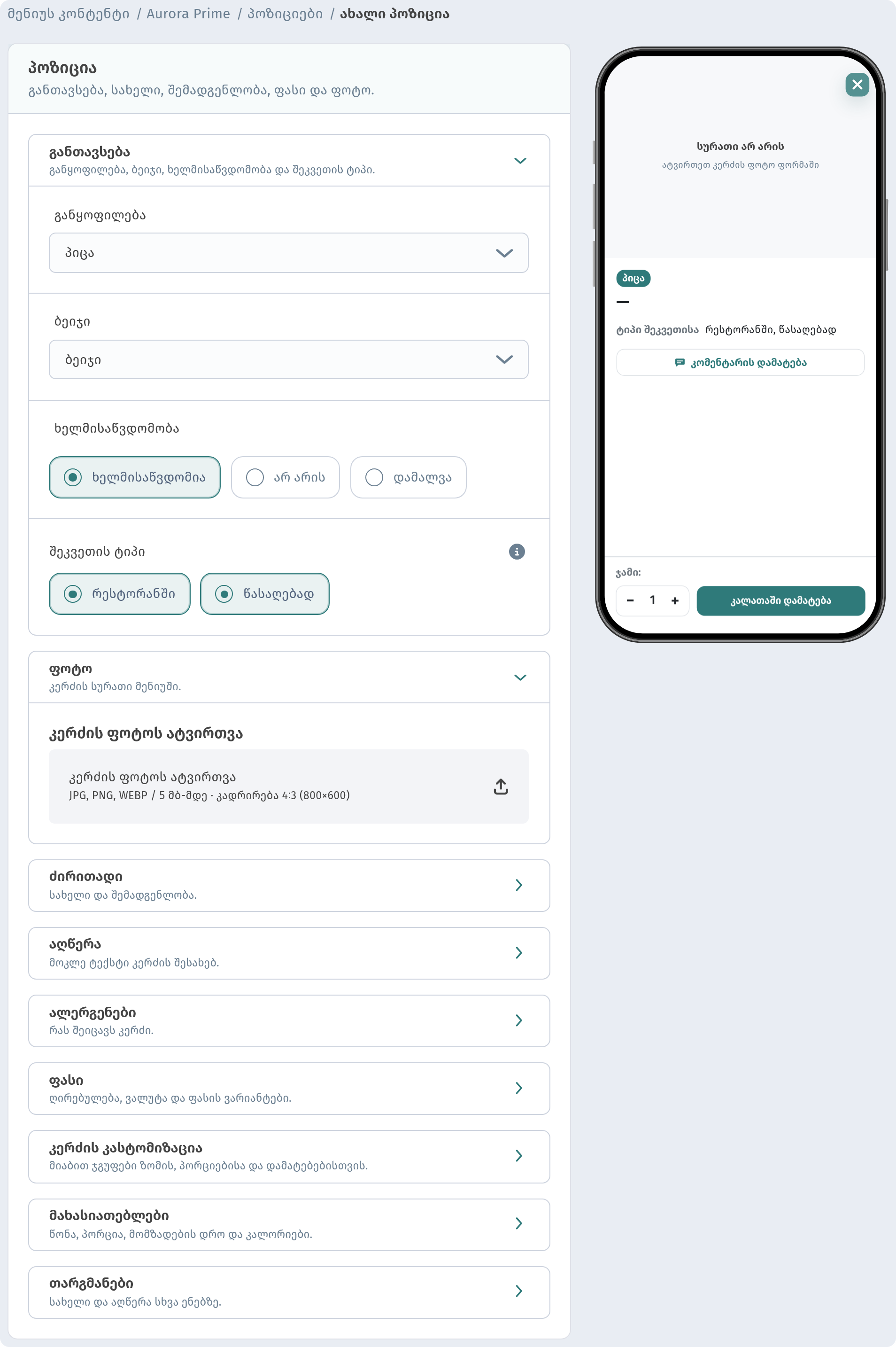
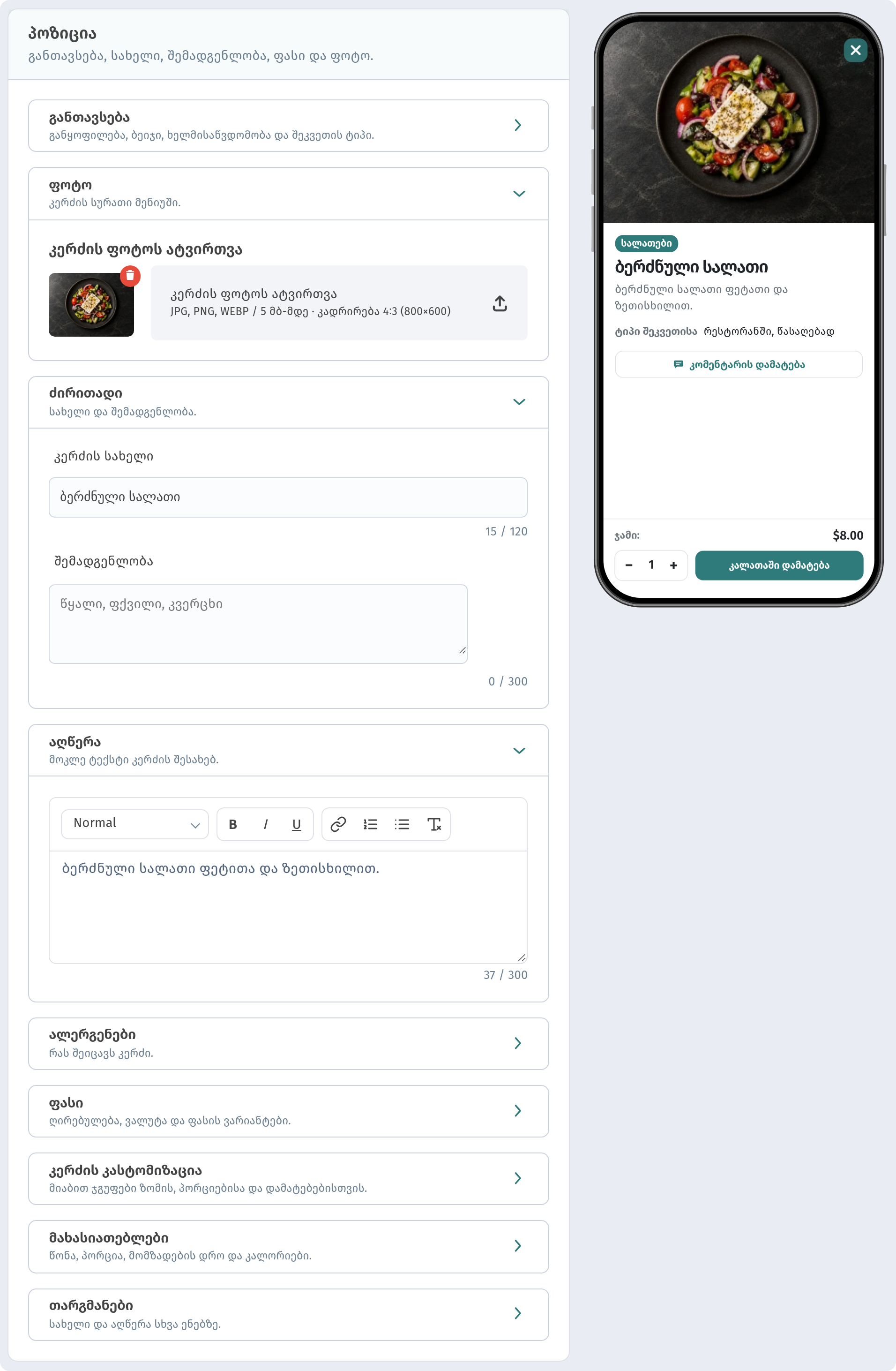
ნაბიჯი 13. ფოტო, სახელი და აღწერა
ატვირთეთ ფოტო (სასურველია 4:3 პროპორციით) და შეავსეთ სახელი და აღწერა, მაგალითად ბერძნული სალათი და ბერძნული სალათი ფეტითა და ზეთისხილით. მარჯვნივ პრევიუ ზუსტად ისე აჩვენებს კერძს, როგორც სტუმარი დაინახავს.
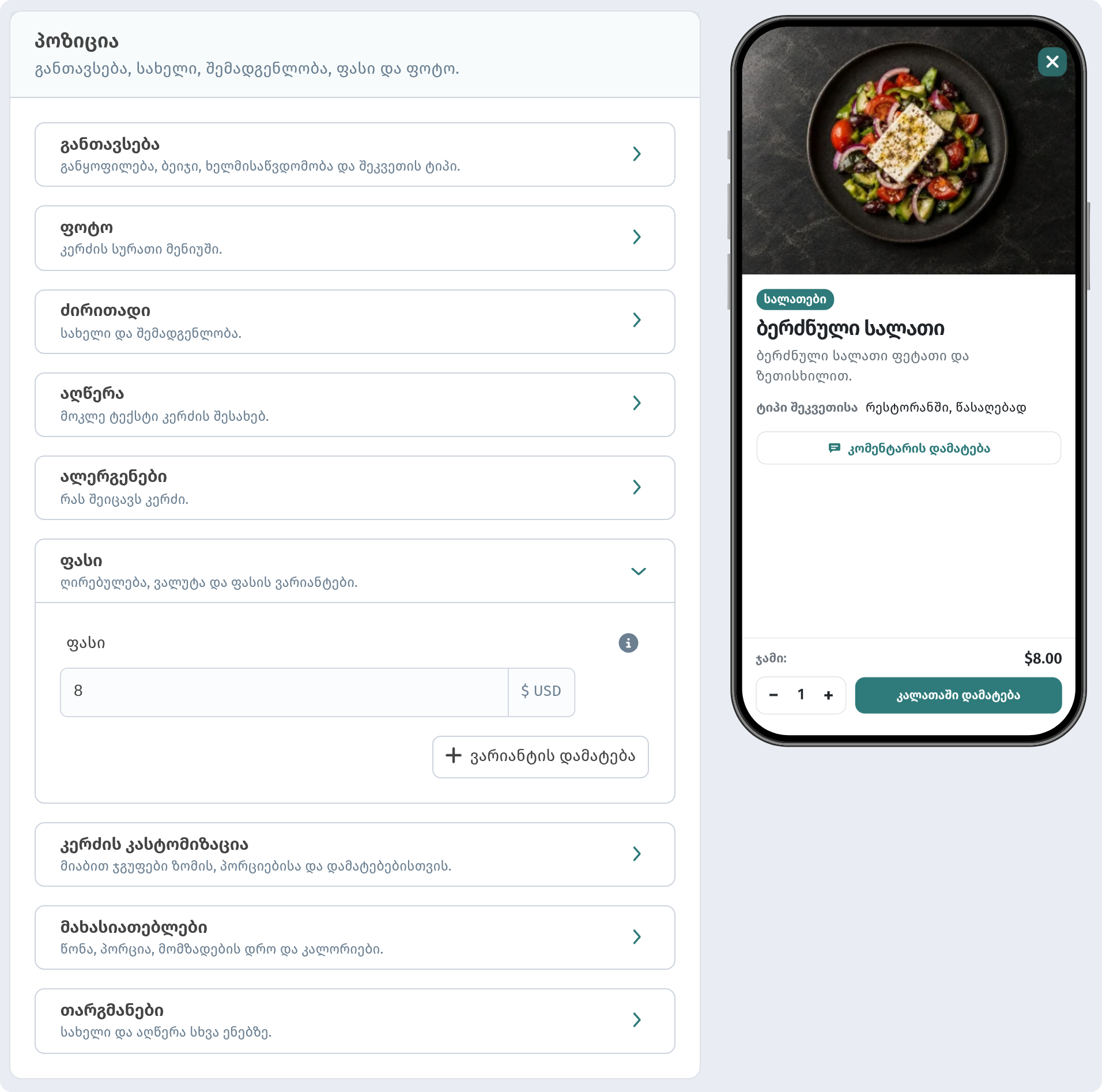
ნაბიჯი 14. მიუთითეთ ფასი
ფასის ბლოკში შეიყვანეთ ფასი (8 USD). ვარიანტის დამატებით შეგიძლიათ შესთავაზოთ სხვადასხვა ზომა ან ულუფა, თითოეული თავისი ფასით. დააჭირეთ შენახვას.
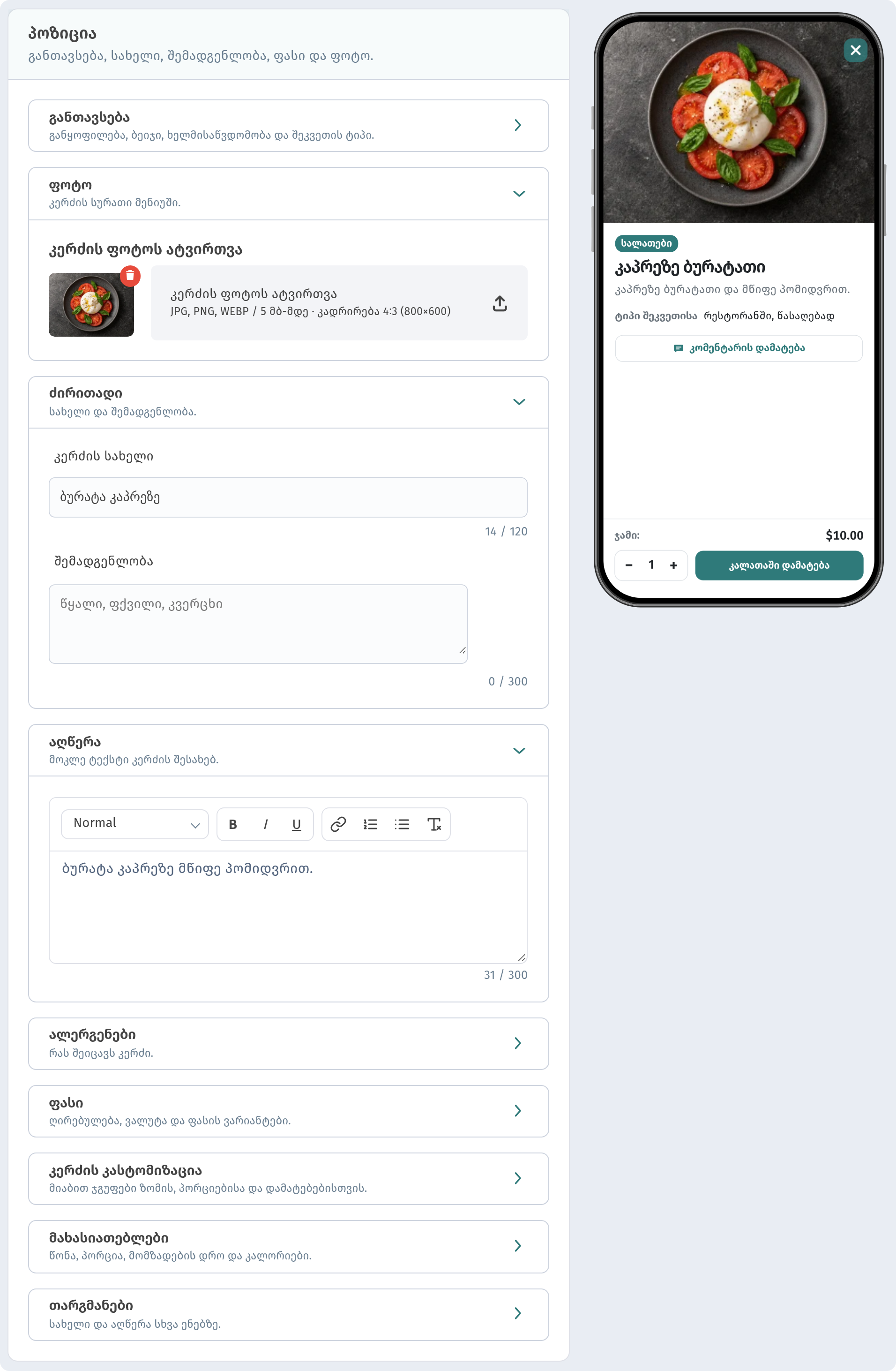
ნაბიჯი 15. დაამატეთ დანარჩენი კერძები
იგივე გაიმეორეთ ყველა კერძისთვის. მაგალითად, ბურატა კაპრეზე 10 USD-ად, ფოტოთი და ერთხაზიანი აღწერით.
ნაბიჯი 16. გააფორმეთ QR-კოდი
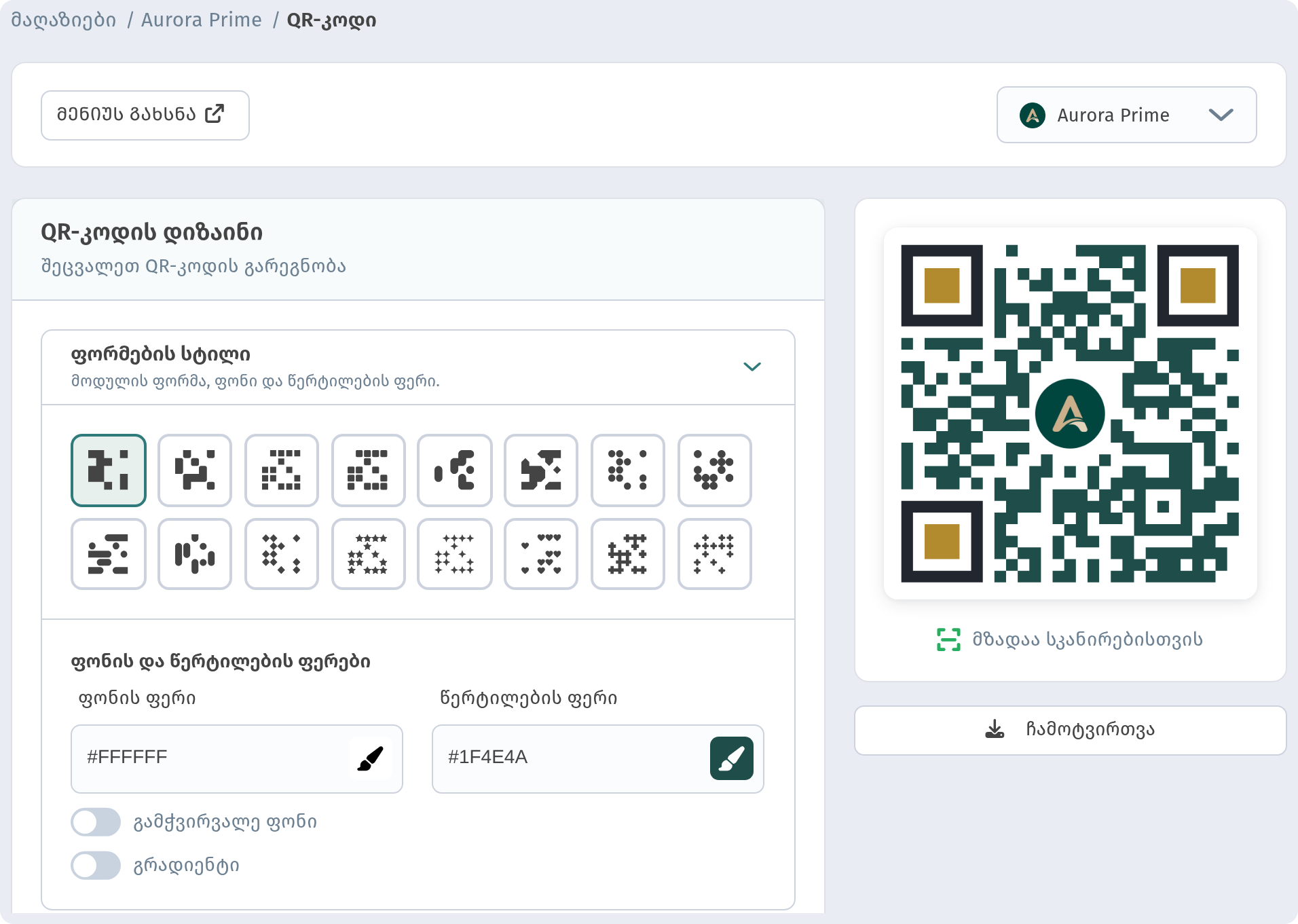
გვერდით მენიუში გახსენით QR-code → My QR code (ან მაღაზიის გვერდზე დააწკაპეთ QR ხატულას Open menu-ს გვერდით და აირჩიეთ Edit). აირჩიეთ წერტილების ფორმა და ფერები. მარჯვნივ პრევიუ მაშინვე აჩვენებს შედეგს და ამოწმებს, იკითხება თუ არა კოდი.
ნაბიჯი 17. დაამატეთ ჩარჩო მოწოდებით
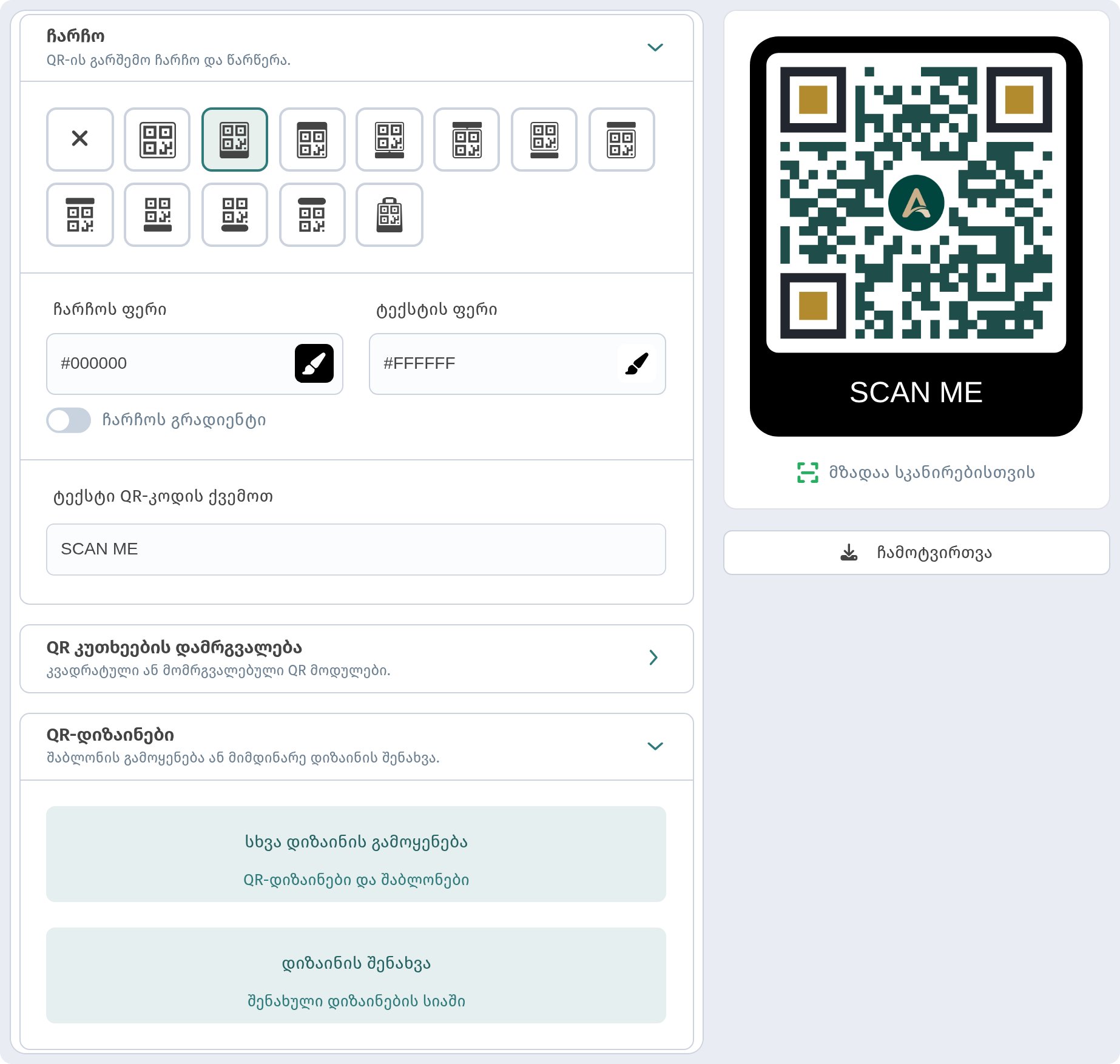
ჩარჩოს ბლოკში აირჩიეთ ჩარჩო და ჩაწერეთ ტექსტი კოდის ქვეშ, მაგალითად SCAN ME. მკაფიო მოწოდების დანახვისას სტუმრები კოდს უფრო ხშირად ასკანერებენ. დიზაინის შენახვა სტილს იმახსოვრებს, რომ მერე ხელახლა გამოიყენოთ.
ნაბიჯი 18. ლოგო ცენტრში
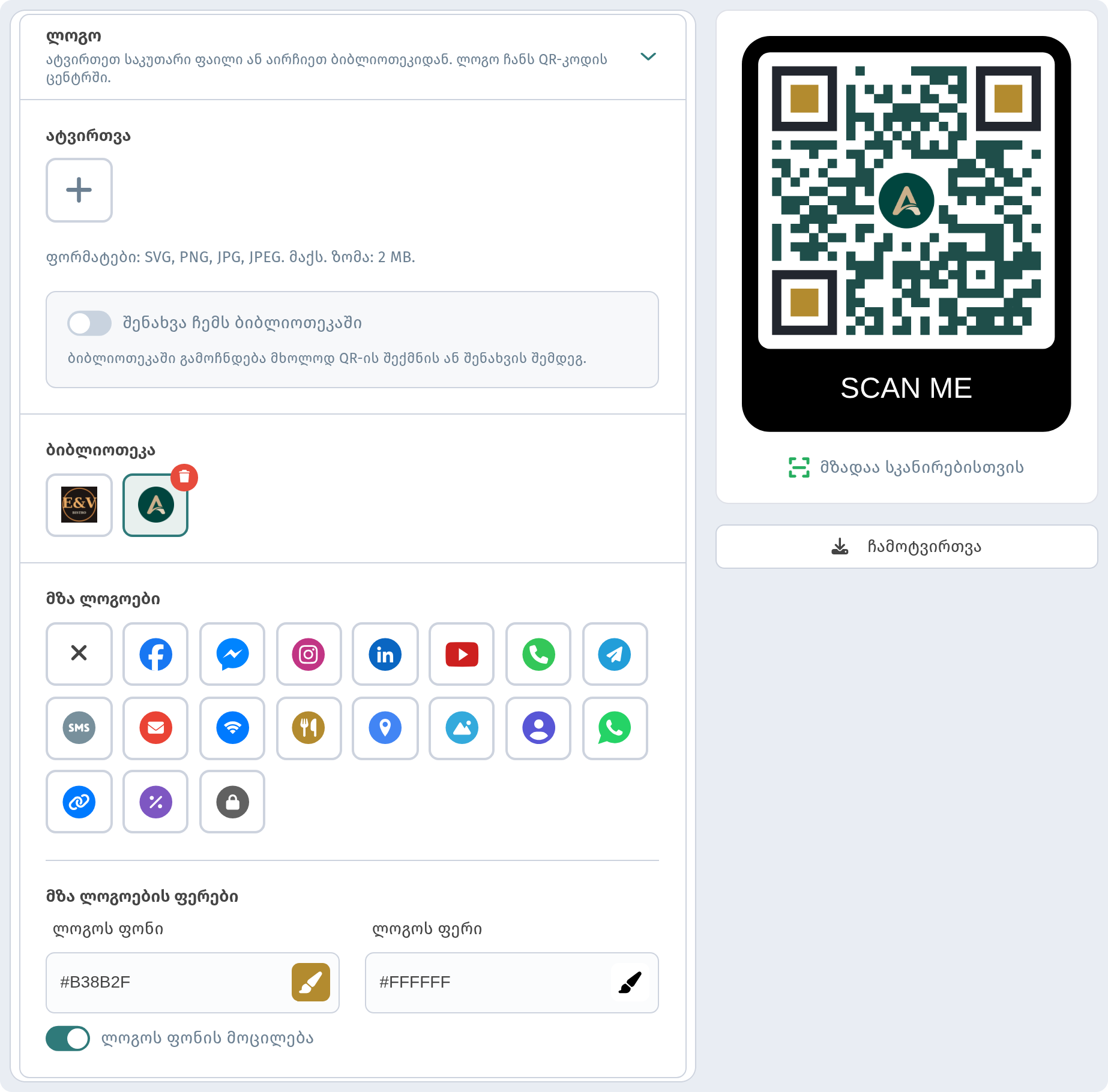
ლოგოს ბლოკში ატვირთეთ თქვენი ლოგო ან აირჩიეთ ბიბლიოთეკიდან. Aurora-ს ლოგო კოდის ცენტრში დგება, კოდი კი ისევ კარგად სკანირდება.
ნაბიჯი 19. ჩამოტვირთეთ QR-კოდი
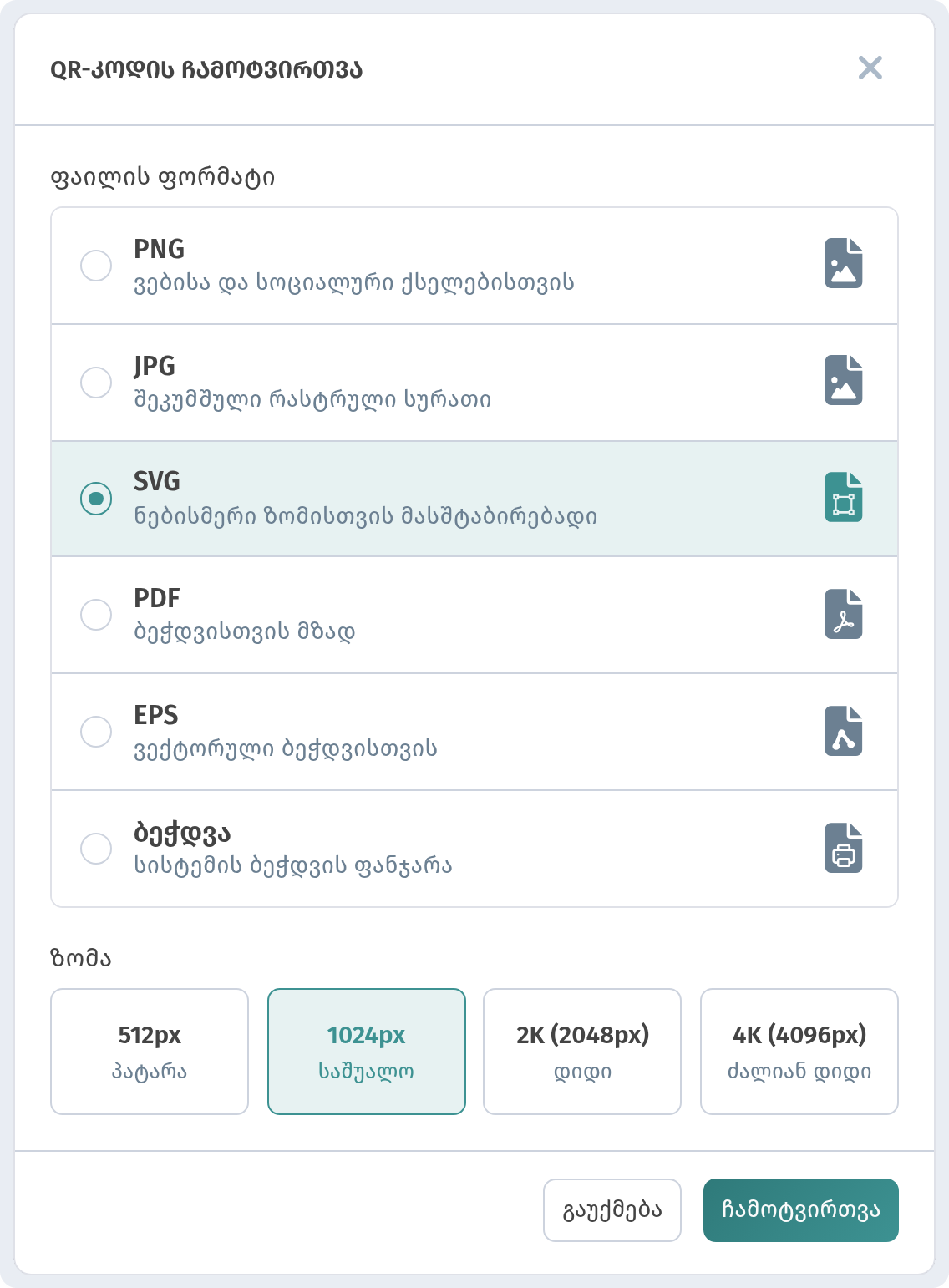
დააჭირეთ ჩამოტვირთვას და აირჩიეთ ფორმატი და ზომა. ბეჭდვისთვის SVG ან PDF აჯობებს, რადგან ნებისმიერ ზომაზე მკვეთრი რჩება. საიტისთვის PNG-იც საკმარისია.
ნაბიჯი 20. დაამატეთ მაგიდები
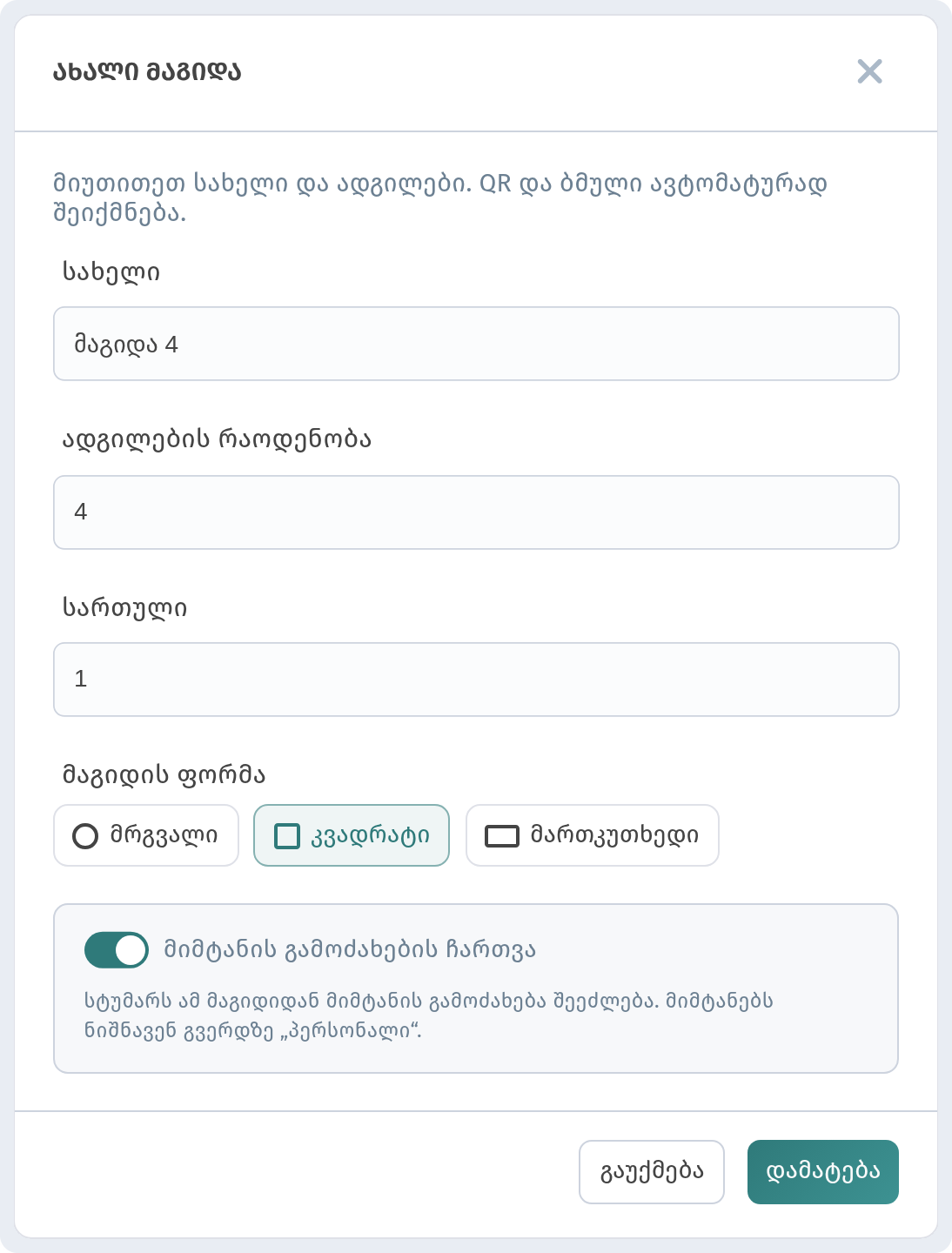
მაგიდების განყოფილებაში დააჭირეთ მაგიდის დამატებას. მიუთითეთ სახელი (მაგიდა 4), ადგილების რაოდენობა და სართული, აირჩიეთ ფორმა და, საჭიროების შემთხვევაში, ჩართეთ მიმტანის გამოძახება. დააჭირეთ დამატებას.
ნაბიჯი 21. თითოეულ მაგიდას თავისი QR-კოდი აქვს
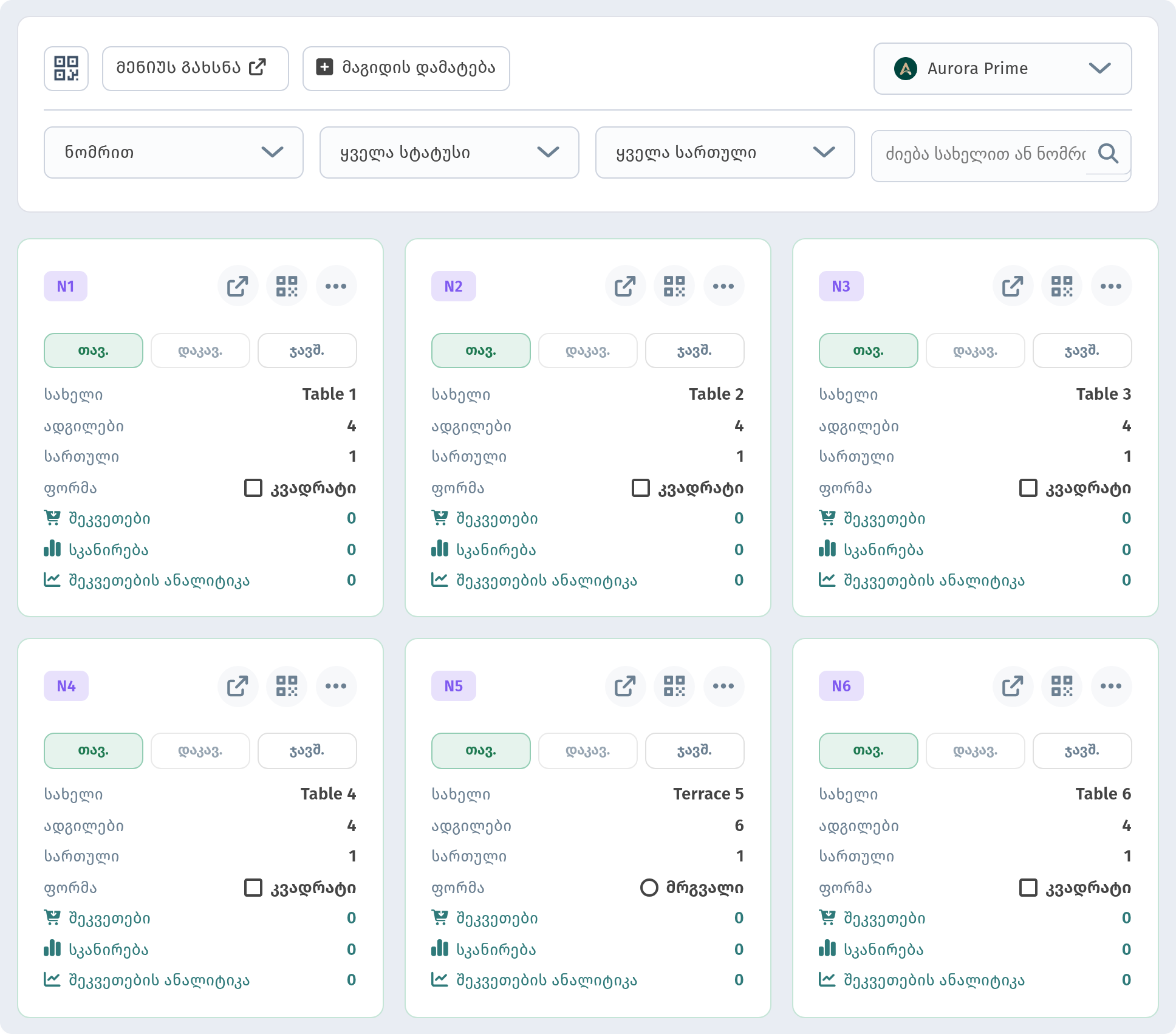
მაგიდის ბარათზე ჩანს სტატუსი, ადგილები, შეკვეთები და სკანირებები, ასევე მისი საკუთარი QR-კოდი და ბმული. დაბეჭდეთ კოდები და დადეთ მაგიდებზე, და ყოველ შეკვეთაში გამოჩნდება, რომელი მაგიდიდანაა.
ნაბიჯი 22. რას ხედავს სტუმარი
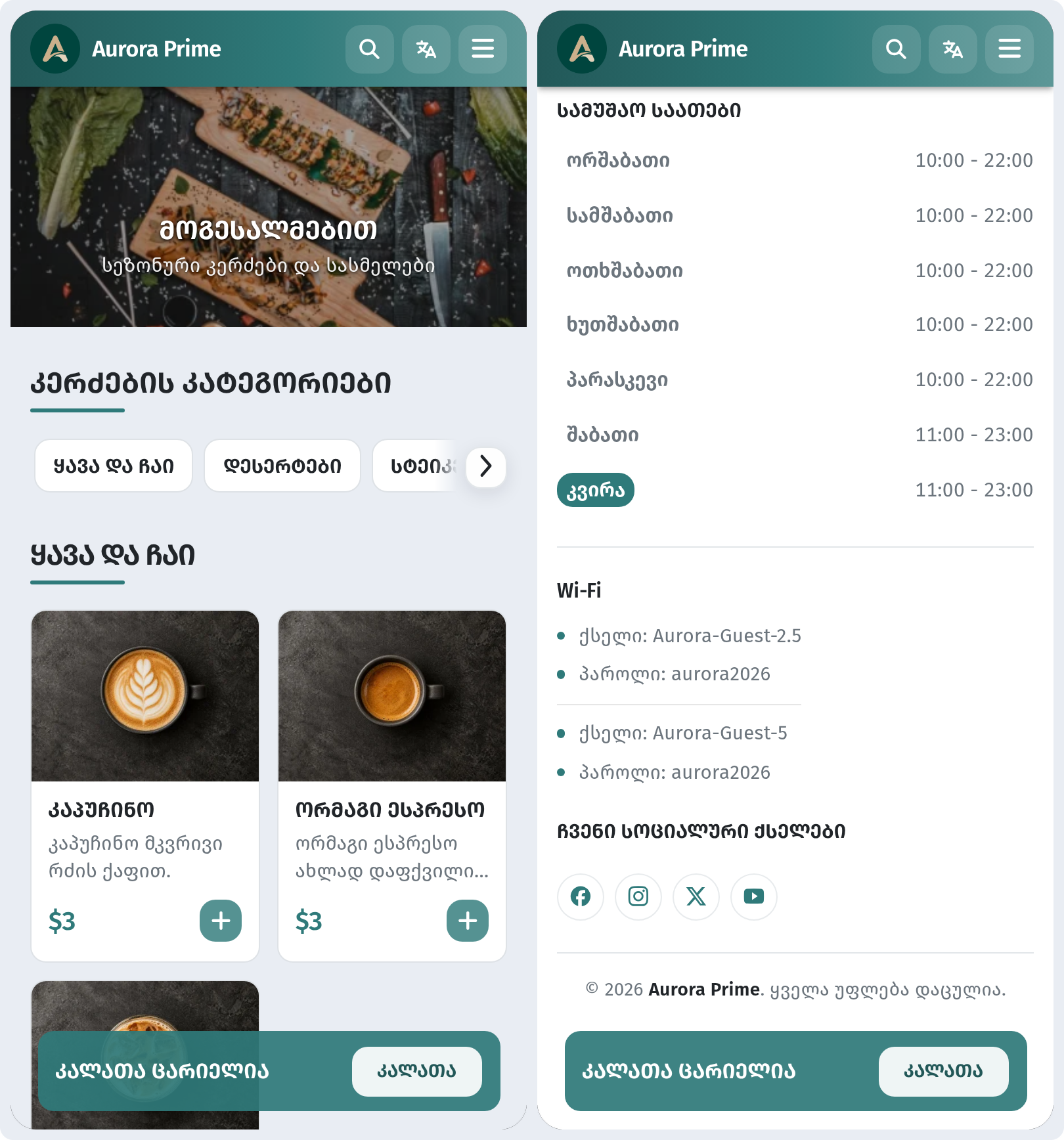
ასე გამოიყურება Aurora Prime-ის მზა მენიუ სტუმრის ეკრანზე: ქავერი, კატეგორიები და კერძების ბარათები ფოტოებითა და ფასებით. კერძების კალათაში დამატება პირდაპირ მენიუდან შეიძლება.
რჩევები
- ფოტო ყიდის. ყველა კერძი ერთ სტილში გადაიღეთ, 4:3 პროპორციით, მუქ ან ნეიტრალურ ფონზე, როგორც Aurora Prime-ში.
- აღწერა მოკლე იყოს. შემადგენლობაზე ერთი ხაზი საკმარისია. გრძელი ისტორია ბლოკისთვის „ჩვენ შესახებ“ შემოინახეთ.
- დაამატეთ თარგმანები. ტურისტები და ის სტუმრები, ვისაც სხვა ენა ურჩევნია, მენიუს თავის ენაზე ნახავენ.
- დაბეჭდეთ ვექტორში. ჩამოტვირთეთ SVG ან PDF და ლამინირებამდე ნაბეჭდი კოდი რამდენიმე ტელეფონით შეამოწმეთ.
- შეავსეთ Wi-Fi და სამუშაო საათები. სტუმრები მიმტანებს ყველაზე ხშირად სწორედ ამას ეკითხებიან.
ხშირად დასმული კითხვები
სტუმარს აპლიკაცია სჭირდება? არა. ტელეფონის კამერა მენიუს ბრაუზერში გახსნის.
შეიძლება ფასების შეცვლა QR-კოდების დაბეჭდვის შემდეგ? დიახ. კოდი ონლაინ-მენიუზე მიდის, ამიტომ ცვლილებები მაშინვე ჩანს და ხელახლა დაბეჭდვა არ გჭირდებათ.
ლოგო ცენტრში QR-კოდს ხომ არ გააფუჭებს? არა. QR-კოდებს შეცდომების ჩაშენებული კორექცია აქვთ, პრევიუ კი მაშინვე აჩვენებს, იკითხება თუ არა კოდი.
შეიძლება მენიუ რამდენიმე ენაზე იყოს? დიახ. დაამატეთ განყოფილებების, კერძებისა და დაწესებულების მონაცემების თარგმანები, და სტუმარი ენას თავად გადართავს მენიუში.