

როგორ დავაკავშიროთ Google Analytics 4, Google Tag Manager და Meta Pixel WebQRMenu-ის QR-მენიუსთან
ნაბიჯ-ნაბიჯ: WebQR ანალიტიკა, Google Analytics 4-ის, Google Tag Manager-ისა და Meta Pixel-ის დაკავშირება QR-მენიუსთან, სად ვიპოვოთ თითოეული ID, როდის გვჭირდება GTM და როგორ შევამოწმოთ, რომ მონაცემები მოდის.
WebQRMenu სკანირებებსა და შეკვეთებს თავად ითვლის. მაგრამ თუ რეკლამას უშვებთ, Instagram-სა და Facebook-ზე სტუმრებს რეტარგეტინგით უბრუნდებით ან მთელ მარკეტინგულ სტატისტიკას Google Analytics-ში უყურებთ, ბუნებრივია, გინდათ, რომ QR-მენიუმ მონაცემები იქაც გაგზავნოს. ამისთვის არც დეველოპერია საჭირო და არც კოდი: მაღაზიის პარამეტრებში ერთ, ორ ან სამ ID-ს ჩასვამთ, დანარჩენს კი WebQRMenu თავად გააკეთებს — საჭირო სკრიპტებს მენიუს გვერდზე სტუმრებისთვის ჩატვირთავს.
ამ სტატიაში დაწვრილებით განვიხილავთ მაღაზიის პარამეტრების განყოფილებას სტატისტიკა: რას აკეთებს თითოეული გადამრთველი, სად ვიპოვოთ თითოეული ID, როდის გვჭირდება Google Tag Manager და როდის საკმარისია მხოლოდ Google Analytics 4, და როგორ დავრწმუნდეთ, რომ მონაცემები მართლა მოდის. ბოლოს მოკლედ გადავხედავთ გვერდს ინტეგრაციები.
რა დაგჭირდებათ: მაღაზია WebQRMenu-ში და წვდომა იმ სერვისებზე, რომელთა დაკავშირებაც გსურთ: Google Analytics 4-ის რესურსი, Google Tag Manager-ის კონტეინერი ან პიქსელი (მონაცემთა ნაკრები) Meta Events Manager-ში.
სად არის პარამეტრები
გვერდით პანელში გახსენით მაღაზია → მაღაზიები და აირჩიეთ თქვენი მაღაზია (ჩვენს მაგალითებში ეს სადემონსტრაციო რესტორანი Aurora Prime-ია). მაღაზიის გვერდის ქვემოთ სამი ჩანართია: ინფორმაცია, გვერდის მაკეტი და პარამეტრები. გადადით პარამეტრებზე და გაშალეთ განყოფილება სტატისტიკა.
განყოფილებაში ორი გადამრთველია.
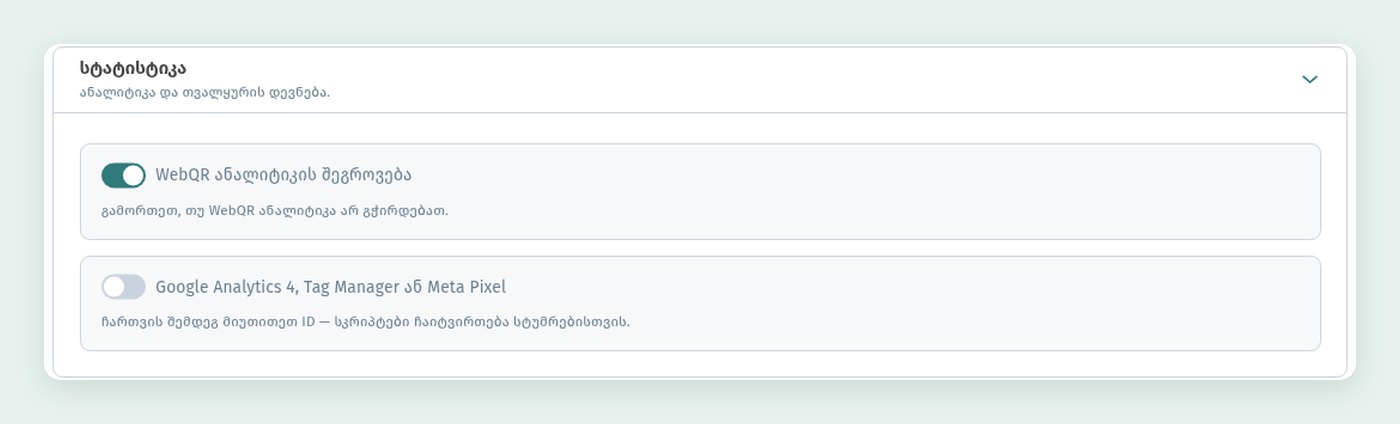
WebQR ანალიტიკის შეგროვება
პირველი გადამრთველი, „WebQR ანალიტიკის შეგროვება“, WebQRMenu-ის საკუთარ ანალიტიკას მართავს — იმას, რასაც გვერდითი პანელის განყოფილებაში ანალიტიკა ხედავთ. მის ქვემოთ მინიშნებაა: „გამორთეთ, თუ WebQR ანალიტიკა არ გჭირდებათ.“
დატოვეთ ჩართული, თუ გსურთ, სკანირებები და შეკვეთები პირდაპირ კაბინეტში ნახოთ. ეს გადამრთველი ქვემოთ მოცემულ გარე სერვისებზე არ არის დამოკიდებული: შეგიძლიათ WebQR ანალიტიკა შეინარჩუნოთ და მას Google ან Meta დაუმატოთ, ან მხოლოდ ერთ-ერთით ისარგებლოთ.
Google Analytics 4, Tag Manager ან Meta Pixel
მეორე გადამრთველი, „Google Analytics 4, Tag Manager ან Meta Pixel“, გარე სერვისებისთვისაა. სანამ გამორთულია, მინიშნება ასეთია: „ჩართვის შემდეგ მიუთითეთ ID — სკრიპტები ჩაიტვირთება სტუმრებისთვის.“
ჩართეთ და ქვემოთ სამი ველი გამოჩნდება, მინიშნება კი შეიცვლება: „შეიყვანეთ ID ქვემოთ. ცარიელი ველები არ უკავშირდება.“
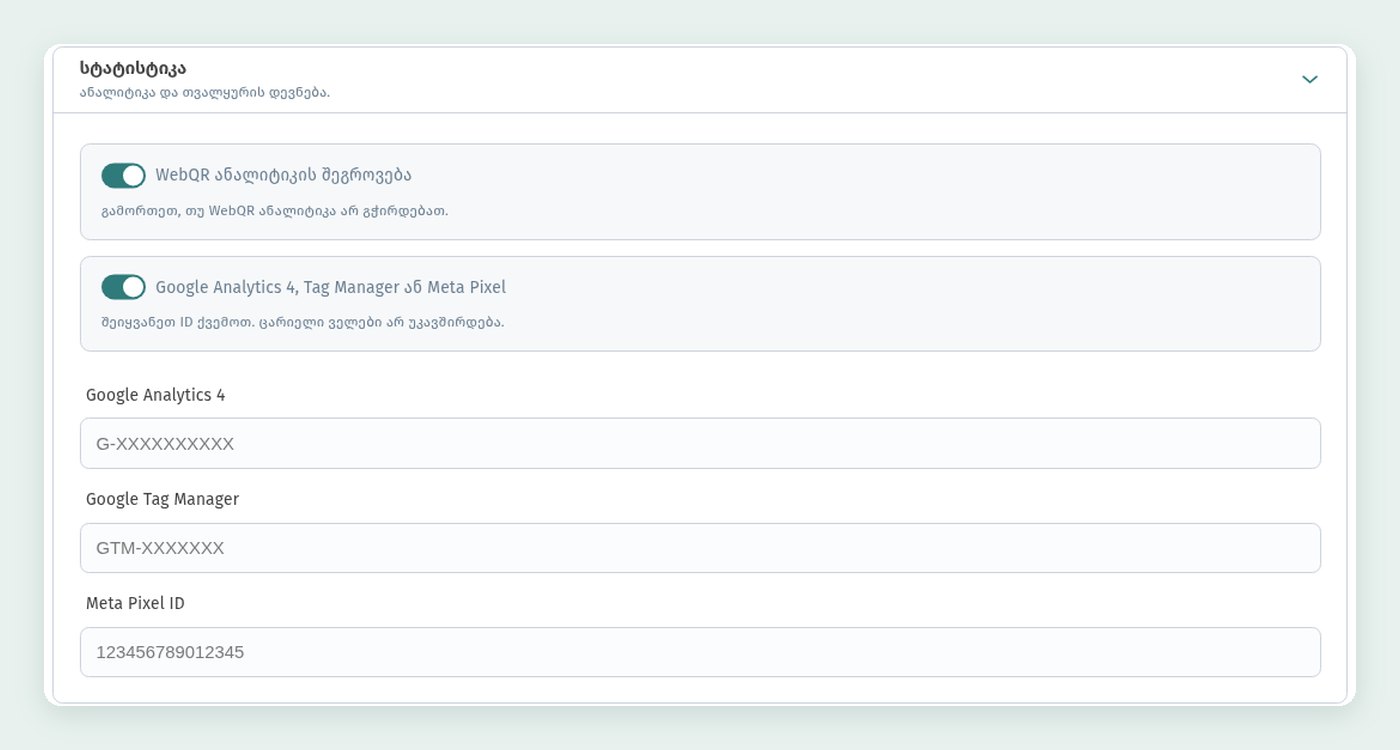
ველები:
- Google Analytics 4 — GA4-ის ვებ-ნაკადის საზომი ID (measurement ID). იწყება
G--ით. - Google Tag Manager — Tag Manager-ის კონტეინერის ID. იწყება
GTM--ით. - Meta Pixel ID — Meta-ს პიქსელის ID, მხოლოდ ციფრებისგან შედგება.
სამივე ველის შევსება აუცილებელი არ არის. უკავშირდება მხოლოდ ის ველები, რომლებშიც ID წერია, ცარიელი კი უბრალოდ გამოიტოვება. მაგალითად, შეგიძლიათ Instagram-ის რეკლამისთვის მხოლოდ Meta Pixel დააკავშიროთ ან მხოლოდ Google Analytics 4.
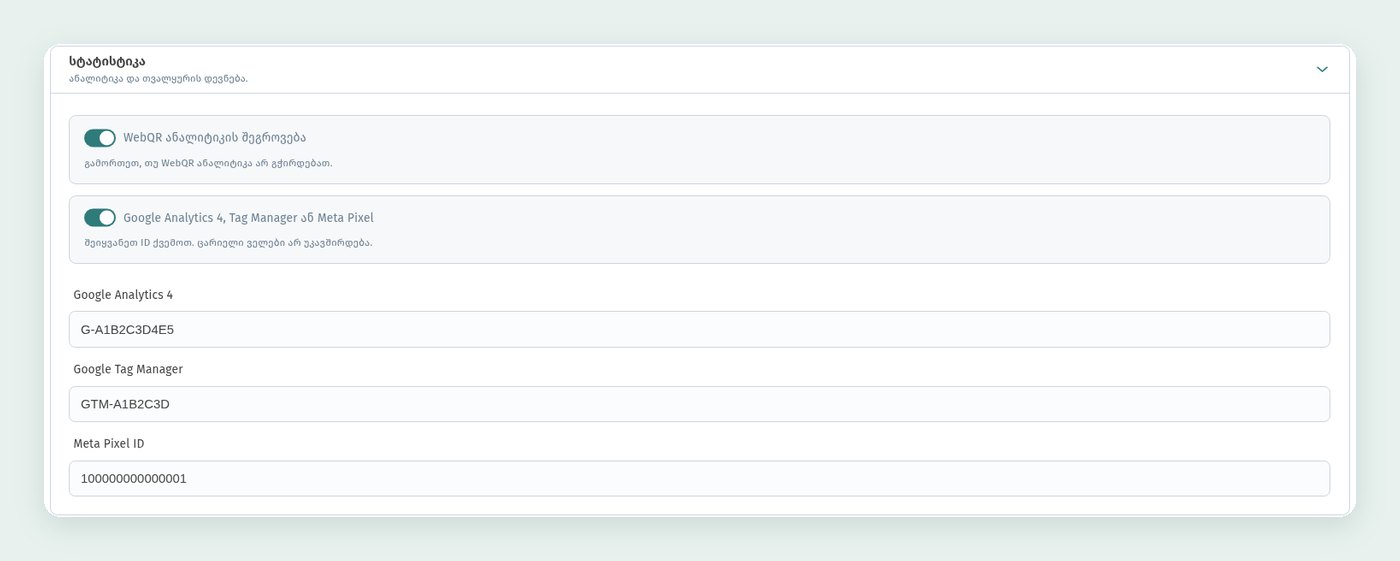
ასე გამოიყურება განყოფილება, როცა სამივე ველი შევსებულია. სკრინშოტზე ნაჩვენები ID-ები მაგალითისთვისაა მოგონილი: G-A1B2C3D4E5, GTM-A1B2C3D და 100000000000001. თქვენ საკუთარი ID-ები გექნებათ.
სად ვიპოვოთ თითოეული ID
ქვემოთ მოცემული ყველა ნაბიჯი Google-ისა და Meta-ს ოფიციალურ დახმარების გვერდებს ეყრდნობა, ბმულები თითოეულ განყოფილებაშია. მენიუს პუნქტების სახელებს ინგლისურად ვწერთ, როგორც ოფიციალურ დოკუმენტაციაშია.
Google Analytics 4: საზომი ID (G-…)
Google Analytics-ის ოფიციალური დახმარების მიხედვით:
- Google Analytics-ში გახსენით Admin.
- ბლოკში Data collection and modification დააჭირეთ Data streams-ს.
- აირჩიეთ ჩანართი Web.
- დააჭირეთ თქვენს ვებ-ნაკადს.
- საზომი ID ნაკადის დეტალების პირველ სტრიქონშია.
ის იწყება „G-“-ით, რასაც ლათინური ასოებისა და ციფრების კომბინაცია მოსდევს, მაგალითად G-A1B2C3D4E5. Google-ის თანახმად, მის სანახავად რედაქტორის ან უფრო მაღალი როლი გჭირდებათ.
Google Tag Manager: კონტეინერის ID (GTM-…)
Tag Manager-ის ოფიციალური დახმარების მიხედვით:
- გადადით tagmanager.google.com-ზე და შედით ანგარიშში.
- გახსენით სასურველი კონტეინერი.
- კონტეინერის ID, რომელიც „GTM“-ით იწყება, ჩანართ Workspace-ში ჩანს.
ID შედგება GTM- პრეფიქსისა და ლათინური ასოებისა და ციფრებისგან, მაგალითად GTM-A1B2C3D. თუ მას Tag Manager-ში დააჭერთ, გაიხსნება ინსტალაციის ინსტრუქცია კოდის ფრაგმენტით. კოდი არ დაგჭირდებათ — WebQRMenu მას თავად დაამატებს. დააკოპირეთ მხოლოდ ID.
დარწმუნდით, რომ აკოპირებთ სწორედ GTM- კონტეინერის ID-ს და არა Google-ის ტეგის ID-ს, რომელიც G--ით იწყება. ეს სხვადასხვა რამაა და, როგორც Google განმარტავს, ყველა ტიპის ტეგს მხოლოდ GTM- კონტეინერი უჭერს მხარს.
Meta Pixel ID (მონაცემთა ნაკრების ID)
Meta-ს ბიზნეს დახმარების ცენტრის მიხედვით, პიქსელი ასე იქმნება:
- გახსენით Meta Events Manager.
- დააჭირეთ Connect data-ს და აირჩიეთ Web.
- დააჭირეთ Connect-ს.
- შეიყვანეთ პიქსელის სახელი და დააჭირეთ Create pixel-ს.
Meta-ს თქმით, ამით „იქმნება ახალი ID, რომელიც Events Manager-ში ჩანს“. ახლა Meta ვებსაიტის, აპლიკაციისა და ოფლაინ მონაცემებს მონაცემთა ნაკრებებში (datasets) აერთიანებს. Meta-ს თანახმად, მონაცემთა ნაკრების ID შეგიძლიათ ზუსტად ისე გამოიყენოთ, როგორც პიქსელის ID, ხოლო თუ ნაკრებს არსებული პიქსელი აქვს მიბმული, მათი ID-ები ემთხვევა. ამიტომ თუ Events Manager მონაცემთა ნაკრების ID-ს გაჩვენებთ, სწორედ ის ჩასვით ველში Meta Pixel ID.
ID მხოლოდ ციფრებისგან შედგება. თუ დეველოპერისგან პიქსელის კოდი უკვე გაქვთ, Meta-ს დეველოპერთა დოკუმენტაციის მიხედვით, ID მასში ორჯერ გვხვდება: fbq('init', '…')-ის შიგნით და მისამართში tr?id=. დააკოპირეთ მხოლოდ ციფრები, მაგალითად 100000000000001.
GTM თუ საკმარისია Google Analytics 4?
ორივე ვარიანტს Google ოფიციალურ შედარებაში Google Tag Manager vs. gtag.js აღწერს. მოკლედ:
- მხოლოდ Google-ის ტეგი საკმარისია, თუ სტანდარტული მაჩვენებლები გჭირდებათ: გვერდების ნახვები, დაწკაპუნებები, გადახვევა და ა.შ. Google ამ ვარიანტს შესანიშნავს უწოდებს მარკეტოლოგებისთვის, რომლებსაც დეველოპერთა გუნდი ხელთ არ ჰყავთ. QR-მენიუსთვის ეს უბრალოდ ველის Google Analytics 4 შევსებას ნიშნავს.
- Google Tag Manager მაშინ გჭირდებათ, როცა მეტი კონტროლი გსურთ: რამდენიმე Google-ის ტეგი, სხვა სერვისების ტეგები და საკუთარი ტეგები, რომლებსაც ერთი ადგილიდან, tagmanager.google.com-ზე, საიტის კოდის შეცვლის გარეშე მართავთ, სამუშაო სივრცეებითა და ვერსიების ისტორიით. Google მას იმ მარკეტოლოგებს ურჩევს, რომლებიც როგორც Google-ის, ისე სხვა სერვისების ტეგებს მართავენ.
და თუ თქვენი გუნდი უკვე Tag Manager-ში მუშაობს, Google გირჩევთ, ისევ მისით ისარგებლოთ.
ერთი და იგივე GA4 რესურსი ორჯერ ნუ დააკავშირებთ
თუ თქვენი GTM კონტეინერი Google Analytics 4-ში მონაცემებს იმავე G- ID-ით უკვე აგზავნის, WebQRMenu-ში ველი Google Analytics 4 ცარიელი დატოვეთ. Google-ის ტეგის მართვის დახმარებაში პირდაპირ წერია: თუ ერთი და იგივე Google-ის ტეგი გვერდზე ორჯერ ან მეტჯერაა დაყენებული, ამან შეიძლება მონაცემების დუბლირება ან პარამეტრების არევა გამოიწვიოს. Google ასევე აღნიშნავს, რომ თუ Tag Manager-ს უკვე იყენებთ, ცალკე gtag.js კოდის დამატება საჭირო არ არის.
წესი მარტივია: თითოეული სერვისი მხოლოდ ერთ ადგილას დააკავშირეთ — ან პირდაპირ მის ველში WebQRMenu-ში, ან GTM კონტეინერის შიგნით. იგივე ეხება Meta Pixel-ს: თუ პიქსელი GTM-ში უკვე დაყენებულია, მისი ID ველში Meta Pixel ID აღარ ჩასვათ.
შენახვა
მაღაზიის გვერდის ქვემოთ არის პანელი, რომელიც გადახვევისას ადგილზე რჩება: მარცხნივ ჩანართებია ინფორმაცია, გვერდის მაკეტი და პარამეტრები, მარჯვნივ კი ღილაკები გაუქმება და შენახვა. დააჭირეთ შენახვა-ს. ღილაკი მაღაზიის მთელ გვერდს ერთბაშად ინახავს, ამიტომ თითოეული განყოფილების ცალკე შენახვა საჭირო არ არის. გაუქმება შეუნახავ ცვლილებებს აუქმებს.

როგორ შევამოწმოთ, რომ მონაცემები მოდის
შენახვის შემდეგ გახსენით მენიუ ისე, როგორც სტუმარი აკეთებს: დაასკანერეთ QR-კოდი ან გადადით მენიუს ბმულზე. შემდეგ თითოეული სერვისი შეამოწმეთ.
Google Analytics 4: Realtime და DebugView
Google Analytics-ში გახსენით Reports → Realtime (ოფიციალური დახმარება). ანგარიში ბოლო 30 წუთის აქტივობას აჩვენებს: აქტიურ მომხმარებლებს ბოლო 5 და 30 წუთში, ნახვებს გვერდის სათაურების მიხედვით, მოვლენების რაოდენობას სახელების მიხედვით და სხვა. Google მის ერთ-ერთ დანიშნულებად პირდაპირ ასახელებს იმის შემოწმებას, მუშაობს თუ არა საზომი კოდი. მონაცემთა სიახლის დახმარებაში წერია, რომ Realtime-ში მონაცემები, როგორც წესი, რამდენიმე წუთში ჩნდება, სტანდარტული ანგარიშებისთვის დამუშავებას კი შეიძლება 24–48 საათი დასჭირდეს. ასე რომ, ნუ ინერვიულებთ, თუ გუშინდელი ციფრები ჩვეულებრივ ანგარიშებში ჯერ არ ჩანს.
დეტალური შემოწმებისთვის არსებობს DebugView: Admin → Data display → DebugView (ოფიციალური დახმარება). ის აჩვენებს მოვლენებს იმ მოწყობილობიდან, რომელზეც გამართვის რეჟიმია ჩართული. საკუთარი თავისთვის მისი ჩართვის უმარტივესი გზა Google Tag Assistant-ია (იხ. ქვემოთ). შუა სვეტში ბოლო 60 წამის მოვლენებია, მოვლენაზე დაწკაპუნებით კი მისი პარამეტრები ჩანს. გაითვალისწინეთ: თუ თანხმობის რეჟიმს იყენებთ და სტუმარს ანალიტიკური cookie-ები არ დაუშვია, მოვლენები აქ არ გამოჩნდება.
Google Tag Assistant
Tag Assistant ტეგებს ცოცხალ გვერდზე ამოწმებს:
- გახსენით tagassistant.google.com.
- დააჭირეთ Add domain-ს.
- შეიყვანეთ მენიუს მისამართი, რომელიც
https://-ით იწყება. - დააჭირეთ Connect-ს.
მენიუ გამართვის სესიაში გაიხსნება. ხედი Summary მოვლენებისა და ტეგების ზოგად სურათს გაჩვენებთ, ბლოკში Output კი ჩანს, სად გაიგზავნა მოთხოვნები (ჰიტები). თუ გვერდზე რამდენიმე Google-ის ტეგი ან კონტეინერია, შეგიძლიათ თითოეული აირჩიოთ და მისი ჰიტები ცალკე ნახოთ. გარდა ამისა, Tag Assistant მისამართს _dbg პარამეტრს ამატებს, ამიტომ იგივე ვიზიტი GA4-ის DebugView-შიც გამოჩნდება.
თუ Google Tag Manager-ს იყენებთ, იგივე შემოწმება კონტეინერიდან დაიწყეთ: ჩანართ Workspace-ში დააჭირეთ Preview-ს, შეიყვანეთ მენიუს მისამართი და დააჭირეთ Connect-ს (ოფიციალური დახმარება). Tag Assistant გაჩვენებთ, რომელი ტეგები ამუშავდა და რა თანმიმდევრობით. ჩვეულებრივი სტუმრები ამას ვერ ხედავენ.
Meta Ads Data Advisor (ყოფილი Meta Pixel Helper)
Meta-ს ბრაუზერის გაფართოებას პიქსელის შესამოწმებლად სახელი შეეცვალა: ახლა ეს არის Meta Ads Data Advisor (formerly Meta Pixel Helper), ხელმისაწვდომია Chrome-ისა და Edge-ისთვის (დეველოპერთა დოკუმენტაცია).
გახსენით მენიუ დაინსტალირებული გაფართოებით. თუ გვერდზე Meta Pixel არის, გაფართოების ხატულაზე გამოჩნდება ნიშანი წერტილით ან გაგზავნილი მოვლენების რაოდენობით. ნიშანი არ არის — მაშასადამე, გვერდზე პიქსელი არ არის. დააჭირეთ ხატულას და გაიხსნება გვერდითი პანელი: მასში ჩანს, რომელი პიქსელები მოიძებნა და ჩაიტვირთა თუ არა ისინი, პიქსელის არჩევისას კი მისი მოვლენები გამოჩნდება.
როგორ წავიკითხოთ სტატუსები:
- Active — პიქსელი ან მოვლენა სწორად მუშაობს.
- Warning — რაღაც არასწორადაა დაყენებული ან შეიძლება შედეგებზე იმოქმედოს.
- Inactive — მონაცემები არ იგზავნება.
- Error — კრიტიკული შეცდომა პარამეტრებში, მაგალითად მოვლენების დუბლირება.
შემოწმებამდე მენიუს გვერდისთვის რეკლამის ბლოკერი გამორთეთ — ამას Meta გირჩევთ.
სატესტო მოვლენები Meta Events Manager-ში
უფრო დეტალური შემოწმებისთვის Meta ხელსაწყოს Test events გირჩევთ (ოფიციალური დახმარება):
- გახსენით Events Manager.
- მარცხენა მენიუში დააჭირეთ Data sources-ს.
- აირჩიეთ თქვენი პიქსელი ან მონაცემთა ნაკრები.
- გახსენით Test events.
- შეიყვანეთ მენიუს მისამართი და დააჭირეთ Open website-ს.
დაათვალიერეთ მენიუ — მოვლენები ჩანართ Test events-ში გამოჩნდება. აქტივობა მხოლოდ მაშინ იწერება, როცა Test events გვერდი ღიაა. Meta ასევე აფრთხილებს, რომ ანალიტიკაში მონაცემების გამოჩენას შეიძლება 30 წუთი ან მეტი დასჭირდეს, ამიტომ სწრაფი შემოწმებისთვის Test events გამოიყენეთ.
გვერდი „ინტეგრაციები“
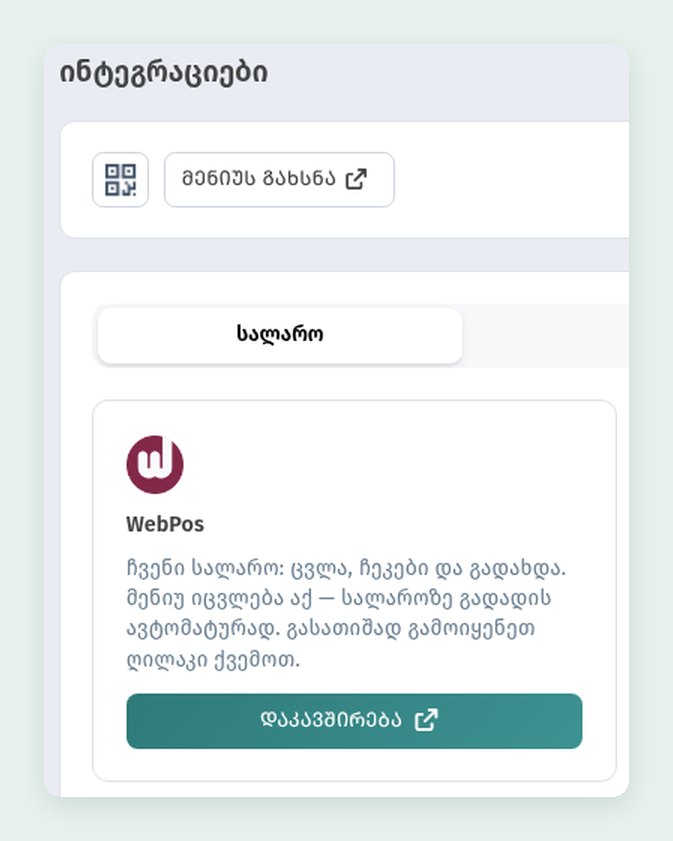
გვერდით პანელში გაშალეთ ჯგუფი ინტეგრაციები. მასში პირველი პუნქტია ჩემი დომენები (საკუთარი დომენის დასაკავშირებლად), მეორე — სერვისების ინტეგრაციები — ინტეგრაციების გვერდს ხსნის. გვერდზე ოთხი ჩანართია: სალარო, გადახდები, პრინტერები და ავტომატიზაცია. ზედა მარჯვენა კუთხეში მაღაზიის ამომრჩევით ირჩევთ, რომელ მაღაზიასთან მუშაობთ.
WebPos ჩანართზე „სალარო“
ჩანართ სალარო-ზე პირველი ბარათი WebPos-ია — ჩვენი საკუთარი სალარო: ცვლები, ჩეკები და გადახდები. მენიუს აქ, WebQRMenu-ში არედაქტირებთ და ის სალაროში ავტომატურად სინქრონიზდება, ამიტომ სალაროში ყოველთვის იგივე კერძები და ფასებია. ღილაკი დაკავშირება WebPos-ს ხსნის.
ნაღდი ჩანართზე „გადახდები“
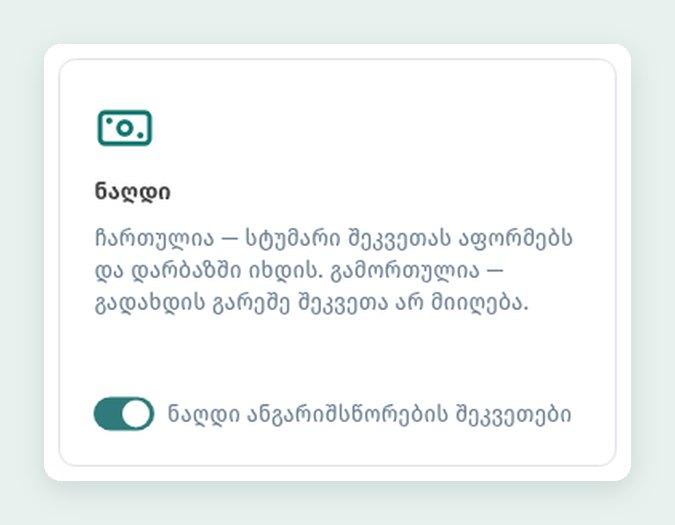
ჩანართ გადახდები-ზე არის ბარათი ნაღდი გადამრთველით „ნაღდი ანგარიშსწორების შეკვეთები“:
- ჩართულია — სტუმარი შეკვეთას აფორმებს და დარბაზში იხდის.
- გამორთულია — გადახდის გარეშე შეკვეთა არ მიიღება.
დატოვეთ ჩართული, თუ სტუმრებს შეუძლიათ ადგილზე პერსონალთან გადაიხადონ. გამორთეთ, თუ მენიუდან ყოველი შეკვეთა მიღებამდე უნდა იყოს გადახდილი.
ინტეგრაციების სია მუდმივად ივსება, ამიტომ ამ გვერდს დროდადრო ღირს გადახედოთ.
მოკლედ
- მაღაზია → მაღაზიები → თქვენი მაღაზია → პარამეტრები → სტატისტიკა.
- დატოვეთ „WebQR ანალიტიკის შეგროვება“ ჩართული, თუ კაბინეტში სტატისტიკა გჭირდებათ.
- ჩართეთ „Google Analytics 4, Tag Manager ან Meta Pixel“ და ჩასვით მხოლოდ საჭირო ID-ები.
- ერთი და იგივე GA4 ID ან ერთი და იგივე პიქსელი ერთდროულად ცალკე ველშიც და GTM-შიც ნუ დააკავშირებთ.
- დააჭირეთ შენახვა-ს ქვედა პანელზე.
- გახსენით მენიუ და შეამოწმეთ მონაცემები Realtime-ში, Tag Assistant-ში, Meta Ads Data Advisor-სა და Test events-ში.