
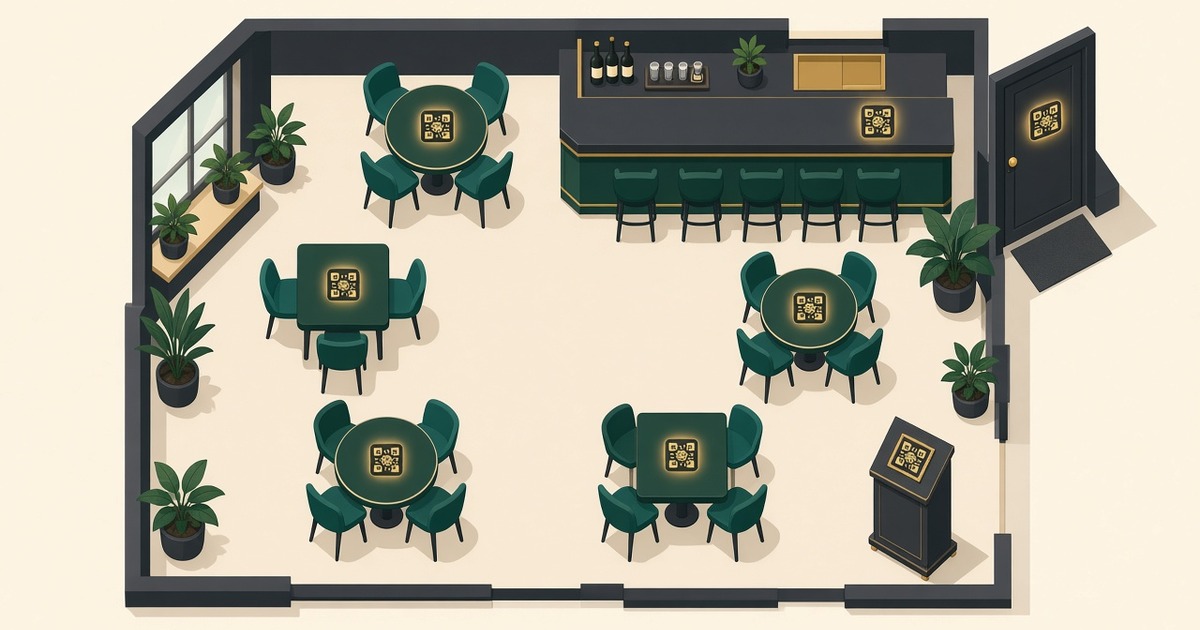
სად განვათავსოთ QR-კოდები რესტორანში ან კაფეში
პრაქტიკული გზამკვლევი QR-კოდების განთავსებაზე რესტორანსა და კაფეში: მაგიდები, შესასვლელი, ბარი, ბეჭდვის წესები და მაგიდების QR-კოდები WebQRMenu-ში.
QR-მენიუ მხოლოდ მაშინ მუშაობს, როცა სტუმარი კოდს ამჩნევს და პირველივე ცდაზე ასკანერებს. შესანიშნავ მენიუს, რომლის კოდიც მარილის ჭურჭლის ქვეშაა დამალული, ნათურების შუქს ირეკლავს ან იმდენად პატარაა, რომ კარიდან ვერ იკითხება, არავინ გახსნის. ამ გზამკვლევში განვიხილავთ, სად განვათავსოთ QR-კოდები რესტორანში ან კაფეში, რა ზომით დავბეჭდოთ ისინი, რომელი ფერები და მასალები გამოდგება და როგორ შევქმნათ WebQRMenu-ში ცალკე QR-კოდი თითოეული მაგიდისთვის. მაგალითად ვიყენებთ ჩვენს სადემონსტრაციო რესტორანს, Aurora Prime-ს.
სად განვათავსოთ QR-კოდები
თითოეულ მაგიდაზე
სკანირებების უმეტესობა მაგიდასთან ხდება, ამიტომ ეს მთავარი ადგილია. სტუმარმა კოდი დაჯდომისთანავე უნდა დაინახოს, მიმტანისთვის კითხვის გარეშე.
- მაგიდის ბარათები (table tents). მაგიდის ცენტრში მოთავსებული დაკეცილი ბარათი ან აკრილის სადგამი ყველა ადგილიდან ჩანს. მისი შეცვლა მარტივია და სტიკერივით სწრაფად არ სველდება და არ ბინძურდება.
- მაგიდის სტიკერები. მაგიდის კუთხეში ან ხელსახოცების სადგამთან დაკრული სტიკერი ყოველთვის ადგილზეა და ვერავინ წაიღებს. აირჩიეთ ლამინირებული ან ვინილის სტიკერი, რომელიც ტილოთი წმენდას გაუძლებს.
- ცალკე QR-კოდი თითოეულ მაგიდაზე. საუკეთესო ვარიანტია ცალკე კოდი თითოეული მაგიდისთვის. სტუმარი იმავე მენიუს ხსნის, მაგრამ სისტემამ იცის, რომელი მაგიდიდან მოვიდა შეკვეთა ან მიმტანის გამოძახება. სწორედ ამისთვისაა WebQRMenu-ში განყოფილება მაგიდები — მასზე ქვემოთ ვისაუბრებთ.
კოდი ისე განათავსეთ, რომ ტელეფონით ადვილად მისაწვდომი იყოს: არა ჭიქების ან თეფშის ქვეშ და არა კედლისკენ მიმართულ კიდეზე. დიდ მაგიდებზე ორი ბარათი დადგით სხვადასხვა მხარეს.
შესასვლელთან და კარზე
შესასვლელთან განთავსებული QR-კოდი საშუალებას აძლევს ადამიანებს, მენიუ შემოსვლამდე ნახონ, ან მაშინ, როცა თავისუფალ მაგიდას ელოდებიან. დაკიდეთ თვალის დონეზე (იატაკიდან დაახლოებით 120–160 სმ), კარის სახელურთან ან კართან მდგარ სადგამზე. დაამატეთ მოკლე მოწოდება, მაგალითად: „დაასკანერეთ მენიუს სანახავად“.
მენიუს სადგამები და ჰოსტესის ზონა
თუ ჰოსტესის დახლი გაქვთ, QR-კოდიანი სადგამი სტუმრებს ლოდინისას მენიუს გაცნობის საშუალებას მისცემს. ასევე მუშაობს სადგამი რიგთან ან მოსაცდელ ზონაში.
ბარის დახლზე
ბართან მსხდომ სტუმრებს სწრაფად შეკვეთა სურთ. განათავსეთ კოდი დახლზე (პატარა სადგამი ან დამცავი ფირის ქვეშ დაკრული სტიკერი) ან ბარის უკან კედელზე, ისეთ სიმაღლეზე, რომ ბარის სკამიდან ადვილად დასასკანერებელი იყოს. ნუ დამალავთ ბოთლების ან ყავის აპარატის უკან.
წასაღები და მიტანის შეფუთვა
პაკეტზე, ყუთზე ან ჭიქაზე დაკრული სტიკერი ან ნაბეჭდი სტუმარს შემდეგი შეკვეთისთვის თქვენს მენიუში დააბრუნებს. განათავსეთ კოდი შეფუთვის ბრტყელ მხარეზე — ყუთის თავსახურზე ან პაკეტის გვერდზე და არა მოხრილ ან დაკეცილ ადგილას.
ვიტრინები და ფანჯრები
ფანჯარაზე განთავსებული კოდი მთელი დღე-ღამე მუშაობს, მაშინაც კი, როცა დაკეტილი ხართ. გამვლელები შორიდან უყურებენ, ამიტომ კოდი დიდი უნდა იყოს (იხ. ზომის წესი ქვემოთ). დააკარით მინის შიგნითა მხრიდან თვალის დონეზე და შეამოწმეთ, ხომ არ ირეკლავს მზისა და ქუჩის განათების შუქს.
ჩეკები
ჩეკის ბოლოში დაბეჭდილი QR-კოდი სტუმრის დაბრუნების კიდევ ერთი შანსია: მენიუში, შეფასების დასატოვებლად ან შემდეგი შეკვეთისთვის. ჩეკის პრინტერების უმეტესობას კოდის დაბეჭდვა შეუძლია. ის არანაკლებ 2–3 სმ უნდა იყოს და შეამოწმეთ ნამდვილ თერმოქაღალდზე.
როგორი უნდა იყოს QR-კოდი
წესი 10:1
მარტივი წესი: სკანირების მანძილი კოდის სიგანეზე დაახლოებით 10-ჯერ მეტი არ უნდა იყოს. სხვა სიტყვებით, კოდის გვერდი იმ მანძილის დაახლოებით მეათედია, საიდანაც მას დაასკანერებენ.
- მაგიდა, 20–30 სმ: მინიმუმ 2–3 სმ, უფრო კომფორტულია 3–4 სმ.
- მენიუს სადგამი ან ბარი, 40–60 სმ: დაახლოებით 4–6 სმ.
- შესასვლელი და კარი, 1–1,5 მ: 10–15 სმ.
- ვიტრინა, რომელსაც ტროტუარიდან უყურებენ, 2–3 მ: 20–30 სმ.
ეს მინიმალური მნიშვნელობებია. თუ ადგილი იძლევა, კოდი ოდნავ დიდი გააკეთეთ — მას უფრო სწრაფად დაასკანერებენ, მკრთალ შუქზე და ძველ ტელეფონებზეც კი.
კონტრასტი: მუქი წერტილები ღია ფონზე
სკანერები კოდს საუკეთესოდ კითხულობენ, როცა წერტილები მუქია, ფონი კი ღია. კარგად მუშაობს შავი ან ბრენდის მუქი ფერი (მუქი მწვანე, მუქი ლურჯი, გრაფიტისფერი) თეთრ ან ძალიან ღია ფონზე.
- ნუ შეაბრუნებთ კოდის ფერებს. მუქ ფონზე ღია წერტილებს ყველა აპლიკაცია ვერ კითხულობს და არც ყოველთვის.
- მოერიდეთ ღია და პასტელურ წერტილებს, ყვითელს თეთრზე და წითელს მწვანეზე. თუ გრადიენტს იყენებთ, მისი ორივე ბოლო მუქი უნდა იყოს.
- თუ კოდი ფოტოზე ან ორნამენტზე დგას, მის ქვეშ ერთფეროვანი ღია ფონი მოათავსეთ.
ჩუმი ზონა
კოდის ირგვლივ დატოვეთ ცარიელი ღია არე — ე.წ. ჩუმი ზონა. ის სკანერს ეხმარება გაიგოს, სად იწყება კოდი. მისი სიგანე დაახლოებით ოთხი მოდულია (კოდის ოთხი „კვადრატი“). ნუ მიადებთ კოდს ტექსტს, ორნამენტს ან სტიკერის კიდეს.
ჩარჩო სავალდებულო არ არის. სუფთა კოდი კარგი ჩუმი ზონით შესანიშნავად სკანერდება. ჩარჩო მხოლოდ მაშინ ღირს, თუ გსურთ მოწოდების დამატება, მაგალითად „დაასკანერეთ მენიუ“.
მასალა: მქრქალი, ანარეკლის გარეშე
- მქრქალი ქაღალდი ან მქრქალი ლამინაცია. პრიალა ზედაპირი ნათურებსა და ფანჯრებს ირეკლავს და ანარეკლი კამერაში კოდის ნაწილს „წვავს“.
- ბრტყელი ზედაპირები. მოხრილ ზედაპირებზე (ჭიქები, ბოთლები, ცილინდრული სადგამები) კოდი მახინჯდება და უარესად იკითხება. თუ ჭიქაზე ბეჭდვა აუცილებელია, კოდი მოხრილობასთან შედარებით პატარა გააკეთეთ ან ბრტყელ სამაჯურზე თუ თავსახურზე მოათავსეთ.
- ცვეთისგან დაცვა. ლამინაცია ან დამცავი ფირი მაგიდებსა და ბარზე დაკრულ სტიკერებს გაცვეთისგან დაიცავს. გაკაწრული და გაფერმკრთალებული კოდები შეცვალეთ.
სატესტო სკანირება ბეჭდვამდე
სანამ მთელ ტირაჟს დაბეჭდავთ, ამობეჭდეთ ერთი ეგზემპლარი ნამდვილი ზომით და დაასკანერეთ:
- ორი-სამი სხვადასხვა ტელეფონით (iPhone-ითაც და Android-ითაც);
- რეალური მანძილიდან და იმ კუთხით, რომლითაც მას სტუმარი დაინახავს;
- დარბაზის საღამოს განათებაზე და არა მხოლოდ ოფისში.
დარწმუნდით, რომ კოდი სწორ მენიუს ხსნის (და სწორ მაგიდას, თუ ეს მაგიდის კოდია).
ვექტორული ფორმატები ბეჭდვისთვის
ბეჭდვისთვის ჩამოტვირთეთ კოდი ვექტორულ ფორმატში — SVG, PDF ან EPS. ვექტორული გამოსახულება ნებისმიერ ზომაზე მკვეთრი რჩება, 2 სმ სტიკერიდან ვიტრინის 30 სმ პლაკატამდე. PNG და JPG გამოდგება ეკრანებისთვის, სოციალური ქსელებისთვის და სწრაფი ტესტებისთვის. თუ ბეჭდვისთვის მაინც რასტრული ფაილი გჭირდებათ, აირჩიეთ უდიდესი ზომა.
მაღაზიის QR-კოდი WebQRMenu-ში
WebQRMenu-ში თითოეულ მაღაზიას თავისი QR-კოდი აქვს, რომელიც მენიუში გადადის. გახსენით მაღაზია გზით „მაღაზია → მაღაზიები“. მაღაზიის გვერდზე, ღილაკ „მენიუს გახსნის“ გვერდით, QR-ის ხატულაა.

დააჭირეთ მას — გაიხსნება ფანჯარა კოდის გადახედვით და სამი ღილაკით: ჩამოტვირთვა, „რედაქტირება“ და მაგიდები. ჩამოტვირთვა კოდს ინახავს, მაგიდები კი ცალკეული მაგიდების კოდებზე გადაგიყვანთ.
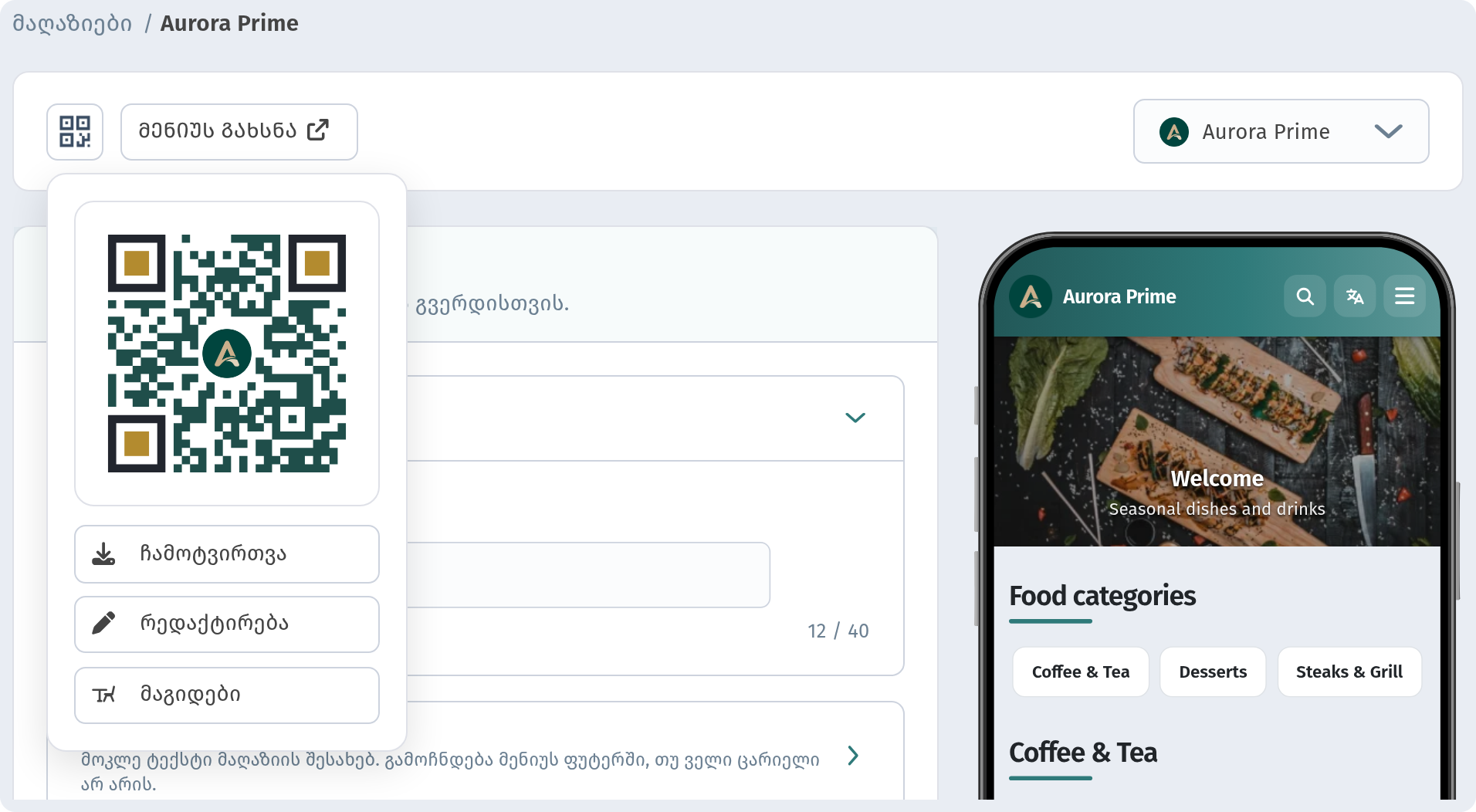
მაღაზიის კოდი იმავე ფანჯარაში ჩამოიტვირთება, რომელშიც მაგიდების კოდები (ფორმატებზე — ქვემოთ). ეს კოდი იდეალურია შესასვლელისთვის, ვიტრინისთვის, შეფუთვისა და ჩეკებისთვის — ყველა იმ ადგილისთვის, რომელიც კონკრეტულ მაგიდას არ უკავშირდება.
QR-კოდი თითოეული მაგიდისთვის
დაამატეთ მაგიდები
გახსენით მაგიდები გვერდით მენიუში და აირჩიეთ თქვენი მაღაზია. სანამ სია ცარიელია, დაინახავთ მინიშნებას და ღილაკს მაგიდის დამატება.
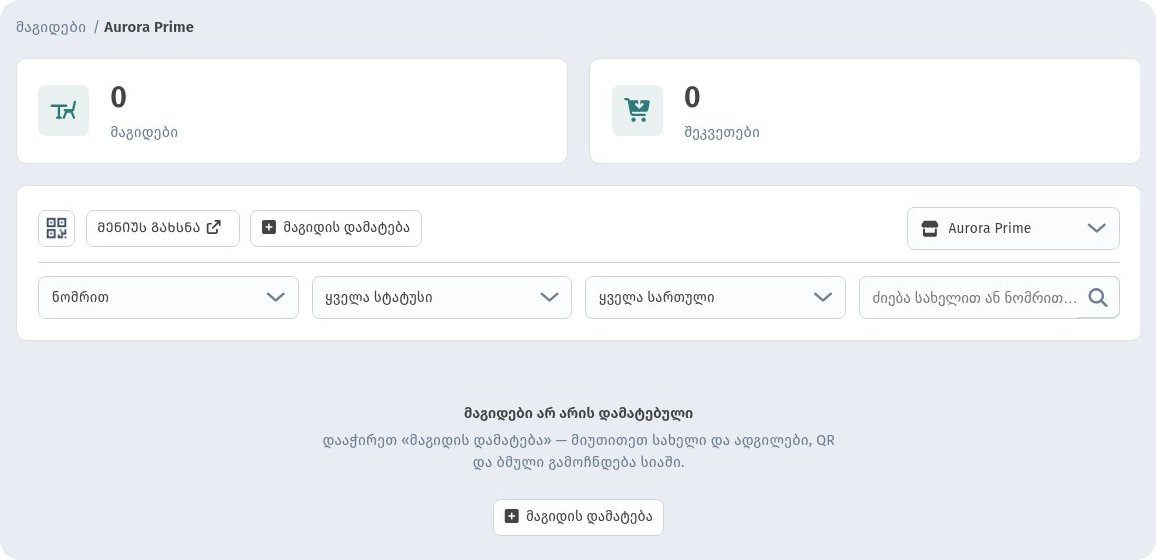
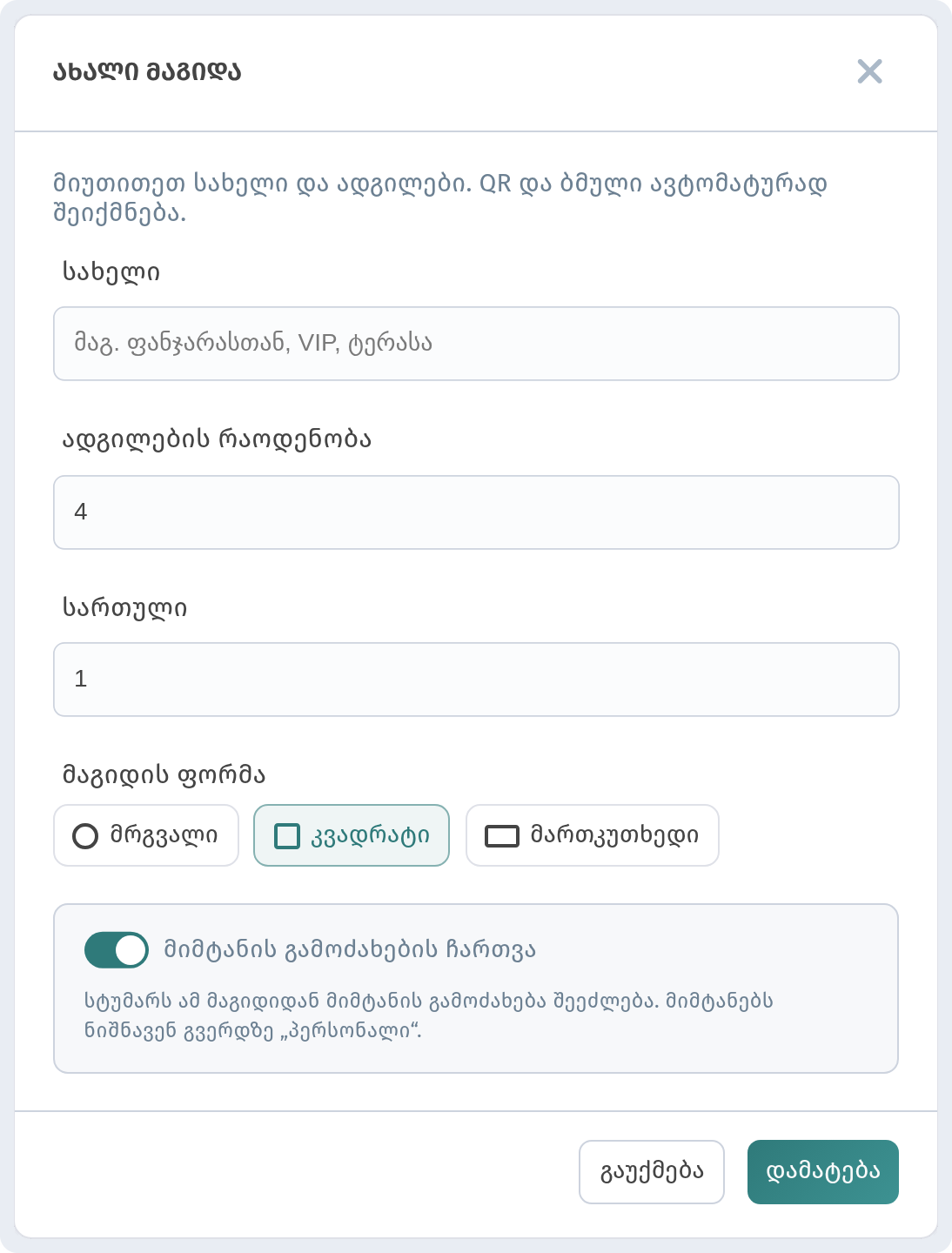
დააჭირეთ მაგიდის დამატება-ს. ფანჯარაში ახალი მაგიდა შეავსეთ:
- სახელი — მაგალითად, „ფანჯარასთან“, „VIP“ ან „ტერასა“;
- ადგილების რაოდენობა;
- სართული;
- მაგიდის ფორმა — მრგვალი, კვადრატი ან მართკუთხედი;
- მიმტანის გამოძახების ჩართვა — ამ მაგიდასთან მსხდომ სტუმრებს შეეძლებათ მიმტანის გამოძახება მენიუდან.
QR-კოდი და ბმული მაგიდის დამატებისას ავტომატურად იქმნება.
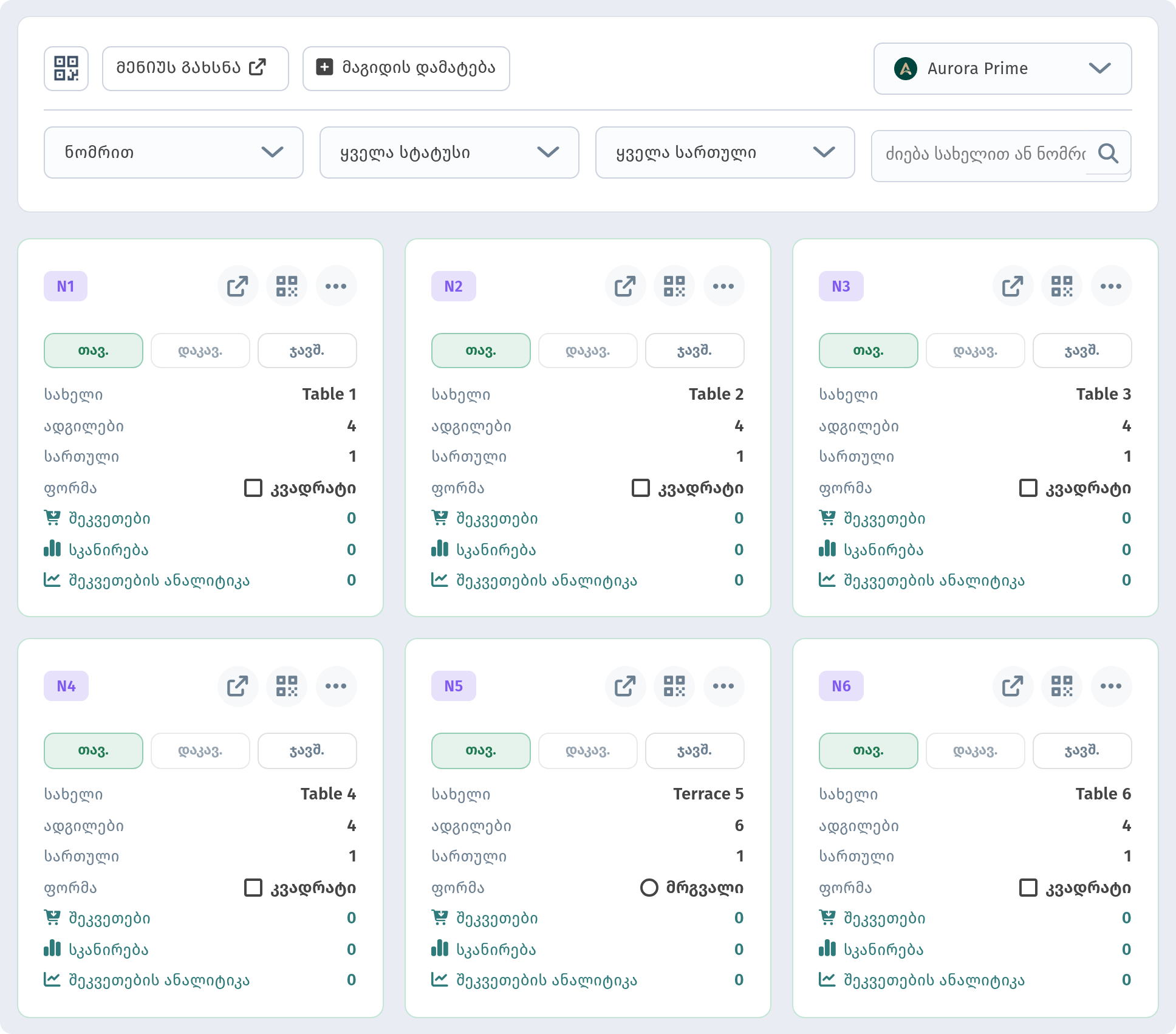
თითოეულ მაგიდას თავისი ბარათი აქვს ნომრით, ადგილების რაოდენობით, სართულით, ფორმით, სტატუსით (Free, Busy ან Hold) და შეკვეთებისა და სკანირებების მთვლელებით. ზემოთ არის ფილტრები სტატუსისა და სართულის მიხედვით და ძიება სახელით ან ნომრით.
გახსენით და ჩამოტვირთეთ მაგიდის QR-კოდი
დააჭირეთ QR-ის ჩვენების ღილაკს (Show QR) მაგიდის ბარათზე — გამოჩნდება ამ მაგიდის კოდი და ღილაკი QR-კოდის ჩამოტვირთვა.
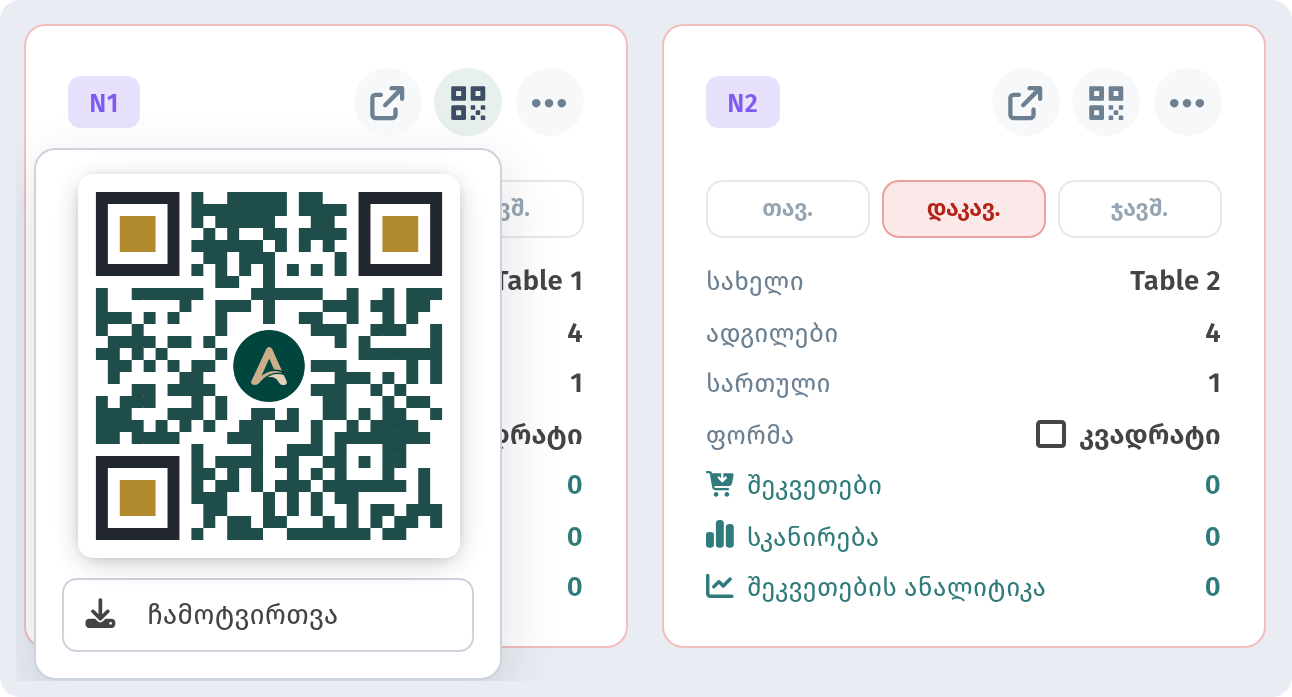
თითოეულ მაგიდას თავისი მოკლე ბმული აქვს, მაგალითად https://webqrmenu.io/hb70q6. სტუმარი მაგიდაზე კოდს ასკანერებს და პირდაპირ თქვენს მენიუში ხვდება, შეკვეთა ან მიმტანის გამოძახება კი ამ მაგიდას უკავშირდება.
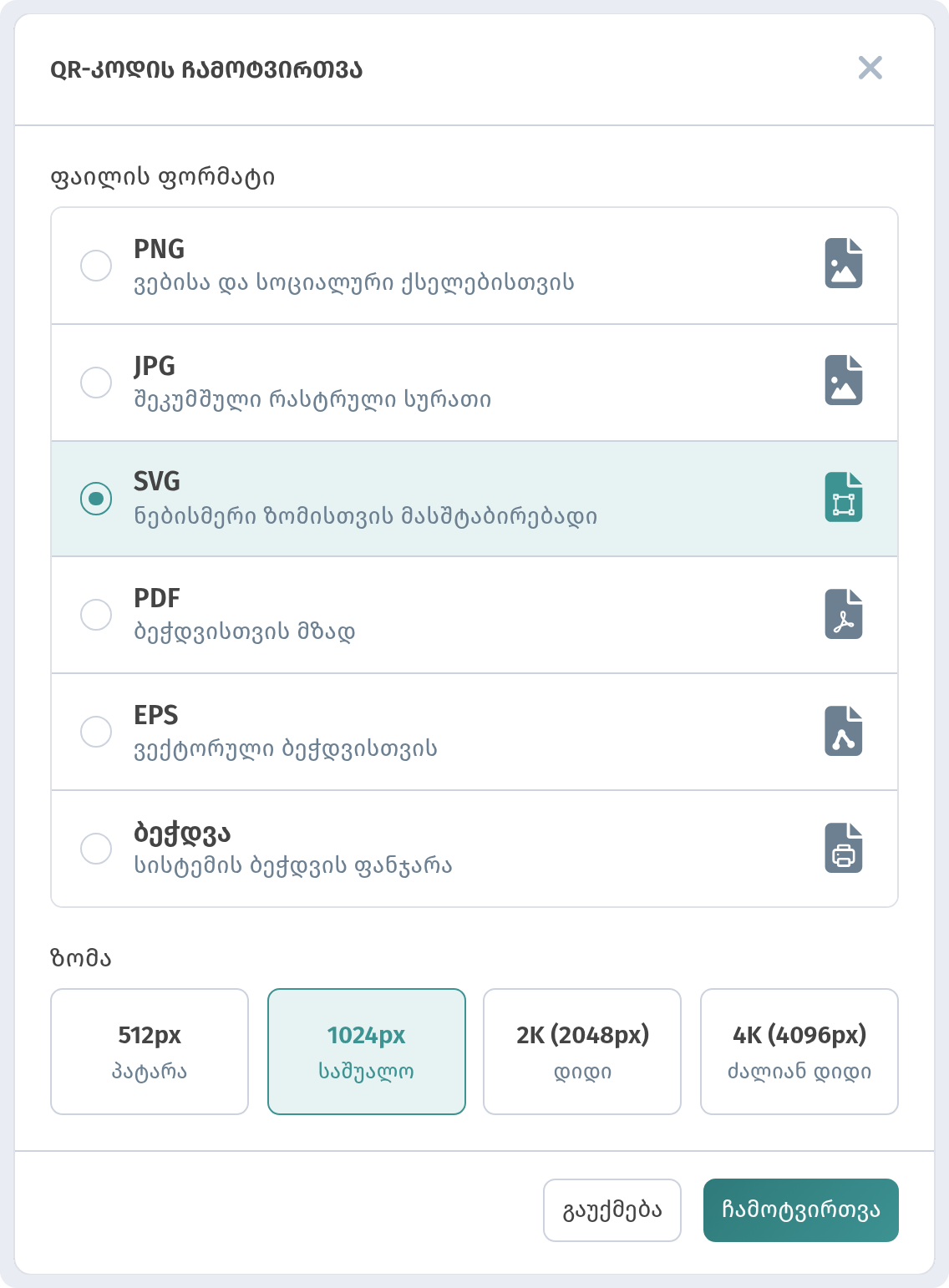
ჩამოტვირთვის ფანჯარა: ფორმატები და ზომები
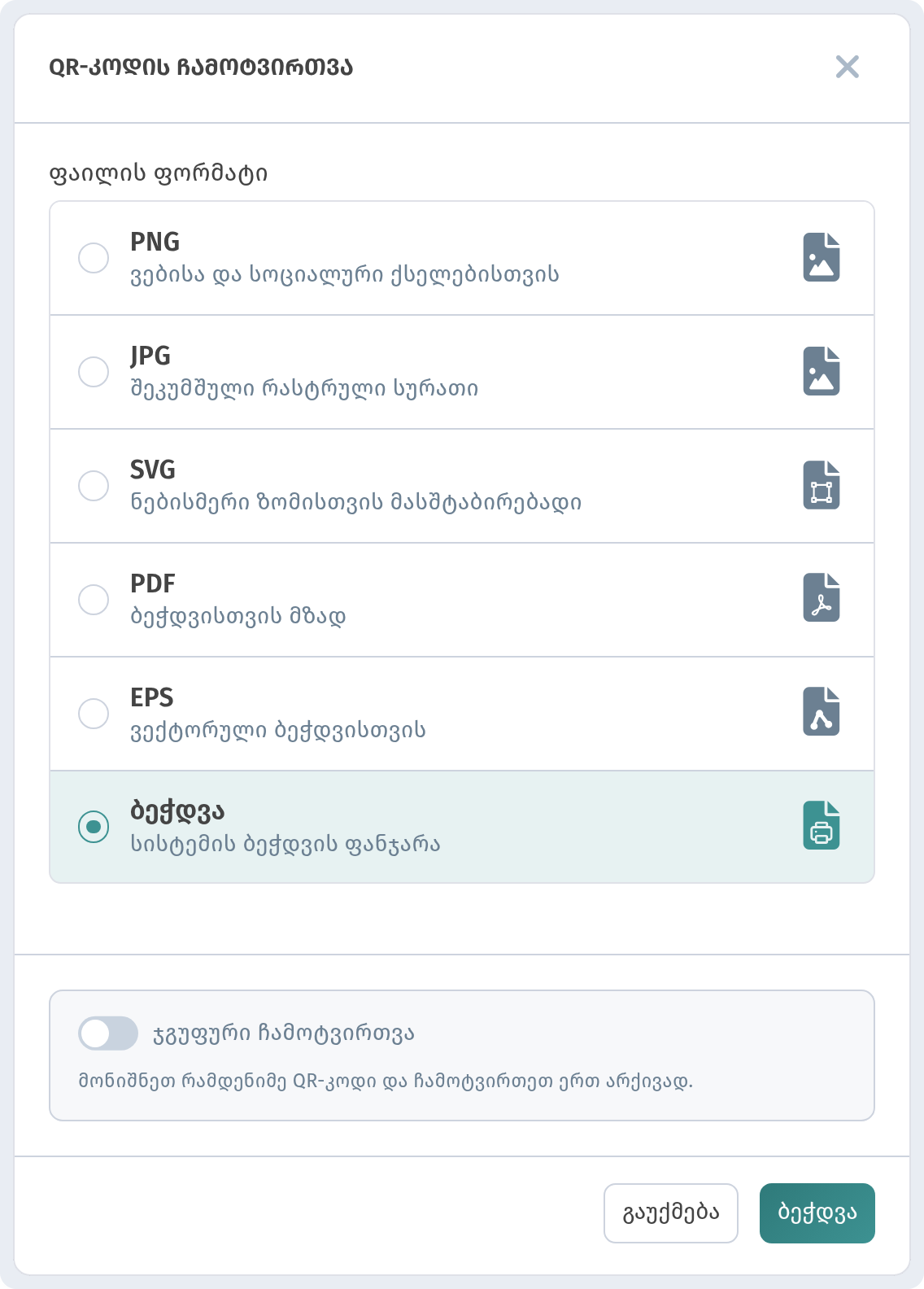
ჩამოტვირთვის ფანჯარაში შეგიძლიათ აირჩიოთ:
- ფაილის ფორმატი: PNG (ვებისა და სოციალური ქსელებისთვის), JPG (შეკუმშული რასტრული სურათი), SVG (ნებისმიერი ზომისთვის მასშტაბირებადი), PDF (ბეჭდვისთვის მზად), EPS (ვექტორული ბეჭდვისთვის) ან „ბეჭდვა“;
- ზომა: 512px, 1024px, 2K (2048px) ან 4K (4096px).
ბეჭდვისთვის აირჩიეთ SVG, PDF ან EPS. თუ PNG გჭირდებათ, აიღეთ 2K ან 4K. მაგიდის ბარათიდან გახსნილ დიალოგში გადამრთველი „ჯგუფური ჩამოტვირთვა“ საშუალებას გაძლევთ, ერთდროულად მონიშნოთ რამდენიმე QR-კოდი და ერთ არქივად ჩამოტვირთოთ — მოსახერხებელია, როცა ბევრი მაგიდა გაქვთ.
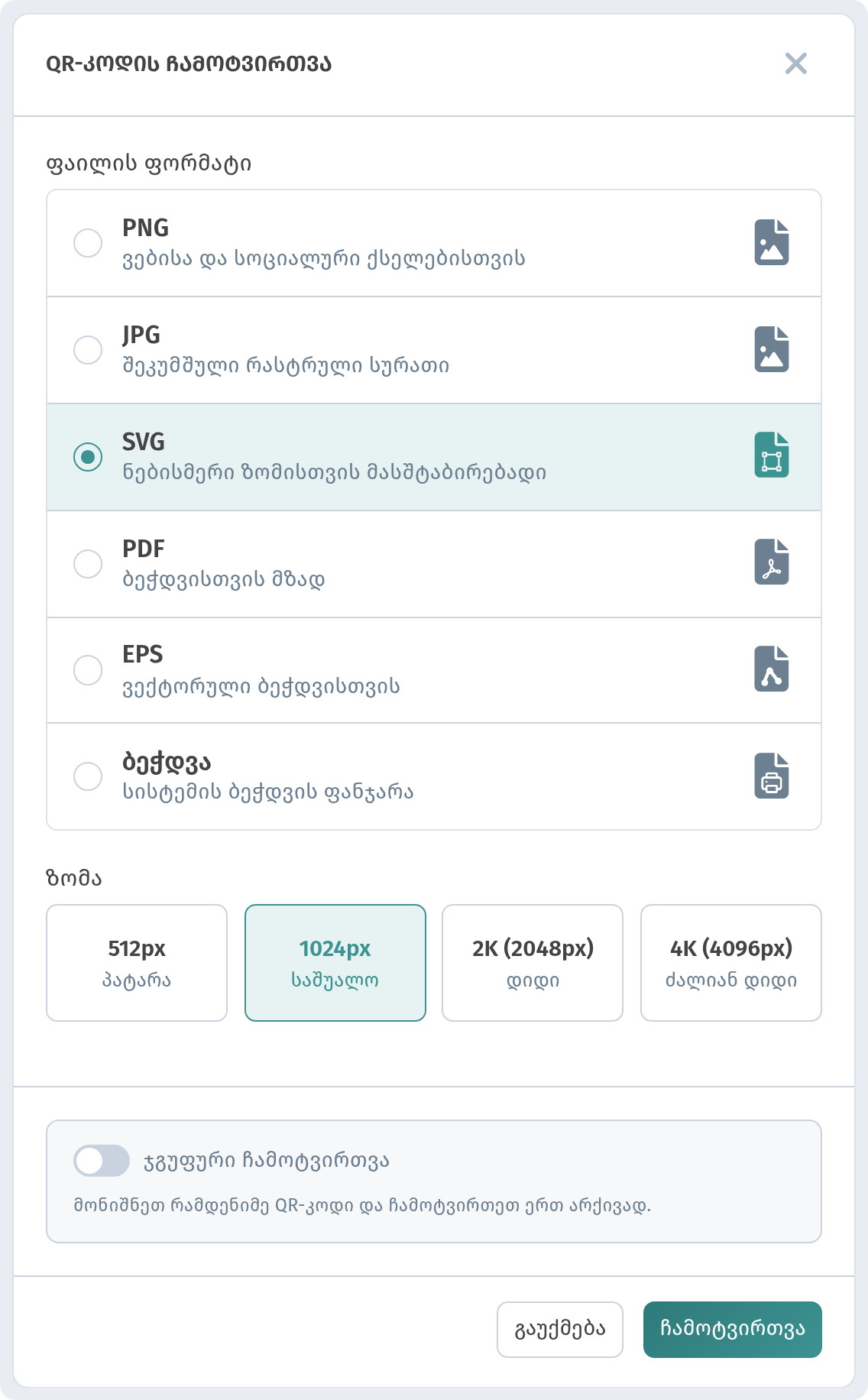
კოდის ფაილის შენახვის გარეშე მაშინვე დასაბეჭდად აირჩიეთ „ბეჭდვა“ — გაიხსნება სისტემის ბეჭდვის ფანჯარა.
QR-კოდის დიზაინი
კოდი შეგიძლიათ ბრენდის სტილში გააფორმოთ ისე, რომ წაკითხვადობა არ დაკარგოს. გახსენით გვერდით მენიუში „QR-code → ჩემი QR-კოდი“. გვერდზე QR-კოდის დიზაინი მარცხნივ პარამეტრებია, მარჯვნივ კი ცოცხალი გადახედვა და ღილაკი ჩამოტვირთვა.
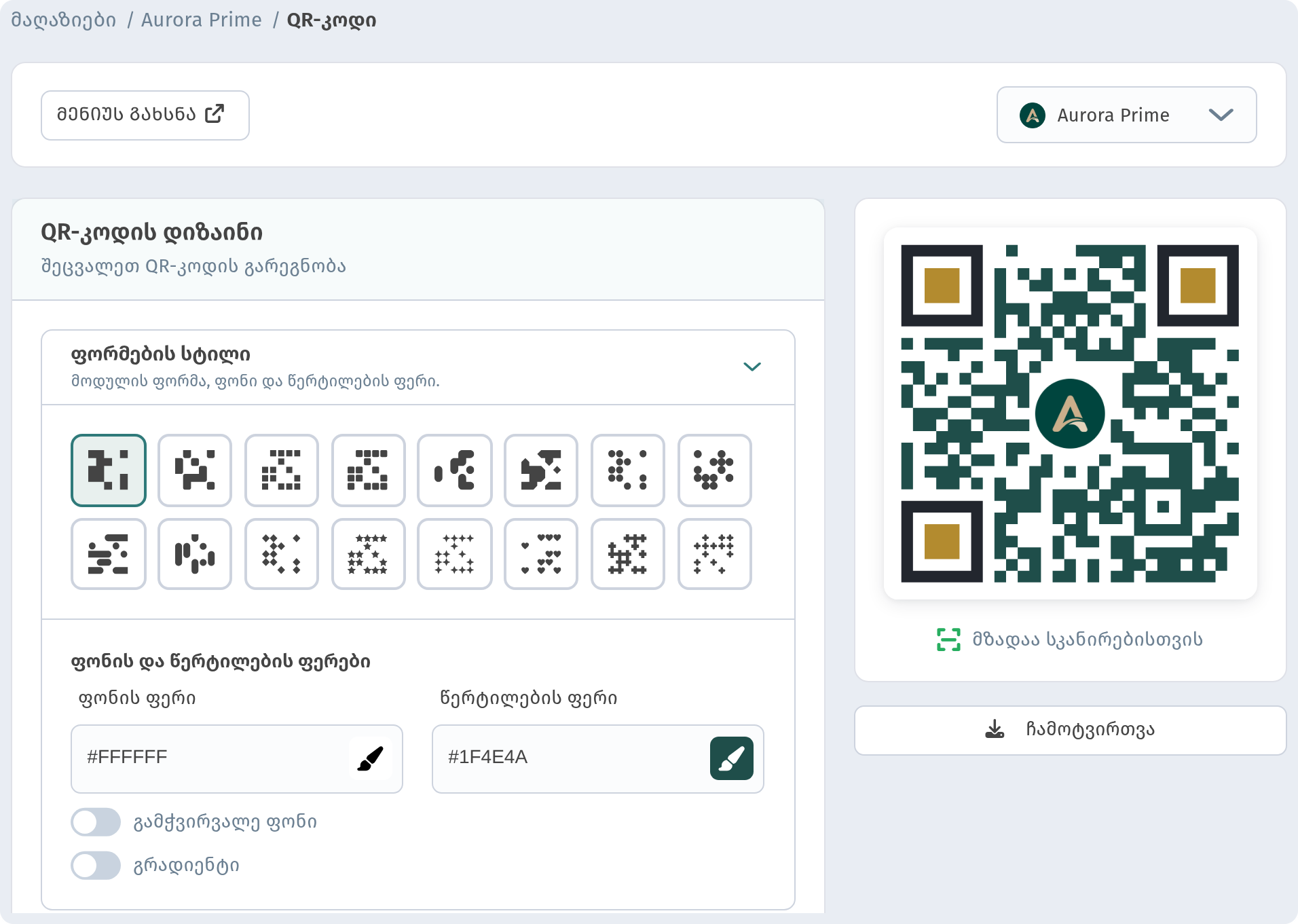
ფორმების სტილი
ბლოკში ფორმების სტილი აირჩიეთ მოდულების ფორმა: კლასიკური კვადრატები, წერტილები, მომრგვალებული და სხვა ვარიანტები. მაგიდებისთვის და პატარა ზომებისთვის უფრო საიმედოა მარტივი, მკვრივი ფორმები.
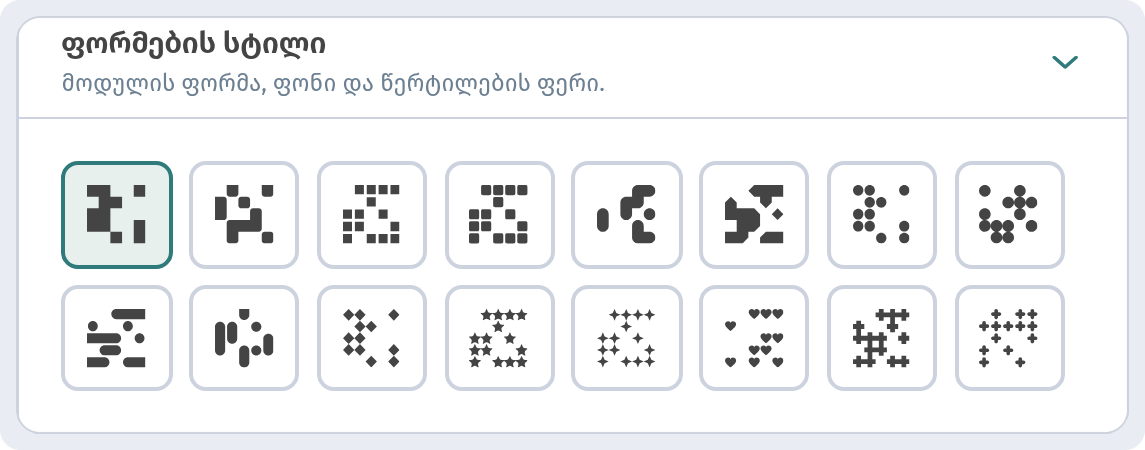
ფერები
განყოფილებაში ფონის და წერტილების ფერები ყენდება ფონის ფერი და წერტილების ფერი. Aurora Prime-ისთვის ავიღეთ მუქი მწვანე #1F4E4A თეთრ ფონზე (#FFFFFF): ბრენდის ფერი კარგი კონტრასტით. გადამრთველები გამჭვირვალე ფონი და გრადიენტი გამორთული დავტოვეთ. გამჭვირვალე ფონი მხოლოდ მაშინ გამოგადგებათ, თუ კოდს თავად განათავსებთ ღია ზედაპირზე.
თვალები
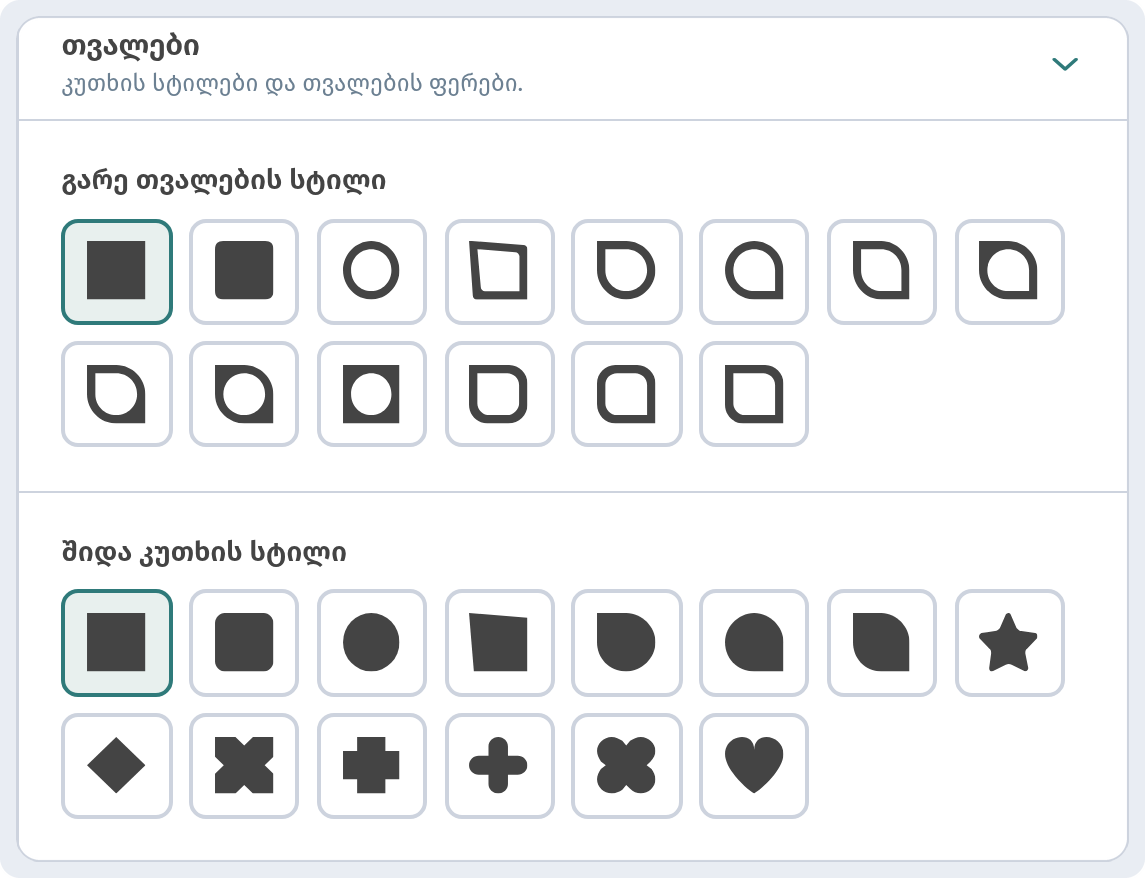
განყოფილება თვალები სამ კუთხურ კვადრატს მართავს. გარე თვალების სტილი-სა და შიდა კუთხის სტილი-ში ნაგულისხმევი კვადრატული ფორმები დავტოვეთ.
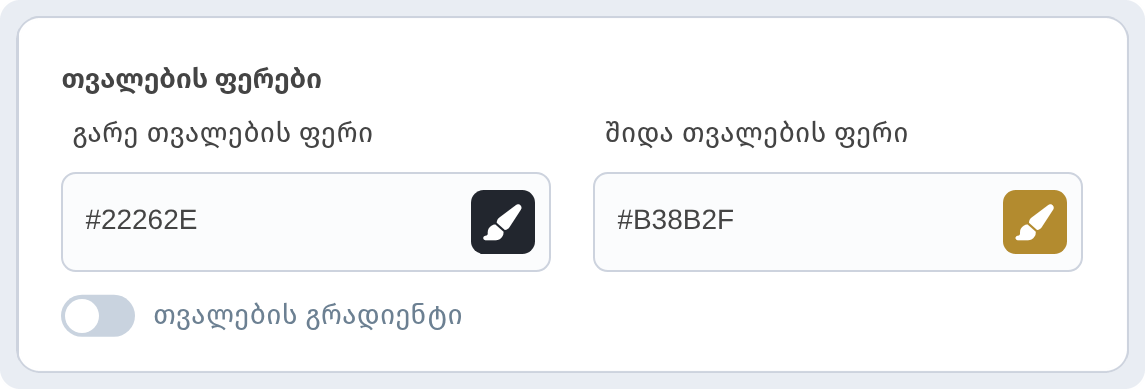
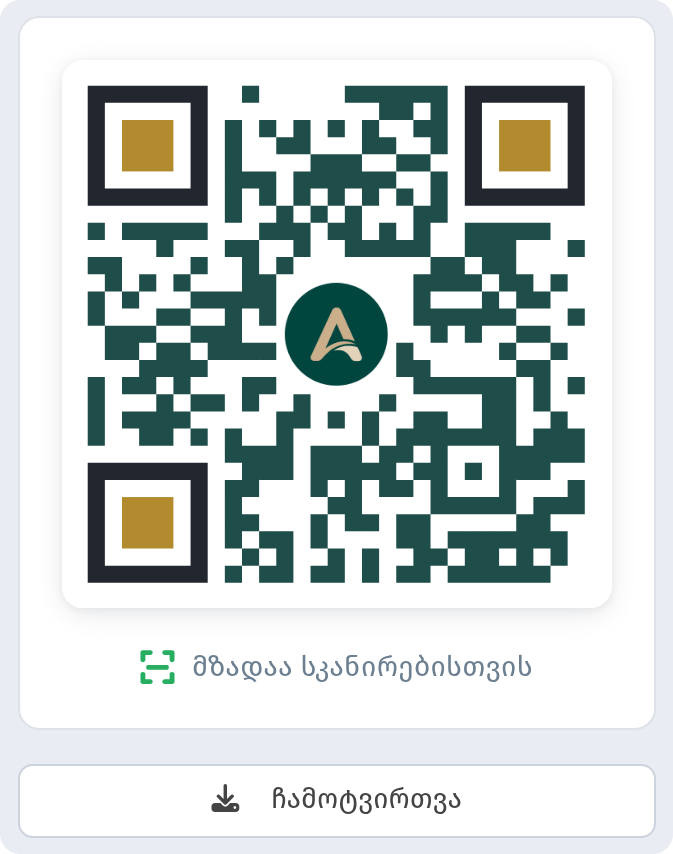
ბლოკში თვალების ფერები ყენდება გარე თვალების ფერი და შიდა თვალების ფერი. გარე თვალებისთვის გრაფიტისფერი #22262E ავიღეთ, შიდასთვის — ოქროსფერი #B38B2F. თვალები მუქი რჩება და კოდი საიმედოდ იკითხება.
ლოგო
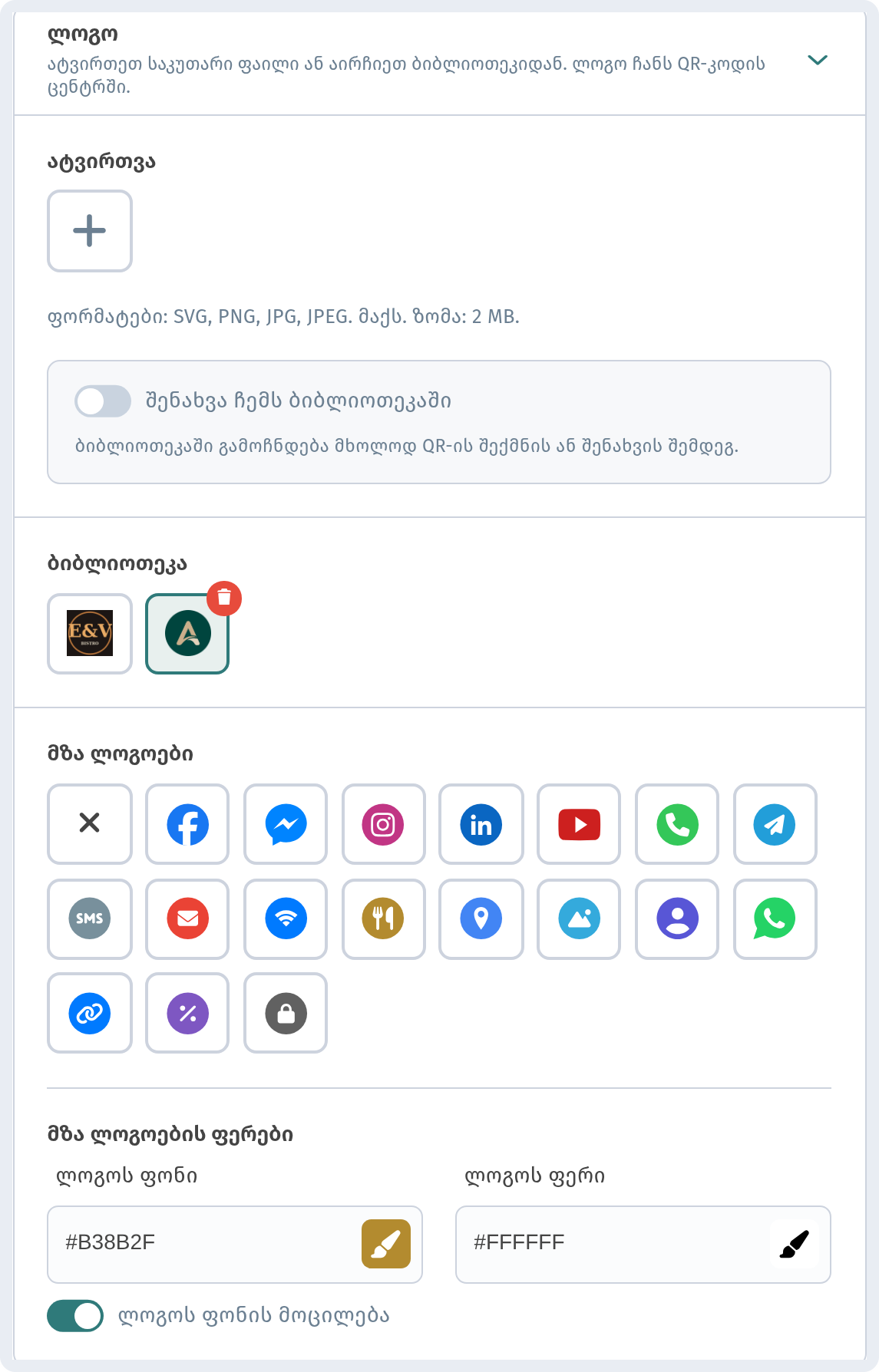
განყოფილებაში ლოგო შეგიძლიათ საკუთარი გამოსახულება ატვირთოთ ბლოკში ატვირთვა (SVG, PNG, JPG, JPEG, მაქსიმუმ 2 MB) ან აირჩიოთ ვარიანტი ბლოკიდან მზა ლოგოები. Aurora Prime-ისთვის ჩვენი მრგვალი ლოგო „A“ დავამატეთ. მაგიდების პატარა კოდებისთვის ლოგო შეგიძლიათ გამორთული დატოვოთ (პირველი, გადახაზული ვარიანტი), რადგან პატარა კოდები მის გარეშე უკეთ სკანერდება. თუ ლოგოს ამატებთ, პატარა გააკეთეთ და კოდი აუცილებლად შეამოწმეთ.
ჩარჩო
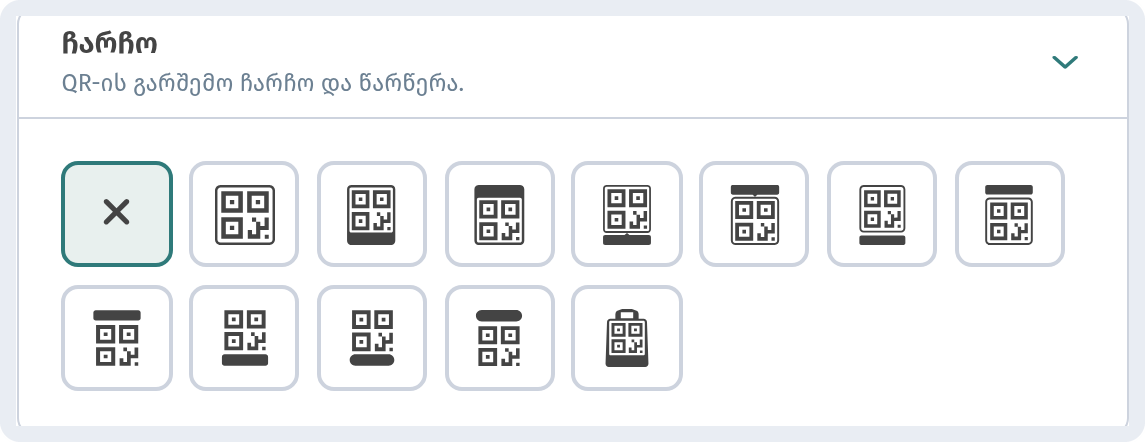
განყოფილებაში ჩარჩო აირჩიეთ ჩარჩოების გარეშე. როგორც ზემოთ ვთქვით, ჩარჩო სავალდებულო არ არის — უფრო მნიშვნელოვანია ჩუმი ზონა კოდის ირგვლივ.
კუთხეების დამრგვალება და შენახვა
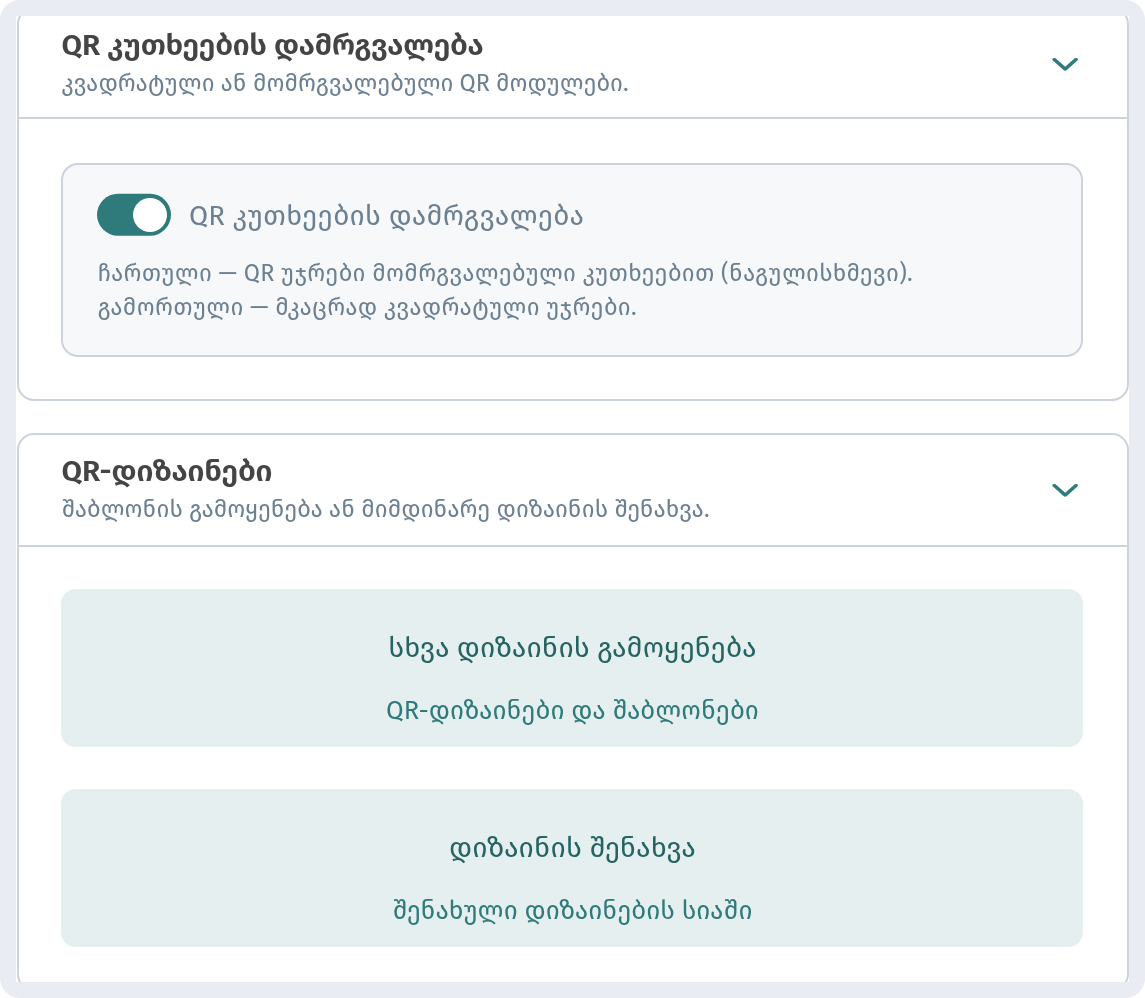
გადამრთველი QR კუთხეების დამრგვალება კოდის მოდულებს ამრგვალებს. ნაგულისხმევად ჩართულია და ასე დავტოვეთ. ბლოკში „QR-დიზაინები“ ღილაკი სხვა დიზაინის გამოყენება მზა შაბლონის არჩევის საშუალებას გაძლევთ, დიზაინის შენახვა კი მიმდინარე დიზაინს შენახული დიზაინების სიაში ამატებს.
აი შედეგი გადახედვაში: მუქი მწვანე წერტილები, გრაფიტისფერი თვალები ოქროსფერი შუაგულით, ჩარჩოს გარეშე და ლოგოთი „A“. დიზაინის შესანახად დააჭირეთ შენახვა-ს ქვედა პანელში, კოდი კი გადახედვის ქვემოთ ღილაკით ჩამოტვირთვა ჩამოტვირთეთ.
რას ხედავს სტუმარი
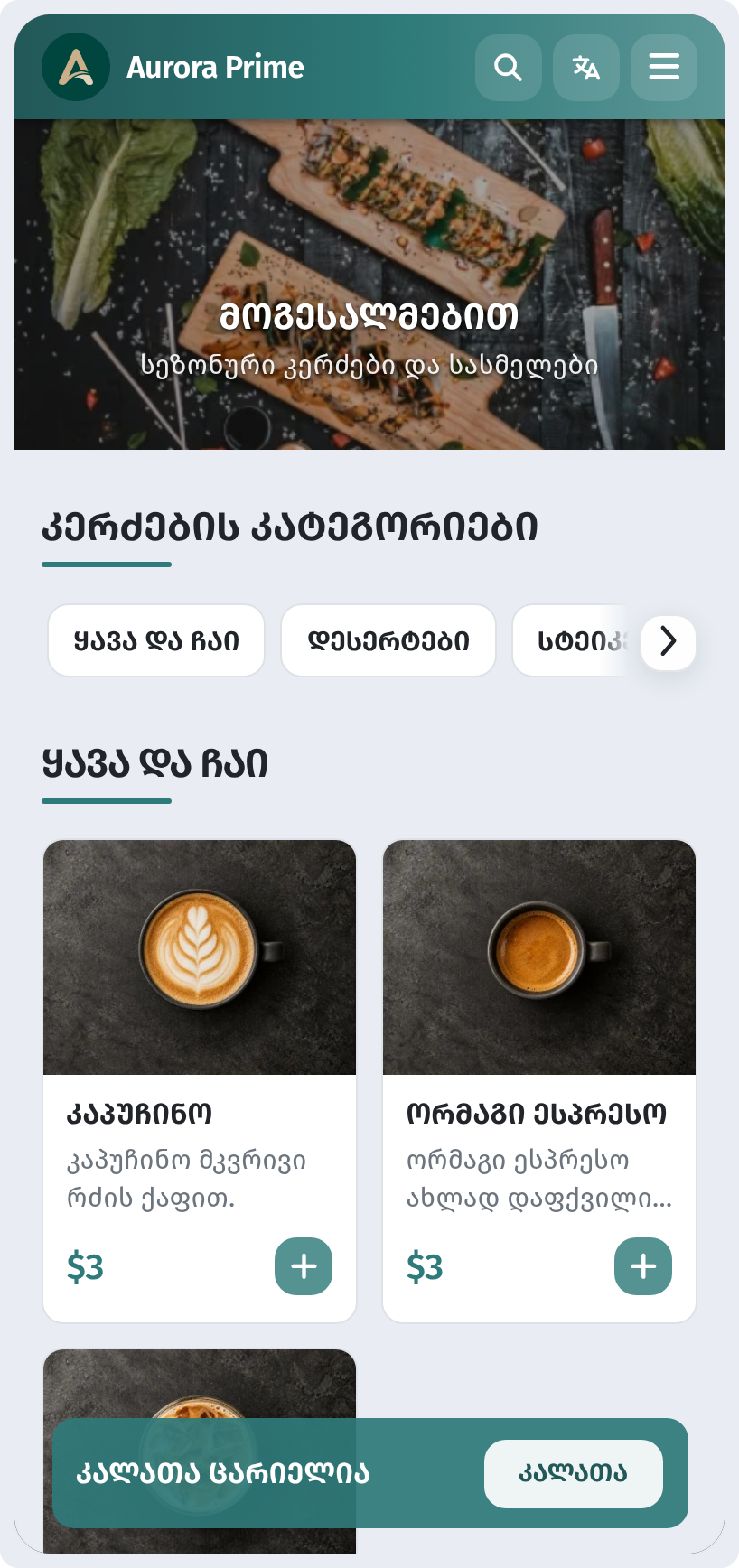
სკანირების შემდეგ სტუმრის ტელეფონზე მაშინვე იხსნება დაწესებულების მენიუ, აპლიკაციის დაყენების გარეშე. ზემოთ ყდაა, შემდეგ კერძების კატეგორიები და თავად კერძები.
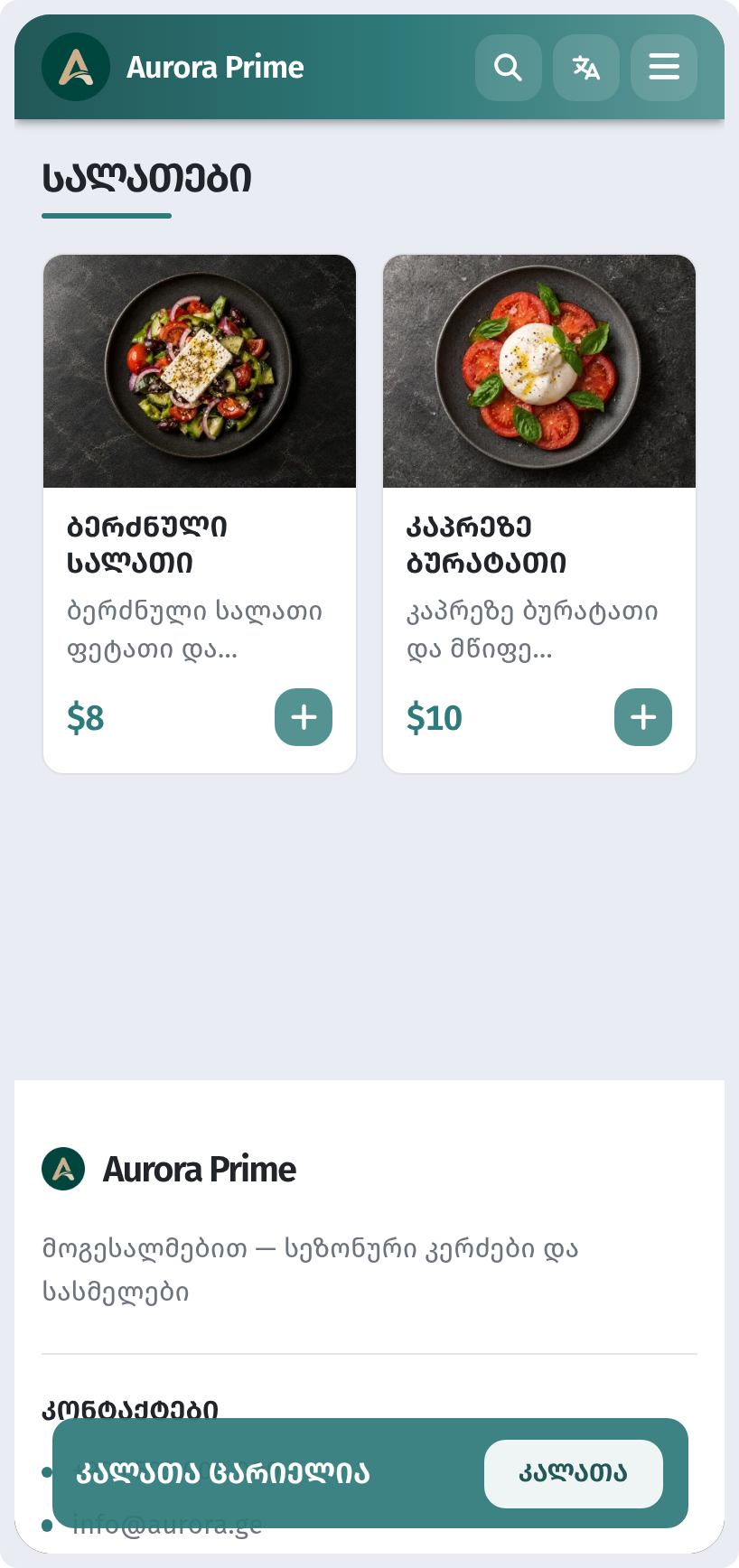
კატეგორიაზე, მაგალითად „სალატოები“-ზე, დაჭერა ამ განყოფილებაზე გადაგიყვანთ ფოტოებით, აღწერებითა და ფასებით.
მოკლე ჩეკლისტი
- ცალკე კოდი თითოეულ მაგიდაზე (ბარათი ან სტიკერი), არანაკლებ 2–3 სმ.
- კოდი შესასვლელთან თვალის დონეზე, დიდი კოდი ვიტრინაზე, კოდები ბარზე, შეფუთვასა და ჩეკებზე.
- ზომა: სკანირების მანძილის მეათედზე არანაკლები.
- მუქი წერტილები ღია ფონზე, ფერების შებრუნების გარეშე.
- სუფთა ჩუმი ზონა კოდის ირგვლივ. ჩარჩო — სურვილისამებრ.
- მქრქალი ქაღალდი ან მქრქალი ლამინაცია, ბრტყელი ზედაპირი.
- სატესტო სკანირება რამდენიმე ტელეფონით ბეჭდვამდე.
- ბეჭდვისთვის — SVG, PDF ან EPS.