
მაგიდები და ცალკე QR კოდი თითოეული მაგიდისთვის WebQRMenu-ში
როგორ შევქმნათ მაგიდები WebQRMenu-ში, ვადევნოთ თვალი მათ სტატუსს და ჩამოვტვირთოთ ცალკე QR კოდი თითოეული მაგიდისთვის — სათითაოდ ან ერთად.
როცა თითოეულ მაგიდას საკუთარი QR კოდი აქვს, ყოველთვის იცით, საიდან მოვიდა შეკვეთა. სტუმარს არ სჭირდება მიმტანისთვის მაგიდის ნომრის თქმა — ნომერი უკვე შეკვეთაშია, პერსონალი კი მაშინვე ხედავს, რომელი მაგიდებია თავისუფალი და რომელი დაკავებული. ამ სახელმძღვანელოში მთელ „მაგიდების" განყოფილებას განვიხილავთ: პირველი მაგიდიდან მთელი დარბაზის QR კოდების დაბეჭდვამდე.
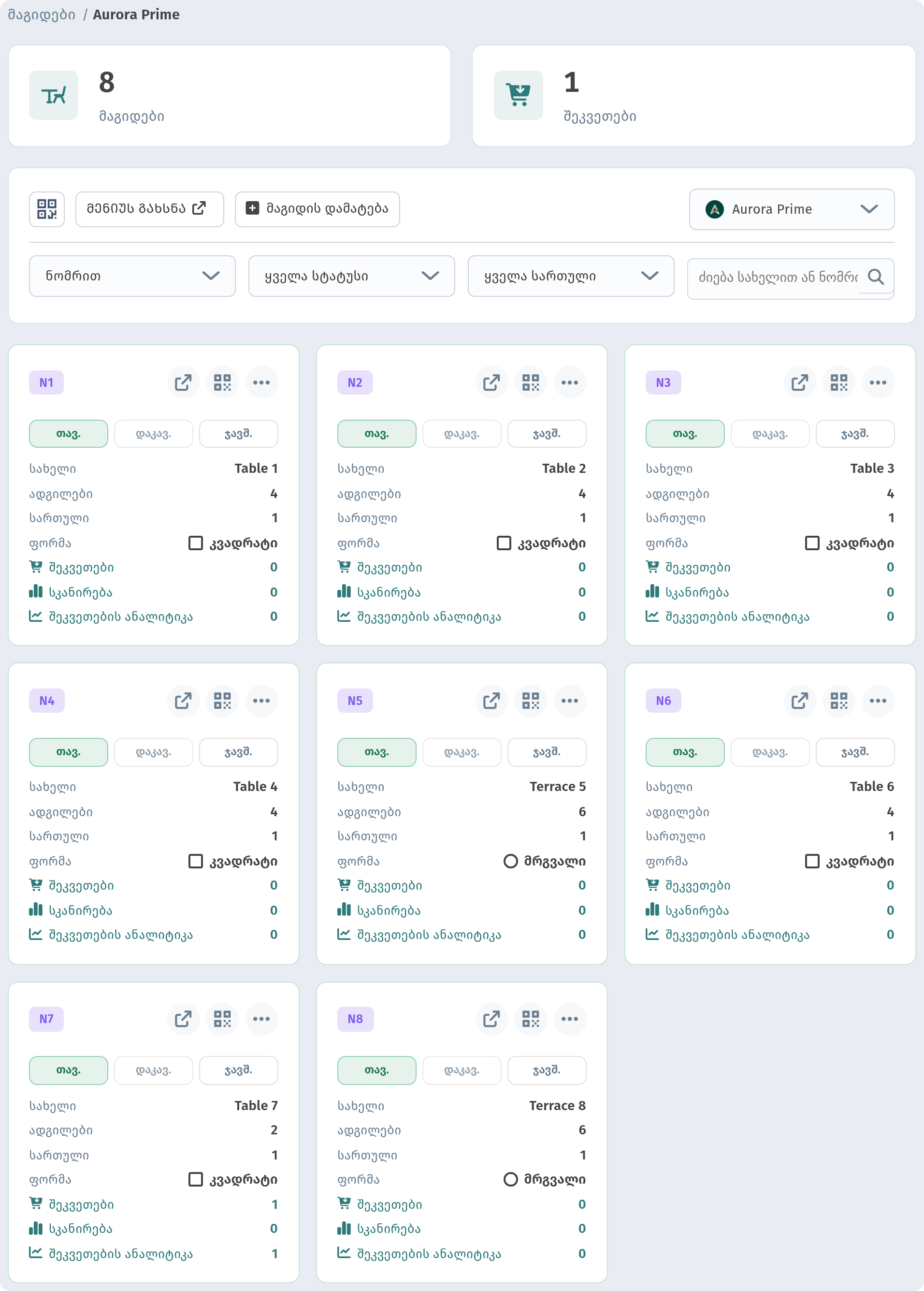
გვერდი „მაგიდები"
გვერდით მენიუში გახსენით მაგიდები. გვერდი სამი ნაწილისგან შედგება:
- შემაჯამებელი ბარათები ზემოთ: რამდენი მაგიდა გაქვთ და რამდენი შეკვეთა მიიღეს მათ.
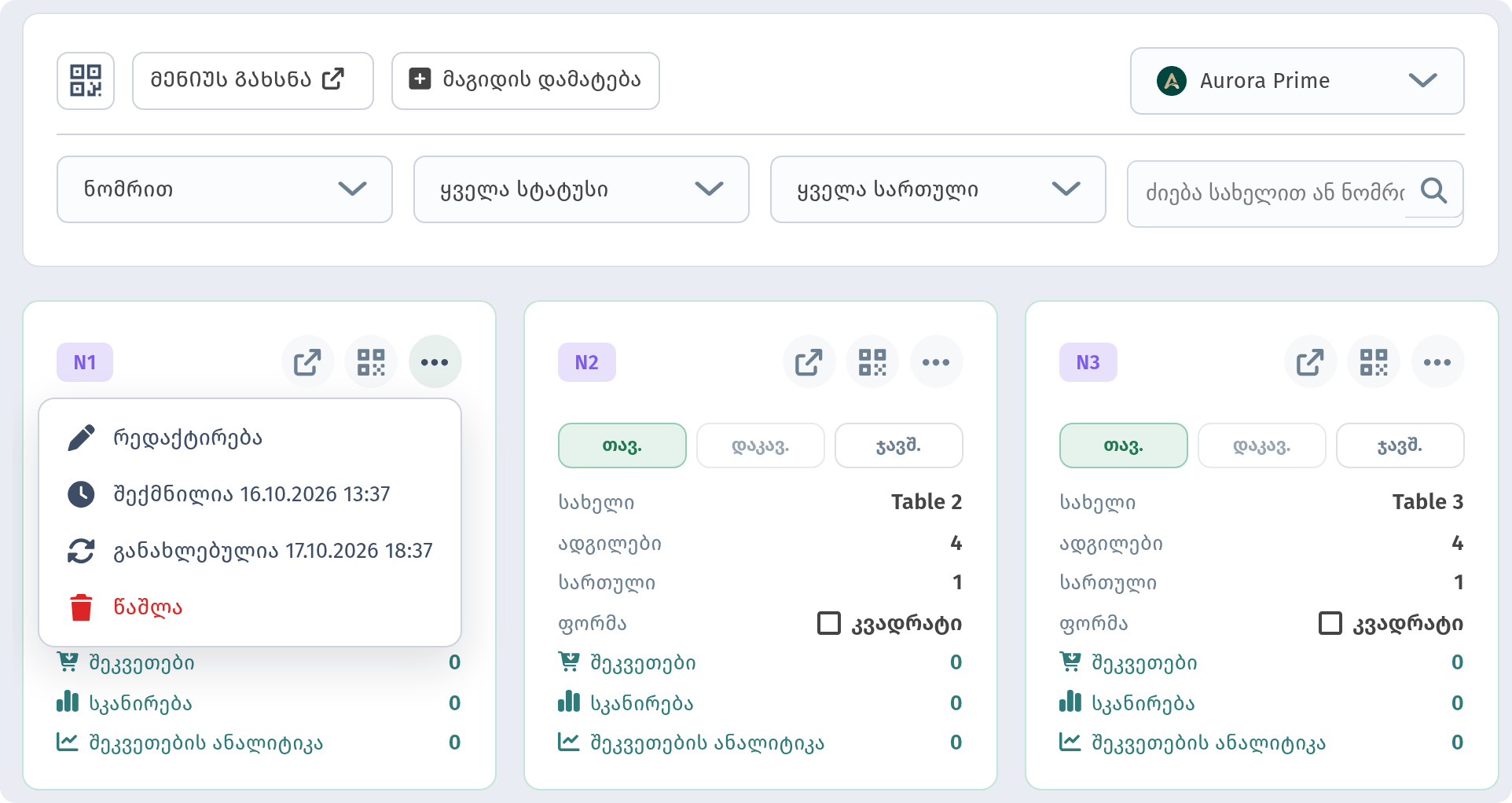
- ხელსაწყოების ზოლი: ღილაკები მენიუს გასახსნელად და მაგიდის დასამატებლად, QR კოდის ღილაკი (ხსნის მაღაზიის მთავარ QR კოდს ღილაკებით „ჩამოტვირთვა", „რედაქტირება" და „მაგიდები"), მაღაზიის არჩევა და ფილტრები.
- მაგიდების ბარათები — თითო ბარათი თითოეულ მაგიდაზე.
დალაგება, ფილტრები და ძიება
როცა ბევრი მაგიდა გაქვთ, ხელსაწყოების ზოლი სწრაფად გაპოვნინებთ საჭიროს.
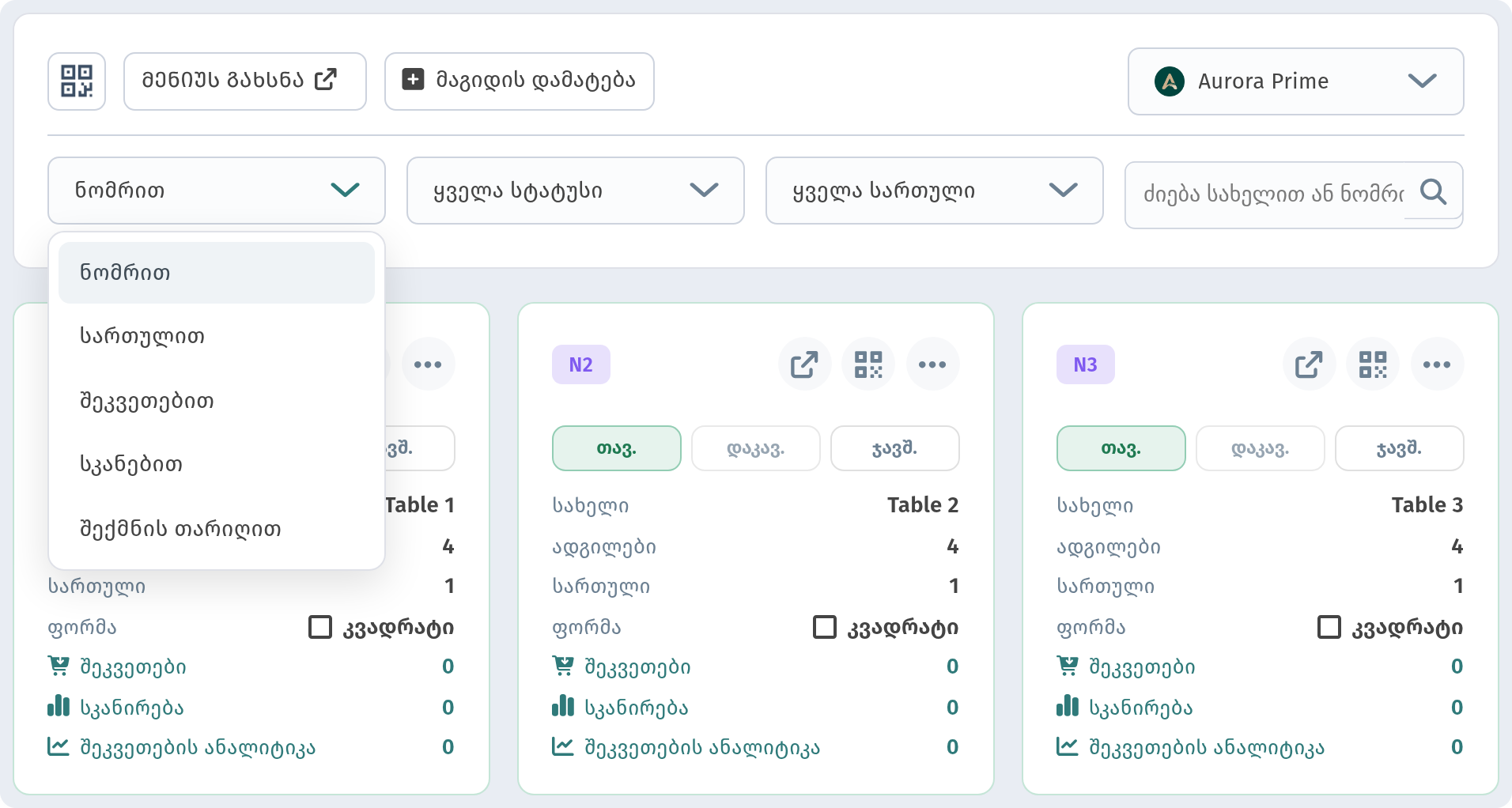
დალაგება. შეგიძლიათ დაალაგოთ ნომრით, სართულით, შეკვეთების რაოდენობით, სკანებით ან შექმნის თარიღით.
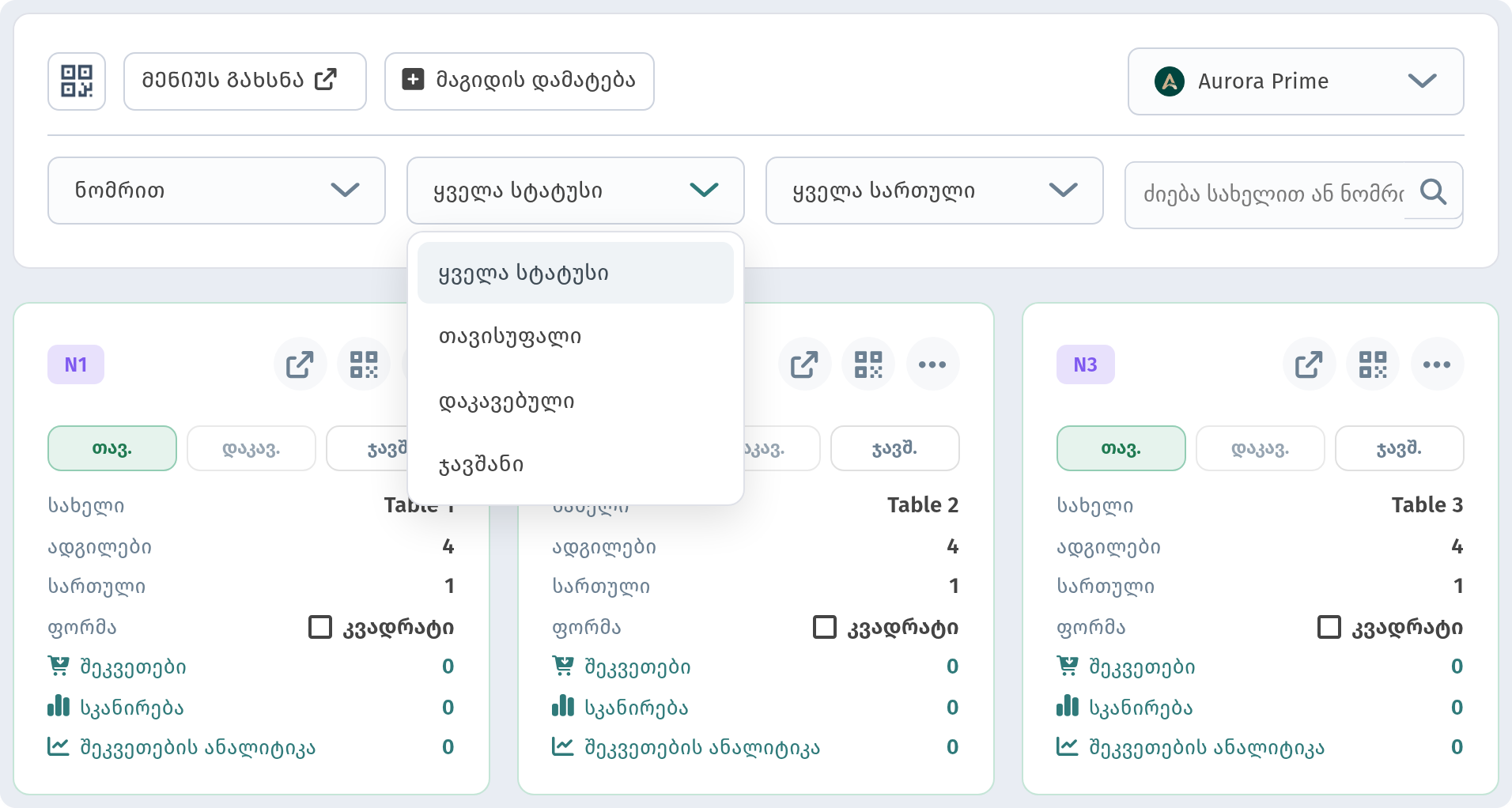
სტატუსის ფილტრი. შეგიძლიათ აჩვენოთ ყველა მაგიდა ან მხოლოდ თავისუფალი, დაკავებული ან დაჯავშნილი. ეს დატვირთულ საღამოს გამოგადგებათ.
სართულის ფილტრი. გამოგადგებათ, თუ დაწესებულებას რამდენიმე სართული ან ზონა აქვს, მაგალითად დარბაზი და ტერასა.
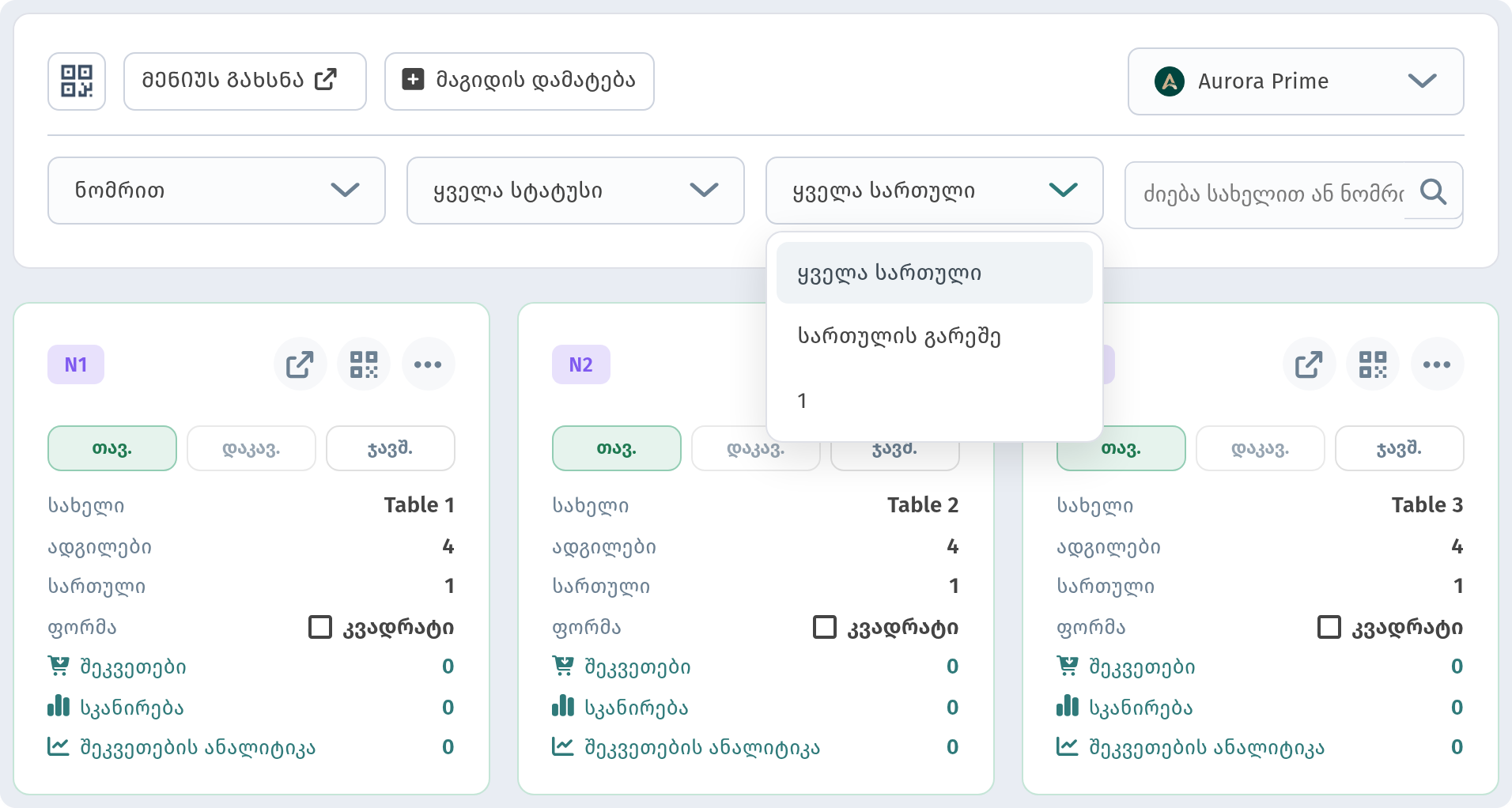
ძიება. ჩაწერეთ მაგიდის სახელი ან ნომერი და დააჭირეთ Enter-ს.
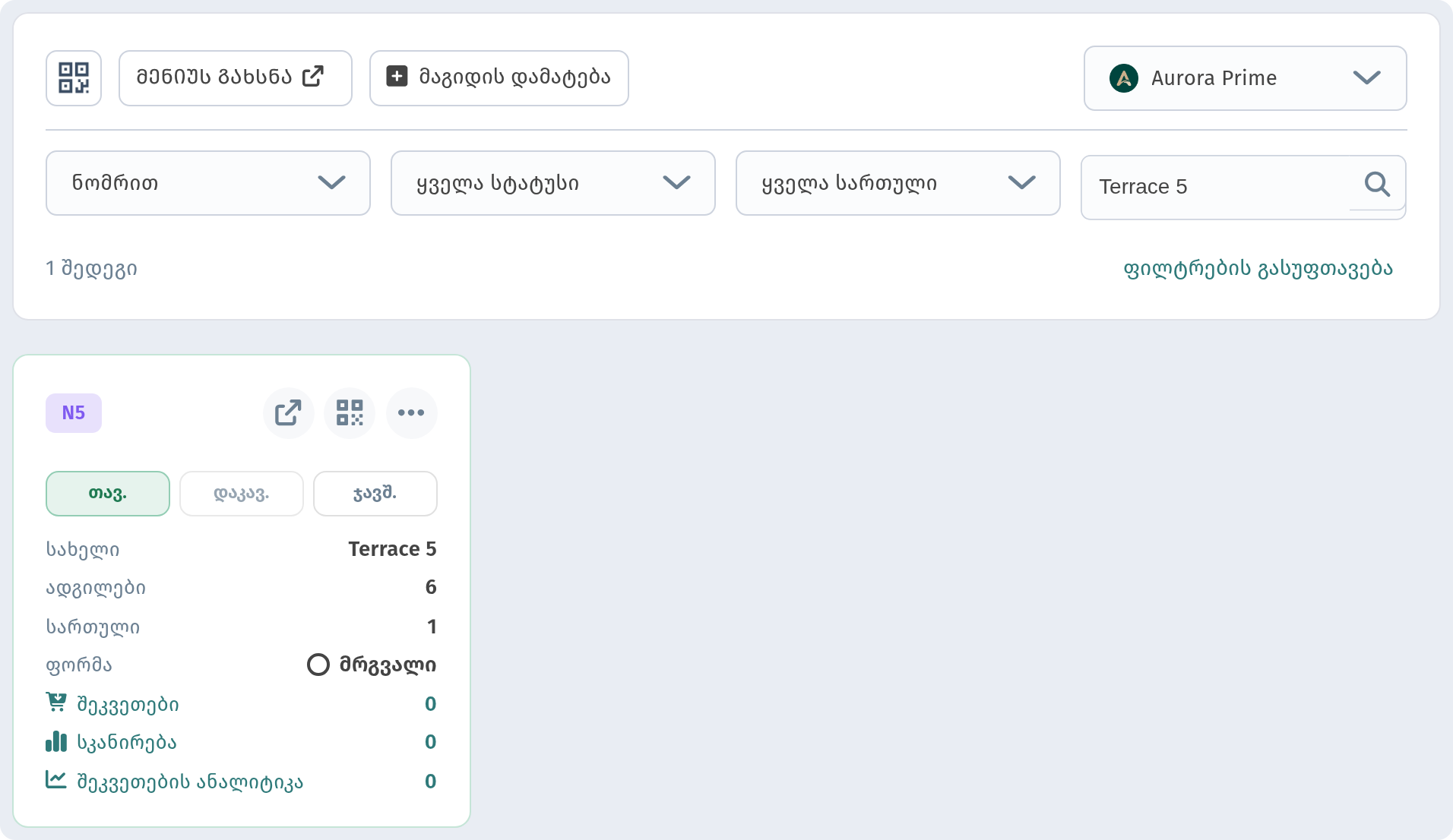
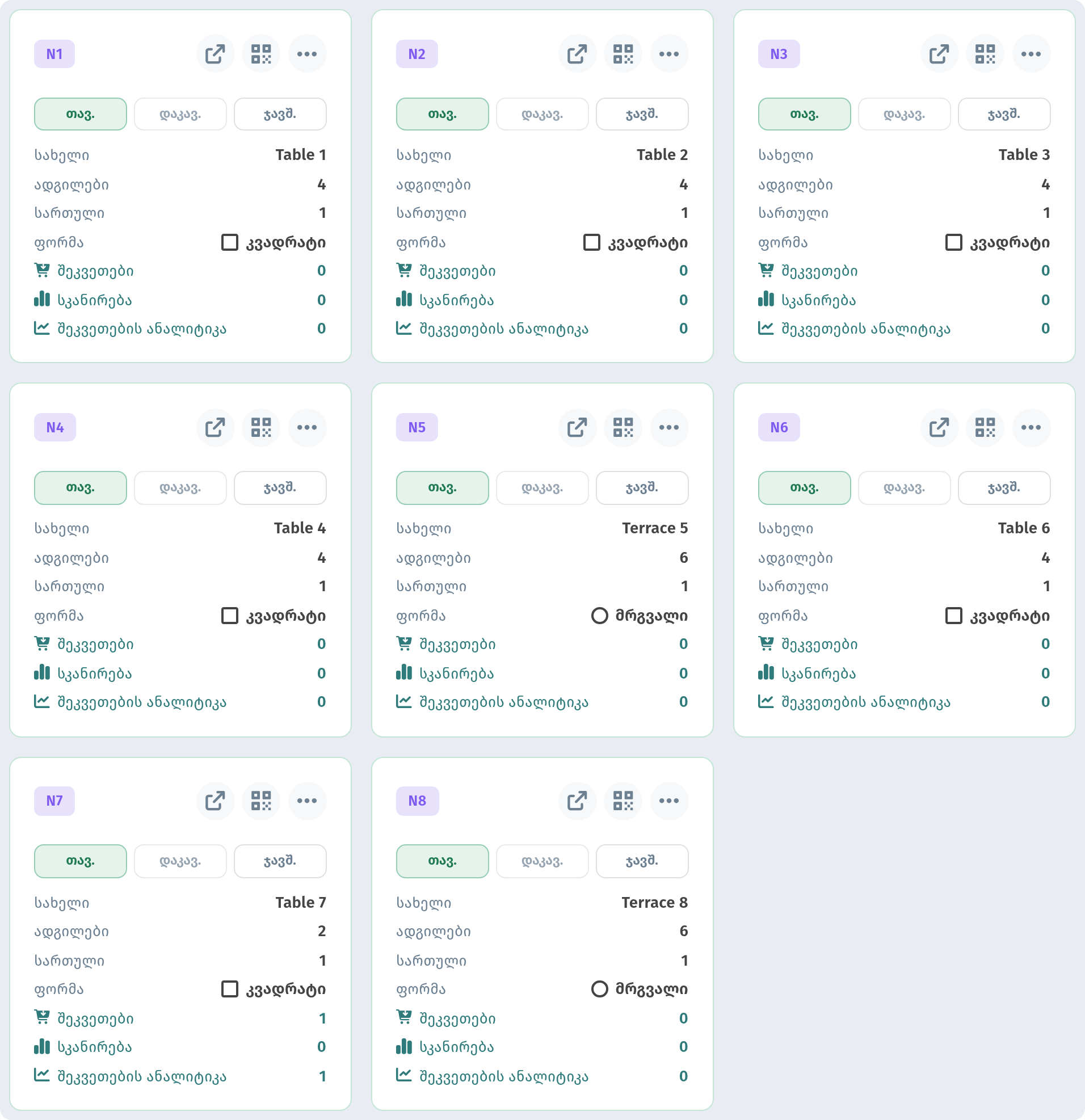
რას აჩვენებს მაგიდის ბარათი
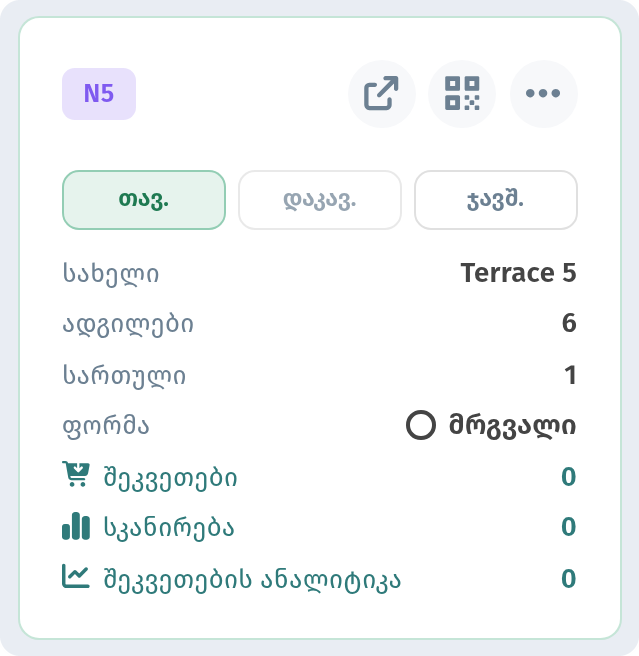
თითოეულ ბარათზე არის:
- მაგიდის ნომერი (ნიშანი N1, N2…). ის ავტომატურად ენიჭება.
- ბმულის ხატულა — ხსნის მენიუს ისე, როგორც მას ამ მაგიდასთან მჯდომი სტუმარი დაინახავს.
- QR ხატულა — აჩვენებს ამ მაგიდის QR კოდს.
- მენიუ „…" — აქ არის რედაქტირება, შექმნისა და განახლების თარიღები და წაშლა.
- სტატუსის გადამრთველი სამი მდგომარეობით: თავ. (თავისუფალი), დაკავ. (დაკავებული) და ჯავშ. (დაჯავშნილი).
- მაგიდის მონაცემები: სახელი, ადგილების რაოდენობა, სართული და ფორმა.
- სტატისტიკა: შეკვეთები, სკანირებები და ბმული შეკვეთების ანალიტიკაზე.
სტატუსების შესახებ. ფილტრსა და ბარათზე წარწერები ოდნავ განსხვავდება: ფილტრში არის თავისუფალი, დაკავებული და დაჯავშნილი, ბარათის გადამრთველზე კი — თავ., დაკავ. და ჯავშ. დაკავ. ავტომატურად ირთვება, სანამ მაგიდას ღია შეკვეთა აქვს, და მისი ხელით დაყენება შეუძლებელია. ჯავშ.-ს ხელით აყენებთ, როცა სტუმარმა მაგიდა წინასწარ დაჯავშნა. როცა მაგიდა ისევ თავისუფალია, დააბრუნეთ თავ.-ზე.
როგორ შევქმნათ მაგიდა
დააჭირეთ ღილაკს მაგიდის დამატება. გაიხსნება მოკლე ფორმა:
- სახელი — ის, რაც პერსონალს დაეხმარება: „ფანჯარასთან", „VIP", „Terrace 5". ველი შეგიძლიათ ცარიელი დატოვოთ.
- ადგილების რაოდენობა — ნაგულისხმევად 4.
- სართული — ნაგულისხმევად 1.
- მაგიდის ფორმა — მრგვალი, კვადრატი ან მართკუთხედი. ნაგულისხმევად არჩეულია კვადრატი.
- მიმტანის გამოძახების ჩართვა — სტუმრებს შეეძლებათ ამ მაგიდიდან მიმტანის გამოძახება. მიმტანებს მაგიდებზე „პერსონალის" გვერდზე ანაწილებთ. სტუმრების გამოძახებები ჩანს მიმტანების დაფაზე (გვერდითი მენიუ → Waiter board), სადაც მიმტანს შეუძლია გამოძახების აღება და შესრულებულად მონიშვნა.
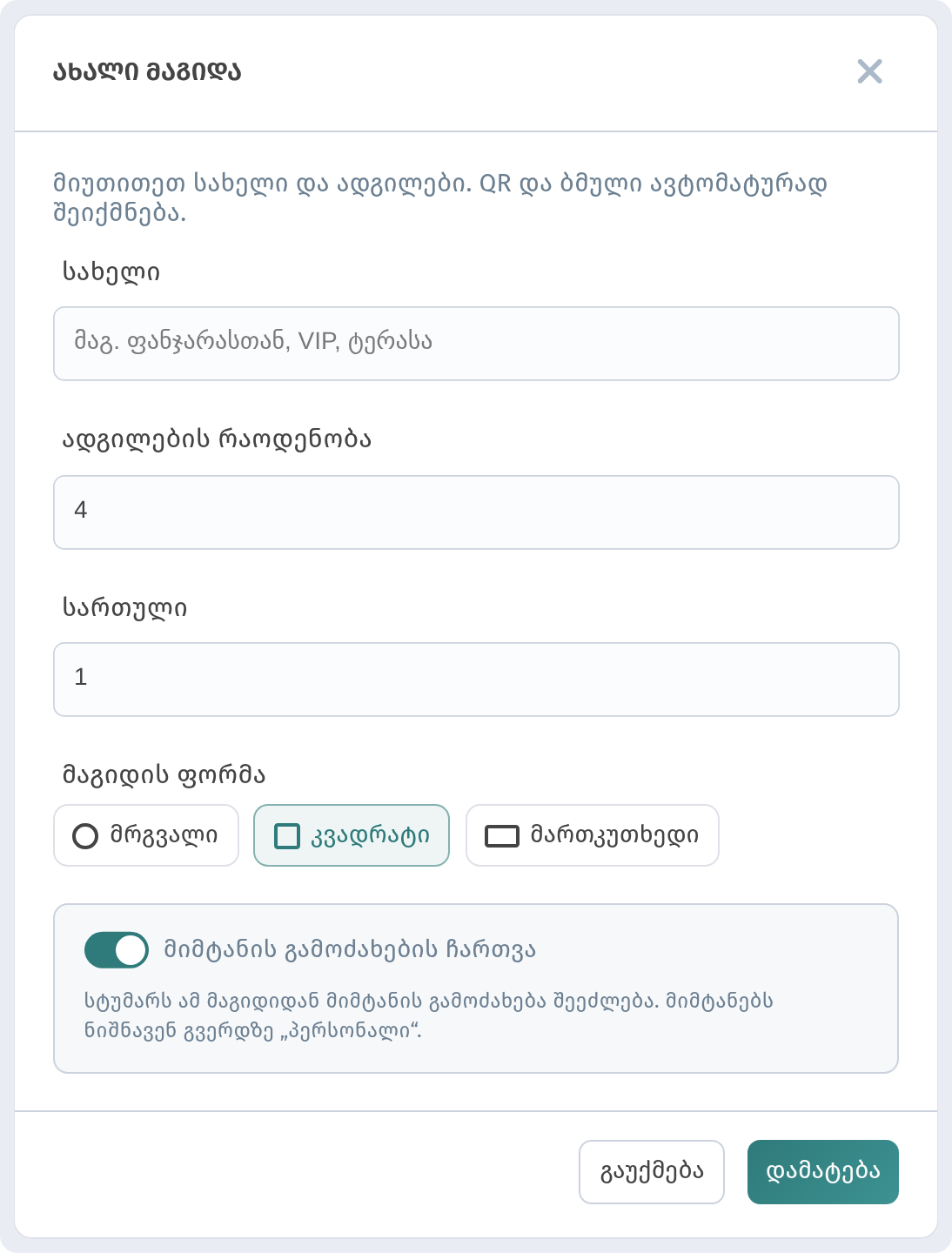
QR კოდის, ბმულისა და მაგიდის ნომრის მითითება საჭირო არ არის — ისინი შენახვისას ავტომატურად იქმნება. შეავსეთ ველები და დააჭირეთ დამატება-ს.
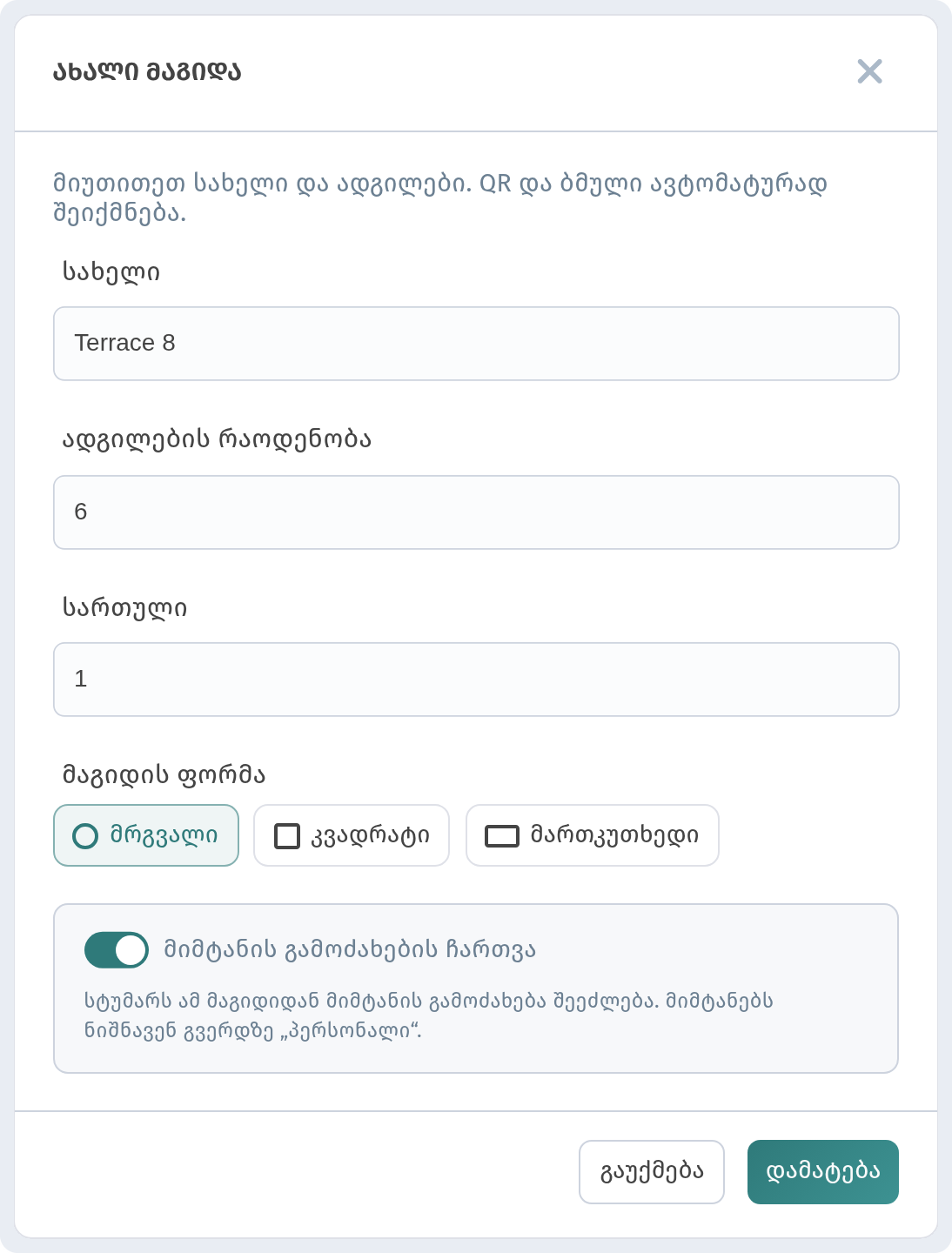
ახალი მაგიდა მაშინვე გამოჩნდება სიაში საკუთარი ნომრითა და QR კოდით.
როგორ შევცვალოთ ან წავშალოთ მაგიდა
გახსენით ბარათზე მენიუ „…". მასში ჩანს, როდის შეიქმნა და როდის განახლდა მაგიდა, და არის ორი მოქმედება: რედაქტირება და წაშლა.
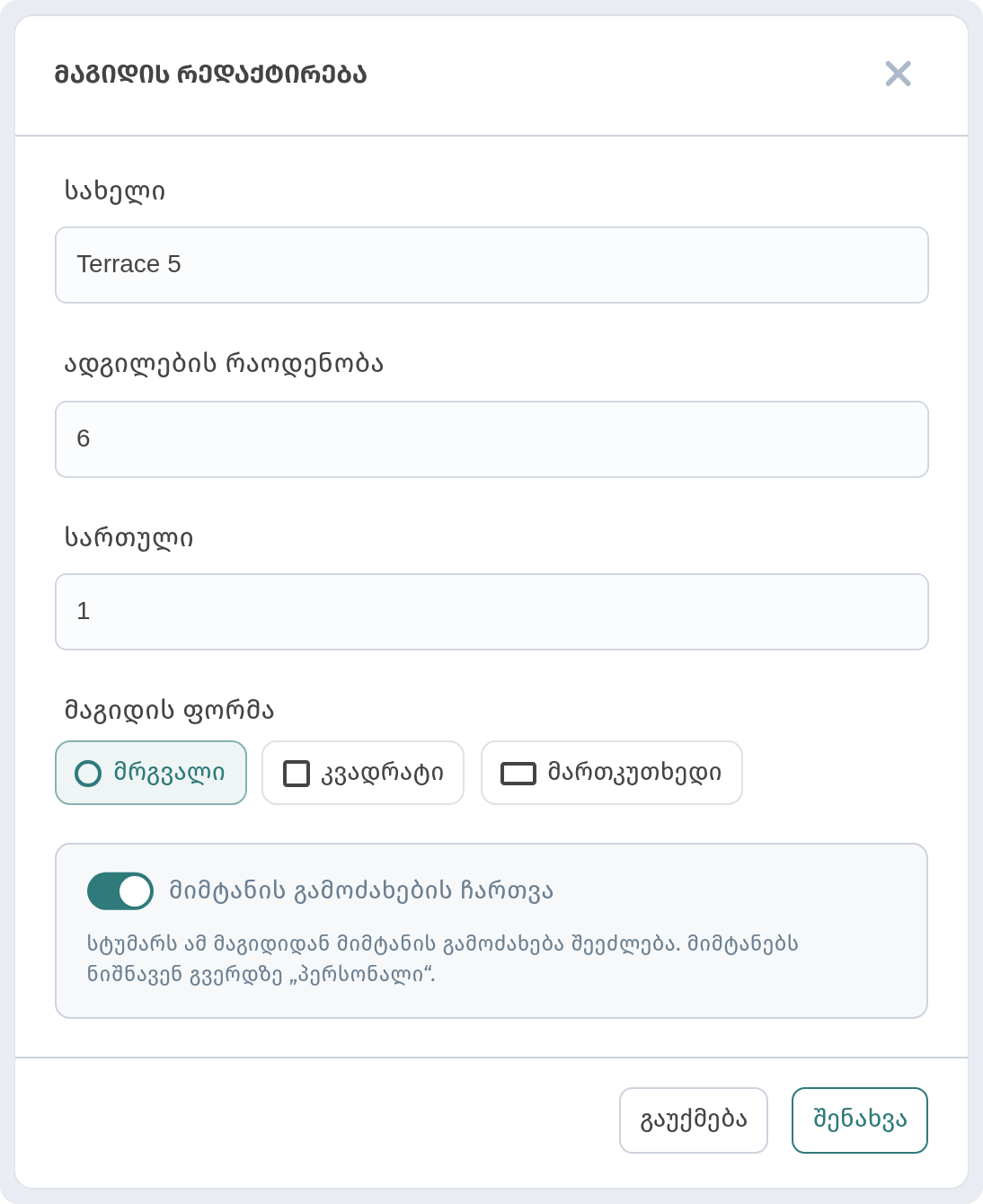
რედაქტირება ხსნის იმავე, უკვე შევსებულ ფორმას. შეცვალეთ სახელი, ადგილები, სართული ან ფორმა და შეინახეთ.
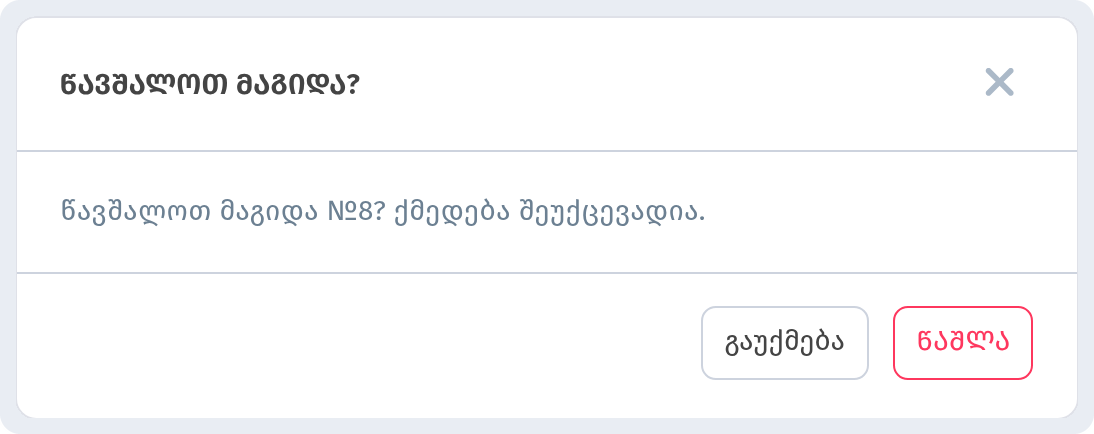
წაშლა ჯერ დადასტურებას ითხოვს, რადგან ამ მოქმედების გაუქმება შეუძლებელია. არ დაგავიწყდეთ, ამ მაგიდიდან დაბეჭდილი კოდიც აიღოთ.
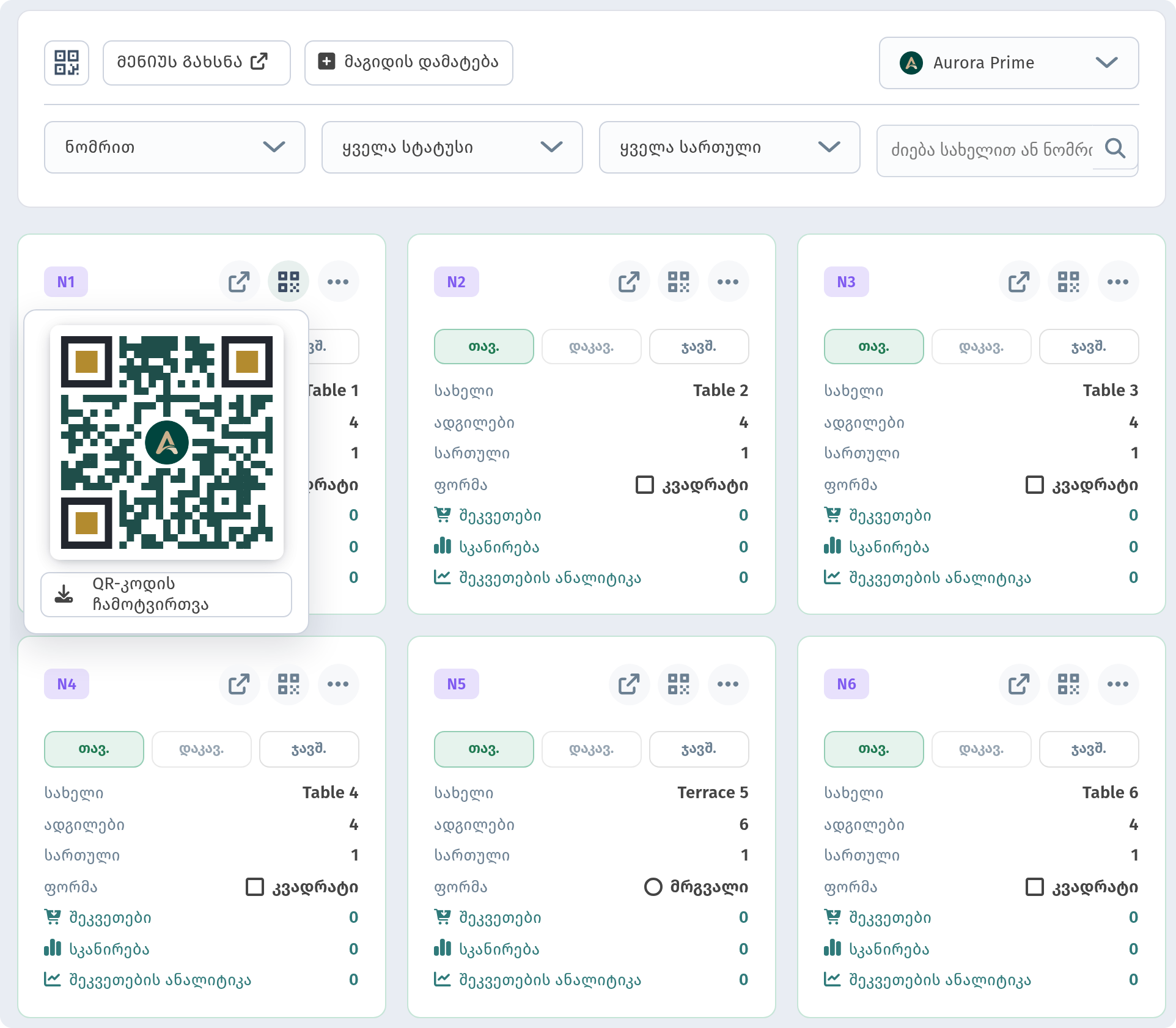
ერთი მაგიდის QR კოდი
დააჭირეთ ბარათზე QR ხატულას. გაიხსნება პატარა ფანჯარა ამ მაგიდის QR კოდით და ჩამოტვირთვის ღილაკით.
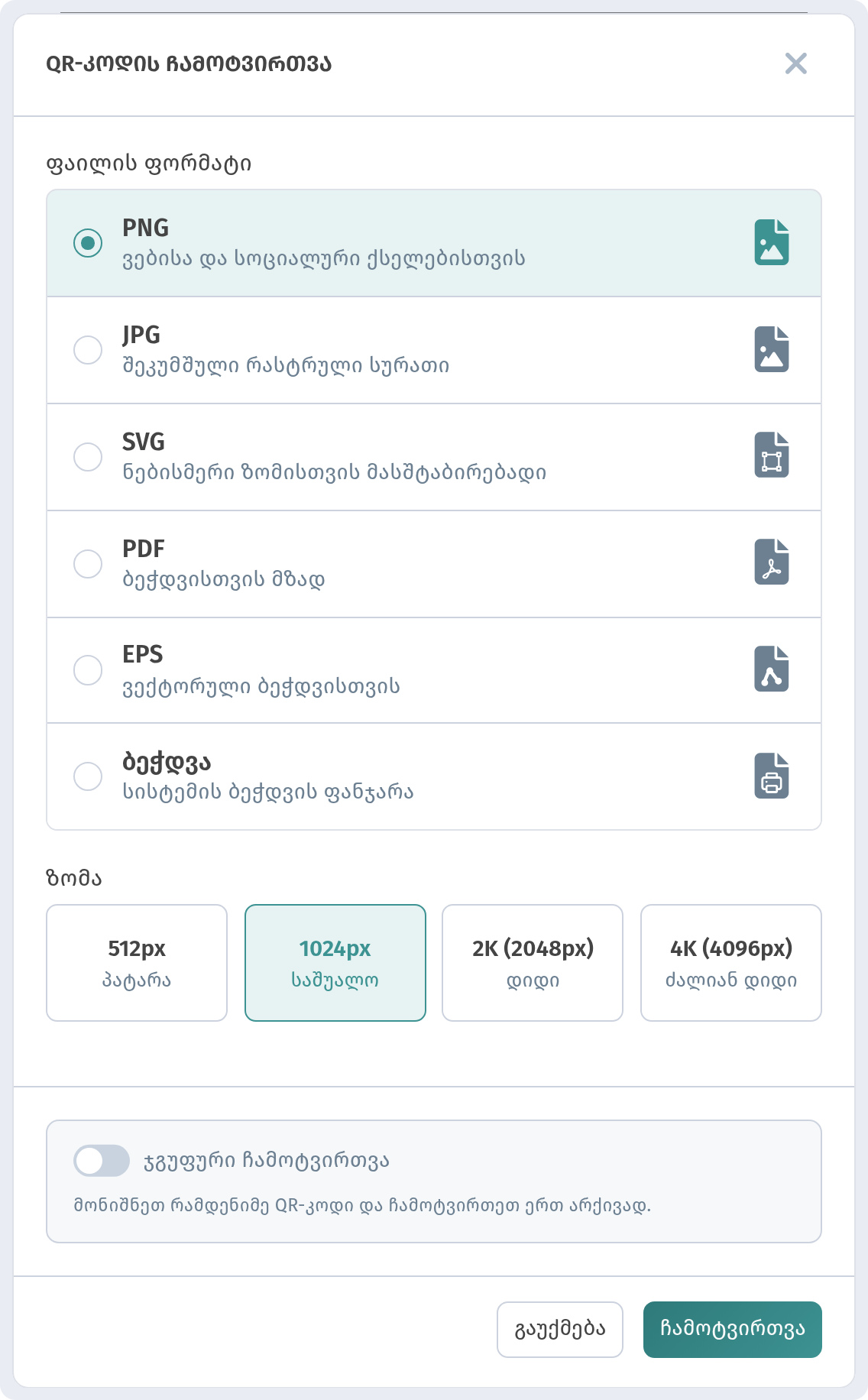
ჩამოტვირთვის ფანჯარაში შეგიძლიათ აირჩიოთ:
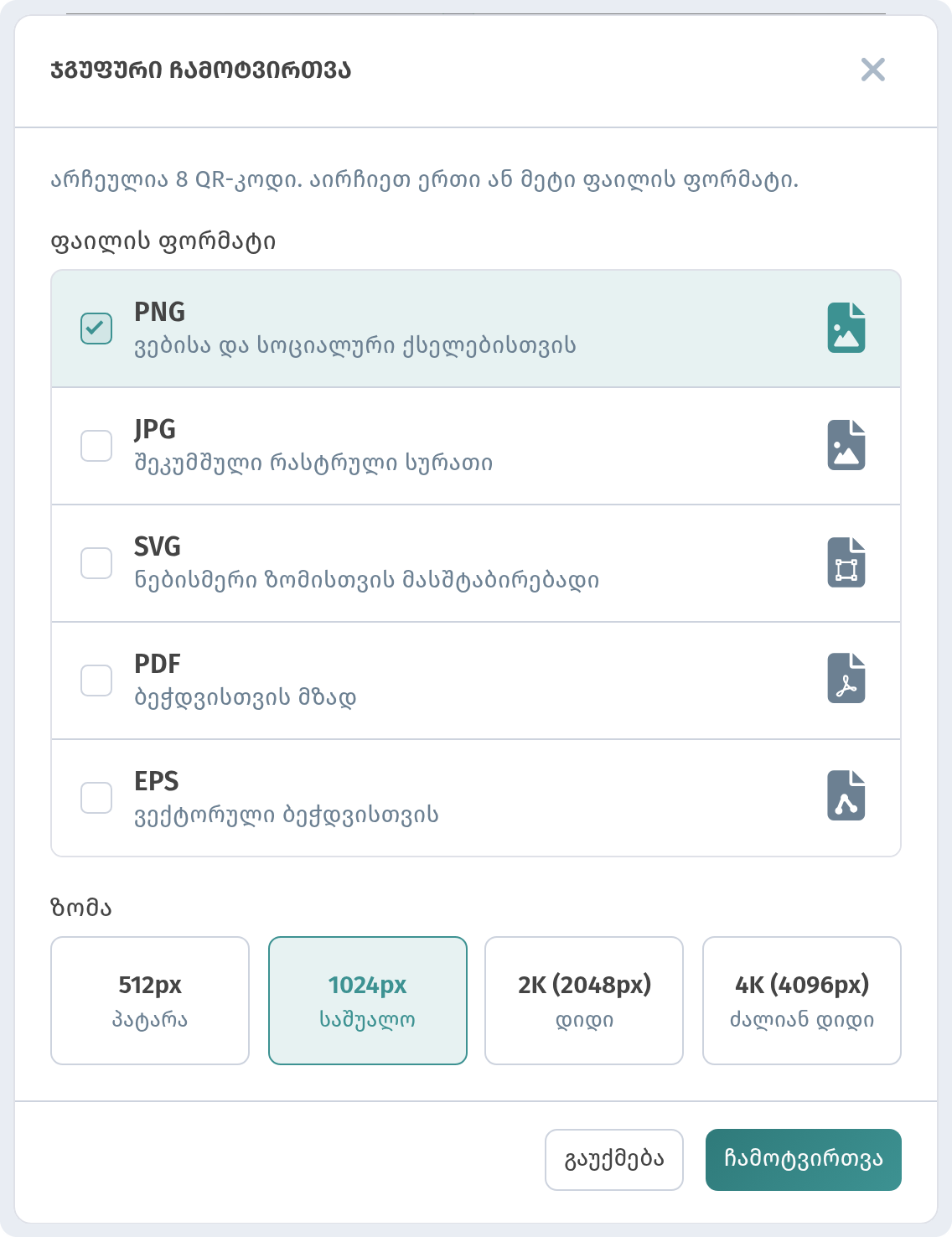
- ფორმატი: PNG (ვებისა და სოციალური ქსელებისთვის), JPG, SVG (ნებისმიერ ზომაზე ხარისხის დაკარგვის გარეშე), PDF (მზადაა ბეჭდვისთვის), EPS (ვექტორი სტამბისთვის) ან ბეჭდვა (მაშინვე ხსნის სისტემის ბეჭდვის ფანჯარას).
- ზომა: 512, 1024, 2048 ან 4096 px. მაგიდის ბარათებისა და სტიკერებისთვის აჯობებს 2048 px ან მეტი.
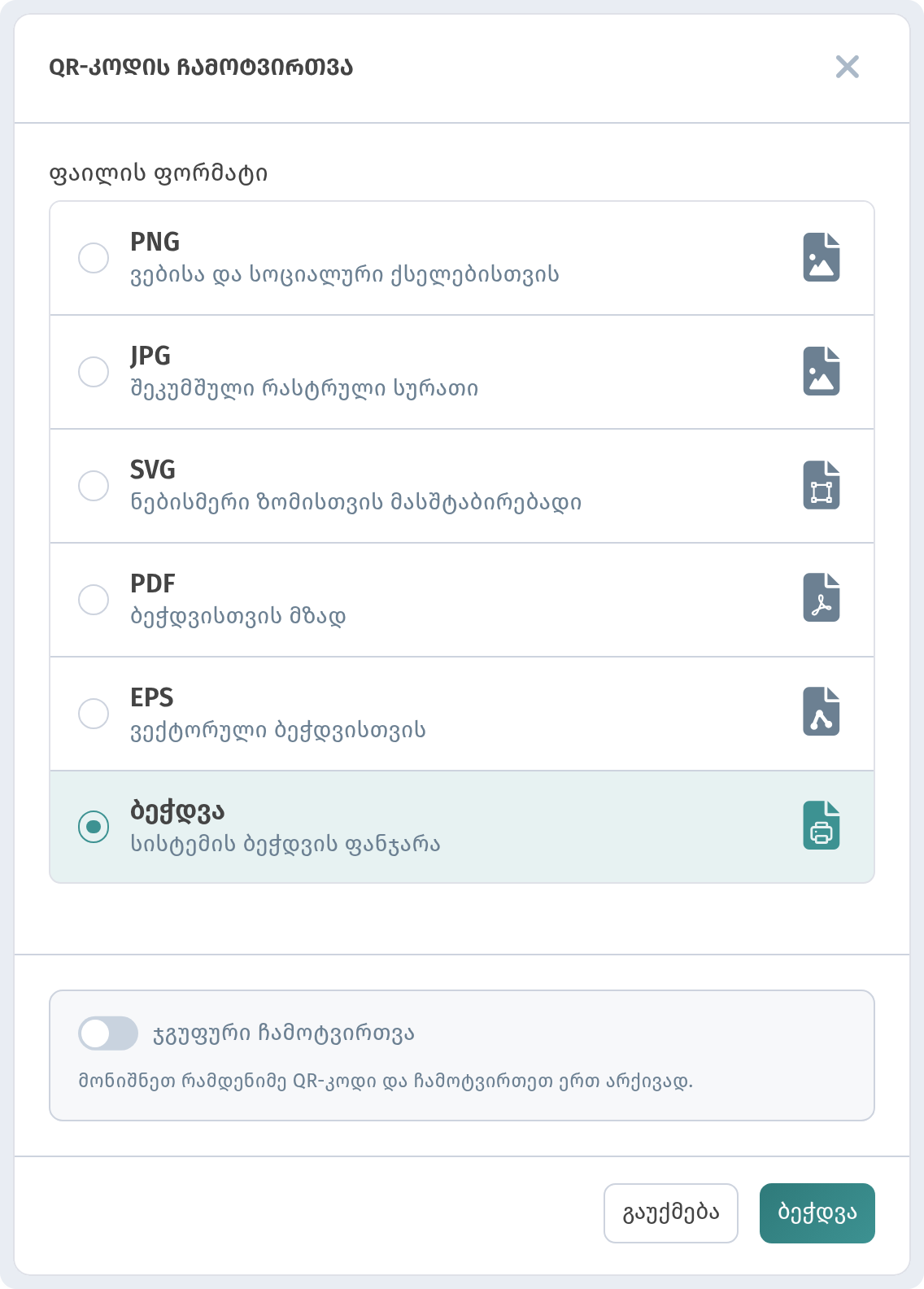
თუ ბეჭდვას აირჩევთ, კოდის პრინტერზე გაგზავნა ფაილის შენახვის გარეშე შეგიძლიათ.
QR კოდები ყველა მაგიდისთვის ერთად
კოდების სათითაოდ ჩამოტვირთვა აუცილებელი არ არის. მაგიდის ბარათზე დააჭირეთ QR ხატულას (QR-ის ჩვენება) → QR კოდის ჩამოტვირთვა, შემდეგ ფანჯარაში ჩართეთ ჯგუფური ჩამოტვირთვა. ბარათებზე მოსანიშნი ველები გამოჩნდება — მონიშნეთ საჭირო მაგიდები.
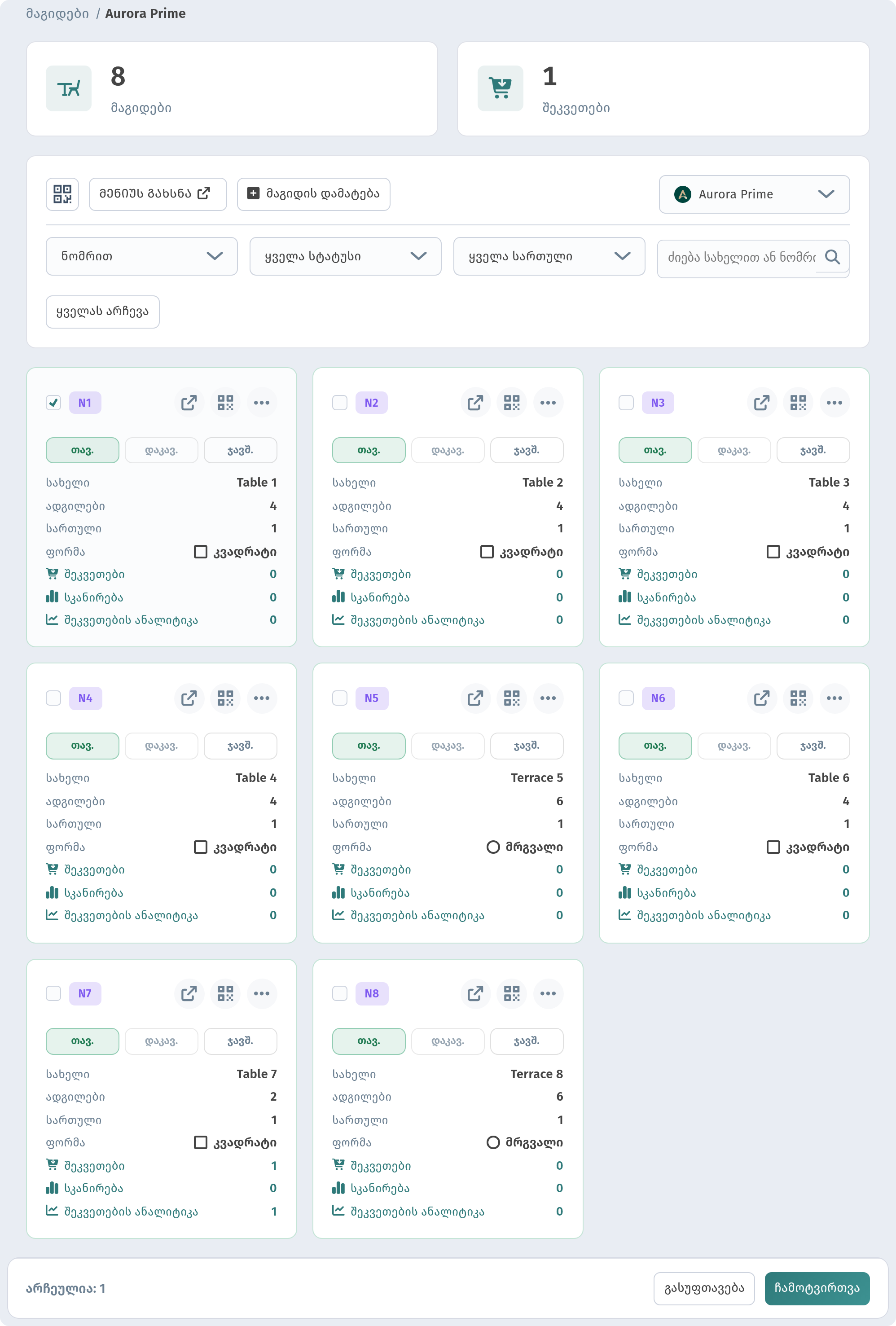
შეგიძლიათ ერთბაშად ყველა მაგიდა მონიშნოთ. ეს მოსახერხებელია ახალი დაწესებულების გახსნისას.
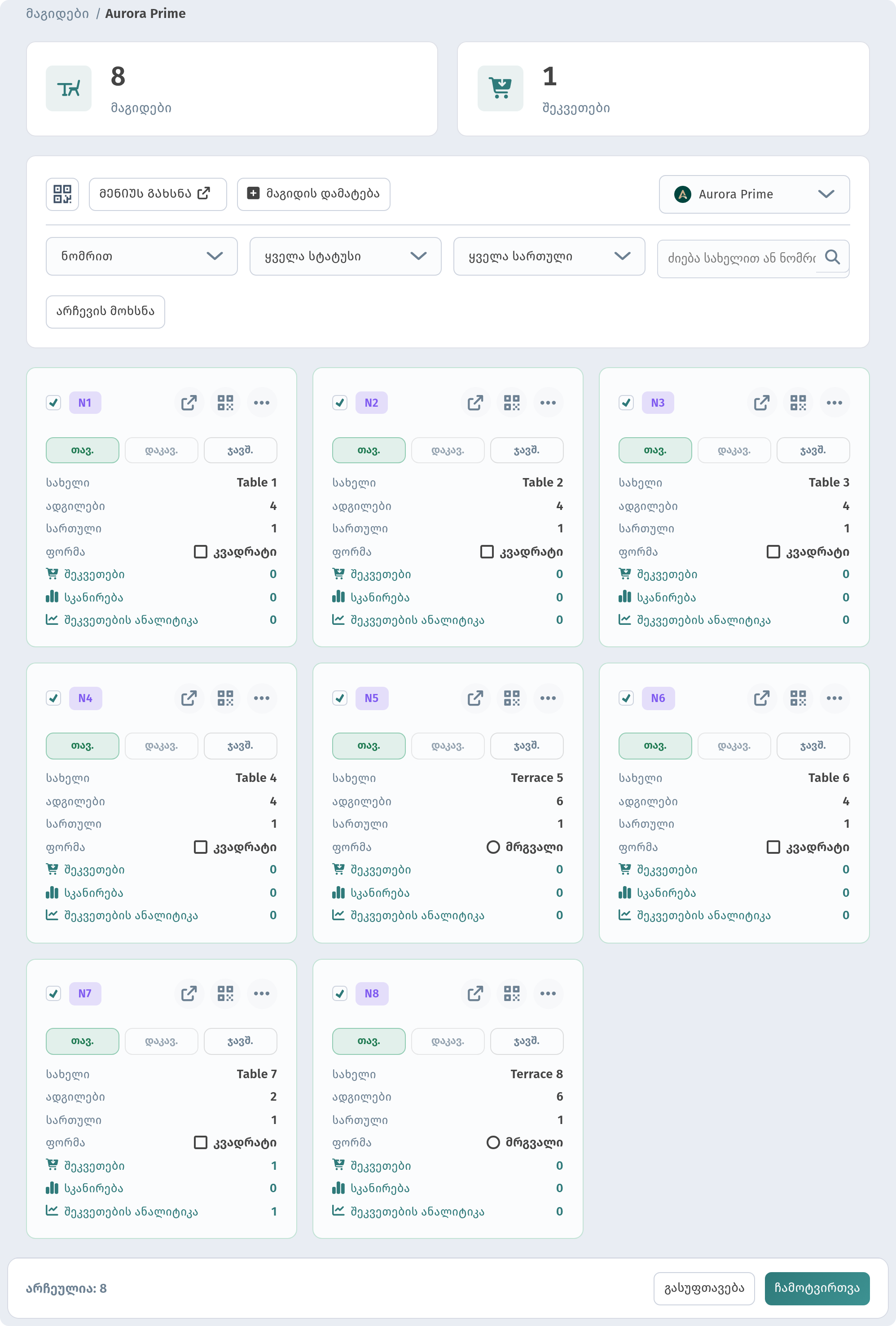
დააჭირეთ ჩამოტვირთვა-ს, აირჩიეთ ფორმატი და ზომა. ყველა კოდი ერთად ჩამოიტვირთება.
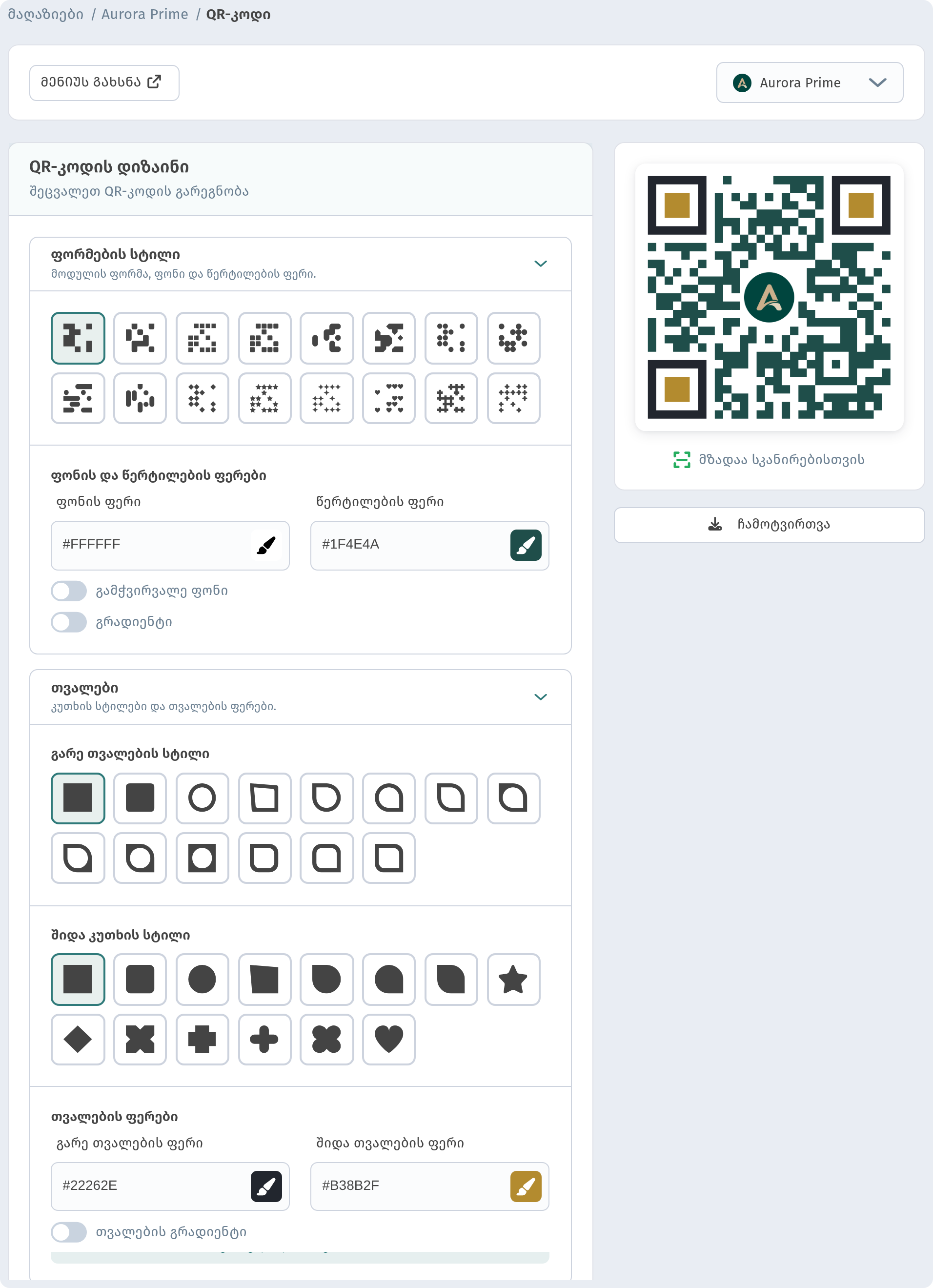
ერთი QR დიზაინი მთელი მაღაზიისთვის
ფერები, წერტილებისა და კუთხეების ფორმა და ლოგო ერთხელ ყენდება მთელი მაღაზიისთვის. ჩვენს მაგალითში ჩარჩოს სტილი არის ჩარჩოს გარეშე, ამიტომ თითოეულ მაგიდას აქვს მარტივი QR კოდი ჩარჩოსა და წარწერის გარეშე. ყველა მაგიდის კოდი ავტომატურად ამ დიზაინს იყენებს. თუ დიზაინს შეცვლით, ახლად ჩამოტვირთულ კოდებზე ცვლილება უკვე გამოჩნდება. როგორ მოვაწყოთ დიზაინი, დაწვრილებით ცალკე სტატიაში მოგიყევით: როგორ გავაფორმოთ QR კოდი WebQRMenu-ში.
მოკლე ბმულები
თითოეულ მაგიდას საკუთარი მოკლე ბმულიც აქვს, მაგალითად webqrmenu.io/hb70q6. ის იმავე ადგილას მიგიყვანთ, სადაც ამ მაგიდის QR კოდი. შეგიძლიათ გამოიყენოთ ონლაინ შეკვეთებისთვის, სტიკერებზე ან მენიუს თავად შესამოწმებლად. ბარათზე ბმულის ხატულა სწორედ მას ხსნის.
შეჯამება
- შექმენით მაგიდები მაგიდების განყოფილებაში და დაარქვით პერსონალისთვის გასაგები სახელები.
- ჩამოტვირთეთ QR კოდი თითოეული მაგიდისთვის ან ყველასთვის ერთად, საჭირო ფორმატში.
- განათავსეთ კოდები მაგიდებზე. შეკვეთები უკვე მაგიდის ნომრით მოვა, სტატუსები კი დარბაზის მდგომარეობას გაჩვენებთ.