
როგორ აკეთებს სტუმარი შეკვეთას კალათის გავლით WebQRMenu-ში
როგორ აკეთებს სტუმარი შეკვეთას კალათის გავლით WebQRMenu-ში: კომენტარები, თიპი, მიწოდება ან თვითონ წაღება, შეკვეთის სტატუსი და სად ჩანს ის პანელში.
QR მენიუ ნამდვილად სასარგებლო ხდება მაშინ, როცა მისი საშუალებით შეკვეთაც შეიძლება. სტუმარი აკითხავს კოდს, ირჩევს კერძებს, სამზარეულოსთვის კომენტარს ტოვებს და შეკვეთას აგზავნის — ყველაფერს საკუთარი ტელეფონიდან. არც მიმტანის ლოდინია საჭირო და არც ბლოკნოტში გაურკვევლად ჩაწერილი სიტყვების გაშიფვრა. პერსონალი კი პანელში იღებს მოწესრიგებულ შეკვეთას, სადაც უკვე მითითებულია რაოდენობა, კომენტარები და მიღების მეთოდი.
ამ სტატიაში ერთ შეკვეთას თავიდან ბოლომდე გავყვებით ჩვენი სადემონსტრაციო მაღაზიის, Aurora Prime-ის მაგალითზე. ჯერ ყველაფერს სტუმრის თვალით შევხედავთ — მენიუს გახსნიდან შეკვეთის სტატუსის თვალყურის დევნებამდე. შემდეგ მფლობელის მხარეს გადავალთ: სად ჩნდება შეკვეთა, რა ჩანს მის გვერდზე და რომელი პარამეტრები რთავს შეკვეთების მიღებას.
ნაწილი 1. რას ხედავს სტუმარი
მენიუს გახსნა
სტუმარი QR კოდს აკითხავს და დაწესებულების მენიუ მაშინვე იხსნება ტელეფონის ბრაუზერში. არაფრის დაყენება და რეგისტრაცია არ სჭირდება. ზემოთ ჩანს დაწესებულების სახელი და ძიების, ენისა და მენიუს ღილაკები, ქვემოთ — კერძების კატეგორიები და თავად კერძები.
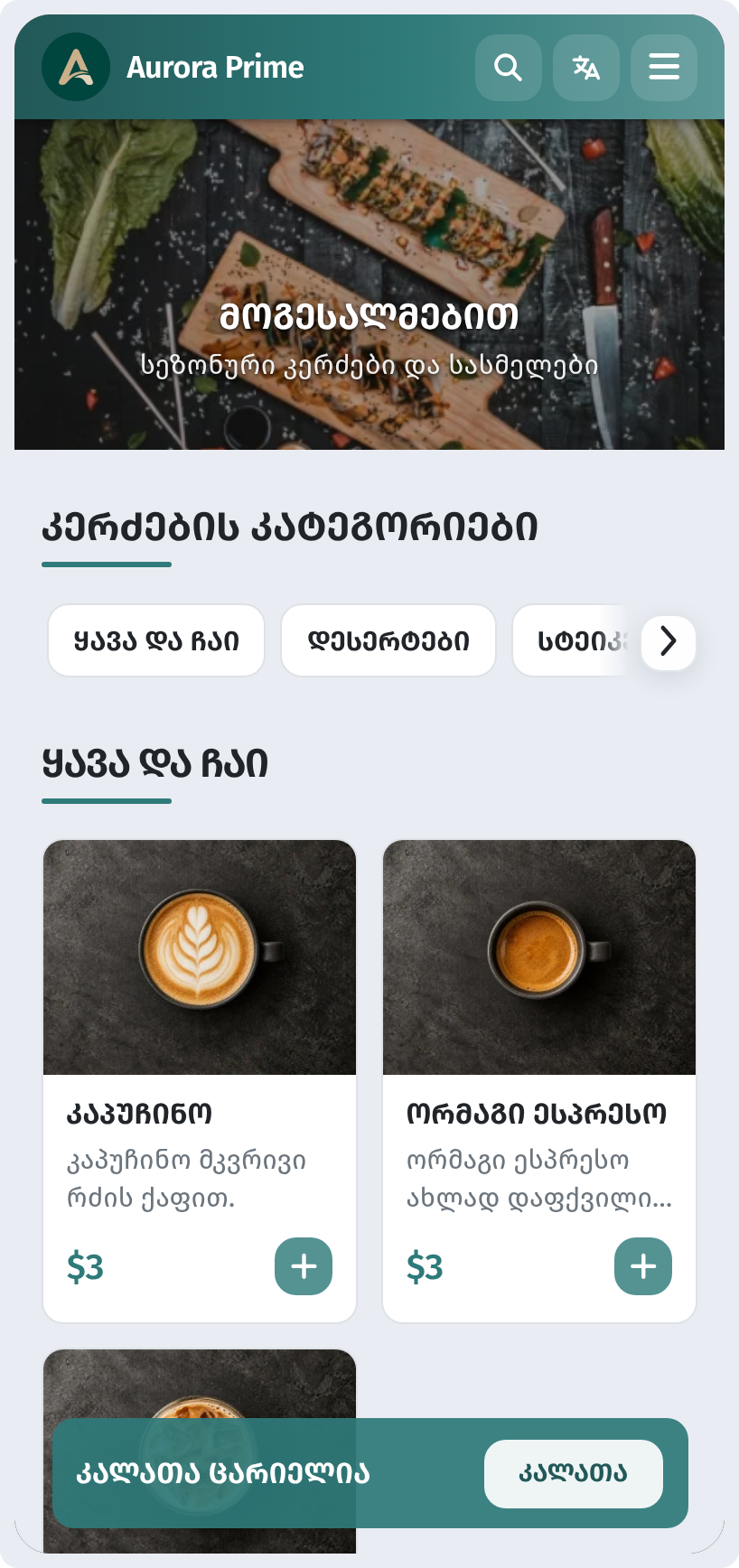
თუ სტუმარს უკვე აქვს მიმდინარე შეკვეთა, ქვემოთ ჩანს ზოლი მისი ნომრითა და სტატუსით. ღილაკი შეკვეთის ნახვა მას ნებისმიერ დროს გახსნის.
ენის არჩევა
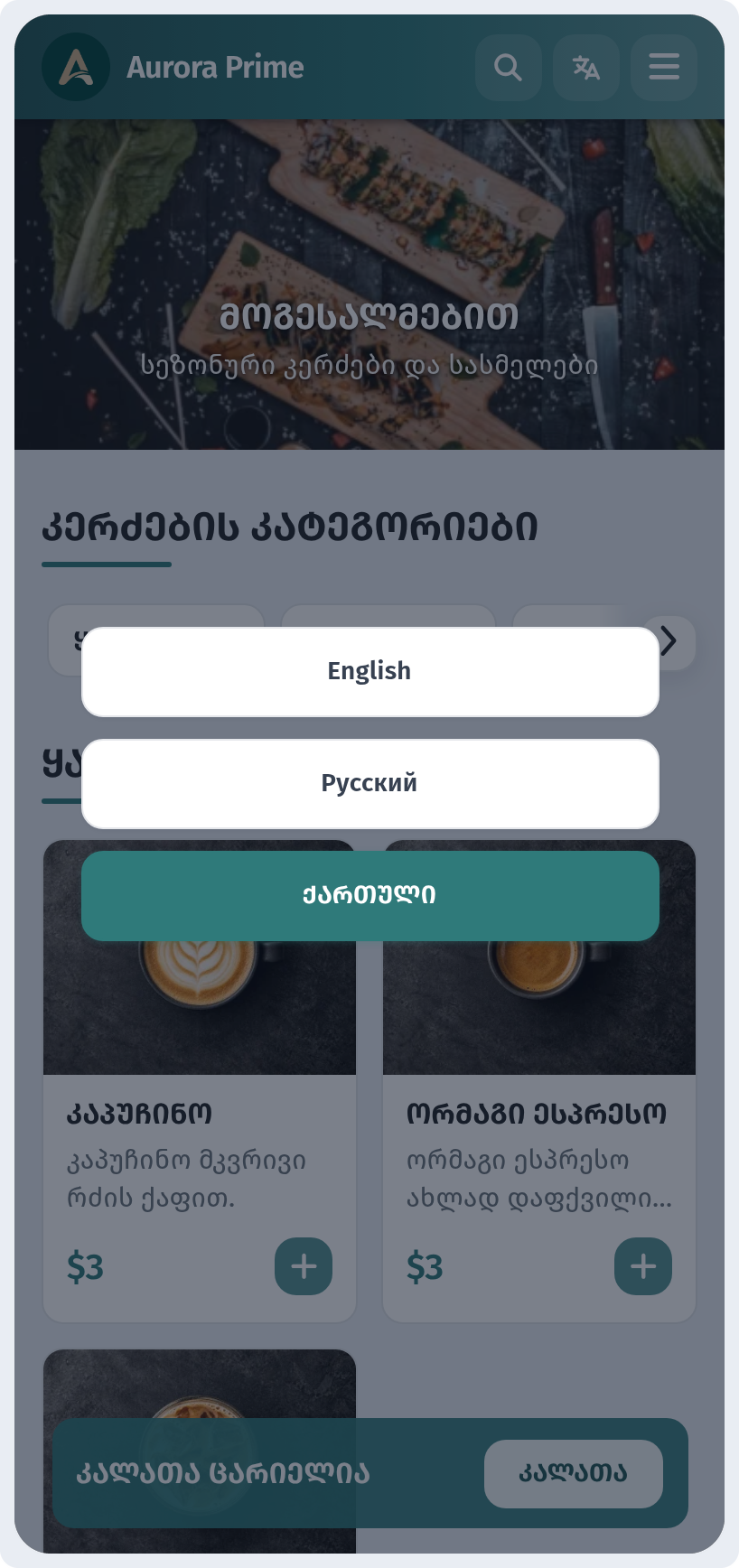
ენის ღილაკი ზედა ზოლში (ასოებიანი ხატულა) ხსნის იმ ენების სიას, რომლებზეც მენიუ ხელმისაწვდომია. ჩვენს მაღაზიაში ესაა ინგლისური, რუსული და ქართული. სტუმარი თავის ენას ირჩევს და მთელი ინტერფეისი მასზე გადადის: ღილაკები, სათაურები, კალათა და შეკვეთის გაფორმება.
კერძის მოძებნა
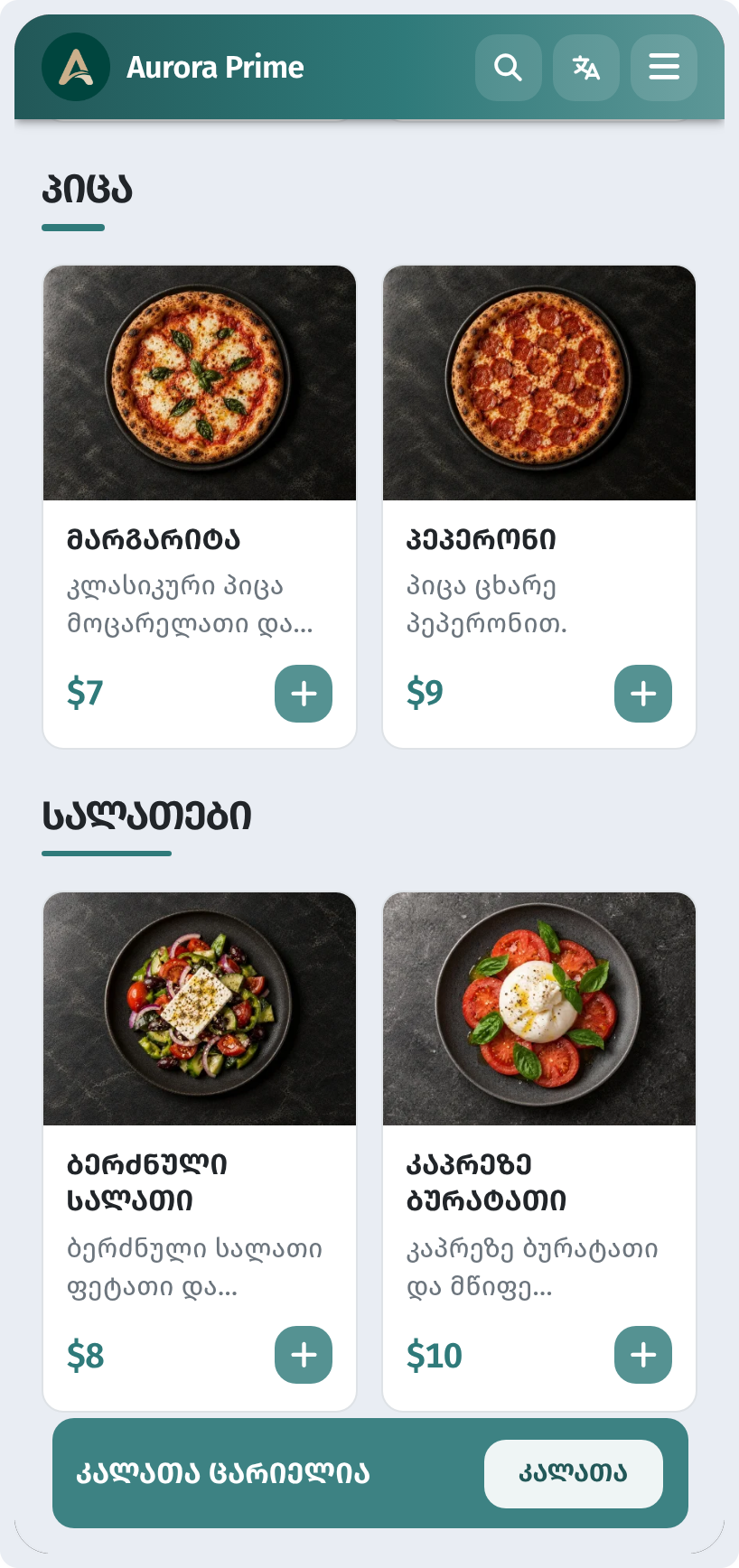
კატეგორიები სათაურის — კერძების კატეგორიები — ქვეშ ღილაკებად არის განლაგებული. კატეგორიაზე დაჭერა მენიუს შესაბამის განყოფილებამდე ჩაახვევს, თუმცა შეგიძლიათ გვერდი უბრალოდ ქვემოთ ჩაფურცლოთ. აქ სტუმარმა Salads გახსნა. თითოეულ ბარათზე არის ფოტო, მოკლე აღწერა, ფასი და მრგვალი + ღილაკი.
კერძის ბარათი
კერძზე დაჭერით მისი ბარათი იხსნება. მასზე ნახავთ:
- დიდ ფოტოს და კატეგორიის ნიშანს.
- სახელსა და აღწერას.
- შეკვეთის ტიპს — როგორ შეიძლება ამ კერძის შეკვეთა, მაგალითად რესტორანში, წასაღებად.
- კომენტარის დამატებას — ღილაკს, რომელიც ამ პოზიციისთვის სურვილების ველს ხსნის.
- რაოდენობის მთვლელს (− და +) და საერთო ჯამს.
- კალათაში დამატებას — მთავარ ღილაკს ქვემოთ.
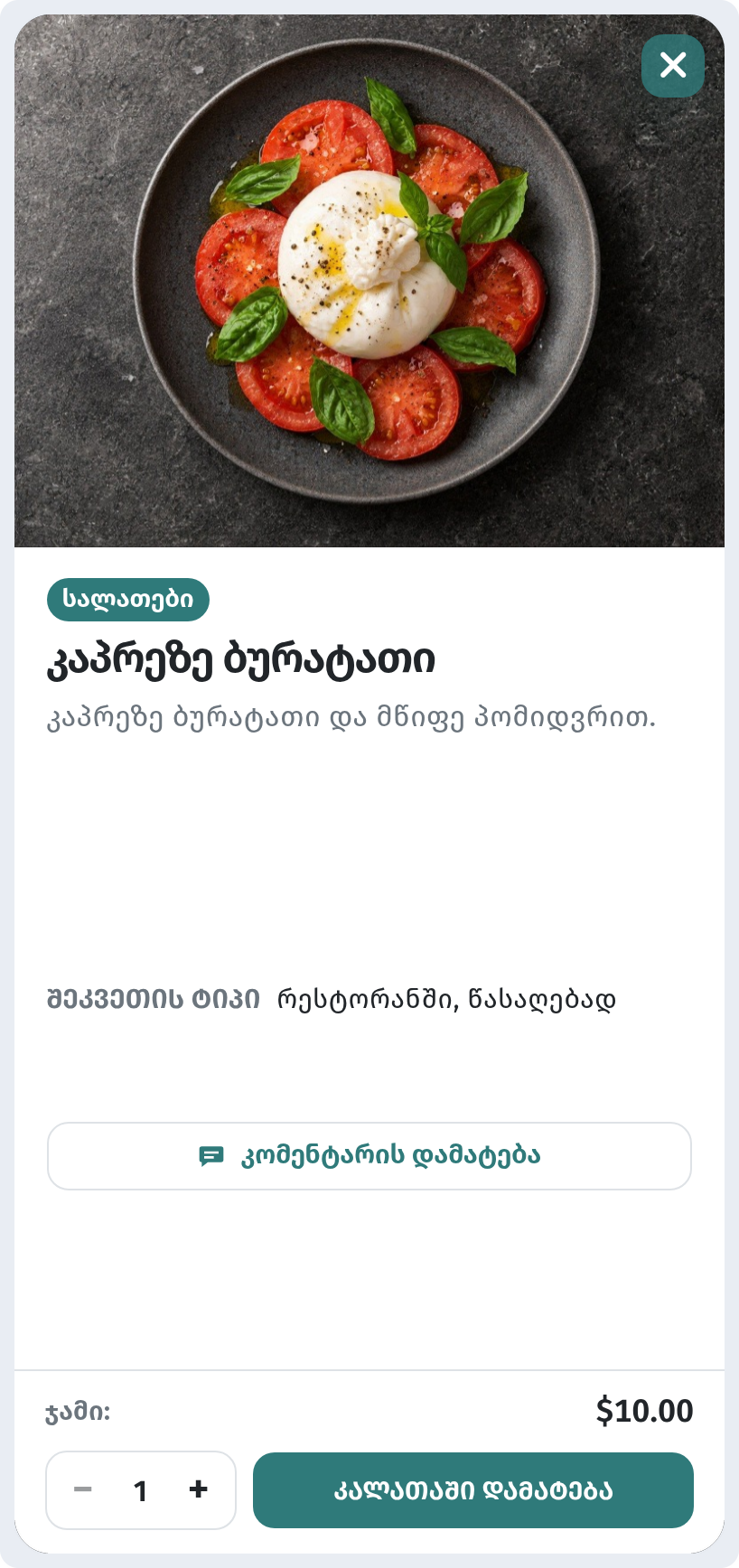
კომენტარი სამზარეულოსთვის
კომენტარის დამატებაზე დაჭერის შემდეგ ჩნდება ველი კომენტარი პოზიციაზე. მინიშნება გვიჩვენებს, რას წერენ იქ ჩვეულებრივ: „მაგ.: ხახვის გარეშე".
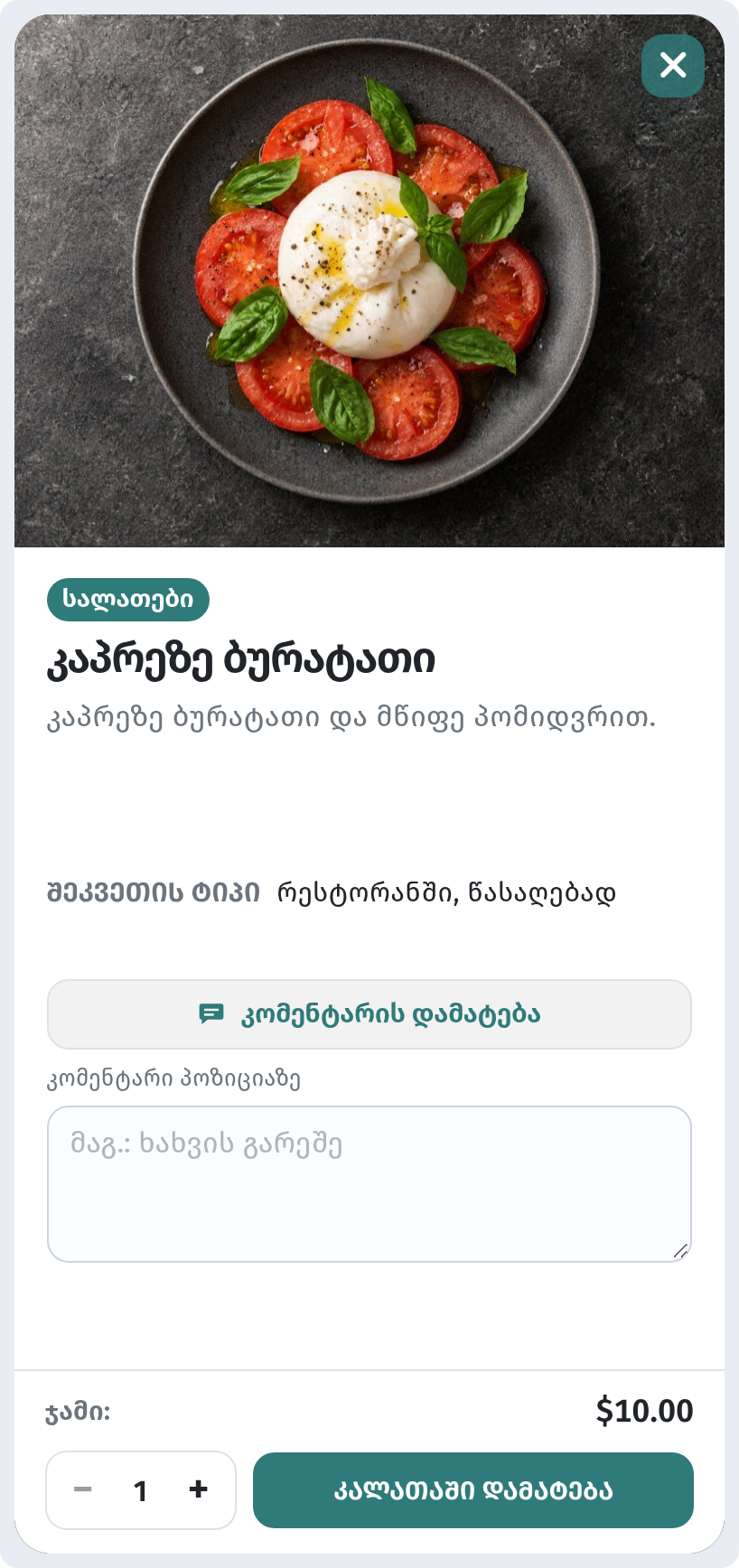
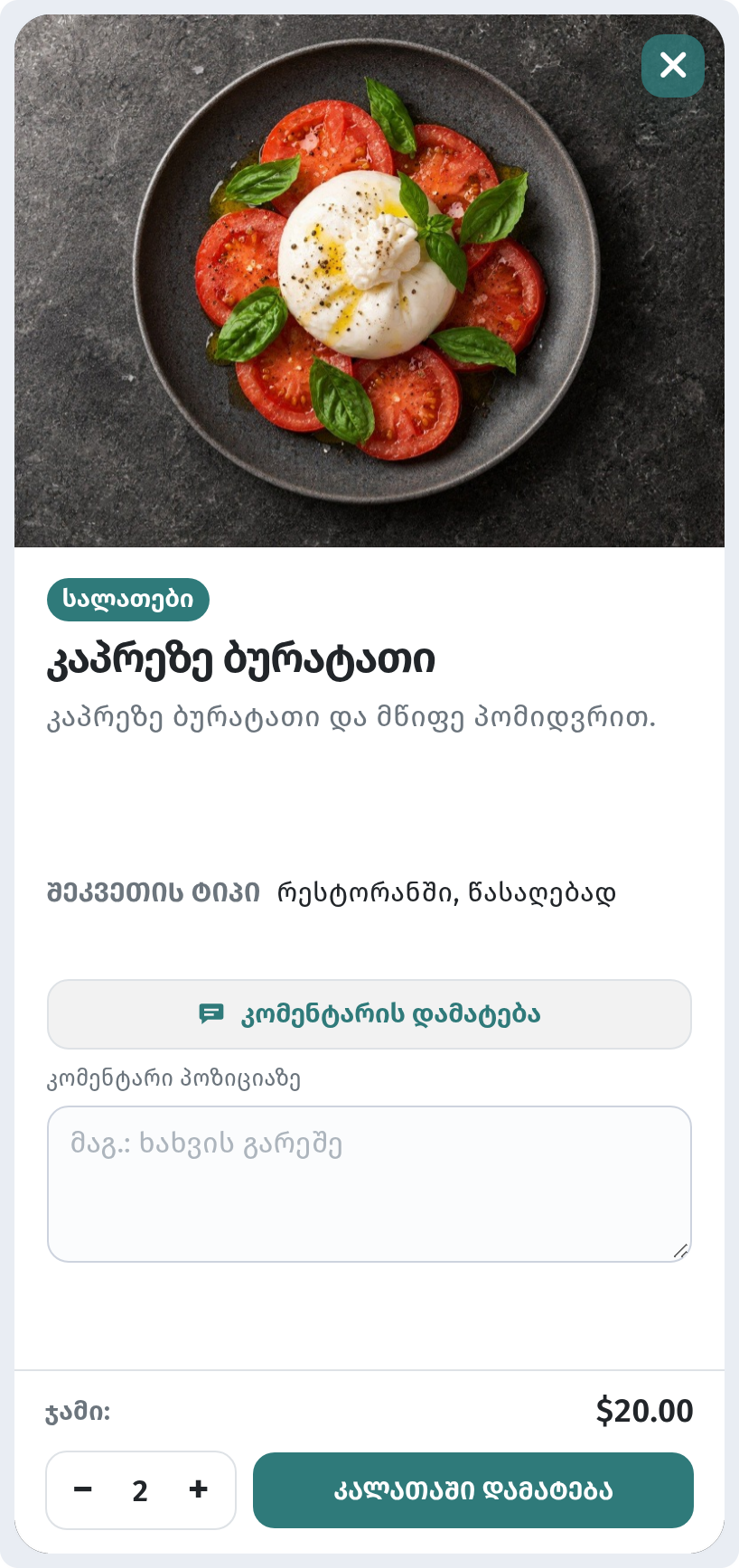
რაოდენობა
+ და − ღილაკებით სტუმარი ირჩევს, რამდენი პორცია უნდა. ჯამი მაშინვე გადაითვლება: ორი პორცია „კაპრეზე ბურატათი" უკვე $10-ის ნაცვლად $20 ღირს.
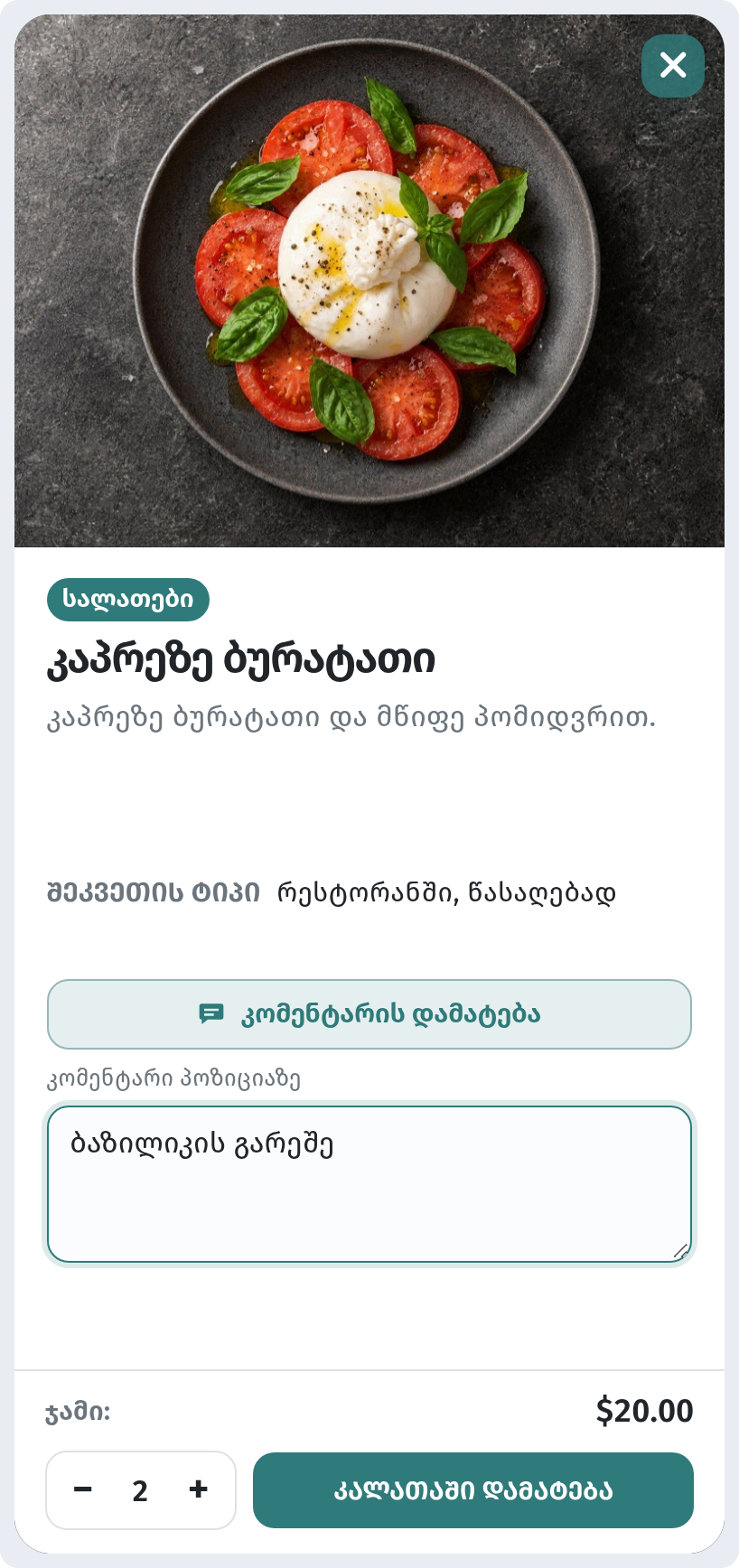
ახლა სტუმარი კომენტარს წერს. ჩვენს მაგალითში ესაა „ბაზილიკის გარეშე". კომენტარი მხოლოდ ამ პოზიციას ეხება და სამზარეულოში მასთან ერთად მიდის.
კალათის ზოლი
კალათაში დამატების შემდეგ ბარათი იხურება, მენიუს ქვემოთ კი ზოლი ჩნდება: რამდენი პოზიციაა კალათაში და რა ჯამზე, მაგალითად 2 პოზ. · $20.00, და ღილაკი კალათა. სტუმარს შეუძლია მენიუს დათვალიერება გააგრძელოს და კალათას მაშინ დაუბრუნდეს, როცა მოისურვებს.
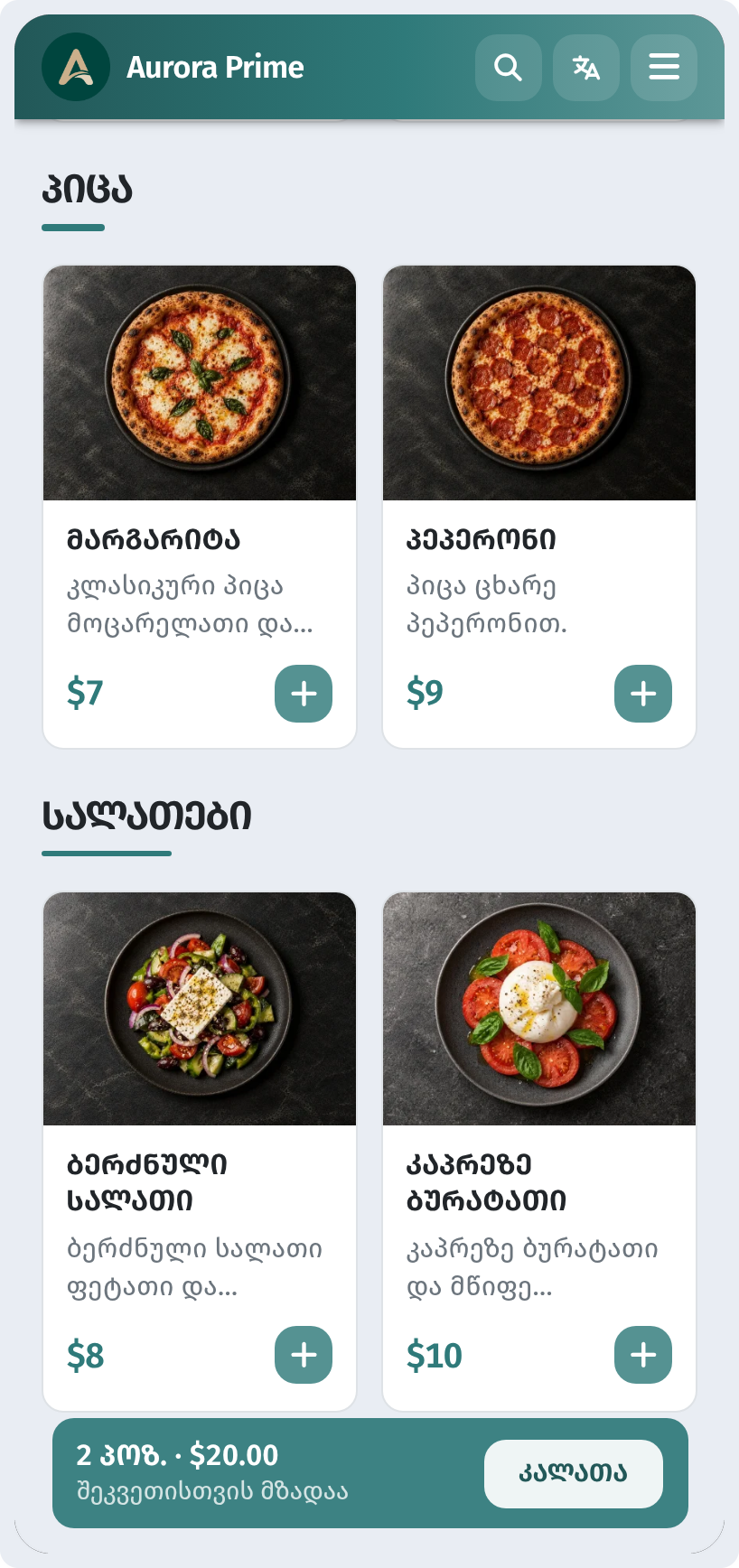
მეორე კერძი ზუსტად ასევე ემატება. სტუმარმა ბერძნული სალათიც აიღო და ზოლზე ახლა 3 პოზ. · $28.00 წერია.
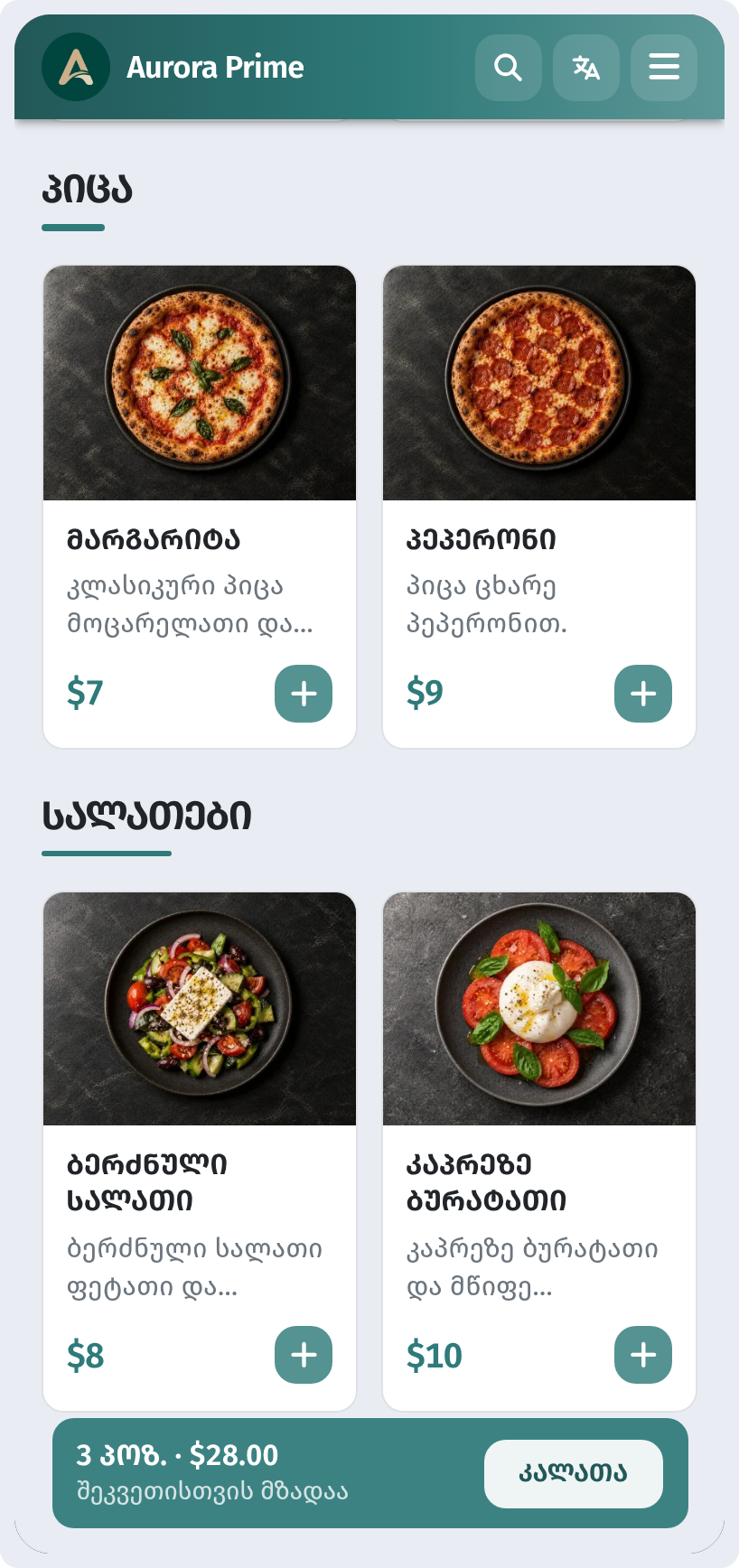
რა არის კალათაში
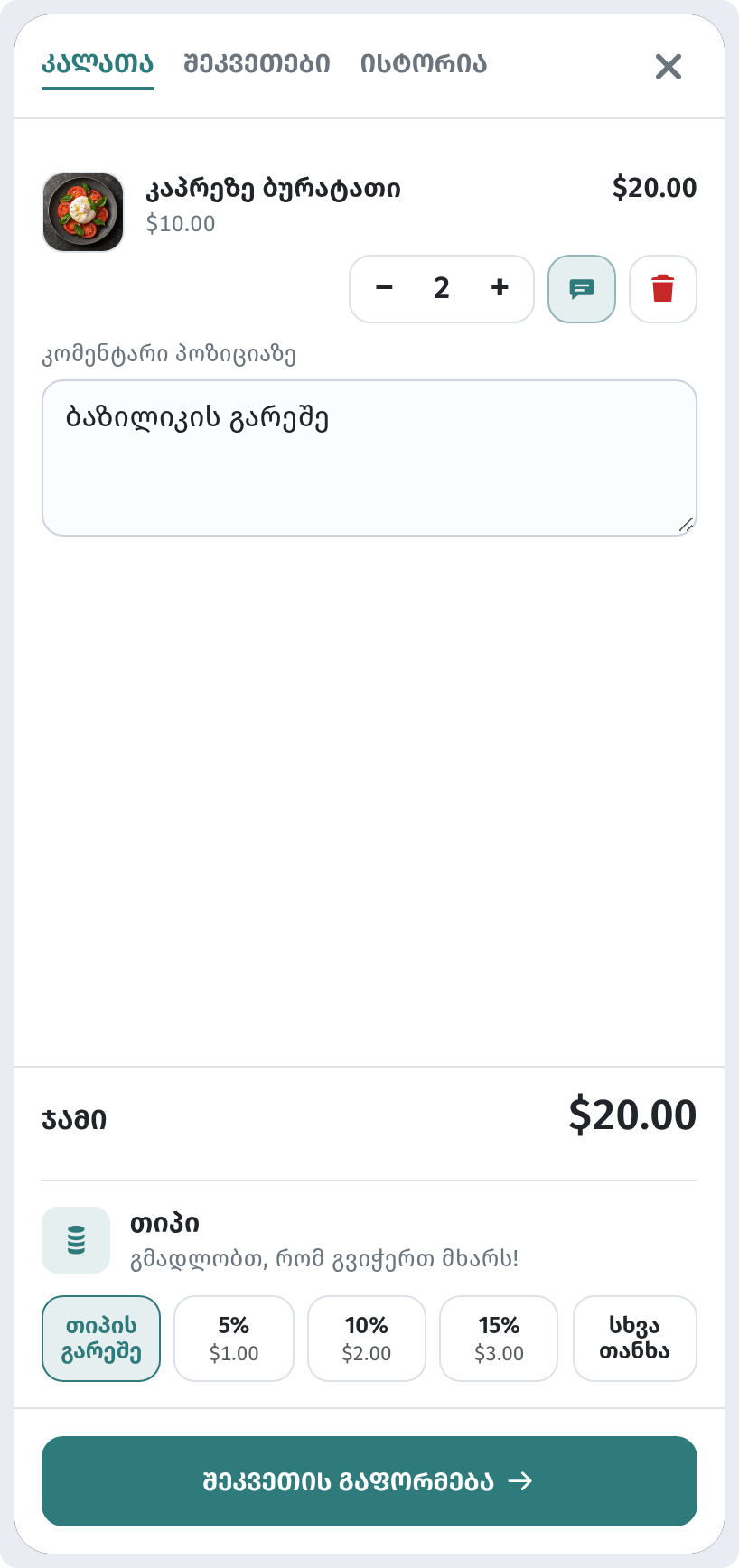
ღილაკი კალათა კალათას ხსნის. ზემოთ სამი ჩანართია: კალათა, შეკვეთები და ისტორია. კალათის ჩანართზე სტუმარი ხედავს:
- ყველა პოზიციას ფოტოთი, ერთეულის ფასითა და სტრიქონის ჯამით.
- − / + ღილაკებს, რომ რაოდენობა აქვე შეცვალოს.
- კომენტარის ღილაკს („ღრუბლის" ხატულა). ის აჩენს ან მალავს პოზიციის კომენტარს, ასე რომ, შეკვეთამდე მისი შემოწმება ან გასწორება შეიძლება. ჩვენს „კაპრეზე ბურატათს" ისევ „ბაზილიკის გარეშე" ახლავს.
- წითელ ღილაკს ურნით — ის პოზიციას შლის.
- ჯამს — მთელი შეკვეთის ღირებულებას.
- თიპს — ბლოკს, სადაც პერსონალს მადლობის გადახდა შეიძლება. ვარიანტებია: თიპის გარეშე, 5%, 10%, 15% და სხვა თანხა. თითოეული პროცენტის გვერდით თიპის თანხა ჩანს, „სხვა თანხა" კი ნებისმიერი ოდენობის ჩაწერის საშუალებას იძლევა.
- შეკვეთის გაფორმებას — ღილაკს, რომელიც გაფორმებაზე გადაგიყვანთ.
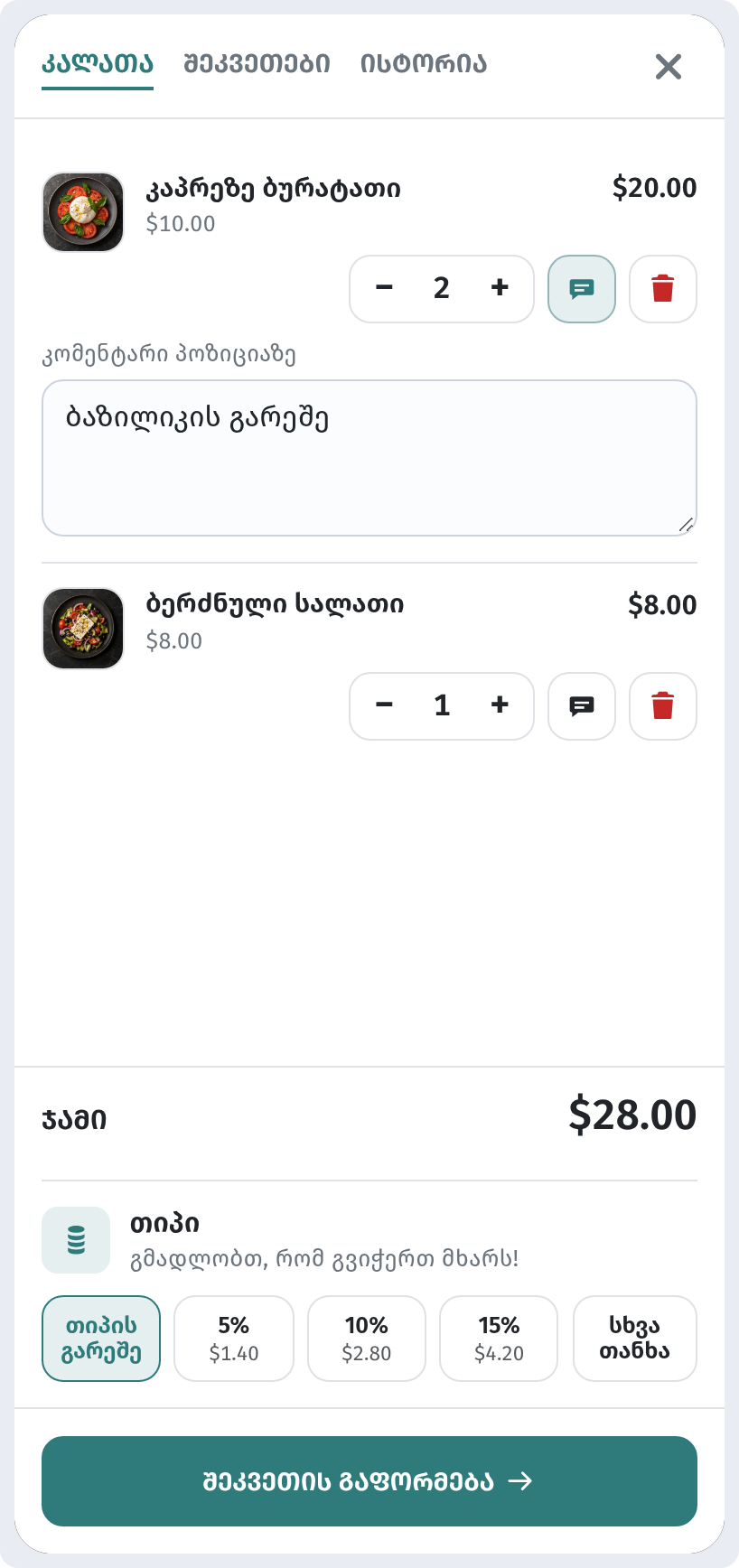
რაოდენობის შეცვლა კალათაში
სტუმარმა გადაიფიქრა და ორი ბერძნული სალათი უნდა. საკმარისია კალათაშივე ერთხელ დააჭიროს +-ს: სტრიქონის ჯამი და საერთო ჯამი მაშინვე განახლდება ($36.00).
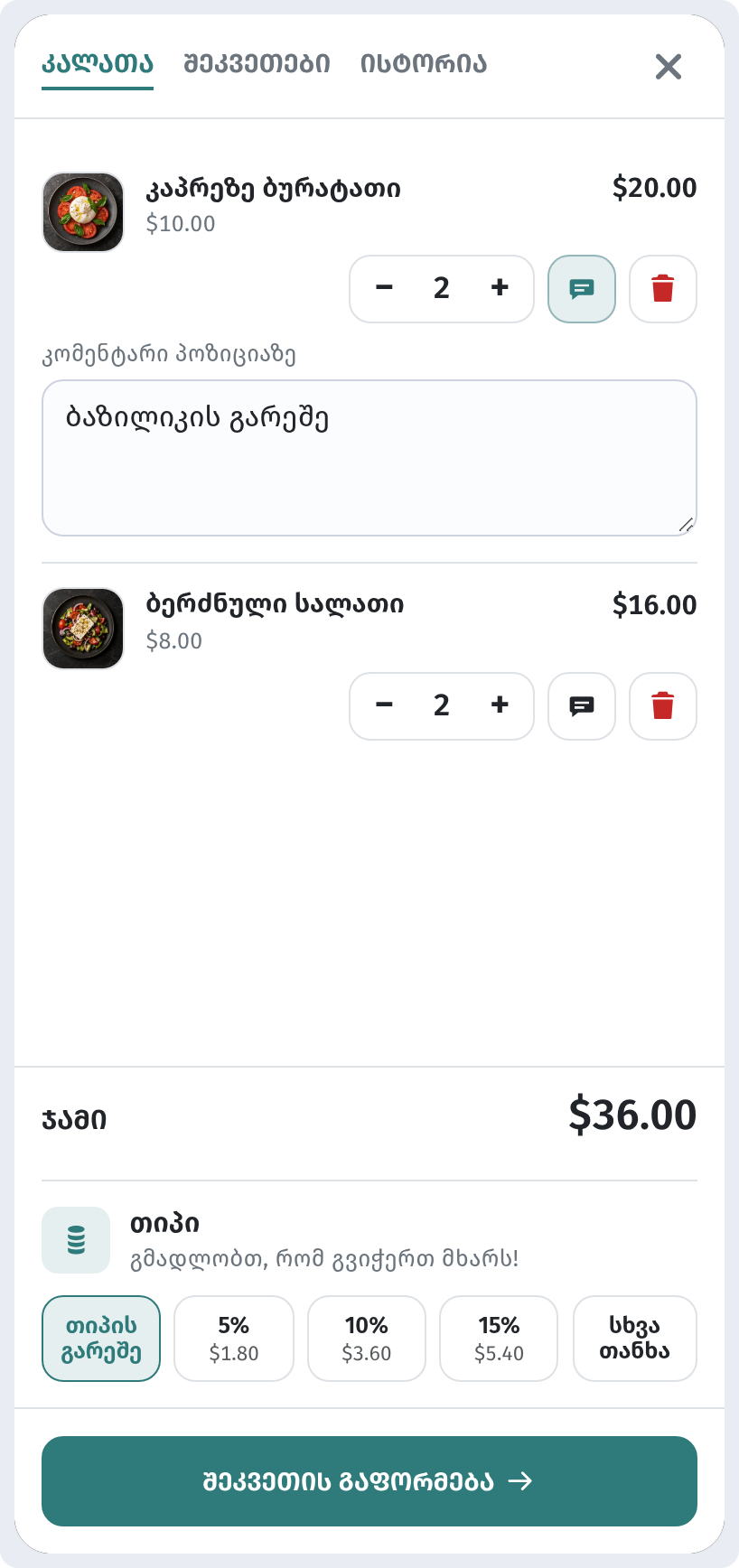
პოზიციის წაშლა
ურნის ღილაკი კერძს მთლიანად შლის. ბერძნული სალათის წაშლის შემდეგ ორი პორცია „კაპრეზე ბურატათი" დარჩა და ჯამი ისევ $20.00-ია. თიპიც ავტომატურად გადაითვლება.
მიწოდება თუ თვითონ წაღება
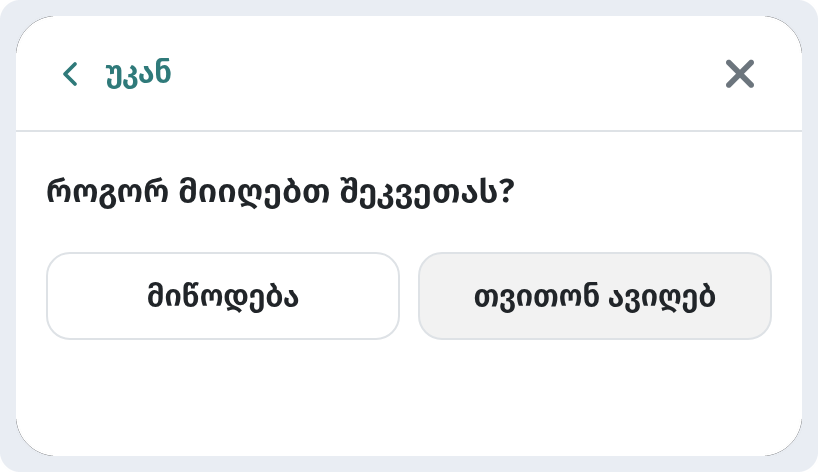
შეკვეთის გაფორმებაზე დაჭერის შემდეგ ერთი კითხვაღა რჩება: როგორ მიიღებთ შეკვეთას? ორი ვარიანტია:
- მიწოდება — შეკვეთას სტუმრის მისამართზე მიუტანენ.
- თვითონ ავიღებ — სტუმარი შეკვეთას თავად წაიღებს.
რომელ ვარიანტებს დაინახავს სტუმარი, დამოკიდებულია მაღაზიის შეკვეთის ტიპებზე (Settings → Order types: Dine in, Takeaway, Delivery, Pickup).
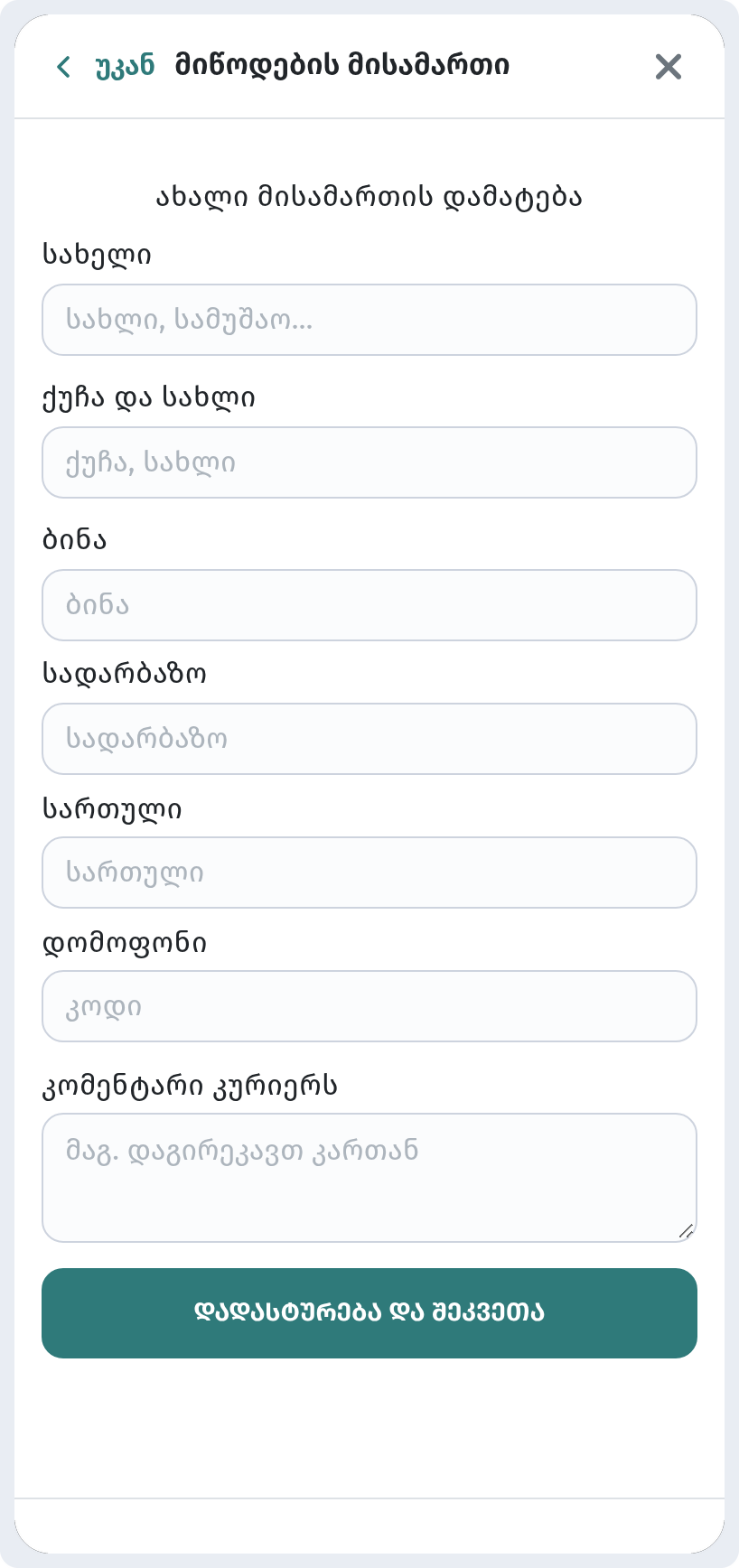
მიწოდების არჩევისას იხსნება ფორმა მიწოდების მისამართი შემდეგი ველებით:
- სახელი — მაგალითად, „სახლი" ან „სამსახური", რომ შემდეგ ჯერზე მისამართი სწრაფად აირჩიოთ.
- ქუჩა და სახლი, ბინა, სადარბაზო, სართული და დომოფონი.
- კომენტარი კურიერს — მაგალითად, „კართან დარეკეთ".
ღილაკი დადასტურება და შეკვეთა შეკვეთას ამ მისამართით აგზავნის. თვითონ წაღებისას ფორმა საჭირო არ არის და შეკვეთა მაშინვე იგზავნება.
შეკვეთა გაიგზავნა
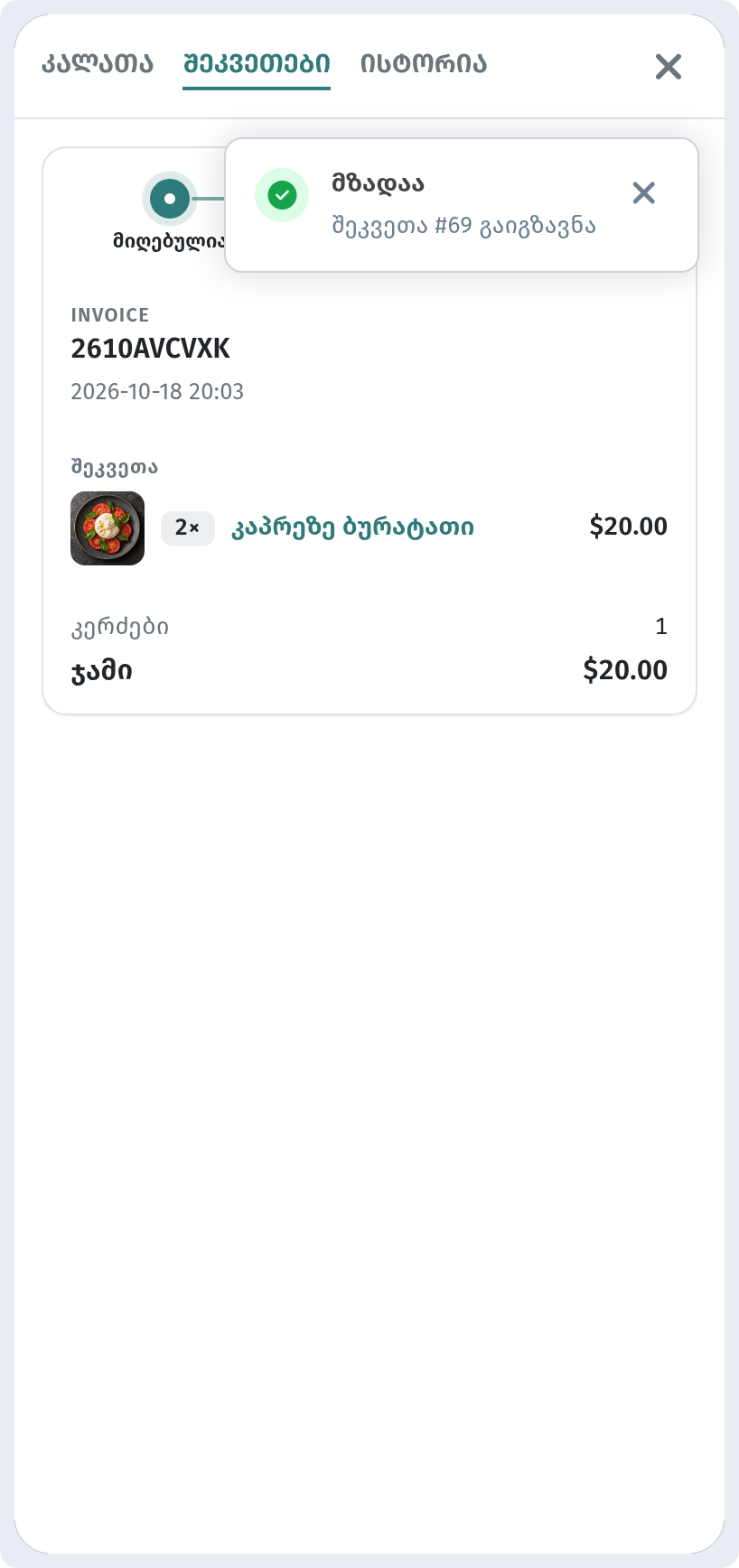
როცა შეკვეთა მიღებულია, წამით ჩნდება მოკლე შეტყობინება „მზადაა" შეკვეთის ნომრით, მაგალითად შეკვეთა #69 გაიგზავნა.
სტატუსის თვალყურის დევნება
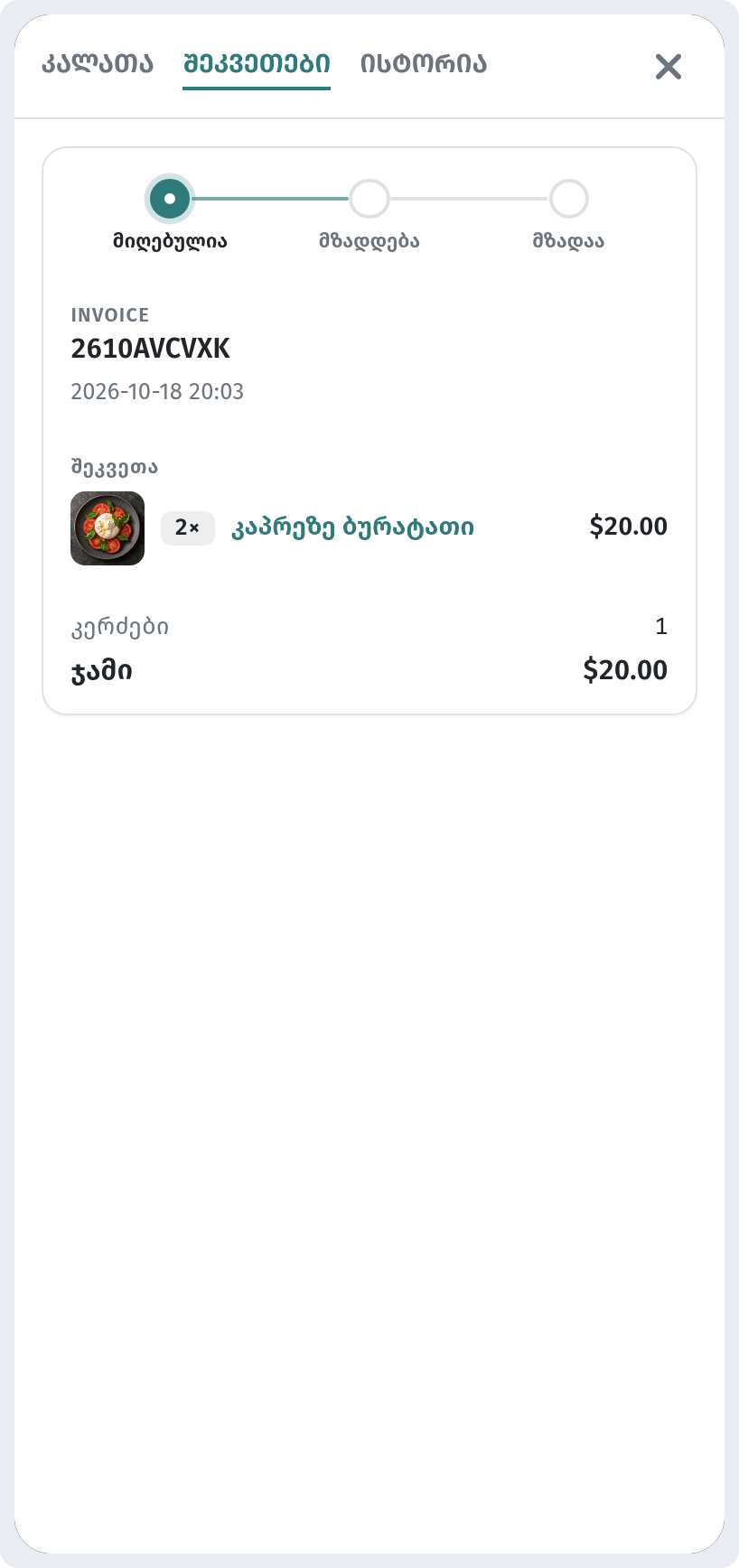
სტუმარი მაშინვე შეკვეთების ჩანართზე ხვდება. თითოეულ შეკვეთას თავისი ბარათი აქვს სტატუსების ზოლით: მიღებულია → მზადდება → მზადაა. ქვემოთ ჩანს ინვოისის ნომერი, დრო, პოზიციები რაოდენობით და ჯამი. სანამ სამზარეულო შეკვეთაზე მუშაობს, ზოლი წინ მიიწევს და სტუმარმა ზუსტად იცის, როდის იქნება ყველაფერი მზად. თუ სტუმარი კიდევ რამეს შეუკვეთავს, მაგალითად დესერტს, აქ ერთდროულად რამდენიმე შეკვეთა გამოჩნდება. წინა შეკვეთები ისტორიის ჩანართზე ინახება.
ნაწილი 2. რას ხედავს მფლობელი
სად ჩნდება შეკვეთები
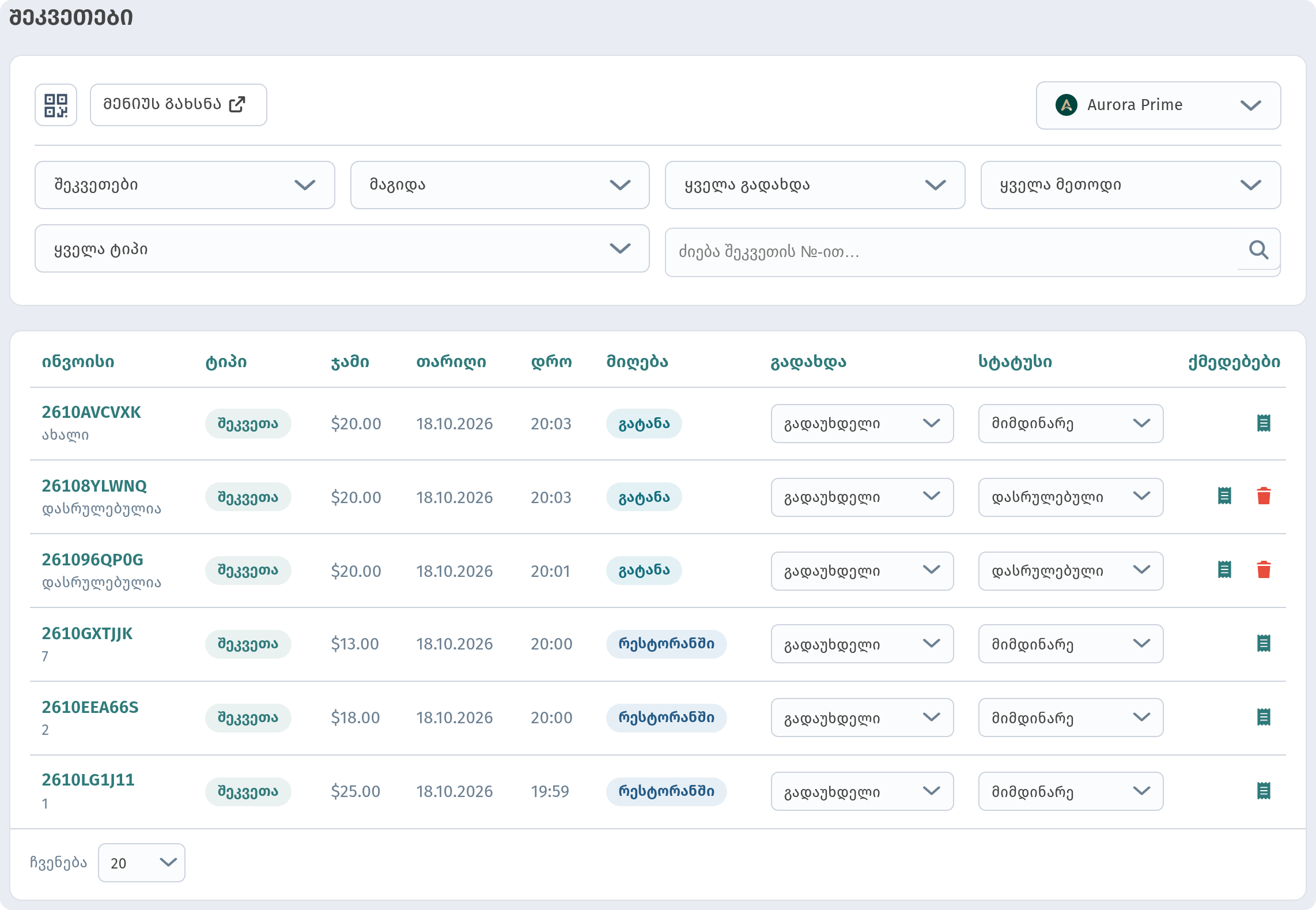
ყოველი ახალი შეკვეთა პანელის გვერდითა მენიუს განყოფილებაში შეკვეთები ხვდება. ცხრილში ჩანს:
- ინვოისი — შეკვეთის ნომერი; ახლებს აწერია ახალი.
- ტიპი, ჯამი, თარიღი და დრო.
- მიღება — როგორ მიიღებს სტუმარი შეკვეთას, მაგალითად გატანა.
- გადახდა — ჩამოსაშლელი სია, სადაც შეკვეთას გადახდილად მონიშნავთ.
- სტატუსი — ჩამოსაშლელი სია სტატუსის შესაცვლელად, მაგალითად მიმდინარე.
- ქმედებები — ღილაკი, რომელიც შეკვეთის გვერდს ხსნის.
ცხრილის ზემოთ არის ფილტრები შეკვეთების, მაგიდების, გადახდების, მეთოდებისა და ტიპების მიხედვით, ასევე ძიება შეკვეთის ნომრით.
შეკვეთის გვერდი
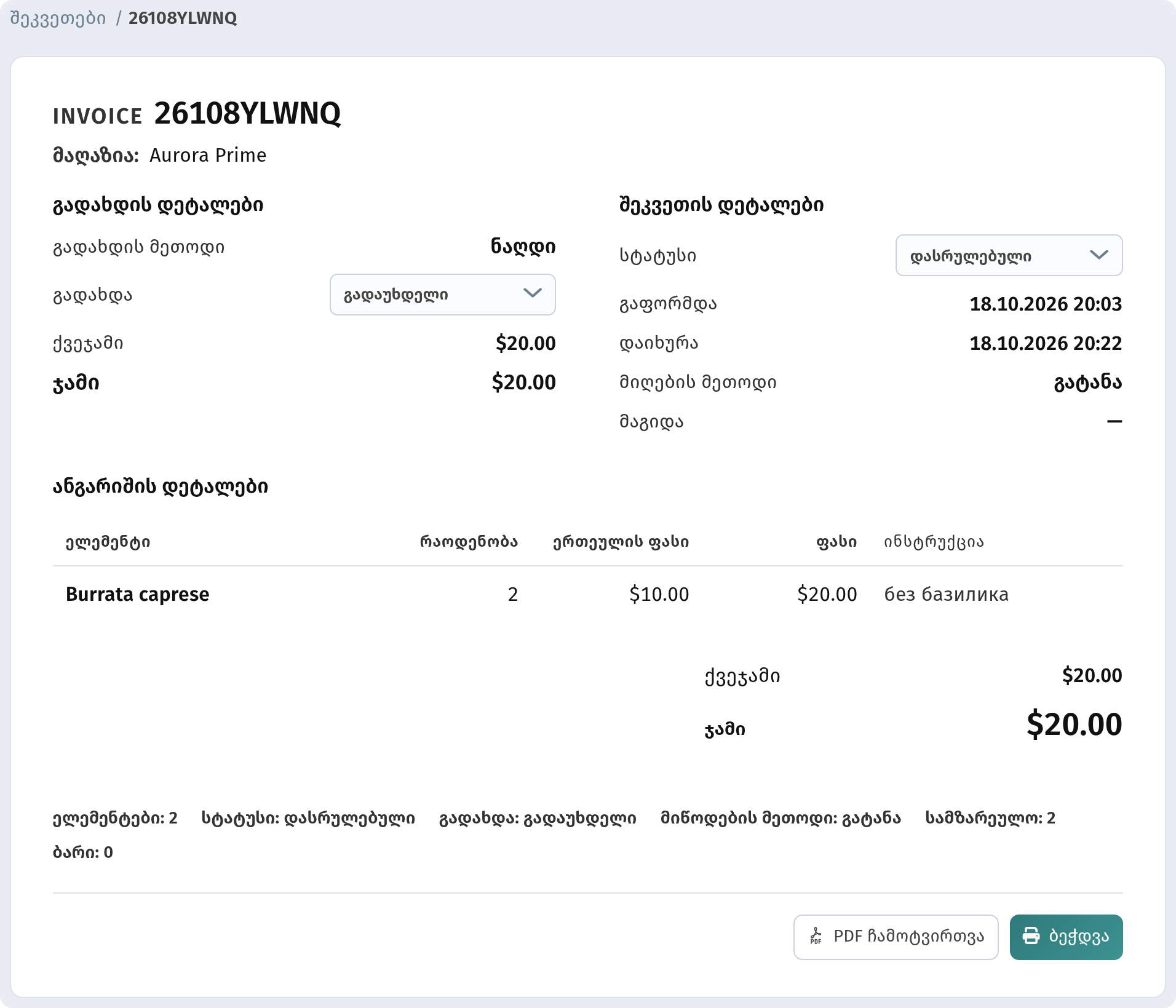
ინვოისის ნომერზე დაჭერა შეკვეთას სრულად ხსნის:
- გადახდის დეტალები — გადახდის მეთოდი (ჩვენთან ნაღდი), გადახდის სტატუსი, ქვეჯამი და ჯამი.
- შეკვეთის დეტალები — სტატუსი, გაფორმების დრო, მიღების მეთოდი და მაგიდა, თუ შეკვეთა კონკრეტული მაგიდის QR კოდიდან მოვიდა.
- ანგარიშის დეტალები — თითოეული პოზიცია რაოდენობით, ერთეულის ფასით, ფასითა და სტუმრის ინსტრუქციით. სამზარეულო „ბაზილიკის გარეშე"-ს Burrata caprese-ს გვერდით დაინახავს.
ქვემოთ არის ღილაკები PDF ჩამოტვირთვა და ბეჭდვა — მოსახერხებელია სამზარეულოსთვის ან აღრიცხვისთვის.
პარამეტრები, რომლებიც შეკვეთებს რთავს
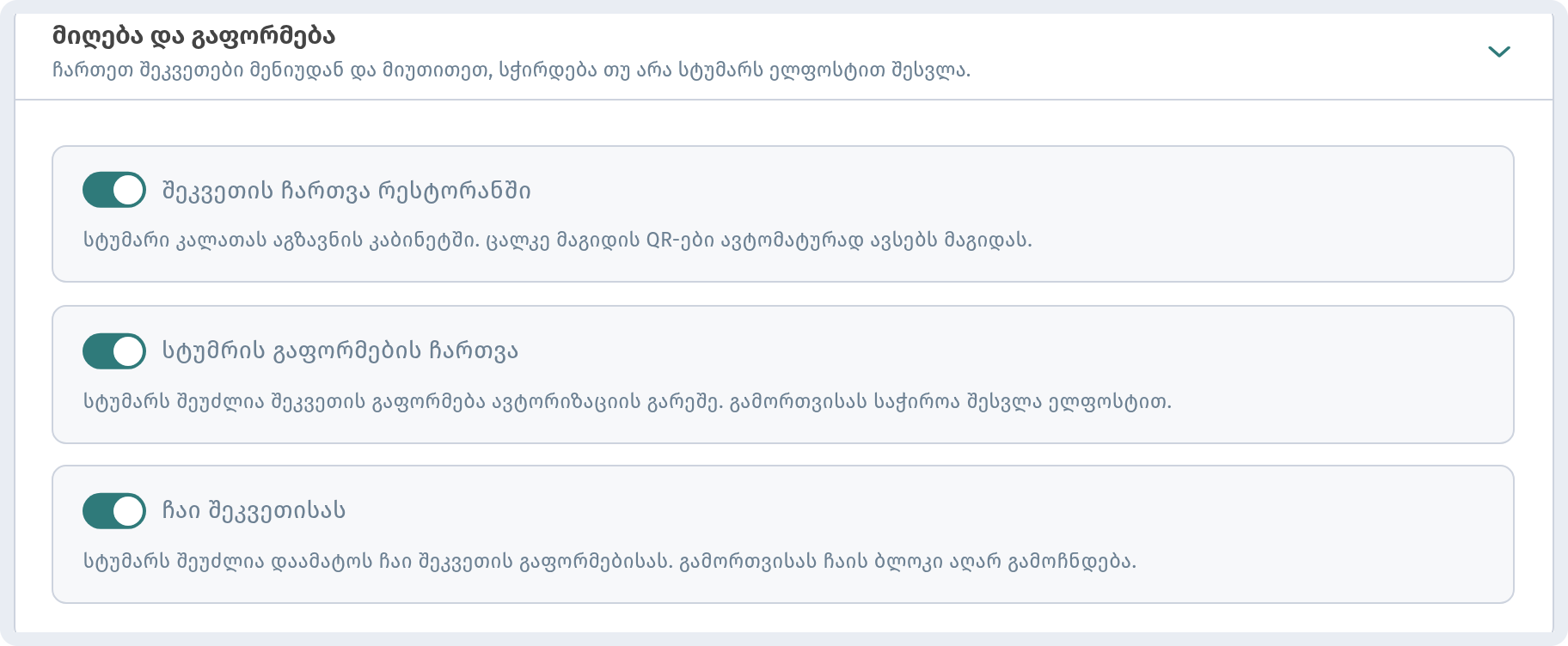
შეკვეთების მიღება თითოეული მაღაზიისთვის ცალკე იმართება. გახსენით მაღაზიები, აირჩიეთ სასურველი (ჩვენთან Aurora Prime) და გადადით ჩანართზე პარამეტრები. განყოფილებაში მიღება და გაფორმება სამი გადამრთველია:
- შეკვეთის ჩართვა რესტორანში — სტუმრები კალათას პანელში გაგზავნიან. თუ მენიუ მაგიდის QR კოდიდან გაიხსნა, მაგიდის ნომერი ავტომატურად ჩაიწერება.
- სტუმრის გაფორმების ჩართვა — სტუმრები ანგარიშში შესვლის გარეშე შეუკვეთავენ. თუ გამორთავთ, შეკვეთამდე ელფოსტით შესვლას სთხოვენ.
- ჩაი შეკვეთისას — კალათაში თიპის ბლოკს აჩენს. გამორთვისას ბლოკი დამალულია.
არ დაგავიწყდეთ, გვერდის ბოლოში დააჭიროთ შენახვას.
იმავე სიაში ქვემოთ ნახავთ შეკვეთის ტიპებს, შეკვეთის შეტყობინებებს და GPS და შეკვეთების დაცვას. იქ შეგიძლიათ დააზუსტოთ, შეკვეთის რომელი ტიპებია ხელმისაწვდომი, როგორ გაიგებთ ახალი შეკვეთების შესახებ და უნდა იყოს თუ არა სტუმარი დაწესებულებასთან ახლოს შეკვეთის გასაკეთებლად.
სამუშაო საათები
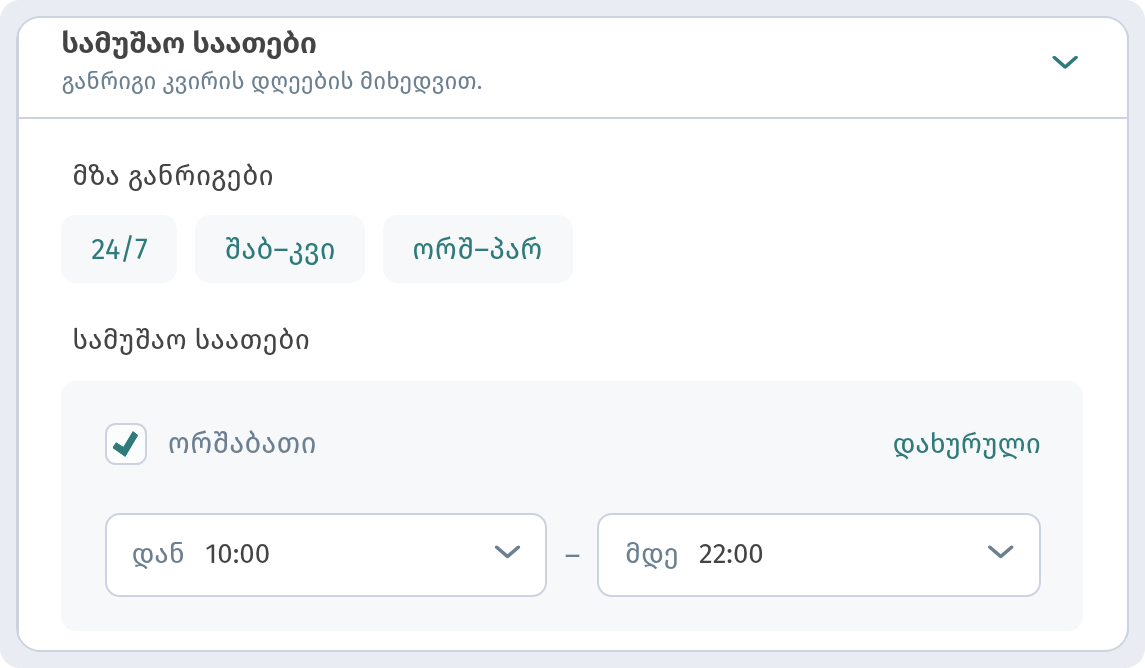
რჩევა: მენიუ შეკვეთებს მხოლოდ მაშინ იღებს, როცა დაწესებულება ღიაა. თუ სტუმარი მენიუს არასამუშაო საათებში გახსნის, კერძებს დაათვალიერებს, მაგრამ შეკვეთას ვერ გააგზავნის. ამიტომ შეკვეთების მიღების დაწყებამდე განრიგი გადაამოწმეთ.
განრიგი ჩანართზე ინფორმაცია მდებარეობს, ბლოკში სამუშაო საათები. მზა განრიგები მთელ კვირას ერთი დაჭერით ავსებს: 24/7, შაბ–კვი ან ორშ–პარ. ქვემოთ თითოეული დღისთვის საკუთარი საათების მითითებაც შეიძლება (ველები დან და მდე), არასამუშაო დღეებისთვის მონიშვნის მოხსნა ან დღის დახურულად აღნიშვნა. Aurora Prime-ისთვის დავაყენეთ ორშ–პარ 10:00–22:00 და შაბ–კვი 11:00–23:00.
მენიუს ენები
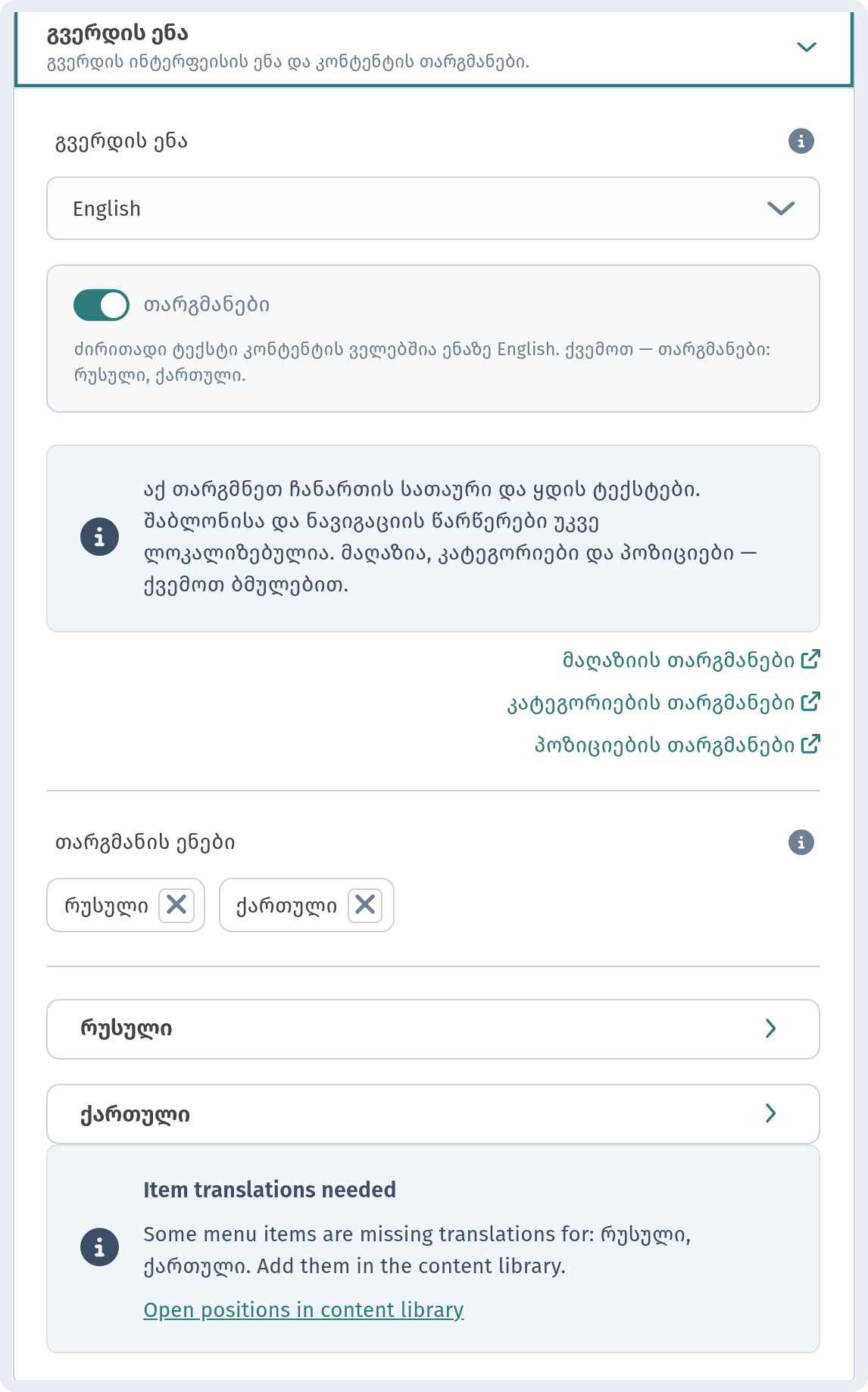
ენების სია, რომელსაც სტუმარი მენიუში ხედავს, ჩანართზე გვერდის მაკეტი ბლოკში გვერდის ენა ყენდება:
- გვერდის ენა — მენიუს კონტენტის ძირითადი ენა (ჩვენს მაღაზიაში — English).
- თარგმანები — ჩართეთ, რომ მენიუ სხვა ენებზეც იყოს ხელმისაწვდომი.
- თარგმანის ენები — დაამატეთ საჭირო ენები. ჩვენთან ესაა რუსული და ქართული.
- მაღაზიის თარგმანები, კატეგორიების თარგმანები და პოზიციების თარგმანები — ბმულები იქ, სადაც დაწესებულების მონაცემებს, კატეგორიებისა და კერძების სახელებს თარგმნით.
შაბლონისა და ნავიგაციის წარწერები — ღილაკები, კალათა, შეკვეთის გაფორმება — უკვე ნათარგმნია, ასე რომ, მხოლოდ საკუთარი კონტენტის თარგმნა გჭირდებათ.
მოკლედ
- სტუმარი აკითხავს QR კოდს, ირჩევს ენას და კერძებს კალათაში ამატებს — კომენტარებითა და სასურველი რაოდენობით.
- კალათაში შეუძლია რაოდენობის შეცვლა, პოზიციის წაშლა, თიპის დატოვება, მიწოდების ან თვითონ წაღების არჩევა და შეკვეთის გაფორმება.
- შეკვეთის სტატუსი შეკვეთების ჩანართზე ჩანს, თავად შეკვეთა კი მაშინვე ჩნდება თქვენი პანელის განყოფილებაში შეკვეთები — ყველა კომენტარით.
- ყველაფერი რომ იმუშაოს, ჩართეთ შეკვეთები და სტუმრის გაფორმება პარამეტრები → მიღება და გაფორმება-ში, გადაამოწმეთ სამუშაო საათები და დაამატეთ ის ენები, რომლებიც თქვენს სტუმრებს სჭირდებათ.