
Как гость заказывает через корзину в WebQRMenu
Как гость заказывает через корзину в WebQRMenu: комментарии, чаевые, доставка или самовывоз, статус заказа и где он появляется в панели управления.
QR-меню становится по-настоящему полезным, когда из него можно заказывать. Гость сканирует код, выбирает блюда, оставляет комментарий для кухни и отправляет заказ — всё со своего телефона. Не нужно ждать официанта, и ничего не потеряется из-за неразборчивой записи в блокноте. А персонал получает в панели аккуратный заказ, где уже указаны количество, комментарии и способ получения.
В этой статье мы пройдём один заказ от начала до конца на примере демо-магазина Aurora Prime. Сначала посмотрим на всё глазами гостя: от открытия меню до отслеживания статуса. Потом перейдём на сторону владельца: где появляется заказ, что видно на его странице и какие настройки включают приём заказов.
Часть 1. Что видит гость
Меню открывается
Гость сканирует QR-код, и меню заведения сразу открывается в браузере телефона. Ничего не нужно устанавливать и не нужно регистрироваться. Сверху — название заведения и кнопки поиска, языка и меню, ниже — категории блюд и сами блюда.
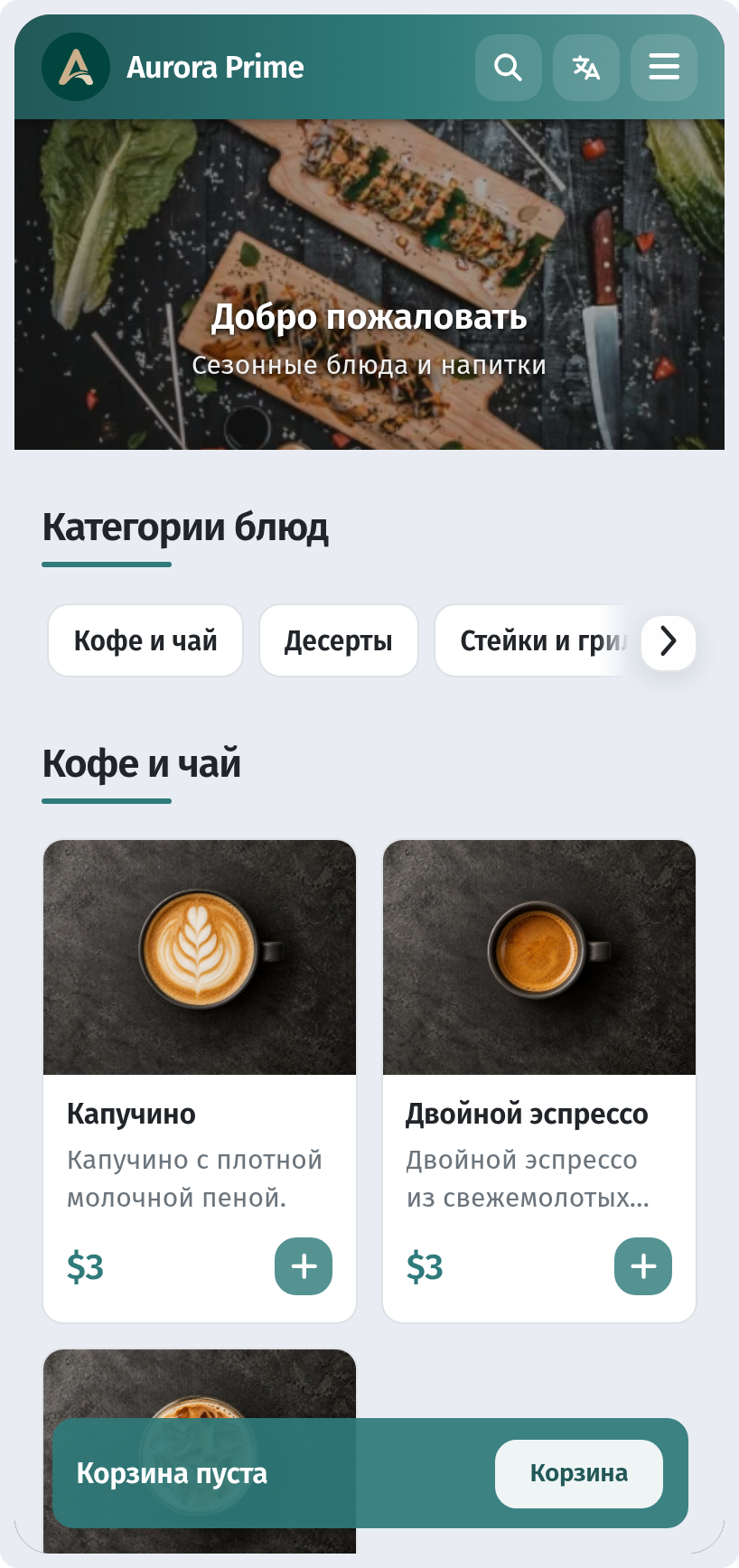
Если у гостя уже есть заказ в работе, внизу висит плашка с его номером и статусом. Кнопка Показать заказ открывает его в любой момент.
Выбор языка
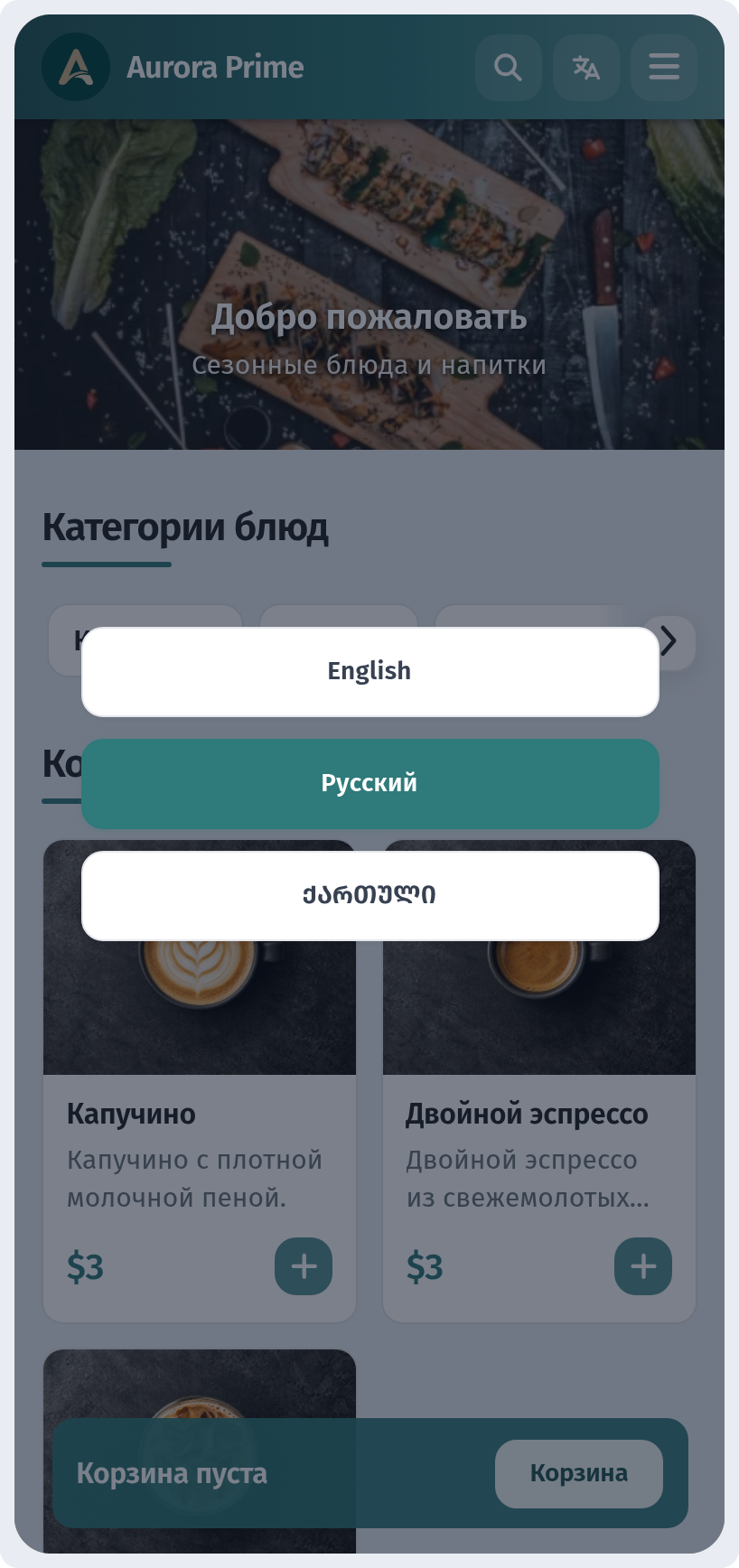
Кнопка языка в шапке (значок с буквами) открывает список языков, на которых доступно меню. В нашем магазине это английский, русский и грузинский. Гость выбирает свой язык, и весь интерфейс переключается: кнопки, заголовки, корзина и оформление заказа.
Ищем блюдо
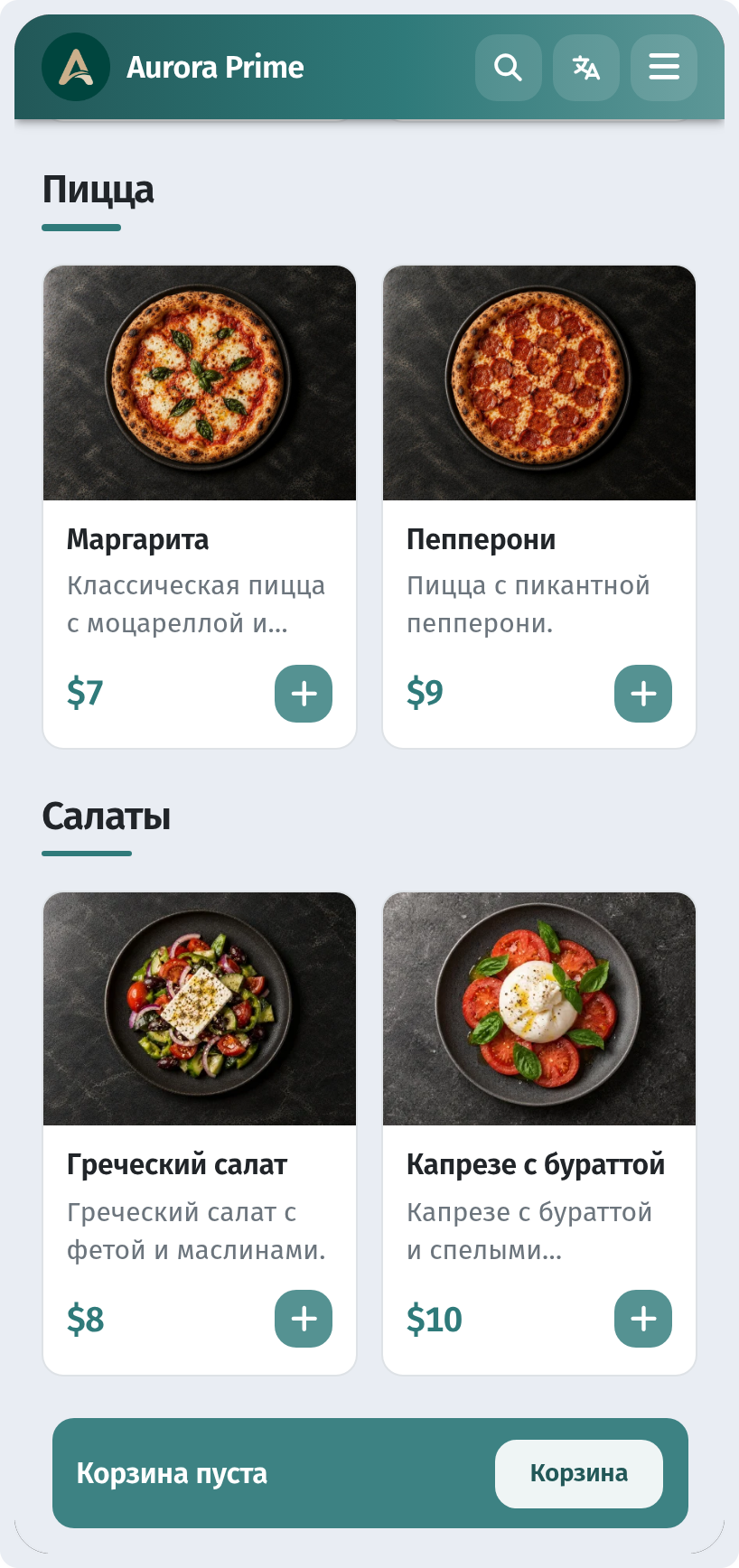
Категории показаны «таблетками» под заголовком Категории блюд. Нажатие на категорию прокручивает меню к нужному разделу, но можно и просто листать страницу вниз. Здесь гость открыл раздел Salads. На каждой карточке есть фото, короткое описание, цена и круглая кнопка +.
Карточка блюда
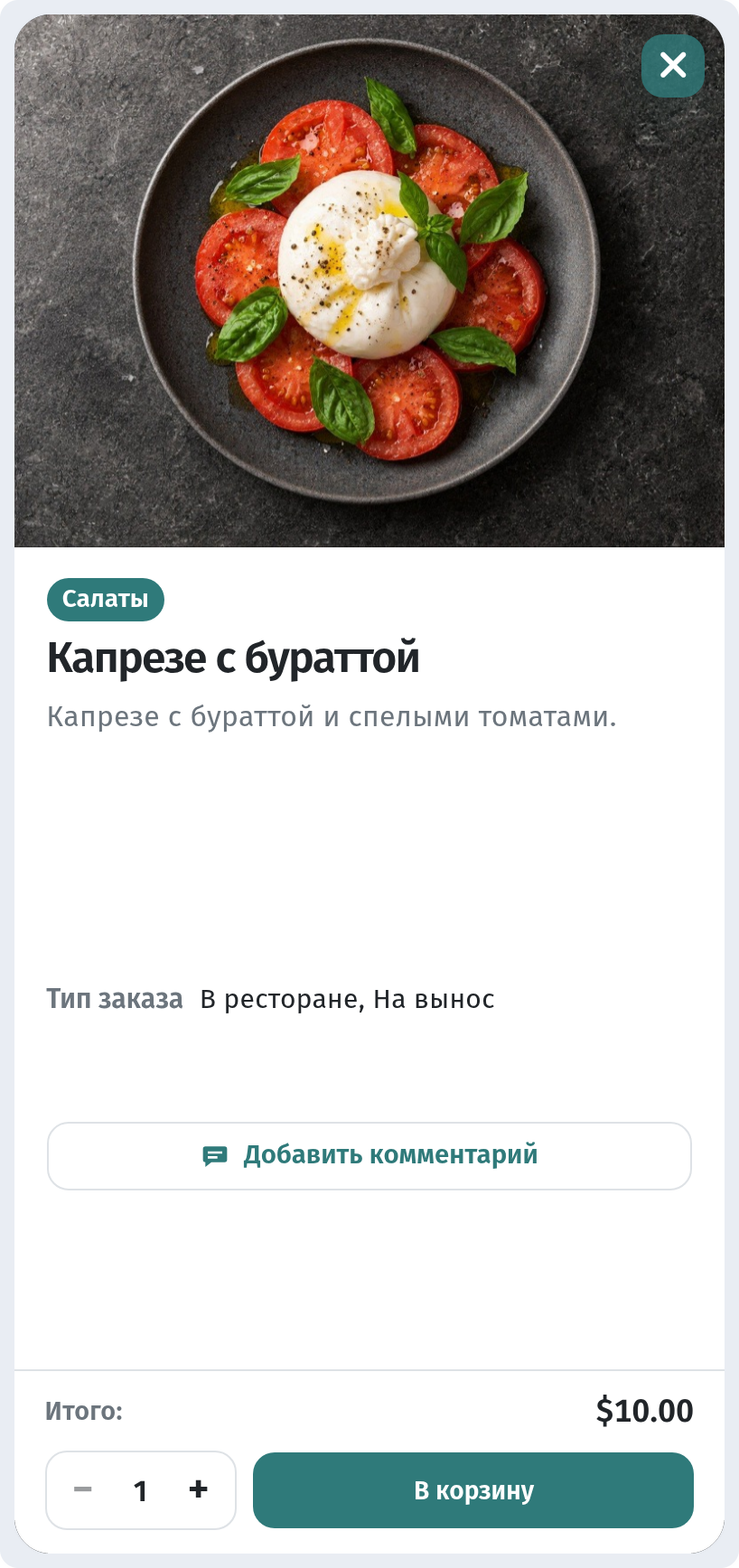
Нажатие на блюдо открывает его карточку. В ней есть:
- Большое фото и метка категории.
- Название и описание.
- Тип заказа — как можно заказать это блюдо, например В ресторане, На вынос.
- Добавить комментарий — кнопка, которая открывает поле для пожеланий к этой позиции.
- Счётчик количества (− и +) и итоговая Сумма.
- В корзину — главная кнопка внизу.
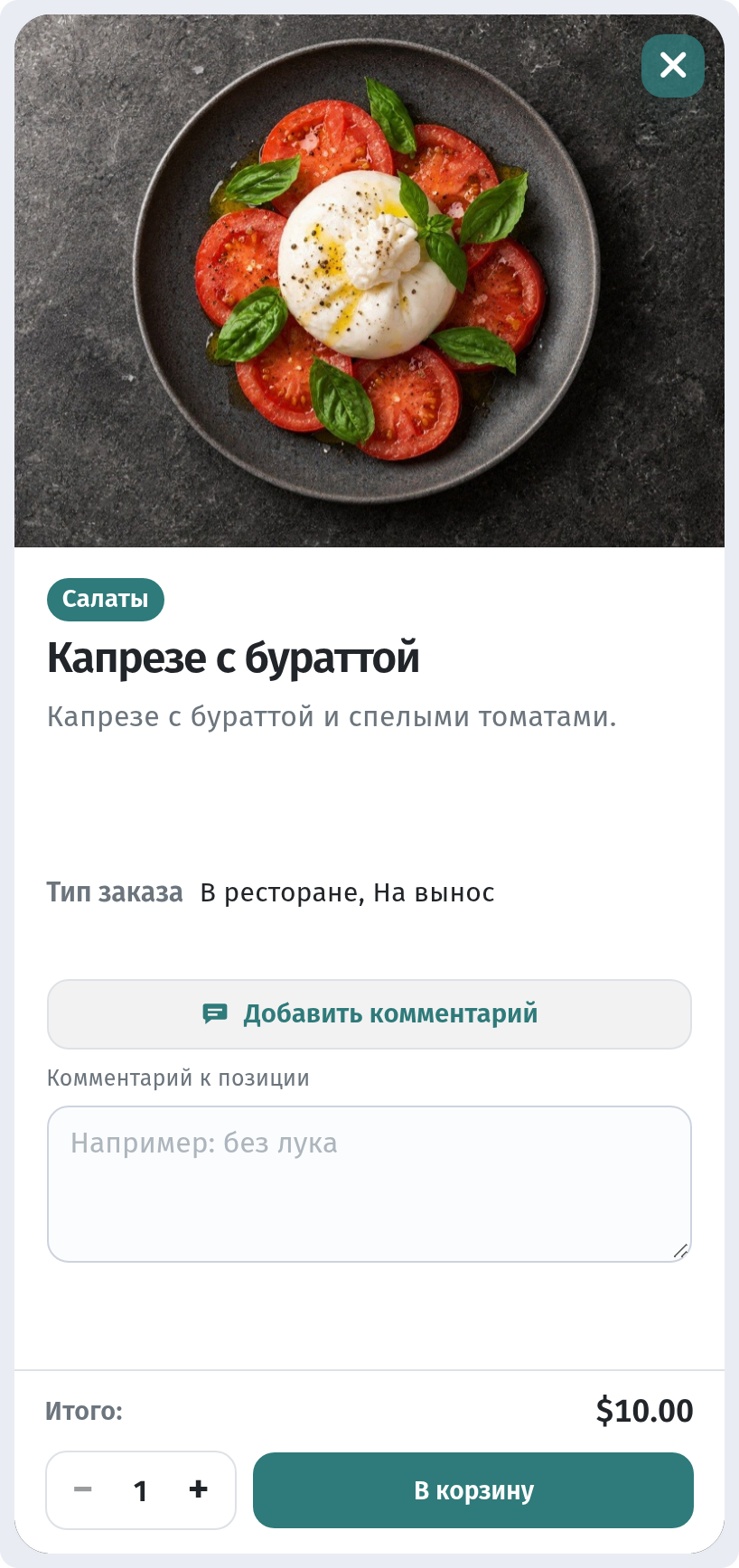
Комментарий для кухни
После нажатия Добавить комментарий появляется поле Комментарий к позиции. Подсказка в нём показывает, что обычно туда пишут: «Например: без лука».
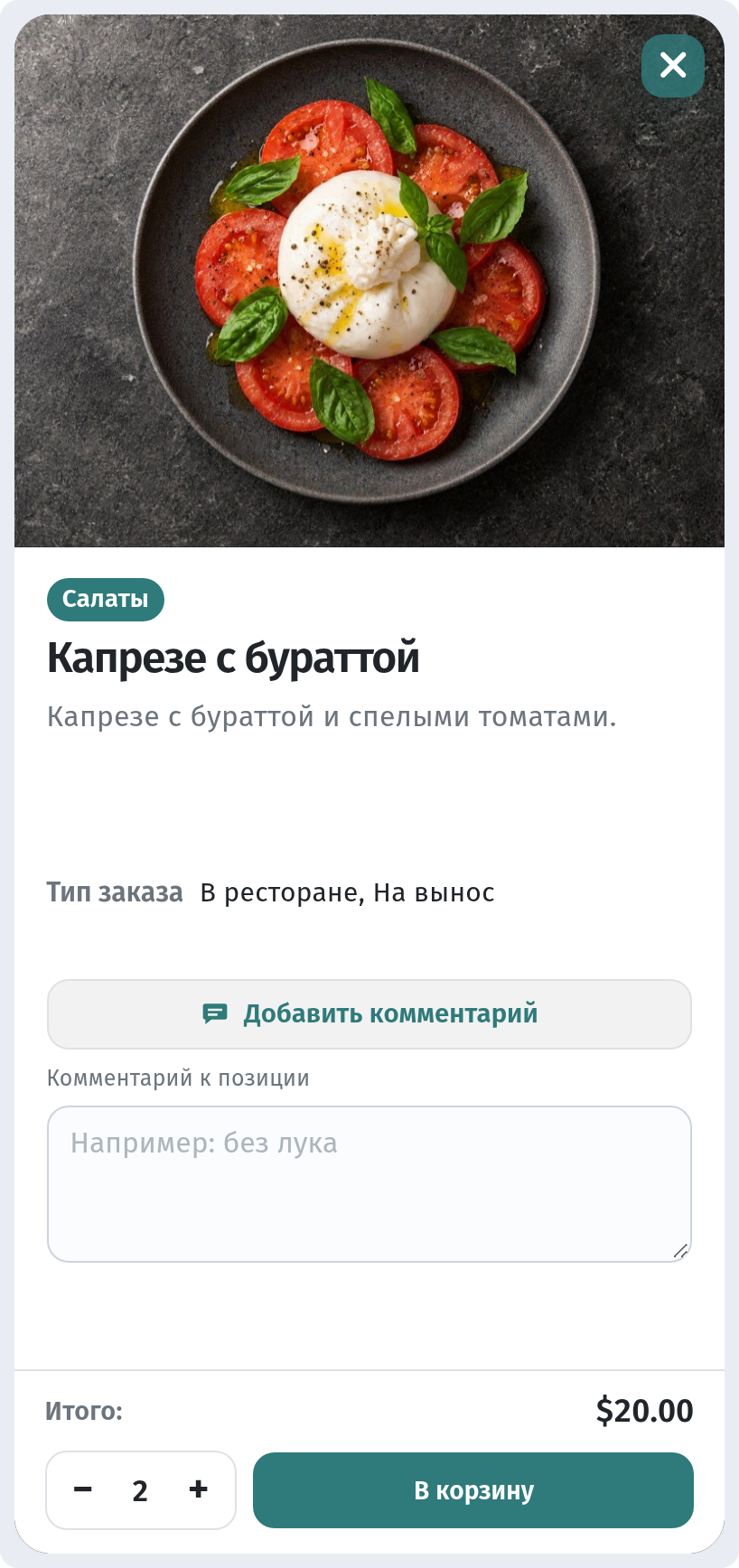
Количество
Кнопками + и − гость выбирает, сколько порций ему нужно. Сумма пересчитывается сразу: две порции «Капрезе с бураттой» — это уже $20 вместо $10.
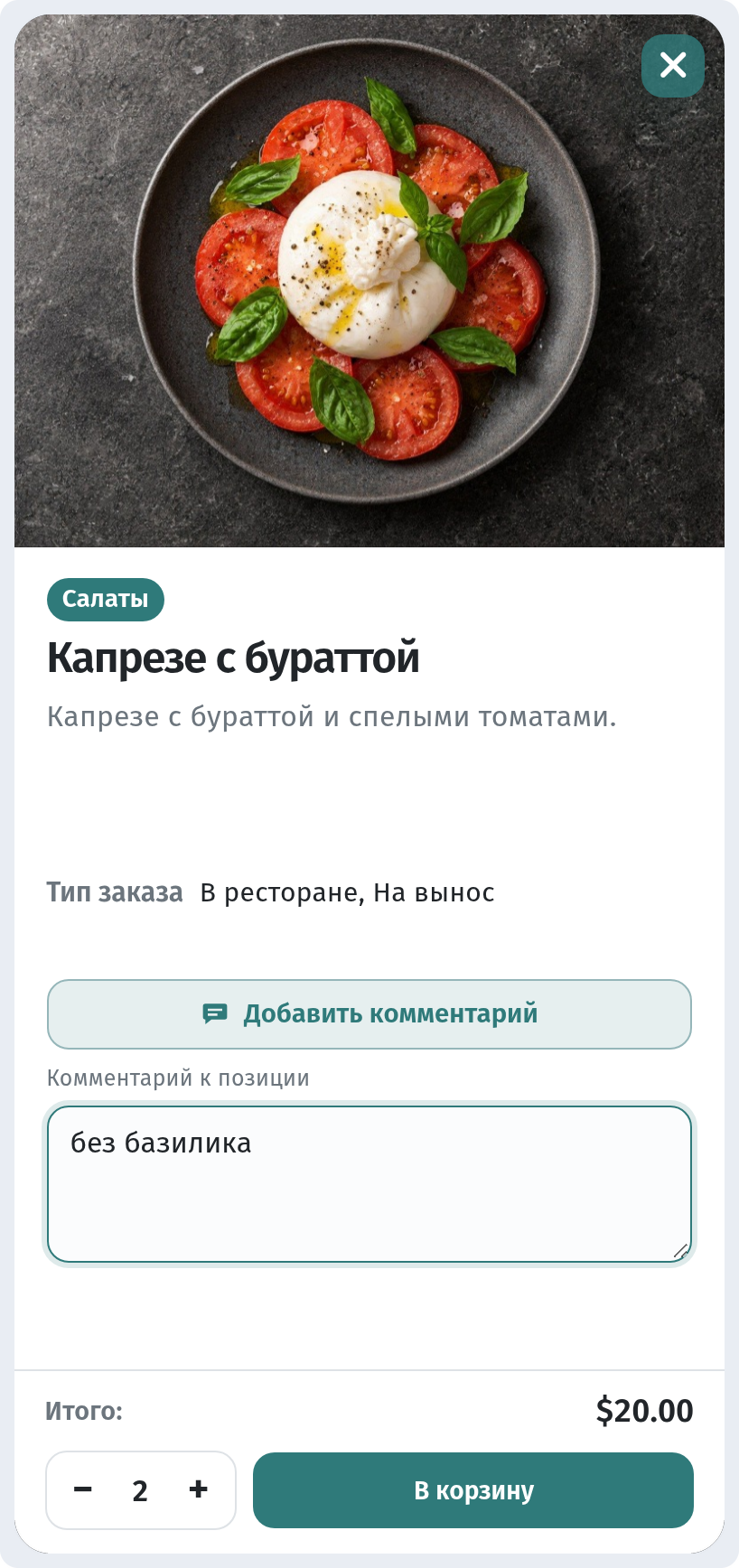
Теперь гость пишет комментарий. В нашем примере это «без базилика». Комментарий относится только к этой позиции и уходит на кухню вместе с ней.
Плашка корзины
После нажатия В корзину карточка закрывается, а внизу меню появляется плашка: сколько позиций в корзине и на какую сумму, например 2 поз. · $20.00, и кнопка Корзина. Гость может спокойно листать меню дальше и вернуться к корзине, когда захочет.
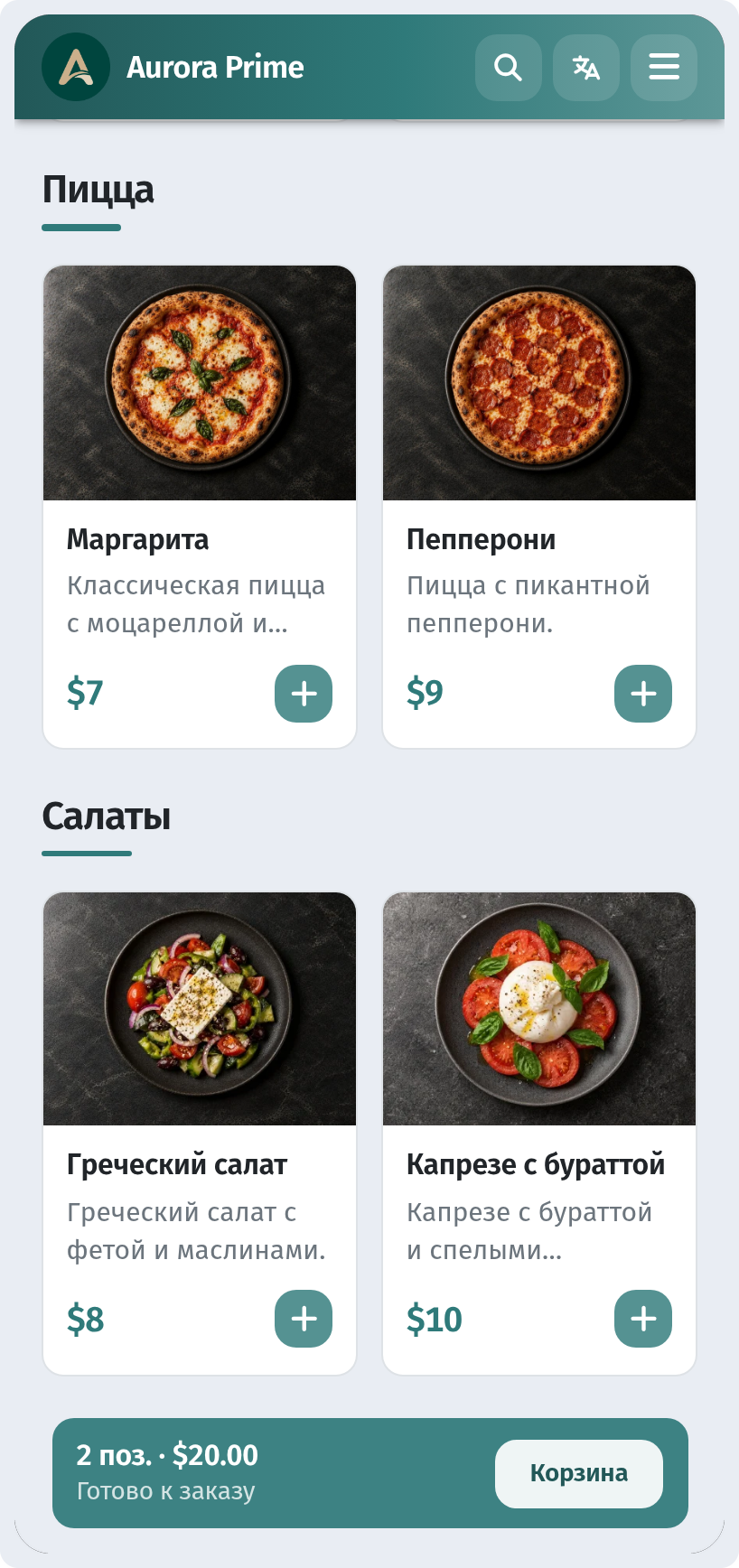
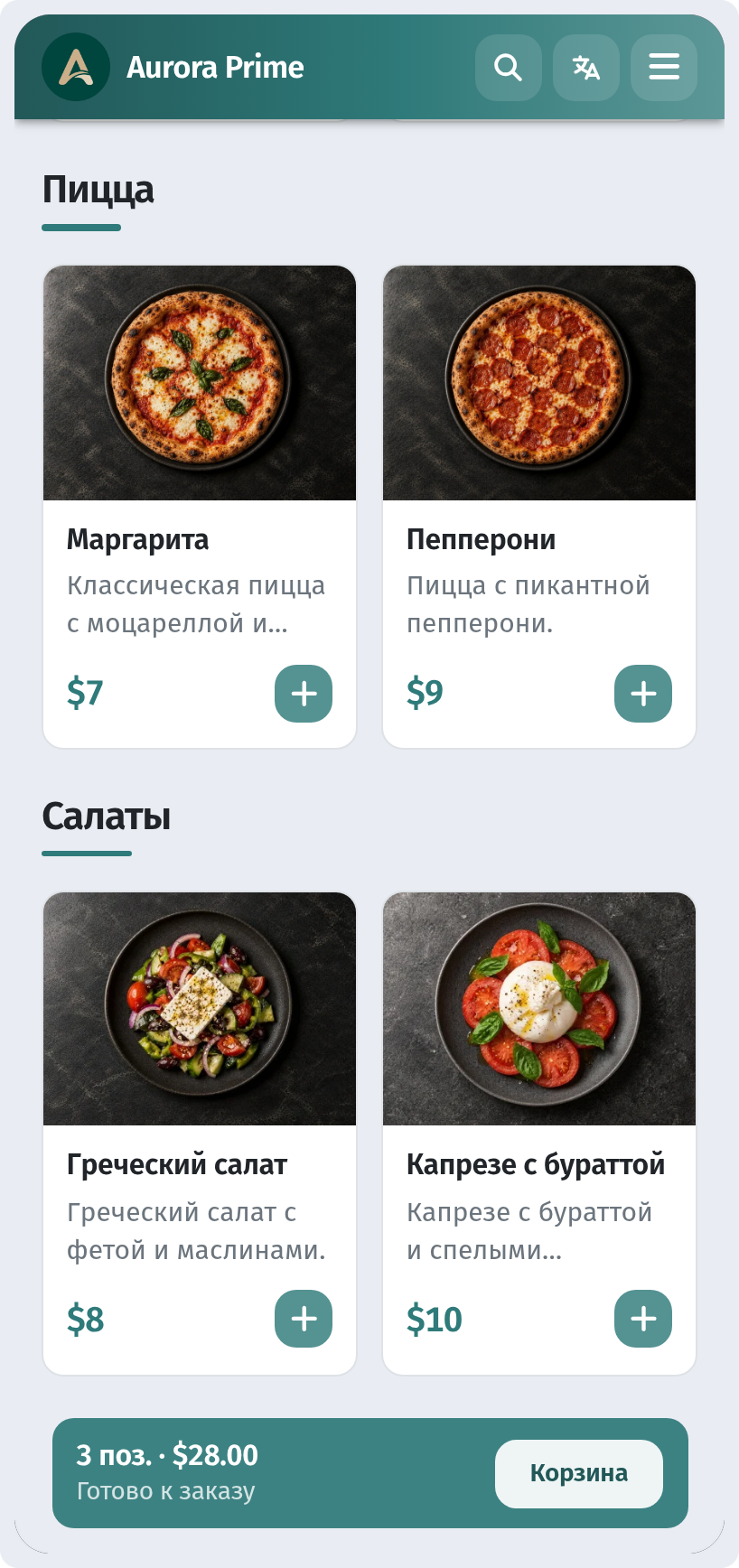
Второе блюдо добавляется точно так же. Гость взял ещё греческий салат, и на плашке теперь 3 поз. · $28.00.
Что внутри корзины
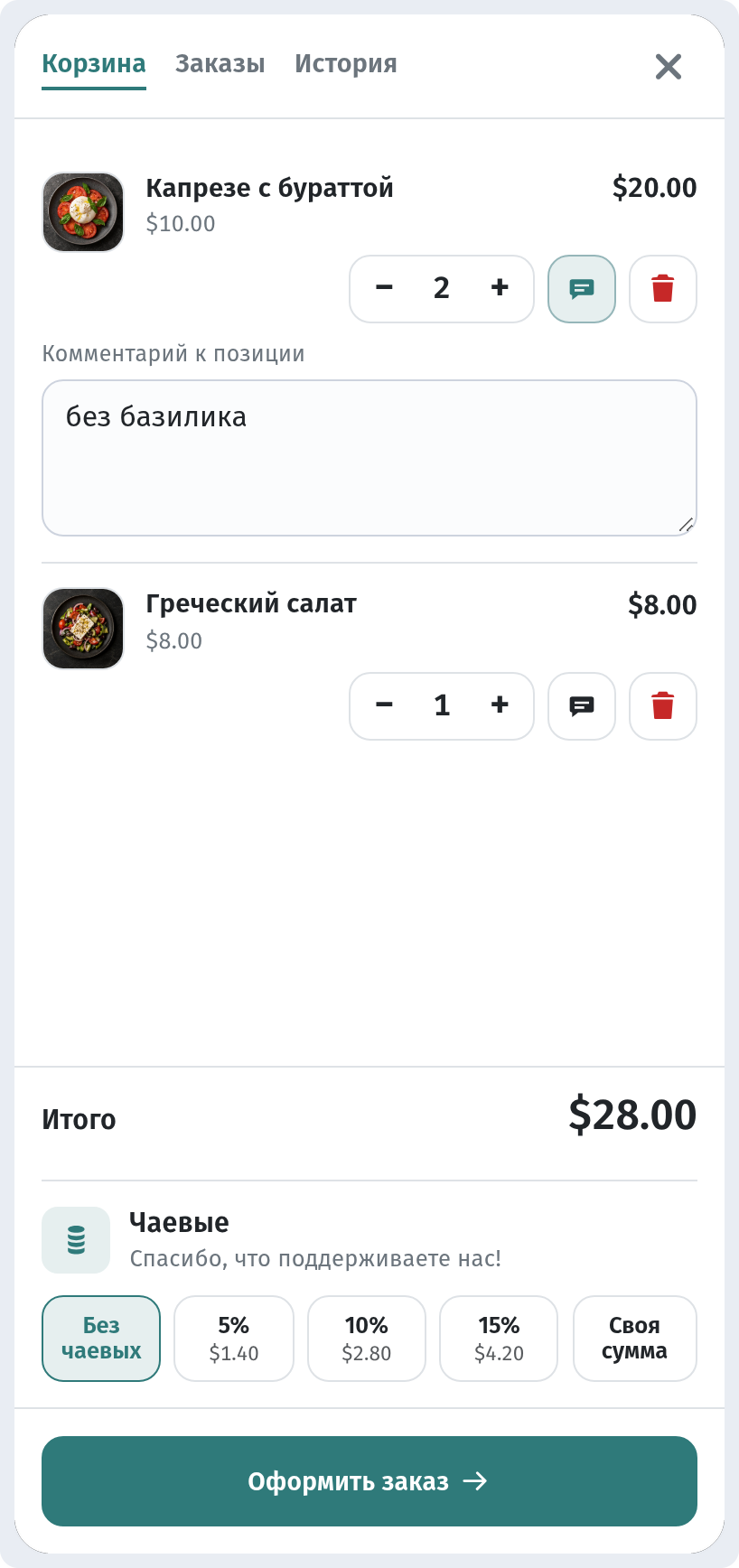
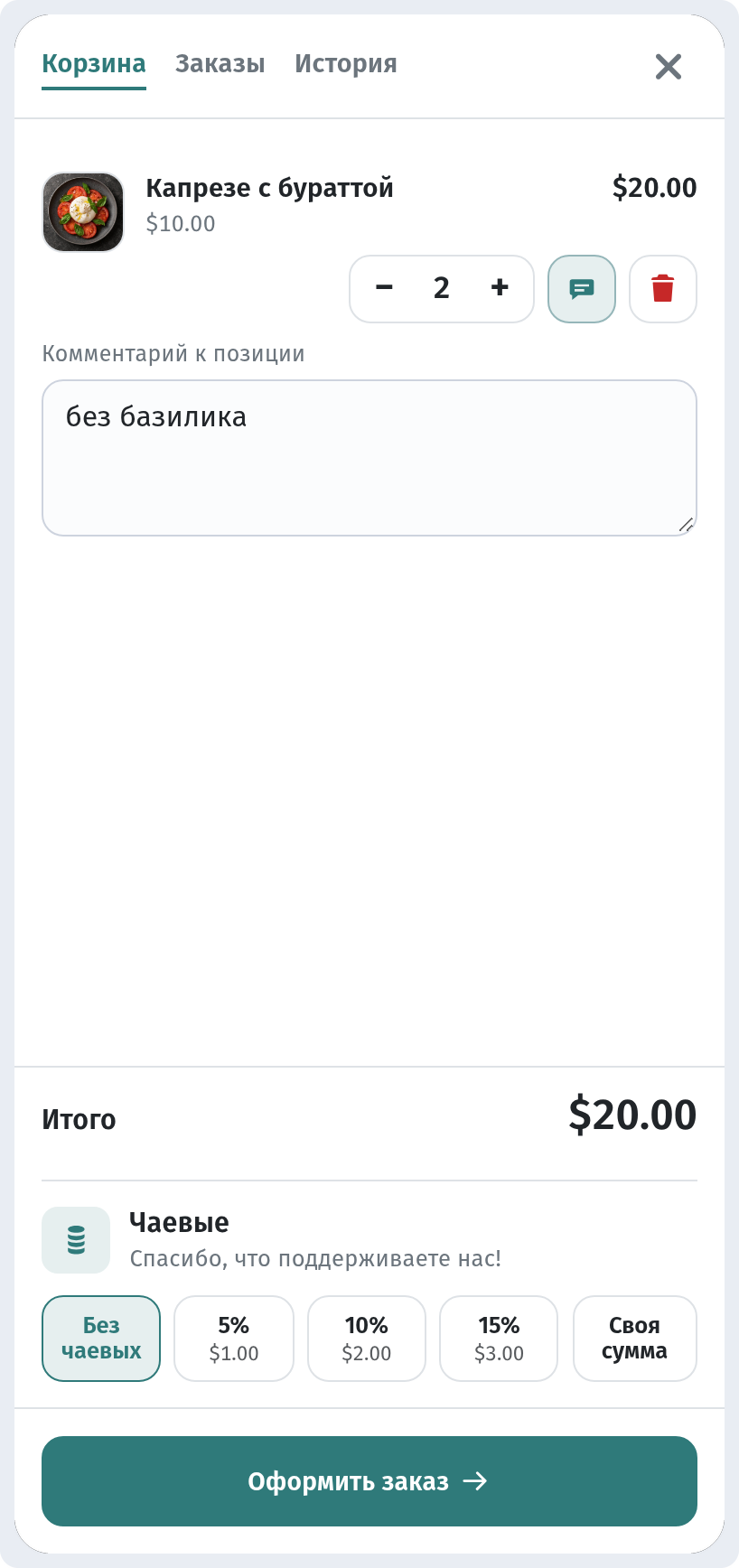
Кнопка Корзина открывает корзину. Наверху три вкладки: Корзина, Заказы и История. На вкладке Корзина гость видит:
- Все позиции с фото, ценой за штуку и суммой по строке.
- Кнопки − / +, чтобы поменять количество прямо здесь.
- Кнопку комментария (значок «облачко»). Она показывает или прячет комментарий к позиции, так что его можно проверить или поправить перед заказом. У нашей «Капрезе с бураттой» по-прежнему стоит «без базилика».
- Красную кнопку с корзиной — она удаляет позицию.
- Итого — сумму всего заказа.
- Чаевые — блок, где можно поблагодарить персонал. Варианты: Без чаевых, 5%, 10%, 15% и Своя сумма. Рядом с каждым процентом показана сумма чаевых, а «Своя сумма» позволяет вписать любую.
- Оформить заказ — кнопку перехода к оформлению.
Меняем количество в корзине
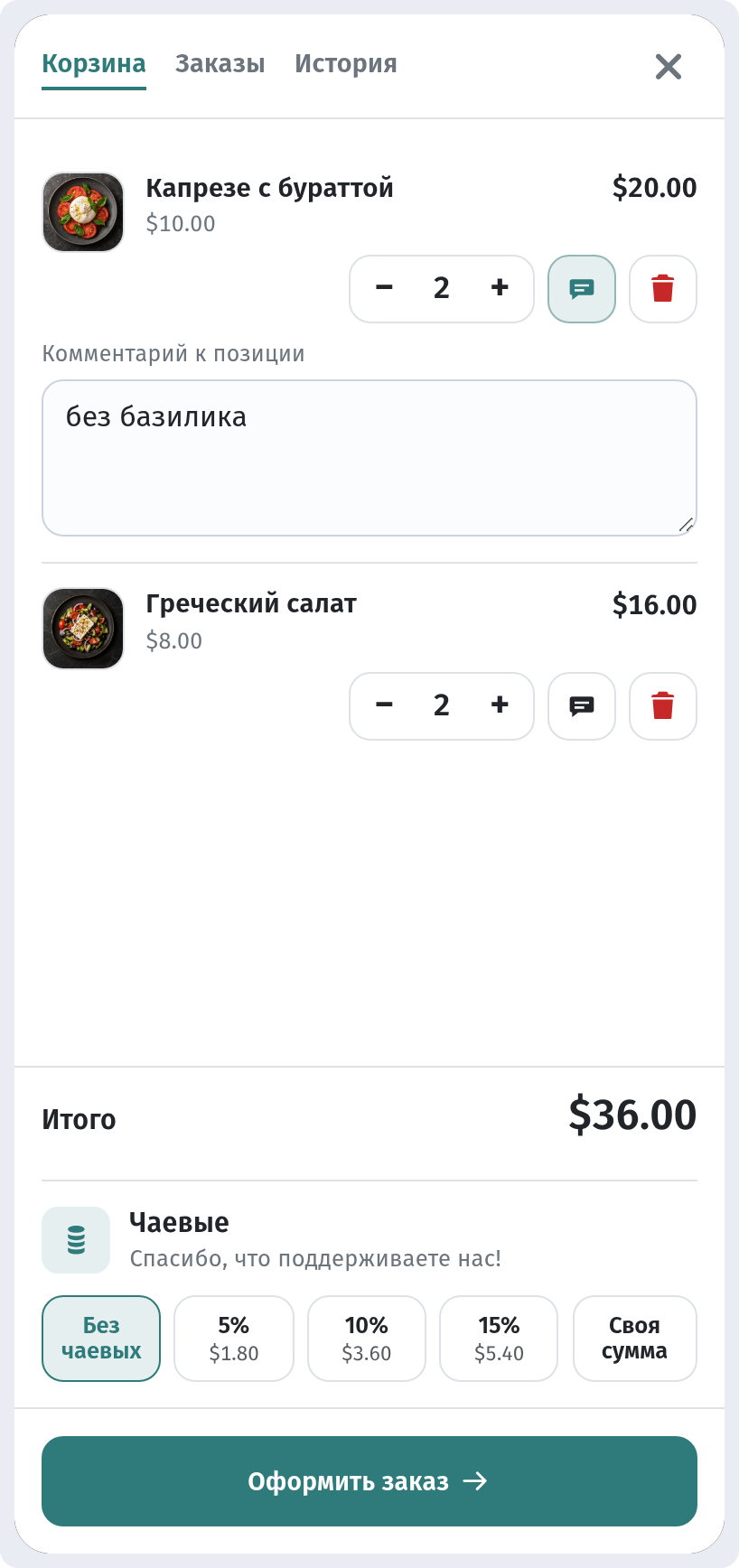
Гость передумал и хочет два греческих салата. Достаточно одного нажатия на + прямо в корзине: сумма по строке и Итого сразу обновятся ($36.00).
Удаляем позицию
Кнопка с корзиной убирает блюдо целиком. После удаления греческого салата остались две порции «Капрезе с бураттой», и итог снова $20.00. Чаевые тоже пересчитываются автоматически.
Доставка или самовывоз
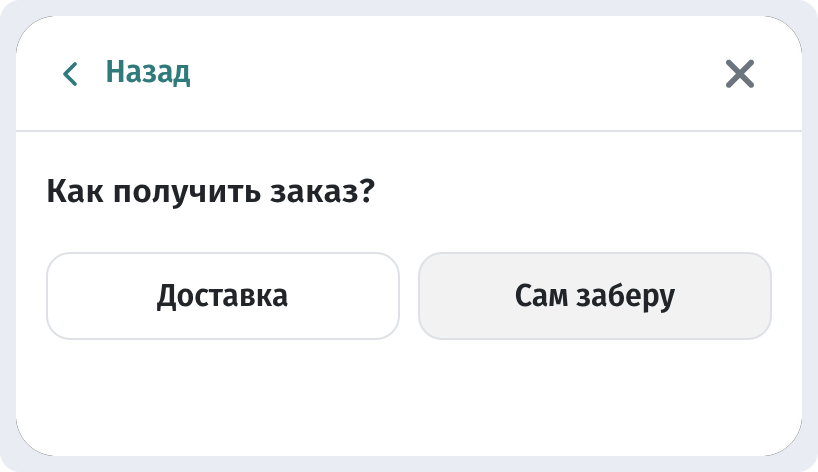
После нажатия Оформить заказ остаётся один вопрос: Как получить заказ? Вариантов два:
- Доставка — заказ привезут по адресу гостя.
- Сам заберу — гость заберёт заказ сам.
Какие варианты увидит гость, зависит от типов заказа магазина (Settings → Order types: Dine in, Takeaway, Delivery, Pickup).
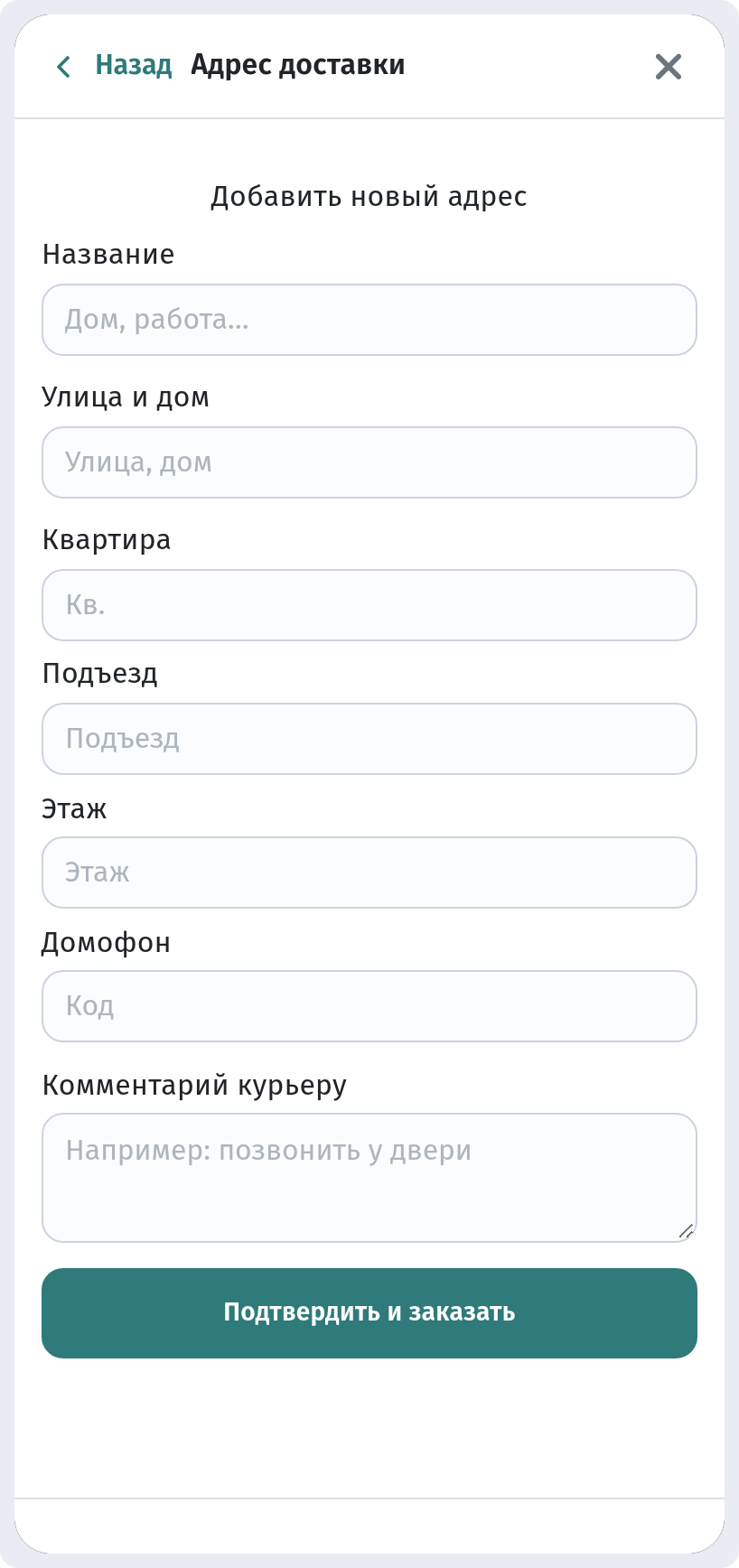
Если выбрать Доставку, откроется форма Адрес доставки с полями:
- Название — например, «Дом» или «Работа», чтобы в следующий раз быстро выбрать адрес.
- Улица и дом, Квартира, Подъезд, Этаж и Домофон.
- Комментарий курьеру — например, «позвонить у двери».
Кнопка Подтвердить и заказать отправляет заказ с этим адресом. При самовывозе форма не нужна, и заказ уходит сразу.
Заказ отправлен
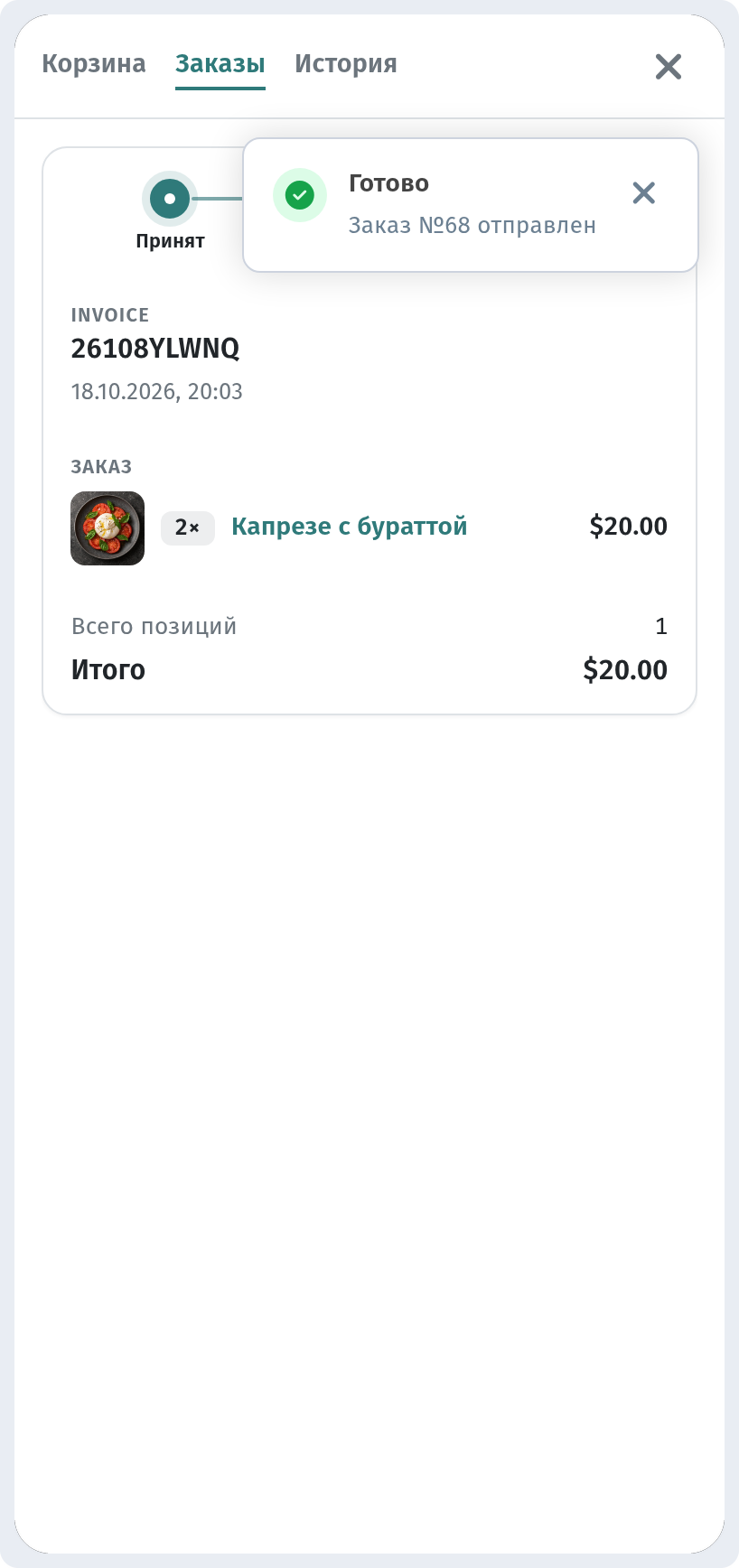
Когда заказ принят, на секунду появляется уведомление Готово с номером заказа, например Заказ №68 отправлен.
Следим за статусом
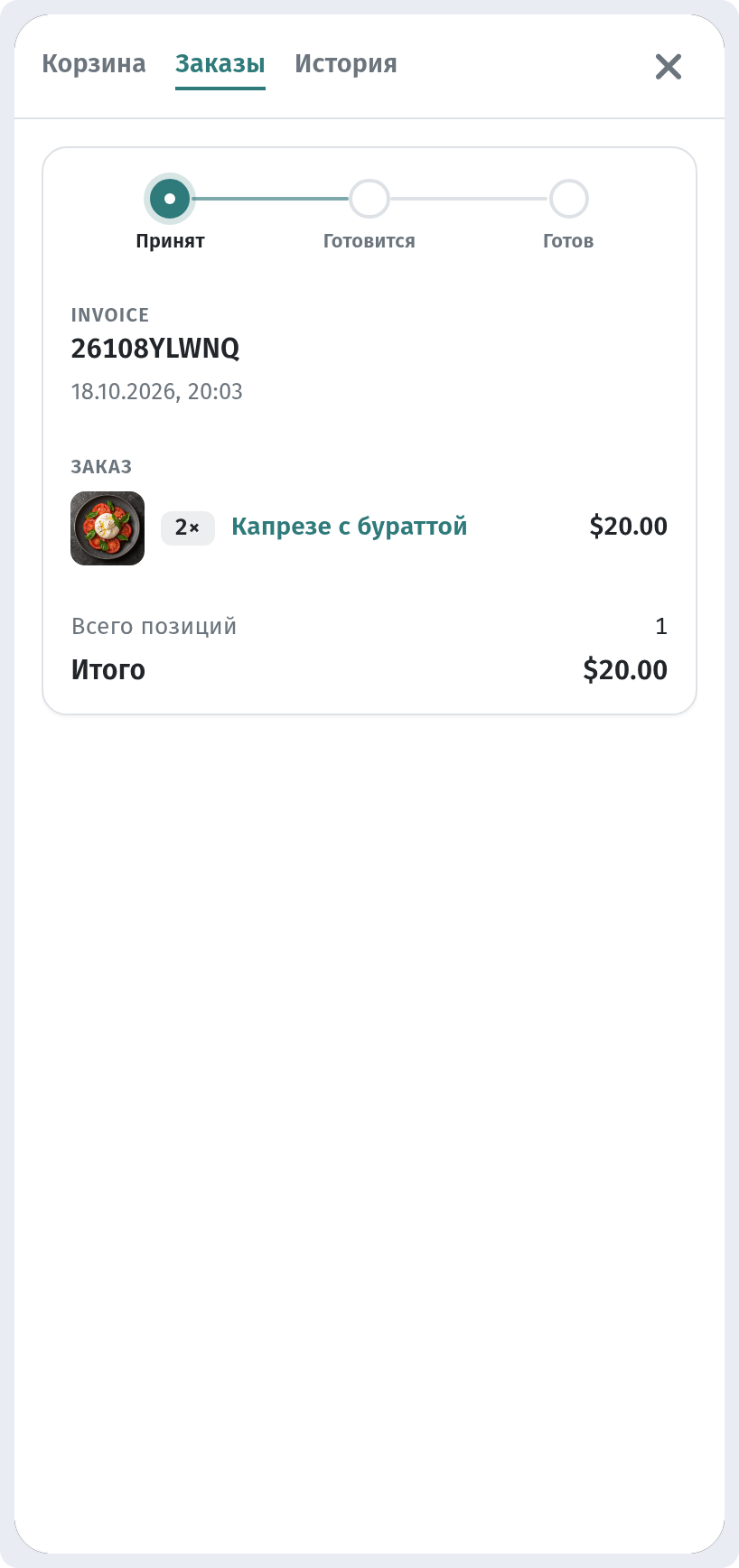
Гость сразу попадает на вкладку Заказы. У каждого заказа своя карточка со шкалой статусов: Принят → Готовится → Готов. Ниже — номер счёта, время, позиции с количеством и итог. Пока кухня работает над заказом, шкала продвигается, и гость точно знает, когда всё будет готово. Если гость закажет что-то ещё, например десерт, здесь будет видно сразу несколько заказов. Прошлые заказы хранятся на вкладке История.
Часть 2. Что видит владелец
Где появляются заказы
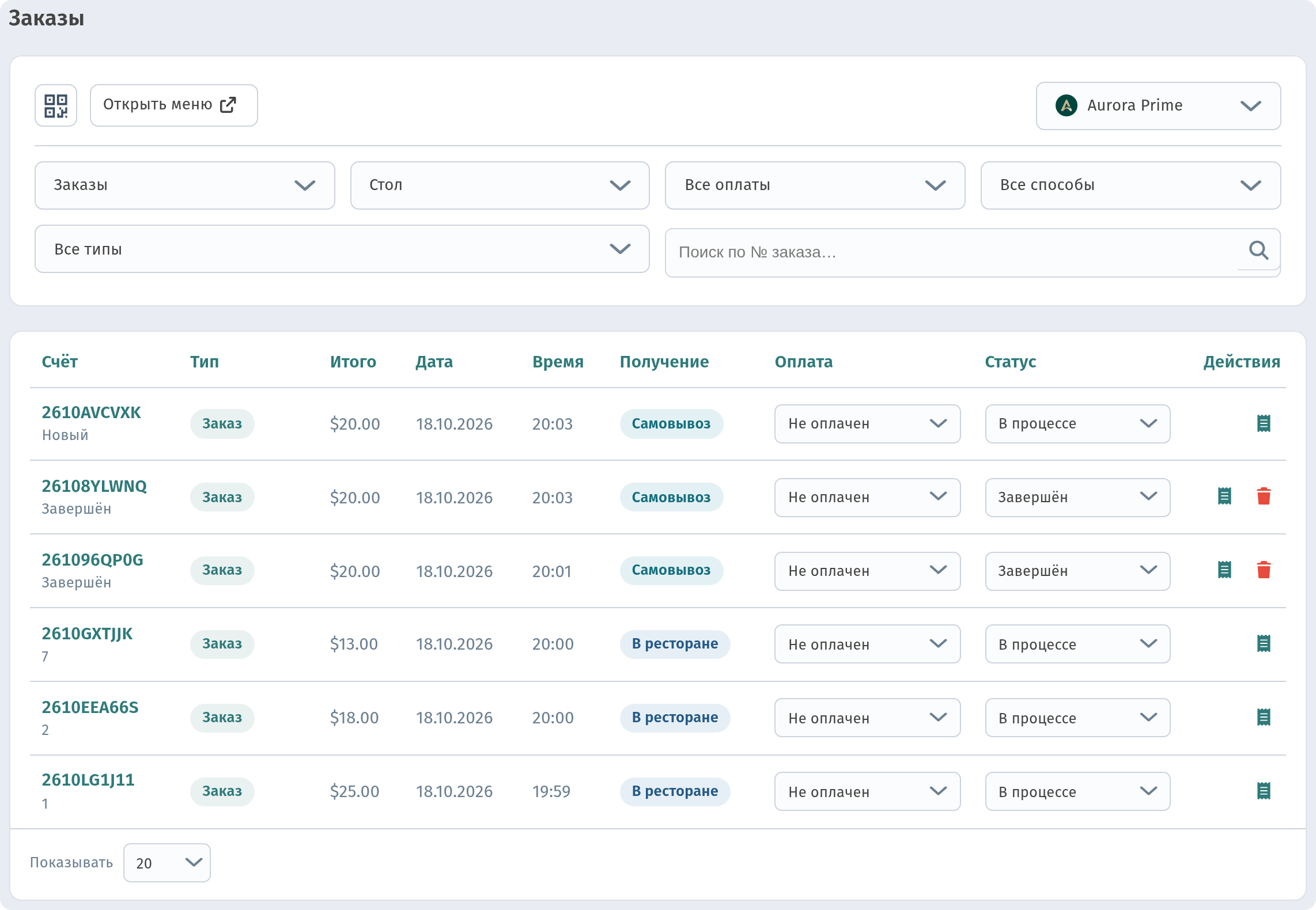
Каждый новый заказ попадает в раздел Заказы в боковом меню панели. В таблице видно:
- Счёт — номер заказа; у новых стоит пометка Новый.
- Тип, Итого, Дата и Время.
- Получение — как гость получит заказ, например Самовывоз.
- Оплата — выпадающий список, где можно отметить заказ оплаченным.
- Статус — выпадающий список для смены статуса, например В процессе.
- Действия — кнопка, которая открывает страницу заказа.
Над таблицей есть фильтры по заказам, столам, оплатам, способам и типам, а также поиск по номеру заказа.
Страница заказа
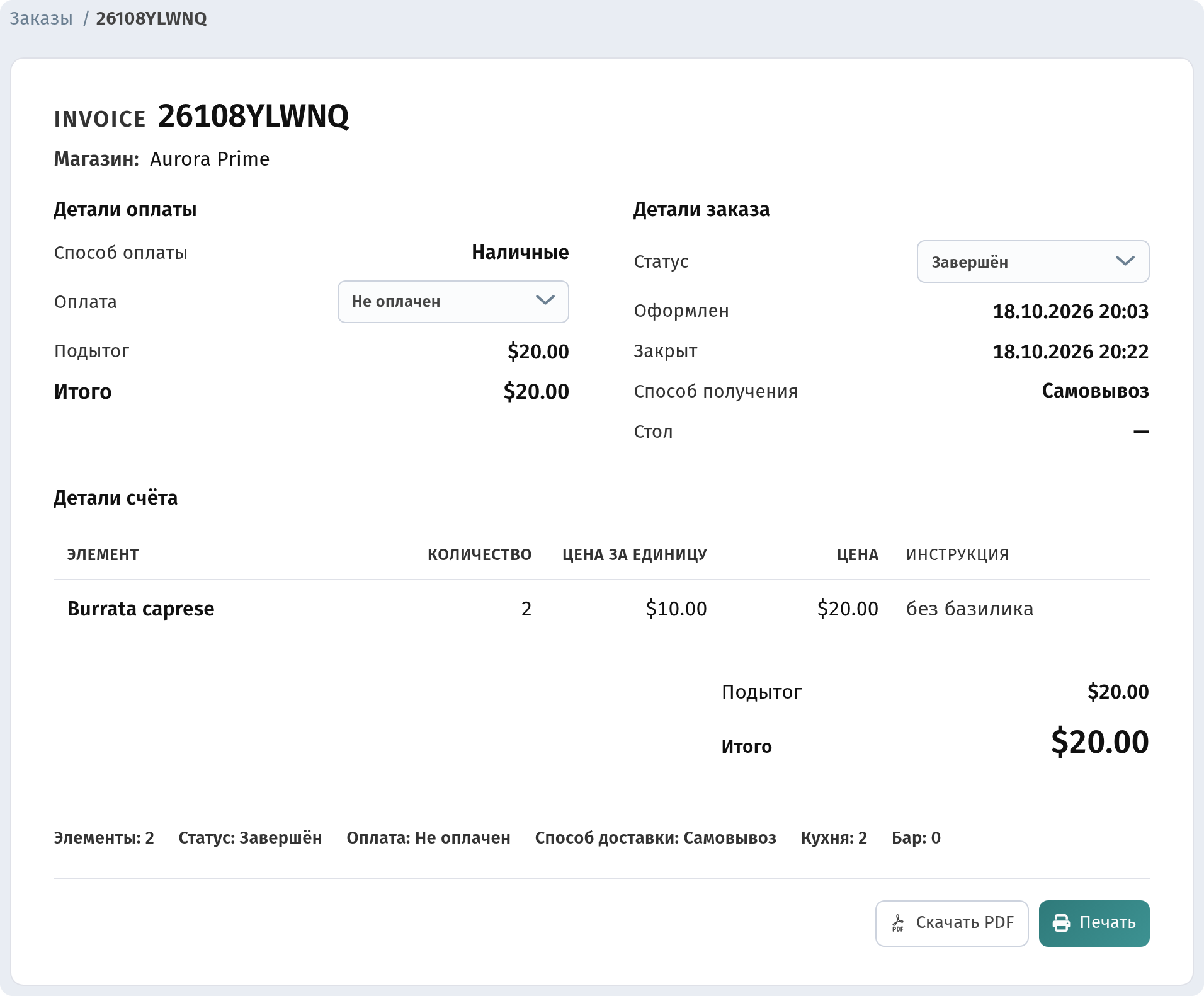
Клик по номеру счёта открывает заказ целиком:
- Детали оплаты — способ оплаты (у нас Наличные), статус оплаты, подытог и итог.
- Детали заказа — статус, время оформления, способ получения и стол, если заказ пришёл с QR-кода конкретного столика.
- Детали счёта — каждая позиция с количеством, ценой за единицу, суммой и инструкцией гостя. Кухня увидит «без базилика» прямо рядом с Burrata caprese.
Внизу — кнопки Скачать PDF и Печать: удобно для кухни или для учёта.
Настройки, которые включают заказы
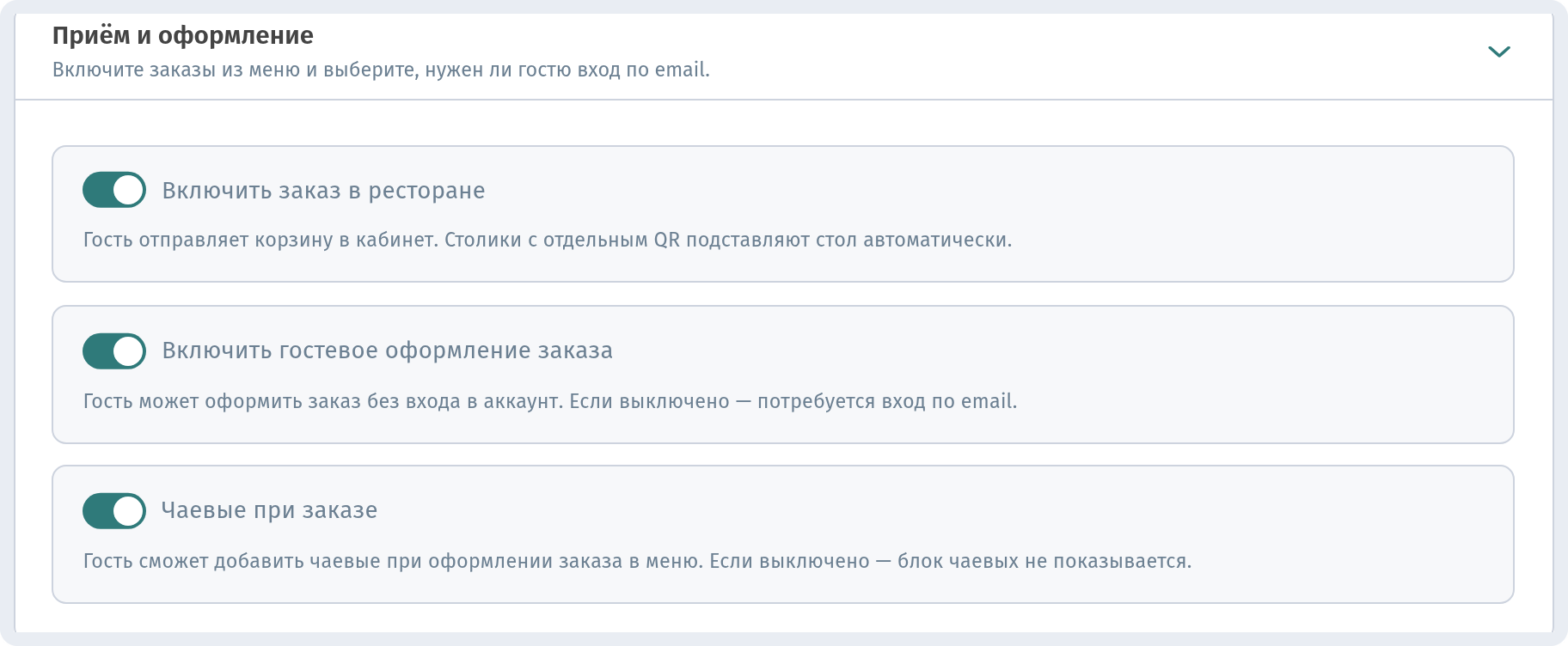
Приём заказов настраивается для каждого магазина отдельно. Откройте Магазины, выберите нужный (у нас Aurora Prime) и перейдите на вкладку Настройки. В разделе Приём и оформление три переключателя:
- Включить заказ в ресторане — гости смогут отправлять корзину в панель. Если меню открыто с QR-кода столика, номер стола подставится автоматически.
- Включить гостевое оформление заказа — гости смогут заказывать без входа в аккаунт. Если выключить, перед заказом попросят войти по email.
- Чаевые при заказе — показывает блок чаевых в корзине. Если выключено, блок скрыт.
Не забудьте нажать Сохранить внизу страницы.
Ниже в этом же списке есть Типы заказов, Уведомления о заказе и GPS и защита заказов. Там можно уточнить, какие типы заказов доступны, как вы узнаёте о новых заказах и должен ли гость находиться рядом с заведением, чтобы сделать заказ.
Время работы
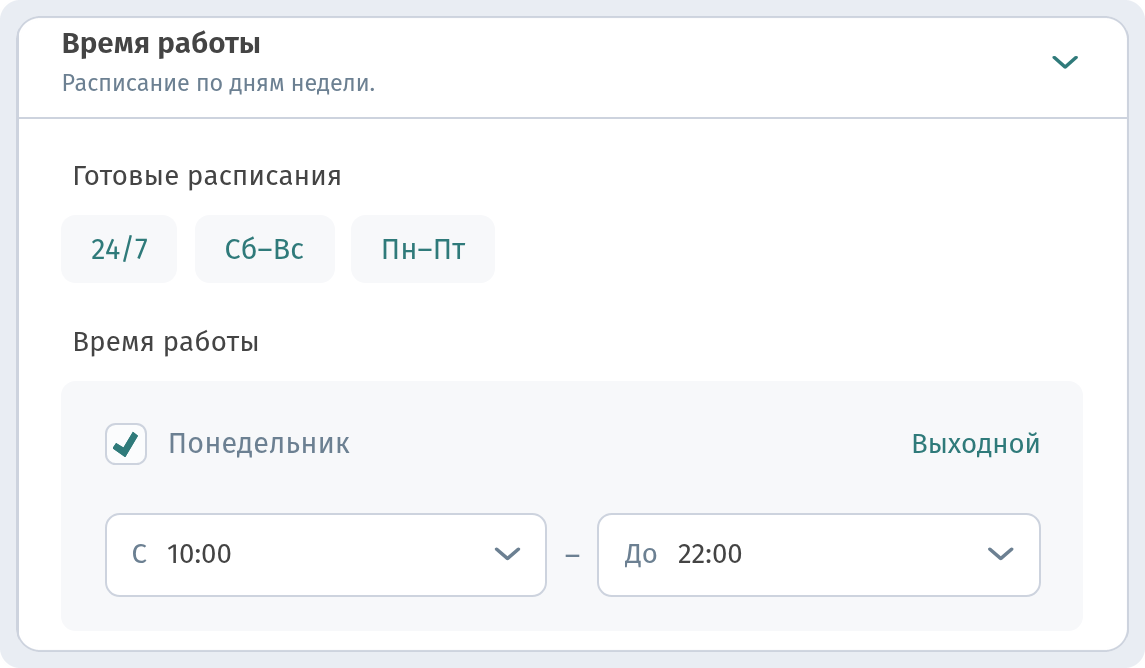
Совет: меню принимает заказы только тогда, когда заведение открыто. Если гость откроет меню в нерабочее время, он сможет посмотреть блюда, но отправить заказ не получится. Поэтому перед запуском заказов проверьте расписание.
Расписание находится на вкладке Информация, в блоке Время работы. Готовые расписания заполняют всю неделю одним нажатием: 24/7, Сб–Вс или Пн–Пт. В блоке Время работы можно задать свои часы для каждого дня (поля С и До), снять галочку с нерабочих дней или отметить день как Выходной. Для Aurora Prime мы задали Пн–Пт 10:00–22:00 и Сб–Вс 11:00–23:00.
Языки меню
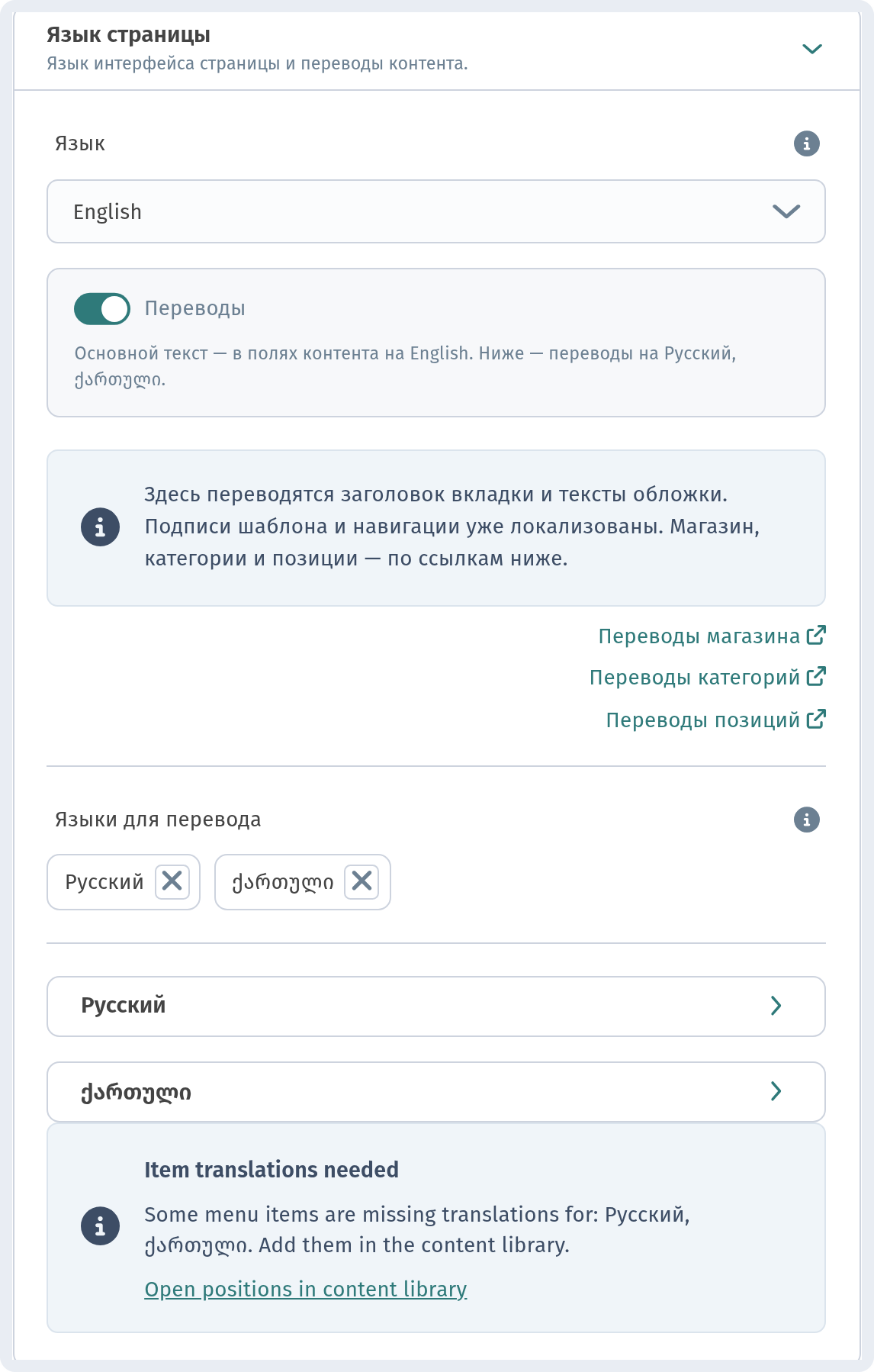
Список языков, который гость видит в меню, задаётся на вкладке Макет страницы, в блоке Язык страницы:
- Язык — основной язык контента меню (в нашем магазине — English).
- Переводы — включите, чтобы меню было доступно и на других языках.
- Языки для перевода — добавьте нужные. У нас это русский и грузинский.
- Переводы магазина, Переводы категорий и Переводы позиций — ссылки туда, где переводятся данные заведения, названия категорий и блюд.
Подписи шаблона и навигации — кнопки, корзина, оформление заказа — уже переведены, так что переводить нужно только свой контент.
Коротко
- Гость сканирует QR-код, выбирает язык и добавляет блюда в корзину — с комментариями и нужным количеством.
- В корзине он может поменять количество, удалить позицию, оставить чаевые, выбрать доставку или самовывоз и оформить заказ.
- Статус заказа виден на вкладке Заказы, а сам заказ сразу появляется в разделе Заказы вашей панели — со всеми комментариями.
- Чтобы всё это работало, включите заказы и гостевое оформление в Настройки → Приём и оформление, проверьте время работы и добавьте языки меню, которые нужны вашим гостям.