
10 причин, почему гости не пользуются QR-меню, и как исправить каждую
Почему гости не сканируют QR-код на столе и просят бумажное меню: маленький или блёклый код, нет призыва, неудачное место, медленное или бесконечное меню, нет фото, не тот язык, нет цен и размеров, нельзя заказать или позвать официанта, устаревшее меню. Десять причин и конкретное решение для каждой в WebQRMenu, со скриншотами.
QR-меню настроено, таблички напечатаны, а половина столов всё равно просит у официанта «нормальное меню». Дело редко в том, что гости консервативны. Обычно что-то мешает по дороге от таблички до блюда: код не сканируется, гость не понимает, зачем он нужен, меню долго грузится или открывается на языке, который гость не читает.
Хорошая новость: почти каждая такая проблема решается за несколько минут. Ниже — десять самых частых причин, по которым гости проходят мимо QR-меню, и для каждой — что поменять в WebQRMenu. Скриншоты сделаны в нашем демо-ресторане Aurora Prime.
Коротко: сделайте код крупным, тёмным на светлом и без рамки; поставьте рядом понятный призыв; разместите код на каждом столе, а не только у входа; держите меню лёгким, разбитым на разделы и с поиском; добавьте фото, переводы, цены и размеры; дайте гостю заказать и позвать официанта с телефона; и вовремя обновляйте стоп-лист.
1. QR-код слишком маленький или блёклый
Если гостю приходится наклоняться над столом, двигать телефон туда-сюда и ждать, пока камера сфокусируется, большинство сдастся после второй попытки. Обычные виновники: слишком маленький код, светлые точки на светлом фоне, пёстрый градиент или глянцевая бумага, на которой бликует лампа.
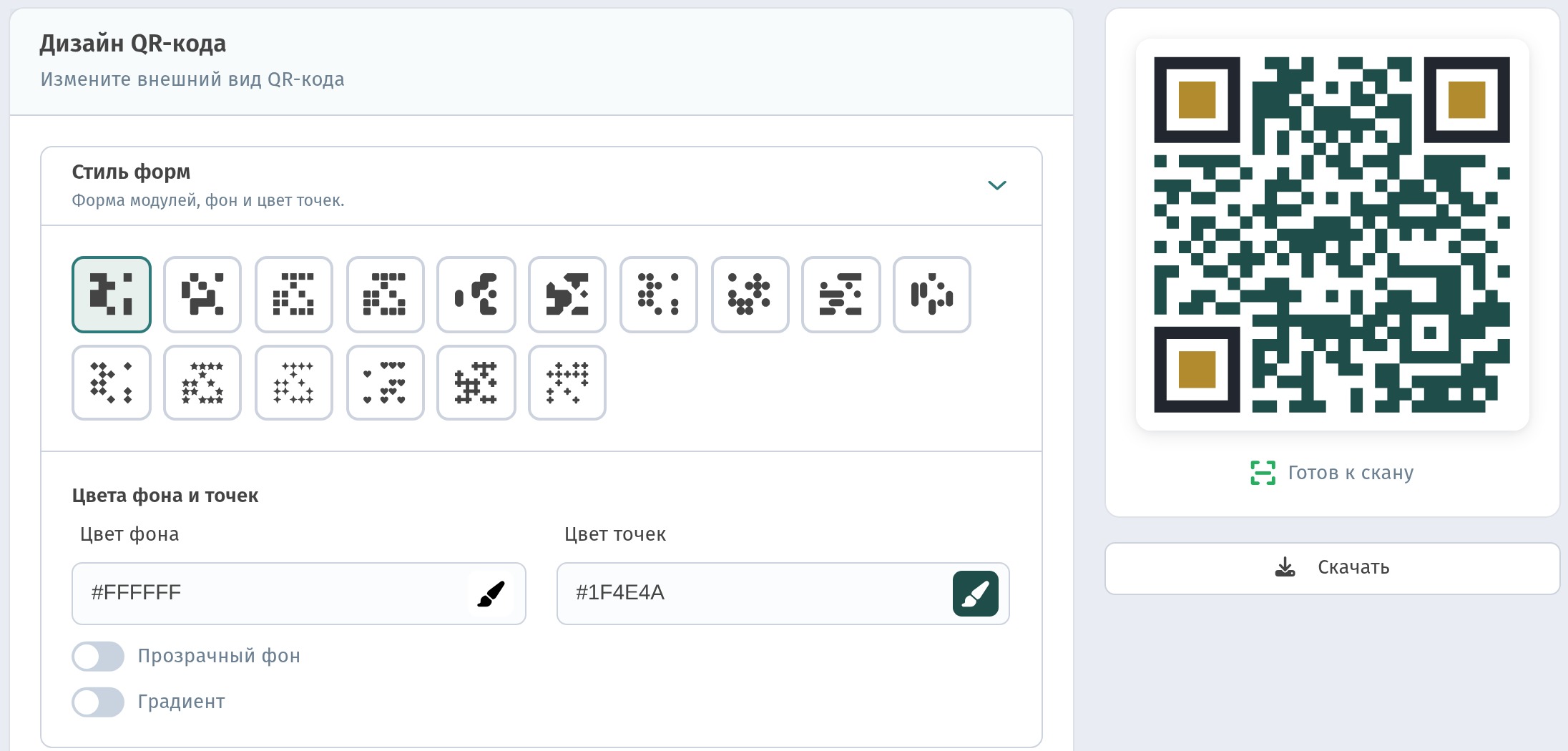
Как исправить в WebQRMenu. Откройте дизайн QR-кода заведения: в обзоре магазина нажмите кнопку QR рядом с Открыть меню и выберите Редактировать. В блоке Стиль форм оставьте простую форму точек, а в Цвета фона и точек — тёмные точки на белом фоне. В Aurora Prime у нас тёмно-зелёные точки (#1F4E4A) на белом, графитовые внешние «глазки» (#22262E) и спокойные золотистые внутренние (#B38B2F), без рамки. Превью справа показывает Готов к скану, когда код легко читается.
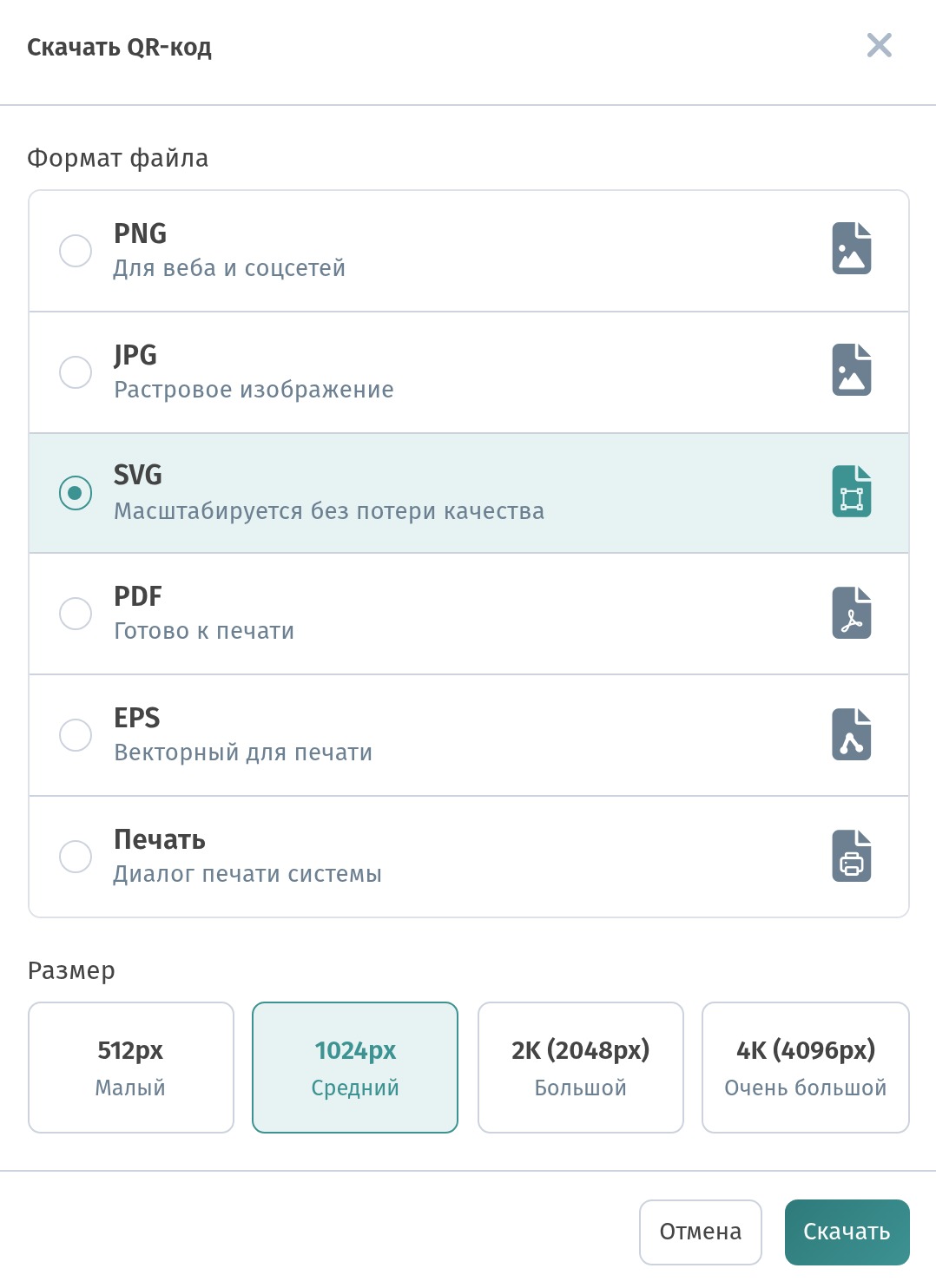
Затем нажмите Скачать и выберите формат для печати. SVG, PDF и EPS — векторные форматы, они остаются чёткими при любом размере; если типографии нужна растровая картинка, берите PNG в размере 4K (4096px).
Правила для печати:
- не меньше 3 × 3 см на табличке, крупнее — на плакате или у входа;
- тёмное на светлом, никогда наоборот, и никаких бледных цветов для точек;
- белое поле вокруг кода, чтобы он не сливался с дизайном таблички;
- матовая бумага или матовая ламинация, чтобы лампа не давала блик.
Все настройки дизайна, от формы точек до логотипа, разобраны в статье Как оформить QR-код в WebQRMenu.
2. Рядом с кодом нет призыва
Голый чёрно-белый квадрат на столе ничего не говорит. Одни думают, что это Wi-Fi, другие — оплата, третьи — программа лояльности. Если гость не знает, что за кодом, он его не отсканирует.
Как исправить. Напишите рядом с кодом на самой настольной табличке или наклейке короткую понятную фразу: «Отсканируйте, чтобы открыть меню и заказать с телефона». Что помогает:
- скажите, что будет: «Меню», «Меню и заказ», «Меню, вызов официанта и счёт»;
- на языках ваших гостей: в Грузии, например, строка на грузинском и на английском;
- упомяните, что приложение не нужно: «Открывается камерой телефона, без приложения»;
- маленькая иконка камеры телефона рядом с кодом.
Персонал — тоже часть призыва. Когда официант встречает гостей, достаточно одной фразы: «Меню в QR-коде на столе, оттуда же можно позвать меня».
3. QR-код в неудачном месте
Один код у входа или на стойке означает, что гостю нужно встать, найти его, отсканировать и запомнить. Коды под вазой, на краю длинного стола или на стороне салфетницы, повёрнутой к стене, тоже не сканируют.
Как исправить в WebQRMenu. Поставьте код на каждый стол. В разделе Столики у каждого стола свой QR-код: кнопка QR на карточке стола открывает его, а Скачать сохраняет для печати. Код стола открывает то же меню, но заказы и вызовы официанта с него приходят с номером стола.
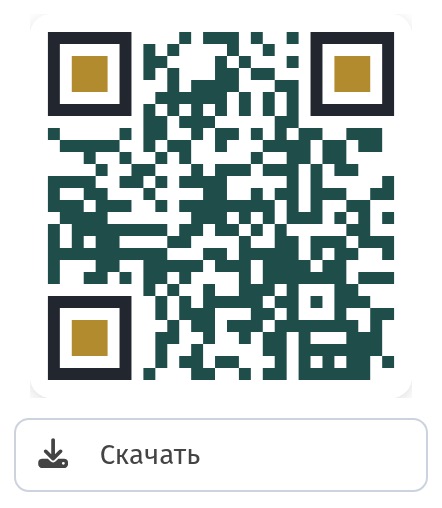
Где коды работают лучше всего: в центре стола, на уровне глаз сидящего гостя, на подставке или «домике», плюс один крупный код у входа для тех, кто ещё выбирает, и один на баре. Как выбрать места и размеры, описано в статье Где разместить QR-коды в ресторане или кафе, а коды для столов подробно — в Столики и отдельный QR-код для каждого столика.
4. Меню долго открывается или слишком тяжёлое
Гость отсканировал код, а дальше пять секунд белого экрана, или просьба установить приложение, или PDF на 20 МБ. Именно здесь многие кладут телефон и машут официанту.
Как исправить в WebQRMenu. Меню WebQRMenu — это веб-страница: оно открывается прямо в браузере телефона из камеры, без приложения и без PDF. Гость сразу видит название заведения, поиск, переключатель языка и кнопку меню.
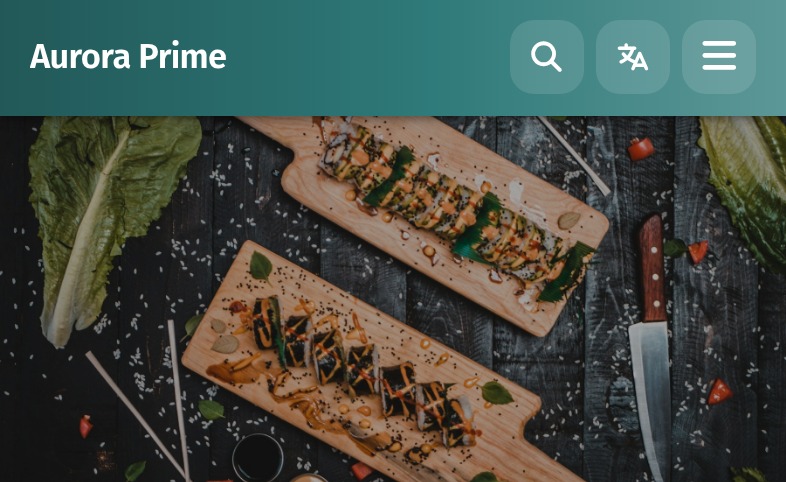
Что можно сделать со своей стороны:
- не загружайте огромные фото: фото блюда не обязано быть шириной 8000 px; обычного хорошо освещённого снимка, обрезанного под 4:3, достаточно;
- одна обложка сверху, а не слайд-шоу;
- проверьте меню на мобильном интернете, а не только на Wi-Fi заведения, и на старом телефоне;
- укажите Wi-Fi на табличке, если мобильная связь в зале слабая.
5. Меню слишком длинное или без структуры
Шестьдесят блюд одним длинным списком, а десерты где-то между салатами и супами — такое тяжело читать даже на бумаге. На экране телефона ещё хуже: гость листает, теряется и бросает.
Как исправить в WebQRMenu. Разбейте меню на разделы: закуски, салаты, горячее, десерты, напитки. В меню гостя разделы превращаются в кнопки категорий вверху, и гость сразу переходит к нужному. А для тех, кто уже знает, чего хочет, есть поиск: гость нажимает на лупу, набирает «пицца» и видит, сколько блюд нашлось, а ниже — сами блюда.
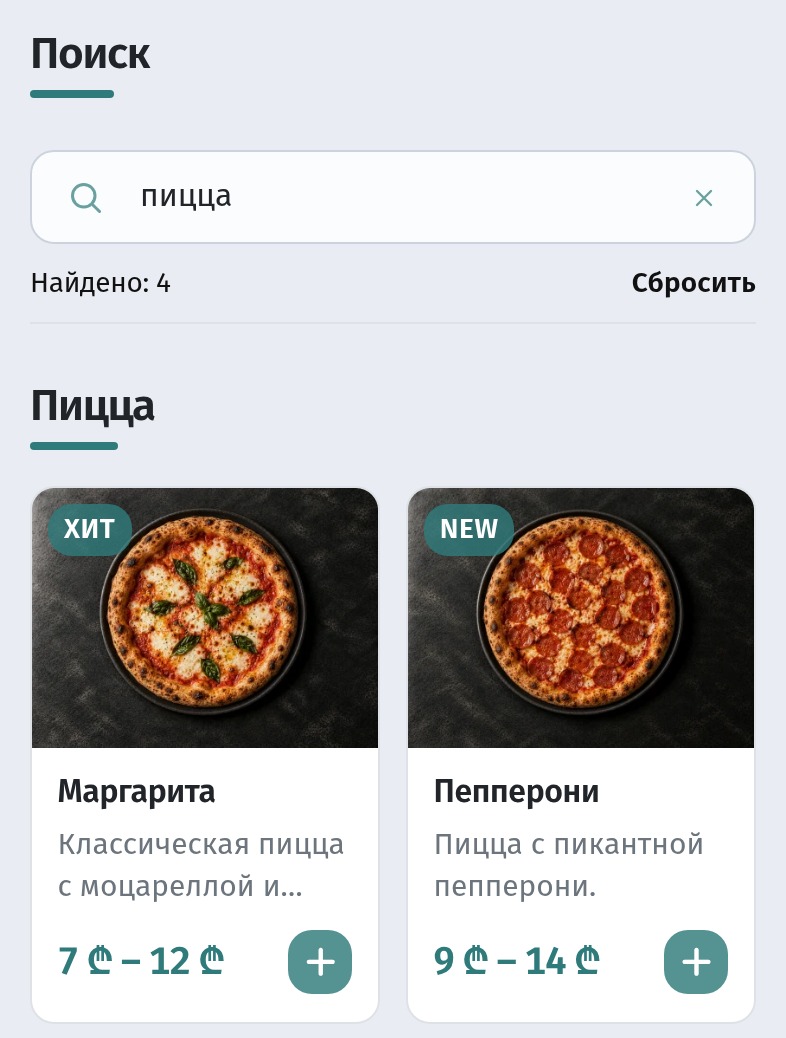
Несколько правил:
- не больше 8–10 блюд в разделе; если раздел длиннее, разделите его;
- порядок разделов — как идёт обед: закуски, горячее, десерты, напитки; кофейня начинает с кофе;
- короткие названия блюд, а подробности — в описании и карточке.
Как добавить новый раздел, показано в статье Как обновлять меню без перепечатки.
6. Нет фотографий
Список названий без картинок — это бумажное меню на маленьком экране. Гостю приходится представлять, как у вас выглядит «Наполеон», и он спрашивает официанта.
Как исправить в WebQRMenu. Дайте каждому блюду фото. В меню гостя каждый раздел — это сетка плиток с фото, названием, коротким описанием и ценой, а бейджи ХИТ и NEW стоят прямо на фото. Так выглядит раздел десертов Aurora Prime:
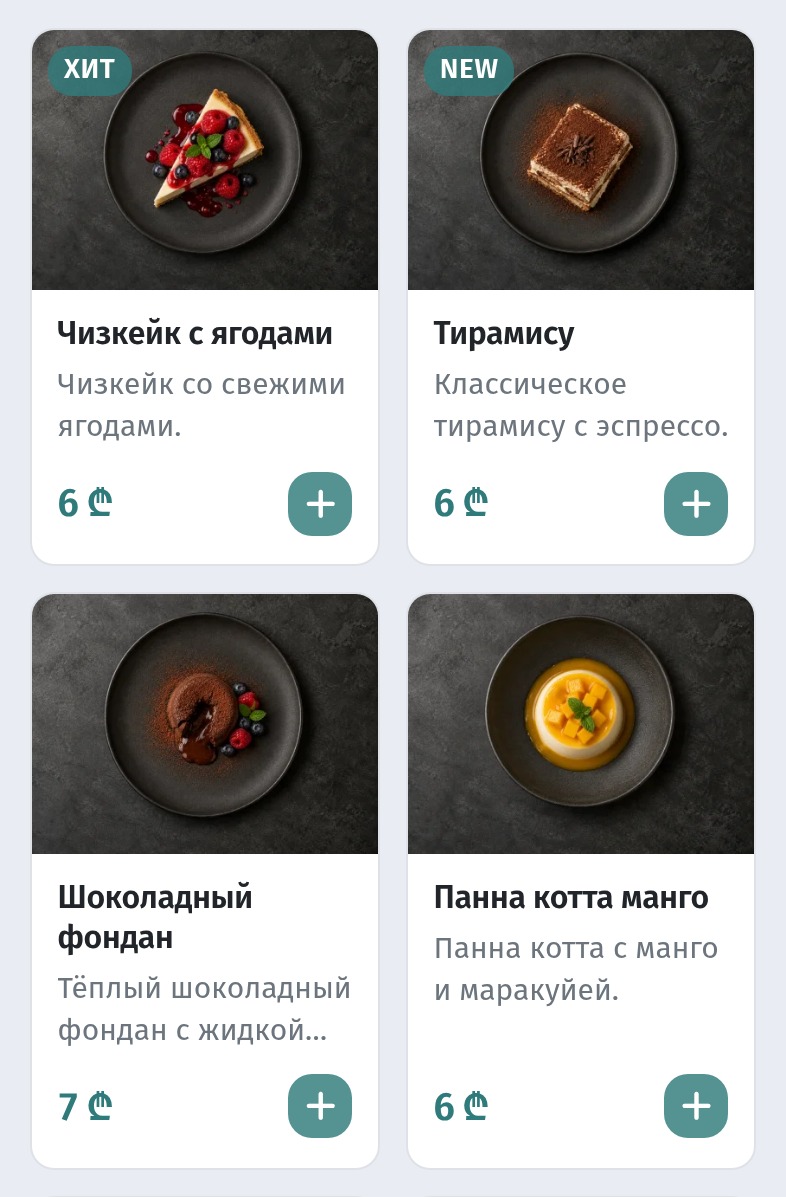
Главное — единый стиль: один фон, один свет и один ракурс на весь раздел. Одно блюдо без фото выделяется на фоне остальных и выглядит недоделанным. Как снимать и загружать фото блюд, описано в статье Фото блюд в WebQRMenu.
7. Меню не на том языке
Турист сканирует код и видит текст, который не может прочитать. Даже с переводчиком в телефоне проще попросить бумажное меню на английском, если оно у вас есть.
Как исправить в WebQRMenu. Добавьте переводы, и гость сам переключит язык: кнопка языка вверху меню открывает список языков вашего меню.
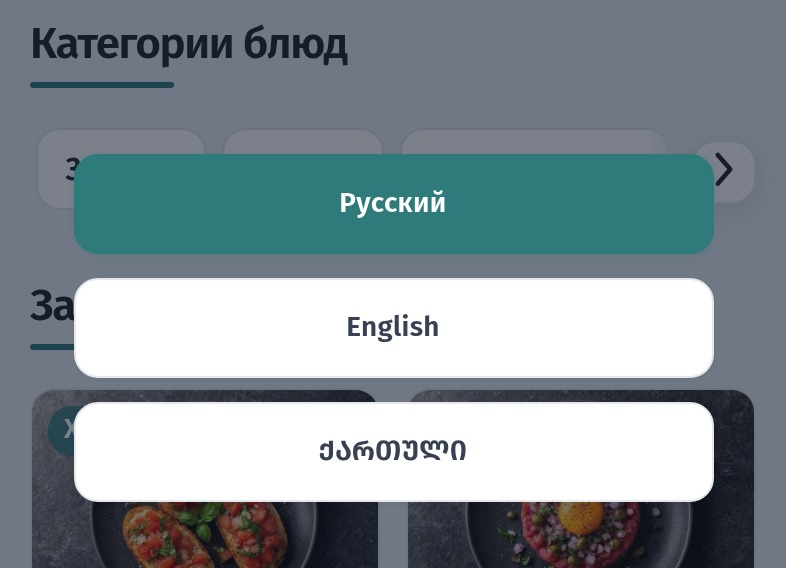
Когда гость выбирает язык, на него переключаются названия блюд, описания, состав и интерфейс. Все карточки на скриншотах этой статьи — на языке статьи, из одного и того же меню. Как задать базовый язык, включить переводы и заполнить их, описано в статье Меню на трёх языках.
Два совета: переводите всё, что читает гость, а не только названия, и перед запуском один раз дайте прочитать переводы носителю языка.
8. Нет цен или непонятные размеры
«Цена по запросу», блюдо вообще без цены или три размера сока без подсказки, какая цена к какому: гость не уверен, сколько заплатит, и заказывает меньше или ничего.
Как исправить в WebQRMenu. У каждого блюда есть цена, а размеры — это варианты цены в одной карточке. На плитке видно диапазон (например, «4 ₾ – 7 ₾»), а в карточке гость видит в блоке Варианты каждый размер со своей ценой. Когда он выбирает размер, Итого пересчитывается. Вот наш апельсиновый фреш: 200 ml, 300 ml и 450 ml:
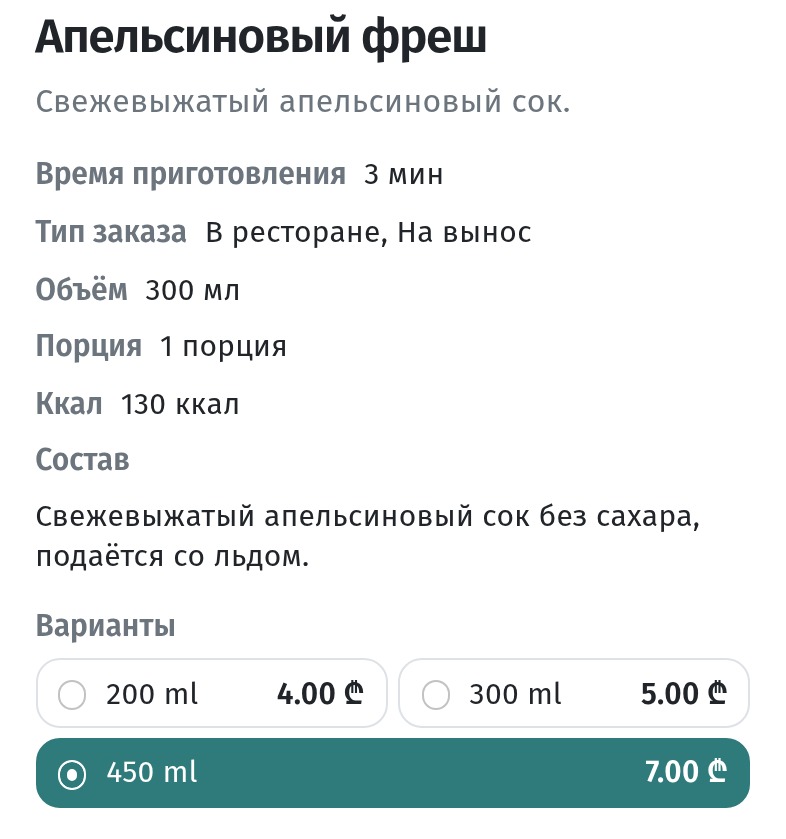
Называйте размеры так, чтобы их понял любой гость: 200 ml, 0.5 l, S / M / L, Glass / Bottle. Для блюд укажите в характеристиках вес и порцию. Подробнее о вариантах — в статье Карточка блюда в WebQRMenu, а о размерах напитков — в Напитки и барное меню в QR-меню.
9. С телефона нельзя заказать или позвать официанта
Если QR-меню только для чтения, гостю всё равно нужно поймать взгляд официанта, чтобы заказать, и многие предпочитают сразу дождаться бумажного меню. QR-меню становится полезным, когда экономит гостю шаг.
Как исправить в WebQRMenu. Включите заказы: гость выбирает блюдо и размер, нажимает В корзину и отправляет заказ из корзины. А если меню открыто с QR-кода стола, внизу меню есть кнопка Позвать официанта. Она открывает список причин: Официант, Размен купюры, Счёт и Уборка стола.
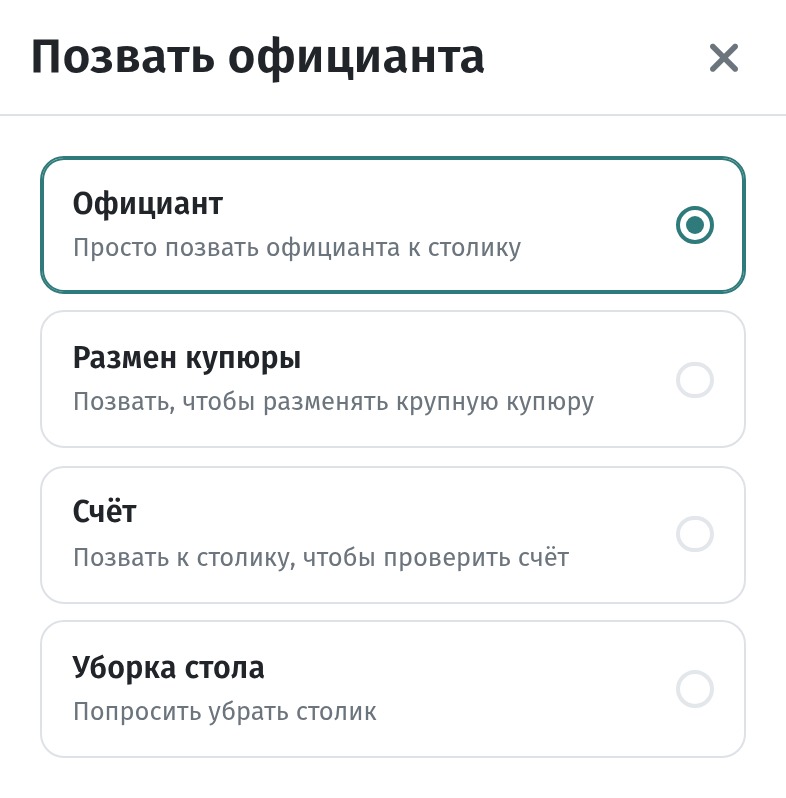
Вызов приходит с номером стола на доску официанта, а заказ — в кабинет. Как работают корзина и заказ со стороны гостя, пошагово показано в статье Как гость заказывает через корзину.
10. Меню устарело
Гость выбирает блюдо, а официант говорит, что оно закончилось. После второго раза гость перестаёт доверять QR-меню и спрашивает официанта, что есть на самом деле. Старые цены ещё хуже: спор при расчёте.
Как исправить в WebQRMenu. Обновляйте меню в тот же момент, когда что-то меняется, без перепечатки. В Контент меню нажмите на статус блюда в списке: в окне Статус есть В наличии, Нет в наличии и Скрыть. Нет в наличии оставляет блюдо в меню серым: гость его видит, но заказать не может; Скрыть убирает его из меню, пока вы его не вернёте. Нажмите Сохранить, и гости увидят изменение сразу, по тому же QR-коду.
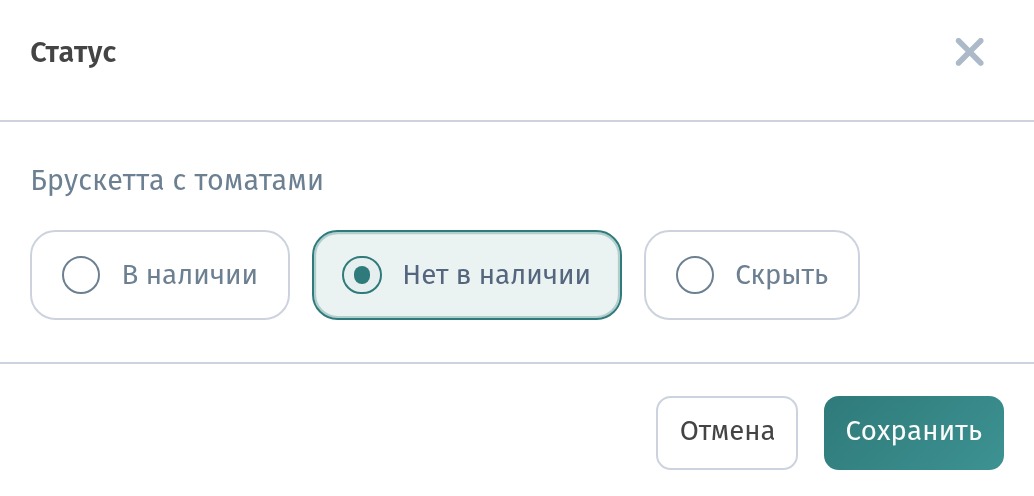
Сделайте это привычкой:
- перед открытием кухня говорит менеджеру, чего сегодня нет, и менеджер ставит Нет в наличии;
- во время смены блюдо отмечает тот, кто отдал последнюю порцию, а не «кто-нибудь потом»;
- раз в неделю проверяйте цены и убирайте сезонные блюда, сезон которых закончился.
Стоп-лист, смена цен и сезонные разделы подробно разобраны в статье Как обновлять меню без перепечатки.
Чек-лист: готово ли ваше QR-меню к гостям?
- Код не меньше 3 × 3 см, тёмный на белом, без рамки, напечатан на матовой бумаге.
- Рядом с кодом написано, что это: «Меню и заказ, без приложения».
- На каждом столе свой код, крупный код — у входа и на баре.
- Меню открывается за пару секунд на мобильном интернете; фото не огромные.
- Разделы по 8–10 блюд в логичном порядке; поиск работает.
- У каждого блюда есть фото в едином стиле.
- Названия, описания и состав переведены на языки ваших гостей.
- У каждого блюда есть цена; размеры — варианты с понятными названиями.
- Заказы включены, вызов официанта работает с кодов столов.
- Стоп-лист обновляется перед сменой и во время неё; цены проверяются раз в неделю.
Пройдите этот список один раз с телефоном в руке, сидя за столом, как гость. Большинство проблем видно в первые пять минут.