
Как обновлять меню без перепечатки: сезонные блюда, стоп-лист и смена цен в WebQRMenu
Как в WebQRMenu за минуту убрать блюдо в стоп-лист, поменять цену или варианты цены, добавить сезонный раздел и убрать его после сезона. QR-код остаётся тем же, гости видят изменения сразу. Пошагово, со скриншотами кабинета и меню в телефоне.
Бумажное меню устаревает в тот день, когда его напечатали. Закончился тирамису — официант извиняется у каждого стола. Поставщик поднял цену на мясо — нужно перепечатывать весь тираж или клеить стикеры. Пришла осень — сезонные блюда живут на отдельном листочке, который теряется.
С QR-меню всё это делается за минуту из кабинета. В этой статье покажем три самых частых обновления в WebQRMenu: стоп-лист, смену цены и сезонный раздел, и как каждое из них выглядит у гостя в телефоне.
Коротко: QR-код на столе не меняется никогда. Вы меняете меню в кабинете, нажимаете Сохранить, и гость видит новую версию при следующем открытии меню. Стоп-лист — это статус блюда (В наличии, Нет в наличии, Скрыть), цена — блок Цена, сезонное меню — отдельный раздел, который можно удалить после сезона.
Как устроена карточка блюда целиком (варианты, аллергены, бейджи), мы разобрали в статье Карточка блюда в WebQRMenu. Здесь только про обновления.
1. Почему QR-меню не нужно перепечатывать
QR-код на столе — это просто ссылка на ваше меню. Сам код не хранит ни блюд, ни цен: всё это лежит в кабинете WebQRMenu. Поэтому:
- один и тот же QR работает всегда. Наклейки, тейбл-тенты и визитки печатаются один раз;
- изменения видны сразу после сохранения. Гость, который откроет меню после вас, увидит новую цену или новый раздел. Если меню уже открыто у него в телефоне, достаточно обновить страницу;
- нет «старых версий». Нельзя случайно положить на стол прошлогоднее меню: версия одна, и она актуальная.
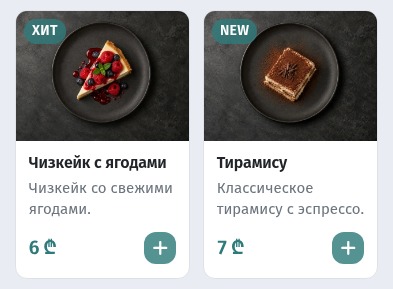
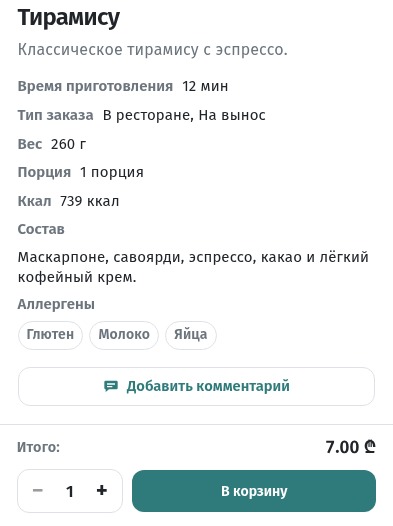
Вот как гость видит десерты. Цена тирамису здесь уже новая, 7 ₾: мы поменяли её в кабинете за полминуты, и ничего не пришлось печатать.
2. Стоп-лист: как убрать блюдо и вернуть его
Блюдо закончилось на кухне, продукт не приехал, повар заболел — блюдо нужно убрать из продажи, но не удалять. Для этого у каждой позиции есть статус. Его видно прямо в списке позиций: Контент меню → нужный раздел, колонка Статус.
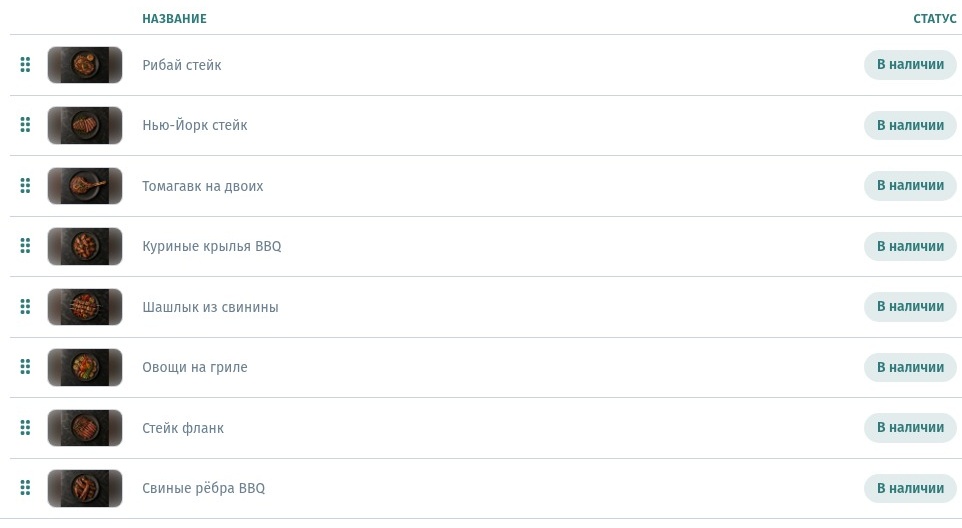
Нажмите на статус блюда, и откроется окно Статус с тремя вариантами:
- В наличии — блюдо продаётся как обычно;
- Нет в наличии — блюдо остаётся в меню, гость видит его фото, описание и цену, но заказать не может;
- Скрыть — блюдо полностью пропадает из меню гостя, как будто его нет.
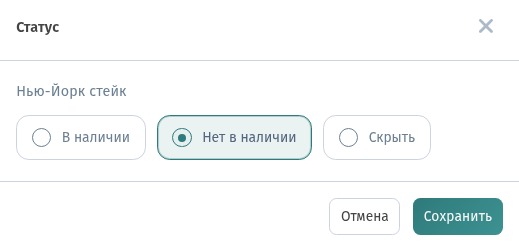
Выберите нужный вариант и нажмите Сохранить. Чтобы вернуть блюдо, откройте это же окно и выберите В наличии.
Тот же выбор есть внутри редактора блюда: блок Размещение → Наличие. Удобно, если вы и так открыли позицию, например, чтобы поменять цену.
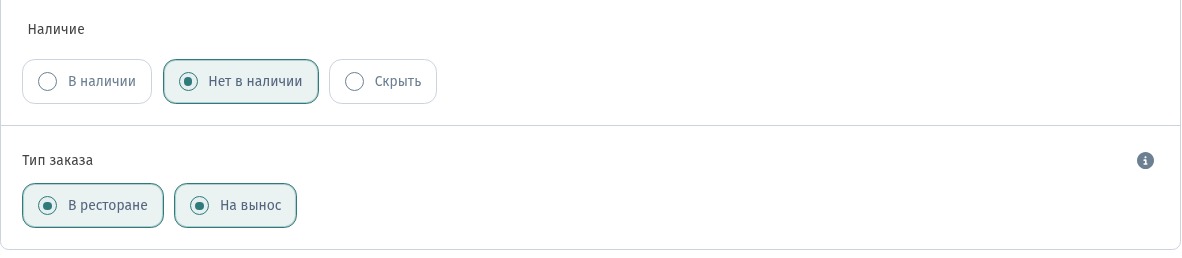
Что видит гость
- При статусе Нет в наличии карточка блюда открывается как обычно, но вместо кнопки В корзину внизу стоит серая неактивная кнопка Нет в наличии.
- При статусе Скрыть блюда нет ни в плитках, ни в поиске.
Что выбрать: «Нет в наличии» или «Скрыть»
| Ситуация | Статус |
|---|---|
| Закончилось сегодня, завтра снова будет | Нет в наличии |
| Блюдо готовится только по выходным или до 12:00 | Нет в наличии |
| Убрали из меню надолго или ещё готовите новинку | Скрыть |
| Сезонное блюдо, сезон закончился | Скрыть или удалить вместе с разделом |
Правило простое: «Нет в наличии» — на день, «Скрыть» — надолго. Серая кнопка честно говорит гостю «сегодня нет» и показывает, что блюдо у вас вообще бывает. Скрытое блюдо не мешает гостю листать меню, если вернётся оно не скоро.
3. Смена цены
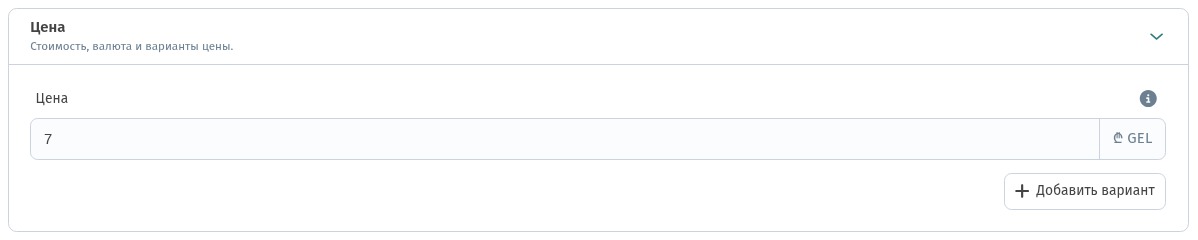
Цена меняется в редакторе блюда, в блоке Цена. Откройте позицию (в списке через ⋯ → редактирование или кликом по блюду), разверните блок, введите новую сумму и нажмите Сохранить внизу страницы. Мы подняли цену тирамису с 6 до 7 ₾:
У гостя новая цена появится сразу и в плитке, и в карточке блюда:
Варианты цены
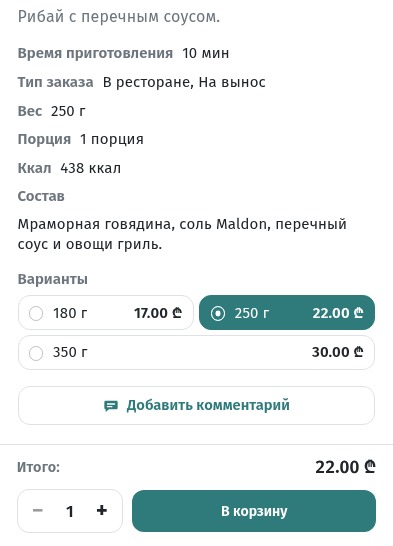
Если у блюда есть размеры, у каждого размера своя цена. Например, рибай продаётся в трёх весах: 180 г за 17 ₾, 250 г за 22 ₾ и 350 г за 30 ₾. Каждый вариант — отдельная строка в блоке Цена: название и цена. Чтобы поменять цену одного размера, исправьте только его строку. Новый размер добавляется кнопкой Добавить вариант, лишний удаляется красной корзиной справа.
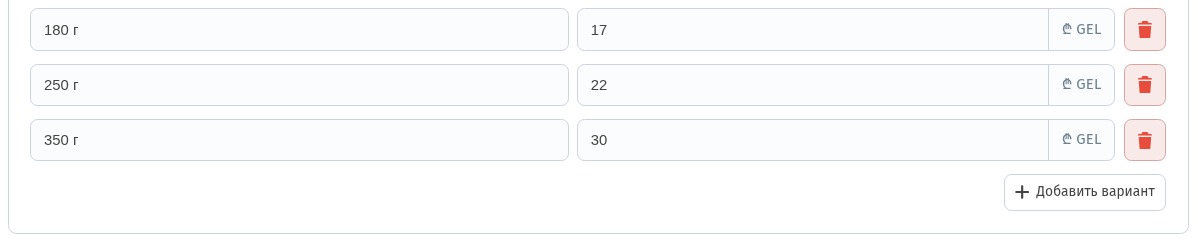
Гость видит варианты в карточке и выбирает нужный, итог пересчитывается сам. В плитке при этом показывается диапазон «от и до», он тоже обновится автоматически.
Подробнее о вариантах и о том, когда их использовать вместо отдельных позиций, читайте в статье Карточка блюда в WebQRMenu.
Советы по ценам
- Меняйте цену в одном месте. Если блюдо есть в нескольких размерах, сделайте варианты, а не три отдельные позиции: так при подорожании правится один экран.
- Проверьте диапазон в плитке. После смены цены одного варианта посмотрите плитку: диапазон «17 ₾ – 30 ₾» должен совпадать с тем, что вы ожидаете.
- Не забывайте про акции. Если цена временно снижена, поставьте себе напоминание вернуть её.
4. Сезонные блюда: отдельный раздел на сезон
Сезонные блюда удобнее всего собрать в отдельный раздел: «Осеннее меню», «Летние лимонады», «Новогоднее предложение». Гость сразу видит, что нового, а после сезона раздел убирается одним действием.
Создайте раздел
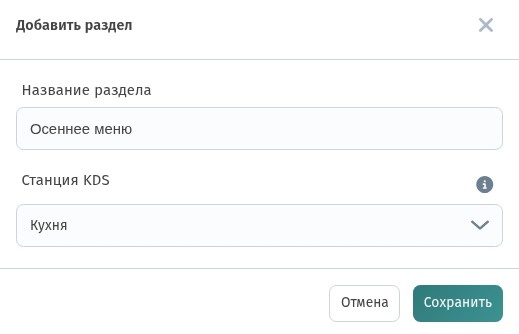
В Контент меню нажмите + рядом с заголовком Разделы. В окне Добавить раздел введите название и при необходимости станцию KDS, то есть экран кухни, куда будут приходить заказы из этого раздела. Нажмите Сохранить, и раздел появится в списке разделов.
Порядок разделов меняется перетаскиванием за значок слева от названия. Сезонный раздел имеет смысл поднять повыше, чтобы гость увидел его первым.
Наполните раздел
Есть два способа:
- Перенести существующее блюдо. Откройте блюдо, в блоке Размещение выберите в поле Раздел сезонный раздел и сохраните. Блюдо переедет со всеми фото, ценами и переводами. Так мы переносили «Шоколадный фондан» в «Осеннее меню».
- Добавить новую позицию. Внутри раздела нажмите Добавить позицию и заполните карточку: фото, название, описание, цену. Не забудьте переводы: в блоке Переводы выберите языки и заполните название и описание для каждого. Подробно об этом — в статье Меню на трёх языках.
Уберите раздел после сезона
Когда сезон закончился:
- Перенесите блюда, которые остаются в меню, обратно в постоянные разделы (Размещение → Раздел). Блюда, которые вернутся в следующем году, можно перевести в статус Скрыть: не придётся заново делать карточки и переводы.
- Откройте меню ⋯ рядом с сезонным разделом и выберите Удалить раздел.
- Подтвердите удаление. Если в разделе не осталось блюд, система прямо пишет: «В этой категории нет блюд. Будет удалена только категория».
Пустой раздел удаляется без последствий: блюда, которые вы перенесли раньше, остаются на своих местах.
5. Практические советы
Когда обновлять
- Перед сменой. Шеф или менеджер проверяет заготовки и ставит в Нет в наличии то, чего сегодня не будет. Пять минут утром экономят десятки неловких «извините, закончилось».
- В течение смены. Закончилось блюдо — сразу статус. Это быстрее, чем предупредить всех официантов.
- В начале сезона. Создайте сезонный раздел заранее, заполните карточки и переводы, а в день запуска переведите блюда в В наличии.
- После изменения цен у поставщиков. Пересмотрите цены в тот же день, пока закупка и меню не разошлись.
- В конце сезона. Уберите сезонный раздел, пока гости не начали заказывать то, чего уже нет.
Кто в команде этим занимается
| Задача | Кто |
|---|---|
| Стоп-лист в течение дня | Шеф или менеджер смены |
| Цены и варианты цены | Владелец или управляющий |
| Сезонные разделы и новые блюда | Шеф вместе с управляющим |
| Переводы новых блюд | Тот, кто добавил блюдо, сразу при создании |
Договоритесь, кто за что отвечает, и дайте доступ в кабинет нужным людям. Для стоп-листа не нужно разбираться во всём меню: достаточно знать, где колонка Статус.
Проверяйте меню глазами гостя
После каждого изменения откройте меню с телефона, например отсканируйте QR на ближайшем столе, и проверьте:
- новая цена видна и в плитке, и в карточке;
- блюдо со статусом Нет в наличии показывает серую кнопку, а скрытое блюдо не видно;
- сезонный раздел стоит на своём месте, а у новых блюд есть фото;
- переводы на месте: переключите язык меню и посмотрите сезонные блюда на английском и грузинском.
Чек-лист обновления меню
- QR-код на столах не трогаем: он один на всё время.
- Закончилось на сегодня → Нет в наличии. Убрали надолго → Скрыть. Вернулось → В наличии.
- Новая цена → блок Цена → Сохранить. Для размеров используем варианты.
- Сезон → новый раздел, блюда переносим через Размещение → Раздел или добавляем новые с переводами.
- Конец сезона → блюда обратно или в Скрыть, пустой раздел удаляем.
- После каждого изменения смотрим меню с телефона.