
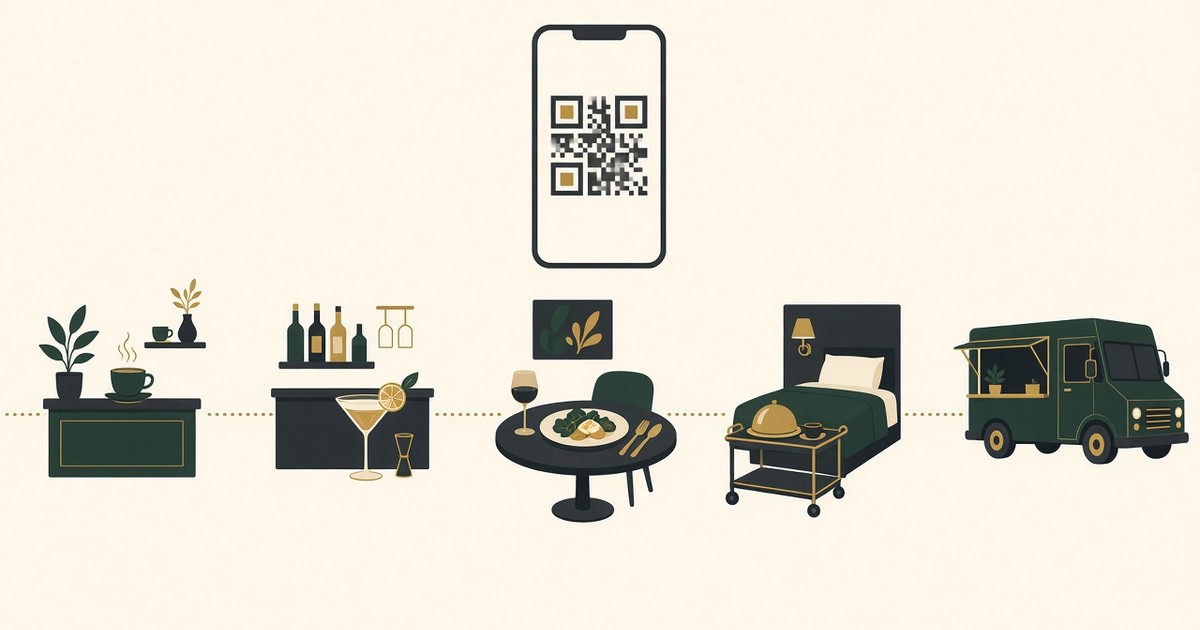
QR-меню для разных форматов: кофейня, бар, ресторан, отель и room service, фудтрак
Как настроить QR-меню WebQRMenu для кофейни, бара, ресторана, room service в отеле и фудтрака: какие типы заказов включить, как разбить меню на разделы, где разместить QR-коды и на что обратить внимание.
QR-меню в кофейне и в номере отеля на первый взгляд одинаковые: гость сканирует код и видит меню в телефоне. Но дальше всё по-разному. Гость кофейни обычно стоит у стойки и хочет уйти побыстрее, гость бара заказывает второй раунд, гость ресторана просит счёт, гость отеля сидит в номере, а гость фудтрака стоит на улице.
В WebQRMenu для всех один набор инструментов: типы заказов, приём заказов, время работы, столики со своими QR-кодами и кнопка вызова у гостя. Меняется то, что вы включаете и как это устраиваете. Ниже разберём каждый формат со скриншотами нашего демо-заведения Aurora Prime.
Коротко: кофейня и фудтрак в основном работают через общую ссылку на меню с типами На вынос и Самовывоз. Бару и ресторану нужны столики со своими QR-кодами и тип В ресторане. Отель может использовать те же столики, названные по номерам комнат. Время работы, часовой пояс и тип заказа у каждого блюда важны для любого формата.
1. Инструменты, которые нужны любому формату
Типы заказов
Откройте карточку магазина, вкладку Настройки, блок Типы заказов. Типов четыре: В ресторане, На вынос, Доставка и Самовывоз. У каждого свой переключатель и два порога в минутах: Caution (заказу нужно внимание) и Late (заказ опаздывает). Персонал видит их на экранах заказов, так что для разных форматов можно задать разное время.
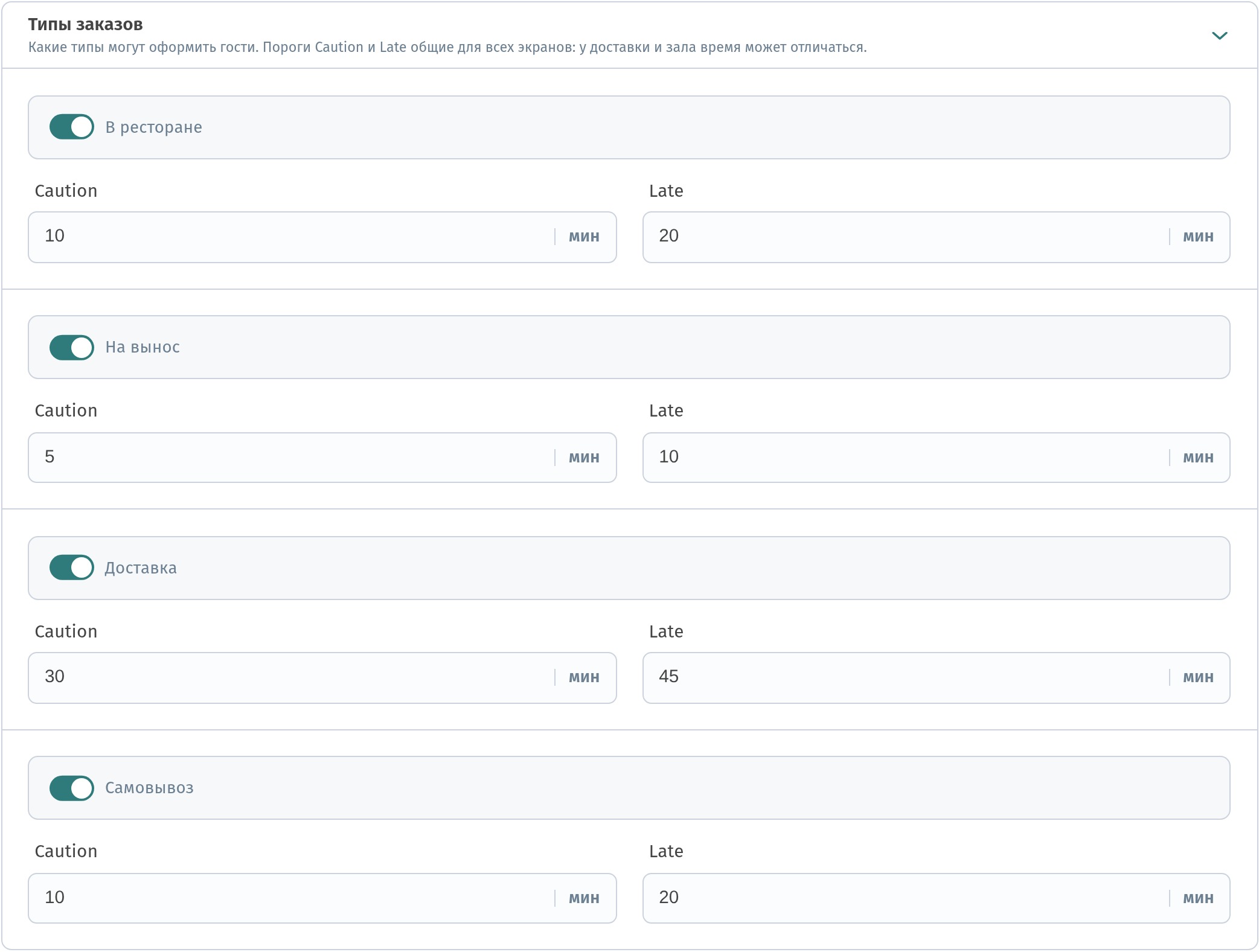
В Aurora Prime мы поставили: В ресторане 10 / 20, На вынос 5 / 10, Доставка 30 / 45, Самовывоз 10 / 20 минут. Ставьте свои реальные значения: эспрессо готовится быстрее стейка.
Приём заказов
В блоке Приём и оформление на той же вкладке три переключателя:
- Включить заказ в ресторане: гость отправляет корзину в кабинет. Столики с отдельным QR подставляют стол автоматически.
- Включить гостевое оформление заказа: гость может заказать без входа в аккаунт. Если выключено, сначала нужен вход по email.
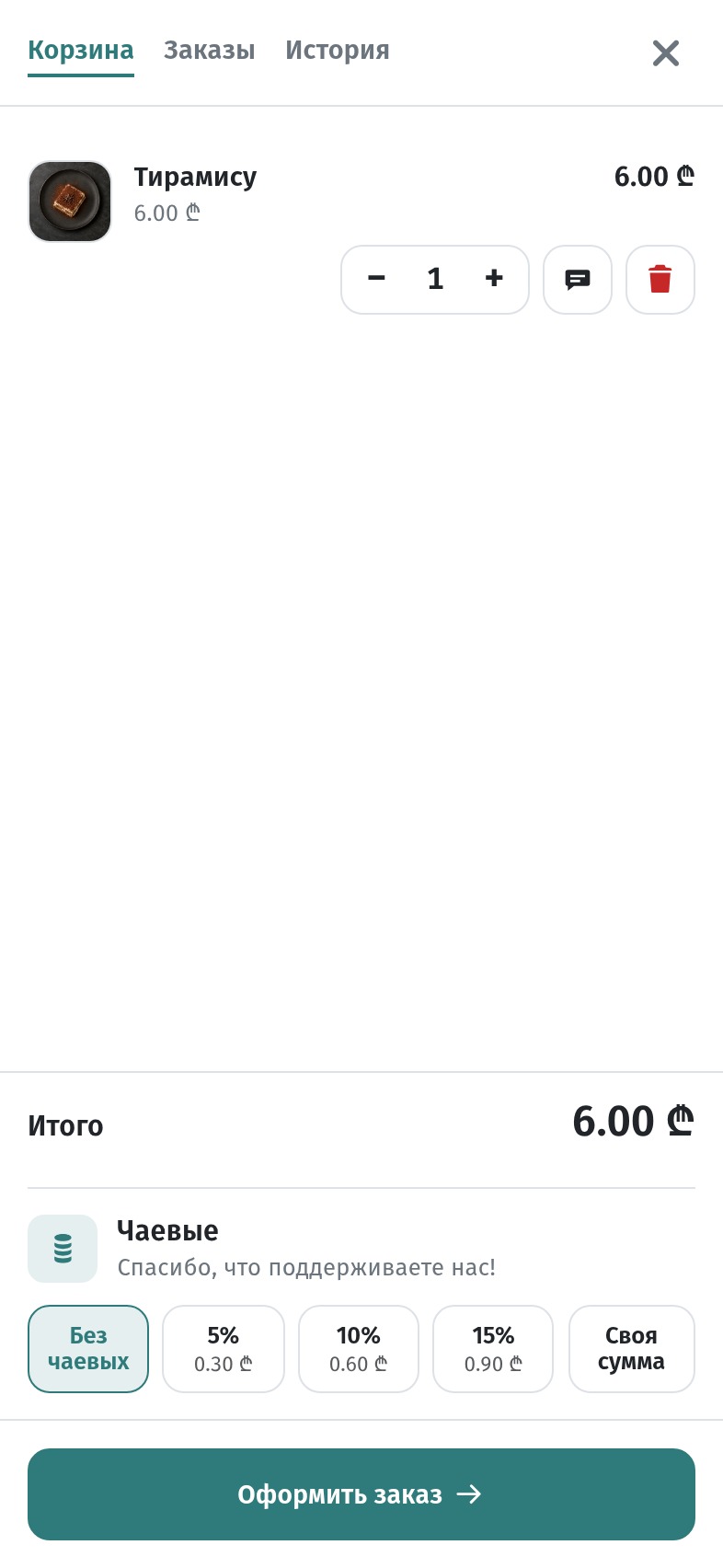
- Чаевые при заказе: гость может добавить чаевые к заказу.
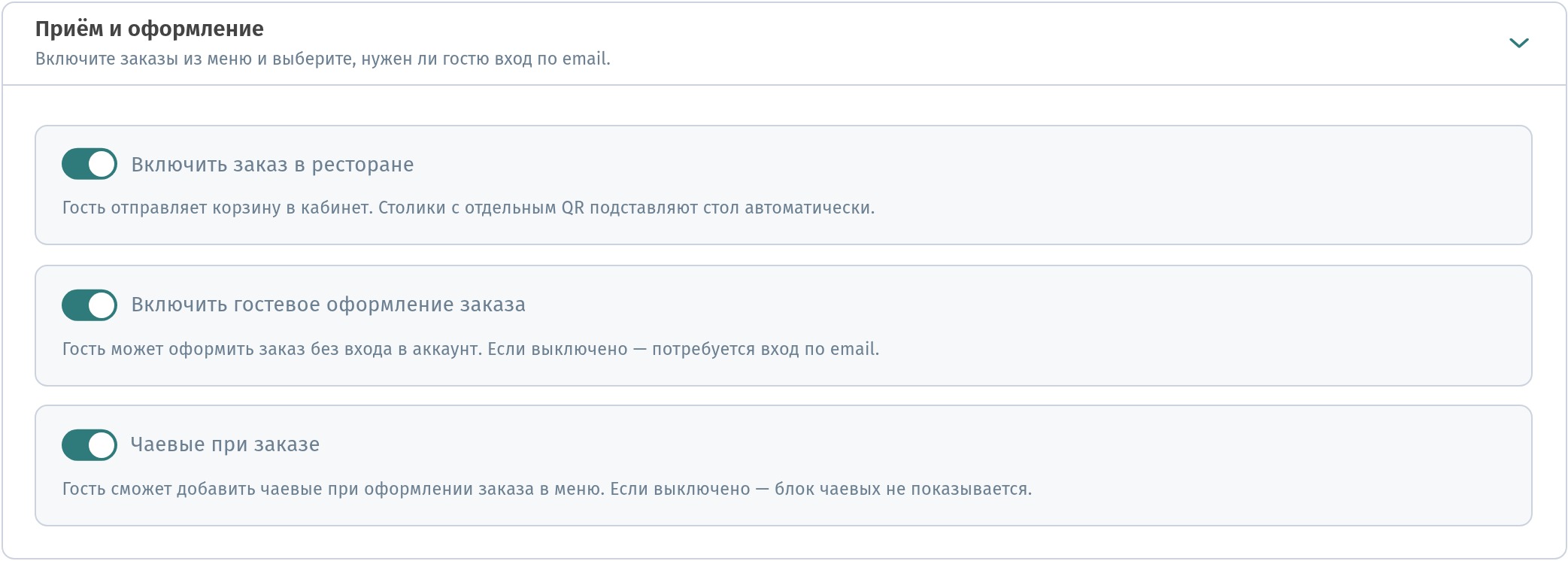
Если нужно только меню для просмотра, без заказов, оставьте заказы выключенными. Это подходит, например, лобби-бару отеля, где заказ всё равно принимает официант.
Время работы и часовой пояс
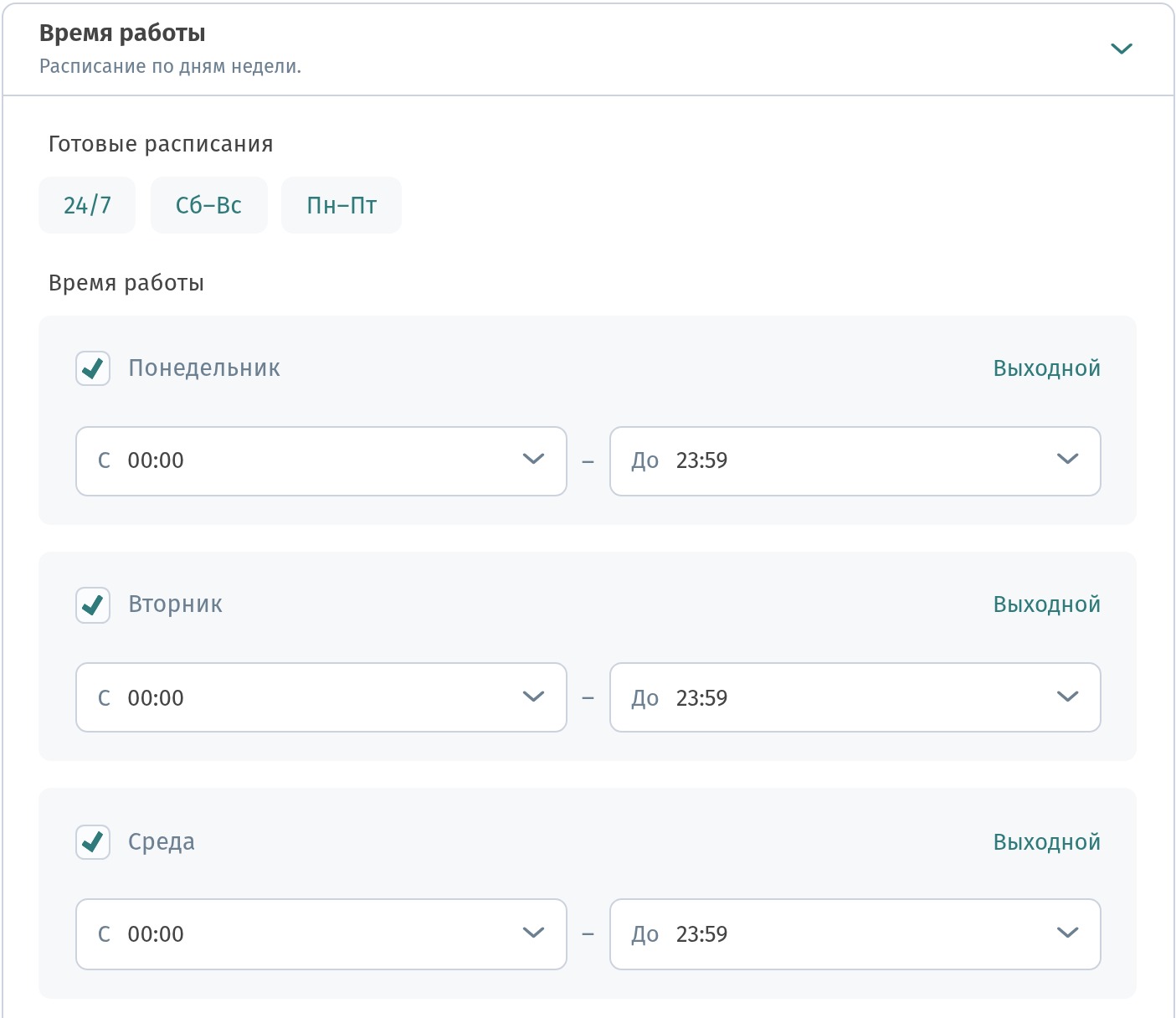
Время работы находится на вкладке Информация, в блоке Время работы. Есть готовые расписания (24/7, Сб–Вс, Пн–Пт), а для каждого дня задаётся время «С» и «До» или отметка Выходной. Ниже — формат времени и часовой пояс: кабинет поясняет, что от часового пояса зависит, когда магазин считается открытым или закрытым и когда гости могут оформлять заказы. Aurora Prime работает 24/7 по тбилисскому времени.
Подробнее о времени работы, Wi-Fi и контактах — в статье Wi-Fi, часы работы и контакты в меню WebQRMenu.
Какие блюда можно заказать с собой
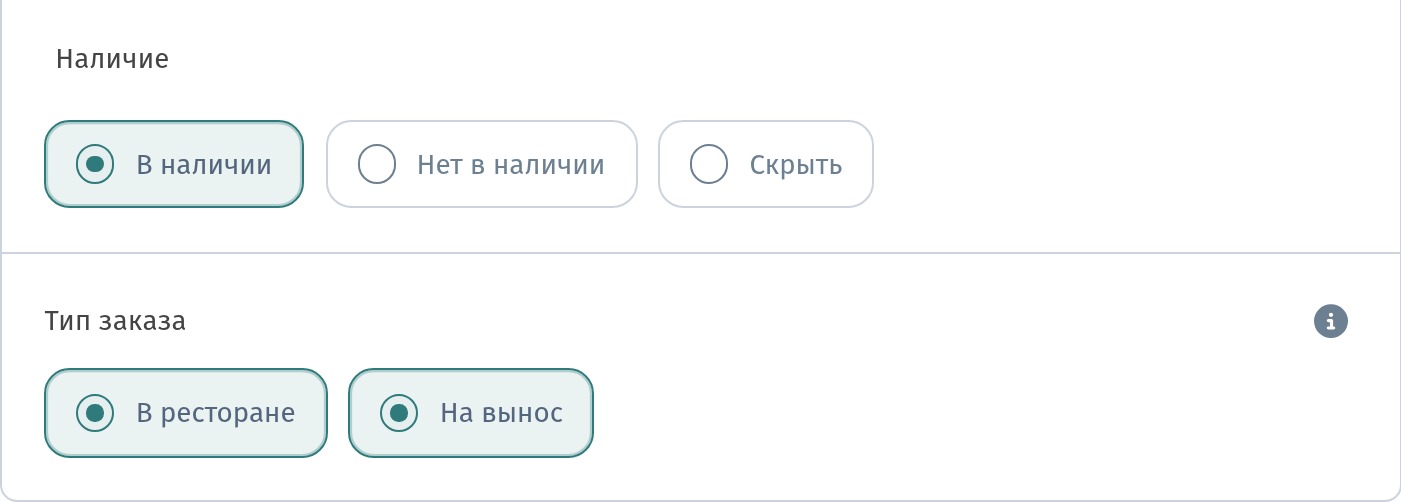
В редакторе блюда, в блоке Размещение, есть Наличие (В наличии, Нет в наличии, Скрыть) и Тип заказа с вариантами В ресторане и На вынос. Можно выбрать оба. Это важно для любого формата с выносом: отмечайте «На вынос» только то, что действительно готовы упаковать.
2. Кофейня
Что включить. Включить заказ в ресторане, На вынос и Самовывоз, а также В ресторане, если есть посадочные места. Пороги делайте короткими: в кофейне 10 минут ожидания уже кажутся вечностью. Чаевые при заказе хорошо работают с бариста.
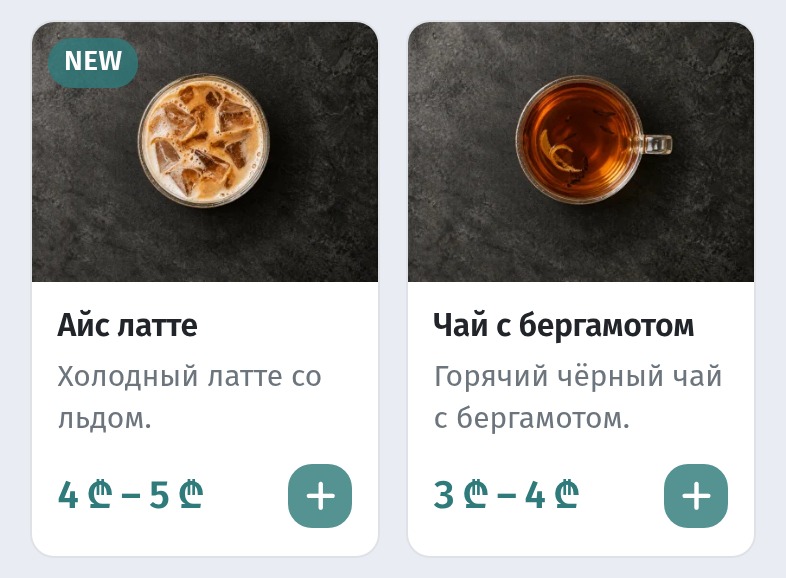
Разделы. Немного и понятно: кофе, чай, другие напитки, десерты, завтраки. Гость кофейни решает за секунды, поэтому самые популярные напитки ставьте первыми. Указывайте размеры и объёмы в карточках напитков, чтобы гость видел диапазон цен прямо на плитке. Как задать объёмы и размеры — в статье Напитки и барное меню в QR-меню.
Где разместить QR. На стойке, у кассы и у точки выдачи, на столиках и на витрине, если мимо ходят люди. Здесь подходит общая ссылка на меню: кто её отсканировал, может заказать с собой.
Путь гостя. Гость добавляет напиток или десерт, открывает корзину и нажимает Оформить заказ. Если вы включили чаевые, в корзине будет и выбор чаевых.
На что обратить внимание.
- Скорость. Проверьте, что бариста сразу замечает новые заказы и что пороги На вынос и Самовывоз соответствуют реальности.
- Фото. В кофейне напиток продаёт фото: у каждой карточки в первых разделах должно быть рабочее фото.
- Утреннее меню. Если завтраки подают до определённого часа, после него переключайте эти блюда в Нет в наличии или Скрыть.
Как гость оформляет заказ через корзину, описано в статье Как гость заказывает через корзину в WebQRMenu.
3. Бар
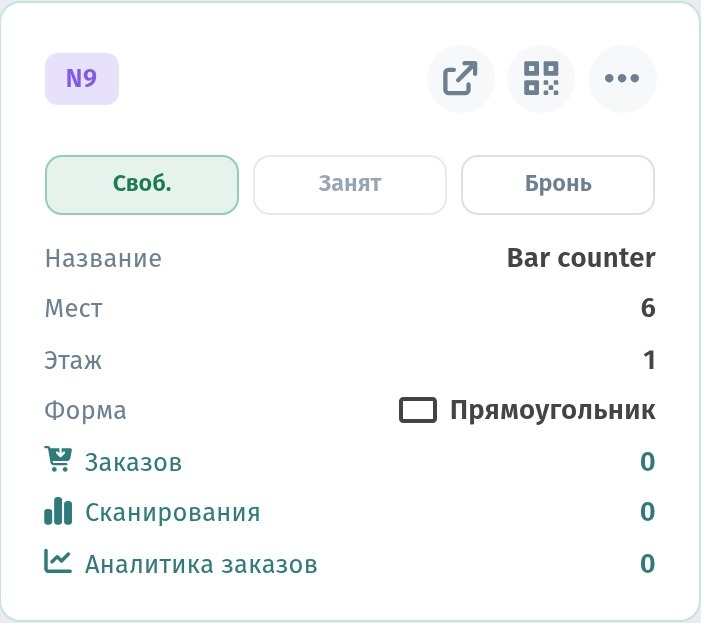
Что включить. В ресторане, Включить заказ в ресторане и столики с Включить вызов официанта. Барная стойка может быть отдельным «столиком»: в Aurora Prime мы добавили Bar counter на 6 мест прямоугольной формы. У него свой QR-код и номер, и заказы с него приходят с уже подставленной стойкой.
Разделы. По типу напитков: коктейли, пиво, вино, крепкие напитки, безалкогольные, и еда к напиткам. Внутри раздела авторские напитки — первыми. Указывайте объём в карточках (бокал, бутылка), чтобы гостям не приходилось спрашивать — подробнее в статье Напитки и барное меню в QR-меню.
Где разместить QR. На барной стойке (один код на два-три места), на каждом столике и на высоких столах. В баре темно: печатайте код достаточно крупным и контрастным и проверьте его при реальном освещении бара.
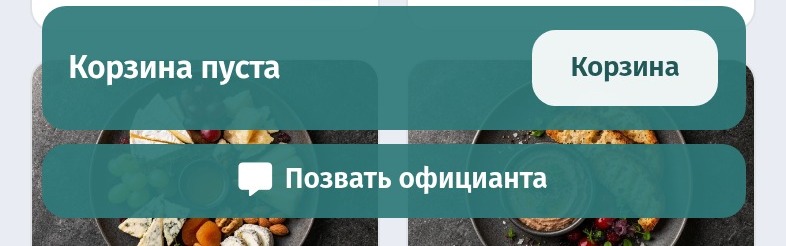
Путь гостя. По ссылке столика в нижней панели у гостя рядом с корзиной есть вторая кнопка — Позвать официанта. В баре шумно, и гостю не нужно махать рукой, чтобы его заметили.
На что обратить внимание.
- Один «столик» на одно место. Если стойка длинная, создайте несколько «столиков» (например, Bar counter 1 и Bar counter 2), чтобы персонал знал, куда идти.
- Второй раунд. Меню остаётся открытым в телефоне гостя: удобный раздел напитков упрощает следующий заказ.
- Поздние часы. Укажите реальное время работы и проверьте часовой пояс, чтобы ночью меню показывало правильный статус.
4. Ресторан
Что включить. В ресторане и Включить заказ в ресторане, по столику со своим QR-кодом на каждый стол и Включить вызов официанта. Добавьте На вынос, если продаёте блюда с собой.
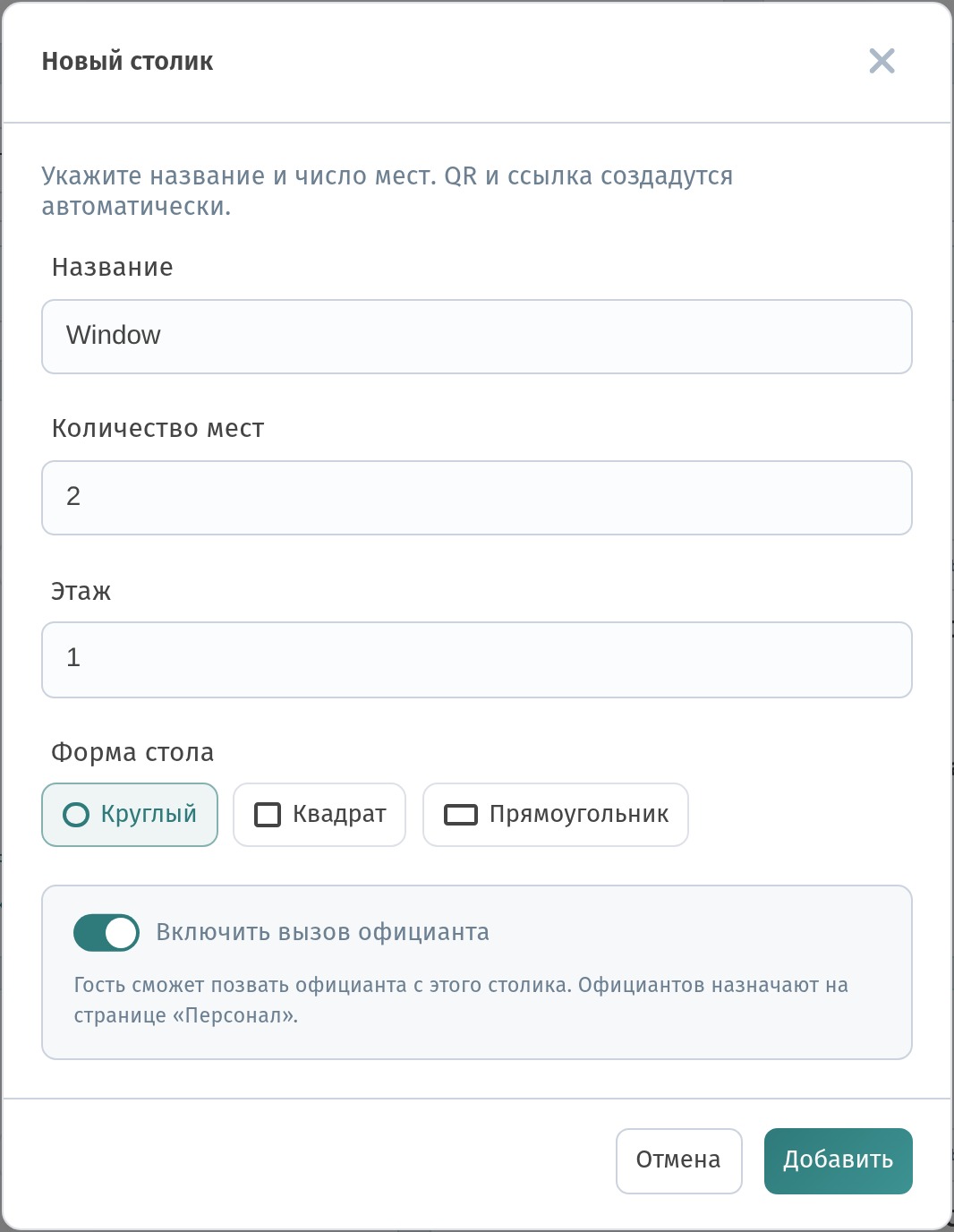
Чтобы добавить столик, откройте Столики и нажмите Добавить столик. Дайте название, понятное персоналу (например, Window), укажите Количество мест, Этаж и Форму стола (круглый, квадрат или прямоугольник) и оставьте включённым Включить вызов официанта. QR-код и ссылка создаются автоматически. Официантов за столиками закрепляют на странице Персонал.
Разделы. В порядке трапезы: закуски, салаты, основные блюда, гриль, пицца, десерты, напитки. Гость читает сверху вниз, как бумажное меню.
Где разместить QR. На каждом столе, в подставке или наклейкой, и ещё один у входа для тех, кто хочет посмотреть меню до того, как сесть. Подробнее — в статье Где разместить QR-коды в ресторане или кафе.
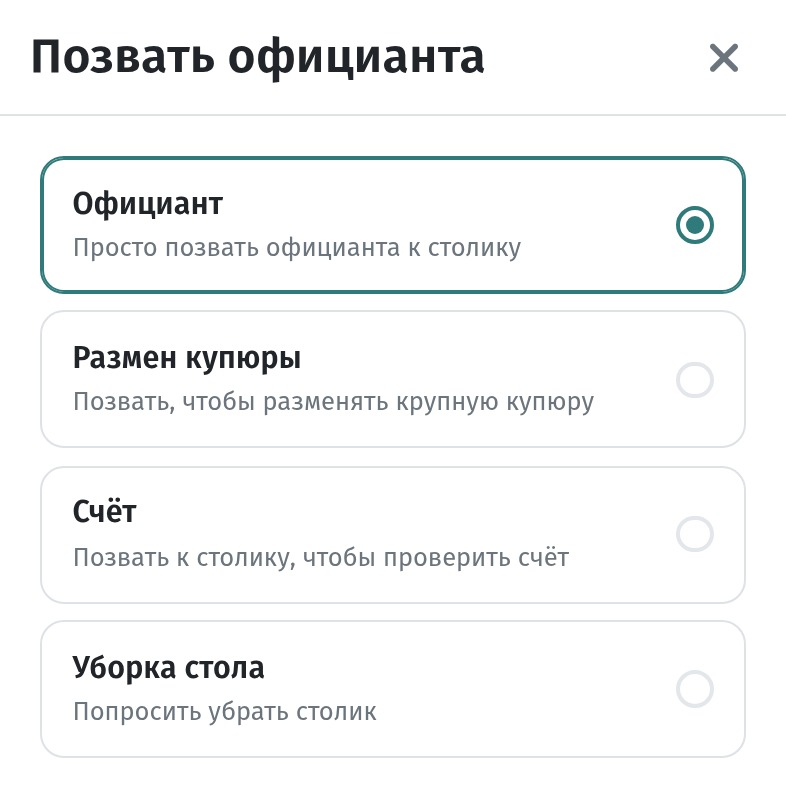
Путь гостя. Позвать официанта открывает список просьб: Официант, Размен купюры, Счёт и Уборка стола. Гость выбирает нужное и нажимает Вызвать. Эти варианты есть только по ссылке столика: в общей ссылке на меню такой кнопки нет.
На что обратить внимание.
- Нужный код на нужном столе. У каждого столика свой QR. После печати проверьте, что номер на подставке совпадает со столом.
- Этажи и террасы. Используйте поле Этаж и понятные названия, чтобы персонал быстро находил стол.
- Закончившиеся блюда. Во время смены переключайте их в Нет в наличии, чтобы гости не заказывали то, чего на кухне уже нет.
Всё о столиках, фильтрах, статусах и скачивании кодов — в статье Столики и отдельный QR-код для каждого столика в WebQRMenu.
5. Отель и room service
Отдельного типа «номер» в WebQRMenu нет, но название столика — свободный текст, поэтому номер может быть столиком. В Aurora Prime мы создали Room 101 и Room 102 на 2 места, этаж 1. В списке их можно найти поиском по слову «Room».
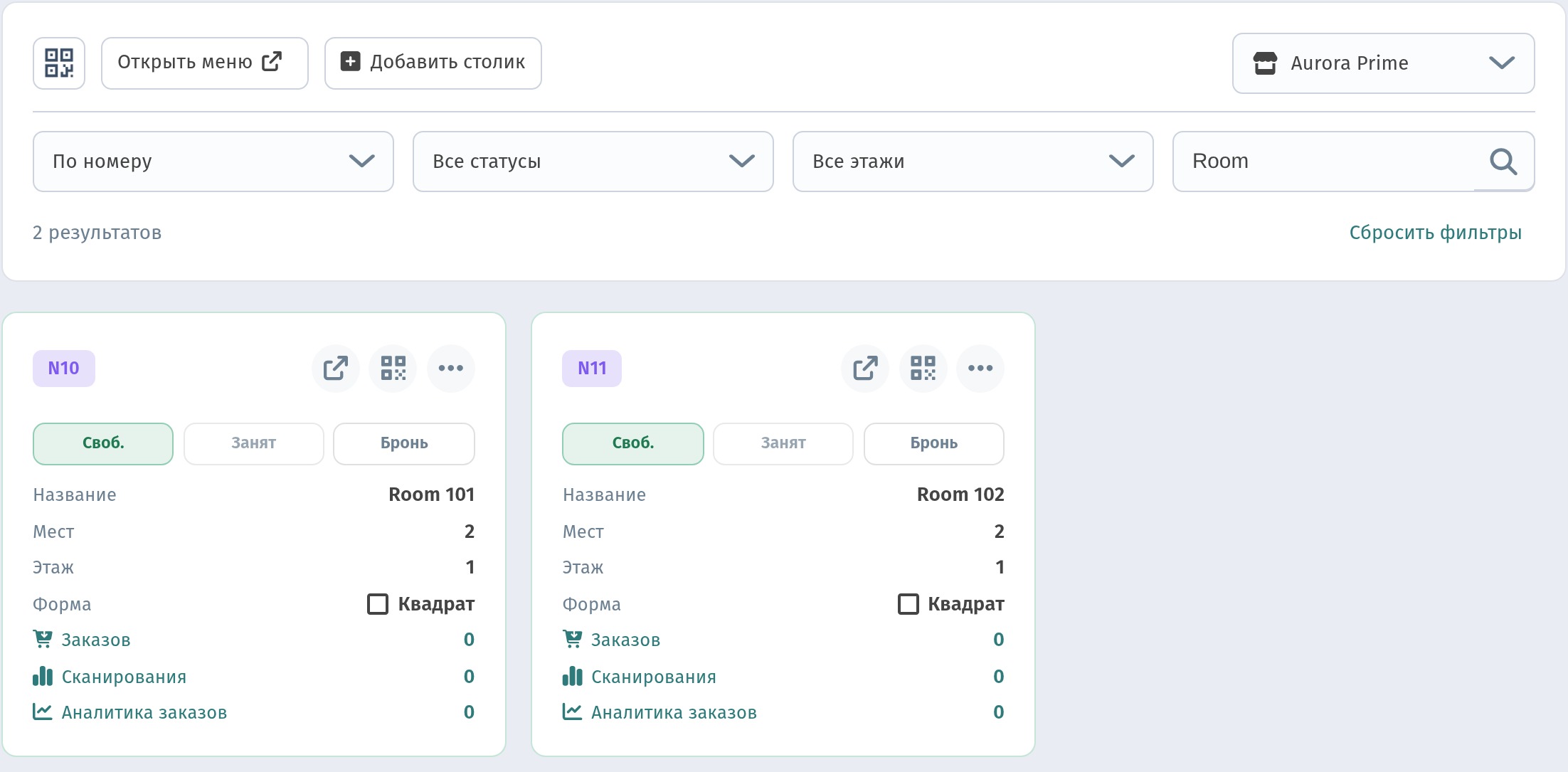
У каждого номера свой QR-код. Нажмите на значок QR в карточке, чтобы открыть его, и Скачать для печати.
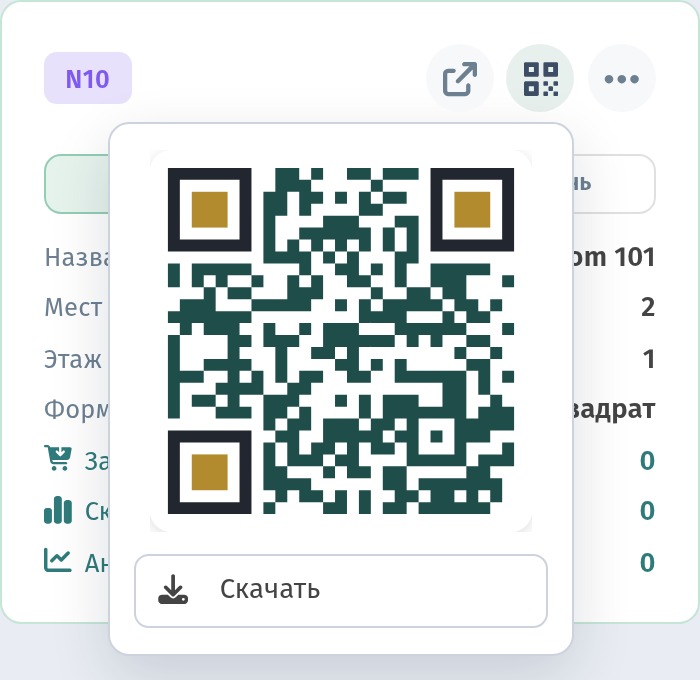
Что включить. Включить заказ в ресторане и В ресторане: QR номера работает как QR столика, поэтому заказ приходит привязанным к этому номеру. Включить гостевое оформление заказа упрощает жизнь гостю: аккаунт не нужен.
Разделы. Короче, чем в ресторане: завтраки, лёгкие блюда, основные, десерты, напитки. Гостю room service нужно что-то надёжное и быстрое, а не всё меню.
Где разместить QR. В номере: на столе, у телефона или на карточке room service, а также в приветственном письме. У столиков ресторана и лобби-бара остаются свои коды.
На что обратить внимание.
- Формулировки. Варианты вызова написаны для столика («позвать официанта к столику»). Напишите гостю на карточке в номере, что будет дальше, например: «Закажите здесь, мы принесём в номер».
- Часы. Время работы задаётся для всего магазина. Если room service работает не так, как ресторан, подумайте об отдельном магазине для room service со своим временем работы и меню.
- Кто получает заказы. Закрепите сотрудников, которые принимают заказы room service, за «столиками»-номерами на странице Персонал.
- Языки. Гости отеля приезжают отовсюду: переведите меню. См. Меню на трёх языках (RU/EN/KA) в WebQRMenu.
6. Фудтрак
Что включить. Включить заказ в ресторане, Самовывоз и На вынос. Столики обычно не нужны: достаточно одной общей ссылки на меню на фудтраке. Если вы не доставляете, выключите Доставку, чтобы её не предлагали гостям.
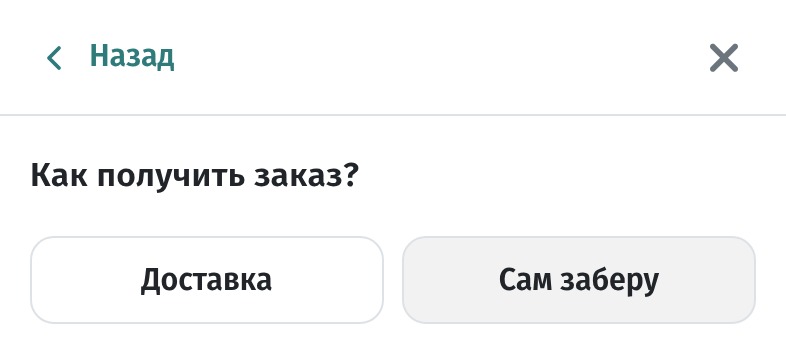
В общей ссылке после Оформить заказ гость выбирает, как получить заказ. В Aurora Prime, где включены все четыре типа, вопрос звучит Как получить заказ? с вариантами Доставка и Сам заберу.
Разделы. Как можно меньше: основные позиции, гарниры, напитки. Три-четыре раздела и короткий список легче читать в очереди.
Где разместить QR. Крупно, на борту рядом с окном выдачи, на уровне глаз, и на доске с меню. Второй — там, где собирается очередь, чтобы люди выбирали ещё до окна.
На что обратить внимание.
- Местоположение. В блоке GPS и защита заказов (вкладка Настройки) есть переключатель Требовать геолокацию при заказе: заказ принимается только от гостей рядом с GPS-точкой магазина. Фудтрак переезжает, поэтому оставьте его выключенным, если точка не всегда там, где стоит машина.
- Часы. Обновляйте время работы, когда меняется график, чтобы меню не показывало «открыто», когда вы уже уехали.
- Закончилось. Переключайте позиции в Нет в наличии, как только они закончились. В очереди никто не любит узнавать об этом у окна.
7. Дизайн QR и печать
В любом формате сам код должен легко сканироваться и выглядеть частью заведения: ваши цвета, ваш логотип и понятный призыв. Как это настроить, рассказано в статье Как оформить QR-код в WebQRMenu, а внешний вид магазина (цвета, обложка, логотип) — в статье Оформление и настройки заведения в WebQRMenu.
Чек-лист по форматам
| Формат | Типы заказов | Столики и QR | Главное, за чем следить |
|---|---|---|---|
| Кофейня | На вынос, Самовывоз, В ресторане, если есть места | Общая ссылка на стойке и витрине, столики по желанию | Короткие пороги, фото, часы завтраков |
| Бар | В ресторане | Барная стойка как столик, QR на каждом столе | Контраст в темноте, кнопка вызова |
| Ресторан | В ресторане, по желанию На вынос | QR на каждом столе, вызов официанта включён | Нужный код на нужном столе, закончившиеся блюда |
| Отель | В ресторане | Столики, названные по номерам (Room 101) | Часы room service, кто получает заказы |
| Фудтрак | Самовывоз, На вынос | Общая ссылка на фудтраке и в очереди | Геолокация выключена, актуальные часы |
Перед запуском откройте меню в своём телефоне с каждого вида кода (общая ссылка и ссылка столика), оформите тестовый заказ и проверьте, что он дошёл до нужного человека.