
Папки QR-дизайнов в WebQRMenu: порядок в сохранённых QR-кодах
Как навести порядок в QR-дизайнах: сохранённые дизайны, папки с цветами, перемещение дизайна в папку, избранное, фильтры и перенос в рабочее пространство.
Когда у вас несколько магазинов, сезонные акции и QR-коды для табличек, флаеров и наклеек на витрину, дизайны быстро накапливаются. Рассказываем, как держать их в порядке с помощью папок, избранного и фильтров.
Каждый QR-код, который вы оформляете в WebQRMenu, сохраняется в аккаунте. В боковом меню у группы QR-дизайны два пункта: Сохранённые дизайны и Папки дизайнов.
Коротко: Папки дизайнов → Создать папку → название и цвет → Создать. Затем на карточке дизайна «…» → Переместить в папку → выберите папку → Переместить.
1. Сохранённые дизайны
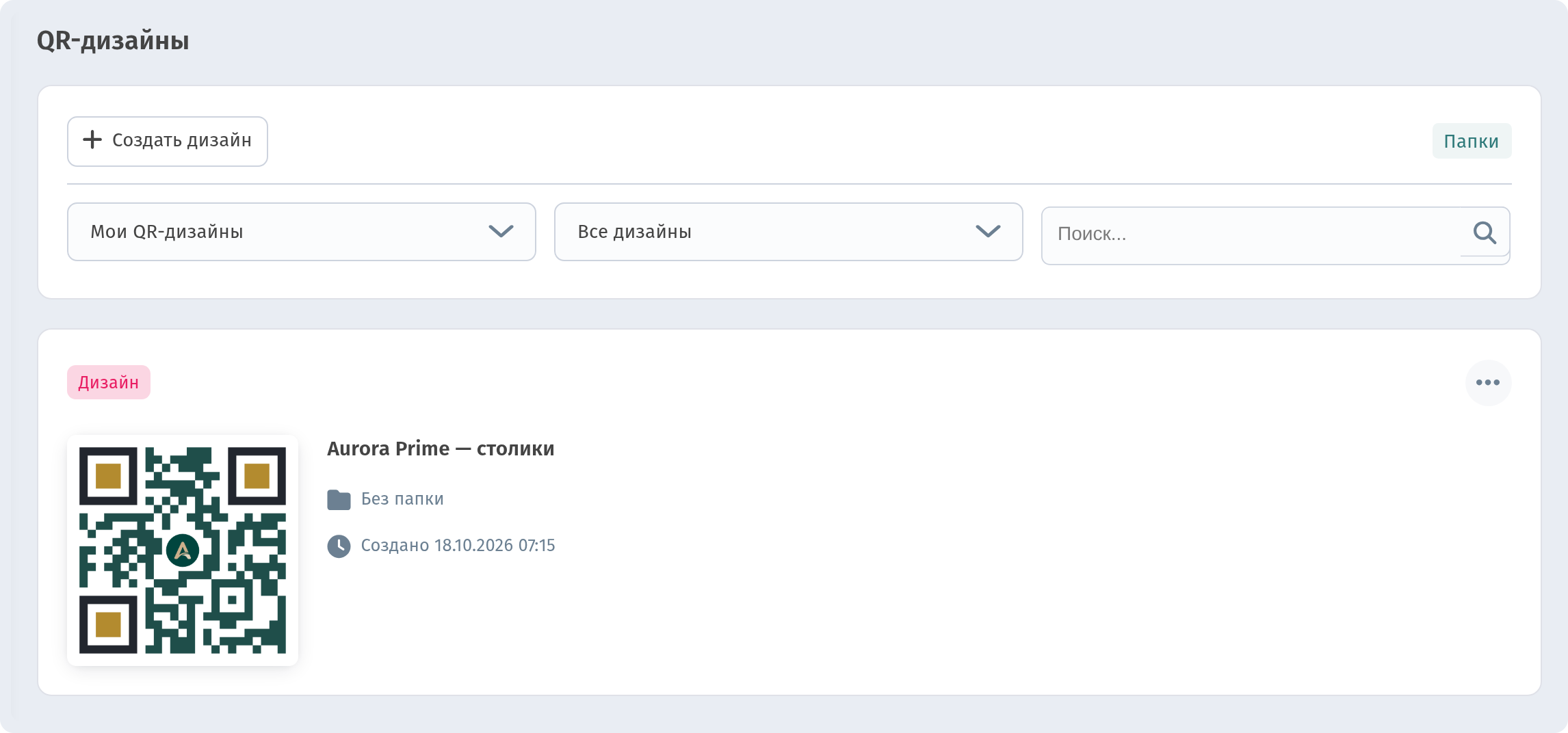
Пункт Сохранённые дизайны открывает страницу QR-дизайны со всеми вашими дизайнами. Новый дизайн создаётся кнопкой Создать дизайн. В редакторе настраиваются стиль форм, глазки, логотип и рамка, подробнее — в статье Как оформить QR-код.
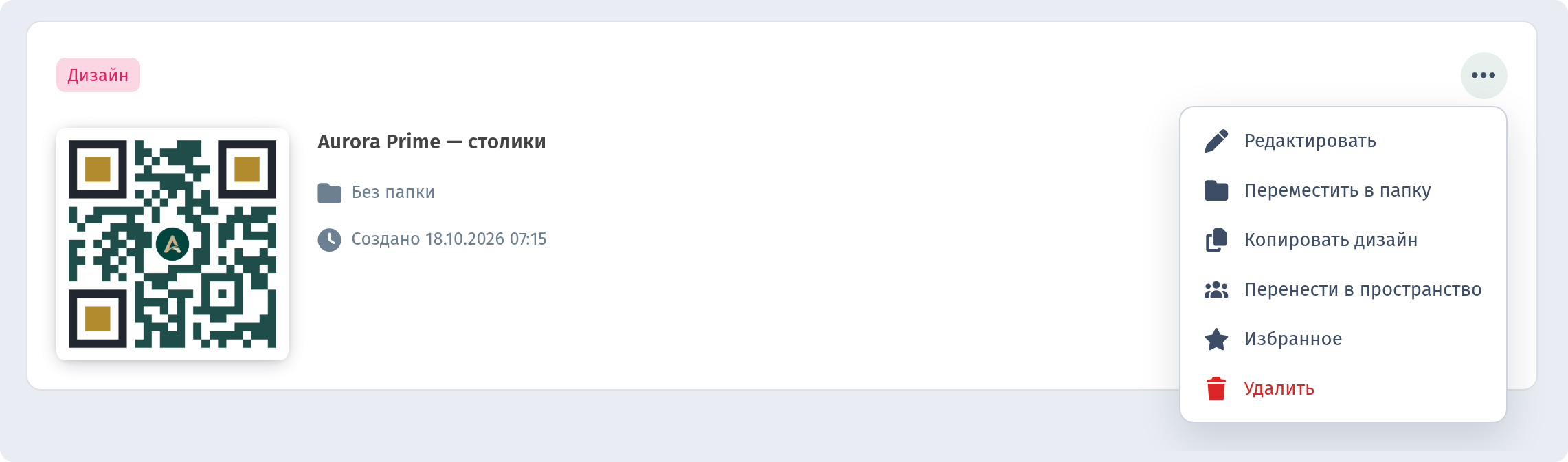
На карточке дизайна (в нашем демо это «Aurora Prime — столики») — превью QR, название, папка (или Без папки) и дата создания. Фильтры вверху сужают список:
- Мои QR-дизайны / Рабочие пространства: личные дизайны или дизайны пространств.
- Все дизайны / Только избранные / По папке.
- Поиск... по названию.
Ссылка Папки справа вверху ведёт к папкам.
2. Создание папки
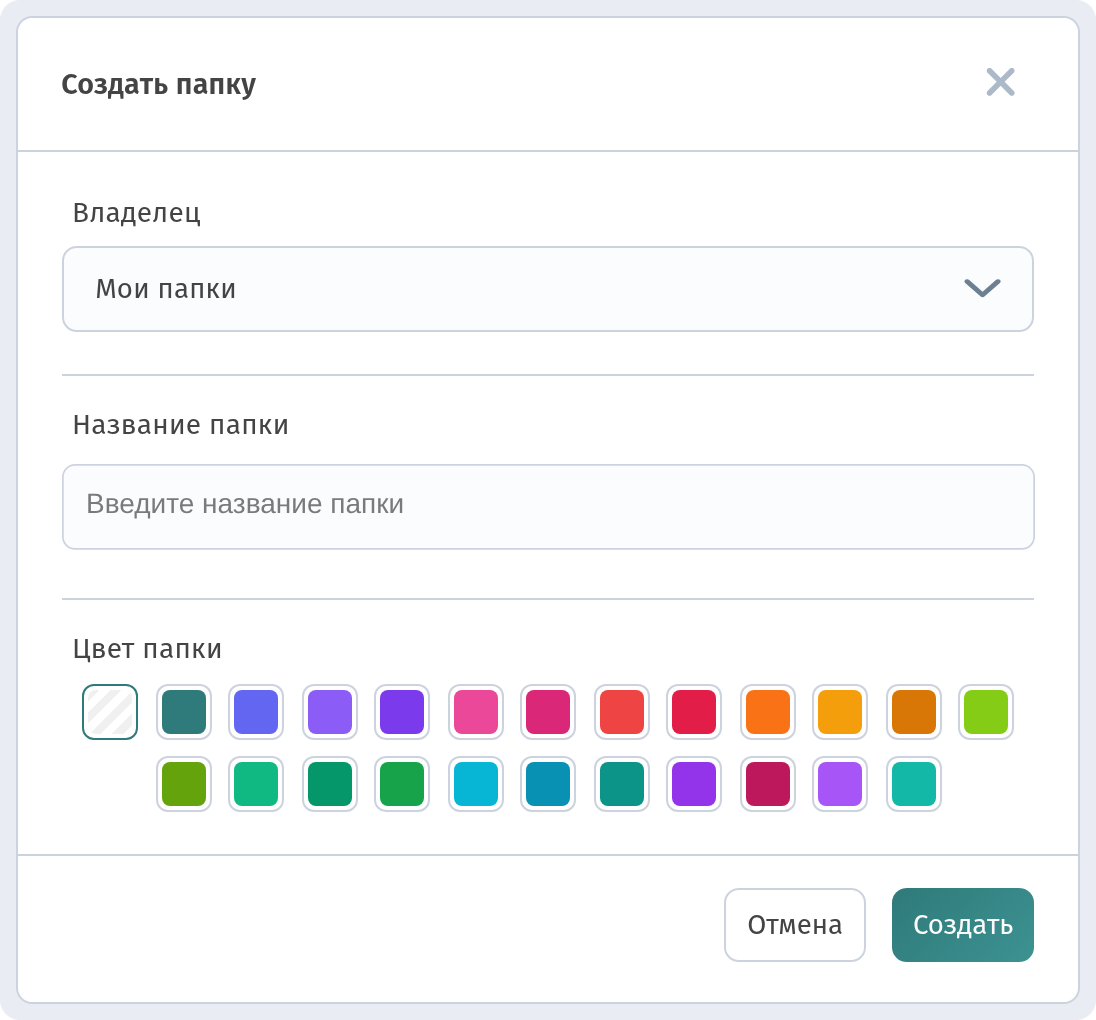
Откройте Папки дизайнов и нажмите Создать папку. В окне Создать папку:
- Владелец: кому принадлежит папка (Мои папки для личных).
- Название папки: например, «Столики» или «Летнее меню».
- Цвет папки: выберите цвет, чтобы папки легко различались.
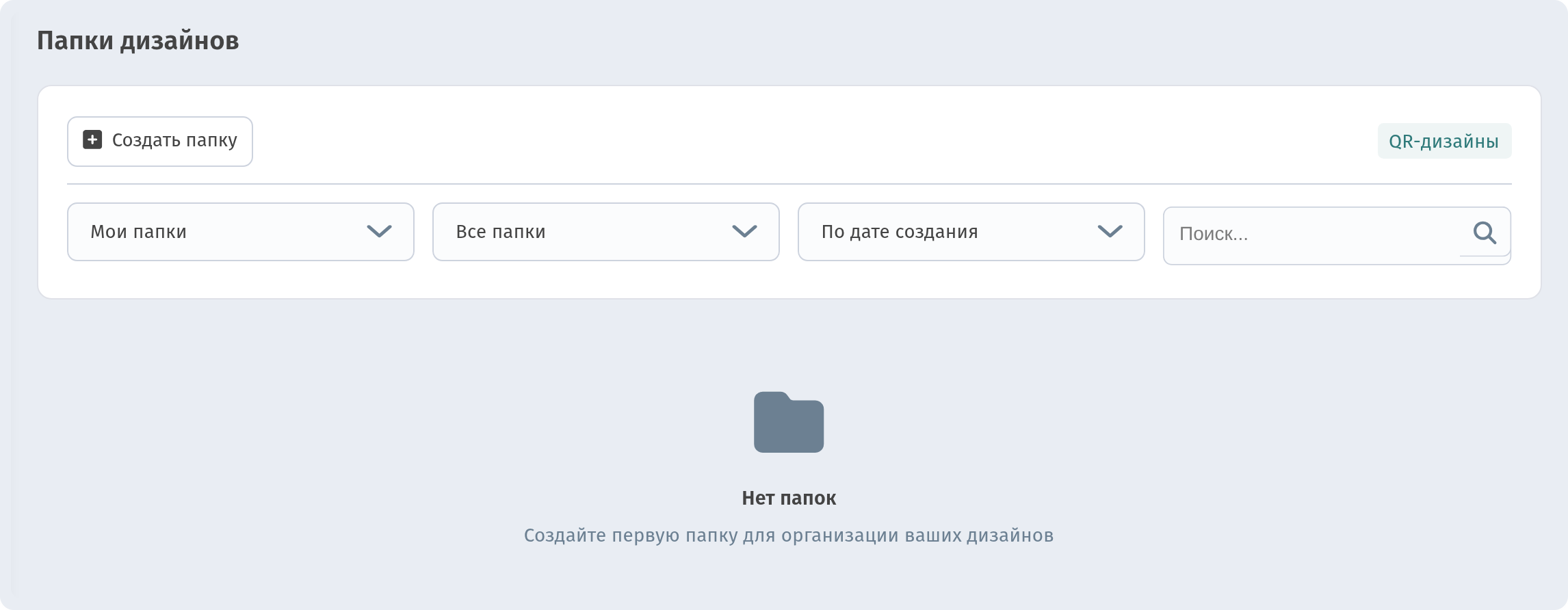
Нажмите Создать. Пока папок нет, на странице написано «Нет папок — Создайте первую папку для организации ваших дизайнов».
Удобные варианты:
- По магазинам: папка и свой цвет на каждую точку.
- По назначению: QR для столиков, наклейки на витрину, флаеры.
- По кампаниям: сезонное меню или мероприятие.
На странице папок есть фильтр (Все папки, Избранные, С дизайнами, Пустые), сортировка (По дате создания, По имени, По дате обновления, По количеству дизайнов) и поиск.
Позже папки можно переименовать или убрать, если структура изменится.
3. Как переместить дизайн в папку
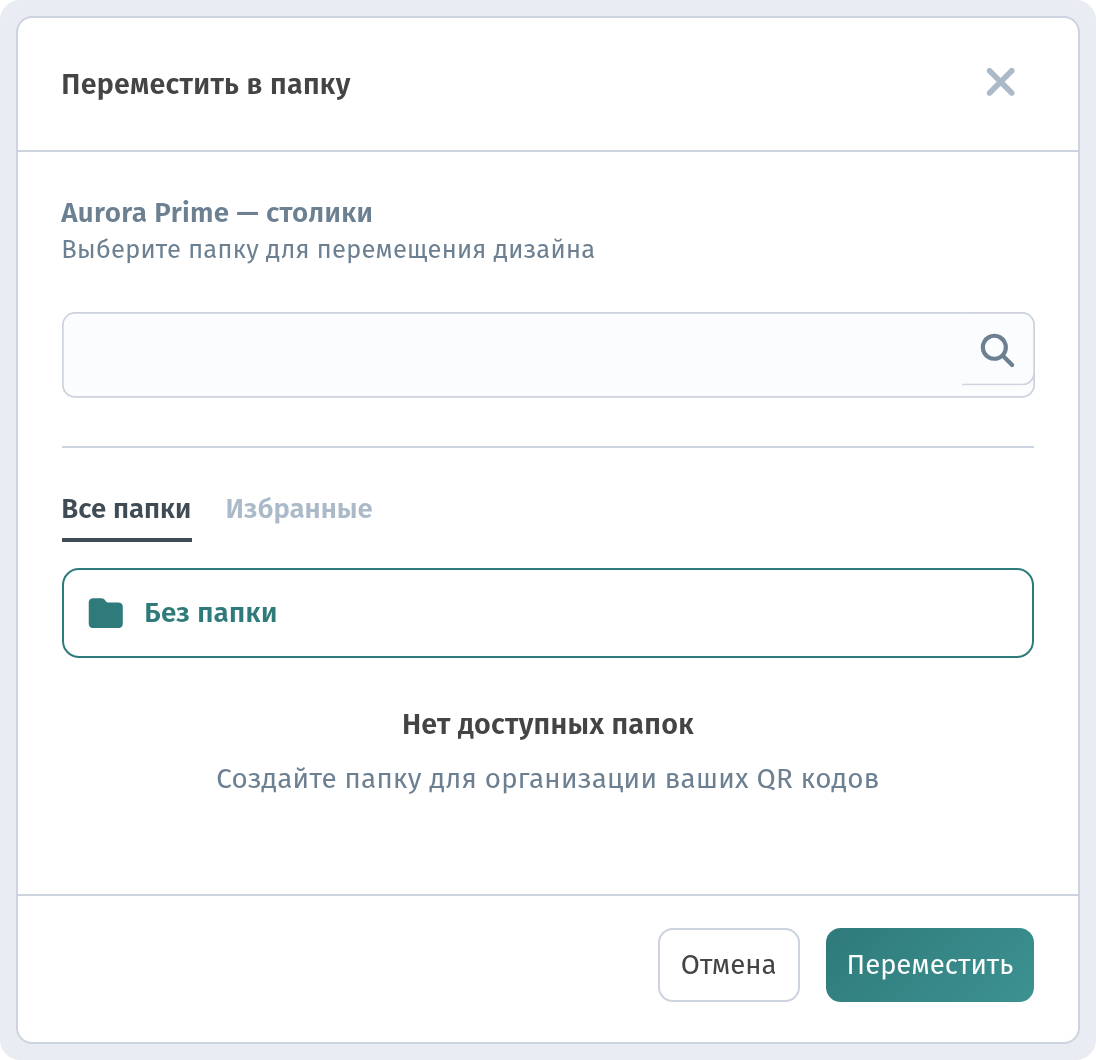
На карточке дизайна откройте меню «…» и выберите Переместить в папку. В окне выберите папку из списка (или Без папки, чтобы убрать дизайн из папки) и нажмите Переместить. Дизайн может лежать только в одной папке, и карточка показывает, в какой.
В том же меню «…» есть Редактировать, Копировать дизайн, Избранное и Удалить. Копия удобна для сезонных вариантов одного QR, а Избранное держит под рукой коды, которые вы чаще всего перепечатываете.
4. Личные дизайны и рабочие пространства
По умолчанию дизайны и папки личные (Мои QR-дизайны, Мои папки). Если команда работает в рабочих пространствах, выберите в меню «…» дизайна Перенести в пространство, чтобы передать его в пространство, а в фильтре переключитесь на Рабочие пространства, чтобы увидеть общие дизайны. Так же работает поле Владелец в окне папки.
О QR-кодах для каждого столика — в статье Столики и QR-коды, о размещении — Где размещать QR-коды.
Почему это важно для ресторана
- Нужный QR за секунды, когда пора перепечатать.
- Без путаницы между точками: коды каждого магазина лежат в своей цветной папке.
- Проще работать командой: общие дизайны хранятся в пространстве, а не в аккаунте одного человека.
Чек-лист
- Папки дизайнов → Создать папку → название и цвет → Создать.
- На каждом дизайне: «…» → Переместить в папку → Переместить.
- Отметьте самые нужные коды как Избранное.
- Командные дизайны перенесите в пространство через Перенести в пространство.