
QR-დიზაინების საქაღალდეები WebQRMenu-ში: წესრიგი შენახულ QR კოდებში
როგორ დავალაგოთ QR-დიზაინები: შენახული დიზაინები, ფერადი საქაღალდეები, დიზაინის საქაღალდეში გადატანა, რჩეულები, ფილტრები და სივრცეში გადატანა.
როცა რამდენიმე მაღაზია, სეზონური აქციები და მაგიდის ბარათების, ფლაერებისა და ვიტრინის სტიკერების QR კოდები გაქვთ, დიზაინები სწრაფად გროვდება. გიყვებით, როგორ შეინარჩუნოთ წესრიგი საქაღალდეებით, რჩეულებითა და ფილტრებით.
ყველა QR კოდი, რომელსაც WebQRMenu-ში აფორმებთ, ანგარიშში ინახება. გვერდით მენიუში ჯგუფს QR-დიზაინები ორი პუნქტი აქვს: შენახული დიზაინები და დიზაინის საქაღალდეები.
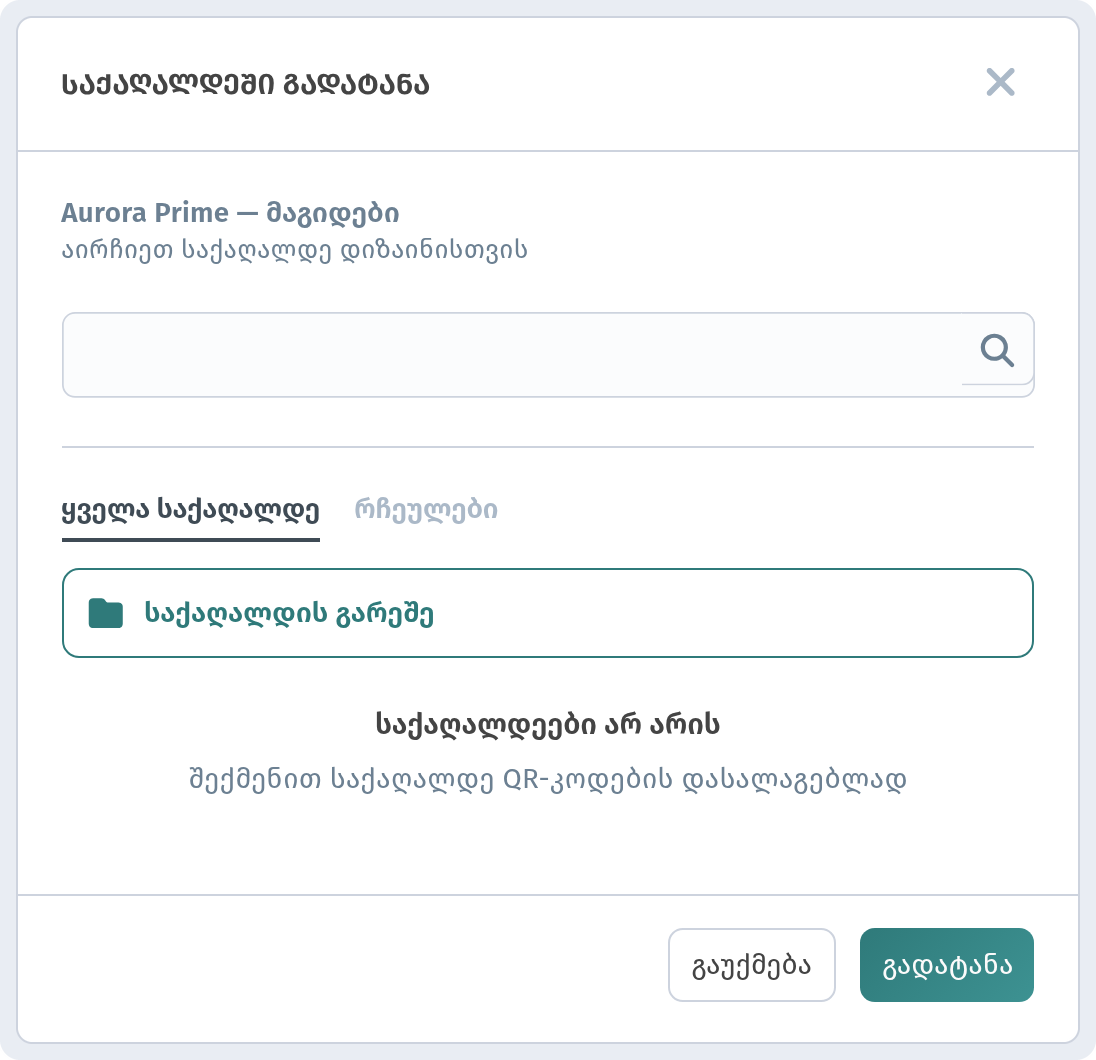
მოკლედ: დიზაინის საქაღალდეები → საქაღალდის შექმნა → სახელი და ფერი → შექმნა. შემდეგ დიზაინის ბარათზე «…» → საქაღალდეში გადატანა → აირჩიეთ საქაღალდე → გადატანა.
1. შენახული დიზაინები
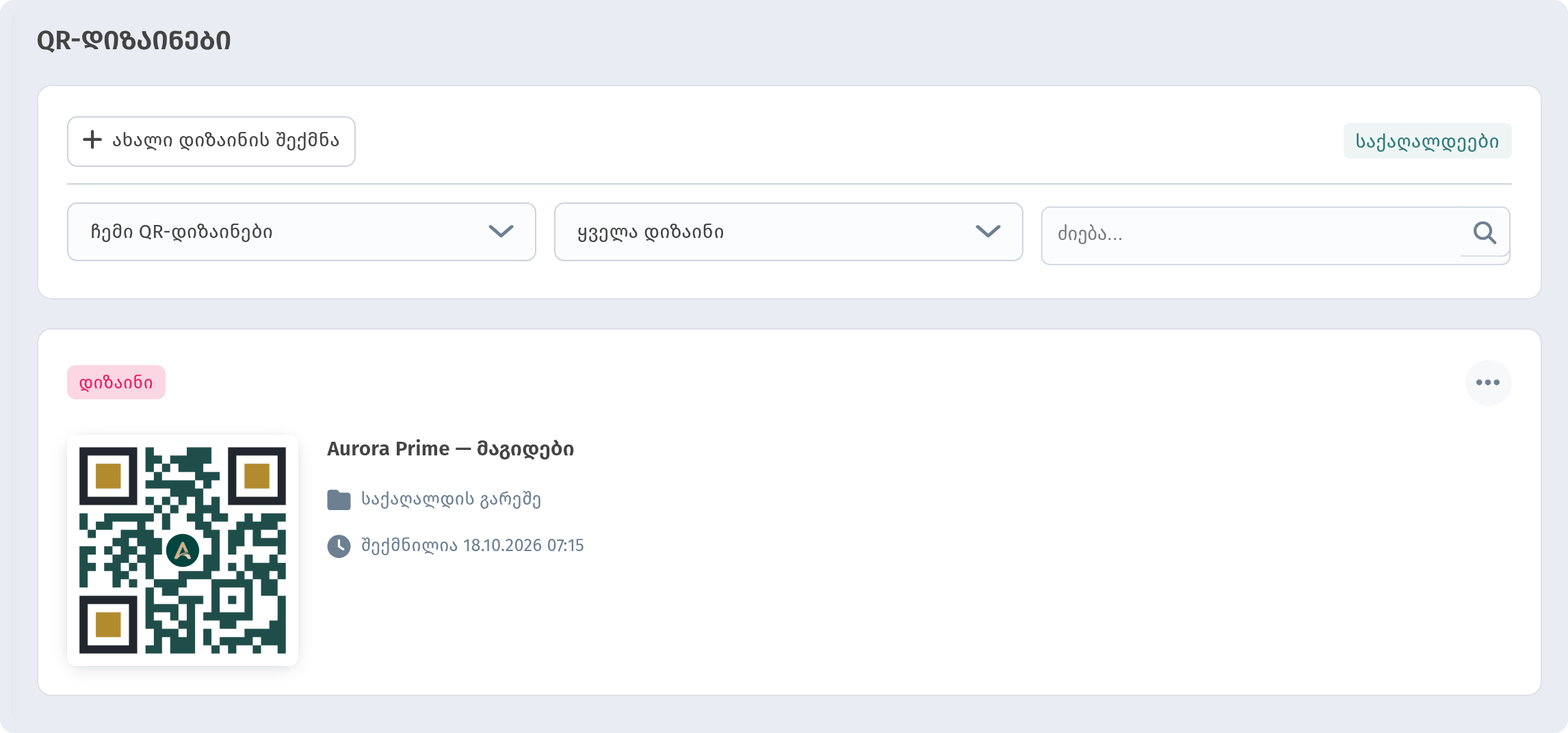
პუნქტი შენახული დიზაინები ხსნის გვერდს QR-დიზაინები ყველა თქვენი დიზაინით. ახალი დიზაინი იქმნება ღილაკით ახალი დიზაინის შექმნა. რედაქტორში ფორმების სტილი, თვალები, ლოგო და ჩარჩო ეწყობა, დაწვრილებით სტატიაშია როგორ გავაფორმოთ QR კოდი.
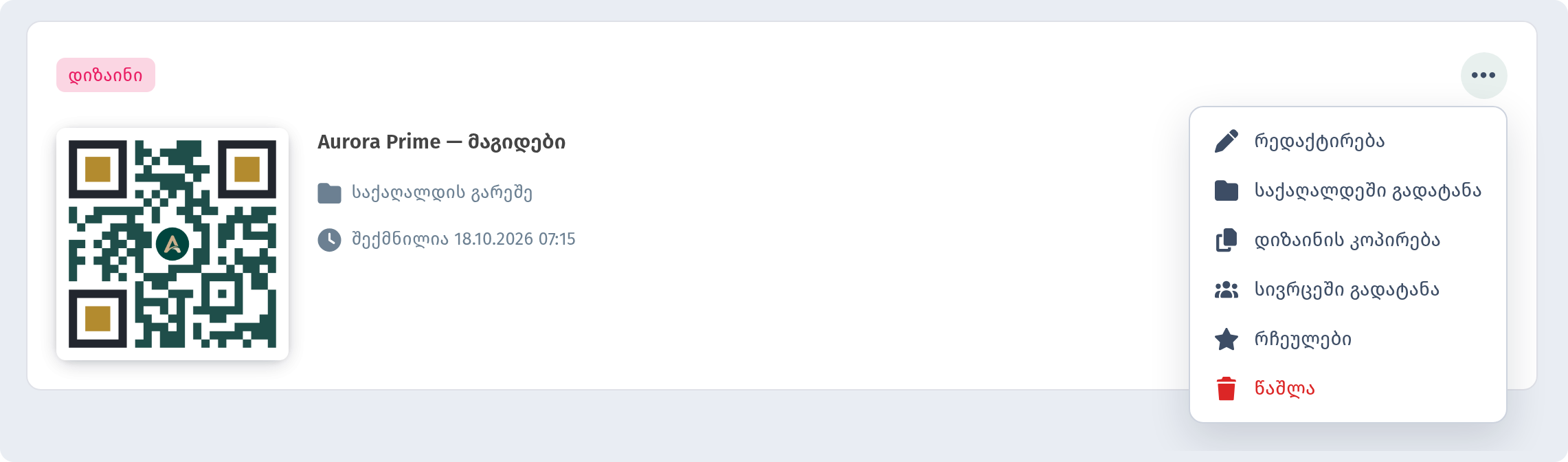
დიზაინის ბარათზე (ჩვენს დემოში «Aurora Prime — მაგიდები») ჩანს QR-ის წინასწარი ხედი, სახელი, საქაღალდე (ან საქაღალდის გარეშე) და შექმნის თარიღი. ზედა ფილტრები სიას ავიწროებს:
- ჩემი QR-დიზაინები ან სამუშაო სივრცეების დიზაინები.
- ყველა დიზაინი, მხოლოდ რჩეულები ან საქაღალდის მიხედვით.
- ძიება... სახელით.
ბმული საქაღალდეები ზემოთ მარჯვნივ საქაღალდეებზე გადაგიყვანთ.
2. საქაღალდის შექმნა
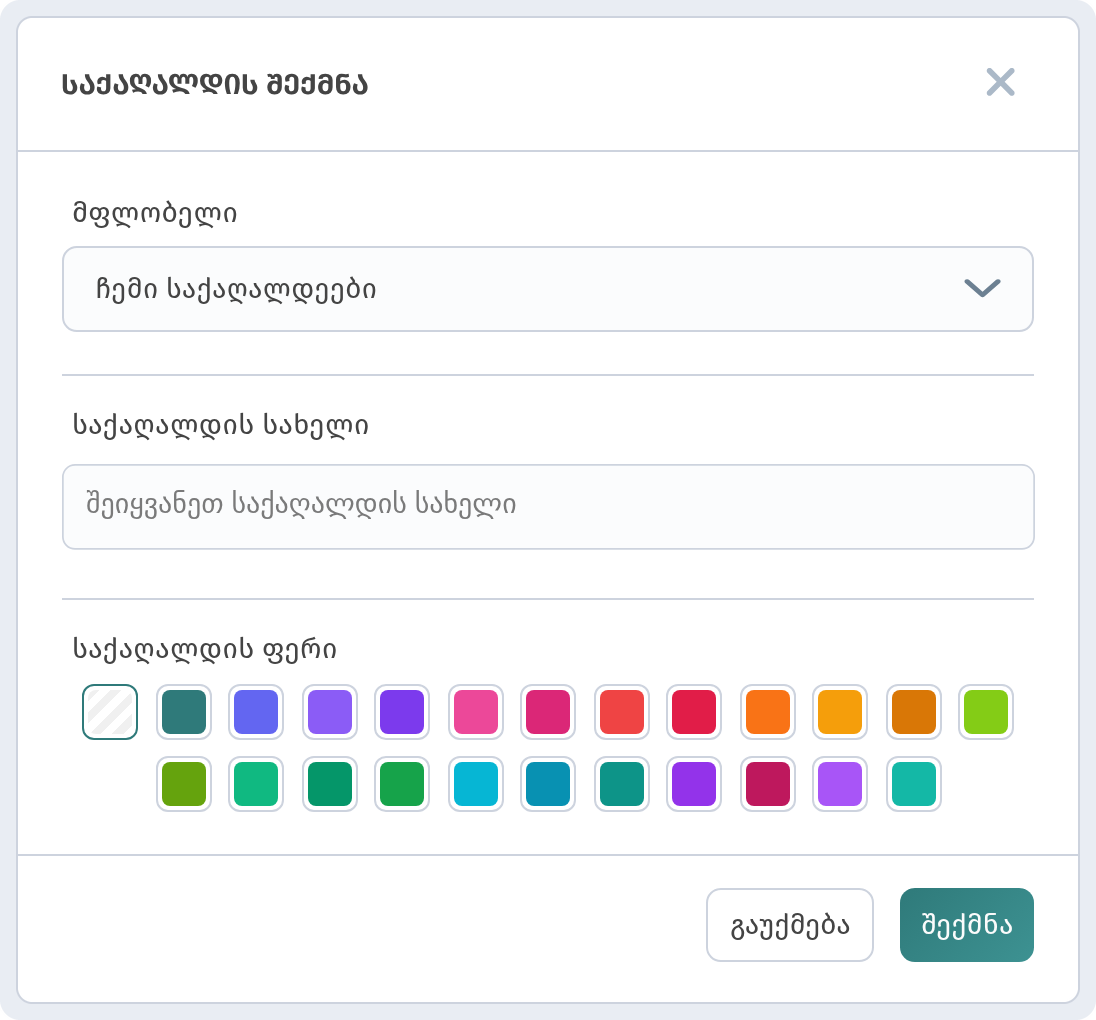
გახსენით დიზაინის საქაღალდეები და დააჭირეთ საქაღალდის შექმნა-ს. ფანჯარაში საქაღალდის შექმნა:
- მფლობელი: ვის ეკუთვნის საქაღალდე (ჩემი საქაღალდეები პირადისთვის).
- საქაღალდის სახელი: მაგალითად, «მაგიდები» ან «ზაფხულის მენიუ».
- საქაღალდის ფერი: აირჩიეთ ფერი, რომ საქაღალდეები ადვილად განასხვაოთ.
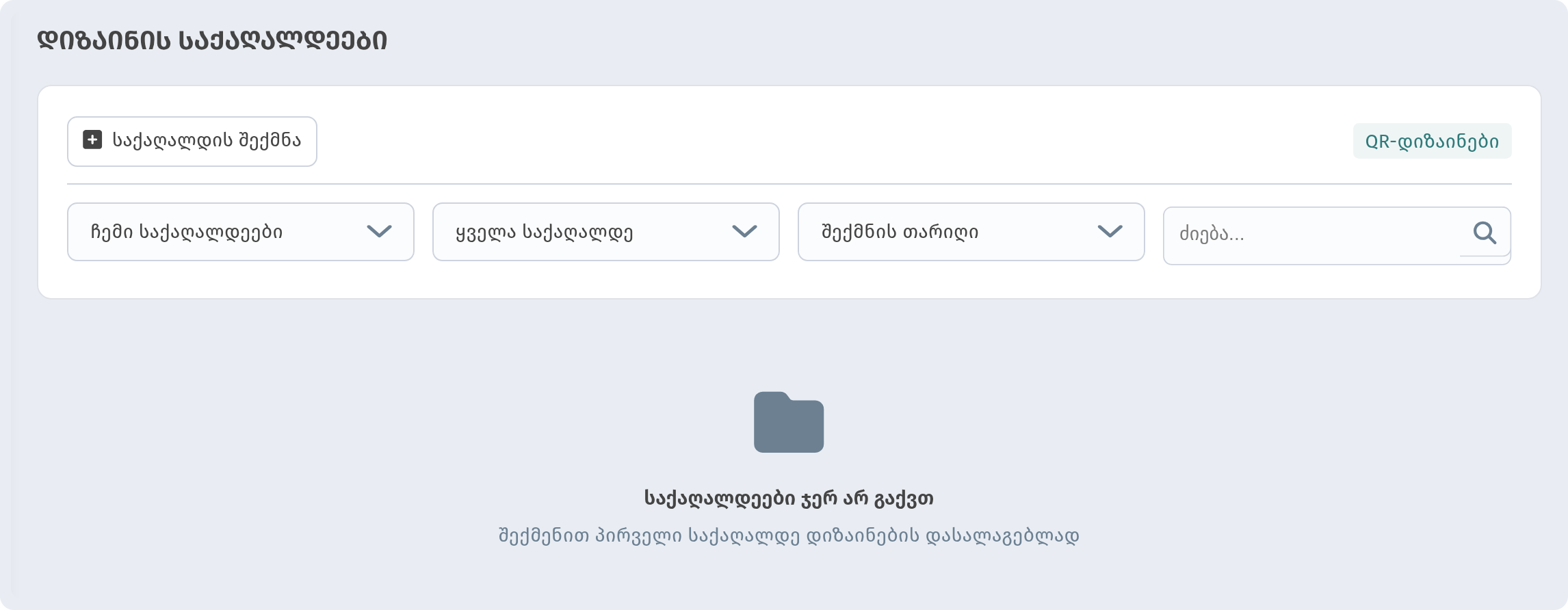
დააჭირეთ შექმნა-ს. სანამ საქაღალდეები არ გაქვთ, გვერდზე წერია «საქაღალდეები ჯერ არ გაქვთ — შექმენით პირველი საქაღალდე დიზაინების დასალაგებლად».
მოსახერხებელი ვარიანტები:
- მაღაზიების მიხედვით: თითო საქაღალდე და ფერი თითო წერტილზე.
- დანიშნულების მიხედვით: მაგიდის QR-ები, ვიტრინის სტიკერები, ფლაერები.
- კამპანიების მიხედვით: სეზონური მენიუ ან ღონისძიება.
საქაღალდეების გვერდზე შეგიძლიათ გაფილტროთ, დაალაგოთ (მაგ. შექმნის თარიღი, სახელი, განახლება, დიზაინების რაოდენობა) და მოძებნოთ.
მოგვიანებით საქაღალდეების გადარქმევა ან წაშლაც შეიძლება, თუ სტრუქტურა შეიცვლება.
3. როგორ გადავიტანოთ დიზაინი საქაღალდეში
დიზაინის ბარათზე გახსენით მენიუ «…» და აირჩიეთ საქაღალდეში გადატანა. ფანჯარაში აირჩიეთ საქაღალდე სიიდან (ან საქაღალდის გარეშე, რომ დიზაინი საქაღალდიდან ამოიღოთ) და დააჭირეთ გადატანა-ს. დიზაინი მხოლოდ ერთ საქაღალდეში შეიძლება იყოს, და ბარათზე ჩანს, რომელში.
იმავე მენიუში «…» არის რედაქტირება, დიზაინის კოპირება, რჩეულები და წაშლა. ასლი მოსახერხებელია ერთი QR-ის სეზონური ვარიანტებისთვის, ხოლო რჩეულები ხელთ გიჭერთ კოდებს, რომლებსაც ყველაზე ხშირად ბეჭდავთ ხელახლა.
4. პირადი დიზაინები და სამუშაო სივრცეები
ნაგულისხმევად დიზაინები და საქაღალდეები პირადია (ჩემი QR-დიზაინები, ჩემი საქაღალდეები). თუ გუნდი სამუშაო სივრცეებში მუშაობს, დიზაინის მენიუში «…» აირჩიეთ სივრცეში გადატანა, რომ დიზაინი სივრცეს გადასცეთ, ხოლო საერთო დიზაინების სანახავად ფილტრი სამუშაო სივრცეებზე გადართეთ. ასევე მუშაობს ველი მფლობელი საქაღალდის ფანჯარაში.
QR კოდებზე თითოეული მაგიდისთვის — სტატიაში მაგიდები და QR კოდები, განთავსებაზე — სად განვათავსოთ QR კოდები.
რატომ არის ეს მნიშვნელოვანი რესტორნისთვის
- სასურველი QR წამებში, როცა ხელახლა დაბეჭდვაა საჭირო.
- არანაირი აღრევა წერტილებს შორის: თითოეული მაღაზიის კოდები საკუთარ ფერად საქაღალდეშია.
- გუნდური მუშაობა მარტივდება: საერთო დიზაინები სივრცეში ინახება და არა ერთი ადამიანის ანგარიშში.
სწრაფი ჩეკლისტი
- დიზაინის საქაღალდეები → საქაღალდის შექმნა → სახელი და ფერი → შექმნა.
- თითოეულ დიზაინზე: «…» → საქაღალდეში გადატანა → გადატანა.
- ყველაზე საჭირო კოდები მონიშნეთ როგორც რჩეულები.
- გუნდის დიზაინები სივრცეში გადაიტანეთ ღილაკით სივრცეში გადატანა.