
GPS и защита заказов в WebQRMenu: заказы только рядом с заведением
Как включить геолокацию для заказов в WebQRMenu: точка магазина, радиус, что видит гость внутри, снаружи и при отказе — и когда проверку выключить.
Публичную ссылку QR-меню легко открыть из дома, из другого района или «с улицы» — и отправить заказ на самовывоз, за которым никто не придёт. Блок GPS и защита заказов в WebQRMenu запрашивает у гостя геолокацию в момент подтверждения и принимает заказ только если он внутри заданного радиуса вокруг точки магазина. Ниже — настройка в кабинете и то, что видит гость в телефоне.
Связанные материалы: общий раздел магазина — Оформление и настройки заведения, корзина — Как гость заказывает через корзину, типы получения — Типы заказов: в ресторане, на вынос, доставка и самовывоз, столики — Столики и отдельный QR-код для каждого столика, карточка заказа — Управление заказами.
Коротко: Магазин → Настройки → GPS и защита заказов, включите Требовать геолокацию при заказе, задайте широту/долготу (Моё местоположение на месте или блок Адрес), выберите радиус (часто 50–200 м), нажмите Сохранить — и проверьте с телефона у края зоны.
1. Где находится настройка
В кабинете откройте магазин и вкладку Настройки (рядом с «Информация» и «Макет страницы»). В списке свёрнутых блоков: «Приём и оформление», «Типы заказов», «Уведомления о заказе», затем GPS и защита заказов с подсказкой GPS магазина и проверка, что гость рядом — иначе заказ не отправить.
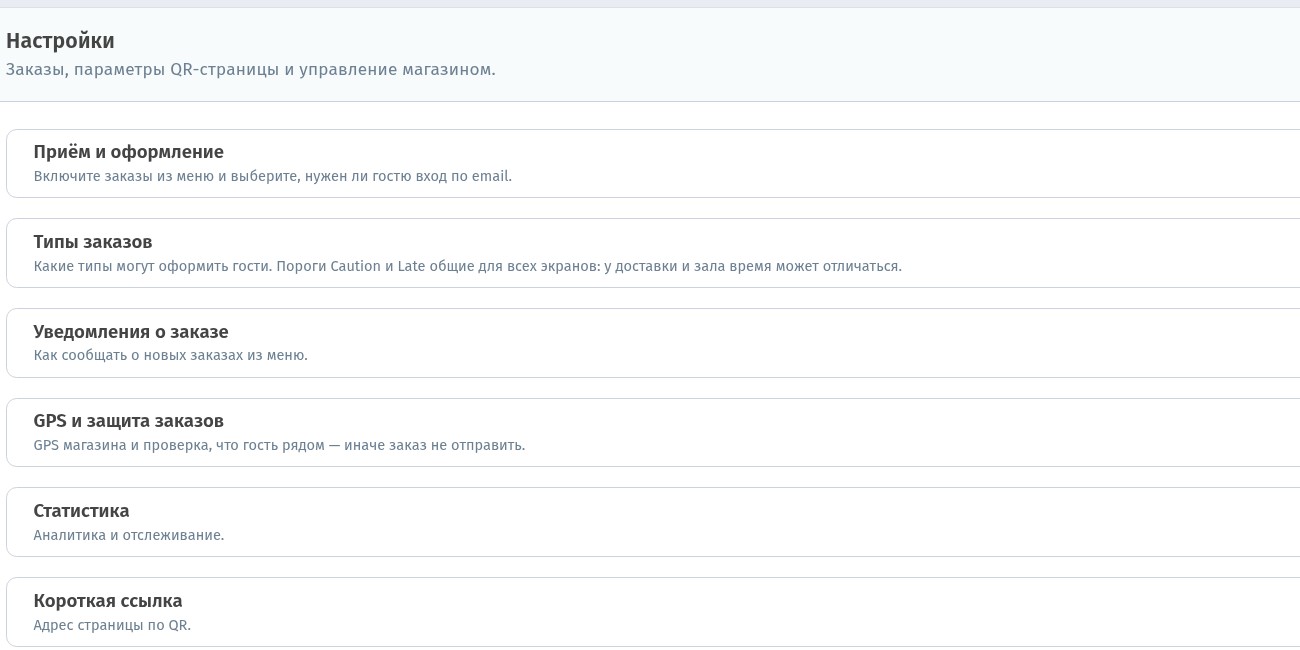
Разверните блок — вся настройка геозащиты в одной карточке.
2. Включить проверку и задать точку магазина
В карточке GPS и защита заказов включите переключатель Требовать геолокацию при заказе. Подсказка под ним: Выключите, если заказы можно принимать без проверки местоположения гостя. Оставляйте включённым, когда нужны только гости рядом; выключайте, если проверка мешает вашему сценарию приёма заказов.
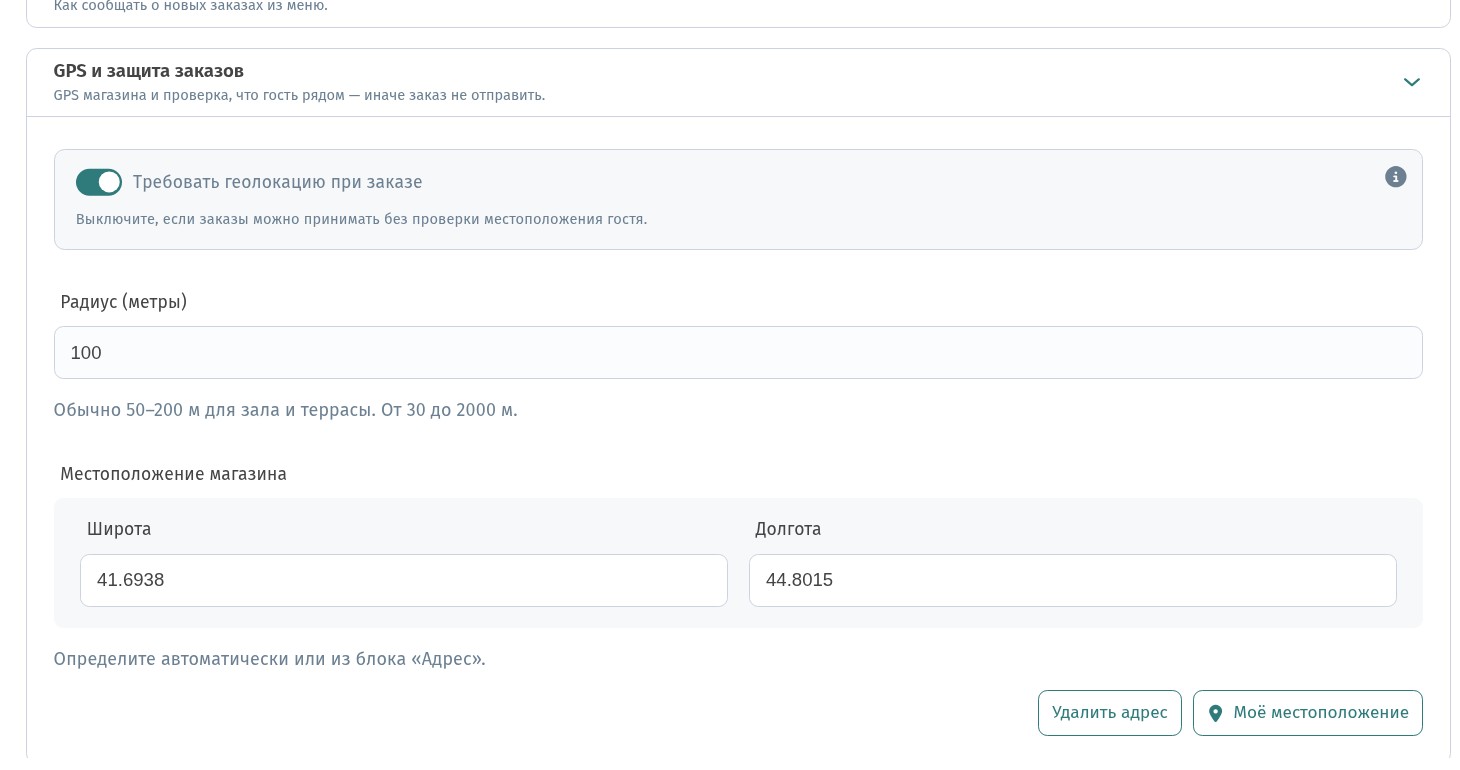
Иконка «i» у переключателя открывает пояснение: Зачем нужна геолокация. Гость подтверждает GPS при оформлении заказа. Заказ принимается только если он находится в заданном радиусе вокруг точки магазина — так отсекаются заказы «с улицы» и из другого района.
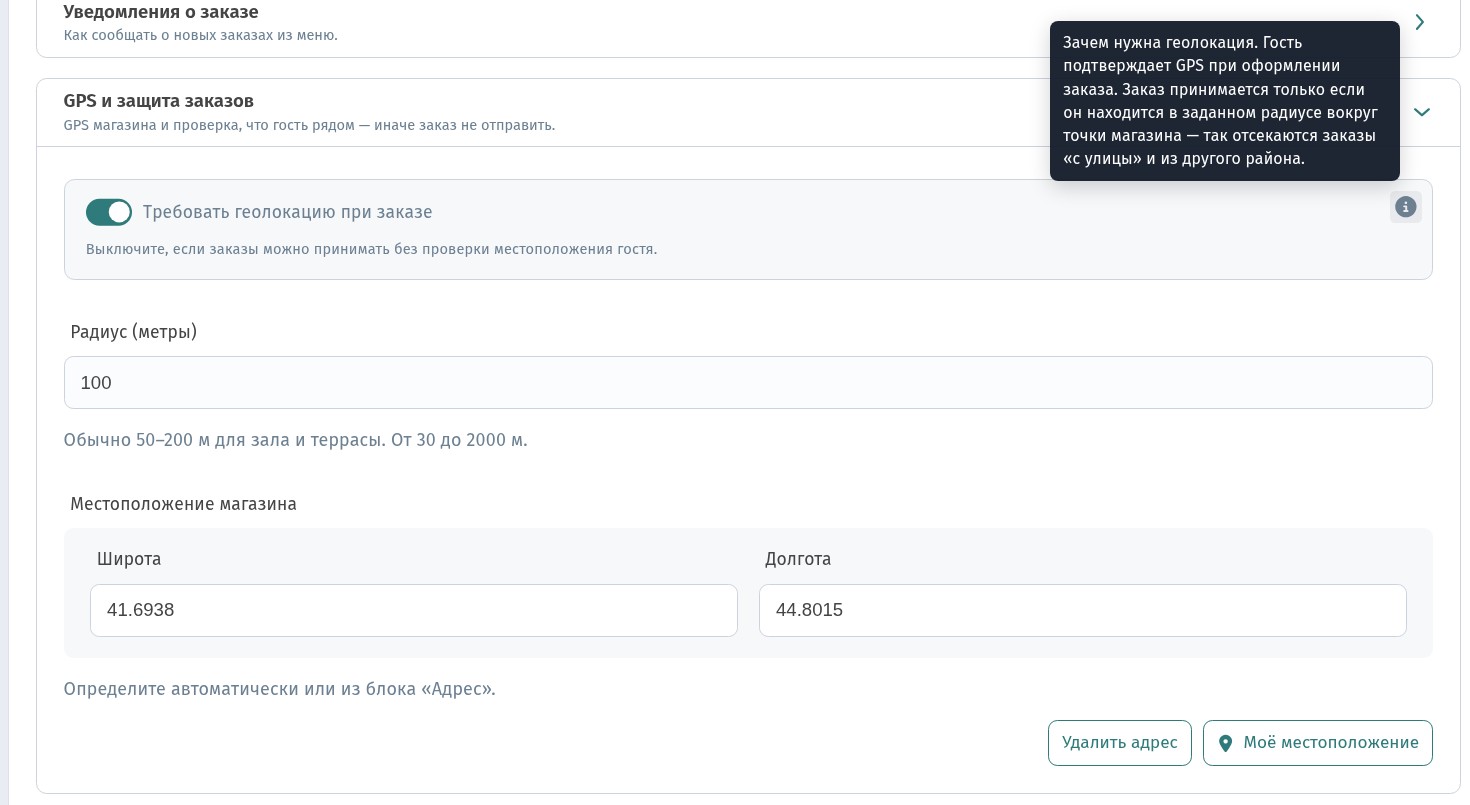
В блоке Местоположение магазина заполните Широта и Долгота. Можно:
- стоять в зале или у входа и нажать Моё местоположение, чтобы браузер подставил координаты с GPS устройства, или
- взять точку из блока Адрес на вкладке «Информация» (подсказка на карточке: Определите автоматически или из блока «Адрес».).
У Адрес вкладки Полный и Ссылка: в «Полный» — Поиск адреса (плейсхолдер Street, city, country) и кнопка Ручной ввод. Так на гостевом меню тоже видно, где вы находитесь, а не только геофенс.
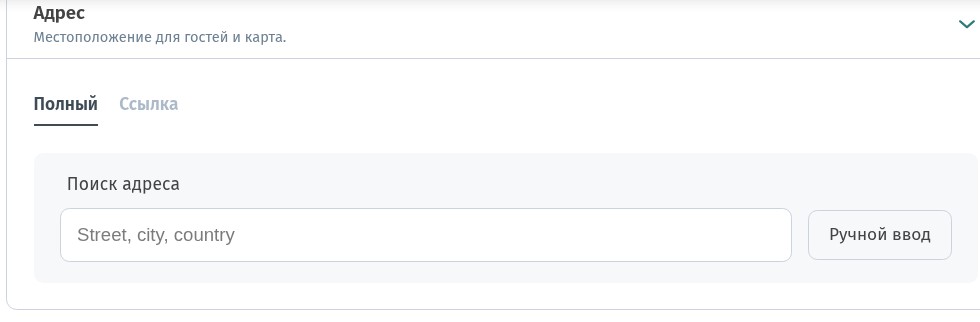
Удалить адрес сбрасывает сохранённую точку, если нужно начать заново.
3. Выбрать радиус
Поле Радиус (метры) принимает значения от 30 до 2000. Подсказка интерфейса: Обычно 50–200 м для зала и террасы. Этого хватает большинству кафе и ресторанов с террасой. Шире — для большой площади, фуд-корта в ТЦ, где гости отходят дальше от кухни, или когда GPS в помещении «плывёт» и узкий круг режет реальных гостей внутри. Уже — для маленькой стойки, где «рядом» значит у двери. После изменения нажмите Сохранить.
4. Что делает гость в телефоне
Геолокацию не спрашивают при открытии меню и при добавлении блюд. Гость кладёт блюдо в корзину, открывает её, нажимает Оформить заказ, выбирает способ получения и нажимает Подтвердить и заказать. Местоположение запрашивается именно на этом шаге подтверждения.
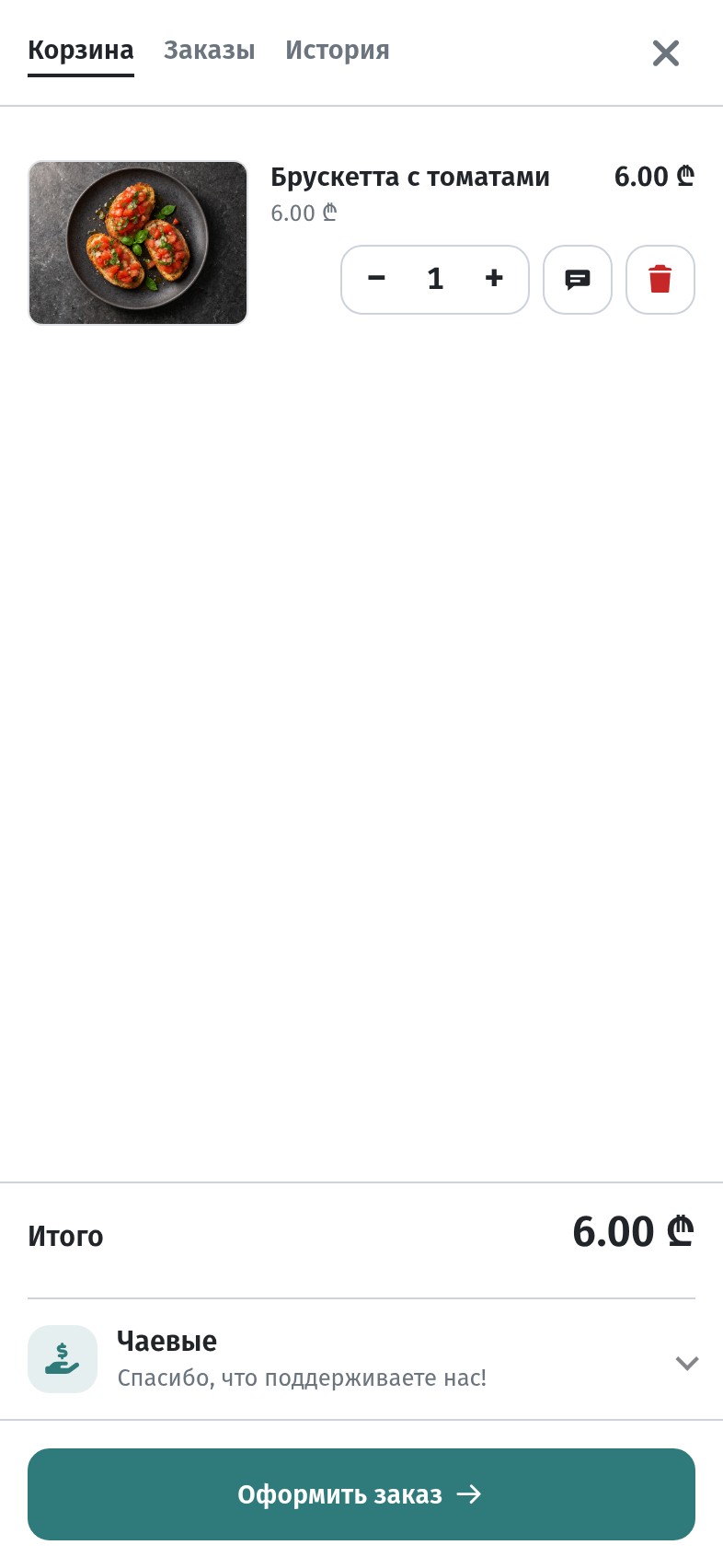
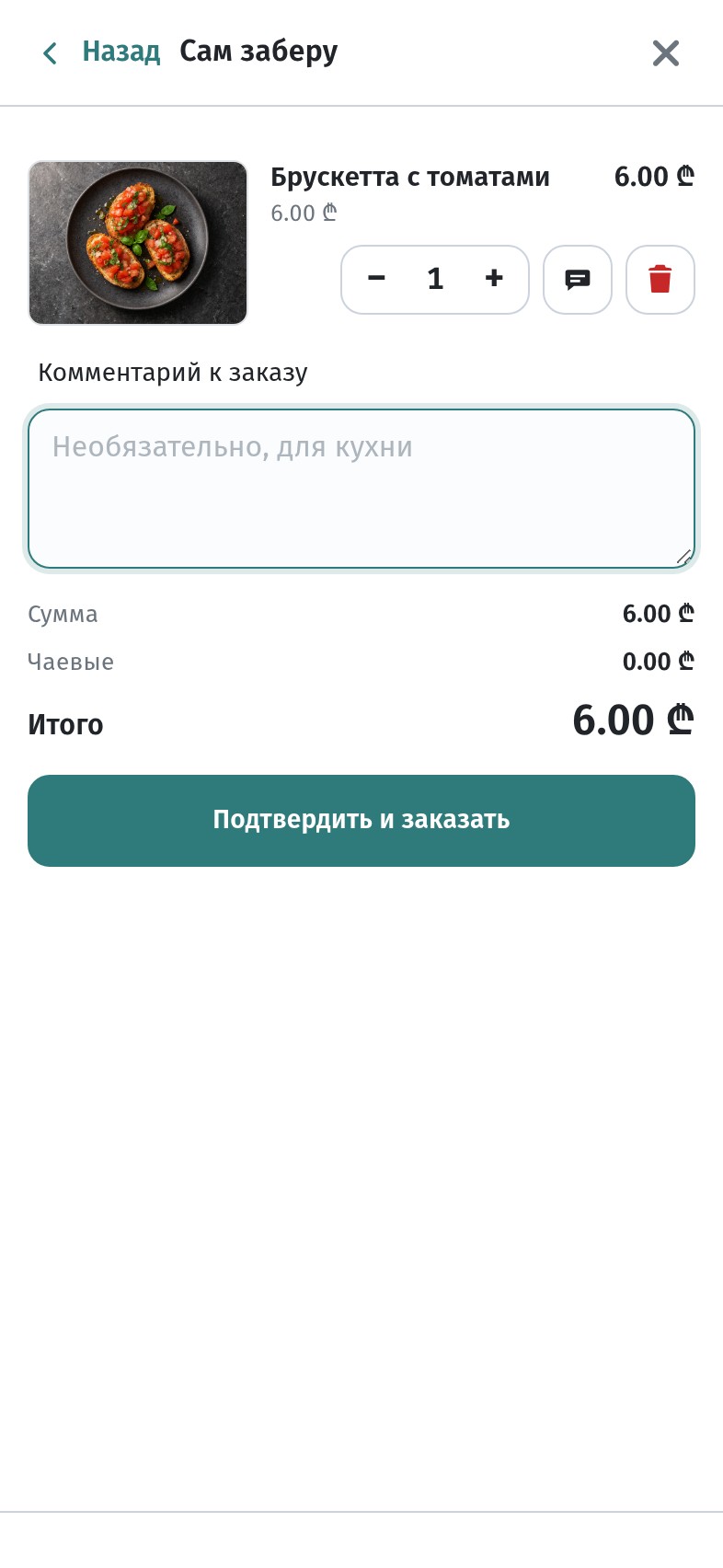
Три возможных исхода:
Внутри радиуса (доступ разрешён). Координаты уходят с заказом; заказ создаётся и виден в кабинете.
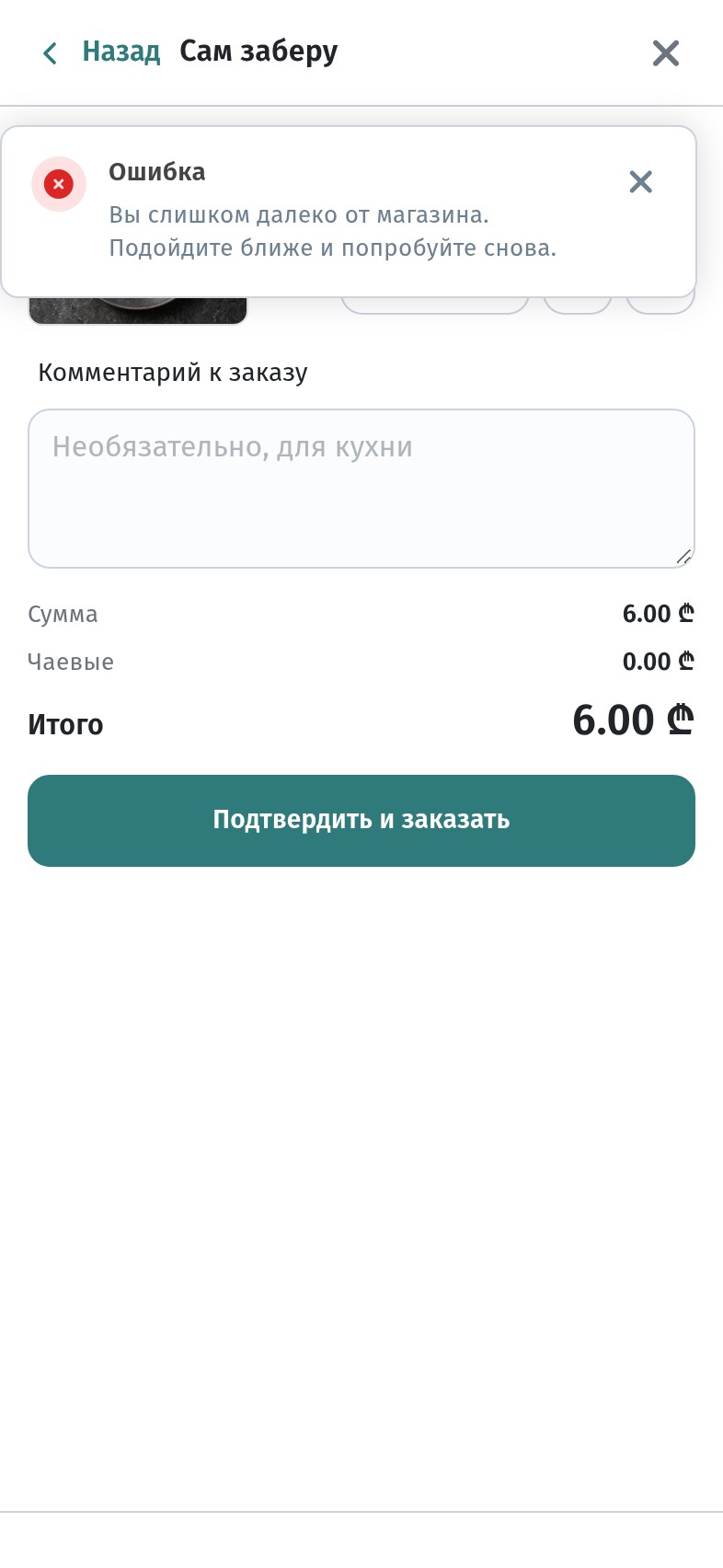
Снаружи радиуса (доступ разрешён). Заказ не создаётся. Тост с ошибкой: Вы слишком далеко от магазина. Подойдите ближе и попробуйте снова. Кнопка подтверждения остаётся активной — можно повторить, подойдя ближе.
Доступ к геолокации запрещён. Заказ не отправляется. Тост: Чтобы заказать, нужен доступ к геолокации. Если окно браузера больше не появляется: настройки сайта → Местоположение → Разрешить, затем нажмите снова. Гость включает доступ для сайта в настройках браузера (или системы), возвращается в корзину и снова подтверждает.
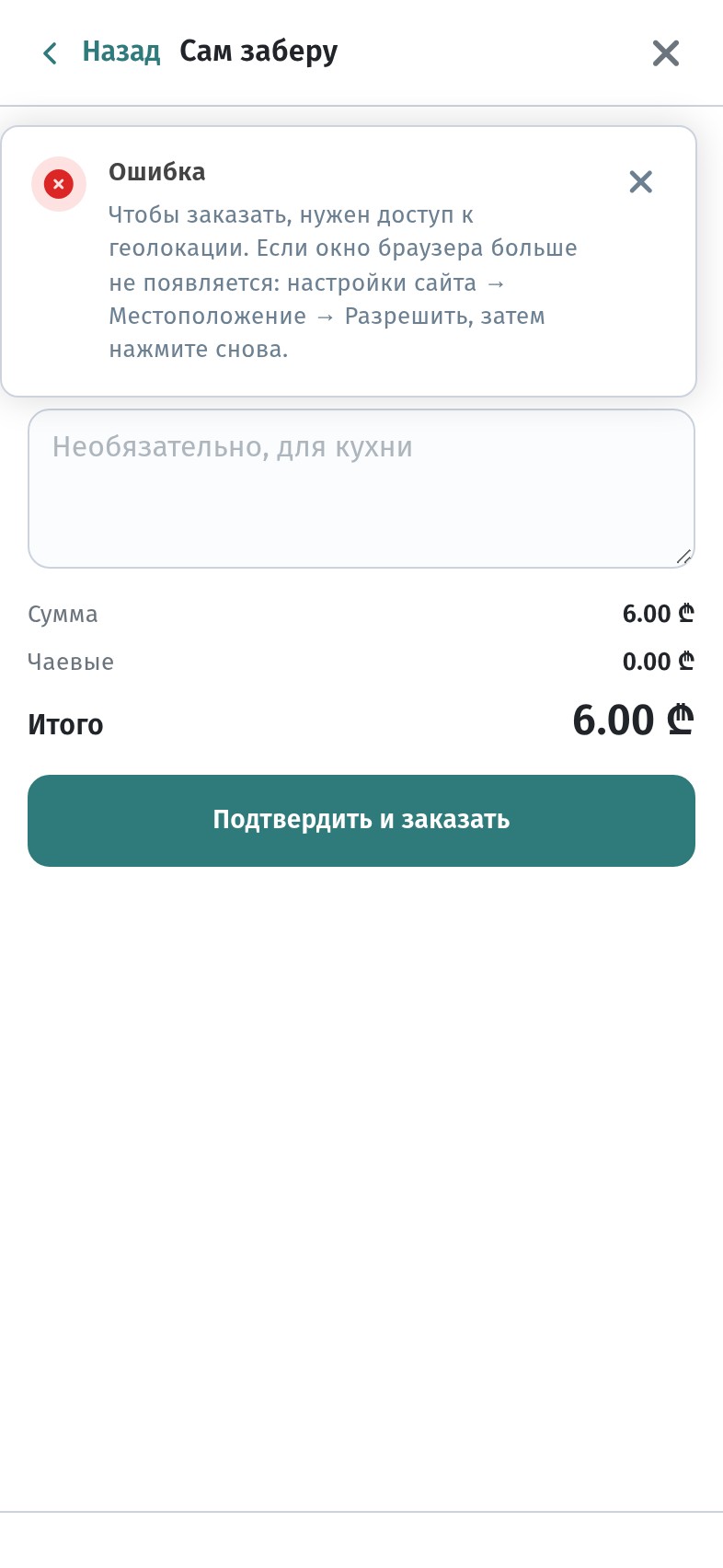
В интерфейсе также есть тексты для неподдерживаемого браузера, неточной GPS и общего «подтвердите местоположение».
5. Когда включать и когда выключать
Включайте, когда заказы должны идти от людей уже в зале, на террасе или у стойки самовывоза — и нужно меньше шуточных и удалённых «самовывозов». Согласуйте с типами заказов.
Выключайте, когда подходит подсказка переключателя: принимаете заказы без проверки местоположения гостя.
QR столиков и фиксация зала: руководство по столикам.
6. Чеклист перед сменой
- Открыт блок GPS и защита заказов в Настройках магазина
- Требовать геолокацию при заказе включён (или сознательно выключен)
- Заданы широта и долгота — Моё местоположение на месте или из Адрес
- Выбран радиус (старт 50–200 м для зала/террасы; поправьте под площадь и GPS в помещении)
- Нажато Сохранить
- Проверка с реального телефона: внутри зоны, снаружи радиуса, с запретом геолокации
- Персонал знает тексты для гостя и как попросить разрешить местоположение
Точка и радиус задаются один раз — каждое подтверждение на защищённом меню проходит ту же проверку «рядом», без изменений в просмотре каталога.