
Управление заказами в WebQRMenu: статусы, оплата, счета и уведомления
Список заказов и фильтры, статусы оплаты и заказа, страница счёта с PDF и печатью, push-уведомления и звуки на кухонной линии в WebQRMenu.
Как работать с заказами из QR-меню в WebQRMenu: список заказов и фильтры, статусы оплаты и заказа, страница счёта с PDF и печатью, push-уведомления и звуки на кухонной линии.
Когда гости заказывают через QR-меню, каждый заказ попадает в ваш кабинет. Страница Заказы — это место, где видно, что заказали, оплачен ли заказ и выполнен ли он, — по каждому заведению.
Коротко: Заказы → фильтр по столу, оплате или способу получения → меняйте Оплату и Статус прямо в списке → Открыть счёт для деталей → Скачать PDF или Печать.
1. Страница «Заказы»
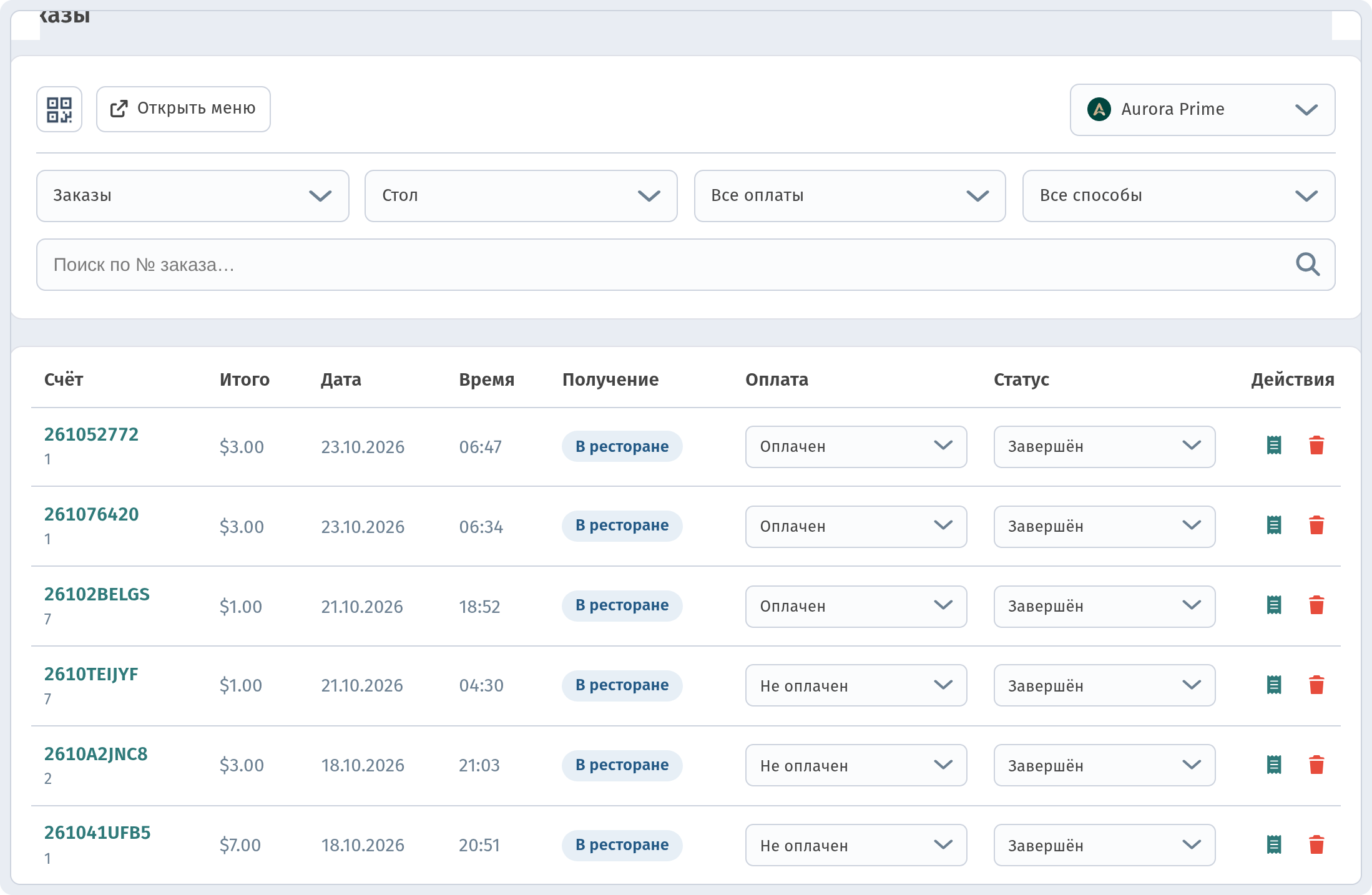
Откройте Заказы в боковом меню (/orders). Вверху — выбор магазина (например, Aurora Prime) и кнопка Открыть меню на гостевое меню.
В каждой строке таблицы:
| Колонка | Что показывает |
|---|---|
| Счёт | Номер заказа (например, 2610GXTJJK) и под ним номер стола или метка способа получения, например «Самовывоз» |
| Итого | Сумма заказа |
| Дата, Время | Когда сделан заказ |
| Получение | В ресторане, На вынос, Доставка или Самовывоз |
| Оплата | Статус оплаты (выпадающий список) |
| Статус | Статус заказа (выпадающий список) |
| Действия | Открыть счёт, Удалить |
2. Фильтры и поиск
Над таблицей есть фильтры:
- Заказы — текущие или Удалённые;
- Стол — все столы или конкретный;
- Все оплаты — или только Не оплачен / Оплачен;
- Все способы — или один способ получения: В ресторане, На вынос, Доставка, Самовывоз;
- Поиск по № заказа…;
- Показать — сколько заказов на странице (по умолчанию 20).
Совет: в конце смены отфильтруйте Не оплачен, чтобы быстро увидеть открытые счета.

3. Статусы оплаты и заказа
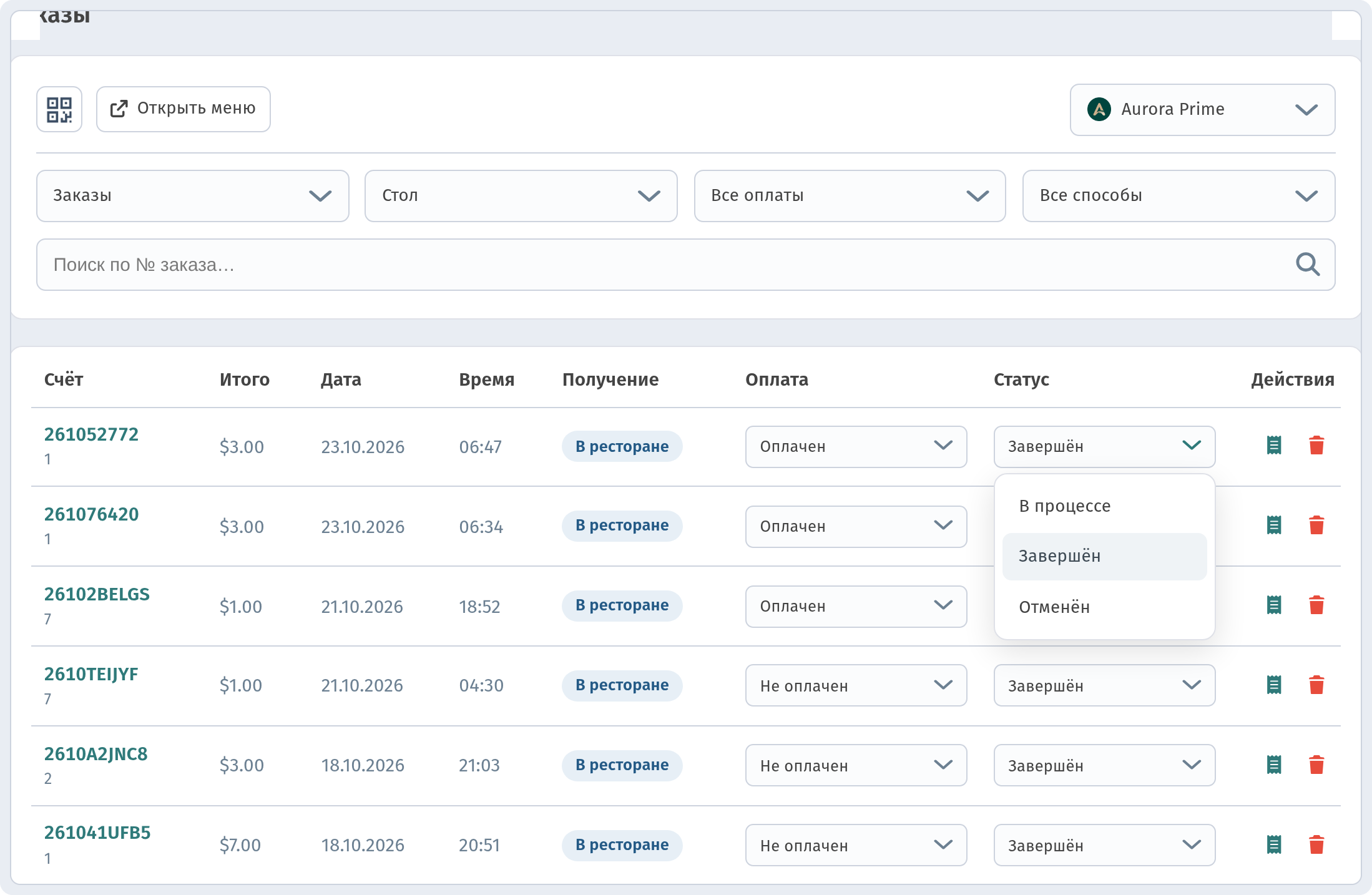
Заказ можно обновить, не открывая его: оба статуса — выпадающие списки прямо в строке.
Оплата: Не оплачен или Оплачен.
Статус:
- В процессе — заказ готовится или подаётся;
- Завершён — заказ выполнен;
- Отменён — заказ отменён.
Действие Удалить недоступно для заказов в статусе В процессе. Удалённые заказы не пропадают — переключите фильтр Заказы на Удалённые.
4. Страница счёта
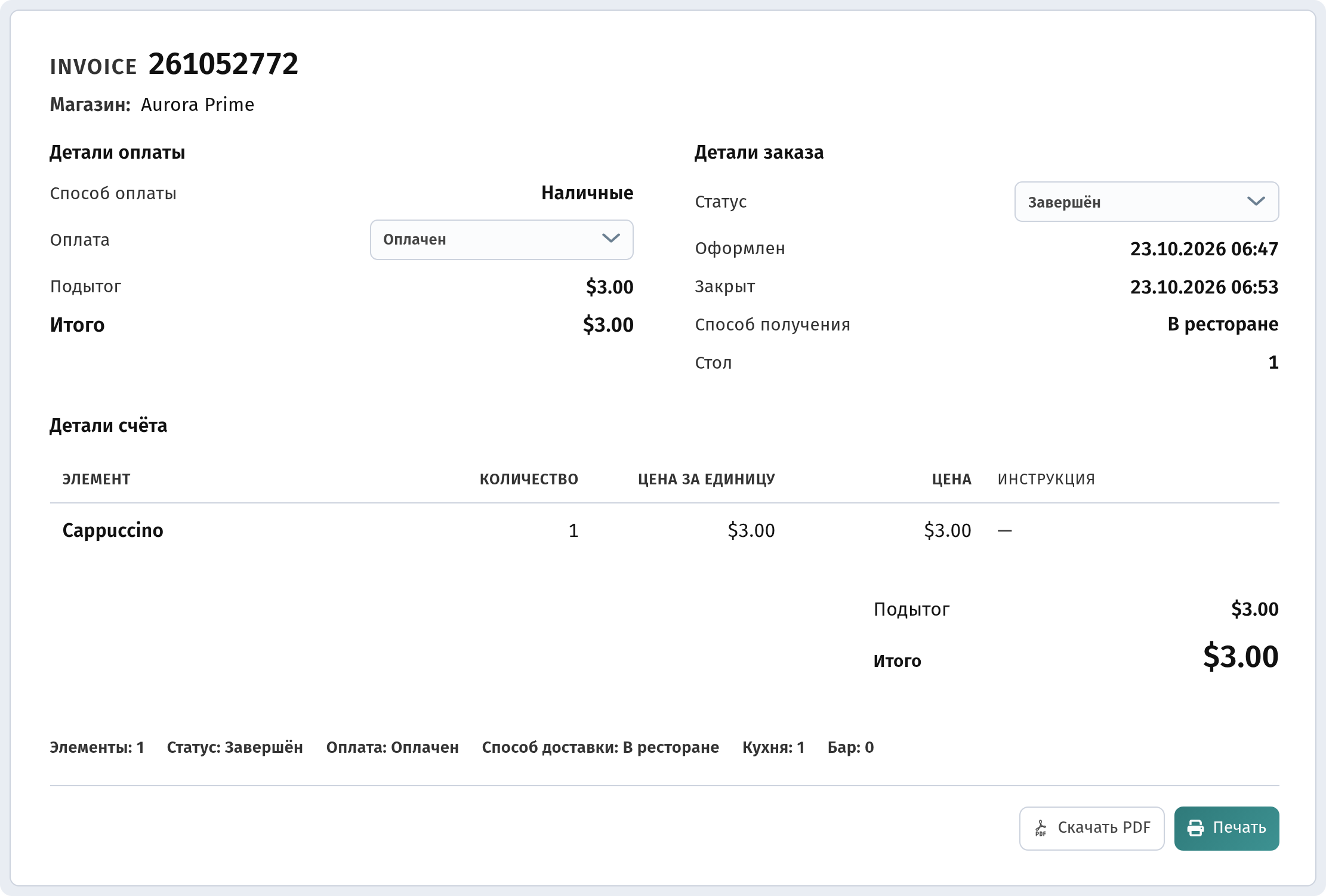
Нажмите Открыть счёт — откроется страница заказа с заголовком INVOICE и номером (заголовок не переводится) и строкой Магазин: Aurora Prime. На ней:
- Детали оплаты — Способ оплаты (например, Наличные), список Оплата, Подытог и Итого;
- Детали заказа — список Статус, время Оформлен и Закрыт, Способ получения и Стол;
- Детали счёта — таблица с колонками Элемент, Количество, Цена за единицу, Цена и Инструкция, так что пожелания гостя видны рядом с блюдом;
- итоговая строка: Элементы, Статус, Оплата, Способ доставки и сколько позиций идёт на Кухню и в Бар.
5. PDF и печать
Внизу страницы счёта две кнопки: Скачать PDF сохраняет счёт файлом, Печать отправляет его на принтер. Удобно, чтобы передать счёт гостю или хранить бумажную копию.

6. Уведомления
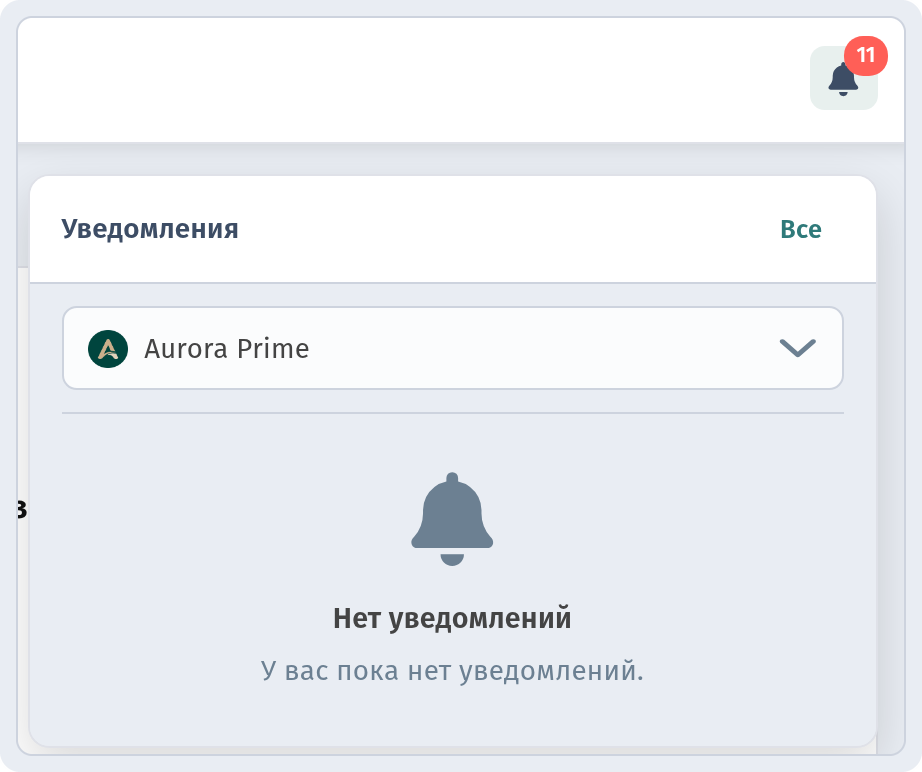
Колокольчик в кабинете. Значок колокольчика справа вверху показывает число новых уведомлений. Нажмите на него — откроется панель Уведомления с выбором магазина и ссылкой Все; если новых нет — «Нет уведомлений».
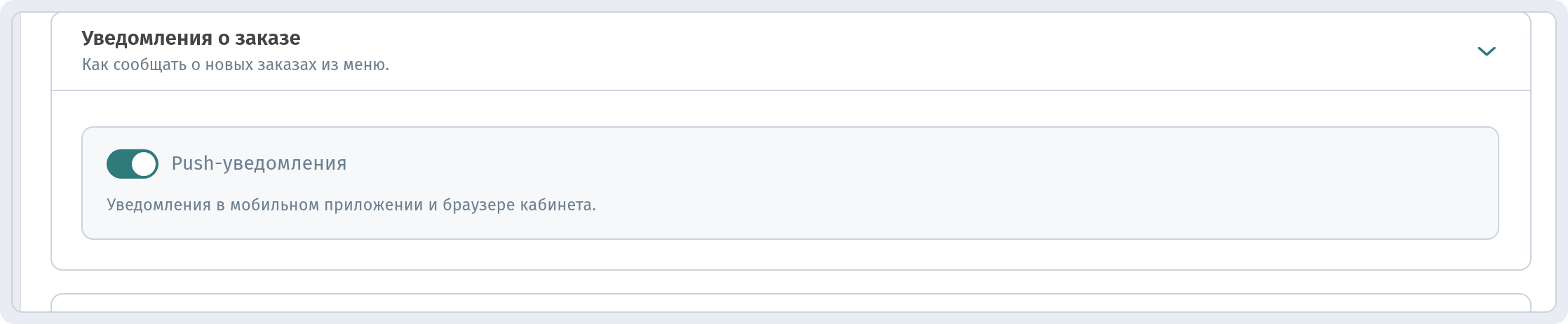
Push-уведомления. В настройках магазина (Магазины → магазин → вкладка Настройки → раздел Уведомления о заказе) можно включить Push-уведомления — по описанию в кабинете, это «Уведомления в мобильном приложении и браузере кабинета».
7. Звуки на кухонной линии
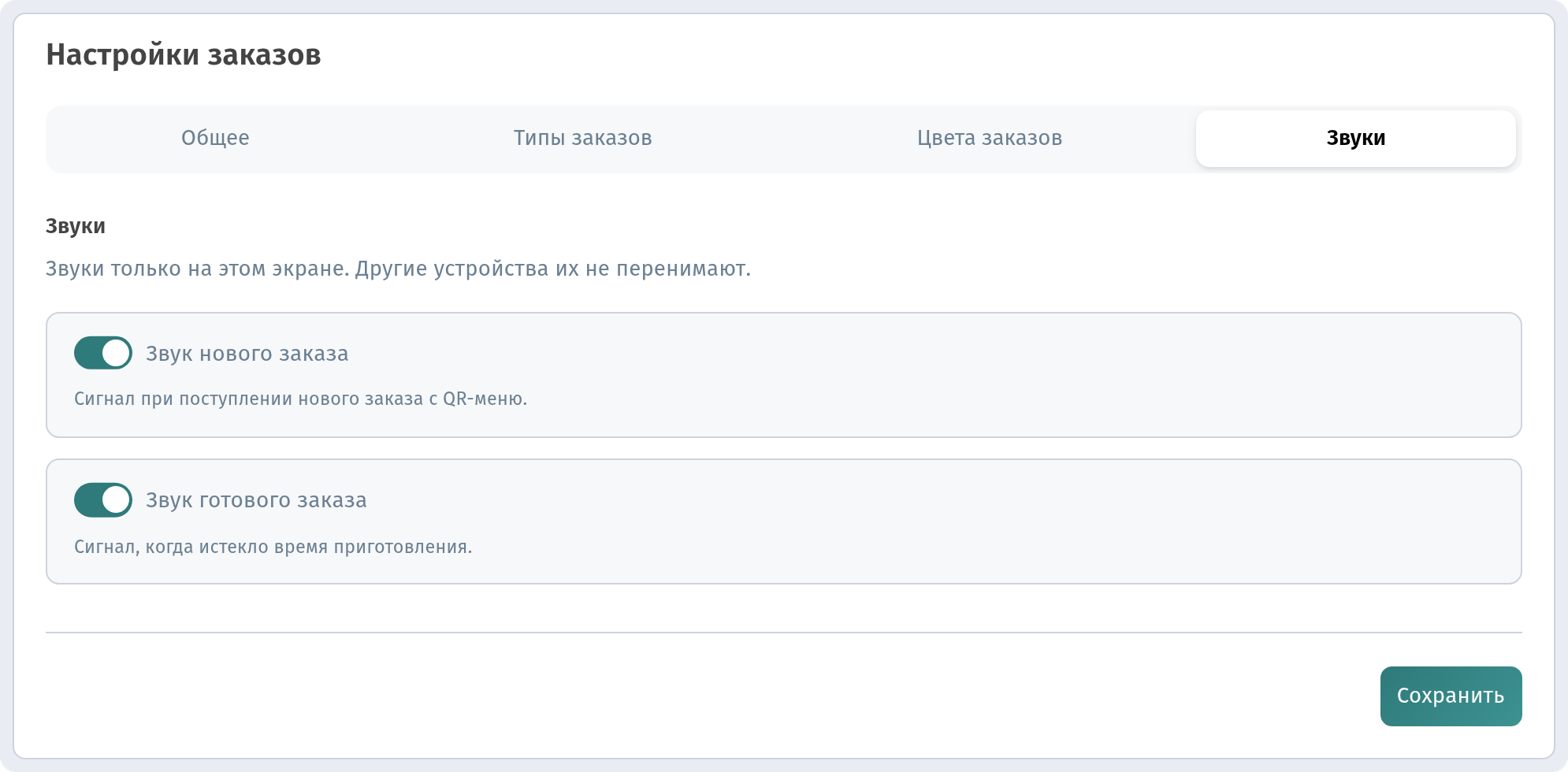
Линия кухни — живая доска для кухни с колонками от подготовки до готовых заказов. Нажмите Настройки в левой панели — откроется окно Настройки заказов, перейдите на вкладку Звуки:
- Звук нового заказа — сигнал, когда из QR-меню приходит новый заказ;
- Звук готового заказа — сигнал, когда истекло время приготовления.
Звуки настраиваются только для этого экрана — другие устройства сохраняют свои настройки. Например, можно включить сигнал на кухонном планшете и оставить без звука ноутбук управляющего.
Почему это важно для ресторана
- Всё в одном списке. Заказы со всех столов и всех способов получения в одном месте.
- Меньше забытых счетов. Фильтр «Не оплачен» показывает, что ещё нужно оплатить.
- Быстрая реакция. Push-уведомления и сигнал на кухне сразу сообщают о новом заказе.
- Документы под рукой. Любой счёт можно скачать в PDF или распечатать.
Быстрый чек-лист
- Откройте Заказы и выберите магазин.
- Используйте фильтры Все оплаты и Все способы.
- Меняйте Оплату и Статус прямо в строке заказа.
- Открыть счёт → Скачать PDF или Печать.
- Включите Push-уведомления во вкладке Настройки магазина.
- Включите Звук нового заказа на экране Линии кухни.