
Скачать и распечатать QR-код меню: форматы и размеры в WebQRMenu
Где найти QR-код меню в WebQRMenu, какой формат выбрать (PNG, JPG, SVG, PDF, EPS), какой размер от 512px до 4K и как распечатать код.
QR-код меню магазина не лежит на отдельной странице «список QR». Он открывается с карточки магазина в разделе Магазины и с кнопки в шапке обзора магазина. В обоих местах появляется один и тот же поповер: Скачать, Редактировать, Столики. Через Скачать выбираете формат файла и (для растра) размер — либо сразу отправляете код в системный диалог печати.
Связанные материалы: Как оформить QR-код в WebQRMenu, Столы и отдельный QR на каждый стол, Куда размещать QR-коды в ресторане или кафе, QR стола и общая ссылка на меню.
Коротко: Магазины → иконка QR на карточке, или откройте магазин → кнопка QR рядом с Открыть меню. В поповере: Скачать (форматы/размеры), Редактировать (дизайнер), Столики (QR столов). В диалоге — PNG / JPG / SVG / PDF / EPS или Печать. Размеры растра: 512px, 1024px, 2K (2048px), 4K (4096px). Диалог запоминает последний выбор. Печатайте достаточно крупно, сохраняйте контраст и «тихую зону», проверяйте сканом с телефона.
1. Где лежит QR меню
Список магазинов — иконка на карточке
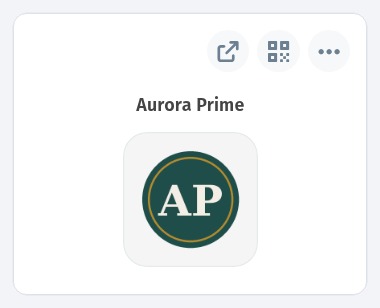
Откройте Магазины. На карточке (например Aurora Prime) справа сверху три иконки: внешняя ссылка, QR, ⋯. Средняя — QR — открывает поповер QR меню этого магазина.
Обзор магазина — кнопка в шапке
Откройте магазин (обзор). Под заголовком в ряду действий слева квадратная кнопка QR, рядом Открыть меню, справа «пилюля» с названием магазина. Та же кнопка QR открывает тот же поповер.

Отдельного списка «все QR меню» в кабинете нет — для общего кода магазина используйте эти два входа.
2. Поповер: Скачать, Редактировать, Столики
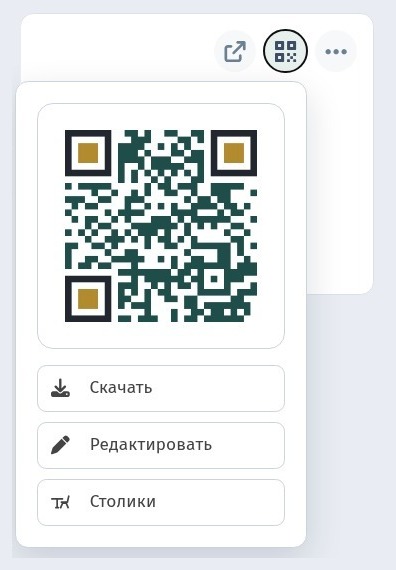
Нажмите иконку QR (на карточке или в обзоре). Белый поповер показывает превью оформленного кода и три действия:
- Скачать — диалог форматов и размеров (ниже).
- Редактировать — дизайнер QR (цвета, модули, «глазки», логотип). Как настроить вид — только в Как оформить QR-код в WebQRMenu; здесь дизайнер не пересказываем.
- Столики — QR по столам. У каждого стола свой код; отдельный гайд: Столы и отдельный QR на каждый стол.
3. Диалог «Скачать»: форматы и когда какой брать
Нажмите Скачать. Диалог Скачать QR-код, блок Формат файла. У каждого формата есть короткая подсказка:
| Формат | Подсказка в UI | Практика |
|---|---|---|
| PNG | Для веба и соцсетей | Сайт, посты, мессенджеры, презентации. |
| JPG | Растровое изображение | Когда нужен меньший файл и допустимо сжатие (почта, часть CMS). |
| SVG | Масштабируется без потери качества | Сайт, экраны, любое место, где код должен оставаться чётким при любом масштабе. |
| Готово к печати | В типографию или на свой принтер без конвертации. | |
| EPS | Векторный для печати | Векторная сдача в типографию и в вёрстку, где ждут EPS. |
| Печать | Диалог печати системы | Без скачивания файла — сразу системный / браузерный диалог печати. |
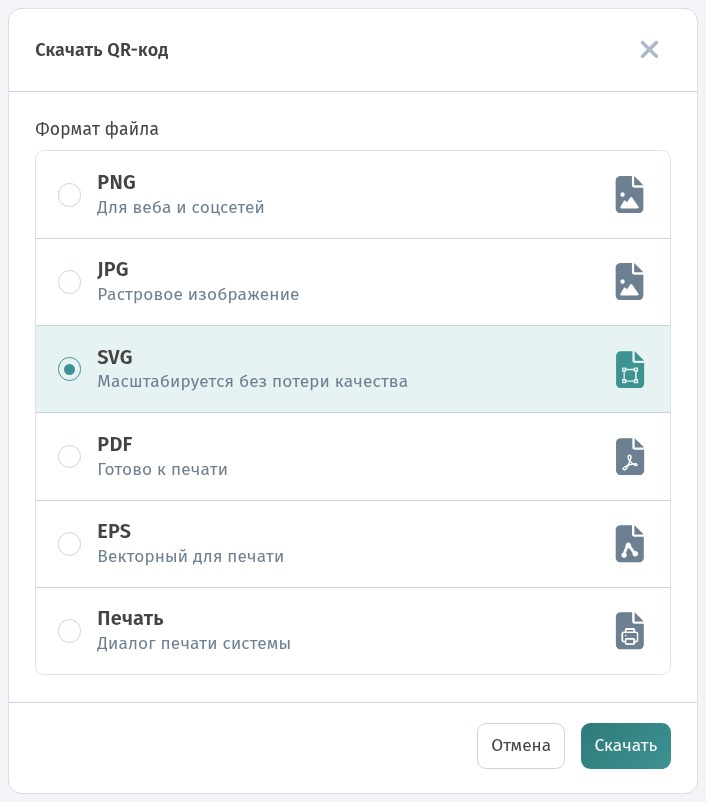
Внизу: Отмена закрывает без скачивания. Основная кнопка — Скачать для файловых форматов и Печать, если выбран пункт Печать.
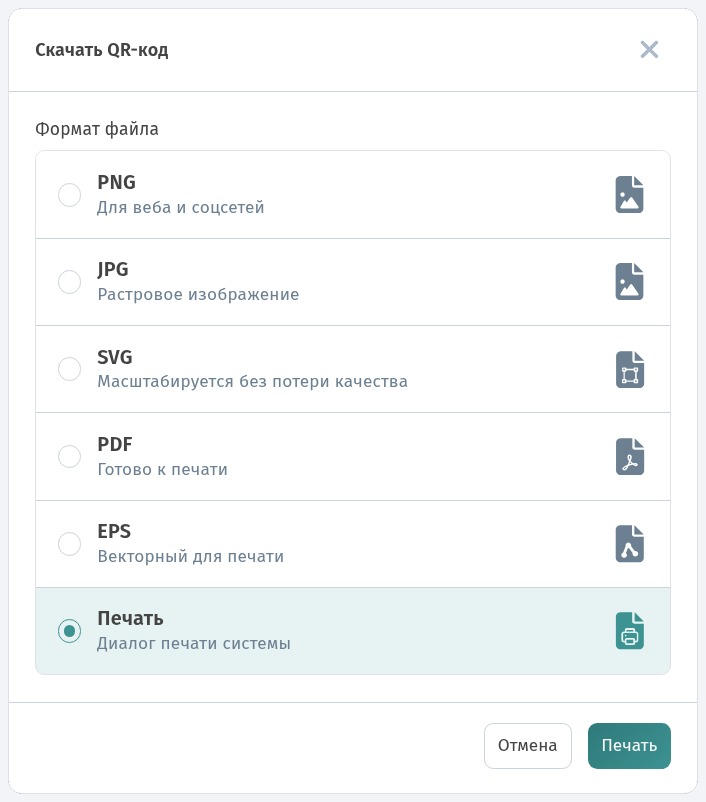
Диалог запоминает последний выбор (формат и, если нужно, размер). Если вы только что печатали, при следующем открытии может быть заранее выбран Печать — просто переключите формат.
4. Размеры для PNG и JPG: 512 → 4K
Если выбран PNG или JPG, под списком форматов появляется блок Размер:
- 512px — Малый
- 1024px — Средний
- 2K (2048px) — Большой
- 4K (4096px) — Очень большой
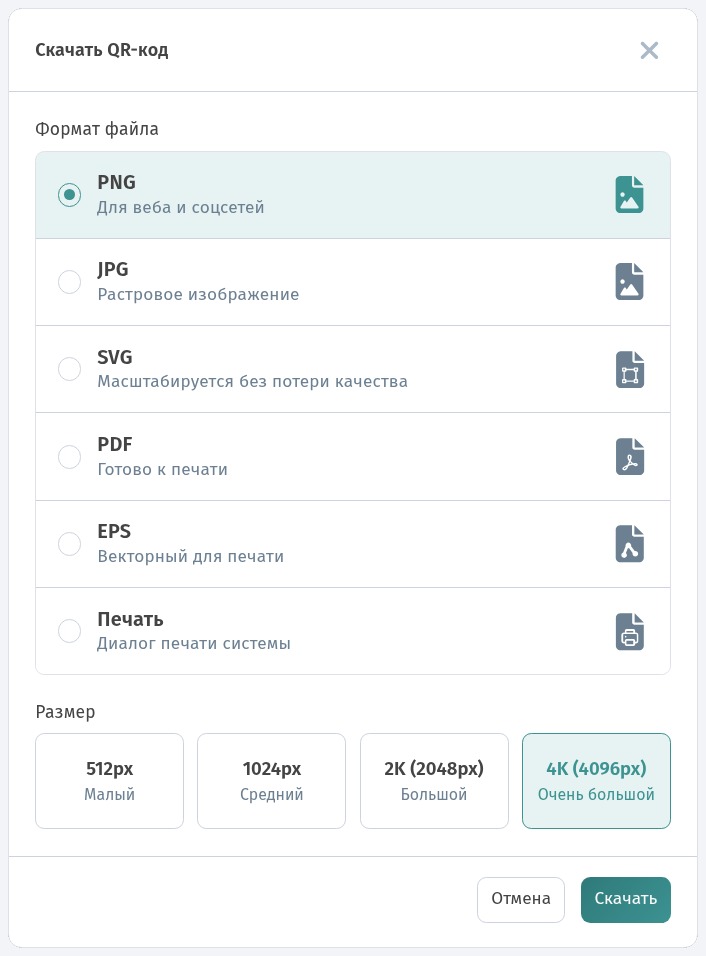
Практика (не жёсткие лимиты продукта — подбирайте под носитель):
- 512px — цифровые превью, мелкие бейджи на экране. Для тейбл-тента при увеличении на печать обычно мало.
- 1024px — спокойный выбор для соцсетей и многих цифровых задач.
- 2K — тейбл-тенты, карточки A6/A5, подставки на барной стойке, где код на бумаге — несколько сантиметров.
- 4K — постеры, наклейки на витрину, крупные носители; типографии удобнее уменьшать с запаса.
У SVG, PDF, EPS и Печать блока размера нет — вектор / печать не требуют ширины в пикселях так же, как растр.
5. Советы по печати и сканированию
- Проверьте сканом с телефона каждый новый макет до ламинации и до тиража.
- На тейбл-тенте держите код не меньше примерно 2–3 см по короткой стороне; для витрин и скана издалека — крупнее.
- Держите высокий контраст (тёмные модули на светлом спокойном фоне). Фото под кодом мешает скану.
- Оставляйте тихую зону — пустое поле вокруг кода; не обрезайте белую рамку экспорта.
- Для зала обычно хватает PDF или Печать; для агентства / прессы удобнее SVG / EPS / крупный PNG.
- Идеи размещения: Куда размещать QR-коды в ресторане или кафе.
6. Чеклист
- Магазины → иконка QR на карточке или обзор магазина → кнопка QR рядом с Открыть меню.
- Поповер → проверьте превью → Скачать (или Редактировать / Столики, если нужна другая задача).
- Формат: веб/соцсети PNG, сжатый JPG, масштабируемый SVG, к печати PDF, в типографию EPS, сразу на принтер — Печать.
- Для PNG/JPG выберите 512 / 1024 / 2K / 4K под размер носителя.
- Скачать или Печать → тест-скан → контраст и тихая зона.
- Другой вид? Редактировать → гайд по дизайнеру. QR по столам? Столики → гайд по столам.