
Карта на странице меню: адрес для гостя в WebQRMenu
Как задать адрес в WebQRMenu, включить «Показывать карту на странице меню» и что увидит гость — Контакты со ссылкой или карту «Как нас найти».
В публичном меню адрес может быть короткой строкой — или встроенной картой в блоке Как нас найти. Выбор делается на одной карточке магазина: Адрес и переключатель Показывать карту на странице меню. Ниже: как заполнить адрес (поиск или Ручной ввод), зачем вкладки Полный и Ссылка, что видит гость при выключенной и включённой карте и когда какой режим уместен.
Связанные материалы: Wi-Fi, часы работы и контакты в меню WebQRMenu, обзор настроек в Оформление и настройки заведения, самовывоз в Типы заказов: в ресторане, на вынос, доставка и самовывоз.
Коротко: откройте магазин → Информация → Адрес. Укажите локацию через Поиск адреса или Ручной ввод. Дальше — Показывать карту на странице меню: выкл. = Контакты с адресом и Показать на карте; вкл. = те же контакты плюс блок Как нас найти со встроенной картой. Сохраните и проверьте гостевое меню на телефоне.
1. Где лежит карточка «Адрес»
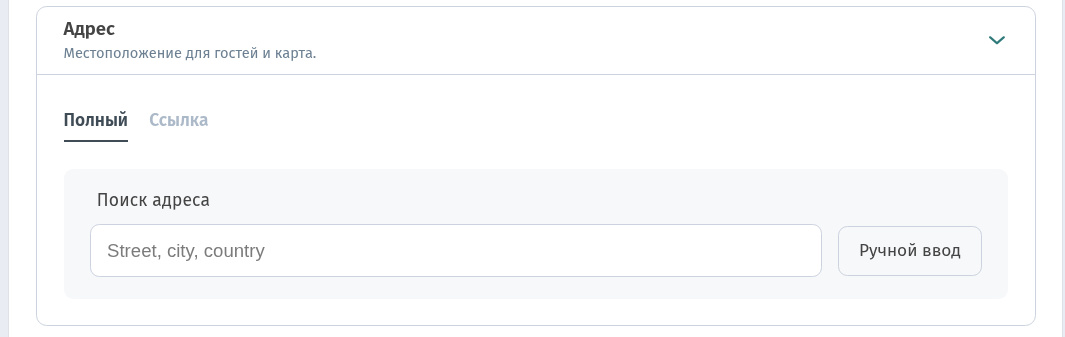
В кабинете откройте магазин и вкладку Информация (рядом с Раскладкой страницы и Настройками). Раскройте Адрес — подзаголовок на карточке: Местоположение для гостей и карта.
Пока адрес не сохранён, карточка компактная: вкладки Полный / Ссылка, Поиск адреса (плейсхолдер Street, city, country) и Ручной ввод. Переключателя карты ещё нет.
2. Вкладка «Полный»: поиск или Ручной ввод
На вкладке Полный введите место в Поиск адреса или нажмите Ручной ввод и заполните поля сами (улица, номер, индекс, город, регион, страна). Если поиск не дал нужный результат, используйте Ручной ввод — так и задумано набирать адрес руками.
После заполнения адреса под полями появляется переключатель:
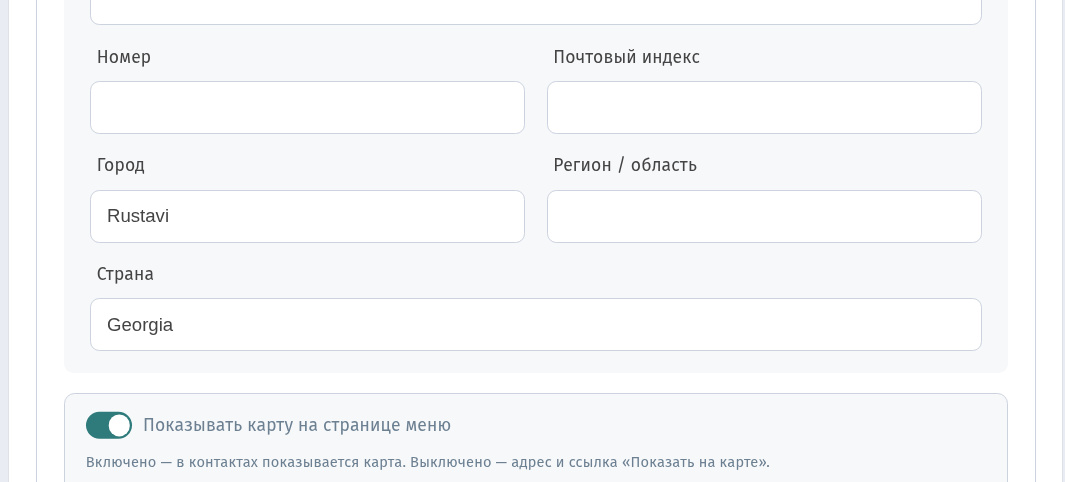
Показывать карту на странице меню. Подсказка: Включено — в контактах показывается карта. Выключено — адрес и ссылка «Показать на карте».
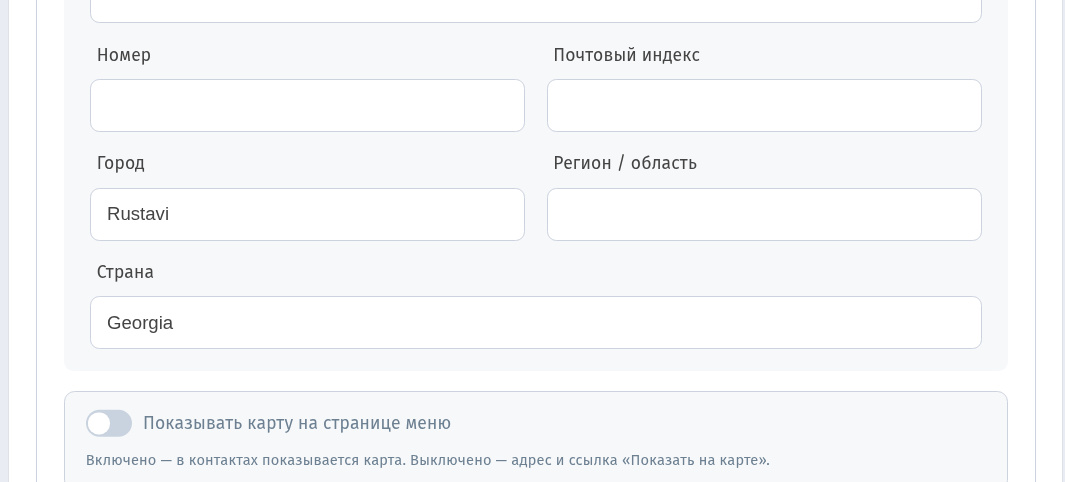
Включите переключатель, когда нужна встроенная карта на гостевой странице.
3. Вкладка «Ссылка»
На вкладке Ссылка одно поле — Ссылка на локацию (плейсхолдер https://...). Им пользуются, когда удобнее своя URL карт вместо (или вместе со) структурированным адресом на Полном. Если Полный уже закрывает локацию, поле можно оставить пустым.
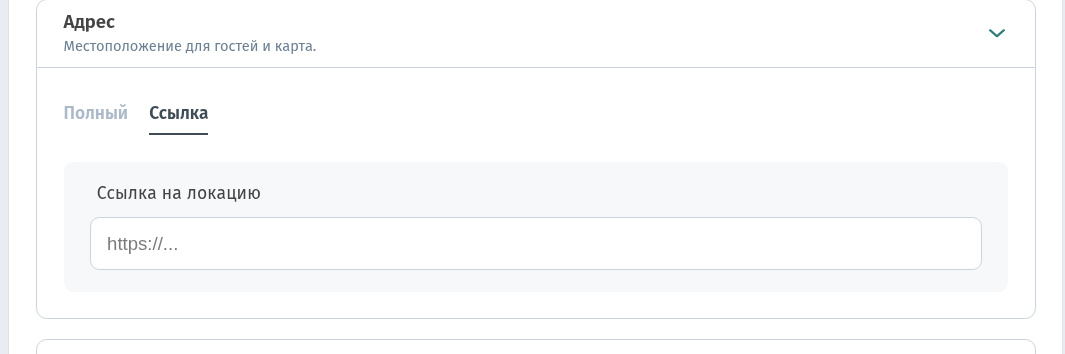
4. Гость: карта выключена
При сохранённом адресе и выключенном Показывать карту на странице меню в меню гостя — блок Контакты: текст адреса и бирюзовая ссылка Показать на карте. Встроенного фрейма карты нет.
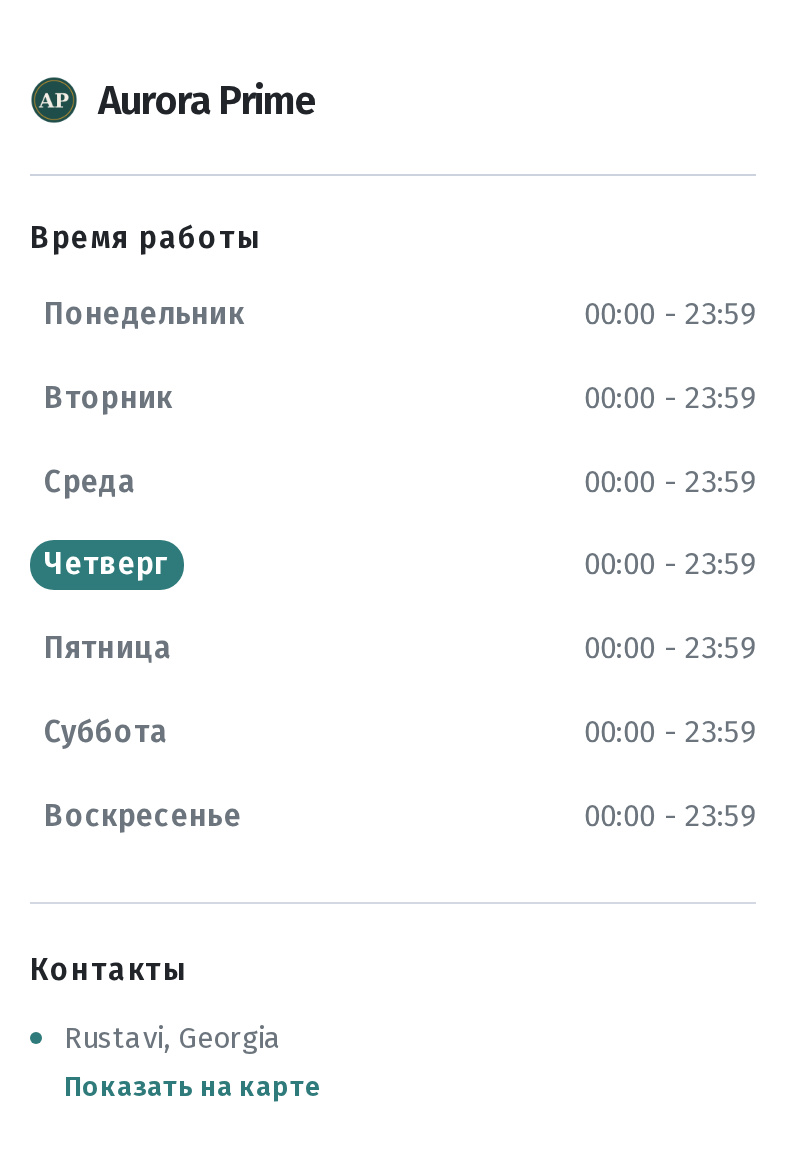
5. Гость: карта включена
При том же адресе и включённом переключателе Контакты остаются (адрес + Показать на карте), а ниже появляется блок Как нас найти со встроенной картой. Внешнюю ссылку на карты по-прежнему можно открыть; встройка — дополнительный способ увидеть район, не уходя из меню.
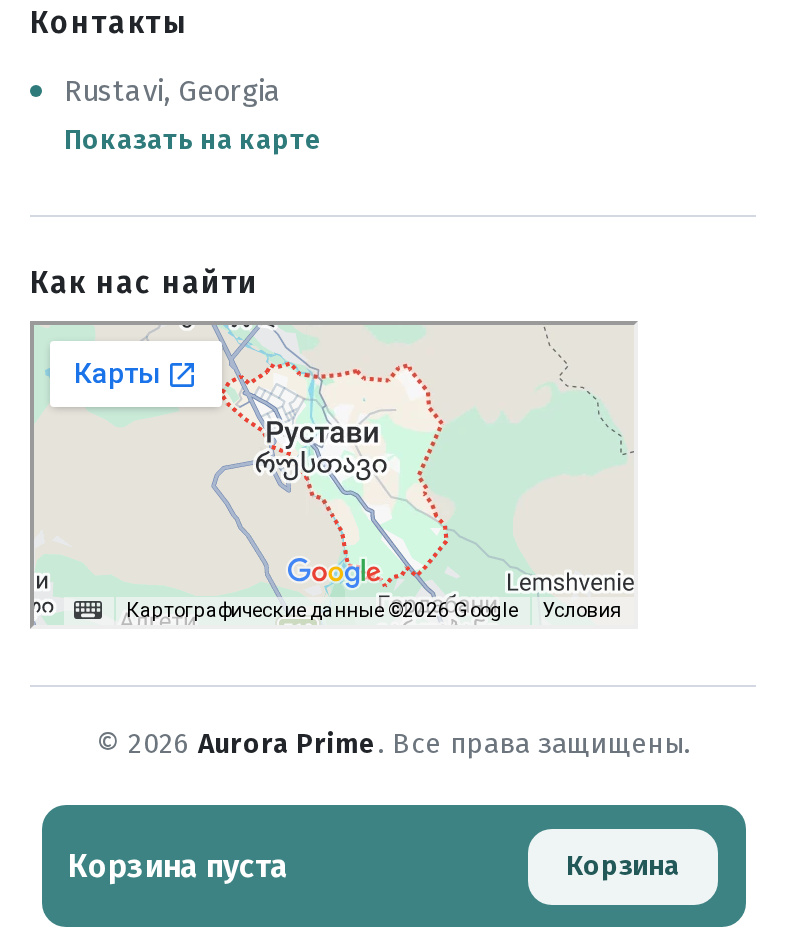
6. Когда какой режим
Карта выкл. Компактный низ: строка адреса и Показать на карте — когда точка приблизительная, заведение легко найти или нужен короткий блок контактов.
Карта вкл. Самовывоз, выдача доставки или новое место, где гостю нужна визуальная метка — включите Показывать карту на странице меню, сохраните и перепроверьте гостевую ссылку.
Держите поля адреса в согласии с реальной дверью для гостей. Часы и Wi-Fi на той же вкладке Информация — см. Wi-Fi, часы работы и контакты.
FAQ
Переключатель карты виден до ввода адреса?
Нет. На пустой карточке только Полный / Ссылка, поиск и Ручной ввод. Переключатель появляется после заполнения локации.
Поиск адреса ничего не нашёл — что делать?
Нажмите Ручной ввод и введите улицу, город и страну сами, затем сохраните.
Что видит гость при включённой карте?
Контакты (адрес + Показать на карте) и Как нас найти со встроенной картой.
Можно обойтись только URL карт?
Используйте вкладку Ссылка (Ссылка на локацию). Заполненные поля Полного по-прежнему дают структурированную строку в Контактах.