

Рабочие пространства и участники команды в WebQRMenu
Создайте рабочее пространство, пригласите коллег по email и назначьте роль: Admin, Editor, Operator или Viewer. Без общих паролей — у каждого свой аккаунт.
Как создать рабочее пространство, пригласить коллег по email и выбрать для них одну из четырёх ролей — Admin, Editor, Operator или Viewer — и что можно делать в разделе «Рабочие пространства».
Когда над меню работает больше одного человека — совладелец, управляющий, маркетолог, — делить один логин на всех плохая идея. В WebQRMenu командная работа устроена через рабочие пространства (workspaces): общее пространство со своим списком участников, каждого из которых приглашают по email и назначают ему роль.
Коротко: Рабочие пространства → Все пространства → Создать рабочее пространство (название + описание по желанию) → откройте пространство → Участники → Пригласить участника (email + роль) → Отправить.
1. Раздел «Рабочие пространства»
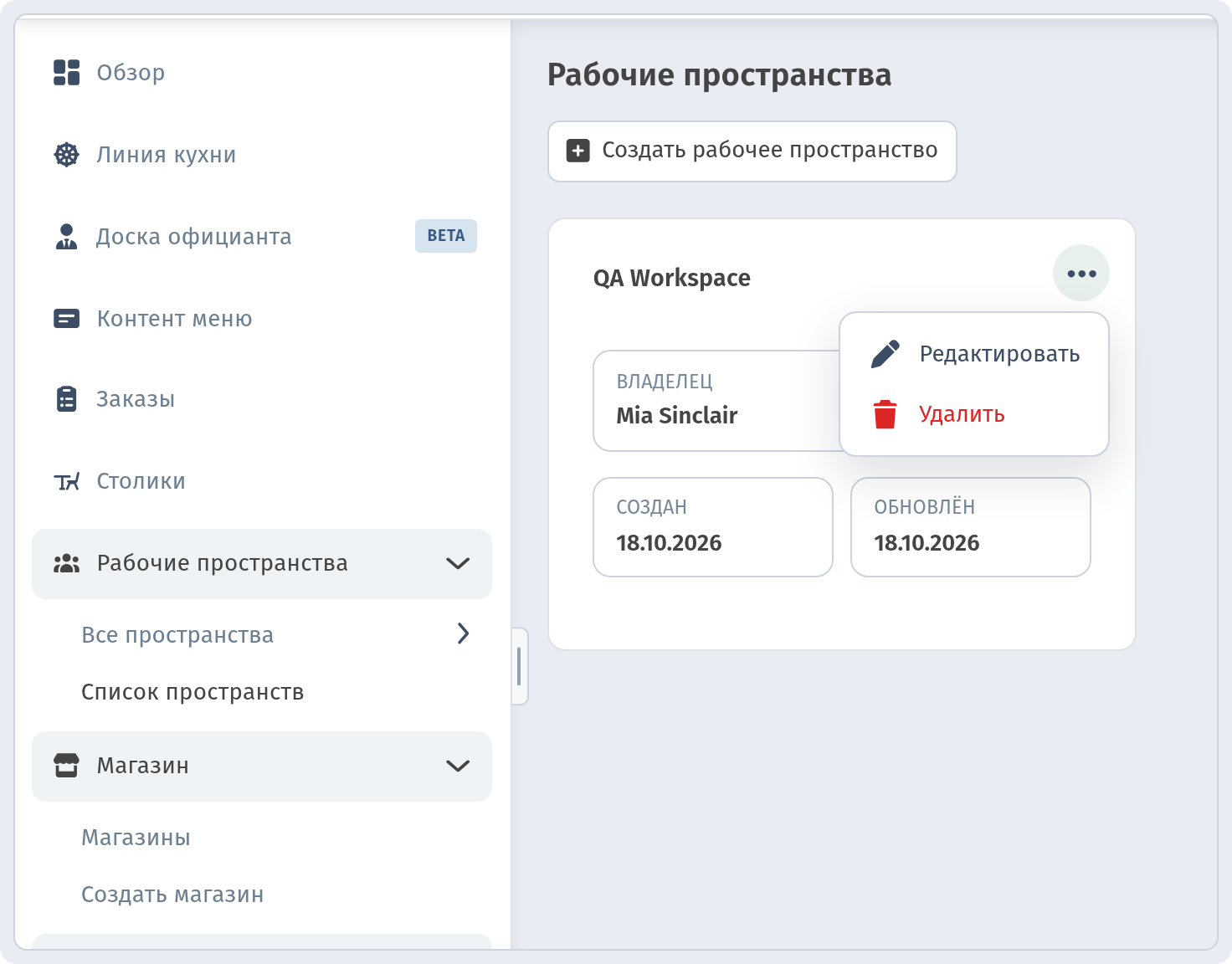
В боковом меню кабинета найдите группу Рабочие пространства и откройте Все пространства. На странице Рабочие пространства показана карточка для каждого вашего пространства.
На карточке — название и три поля: Владелец (кто создал), даты Создан и Обновлён. В меню «...» на карточке два действия: Редактировать и Удалить. Нажмите на саму карточку, чтобы открыть пространство.
2. Создание рабочего пространства
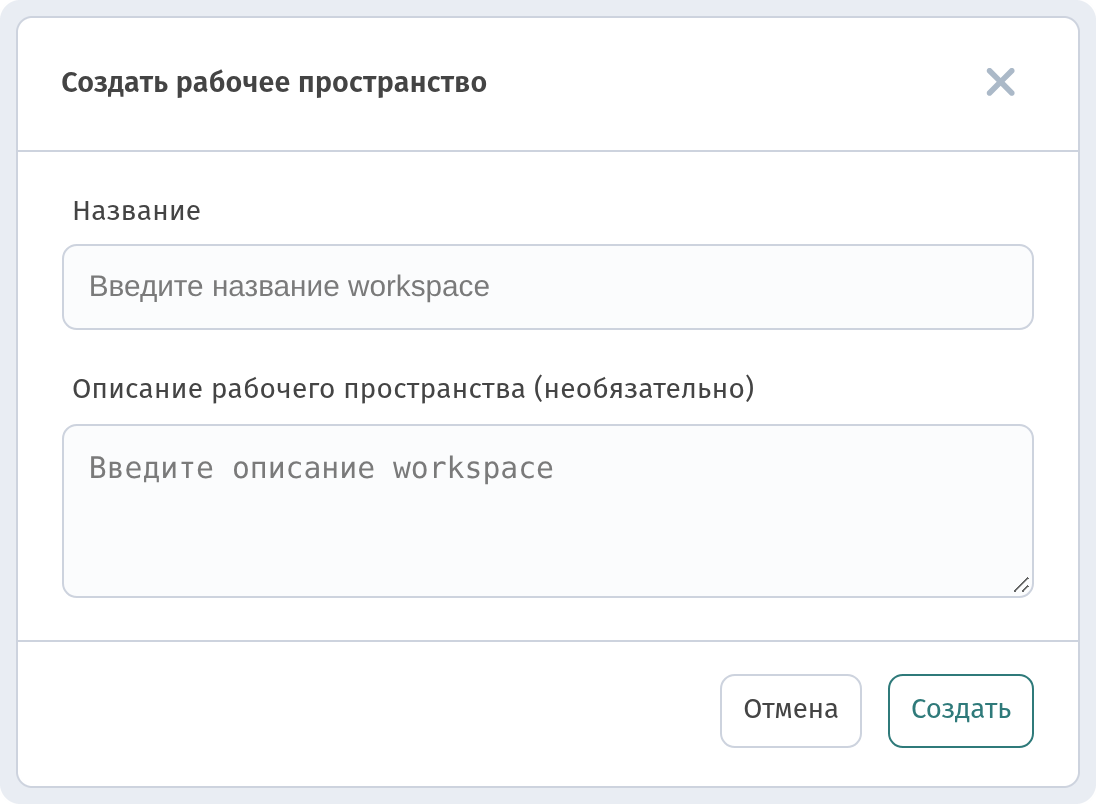
Нажмите Создать рабочее пространство. В окне два поля:
- Название — например, название вашей ресторанной группы или проекта;
- Описание рабочего пространства (необязательно) — короткая заметка для команды.
Нажмите Создать. Название и описание можно поменять позже через Редактировать в меню карточки.
3. Страница участников
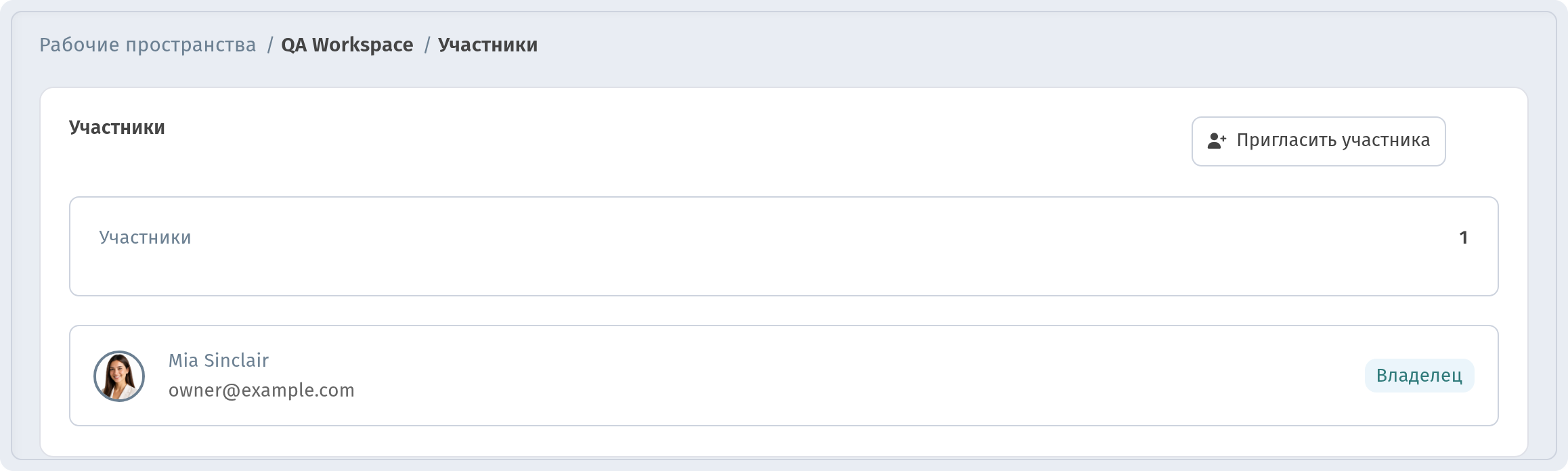
Внутри пространства «хлебные крошки» выглядят так: «Workspaces / <название пространства> / Members». На странице Участники есть счётчик и список людей: имя, email и значок роли. Создатель пространства отмечен значком Владелец.
4. Приглашение участника и выбор роли
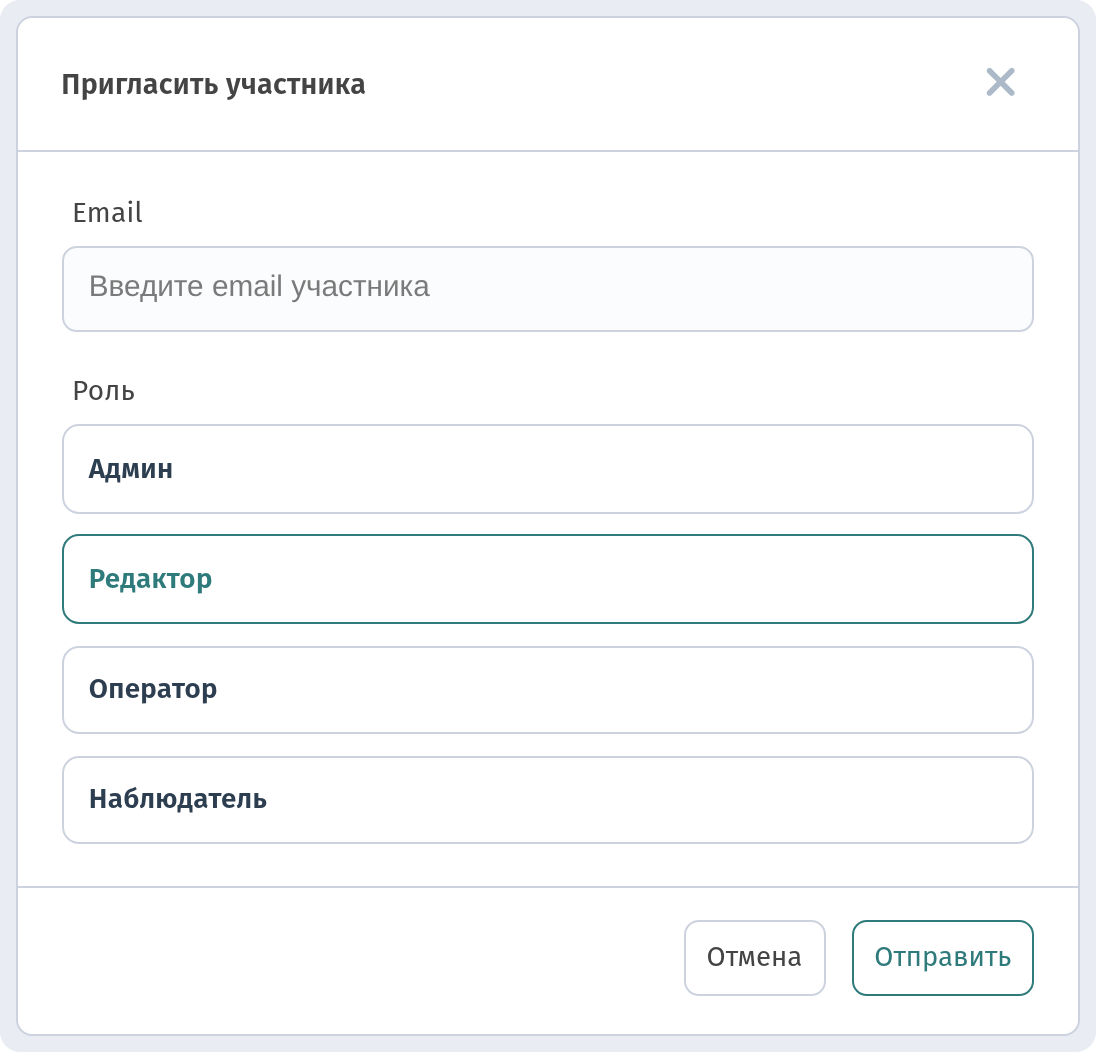
Нажмите Пригласить участника. Окно короткое:
- Email — адрес приглашаемого;
- Роль — один из четырёх вариантов: Админ, Редактор, Оператор или Наблюдатель. По умолчанию выбран Редактор.
Нажмите Отправить, чтобы отправить приглашение.
В окне показаны только названия ролей, без описания того, что может каждая. Судя по названиям, они идут от широкого управления (Admin) до доступа только на просмотр (Viewer), но прежде чем выдавать доступ коллеге, проверьте на практике, что роль подходит под его задачи. Если сомневаетесь, начните с более узкой роли.
5. Рабочие пространства и официанты: в чём разница
Участники пространства — это управляющая команда, которая работает в кабинете. Персонал зала устроен отдельно: официантов приглашают для конкретного заведения в разделе Персонал, и им назначают столы и смены. Об этом — в статье Персонал, официанты и смены в WebQRMenu.
Если вы только начинаете, сначала создайте QR-меню и настройте внешний вид и параметры заведения, а потом приглашайте команду.
Почему это важно для ресторана
- Без общих паролей. Каждый входит под своим аккаунтом.
- Понятная ответственность. По ролям сразу видно, кто чем занимается.
- Команда в одном месте. Список участников пространства всегда на одной странице.
Короткий чек-лист
- Откройте Рабочие пространства → Все пространства.
- Нажмите Создать рабочее пространство, введите Название и нажмите Создать.
- Откройте карточку пространства → Участники.
- Нажмите Пригласить участника, укажите Email, выберите Роль и нажмите Отправить.
- Управляйте пространством через Редактировать / Удалить в меню «...» карточки.