

სამუშაო სივრცეები და გუნდის წევრები WebQRMenu-ში
შექმენით სამუშაო სივრცე, მოიწვიეთ კოლეგები ელფოსტით და მიანიჭეთ როლი: Admin, Editor, Operator ან Viewer. საერთო პაროლების გარეშე — თითოეულს საკუთარი ანგარიში აქვს.
როგორ შექმნათ სამუშაო სივრცე, მოიწვიოთ კოლეგები ელფოსტით და აირჩიოთ მათთვის ოთხი როლიდან ერთ-ერთი — Admin, Editor, Operator ან Viewer — და რისი მართვა შეიძლება „სამუშაო სივრცეების“ განყოფილებიდან.
როცა მენიუზე ერთზე მეტი ადამიანი მუშაობს — თანამფლობელი, მენეჯერი, მარკეტოლოგი — ერთი ლოგინის გაზიარება ცუდი იდეაა. WebQRMenu-ში გუნდური მუშაობა სამუშაო სივრცეებით (workspaces) არის ორგანიზებული: საერთო სივრცე წევრების საკუთარი სიით, სადაც თითოეულს ელფოსტით იწვევენ და როლს ანიჭებენ.
მოკლედ: სამუშაო სივრცეები → ყველა სივრცე → სივრცის შექმნა (სახელი + სურვილისამებრ აღწერა) → გახსენით სივრცე → მონაწილეები → მონაწილის მოწვევა (ელფოსტა + როლი) → გაგზავნა.
1. „სამუშაო სივრცეების“ განყოფილება
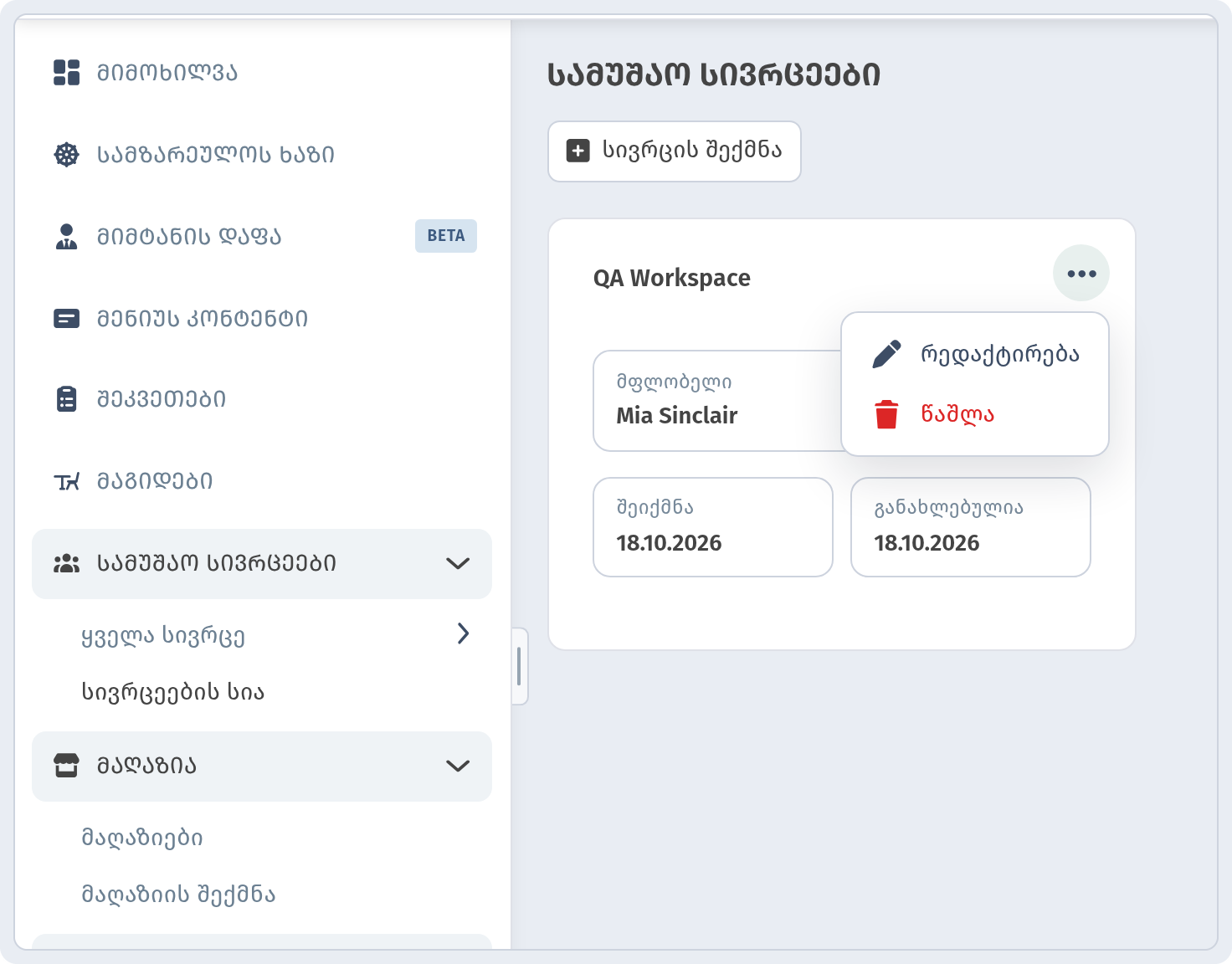
კაბინეტის გვერდით მენიუში იპოვეთ ჯგუფი სამუშაო სივრცეები და გახსენით ყველა სივრცე. გვერდზე სამუშაო სივრცეები თითოეული თქვენი სივრცისთვის ბარათია ნაჩვენები.
ბარათზე არის სახელი და სამი ველი: მფლობელი (ვინ შექმნა), თარიღები შეიქმნა და განახლებულია. ბარათის „...“ მენიუში ორი მოქმედებაა: რედაქტირება და წაშლა. სივრცის გასახსნელად თავად ბარათზე დააჭირეთ.
2. სამუშაო სივრცის შექმნა
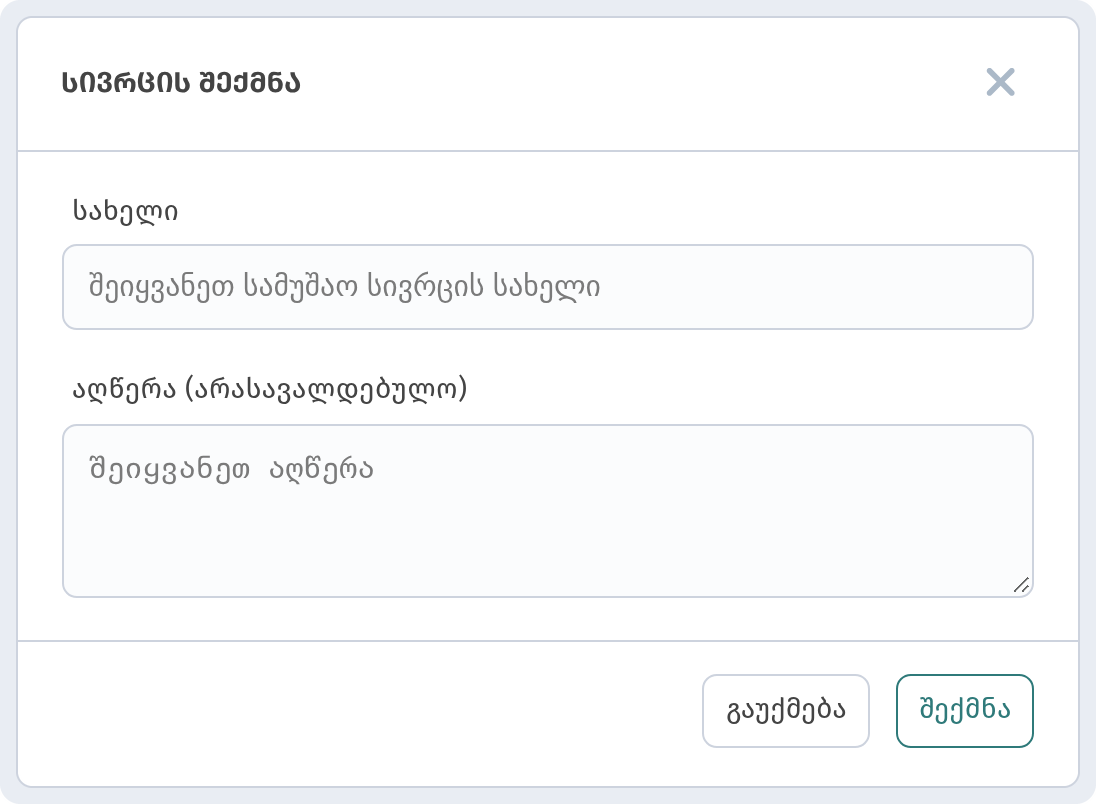
დააჭირეთ სივრცის შექმნა-ს. ფანჯარაში ორი ველია:
- სახელი — მაგალითად, თქვენი რესტორნების ჯგუფის ან პროექტის სახელი;
- აღწერა (არასავალდებულო) — მოკლე შენიშვნა გუნდისთვის.
დააჭირეთ შექმნა-ს. სახელისა და აღწერის შეცვლა მოგვიანებით ბარათის მენიუში რედაქტირება-ით შეგიძლიათ.
3. წევრების გვერდი
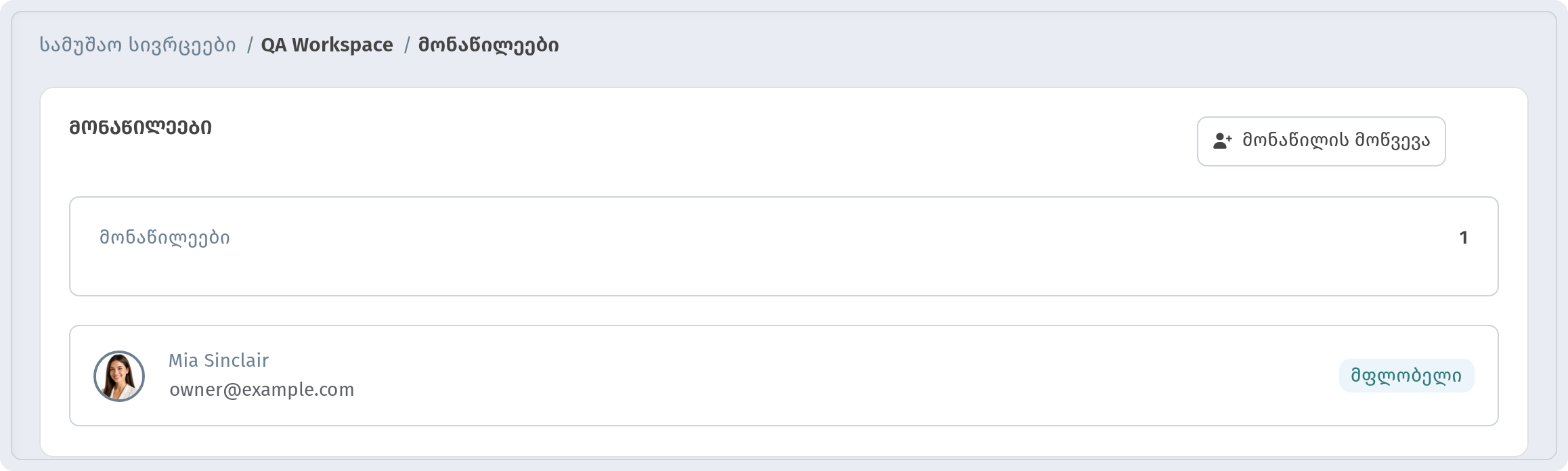
სივრცის შიგნით ნავიგაციის ზოლი ასე გამოიყურება: „Workspaces / <სივრცის სახელი> / Members“. გვერდზე მონაწილეები არის მრიცხველი და ადამიანების სია: სახელი, ელფოსტა და როლის ნიშანი. სივრცის შემქმნელი მფლობელი ნიშნით არის მონიშნული.
4. წევრის მოწვევა და როლის არჩევა
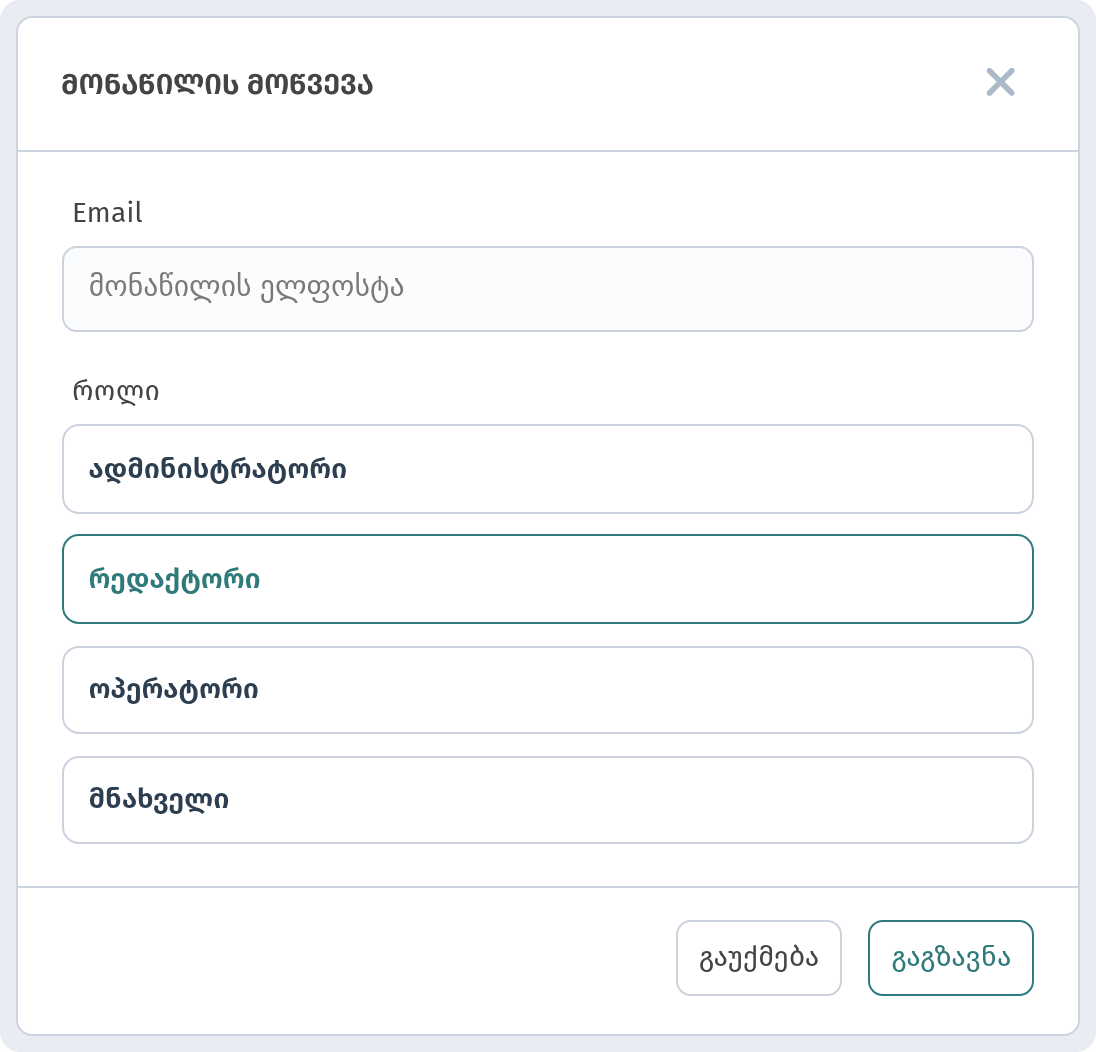
დააჭირეთ მონაწილის მოწვევა-ს. ფანჯარა მოკლეა:
- Email — მოწვეულის მისამართი;
- როლი — ოთხიდან ერთ-ერთი ვარიანტი: ადმინისტრატორი, რედაქტორი, ოპერატორი ან მნახველი. ნაგულისხმევად არჩეულია რედაქტორი.
მოწვევის გასაგზავნად დააჭირეთ გაგზავნა-ს.
ფანჯარაში მხოლოდ როლების სახელებია ნაჩვენები, იმის აღწერის გარეშე, თუ რა შეუძლია თითოეულს. სახელების მიხედვით, ისინი ფართო მართვიდან (Admin) მხოლოდ ნახვის წვდომამდე (Viewer) მიდიან, მაგრამ კოლეგისთვის წვდომის მიცემამდე პრაქტიკაში შეამოწმეთ, რომ როლი მის ამოცანებს შეესაბამება. თუ ეჭვი გაქვთ, უფრო ვიწრო როლით დაიწყეთ.
5. სამუშაო სივრცეები და მიმტანები: რა განსხვავებაა
სივრცის წევრები თქვენი მმართველი გუნდია, რომელიც კაბინეტში მუშაობს. დარბაზის პერსონალი ცალკეა: მიმტანებს კონკრეტული დაწესებულებისთვის პერსონალი განყოფილებაში იწვევენ და მათ მაგიდებსა და ცვლებს ანიჭებენ. ამის შესახებ — სტატიაში პერსონალი, მიმტანები და ცვლები WebQRMenu-ში.
თუ ახლა იწყებთ, ჯერ შექმენით QR მენიუ და მოარგეთ დაწესებულების იერსახე და პარამეტრები, შემდეგ კი გუნდი მოიწვიეთ.
რატომ არის ეს მნიშვნელოვანი რესტორნისთვის
- საერთო პაროლების გარეშე. თითოეული საკუთარი ანგარიშით შედის.
- გასაგები პასუხისმგებლობა. როლებით მაშინვე ჩანს, ვინ რას აკეთებს.
- გუნდი ერთ ადგილას. სივრცის წევრების სია ყოველთვის ერთ გვერდზეა.
მოკლე ჩეკლისტი
- გახსენით სამუშაო სივრცეები → ყველა სივრცე.
- დააჭირეთ სივრცის შექმნა-ს, შეიყვანეთ სახელი და დააჭირეთ შექმნა-ს.
- გახსენით სივრცის ბარათი → მონაწილეები.
- დააჭირეთ მონაწილის მოწვევა-ს, მიუთითეთ Email, აირჩიეთ როლი და დააჭირეთ გაგზავნა-ს.
- სივრცე მართეთ ბარათის „...“ მენიუში რედაქტირება / წაშლა-ით.