

პერსონალი, მიმტანები და ცვლები WebQRMenu-ში
მოიწვიეთ მიმტანები ელფოსტით, მიამაგრეთ მაგიდები, შექმენით ცვლები და გამოიყენეთ მიმტანის დაფა. სამზარეულო და ბარი „სამზარეულოს ხაზის“ ეკრანებით მუშაობენ.
როგორ მოიწვიოთ მიმტანები ელფოსტით და მიამაგროთ მათზე მაგიდები, როგორ შექმნათ დილის, დღისა და საღამოს ცვლები, რას აჩვენებს მიმტანის დაფა და როგორ მუშაობენ სამზარეულო და ბარი „სამზარეულოს ხაზის“ ეკრანებით.
როცა რესტორანი იზრდება, მფლობელის ერთი ანგარიში აღარ კმარა: მიმტანებს საკუთარი მაგიდების შეკვეთებისა და გამოძახებების ნახვა სჭირდებათ, სამზარეულოს კი — შეკვეთების საკუთარი ეკრანი. WebQRMenu-ში ეს ორ მარტივ ნაწილადაა დაყოფილი: პერსონალი დარბაზის თანამშრომლებისთვის და სამზარეულოს ხაზის ეკრანები სამზარეულოსა და ბარისთვის.
პირდაპირ ვიტყვით: ამჟამად კაბინეტში თანამშრომლის მხოლოდ ერთი როლია — მიმტანი, ფუნქცია კი მონიშნულია როგორც ბეტა: მიმტანის დაფა. მოლარის, მზარეულის ან მენეჯერის ცალკე როლები არ არსებობს; სამზარეულო და ბარი „სამზარეულოს ხაზის“ ეკრანებით მუშაობენ.
მოკლედ: პერსონალი → აირჩიეთ დაწესებულება → მიმტანის მოწვევა (ელფოსტა + მაგიდები) → ცვლები → ცვლის დამატება → მიმტანი ხსნის მიმტანის დაფას → სამზარეულო და ბარი ხსნიან სამზარეულოს ხაზს და პარამ. → ზოგადი-ში ირჩევენ სამზარეულო-ს ან ბარს.
1. განყოფილება „პერსონალი“
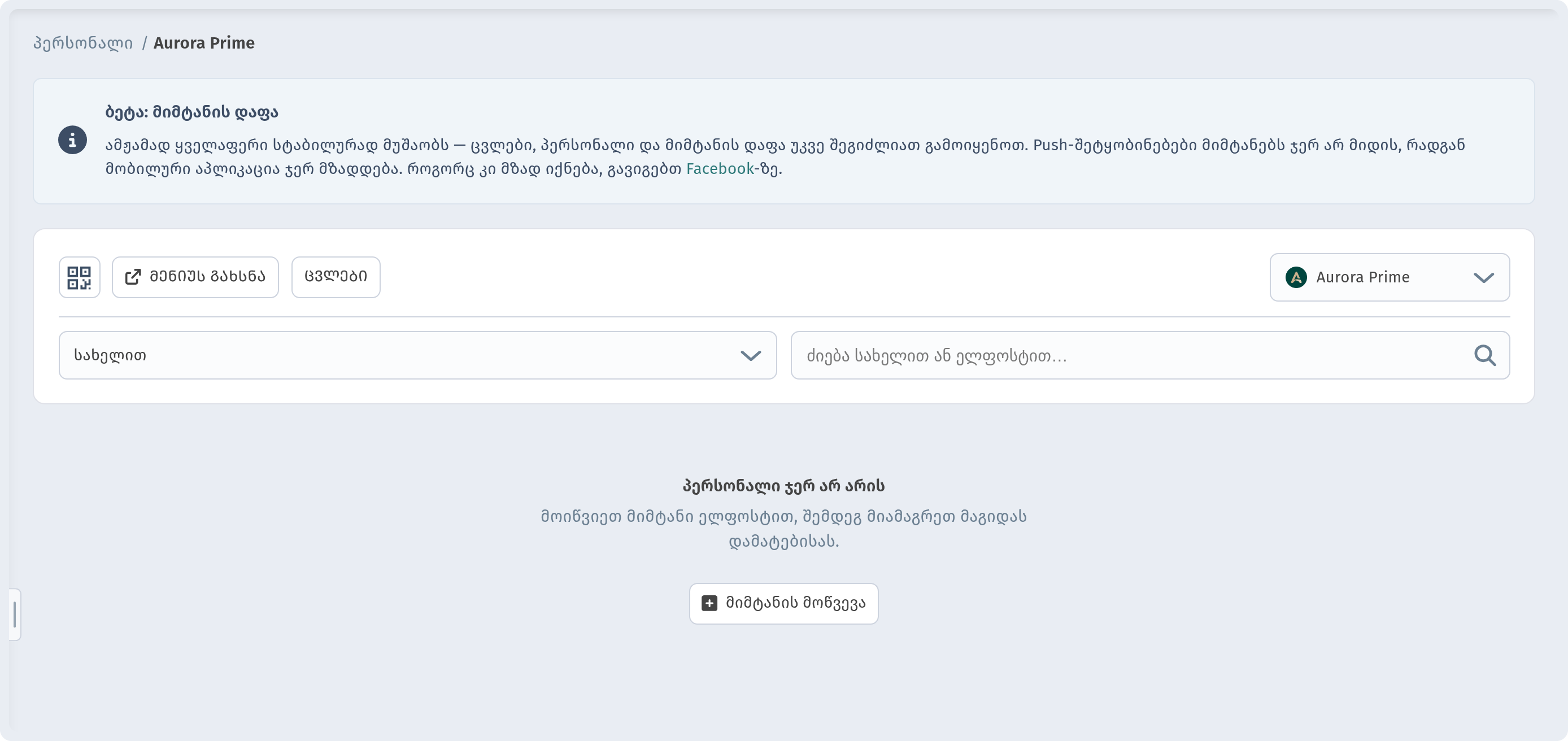
კაბინეტის გვერდით მენიუში გახსენით პერსონალი. ჯერ დაინახავთ დაწესებულებების სიას (My staff — „ჩემი პერსონალი“) თითოეული დაწესებულების ბარათით; აირჩიეთ საჭირო, მაგალითად „Aurora Prime“. ნავიგაციის ზოლში გამოჩნდება „პერსონალი / Aurora Prime“.
ხელსაწყოთა ზოლზე არის QR-ის ხატულა, მენიუს გახსნა, ცვლები და დაწესებულების გადამრთველი, ასევე დალაგება სახელით და ძიება „ძიება სახელით ან ელფოსტით…“. ბანერი ბეტა: მიმტანის დაფა განმარტავს: ცვლები, პერსონალი და მიმტანის დაფა უკვე შეგიძლიათ გამოიყენოთ, push-შეტყობინებები კი მიმტანებს ჯერ არ მიდის, რადგან მობილური აპლიკაცია ჯერ მზადდება.
2. მიმტანის მოწვევა
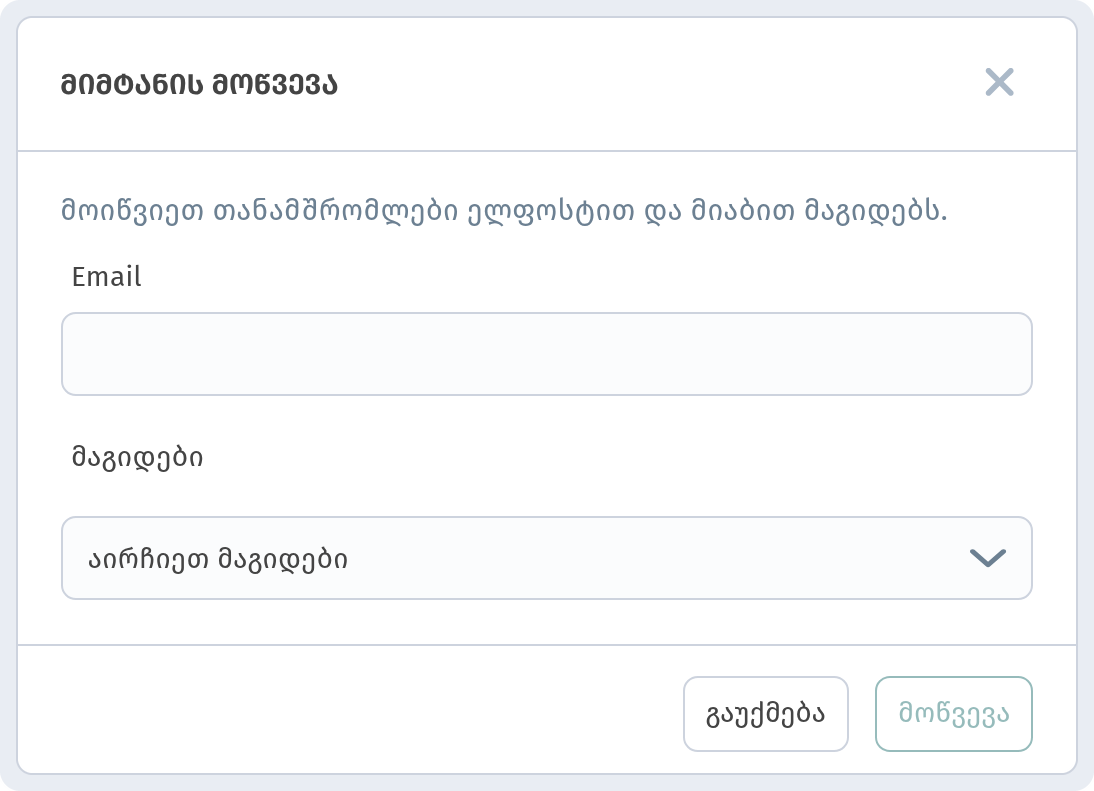
სანამ თანამშრომლები არ გყავთ, გვერდზე ჩანს ღილაკი მიმტანის მოწვევა. დააჭირეთ მას. ფანჯარა მოკლეა: მოიწვიეთ თანამშრომელი ელფოსტით და მიამაგრეთ მასზე მაგიდები.
- Email — მიმტანის მისამართი;
- მაგიდები — აირჩიეთ ერთი ან რამდენიმე მაგიდა სიიდან „აირჩიეთ მაგიდები“.
დააჭირეთ მოწვევა-ს. როლის არჩევა არ ხდება — ყველა მოწვეული მიმტანი ხდება. მაგიდების მიმაგრება აქვე შეიძლება ან მოგვიანებით, მაგიდის პარამეტრებში.
3. მაგიდები და გამოძახებები
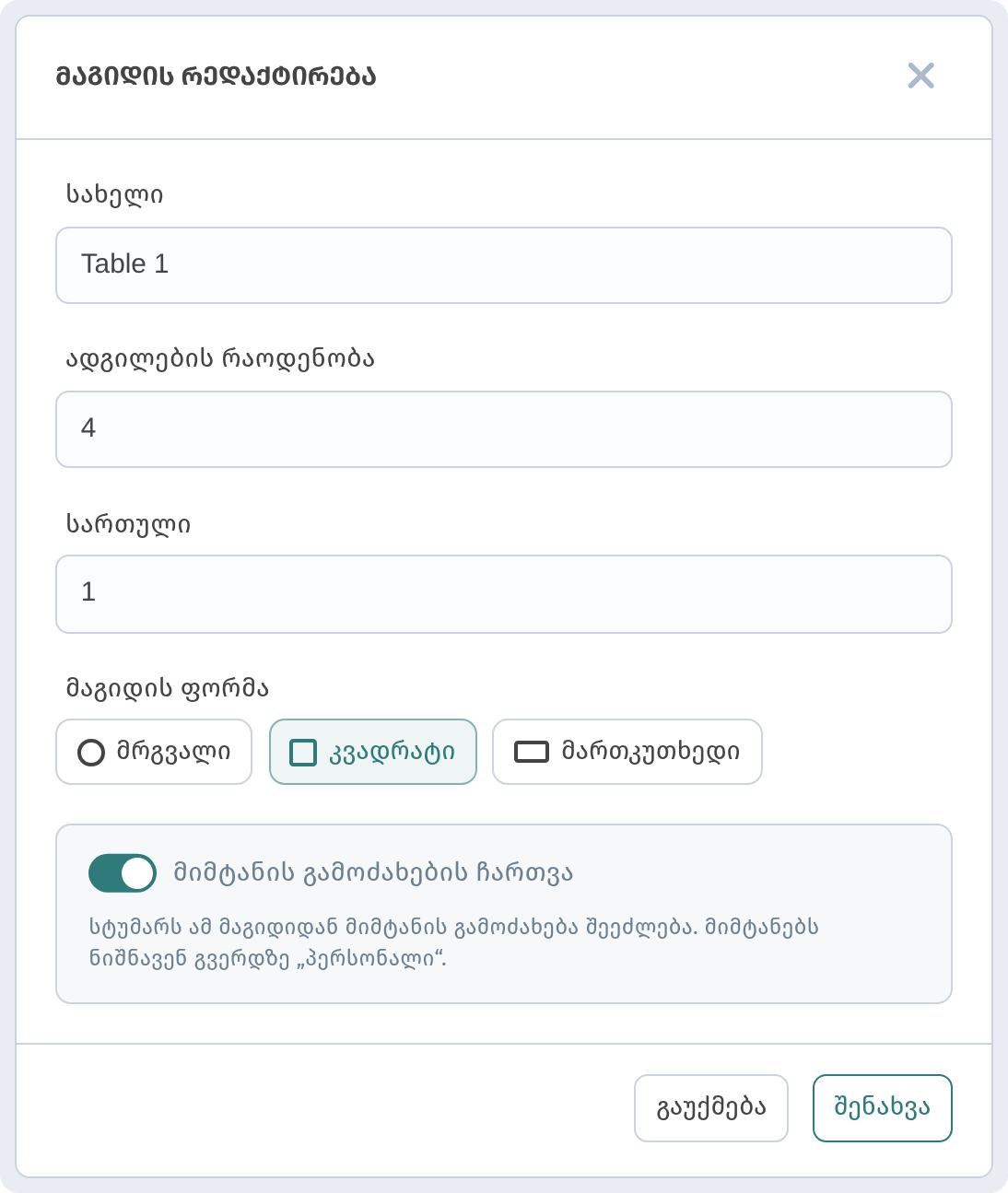
რომ მაგიდასთან მსხდომმა სტუმრებმა მიმტანის გამოძახება შეძლონ, გახსენით განყოფილება Tables (მაგიდები), მაგიდის ბარათზე დააჭირეთ „…“ → რედაქტირება და ჩართეთ გადამრთველი მიმტანის გამოძახების ჩართვა. წარწერა შეგახსენებთ, რომ მიმტანებს გვერდზე „პერსონალი“ ნიშნავენ. როგორ ეწყობა გამოძახების ტიპები, მაგალითად ანგარიშის მოთხოვნა, წაიკითხეთ სტატიაში მიმტანის გამოძახება და ანგარიშის მოთხოვნა.
4. ცვლები
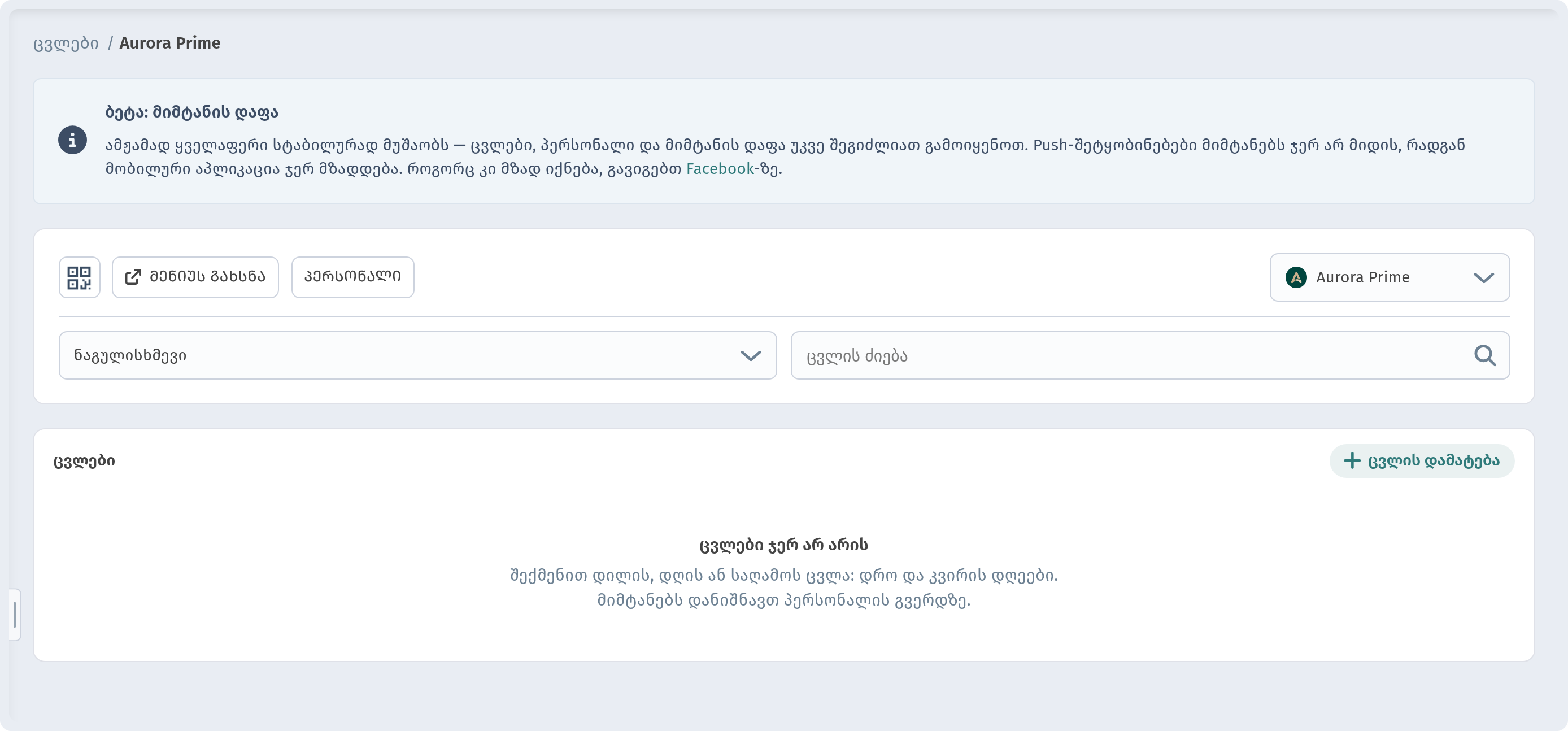
პერსონალის გვერდზე დააჭირეთ ცვლები-ს. სანამ ცვლები არ გაქვთ, სისტემა აჩვენებს „ცვლები ჯერ არ არის“ და გირჩევთ შექმნათ დილის, დღის ან საღამოს ცვლა დროითა და კვირის დღეებით, მიმტანები კი პერსონალის გვერდზე დანიშნოთ.
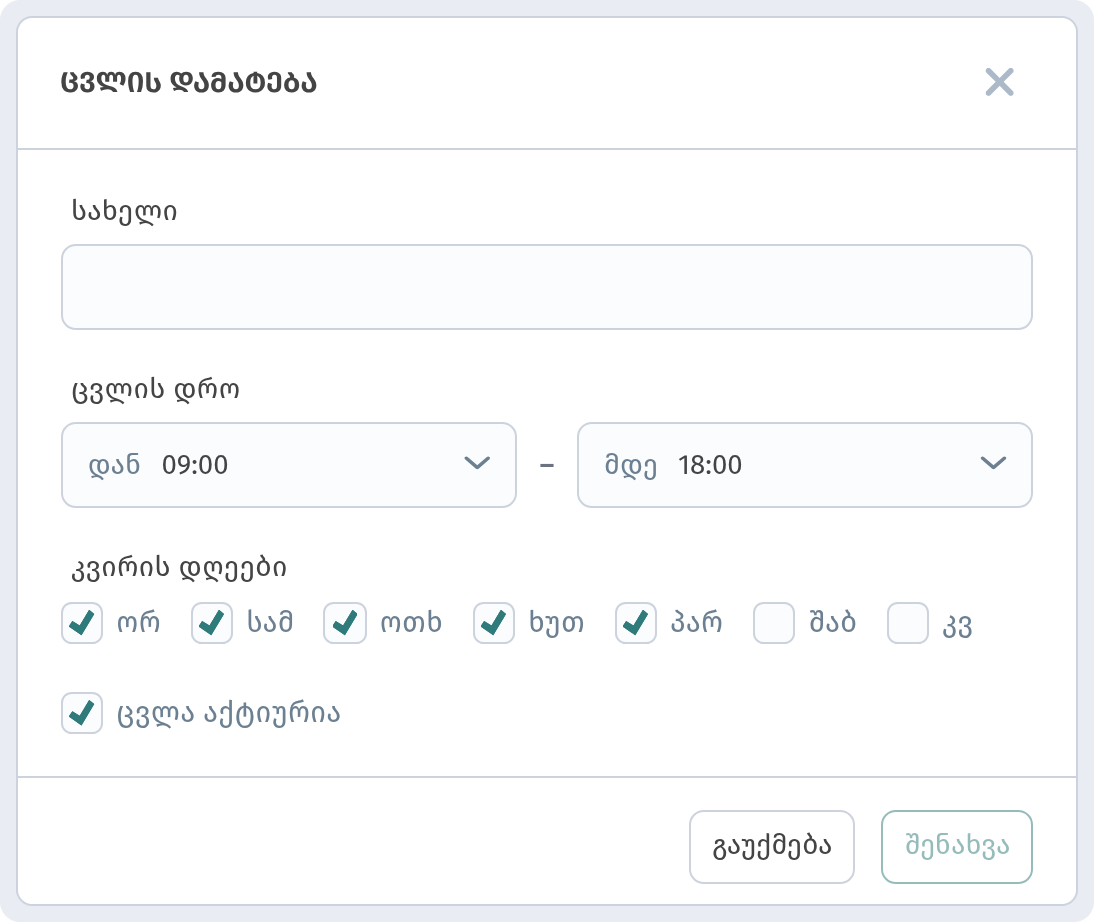
დააჭირეთ ცვლის დამატება-ს და შეავსეთ:
- სახელი — მაგალითად „დილა“;
- ცვლის დრო: დან და მდე, მაგალითად 09:00–18:00;
- კვირის დღეები — ორ-იდან კვ-მდე;
- მოსანიშნი ველი ცვლა აქტიურია.
დააჭირეთ შენახვა-ს. შემდეგ პერსონალის გვერდზე მიმტანები ცვლებზე დანიშნეთ.
5. მიმტანის დაფა
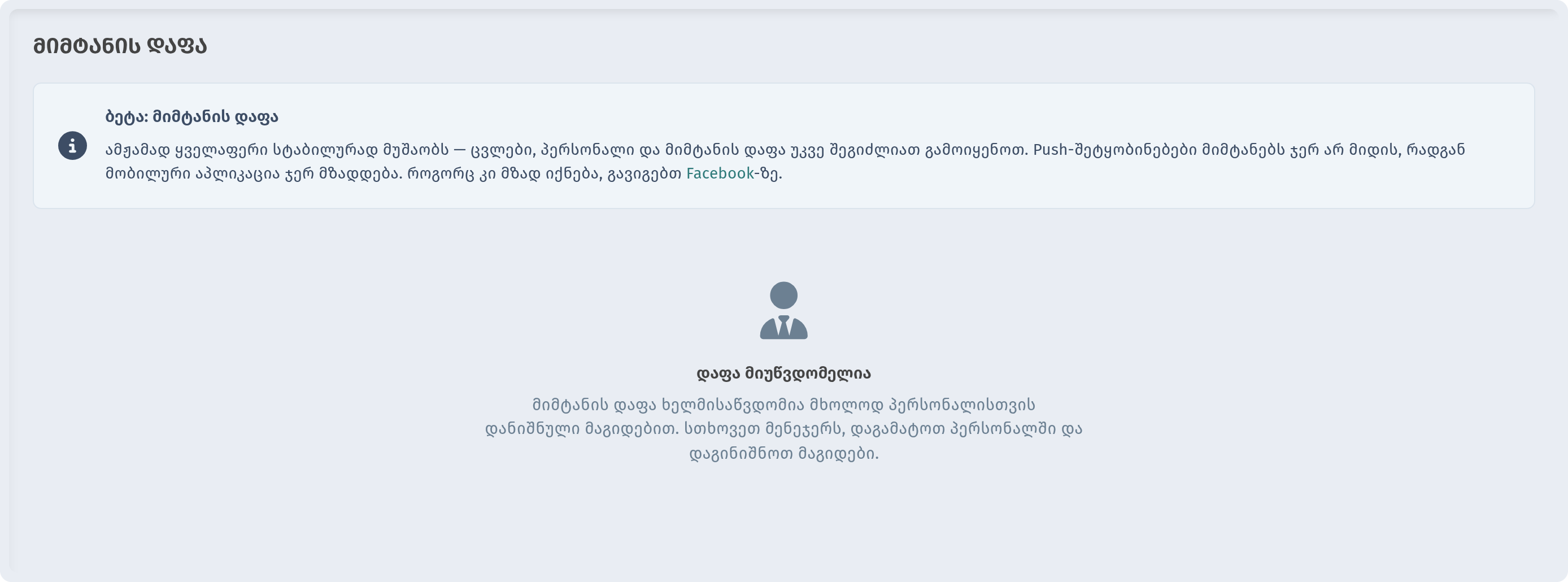
მიმტანი მუშაობს მიმტანის დაფაზე — აქ თავს იყრის მისი მაგიდების შეკვეთები და გამოძახებები. დაფა მხოლოდ დანიშნული მაგიდების მქონე თანამშრომლებისთვისაა: თუ მას მაგიდების გარეშე მფლობელი გახსნის, დაინახავს შეტყობინებას დაფა მიუწვდომელია და რჩევას, სთხოვოს მენეჯერს პერსონალში დამატება და მაგიდების მინიჭება.
სანამ push-შეტყობინებები არ იგზავნება, მიმტანის დაფა სამუშაო ტელეფონზე ან პლანშეტზე გახსნილი გქონდეთ.
6. სამზარეულო და ბარი: „სამზარეულოს ხაზის“ ეკრანები
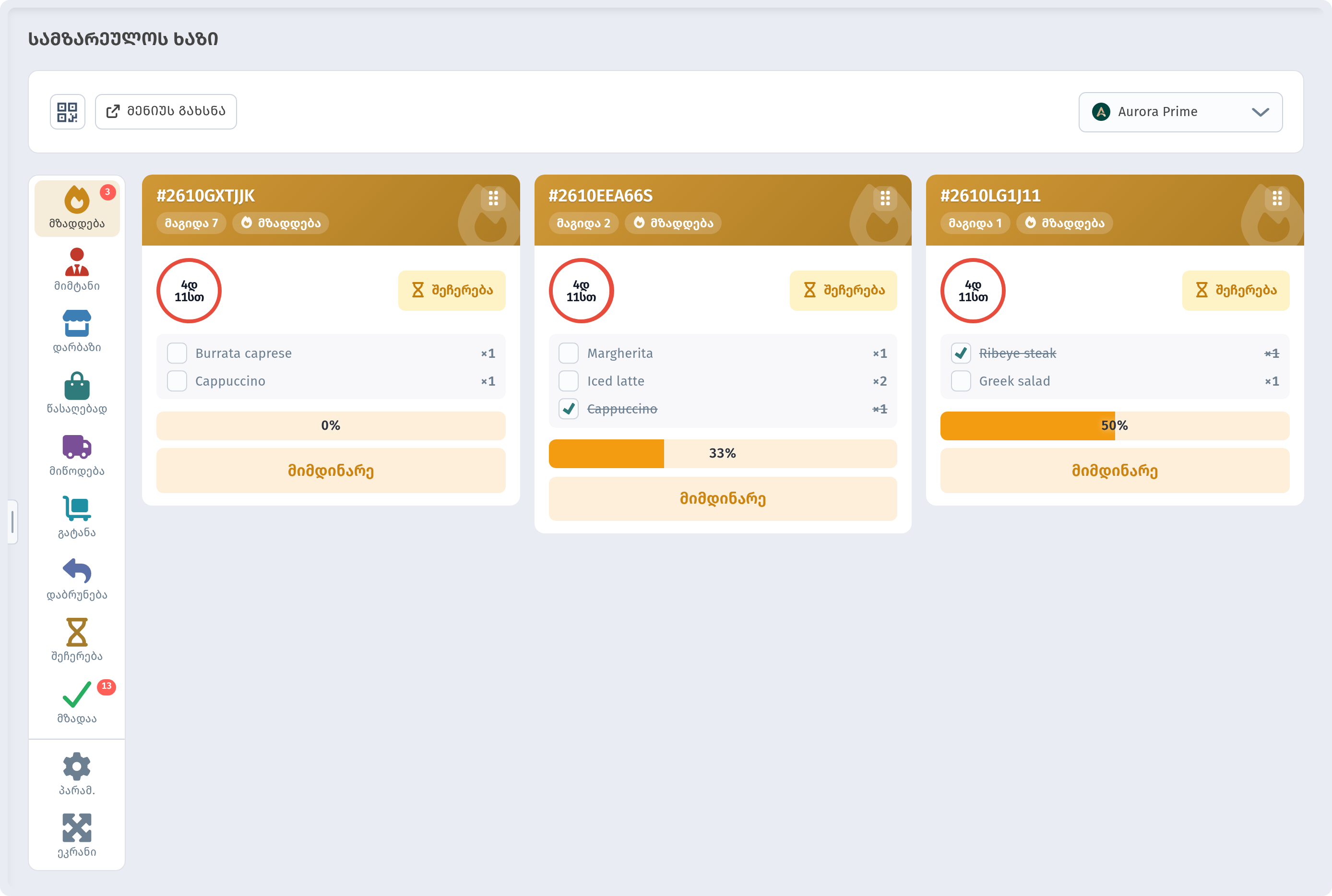
მზარეულის ან ბარმენის ცალკე როლი არ არსებობს. სამზარეულო და ბარი იყენებენ ეკრანს სამზარეულოს ხაზი: ხაზის ეკრანად შეიძლება იქცეს ნებისმიერი მოწყობილობა, რომელზეც კაბინეტია გახსნილი.
მარცხნივ განყოფილებებია მზადდება, მიმტანი, დარბაზი, წასაღებად, მიწოდება, გატანა, დაბრუნება, შეჩერება და მზადაა, მათ ქვემოთ კი პარამ. და ეკრანი. შეკვეთის ბარათებზე ჩანს ნომერი, მაგიდა, ნიშანი „მზადდება“, ტაიმერი, კერძების სია პროგრესით და ღილაკი შეჩერება.
7. სამზარეულო თუ ბარი: პარამ. → ზოგადი
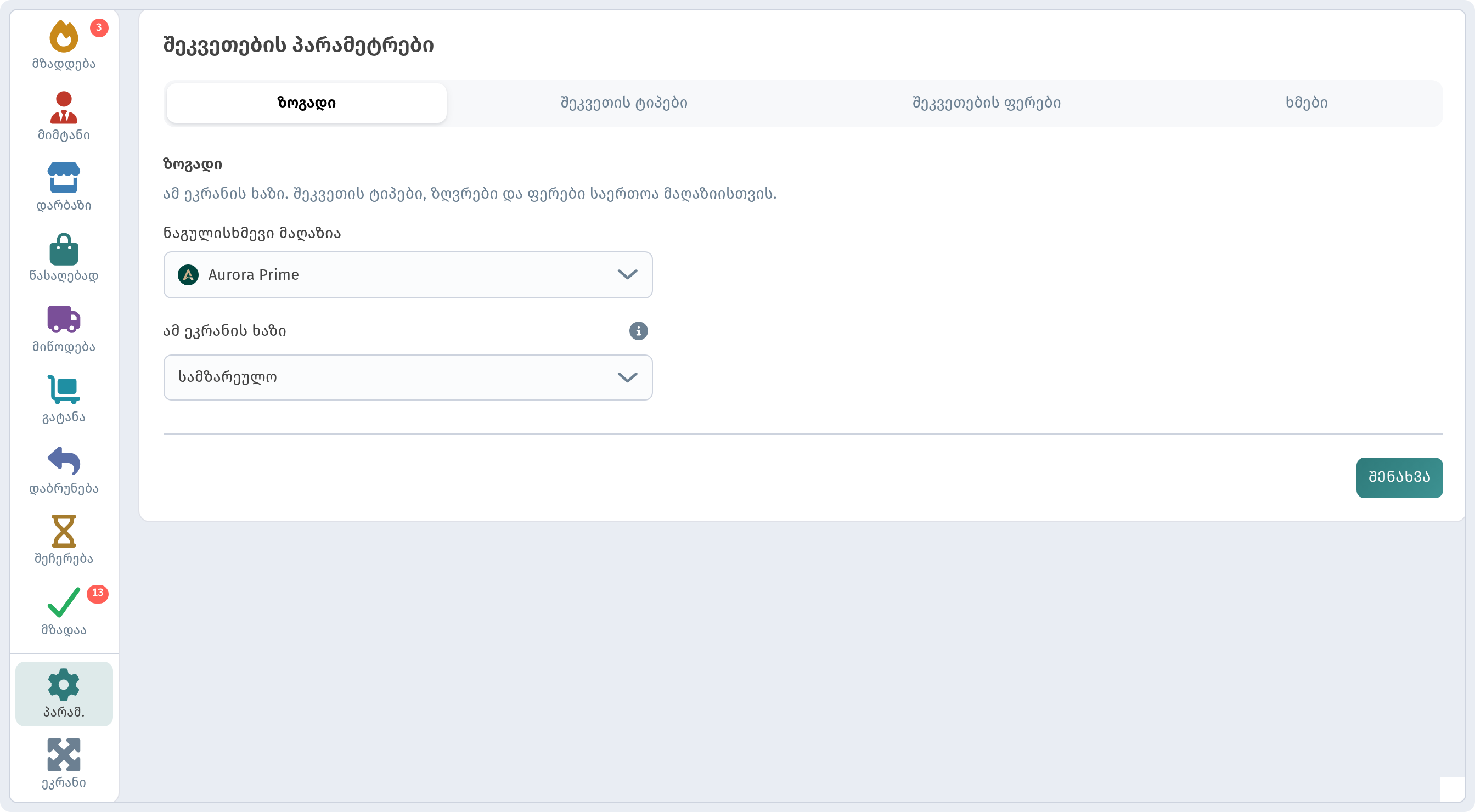
ეკრანების სამზარეულოსა და ბარს შორის გასანაწილებლად „სამზარეულოს ხაზის“ მარცხენა პანელზე დააჭირეთ პარამ.-ს — გაიხსნება შეკვეთების პარამეტრები ჩანართით ზოგადი. ველში ამ ეკრანის ხაზი აირჩიეთ სამზარეულო ან ბარი (Bar), ველში ნაგულისხმევი მაღაზია კი — დაწესებულება. ერთი ეკრანი სამზარეულოში დადგით, მეორე — ბართან.
იმავე პარამეტრებში არის ჩანართები შეკვეთის ტიპები (შეკვეთის რომელ ტიპებს აჩვენებს ეს ეკრანი), შეკვეთების ფერები და ხმები. ყველაფერი ეს დაწვრილებითაა აღწერილი სტატიაში სამზარეულოს ხაზი WebQRMenu-ში.
რას აძლევს ეს რესტორანს
- ყველა თავისას ხედავს. მიმტანი — საკუთარ მაგიდებს, სამზარეულო და ბარი — საკუთარ ხაზს.
- სწრაფი დაწყება. მიმტანის დასამატებლად საკმარისია ელფოსტა და მაგიდების სია.
- დაგეგმვა. დროითა და კვირის დღეებით გაწერილი ცვლები გრაფიკს ერთ ადგილას ინახავს.
სწრაფი ჩეკლისტი
- გახსენით პერსონალი და აირჩიეთ დაწესებულება.
- მოიწვიეთ მიმტანი ღილაკით მიმტანის მოწვევა და მიამაგრეთ მაგიდები.
- ამ მაგიდებისთვის ჩართეთ მიმტანის გამოძახების ჩართვა.
- შექმენით ცვლები: ცვლები → ცვლის დამატება.
- სამზარეულოსა და ბარის მოწყობილობებზე გახსენით სამზარეულოს ხაზი და პარამ. → ზოგადი-ში აირჩიეთ სამზარეულო ან ბარი.