
Персонал, официанты и смены в WebQRMenu
Приглашайте официантов по email, закрепляйте столики, создавайте смены и пользуйтесь доской официанта. Кухня и бар работают через экраны «Линия кухни».
Как пригласить официантов по email и закрепить за ними столы, настроить утренние, дневные и вечерние смены, что показывает доска официанта и как кухня и бар работают через экраны «Линия кухни».
Когда ресторан растёт, одного аккаунта владельца уже мало: официантам нужно видеть заказы и вызовы своих столов, а кухне — свой экран заказов. В WebQRMenu это разделено на две простые части: Персонал для сотрудников зала и экраны Линия кухни для кухни и бара.
Скажем сразу: сейчас в кабинете есть одна роль сотрудника — официант, а сама функция помечена как Бета: доска официанта. Отдельных ролей кассира, повара или менеджера нет; кухня и бар работают через экраны «Линия кухни».
Коротко: Персонал → выберите заведение → Пригласить официанта (email + столики) → Смены → Добавить смену → официант открывает Доску официанта → кухня и бар открывают Линию кухни и в Настройки → Общее выбирают Кухня или бар.
1. Раздел «Персонал»
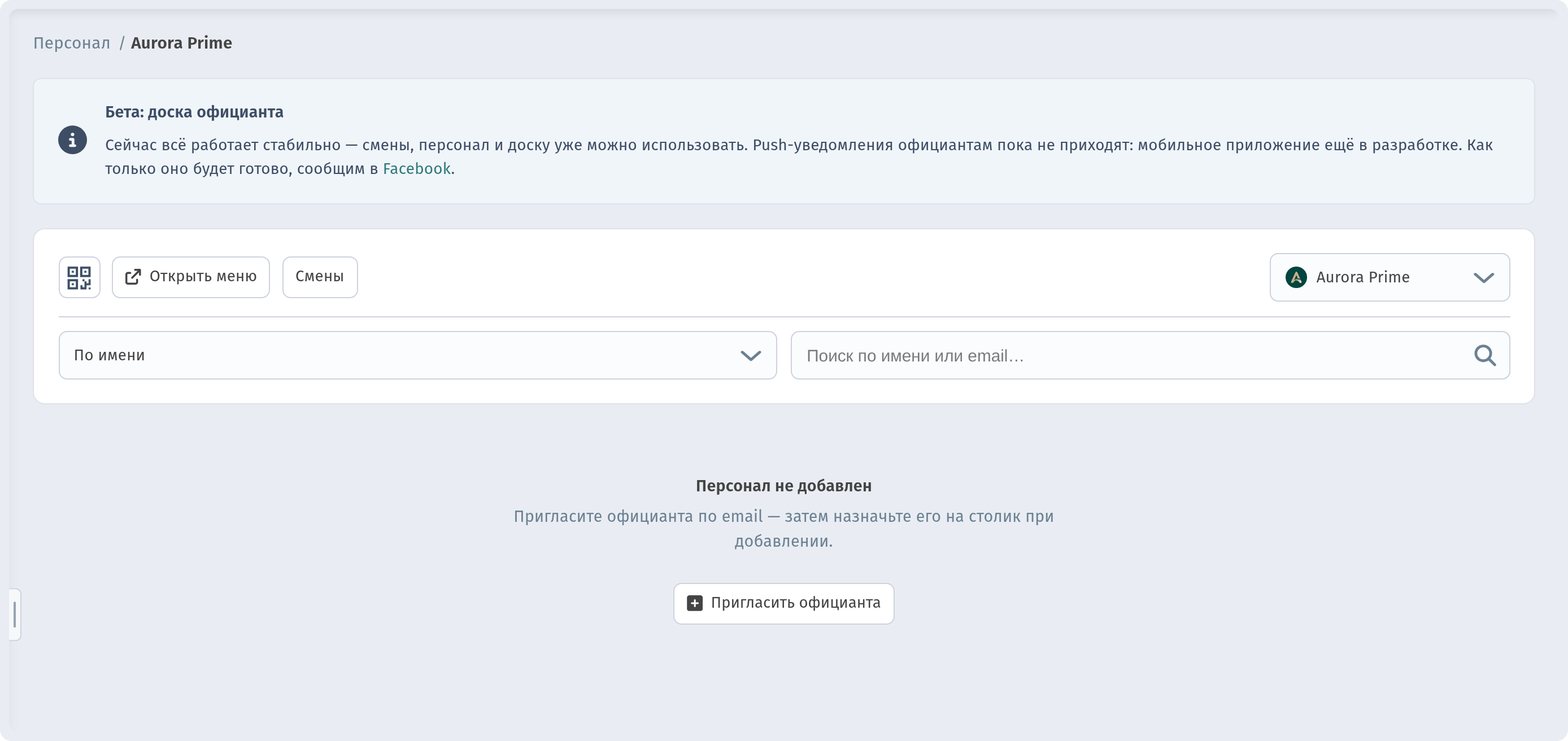
Откройте Персонал в боковом меню кабинета. Сначала вы увидите список заведений (My staff — «мой персонал») с карточкой для каждого; выберите нужное, например «Aurora Prime». В хлебных крошках появится «Персонал / Aurora Prime».
На панели инструментов — значок QR, Открыть меню, Смены и переключатель заведения, а также сортировка По имени и поиск «Поиск по имени или email…». Баннер Бета: доска официанта поясняет: смены, персонал и доску уже можно использовать, а push-уведомления официантам пока не приходят, потому что мобильное приложение ещё в разработке.
2. Приглашение официанта
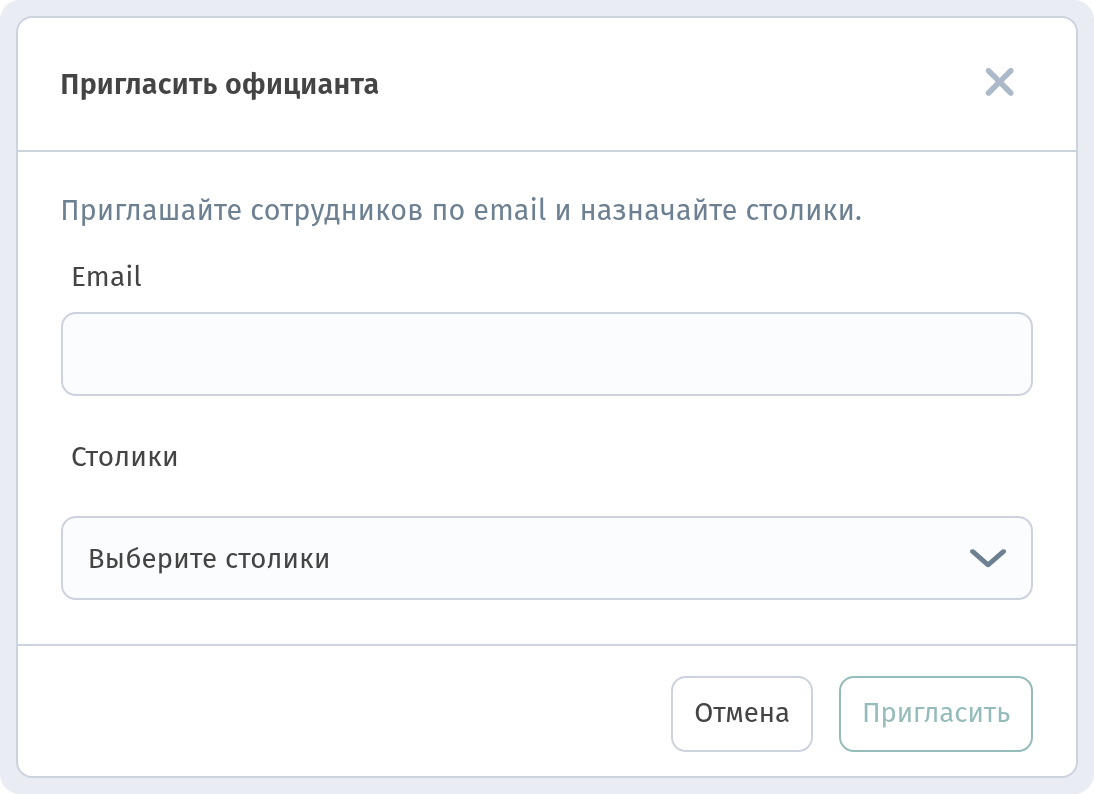
Пока сотрудников нет, на странице видно сообщение «Персонал не добавлен» и кнопка Пригласить официанта. Нажмите её. В коротком окне нужно указать email сотрудника и закрепить за ним столики.
- Email — адрес официанта;
- Столики — выберите один или несколько столиков в списке «Выберите столики».
Нажмите Пригласить. Выбора роли нет — каждый приглашённый становится официантом. Столики можно назначить здесь или позже, в настройках стола.
3. Столы и вызовы
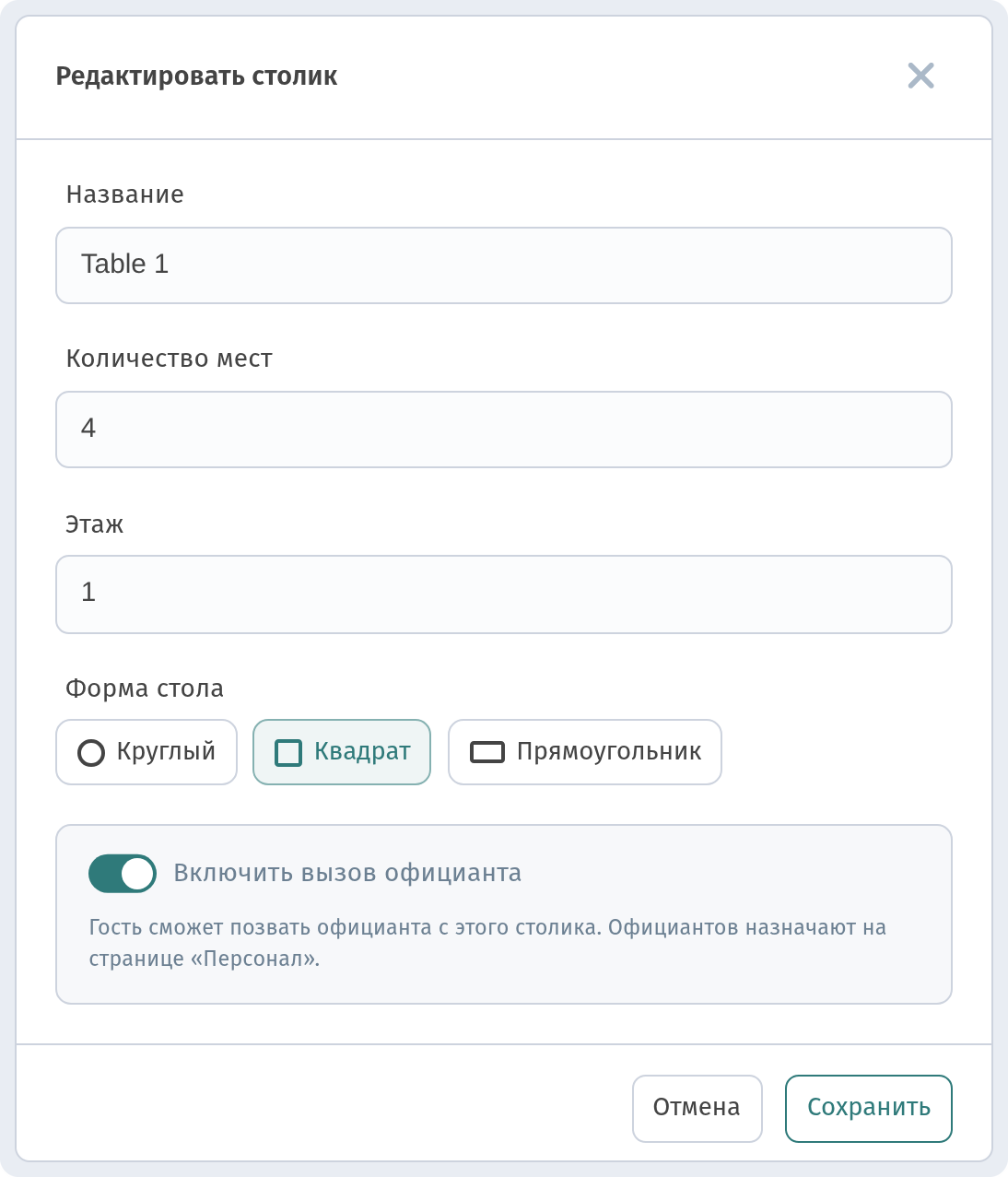
Чтобы гости за столом могли позвать официанта, откройте раздел Tables (столы), нажмите «…» на карточке стола → Редактировать и включите переключатель Включить вызов официанта. Подпись напоминает: официантов назначают на странице «Персонал». Как настраиваются типы вызовов, например запрос счёта, читайте в статье Вызов официанта и запрос счёта.
4. Смены
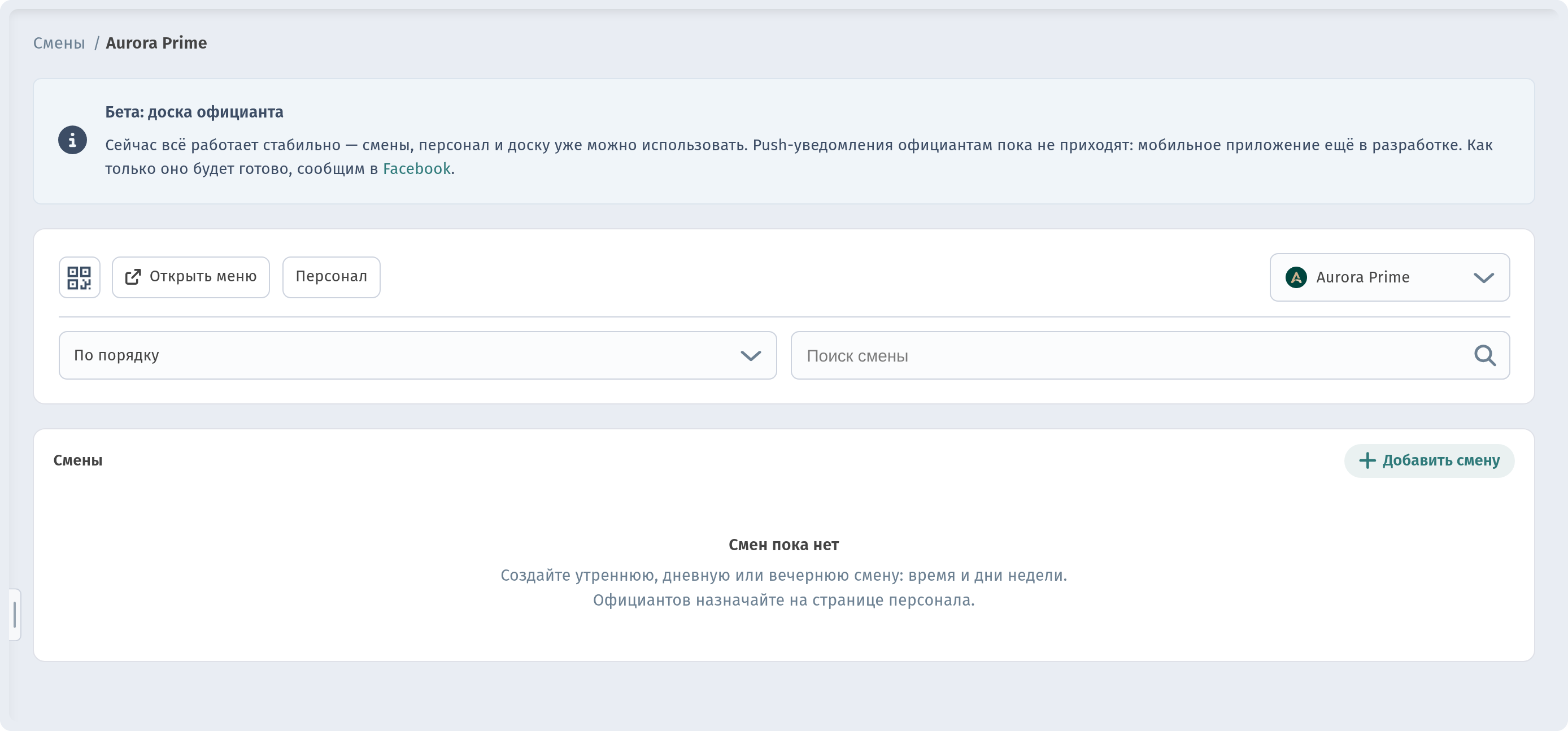
На странице персонала нажмите Смены. Пока смен нет, система показывает «Смен пока нет» и подсказывает: создайте утреннюю, дневную или вечернюю смену с временем и днями недели, а официантов назначайте на странице персонала.
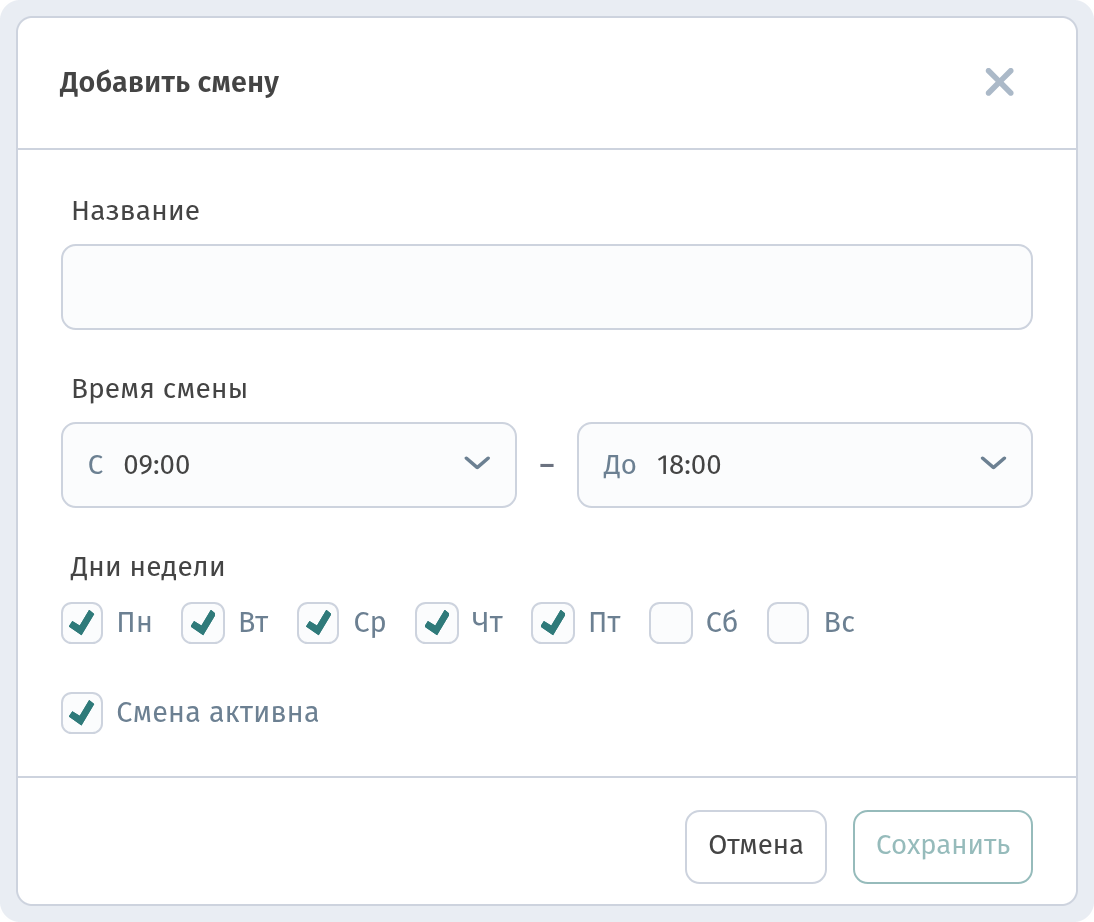
Нажмите Добавить смену и заполните:
- Название — например, «Утро»;
- Время смены: С и До, например 09:00–18:00;
- Дни недели — от Пн до Вс;
- флажок Смена активна.
Нажмите Сохранить. Затем назначьте официантов на смены на странице персонала.
5. Доска официанта
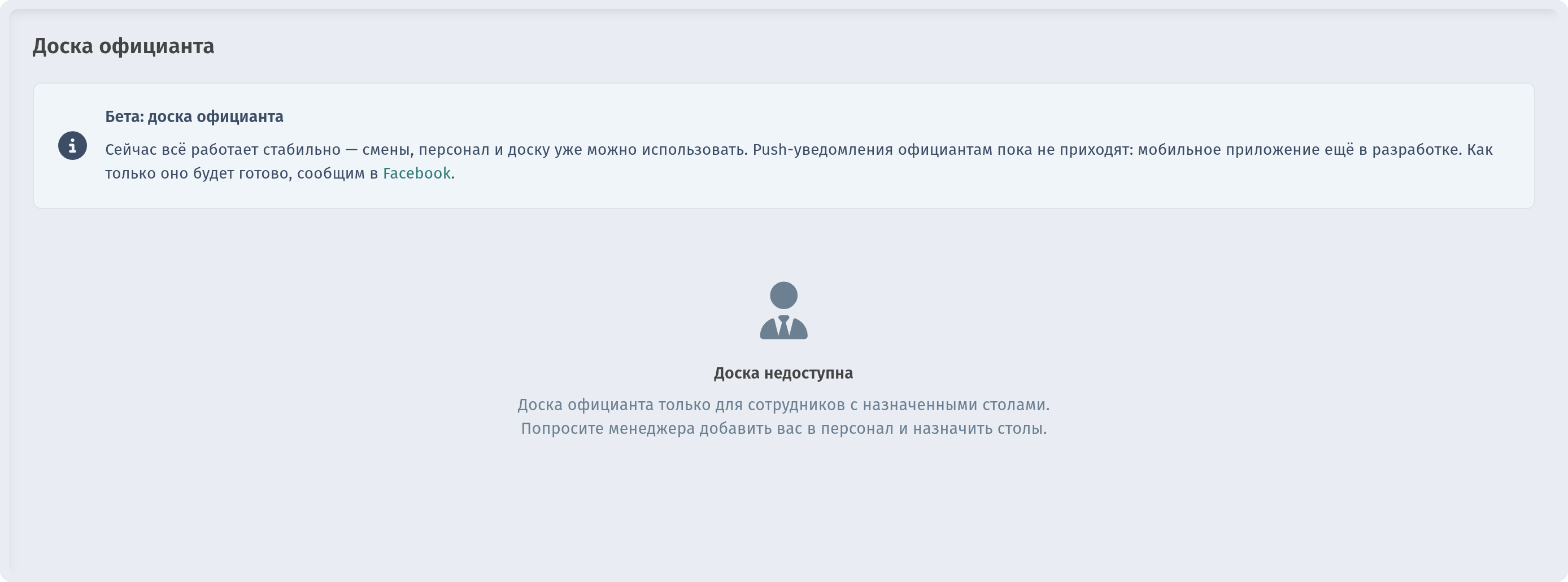
Официант работает на Доске официанта — здесь собраны заказы и вызовы его столов. Доска доступна только сотрудникам с назначенными столами: если её откроет владелец без столов, он увидит сообщение Доска недоступна с подсказкой попросить менеджера добавить его в персонал и назначить столы.
Пока push-уведомления не отправляются, держите доску официанта открытой на рабочем телефоне или планшете.
6. Кухня и бар: экраны «Линия кухни»
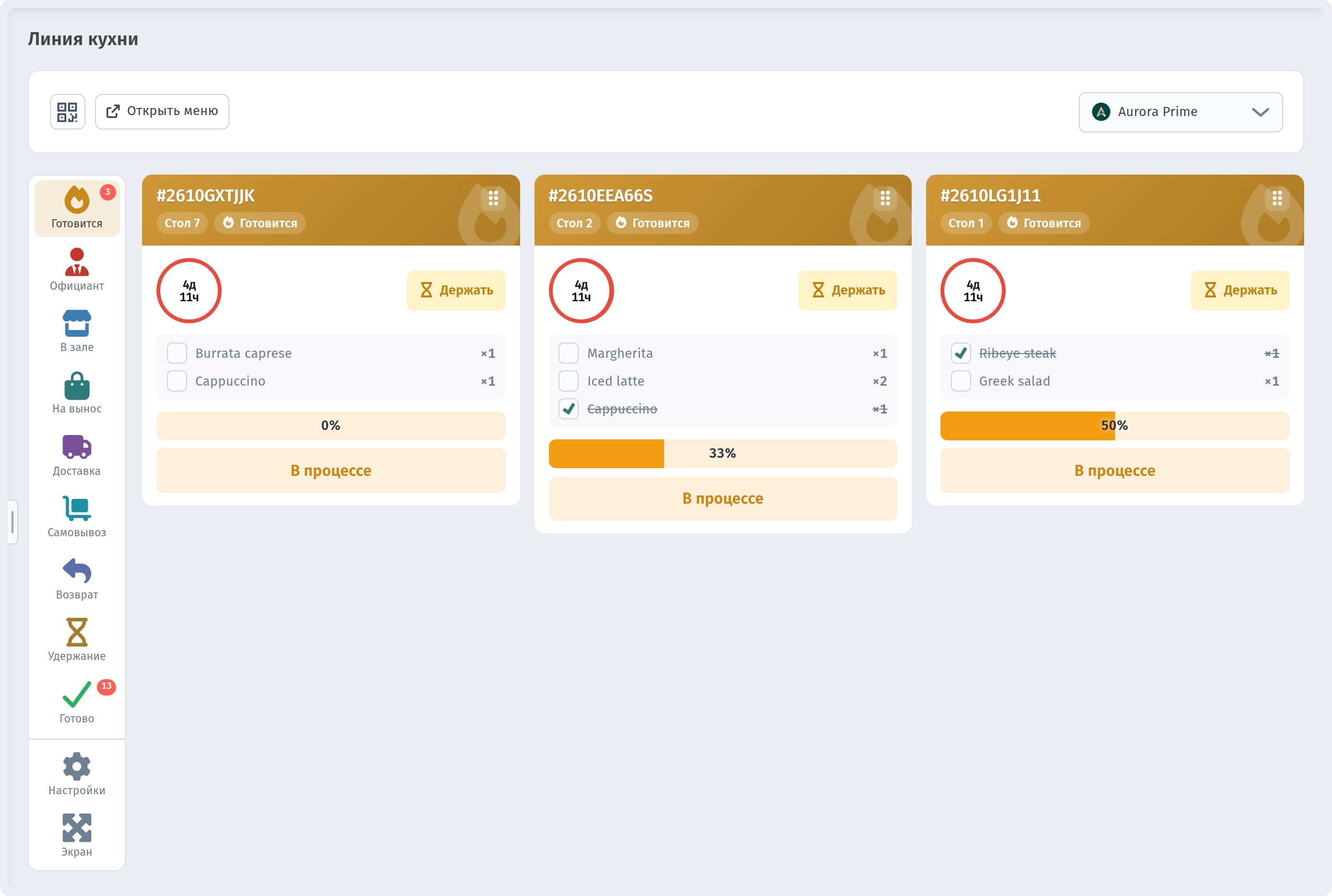
Отдельной роли повара или бармена нет. Кухня и бар используют экран Линия кухни: экраном линии может служить любое устройство с открытым кабинетом.
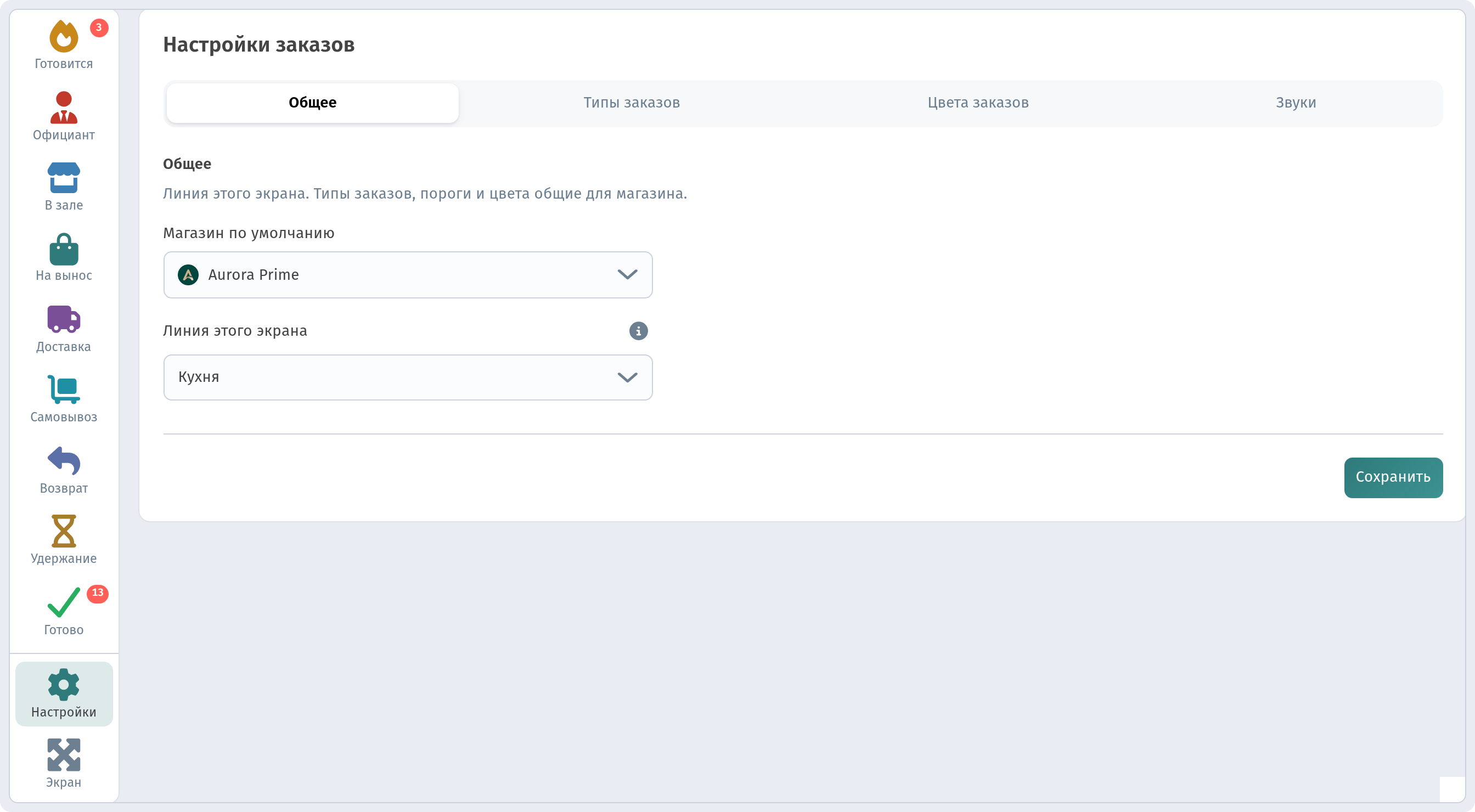
Слева — разделы Готовится, Официант, В зале, На вынос, Доставка, Самовывоз, Возврат, Удержание и Готово, а ниже — Настройки и Экран. Карточки заказов показывают номер, стол, метку «Готовится», таймер, список блюд с прогрессом и кнопку Держать.
7. Кухня или бар: Настройки → Общее
Чтобы разделить экраны между кухней и баром, откройте Настройки в левой панели «Линии кухни» — откроется окно Настройки заказов с вкладкой Общее. В поле Линия этого экрана выберите Кухня или бар (Bar), а в поле Магазин по умолчанию — заведение. Поставьте один экран на кухне, другой — у бара.
В тех же настройках есть вкладки Типы заказов (какие типы заказов показывает этот экран), Цвета заказов и Звуки. Всё это подробно описано в статье Линия кухни в WebQRMenu.
Зачем это ресторану
- Каждый видит своё. Официант — свои столы, кухня и бар — свою линию.
- Быстрый старт. Чтобы добавить официанта, достаточно email и списка столиков.
- Планирование. Смены с временем и днями недели держат график в одном месте.
Быстрый чек-лист
- Откройте Персонал и выберите заведение.
- Пригласите официанта кнопкой Пригласить официанта и назначьте столики.
- Включите переключатель Включить вызов официанта для этих столов.
- Создайте смены: Смены → Добавить смену.
- Откройте Линию кухни на устройствах кухни и бара и в Настройки → Общее выберите Кухня или бар.