

Вызов официанта и запрос счёта из QR-меню WebQRMenu
Гость зовёт официанта, просит счёт или уборку стола прямо из QR-меню. Настройка типов в «Вызовы официанта» и переключатель «Включить вызов официанта» для столов.
Как гость зовёт официанта, просит счёт или уборку стола прямо из QR-меню, и как ресторан настраивает типы вызовов в разделе «Вызовы официанта» и включает вызов для нужных столов.
Гость поднял руку, а официант смотрит в другую сторону. Знакомо? В WebQRMenu гость может позвать сотрудника прямо с телефона: открыть меню по QR-коду стола, выбрать, что ему нужно, — официанта, счёт, размен или уборку, — и нажать одну кнопку.
В этой статье разберём, как это настроить в кабинете и как вызов выглядит для гостя.
Коротко: в кабинете откройте Вызовы официанта → выберите заведение → проверьте или добавьте типы вызовов → в разделе Tables (столы) включите для стола переключатель Включить вызов официанта → гость сканирует QR стола и нажимает Позвать официанта.
1. Где настраиваются вызовы
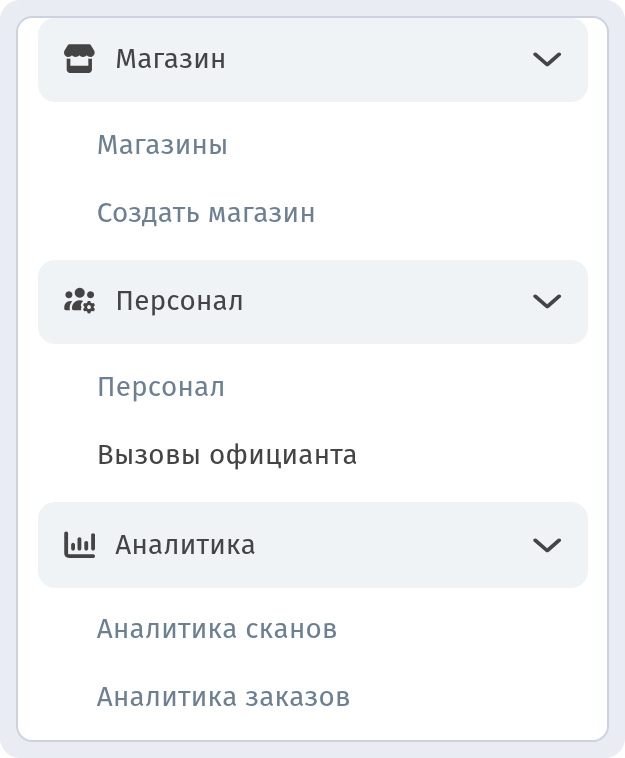
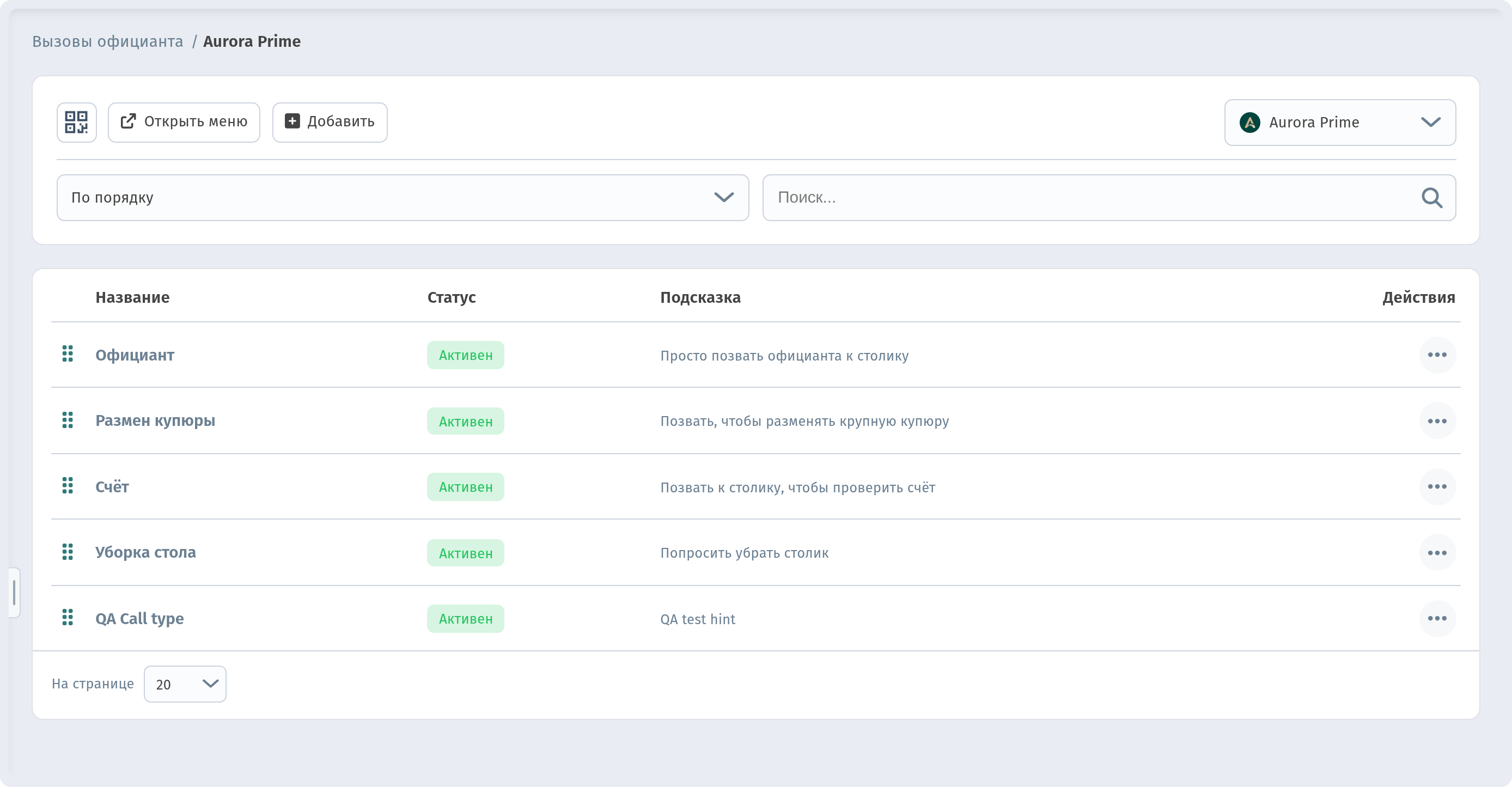
В боковом меню кабинета, в группе Персонал, есть раздел Вызовы официанта. Сначала вы увидите список своих заведений; выберите нужное, например «Aurora Prime». В хлебных крошках появится «Вызовы официанта / Aurora Prime».
Здесь хранятся типы вызовов — те варианты, которые гость увидит в меню. В таблице есть колонки Название, Статус, Подсказка и Действия (меню «…»).
2. Готовые типы вызовов
По умолчанию в списке уже есть полезные варианты, и все они в статусе «Активен»:
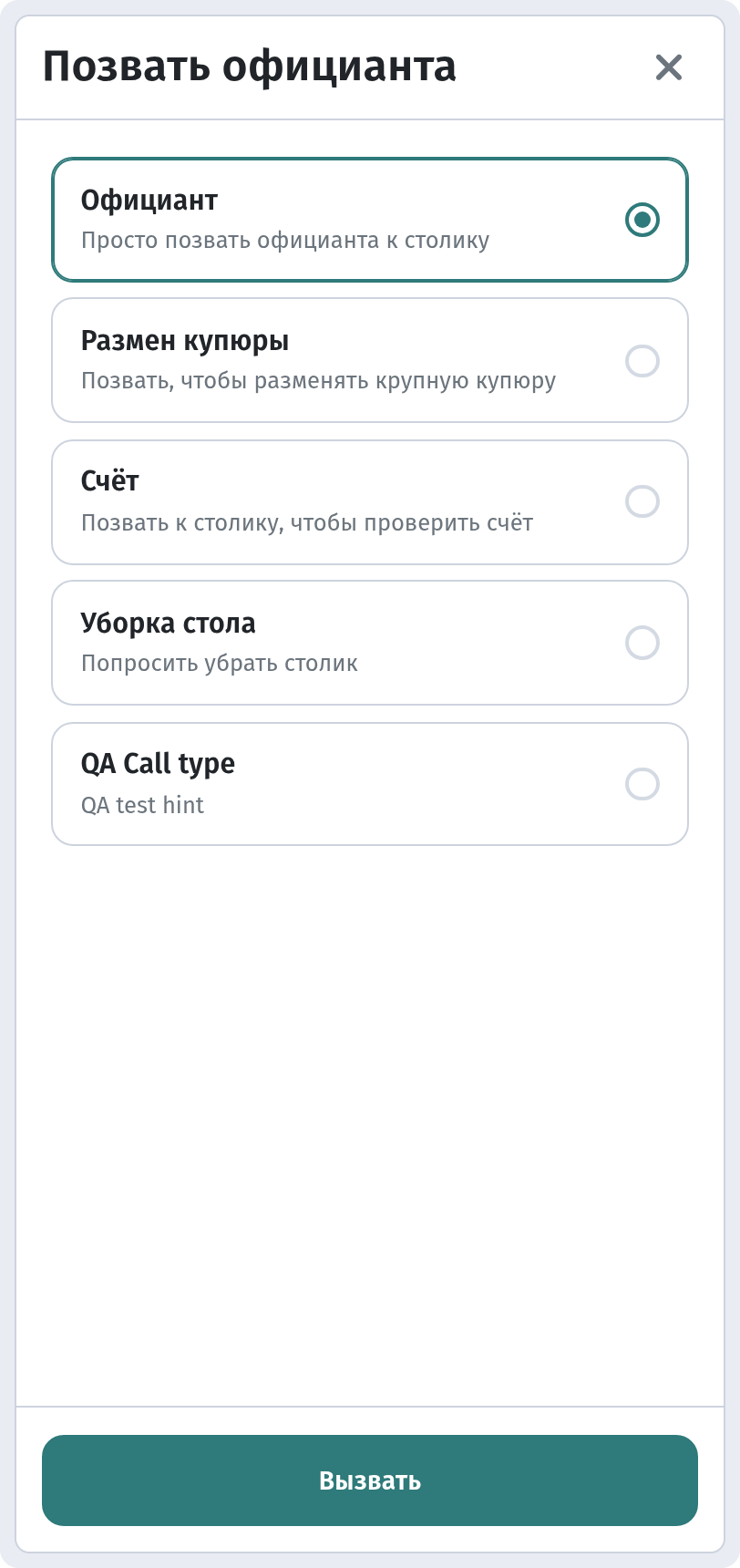
- Официант — просто позвать официанта к столику.
- Размен купюры — попросить разменять крупную купюру.
- Счёт — позвать сотрудника к столику, чтобы проверить счёт.
- Уборка стола — попросить убрать столик.
Обратите внимание: отдельной кнопки для счёта в системе нет. «Счёт» — это обычный тип вызова, такой же, как остальные. Его можно переименовать, изменить подсказку или скрыть.
3. Свой тип вызова
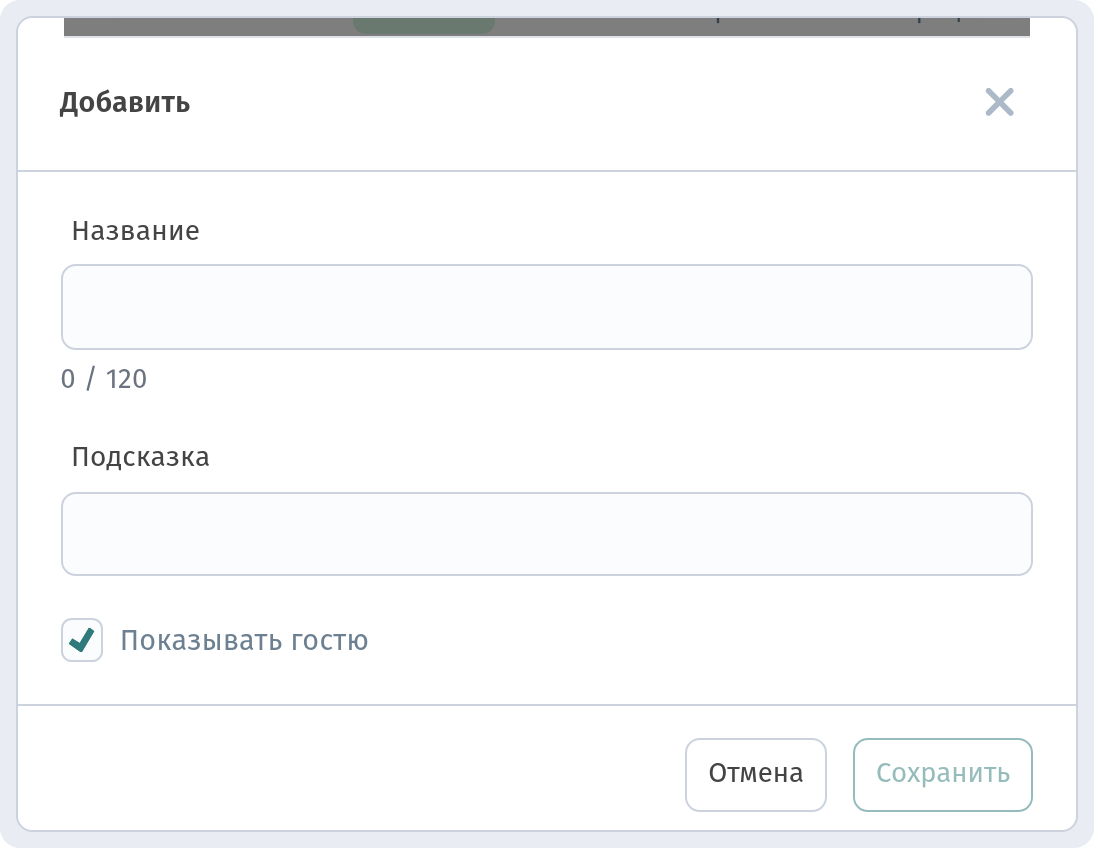
Нужно что-то своё, например «Принести детский стул» или «Позвать сомелье»? Нажмите Добавить. В окне три поля:
- Название — то, что увидит гость;
- Подсказка — короткое пояснение под названием;
- флажок Показывать гостю — показывать ли этот вариант в меню.
Нажмите Сохранить — новый тип появится в списке.
4. Порядок вариантов
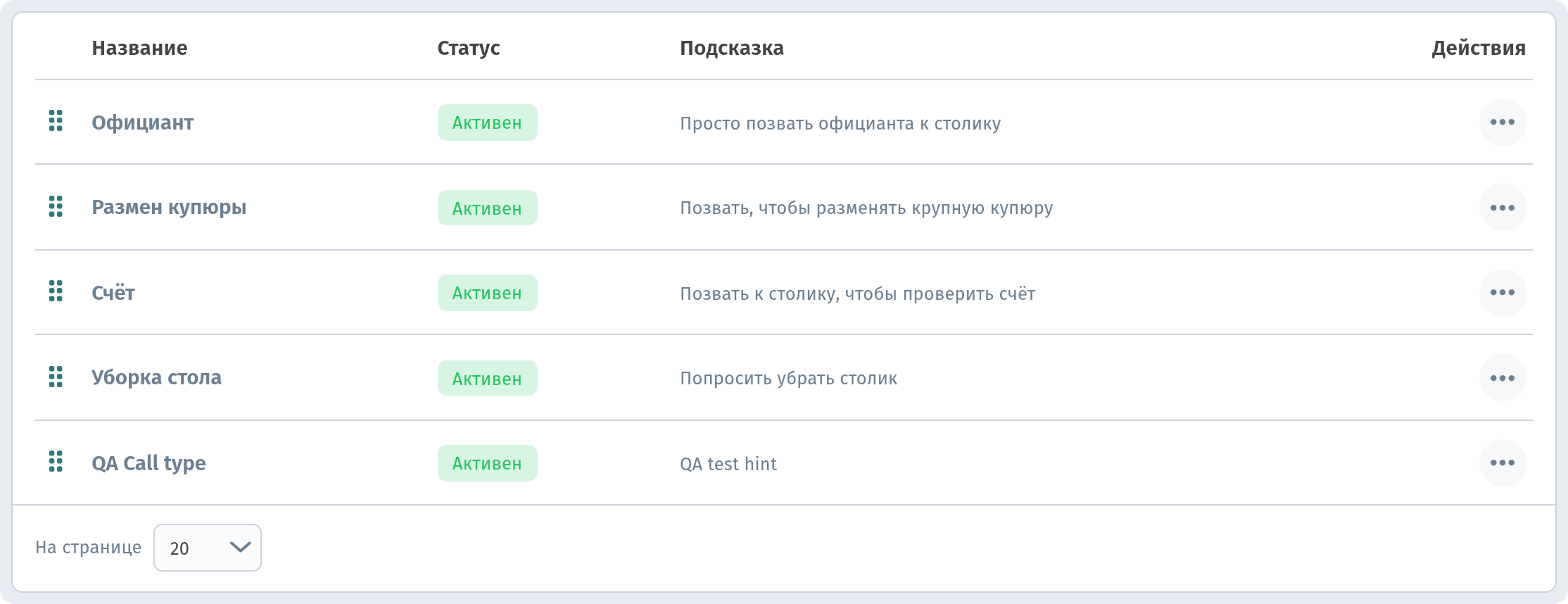
Список отсортирован в режиме По порядку: у каждой строки есть ручка для перетаскивания. Поставьте самые частые вызовы — например, «Официант» и «Счёт» — наверх, чтобы гость находил их сразу.
5. Включите вызов для стола
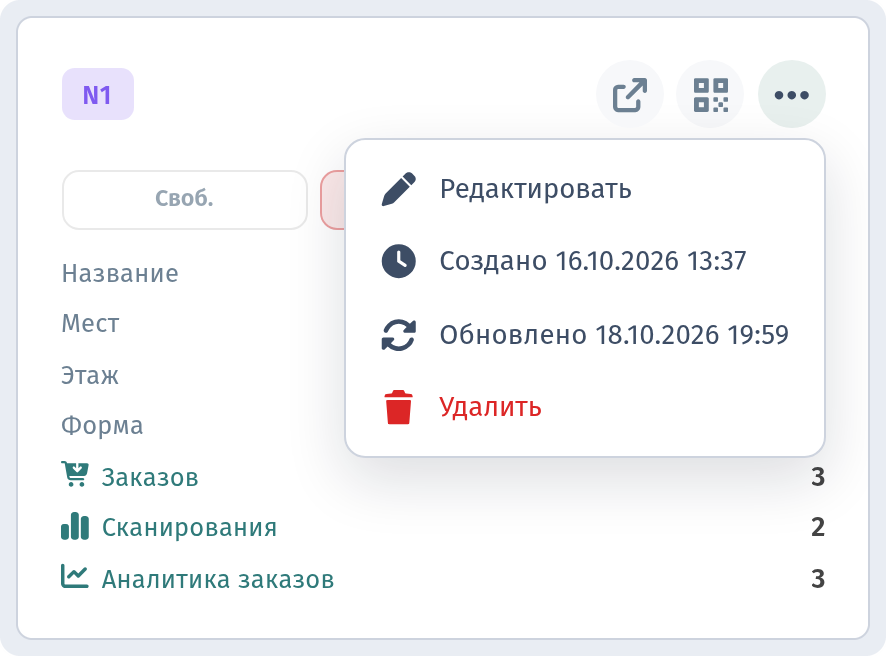
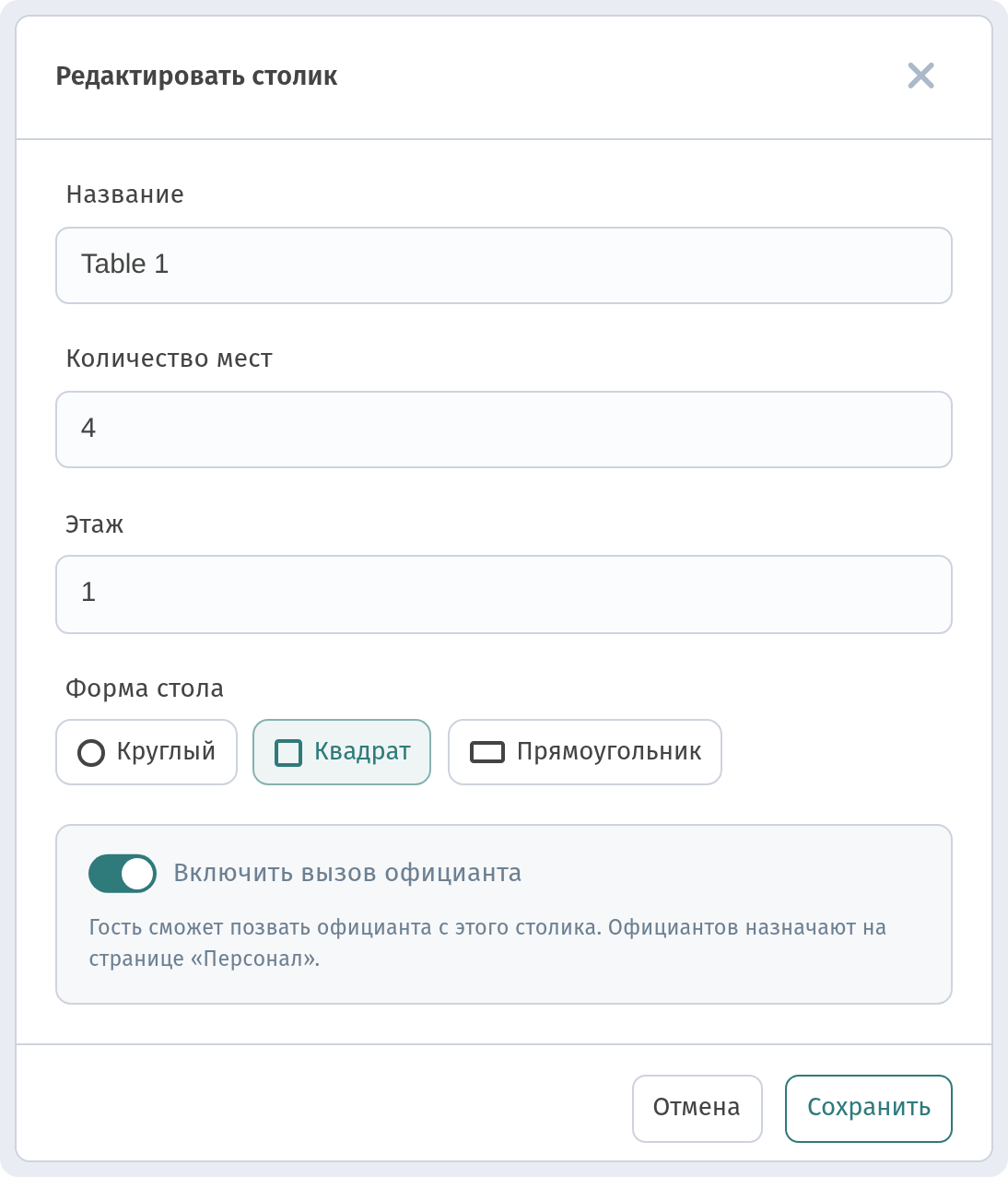
Типы вызовов настроены, теперь нужно разрешить вызовы за конкретными столами. Откройте раздел Tables (столы), нажмите «…» на карточке стола и выберите Редактировать. В окне Редактировать столик включите переключатель Включить вызов официанта — подпись поясняет: гость сможет позвать официанта с этого столика, а официантов назначают на странице «Персонал».
Этот же переключатель есть и при создании нового стола.
6. Как это видит гость
Гость сканирует QR-код стола — именно стола, а не общий QR-код заведения. Общая страница заведения показывает только информацию о ресторане (описание, контакты, часы работы, Wi-Fi) и для заказов и вызовов не предназначена.
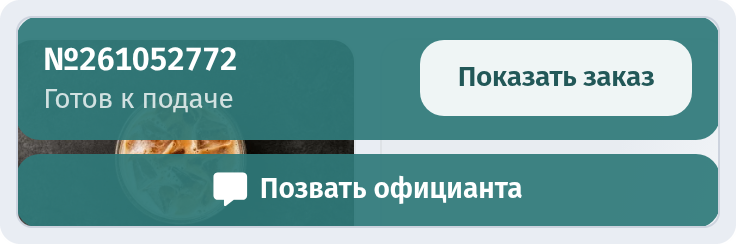
В меню стола на нижней панели есть кнопка Позвать официанта. Она открывает окно с тем же названием: в нём перечислены ваши типы вызовов с подсказками. Гость выбирает нужный вариант, например «Счёт», и нажимает Вызвать.
Важно: вызов доступен, когда заведение открыто. Если ресторан закрыт и в меню написано, когда он откроется, кнопки вызова не будет.
7. Кто получает вызов
Вызовы видят официанты, за которыми закреплён стол, — на своей Доске официанта. В настройках цветов Линии кухни для вызова официанта предусмотрен отдельный красный цвет (Waiter call — «вызов официанта»), чтобы его нельзя было спутать с заказом.
Push-уведомления официантам пока не отправляются: мобильное приложение ещё в разработке. Поэтому держите доску официанта открытой на рабочем устройстве. О том, как приглашать официантов и закреплять за ними столы, читайте в статье Персонал, официанты и смены в WebQRMenu.
Зачем это ресторану
- Меньше ожидания. Гостю не нужно ловить взгляд официанта.
- Понятная причина вызова. Официант заранее знает, нести счёт, размен или идти убирать стол.
- Гибкость. Названия, подсказки и порядок вызовов вы задаёте сами.
Быстрый чек-лист
- Откройте Вызовы официанта и проверьте, что нужные типы активны.
- Переставьте частые вызовы наверх.
- Включите переключатель Включить вызов официанта для столов в разделе Tables (столы).
- Назначьте официантов на эти столы в разделе Персонал.
- В часы работы отсканируйте QR стола и проверьте окно Позвать официанта.