
Как выбрать макет QR-меню в WebQRMenu: шаблоны, цвета, тема и скругление
Шесть макетов страницы меню — Базовый, Список, Поток, Скруглённый, Панорама и Чип — и когда какой выбрать. Плюс палитра, тема, скругление, блоки информации и экран приветствия.
Шесть макетов меню и как выбрать подходящий вашему заведению. А ещё — как вместе работают цвета, тема, скругление, блоки информации и экран приветствия.
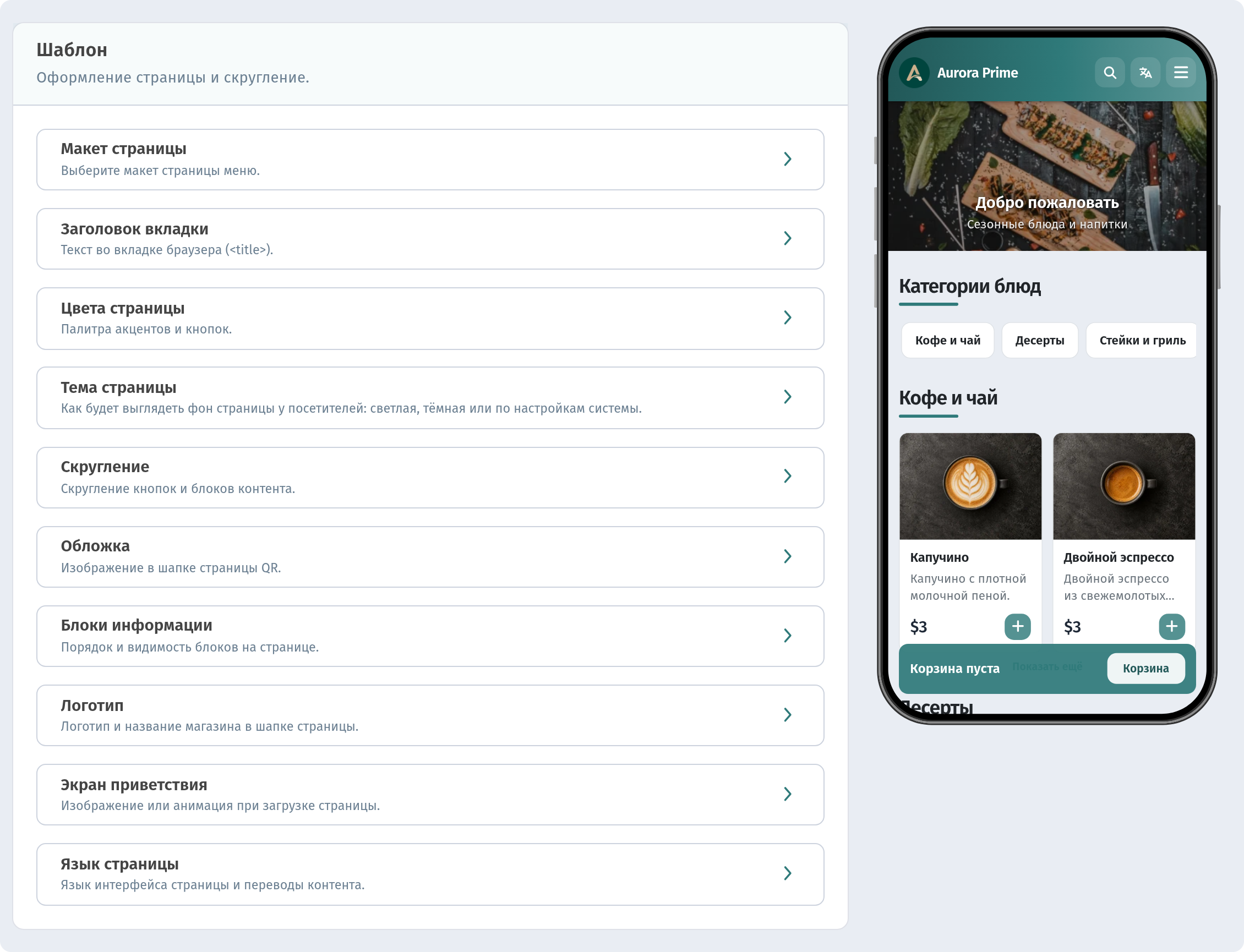
Всё это находится во вкладке Макет страницы, в карточке Шаблон («Оформление страницы и скругление.»). Краткий обзор всех настроек магазина — в статье Оформление и настройки заведения: полное руководство. Здесь же разбираем дизайн подробнее: как каждый макет выглядит у гостя и какому заведению он подходит.
Коротко: Магазины → ваш магазин → Макет страницы → примерьте макеты в превью → настройте цвета, тему и скругление → Сохранить.
1. Где это найти
В боковом меню откройте Магазин → Магазины и выберите магазин. Перейдите на вкладку Макет страницы (адрес заканчивается на ?tab=layout). Настройки разбиты на раскрывающиеся разделы, открытыми можно держать сразу несколько. Справа превью на телефоне показывает меню так, как его увидит гость. Для гостей ничего не меняется, пока вы не нажмёте Сохранить, а Отмена сбрасывает правки.
2. Шесть макетов и когда какой выбрать
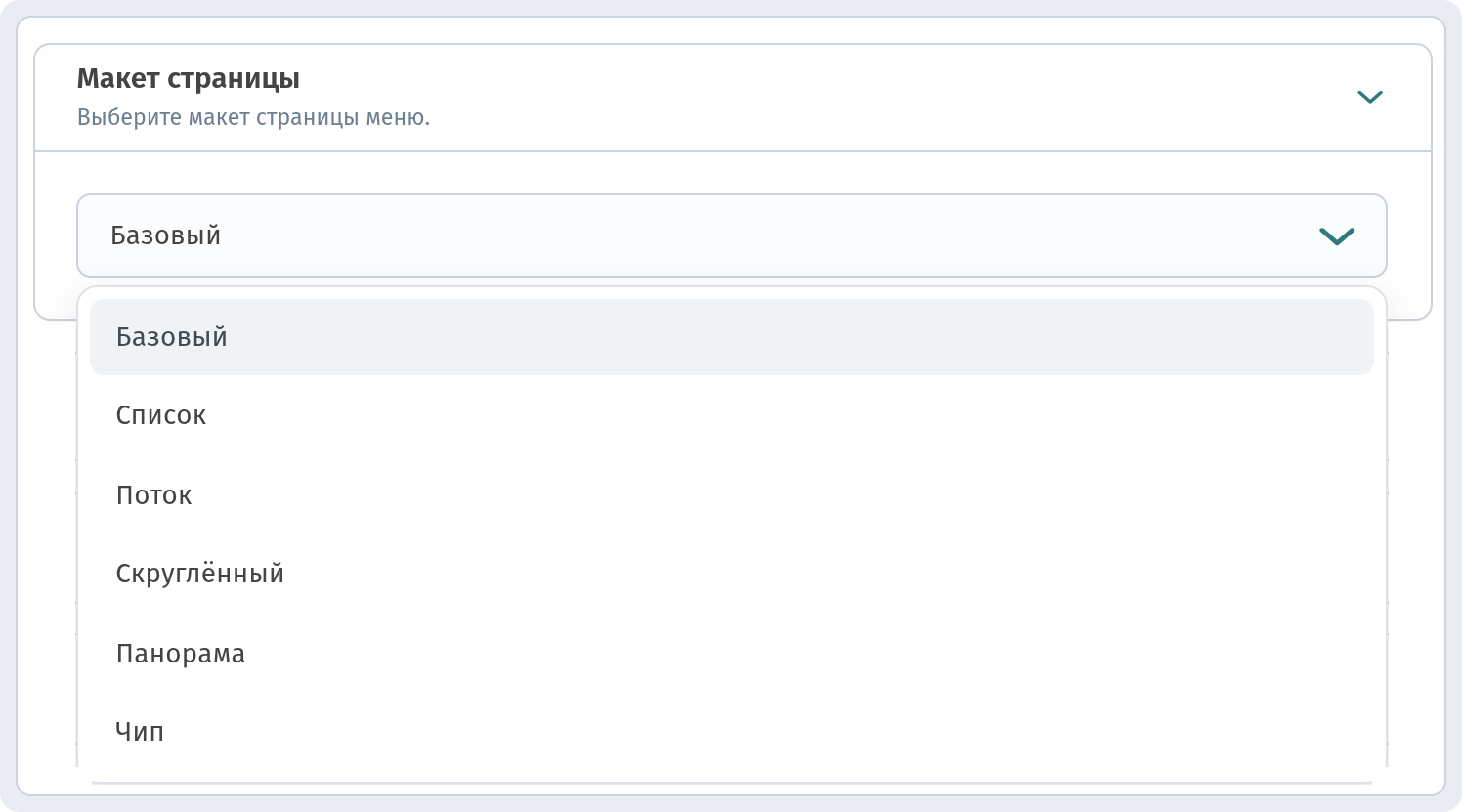
Откройте раздел Макет страницы. Чипсы категорий и обложка во всех макетах одинаковые. Меняется вид карточек блюд.
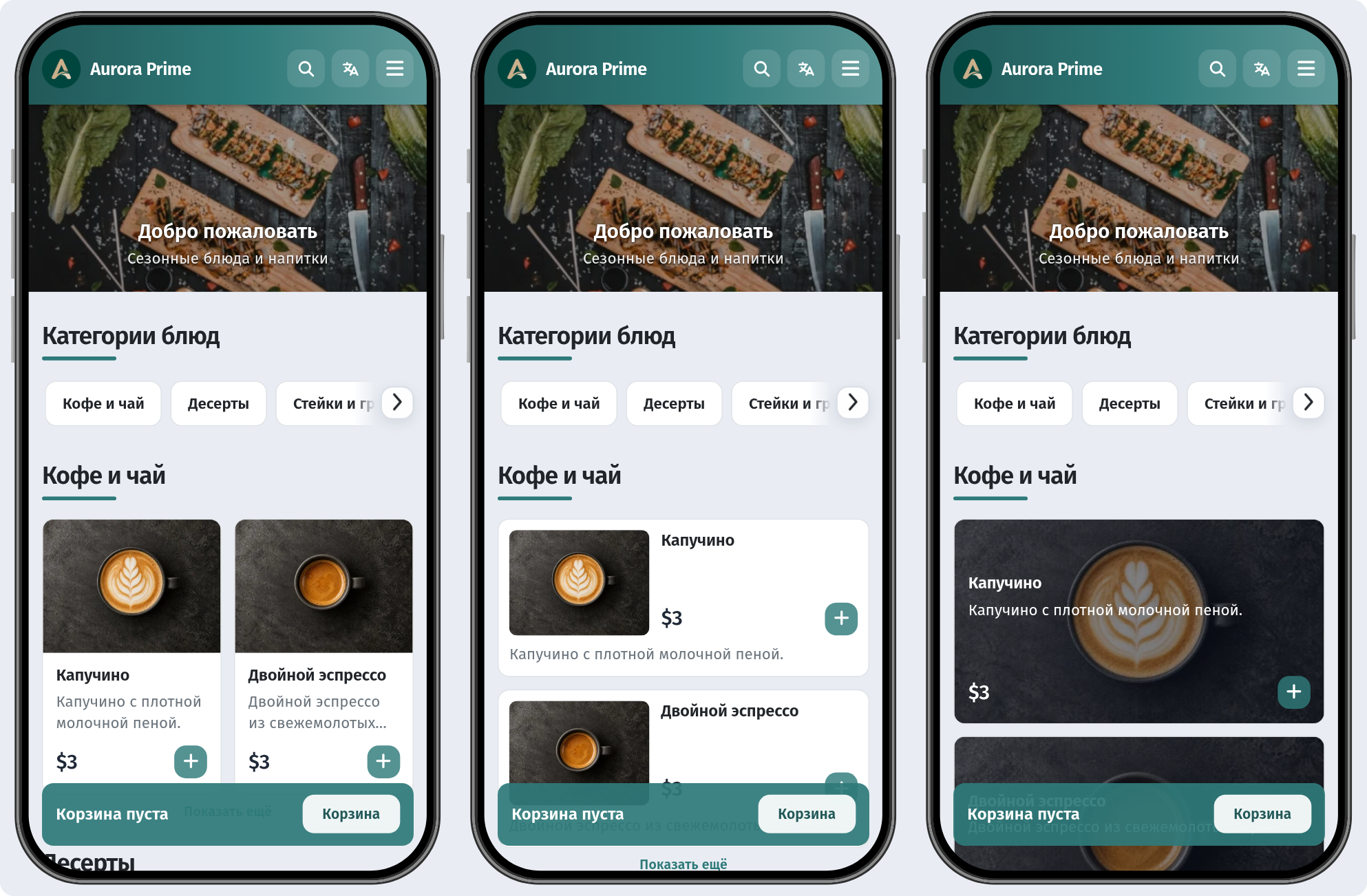
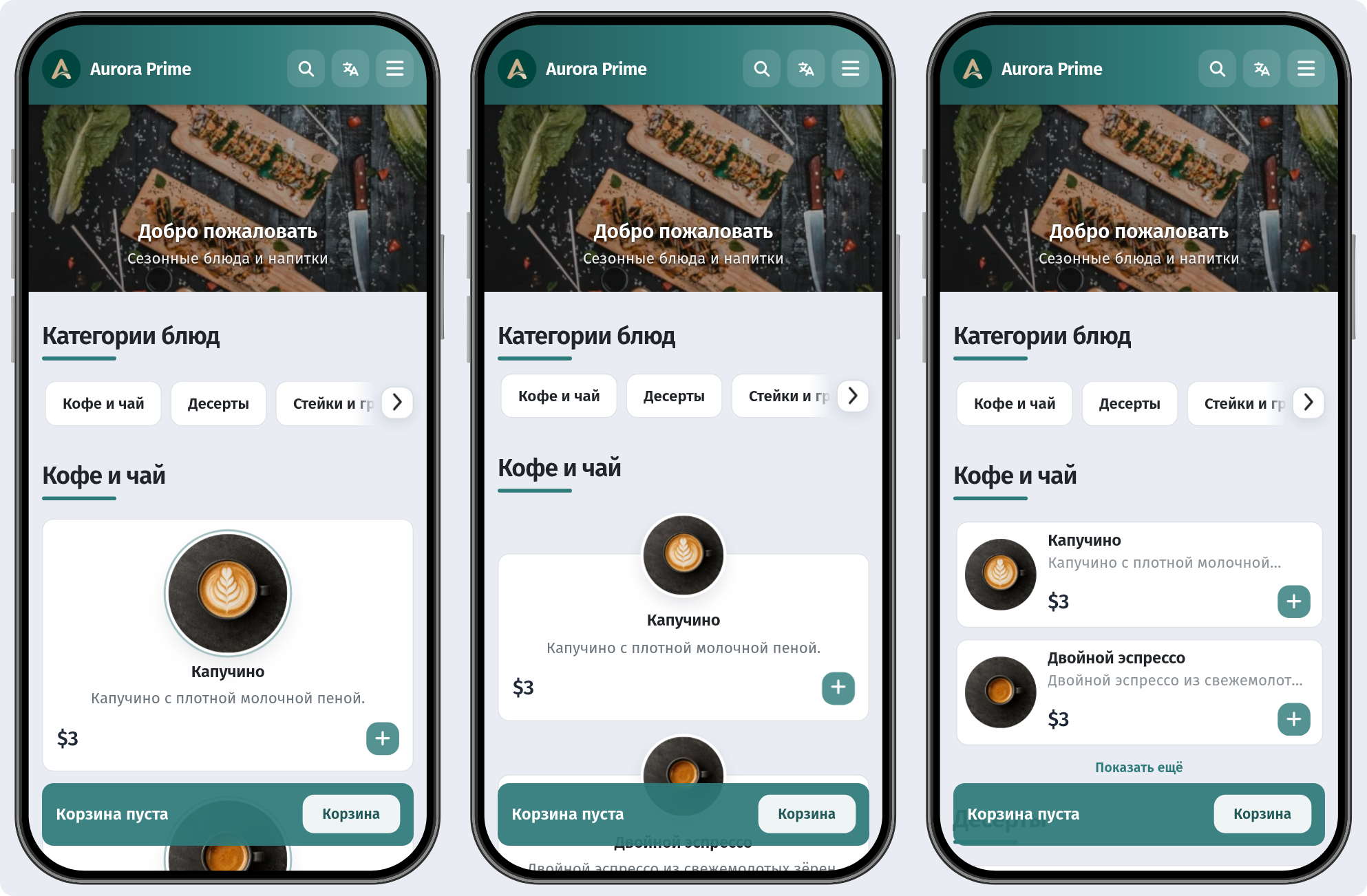
Базовый. Сетка карточек в две колонки: сверху фото, под ним название, описание, цена и круглая кнопка «+». Сбалансированный и привычный вариант, беспроигрышный для большинства кафе и ресторанов, где у большей части блюд есть хорошие фото.
Список. Одна колонка компактных строк: квадратная миниатюра слева, название, цена и «+» справа, описание ниже. На экране помещается больше блюд, поэтому макет подходит для длинных меню, баров и кофеен, где гости быстро пробегают глазами цены.
Поток. Одна колонка: крупное круглое фото по центру карточки, название и описание по центру, цена и «+» внизу. Каждое блюдо в центре внимания. Выбирайте для короткого авторского меню с сильными и единообразными фото.
Скруглённый. Похож на «Поток», но компактнее: фото поменьше, мягкие скруглённые карточки. Лёгкий дружелюбный вид для пекарен, десертных и семейных кафе, когда фото нужны, а долго листать не хочется.
Панорама. Карточка на всю ширину: фото блюда — тёмный фон, поверх него название, описание, цена и «+». Самый атмосферный вариант для ресторанов высокой кухни, стейк-хаусов и коктейльных баров. Подходит, только если у каждого блюда хорошее фото, ведь текст лежит прямо на нём.
Чип. Самый компактный макет: маленькие круглые миниатюры, название, описание в одну строку, цена и «+», а после пары строк — ссылка, раскрывающая остальное. Идеально для очень больших меню (суши, пицца, барная карта), где гость и так знает, что ищет.
Совет: прежде чем сохранять, посмотрите каждый макет в превью на своём реальном меню. Макет, который хорош с фотографиями, может выглядеть пустым, если фото мало.
3. Цвета страницы
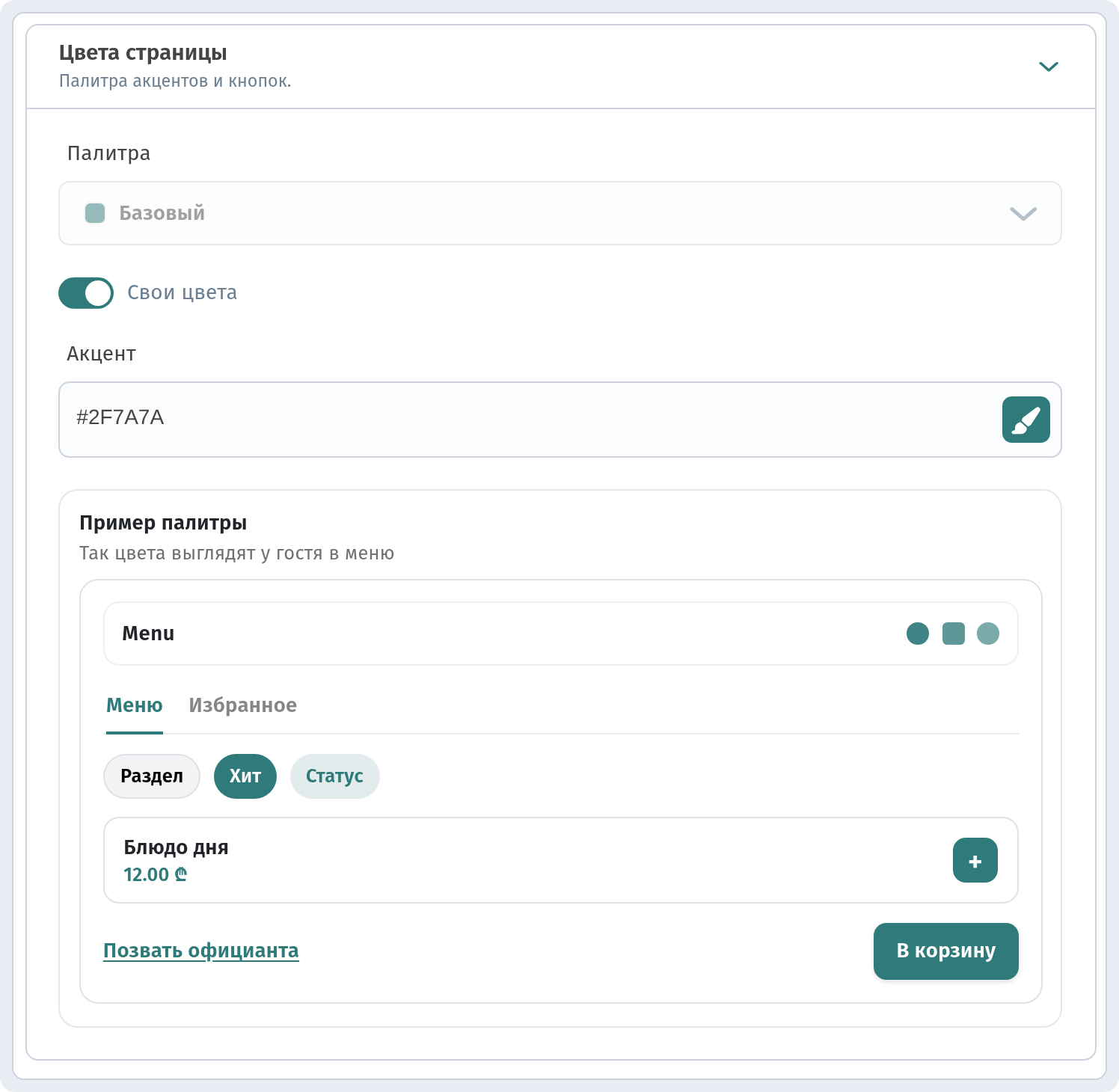
В разделе Цвета страницы выберите готовую Палитру (например, Базовый) или включите Свои цвета и задайте Акцент в формате hex, например #2F7A7A. Блок Пример палитры показывает: «Так цвета выглядят у гостя в меню».
Берите в качестве акцента фирменный цвет, но спокойный: приглушённые тона на кнопках и ценах читаются лучше неоновых. Проверьте, что белый текст на акцентном цвете хорошо читается.
4. Тема страницы
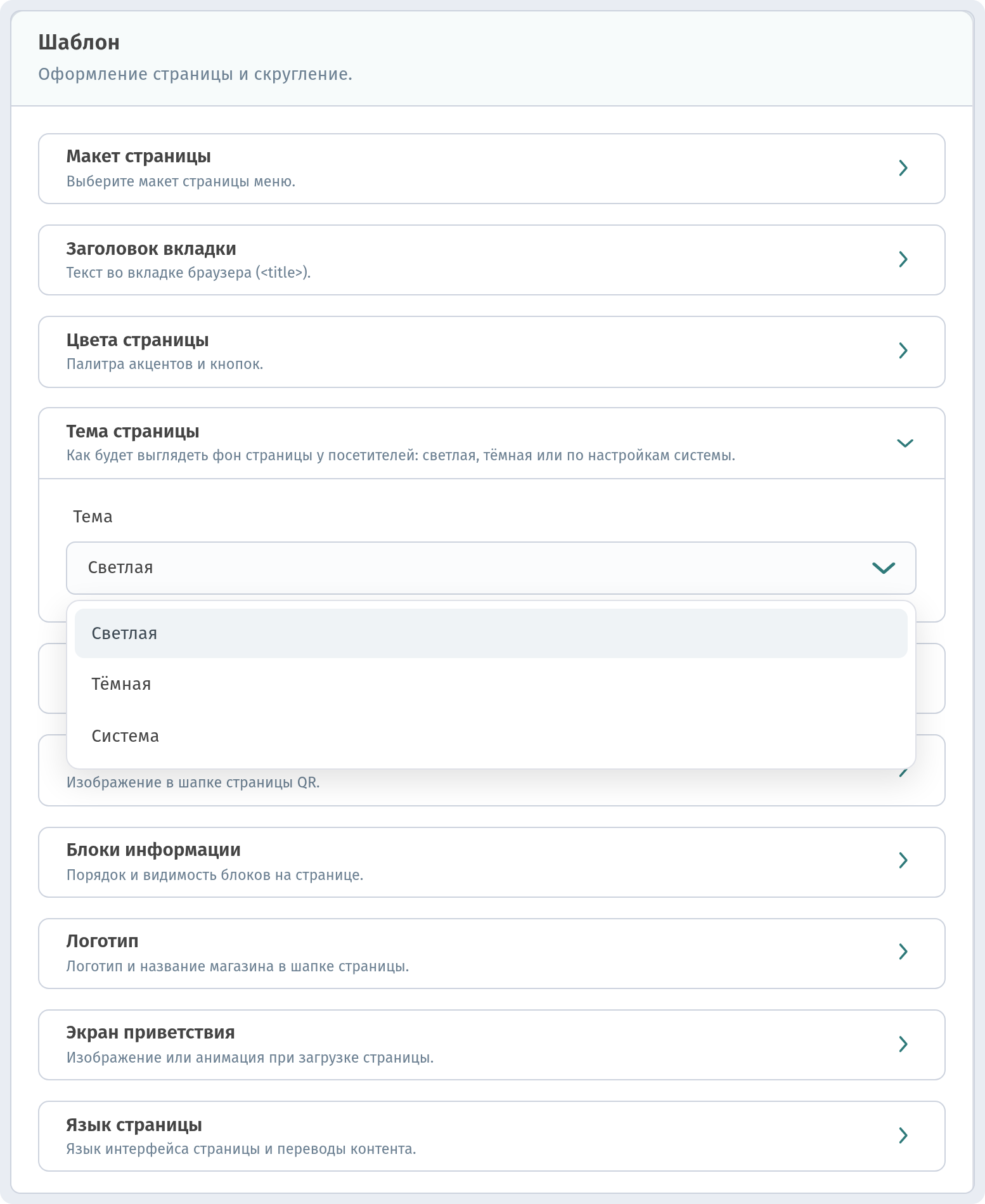
В разделе Тема страницы выберите Светлая, Тёмная или Система (по настройкам телефона гостя).
- Светлая лучше всего в светлых дневных заведениях и для меню с большим количеством фото.
- Тёмная подходит барам, лаунжам и вечерним заведениям, где яркий экран слепит в полумраке. Хорошо сочетается с «Панорамой».
- Система учитывает предпочтения каждого гостя. Перед выбором проверьте акцентный цвет и в светлой, и в тёмной теме.
5. Скругление
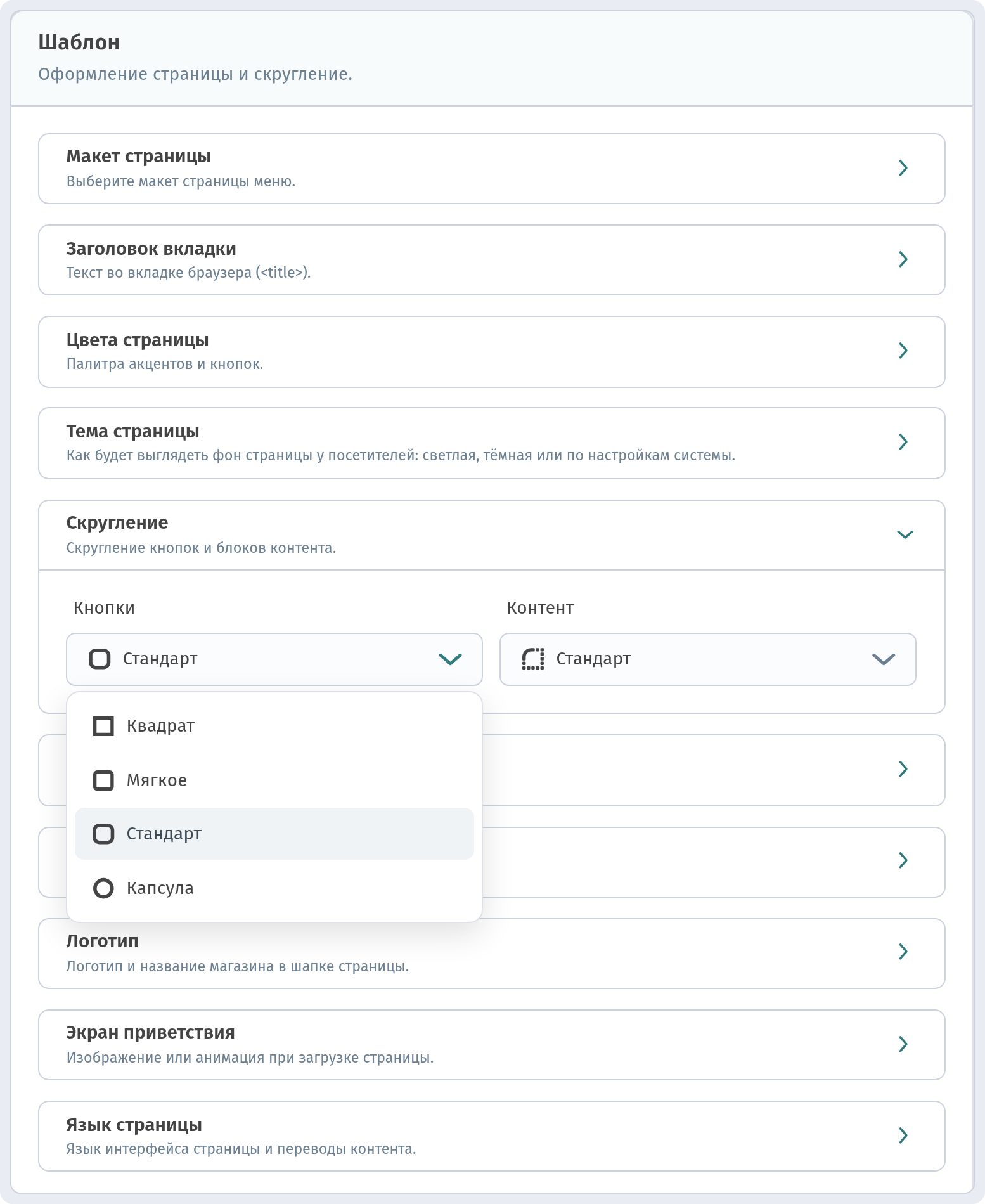
В разделе Скругление углы задаются отдельно для Кнопок и Контента: Квадрат, Мягкое, Стандарт (по умолчанию) или Капсула, у каждого варианта есть иконка формы.
- Квадрат — строго и современно (высокая кухня, минималистичный интерьер).
- Мягкое и Стандарт — нейтральные, подходят почти везде.
- Капсула на кнопках и Стандарт для контента дают дружелюбный вид, как в приложении (кафе, пекарни).
Подбирайте скругление под печатные материалы и вывеску, чтобы меню ощущалось частью заведения.
6. Блоки информации
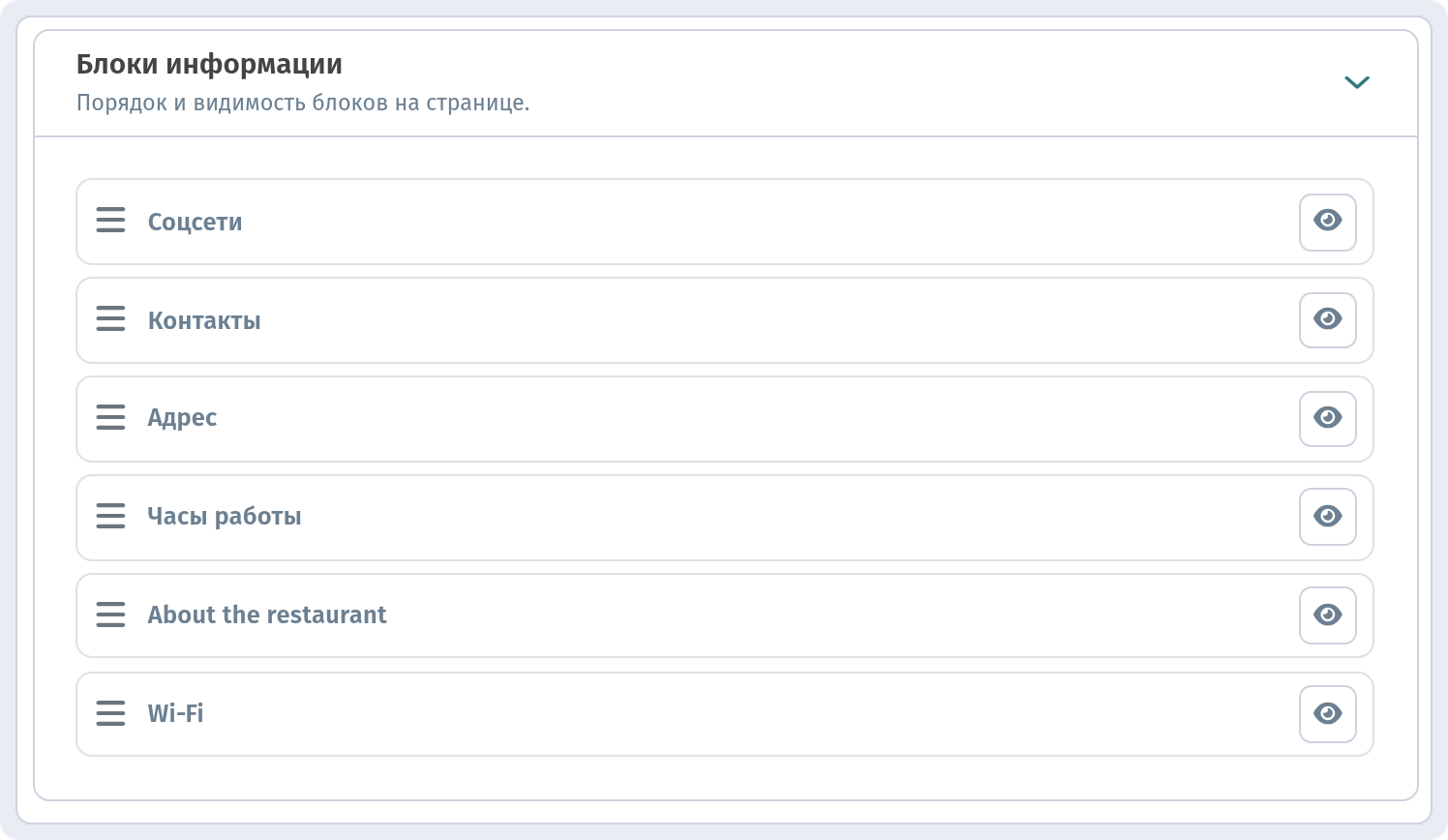
В разделе Блоки информации задаются порядок и видимость блоков: Соцсети, Контакты, Адрес, Часы работы, About the restaurant и Wi‑Fi. Перетащите строку за ручку слева, чтобы изменить порядок, а значком глаза справа скройте или покажите блок.
Расставьте блоки по тому, о чём гости спрашивают чаще всего. В кафе обычно первым идёт Wi‑Fi, а заведение с доставкой может поднять наверх Контакты и Часы работы. Незаполненные блоки лучше скрыть. Сами данные редактируются на вкладке Информация (Wi-Fi, часы работы и контакты).
7. Экран приветствия
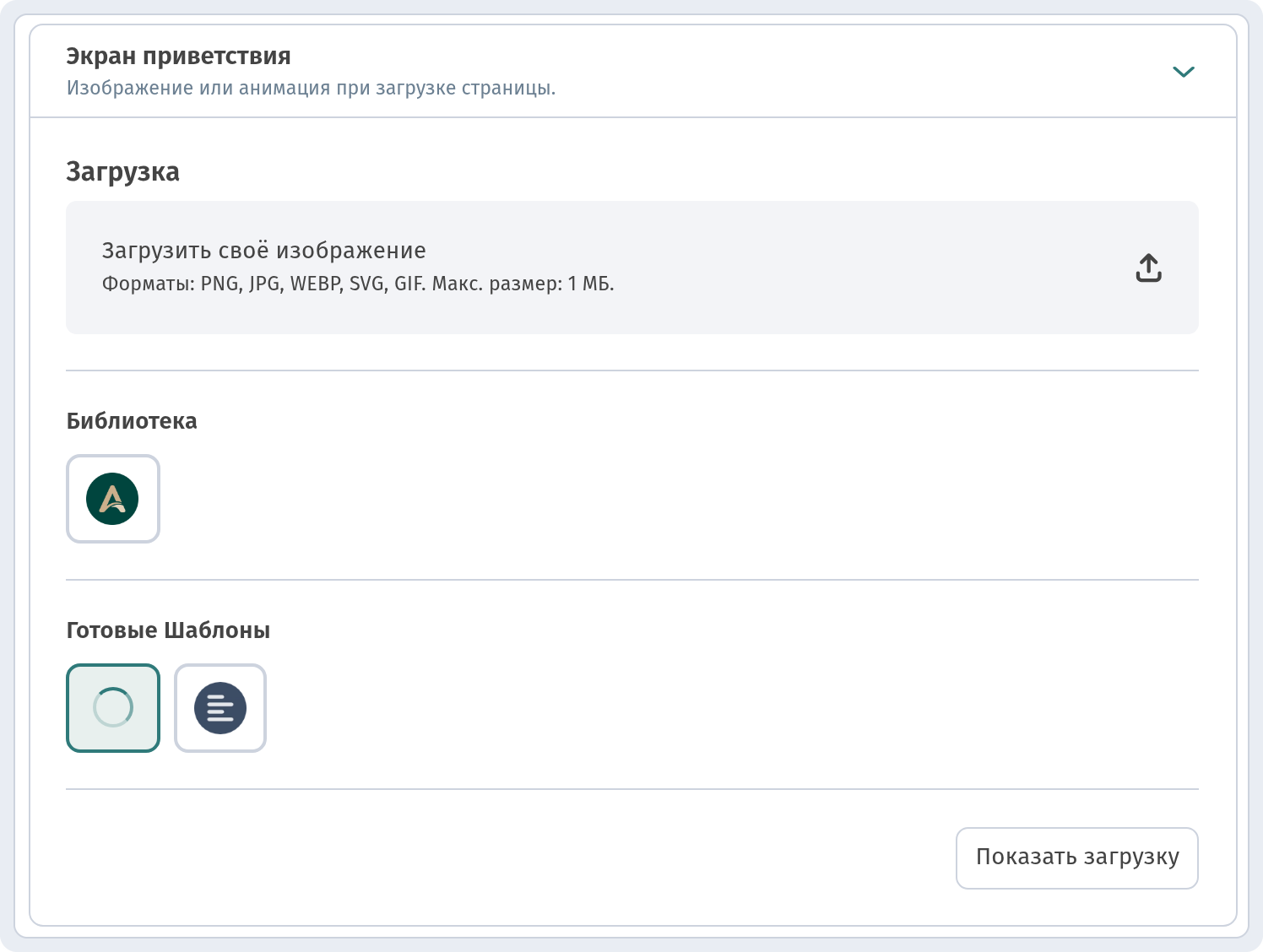
Экран приветствия — картинка или анимация, которую гость видит, пока загружается меню. Есть три варианта:
- Загрузить своё изображение — свой файл (PNG, JPG, WEBP, SVG или GIF, до 1 МБ). Хорошо смотрится анимированный логотип в GIF или SVG.
- Библиотека — уже загруженные вами изображения.
- Готовые Шаблоны — встроенные индикаторы загрузки.
Кнопка Показать загрузку на пару секунд проигрывает экран загрузки в превью, чтобы его можно было проверить, не открывая меню. Это только предпросмотр, экран приветствия она не включает и не выключает. Не берите тяжёлые файлы: долгая анимация задерживает то самое первое впечатление, которое должна улучшать.
8. Коротко про обложку, логотип, заголовок и язык
- Обложка — картинка в шапке, к ней можно добавить Заголовок обложки и Описание на обложке (до 50 символов). Текущее изображение отображается как JPEG 400×200.
- Логотип — отображается как PNG 400×400, с флажками Показывать логотип и Показывать название.
- Заголовок вкладки — Заголовок страницы во вкладке браузера (до 60 символов).
- Язык страницы — основной Язык и Переводы, ссылки на переводы магазина, категорий и позиций. Если у блюд нет переводов, кабинет показывает предупреждение «Item translations needed». Подробнее — в статье Меню на трёх языках.
Подробнее эти настройки описаны в полном руководстве по настройкам.
Нажмите Сохранить, затем Открыть меню и проверьте результат на телефоне.
Быстрый выбор
- Много фото, обычный ресторан: Базовый, Светлая, Стандарт.
- Длинное меню, бар или кофейня: Список или Чип.
- Короткое авторское меню: Поток или Скруглённый.
- Вечернее заведение или высокая кухня: Панорама, Тёмная, Квадрат.
Чек-лист
- Магазины → ваш магазин → Макет страницы.
- Сравните все шесть макетов в превью на своём меню.
- Задайте акцент и тему, проверьте светлый и тёмный вариант.
- Выберите скругление для кнопок и контента.
- Расставьте и скройте блоки информации.
- Настройте экран приветствия и проверьте его кнопкой Показать загрузку.
- Сохранить — и проверьте меню на телефоне.