

Блоки информации на странице меню: порядок и видимость в WebQRMenu
Как менять порядок и скрывать «Часы работы», «Контакты», «Адрес» и Wi‑Fi во вкладке «Макет страницы» WebQRMenu — и что увидит гость в подвале меню.
Внизу QR-меню гости ищут часы, телефон, Wi‑Fi и ссылку на карту. В WebQRMenu это Блоки информации на вкладке Макет страницы: один список с ручкой перетаскивания и глазом у каждой строки. Сначала заполните данные на вкладке Информация, затем здесь задайте порядок и видимость, сохраните и проверьте гостевую ссылку на телефоне.
Связанные материалы: как заполнить Wi-Fi, часы работы и контакты, обзор в Оформление и настройки заведения, макеты и тема в Как выбрать макет QR-меню.
Коротко: откройте магазин → Макет страницы → Блоки информации. Перетащите строки для порядка, глазом скрывайте блок, затем Сохранить. Строка появляется в списке только после заполнения данных на вкладке Информация. У гостя адрес и ссылка на карту идут под заголовком Контакты, поэтому глаз на Адрес сам по себе эту строку из контактов не убирает.
1. Где лежат «Блоки информации»
В кабинете откройте магазин. Перейдите на вкладку Макет страницы (рядом с «Информация» и «Настройки»). Раскройте Блоки информации — подзаголовок: Порядок и видимость блоков на странице.
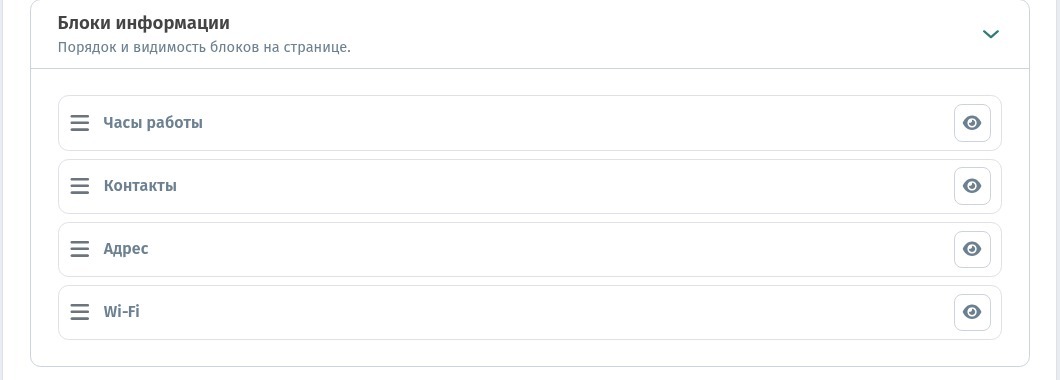
Каждая строка — один блок в подвале гостевого меню. Слева — ручка перетаскивания. Справа — глаз (показать или скрыть). Когда данные заполнены, в списке обычно есть Часы работы, Контакты, Адрес, Wi‑Fi.

2. Блок появляется после заполнения данных
Список — не фиксированный набор пустых пунктов. Строка появляется, когда на вкладке Информация уже есть соответствующие данные: например Wi‑Fi после сохранения сети, Адрес после сохранения адреса, Часы работы после расписания, Контакты после телефона или другого контактного поля. Пустые блоки не мешают, пока они не нужны. Как заполнять Wi‑Fi, часы и контакты — в статье Wi-Fi, часы работы и контакты; поля адреса и переключатель карты — на карточке Адрес во вкладке Информация.
3. Перетаскивание, глаз и Сохранить
Потяните строку за ручку, чтобы сменить порядок — например поднять Wi‑Fi и опустить Часы работы. Нажмите глаз, чтобы скрыть блок (строка остаётся в списке, приглушённая, с перечёркнутым глазом). Повторное нажатие снова показывает блок.
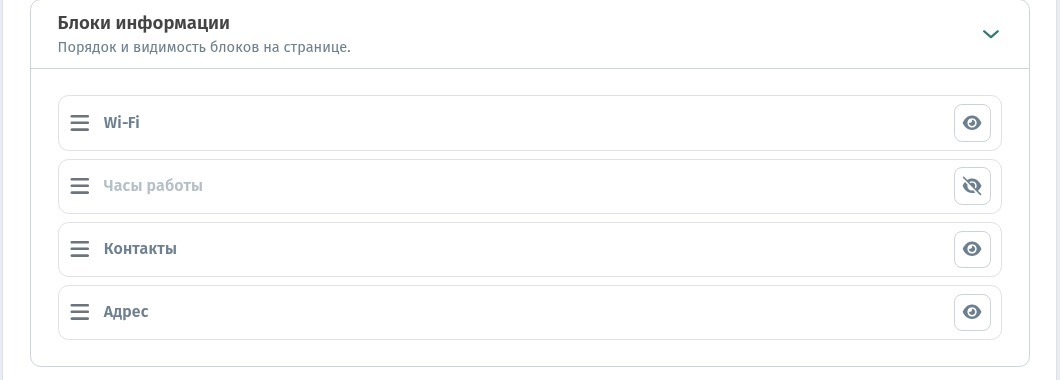
Для гостей ничего не меняется, пока вы не нажмёте Сохранить на странице магазина. Отмена сбрасывает несохранённые правки. После сохранения откройте публичное меню на телефоне и пролистайте вниз.
4. Что видит гость
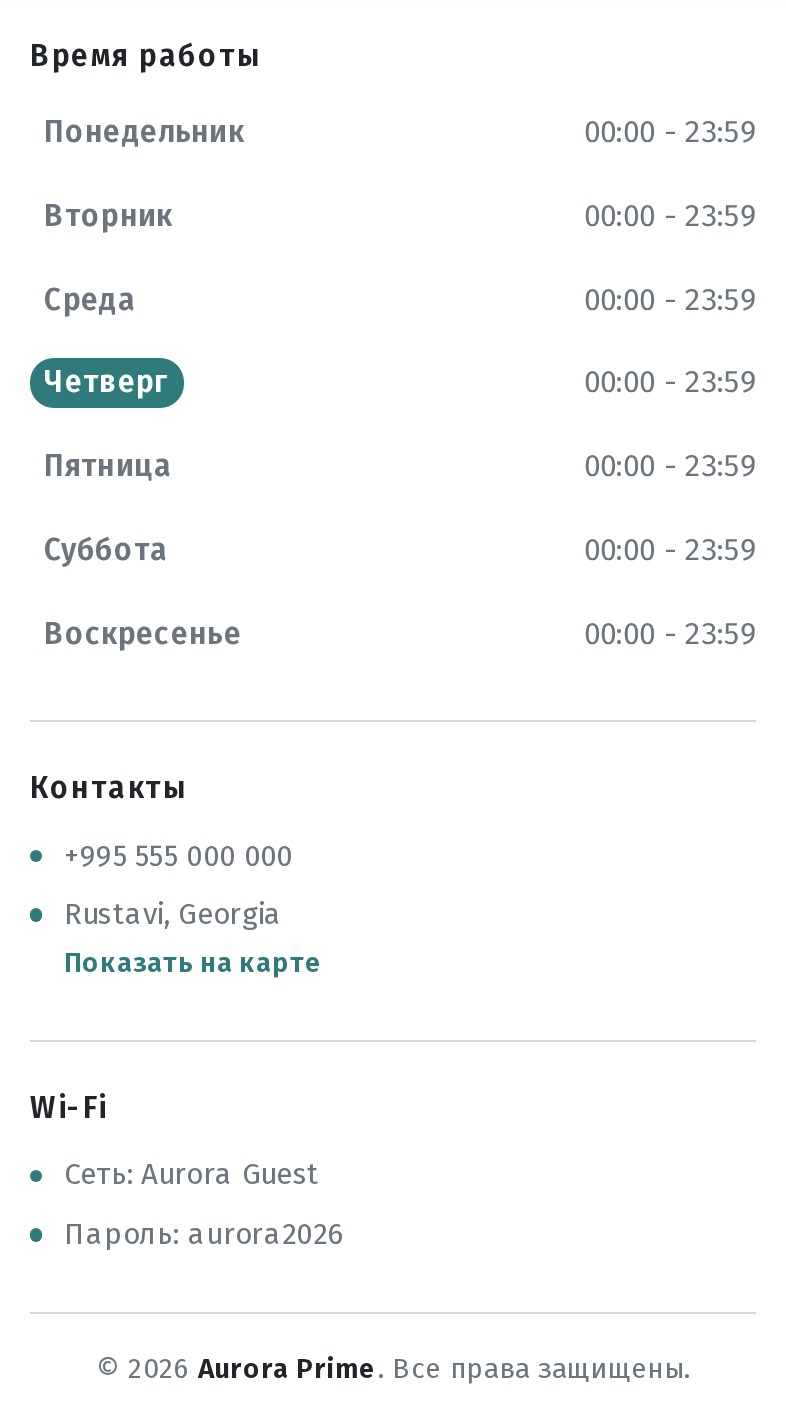
Подвал меню повторяет видимые строки сверху вниз. При порядке по умолчанию и открытых глазах гость обычно видит Время работы, затем Контакты, затем Wi‑Fi (адрес — как ниже).
Если поднять Wi‑Fi и скрыть Часы работы, подвал начинается с Wi‑Fi и без недельного расписания.
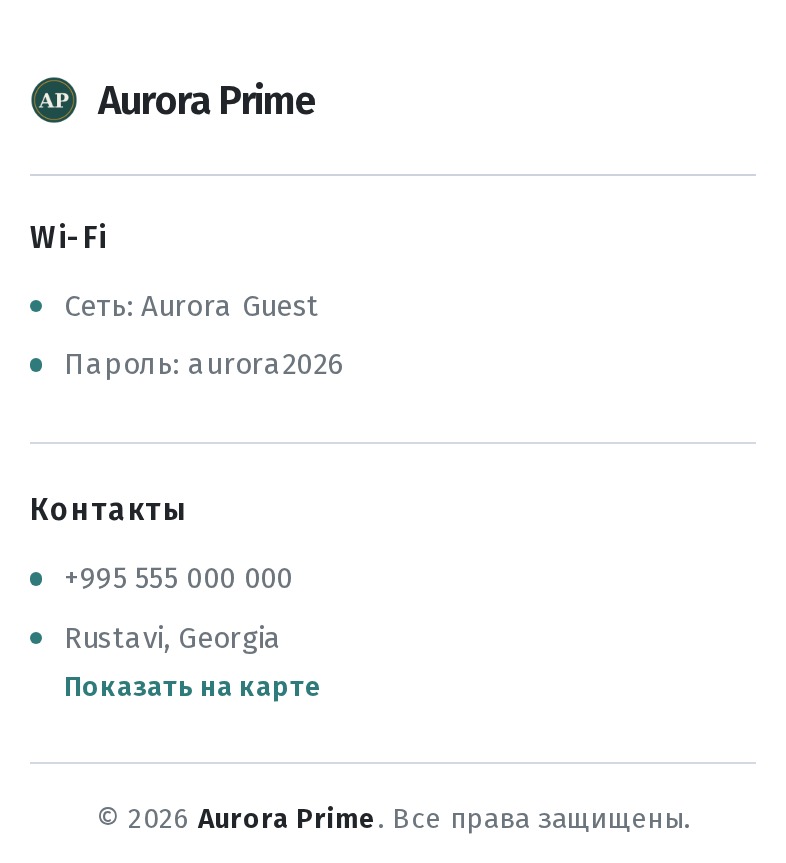
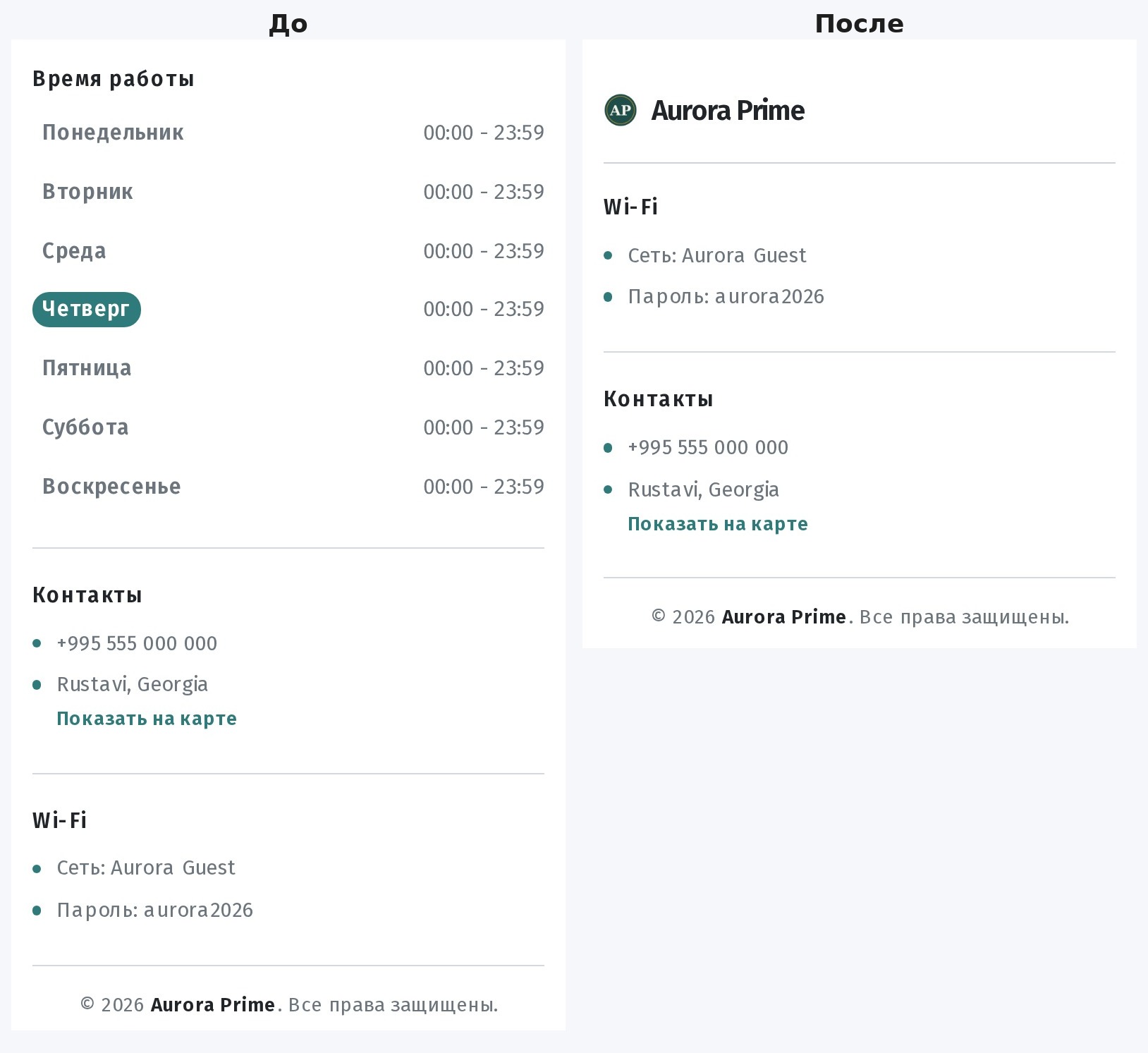
Адрес и контакты у гостя. В публичном меню строка улицы и ссылка Показать на карте идут под заголовком Контакты, рядом с телефоном. В кабинете у Блоков информации по-прежнему отдельная строка Адрес для порядка и видимости. Если скрыть только Адрес глазом, строка адреса под Контактами у гостя не пропадает — так устроена вёрстка гостевого подвала. Чтобы изменить или убрать текст адреса, правьте вкладку Информация; для встроенной карты вместо ссылки — переключатель на карточке адреса.
5. Практические советы
- Кафе / коворкинг: поставьте Wi‑Fi первым — сеть и пароль сразу под названием заведения.
- Круглосуточный режим: скройте Часы работы, если расписание мало что добавляет; оставьте Контакты и Wi‑Fi.
- Акцент на связи: держите Контакты (и строку адреса под ними) выше, чтобы телефон и карта были под рукой.
- Скрывайте блоки без данных — или сначала заполните их на Информации, чтобы строка появилась в списке вовремя.
- После каждого изменения: Сохранить, затем проверьте гостевую ссылку на RU/EN/KA при переводах.
Чек-лист
- Магазин → Макет страницы → Блоки информации.
- Убедитесь, что нужные блоки есть в списке (данные на Информации).
- Расставьте порядок перетаскиванием.
- Глазом скрывайте лишнее.
- Сохранить и пролистайте подвал гостевого меню на телефоне.