
Язык страницы меню и переводы контента в WebQRMenu
Гостевое QR-меню может говорить на языке гостя: кнопки и подписи интерфейса — это язык страницы, а названия блюд, описания и разделы — отдельные переводы контента. В WebQRMenu их настраивают в разных местах, а гость переключает язык в шапке меню.
Связанные материалы: Карточка блюда, Структура меню.
Коротко: в макете страницы задайте Язык (в примере Aurora Prime — Русский), включите Переводы и добавьте языки контента (English, ქართული). Переведите названия в карточке блюда и в диалоге раздела, нажмите Сохранить. На телефоне гость открывает переключатель языка — меню показывает выбранный язык интерфейса и переведённый контент.
1. Язык страницы и языки для перевода
Откройте настройки макета страницы меню и блок Язык страницы.
- Поле Язык — язык интерфейса меню по умолчанию (в демо выбран Русский).
- Переключатель Переводы — включает мультиязычный контент. Подпись поясняет, что основной текст в полях на русском, а ниже — переводы.
- Языки для перевода — чипы целевых языков. В примере добавлены English и ქართული.
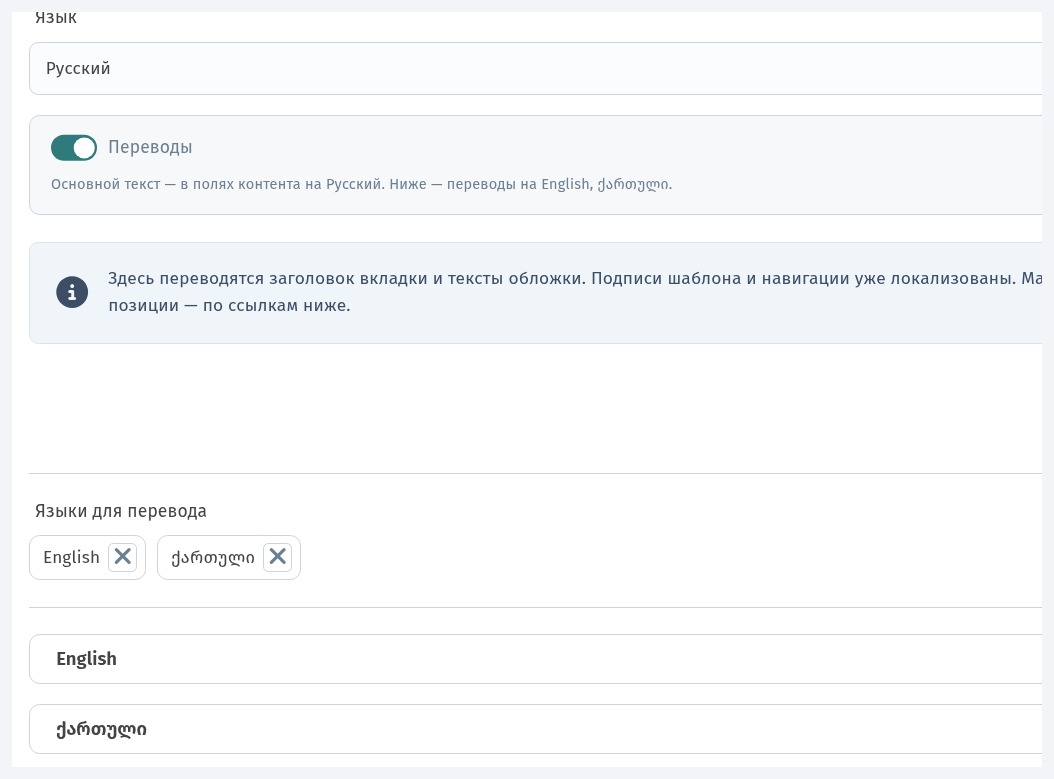
Ссылки рядом ведут к переводам магазина, категорий и позиций. Заголовок вкладки браузера и тексты обложки правятся здесь; подписи шаблона и навигации уже локализованы. Нажмите Сохранить, если меняли настройки.
2. Перевод карточки блюда
В Контент меню откройте раздел, найдите блюдо (в примере Маргарита) и откройте редактирование. Раскройте блок Переводы, убедитесь, что выбраны нужные языки, и разверните панель English (или другой язык). Заполните поля:
- название блюда;
- описание;
- состав;
- подпись на карточке.
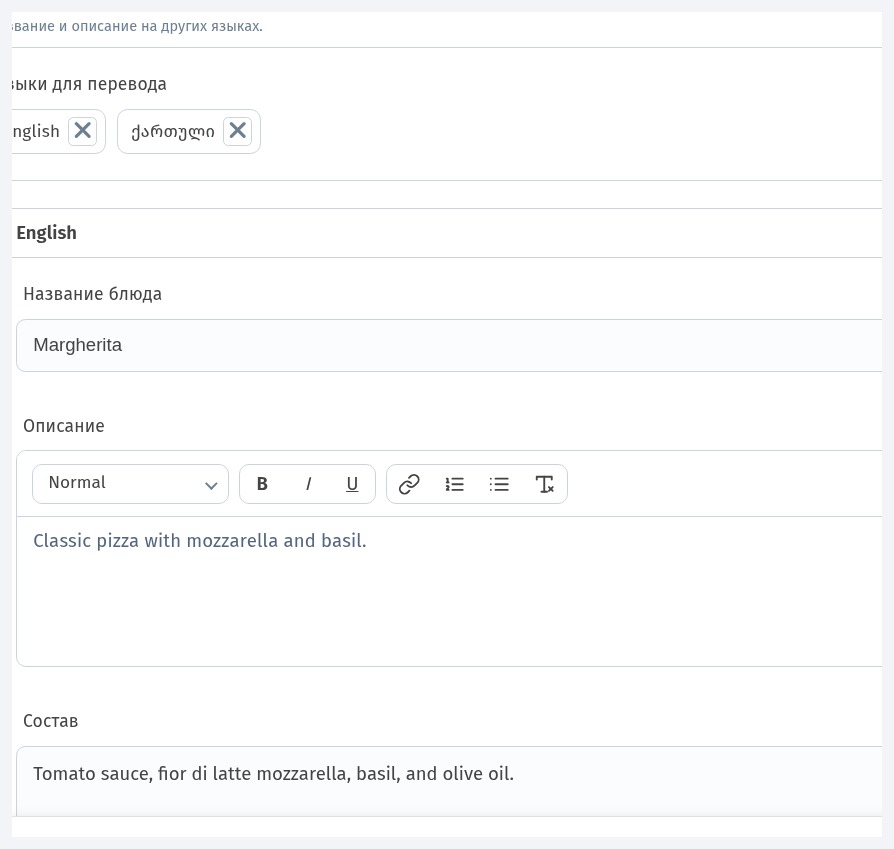
Нажмите Сохранить внизу формы. То же повторите для каждого языка, который предлагаете гостям — без заполненных полей гость не получит полный перевод этой позиции.
3. Перевод названия раздела
В списке разделов откройте настройки категории (в примере база Пицца). В диалоге Категория видны поле названия раздела, станция KDS, чипы Языки для перевода и панели языков. Разверните нужный язык и заполните Название раздела (например Pizza для English).
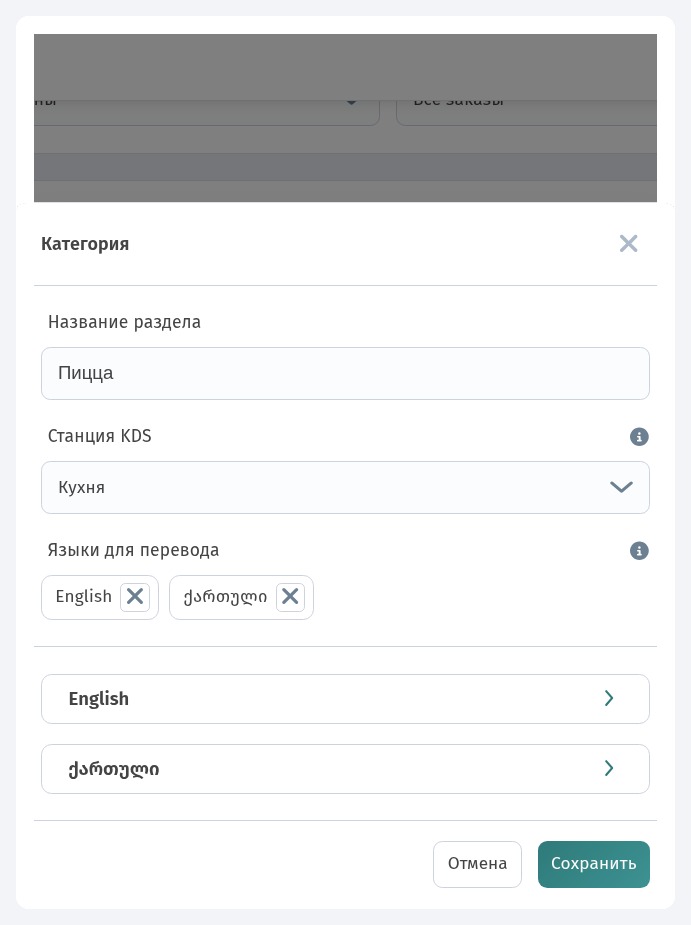
Нажмите Сохранить в диалоге, если правили перевод. У раздела переводится только название — отдельного поля описания раздела в этом диалоге нет.
4. Переключатель языка у гостя
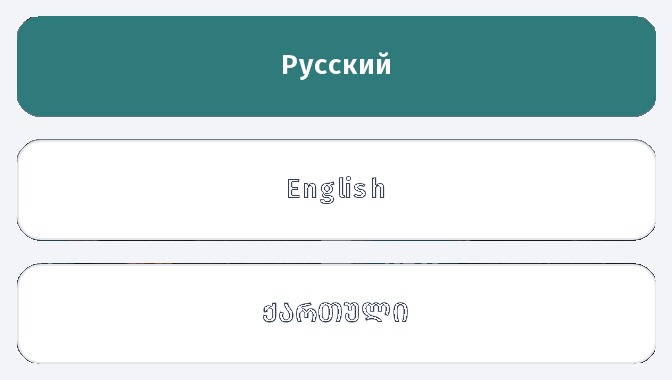
Откройте публичную ссылку меню на телефоне и нажмите иконку языка в шапке. Появится лист с тремя вариантами: Русский, English, ქართული. Выбор ставит параметр ?lang= и переключает и интерфейс, и доступный переведённый контент.
5. Раздел меню на выбранном языке
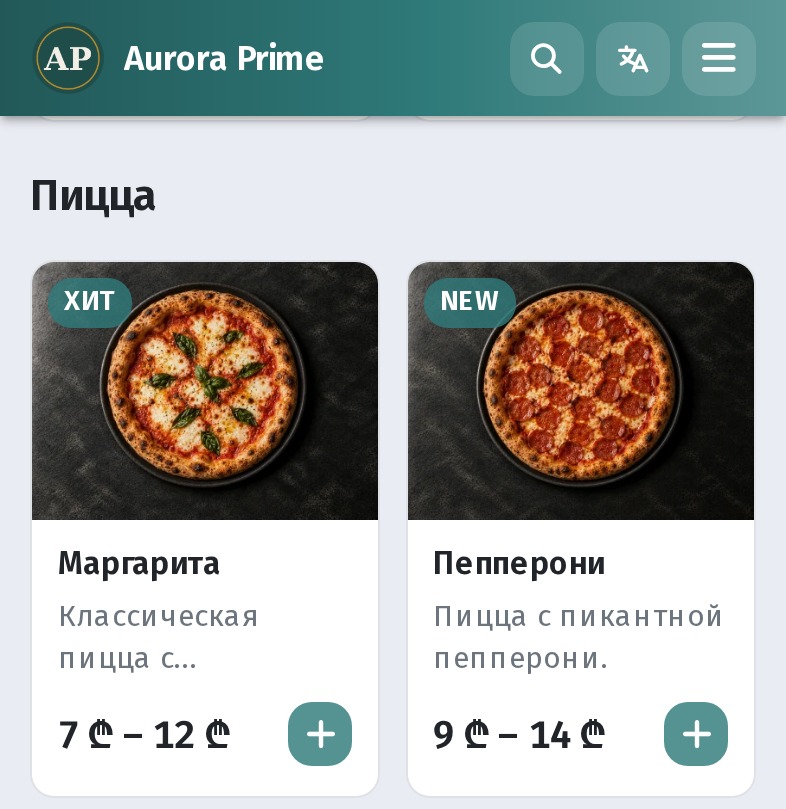
После выбора языка откройте раздел пиццы. Заголовок и карточки блюд показываются на этом языке. В примере видны две позиции с фото — Маргарита / Margherita / მარგარიტა и пепперони — с бейджами и ценой.
6. Карточка блюда на выбранном языке
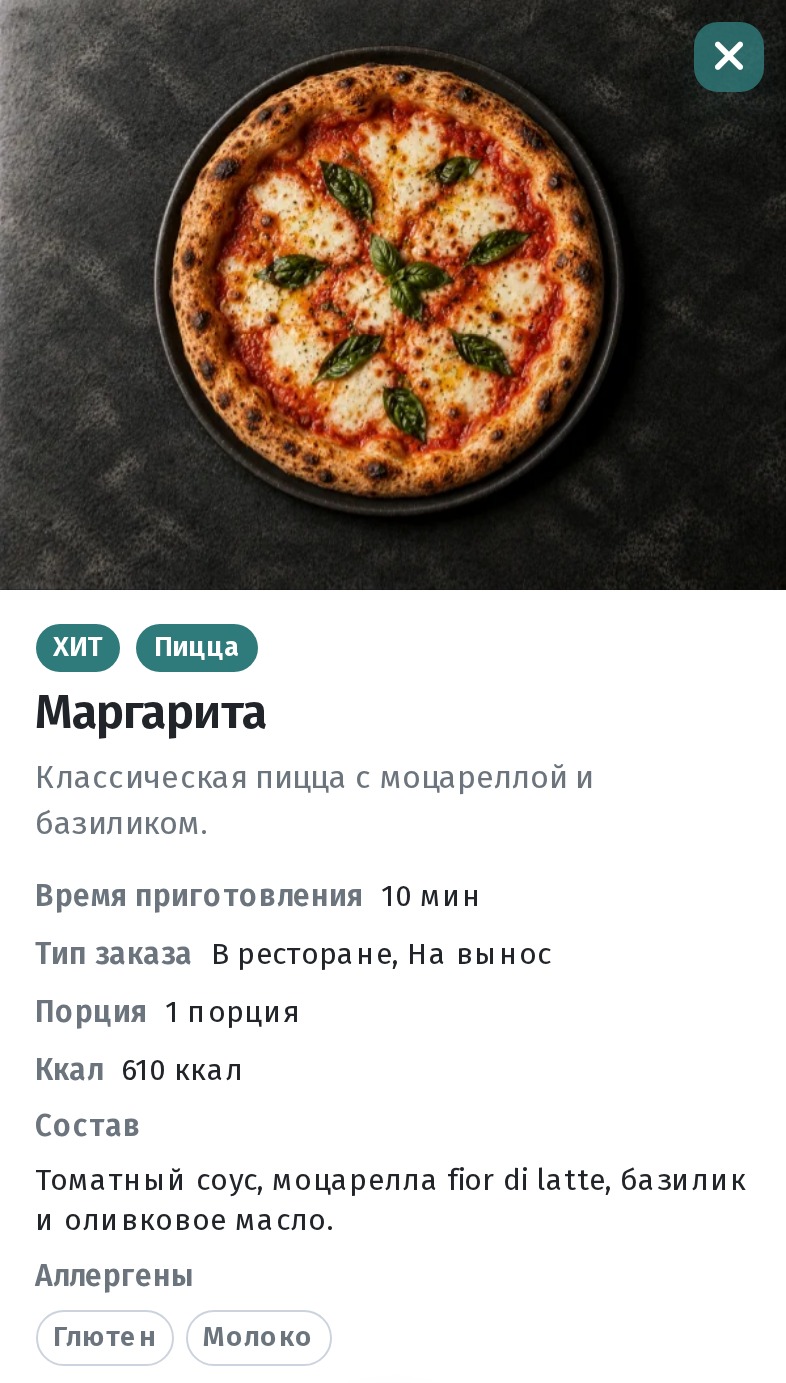
Откройте Маргариту. На листе блюда — локализованные название, описание, состав и аллергены (в примере глютен и молоко). Интерфейсные подписи (время приготовления, тип заказа и т.п.) тоже на языке страницы.
7. Практические советы
- Язык страницы и переводы контента — разные слои: сначала интерфейс и список языков, затем тексты блюд и разделов.
- Заполняйте поля для каждого языка, который включили в чипах — не рассчитывайте на скрытый автоперевод.
- После сохранения откройте гостевую ссылку и проверьте переключатель, раздел и карточку блюда на RU / EN / KA.
- Имя языка в списке (Русский) — значение данных; оно может отображаться во всех интерфейсах панели.
Чек-лист
- Макет → Язык страницы → язык по умолчанию, Переводы вкл., чипы EN/KA → Сохранить.
- Блюдо → Переводы → заполнить поля → Сохранить.
- Раздел → диалог категории → перевод названия → Сохранить.
- Гость → переключатель языка →
?lang=. - Проверить заголовок раздела и карточки, затем лист блюда.