
Первый экран меню: обложка, логотип, приветствие и тема
Что видит гость после скана QR в WebQRMenu: приветствие, логотип, обложка и тема — и как настроить каждый блок во вкладке «Макет страницы».
Гость после скана QR не сразу листает весь каталог. Сначала короткая цепочка: экран приветствия (загрузка), шапка с логотипом и названием, обложка с заголовком и короткой строкой текста — на светлой или тёмной странице. По этому кадру зал понимает, «своё» ли это место, ещё до первого блюда.
Ниже — этот путь гостя в демо Aurora Prime и те же настройки во вкладке Макет страницы. Полный обзор вкладок заведения и сравнение макетов — в уже опубликованных материалах: Оформление и настройки заведения и Как выбрать макет QR-меню. Здесь — только первый экран.
Коротко: загрузите лёгкое изображение приветствия (прозрачный PNG хорошо смотрится и на светлой, и на тёмной теме), включите логотип и название, заполните заголовок и описание обложки (до 50 символов; описание видно гостю только если заполнен заголовок), выберите Тему страницы — Светлая, Тёмная или Система, переведите тексты обложки в блоке Язык страницы. Сохраните один раз — QR на столе не меняется.
1. Что видит гость в первые секунды
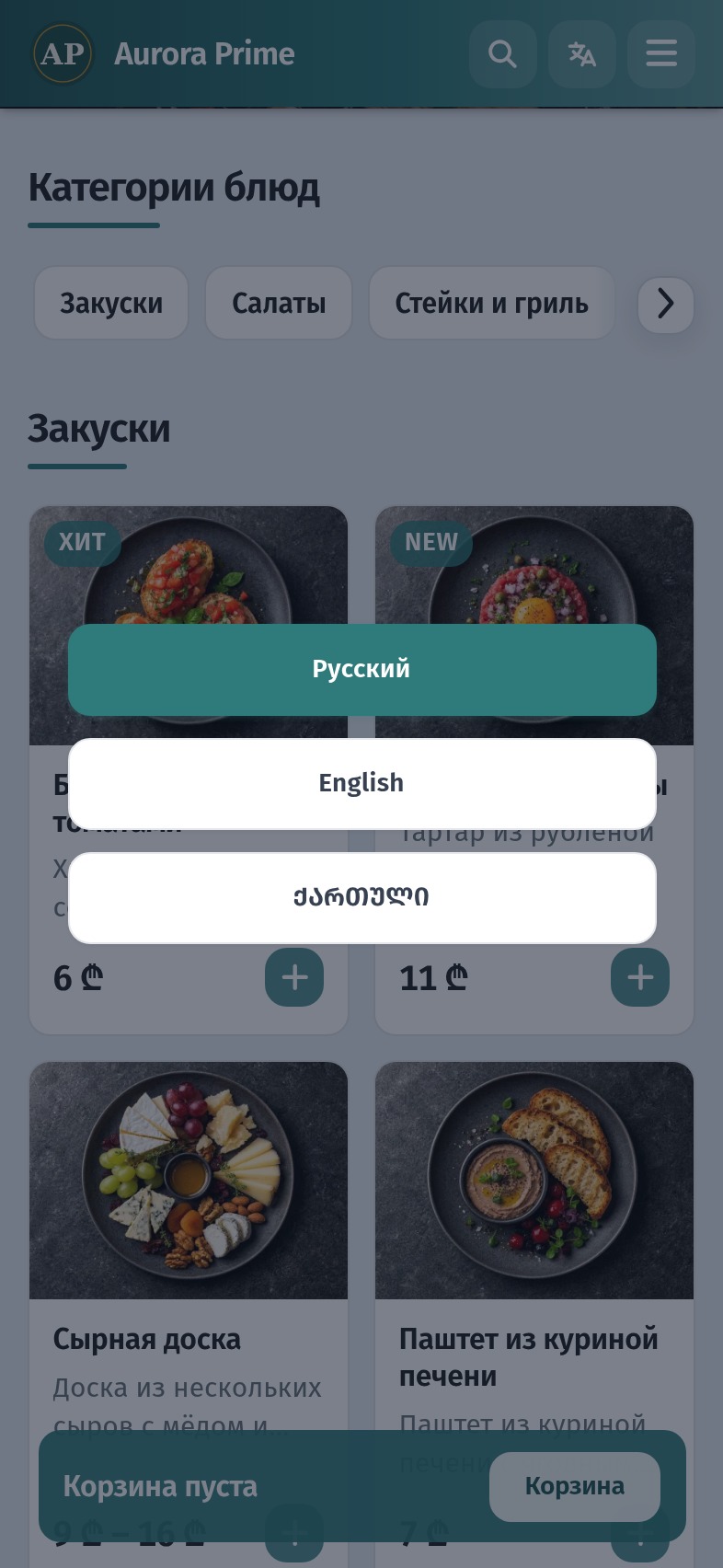
На телефоне меню Aurora Prime открывается полноэкранным приветствием: светло-серый фон и небольшой центрированный знак AP.

После загрузки — шапка (логотип + Aurora Prime), фото обложки с заголовком и описанием, чипы категорий и первые блюда.
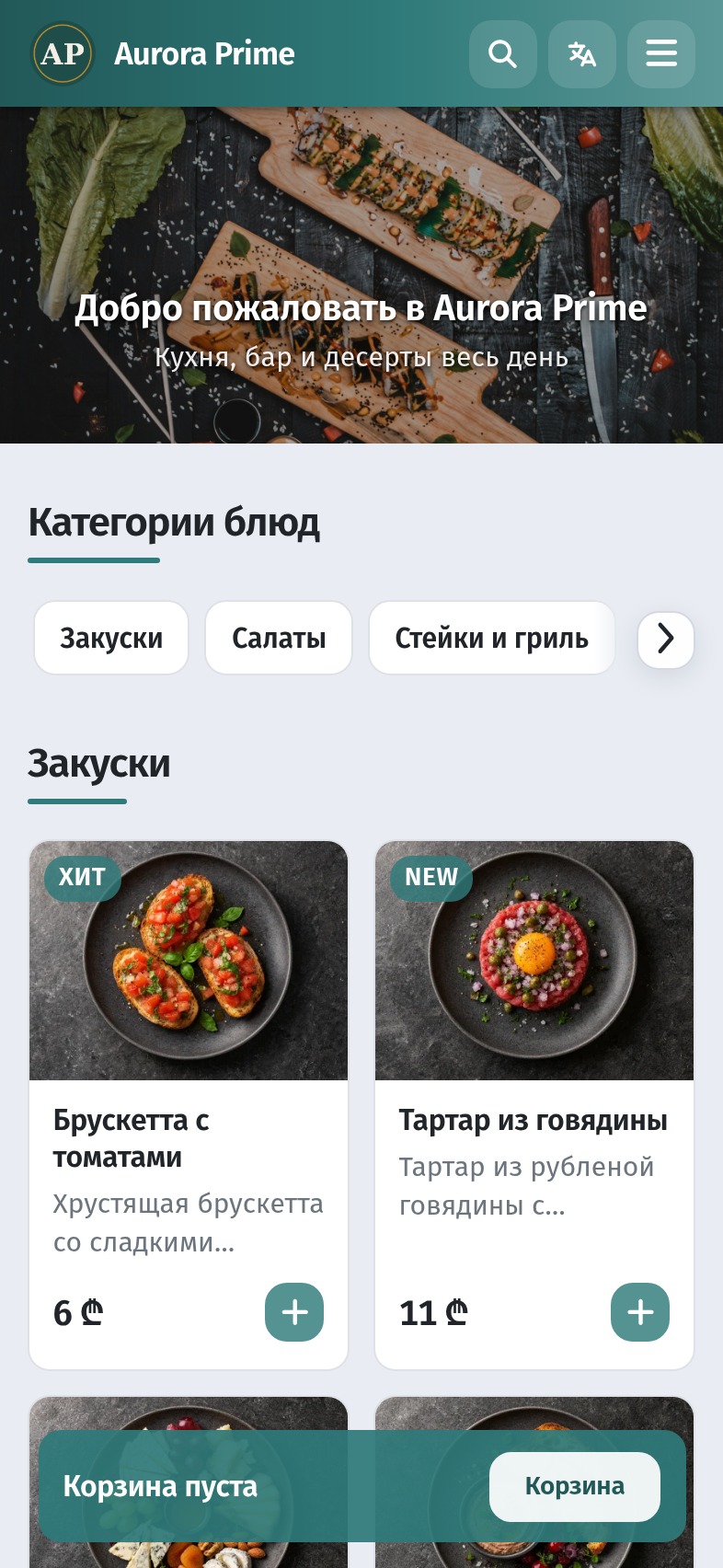
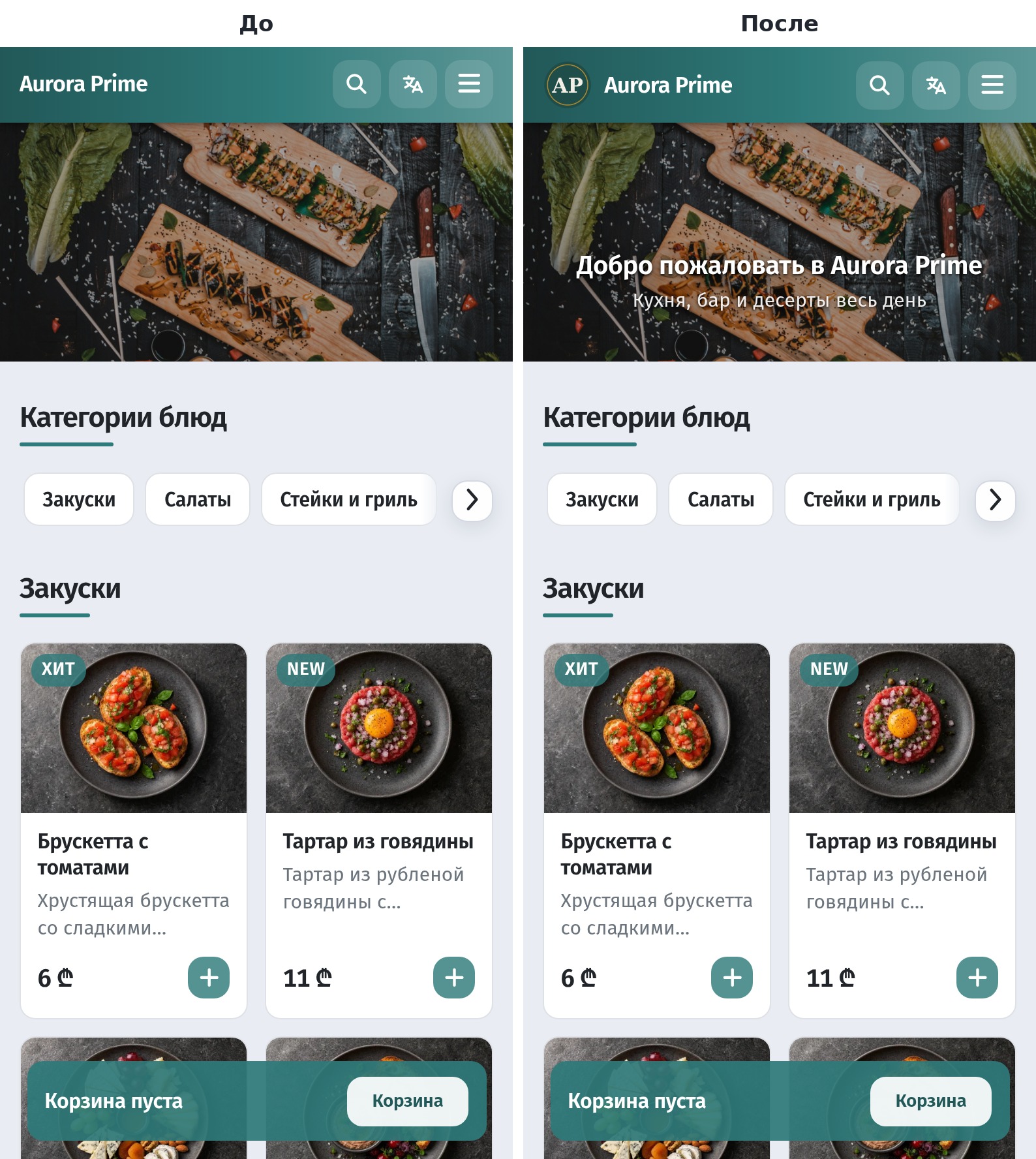
До заполнения текстов обложки и логотипа верх выглядел неготовым: одно имя, без приветственной строки на фото.
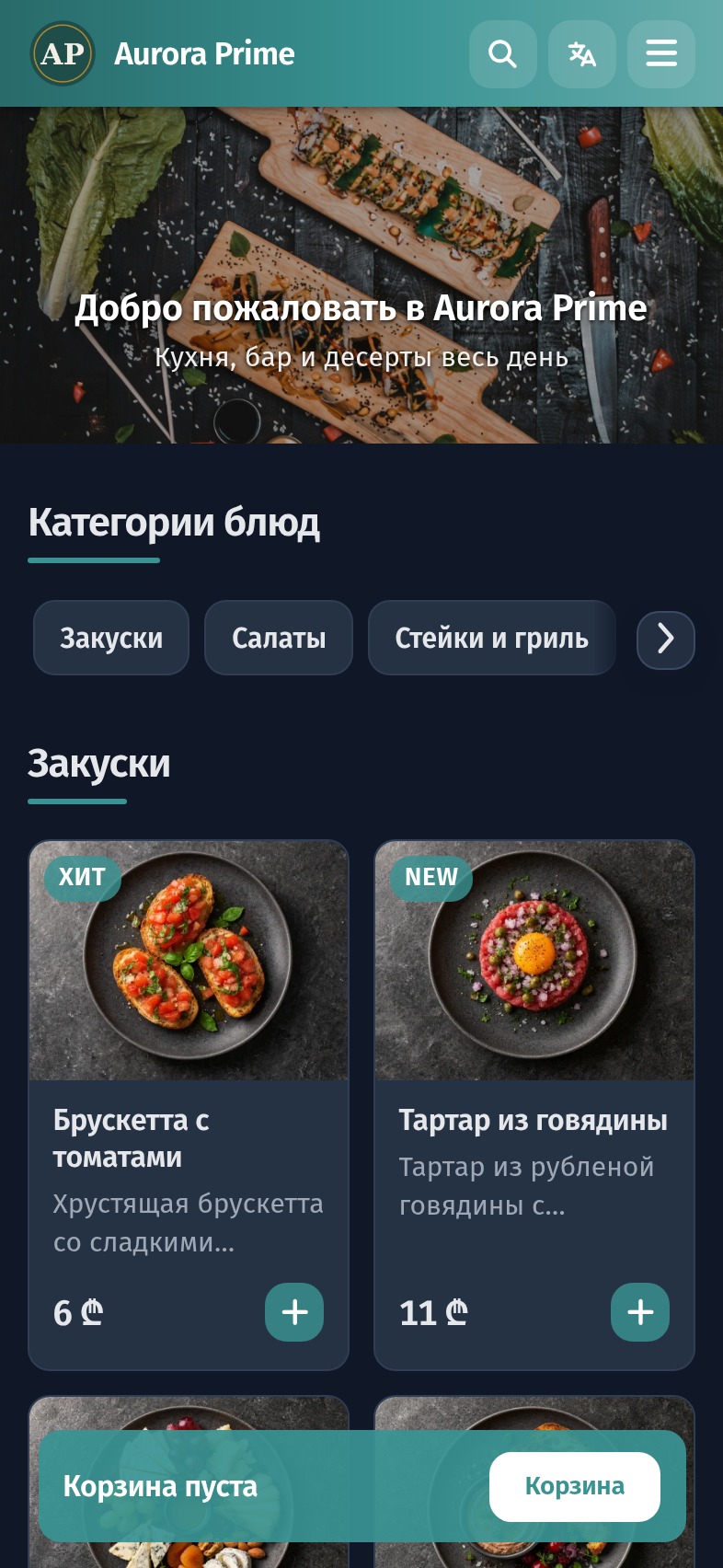
Тема Тёмная сохраняет ту же обложку и логотип, но фон и оформление страницы становятся тёмными — удобно для вечерней подачи.
Язык гость меняет из шапки; заголовок и описание обложки подтягиваются из переводов, если они заполнены.
2. Где править: вкладка «Макет страницы»
В кабинете: заведение → Макет страницы. Слева — карточки (шаблон, цвета, тема, скругление, обложка, логотип, экран приветствия, язык страницы). Справа — живой превью-телефон.
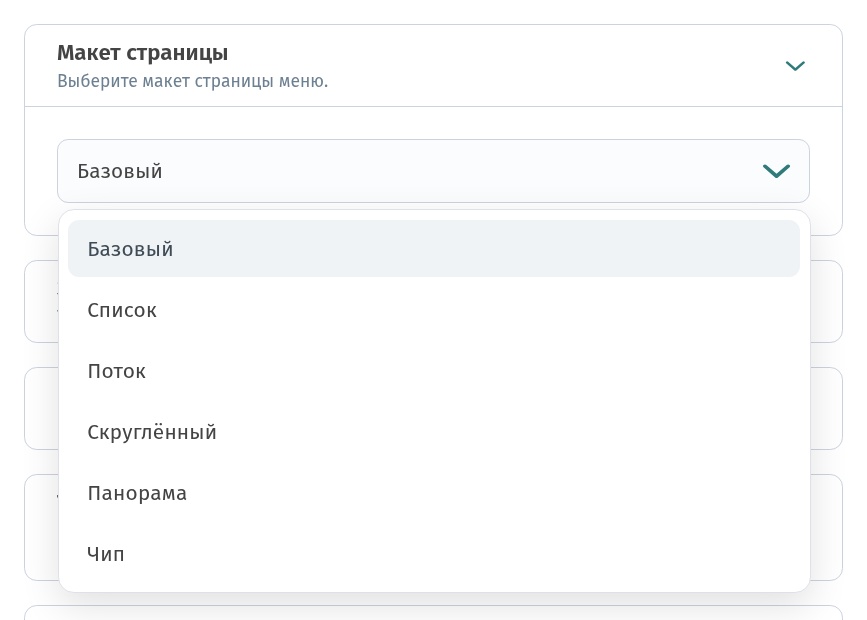
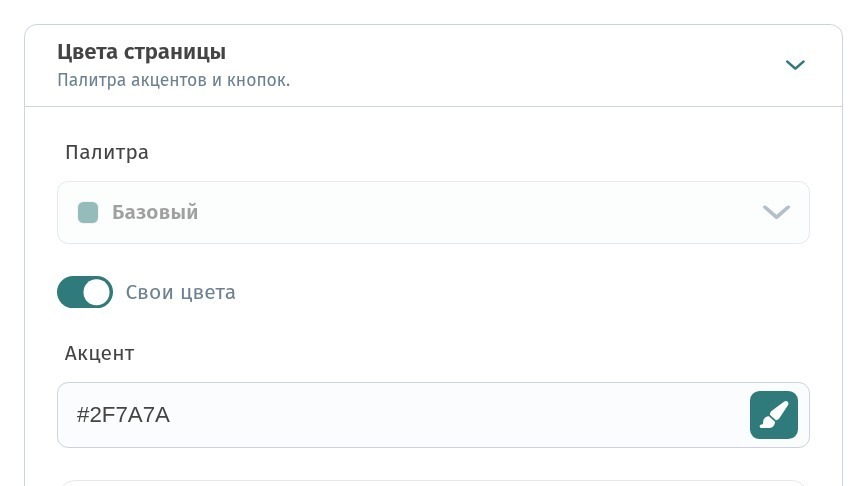
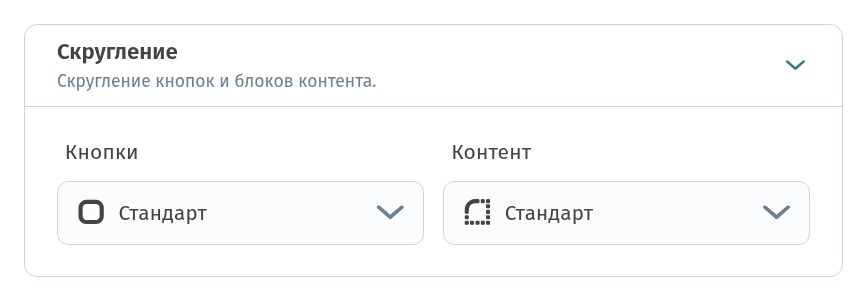
Макеты (Базовый, Список, Поток, Скруглённый, Панорама, Чип), палитра и скругление влияют на карточки блюд. Для первого экрана это фон; детали — в статье про макет по ссылке выше. Кратко покажем блоки и перейдём к обложке, логотипу, приветствию и теме.
3. Обложка: заголовок, описание и лимиты
Откройте Обложка. Для фото шапки удобен широкий JPEG. Основные тексты обложки вводятся прямо в этом блоке: Заголовок обложки и Описание на обложке — до 50 символов каждый. Описание показывается гостю только если заполнен заголовок.
В Aurora Prime в основных (русских) полях:
- Заголовок: Добро пожаловать в Aurora Prime
- Описание: Кухня, бар и десерты весь день
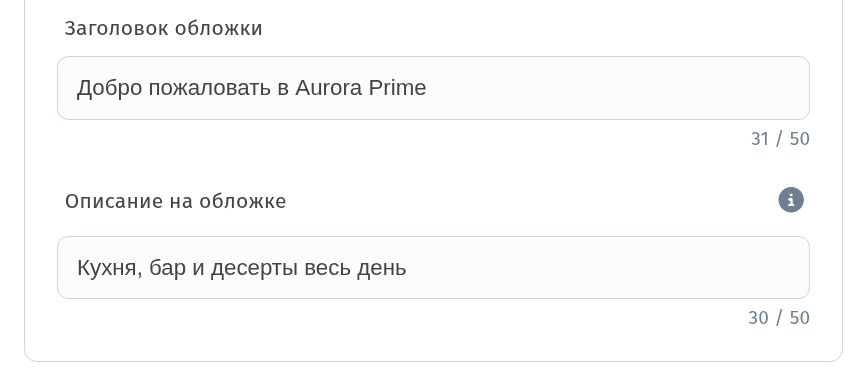
Переводы тех же строк — в блоке Язык страницы → панели English и ქართული (не в карточке «Обложка»). Отдельный лимит для заголовка вкладки браузера — 60 символов.
Примеры строк для обложки:
| Заголовок | Описание | |
|---|---|---|
| RU | Добро пожаловать в Aurora Prime | Кухня, бар и десерты весь день |
| RU | Ланч с 12:00 | Суп, горячее и напиток |
| EN | Welcome to Aurora Prime | Kitchen, bar and desserts all day |
| KA | კეთილი იყოს თქვენი მობრძანება Aurora Prime-ში | სამზარეულო, ბარი და დესერტები მთელი დღე |
Одна мысль в строке. Адрес и Wi‑Fi — в блоках информации, не в обложке.
4. Логотип: файл, «Показывать логотип», «Показывать название»
Блок Логотип. Форматы PNG, JPG, WEBP, SVG, GIF до 5 МБ (в Aurora — PNG 400×400). Два переключателя в шапке:
- Показывать логотип — по умолчанию включён; выключите, чтобы скрыть только картинку
- Показывать название — имя заведения рядом с логотипом или отдельно в шапке
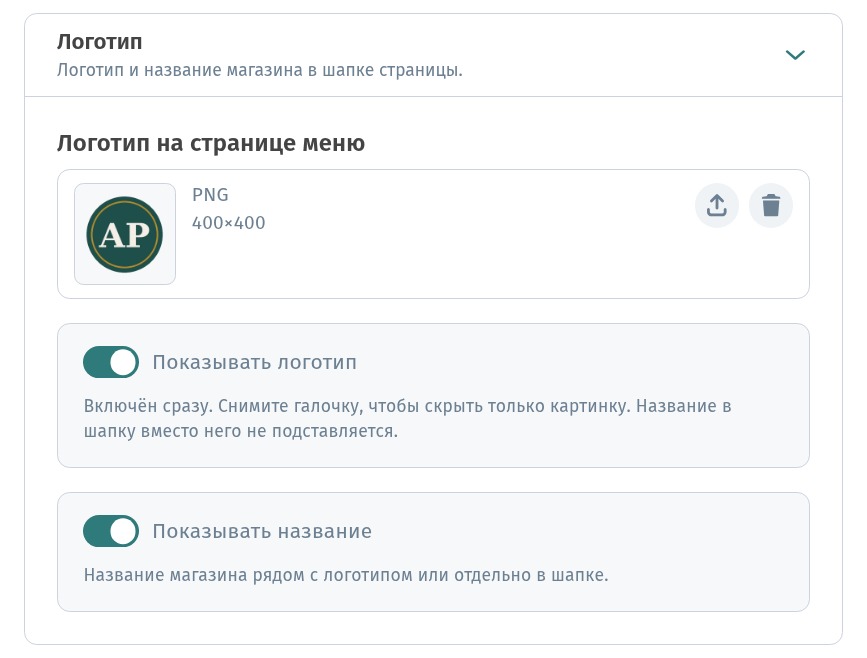
Прозрачный PNG одинаково читается на светлой и тёмной теме — тему можно сменить к ужину, не меняя файл.
5. Экран приветствия: картинка на время загрузки
Блок Экран приветствия. Форматы PNG, JPG, WEBP, SVG, GIF, максимум 1 МБ. Три источника:
- Загрузить своё изображение
- Библиотека — после загрузки отправьте В библиотеку и выберите плитку
- Готовые Шаблоны
Кнопка Показать загрузку даёт превью, не уходя со вкладки. В Aurora в библиотеке — прозрачный круг AP на светлом фоне приветствия.
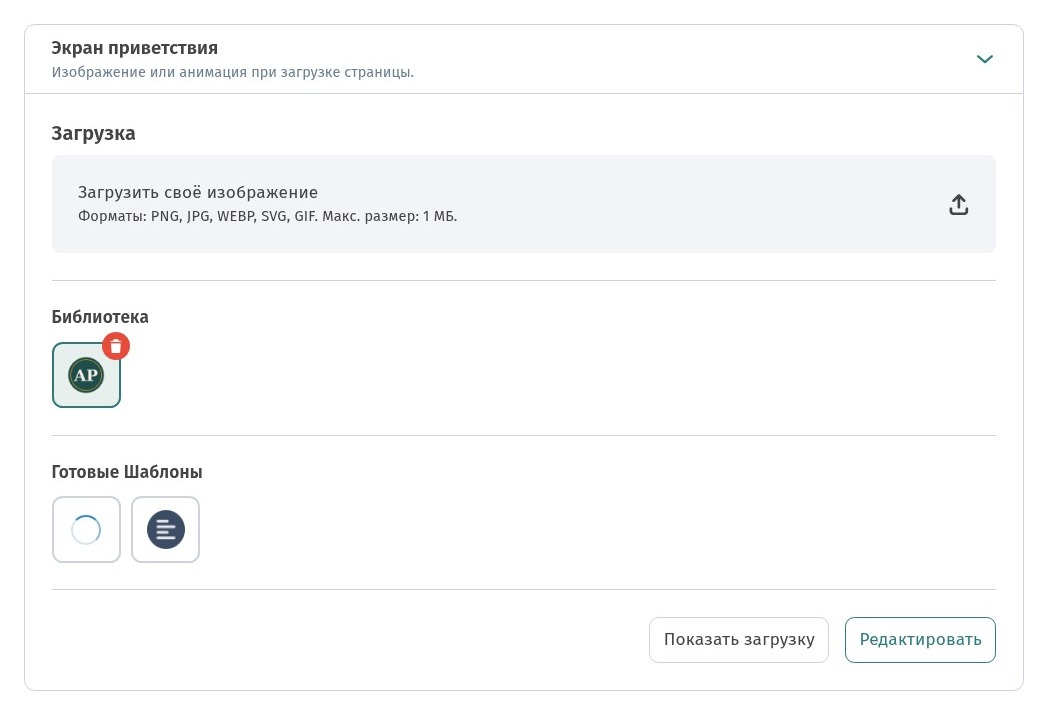
Совет: файл лёгкий, знак небольшой и по центру — гость видит его мгновение, не как афишу.
6. Тема страницы: Светлая, Тёмная, Система
Блок Тема страницы. В списке Тема: Светлая, Тёмная, Система (как на устройстве гостя).
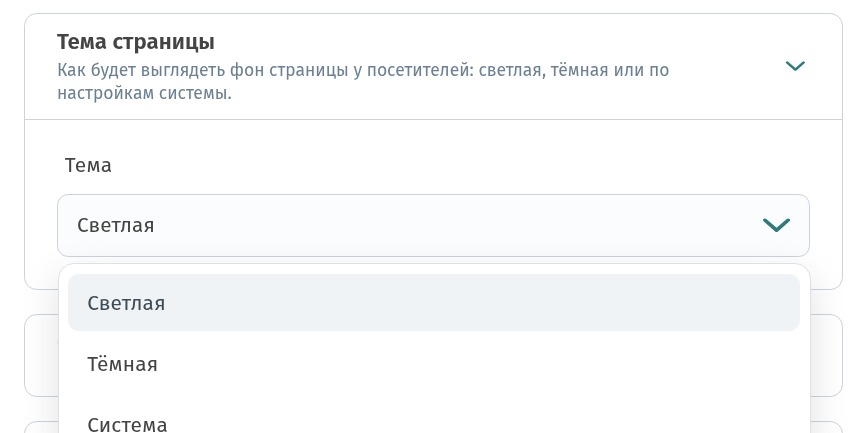
Светлая — дневной режим. Тёмная — приглушённый зал и бар. Система — следует за телефоном гостя. Это тема гостевой страницы, не тема кабинета в настройках аккаунта.
7. Язык страницы и переводы обложки
В Язык страницы включите переводы и откройте панели English / ქართული. Заполните Заголовок страницы, Заголовок обложки и Описание на обложке. Названия разделов и блюд переводятся в библиотеке контента — об этом напоминает подсказка на карточке.
Без этих полей гость на английском увидит основную (русскую) строку обложки. Заполните панели один раз — переключатель языка в шапке гостевого меню сделает остальное.
8. Чеклист
- Изображение приветствия ≤1 МБ; проверка через Показать загрузку
- Логотип ≤5 МБ; нужные Показывать логотип и Показывать название
- Заголовок обложки ≤50; описание ≤50; описание только при заполненном заголовке
- Заголовок вкладки / страницы ≤60, если используете
- Тема страницы под зал (Светлая / Тёмная / Система)
- Тексты обложки в панелях Язык страницы
- Проверка превью-телефона и реальной гостевой ссылки после Сохранить
Первый экран — несколько блоков, а не перестройка всего заведения. Настройте приветствие, логотип, обложку и тему; макеты, палитру и скругление оставьте статье про макет, когда будете готовы углубиться.