
Меню только для просмотра или с заказами: как включить приём заказов
Включите заказ в ресторане в WebQRMenu, выберите гостевое оформление или вход по email и чаевые — меню только для просмотра или с корзиной.
Публичное QR-меню может быть тихим прайс-листом — или способом отправить корзину в кабинет. В WebQRMenu это решает одна карточка: Приём и оформление. Три переключателя задают, только ли гость смотрит меню, может ли оформить заказ без аккаунта и виден ли блок чаевых. Ниже: что делает каждый переключатель (подсказки дословно), что видит гость в каждом режиме, Наличные на странице платежей и когда какой режим уместен.
Связанные материалы: весь кабинет магазина в Оформление и настройки заведения, путь корзины в Как гость заказывает через корзину, чаевые в Чаевые при заказе, аккаунты гостей в Регистрация гостей и база клиентов, типы исполнения в Типы заказов: в ресторане, на вынос, доставка и самовывоз.
Коротко: откройте Магазин → Настройки → Приём и оформление. Включите Включить заказ в ресторане, если нужна корзина; оставьте выключенным для меню только для просмотра. При включённых заказах Включить гостевое оформление заказа — заказ без аккаунта; выключено — «Оформить заказ» просит вход по email. Чаевые при заказе показывают или скрывают блок чаевых. Пока заказы выключены, два других переключателя неактивны. Сохраните и проверьте гостевую ссылку на телефоне.
1. Где живут три переключателя
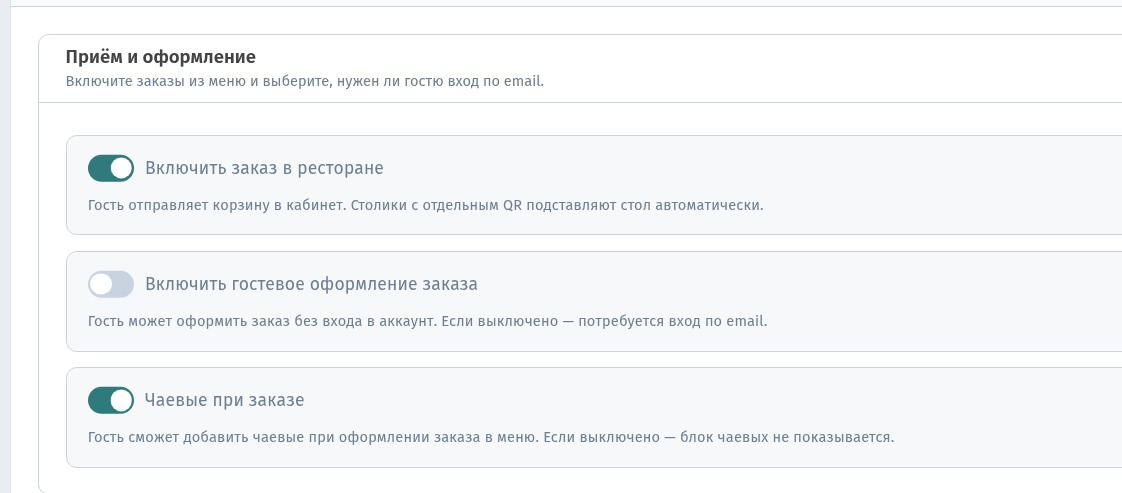
В кабинете откройте магазин и вкладку Настройки (рядом с Информацией и Макетом страницы). На странице — блоки заказов и QR-страницы. Раскройте Приём и оформление — подсказка на карточке: Включите заказы из меню и выберите, нужен ли гостю вход по email.
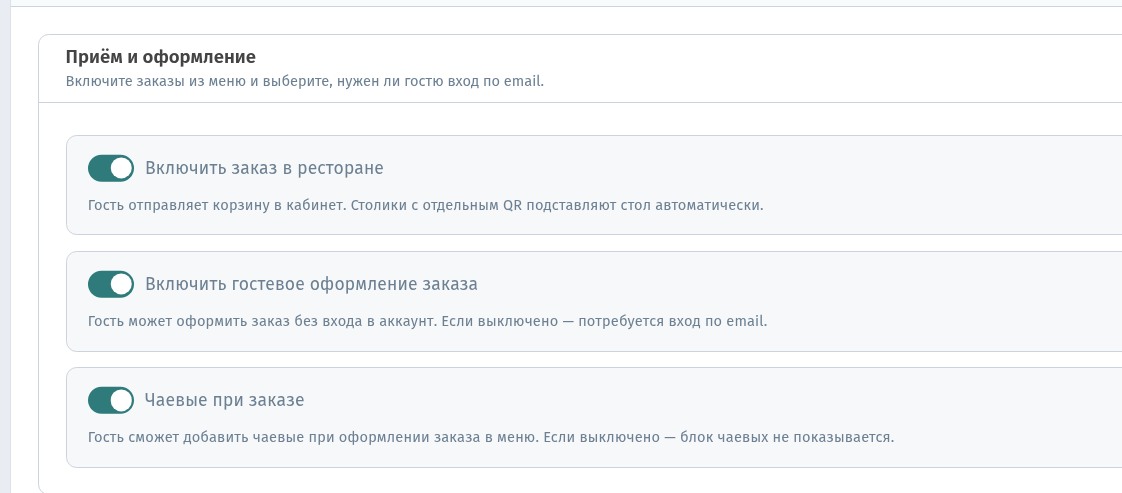
Всё для режима «только смотреть / заказывать», гостевого оформления и чаевых — в этой одной карточке.
2. Что делает каждый переключатель
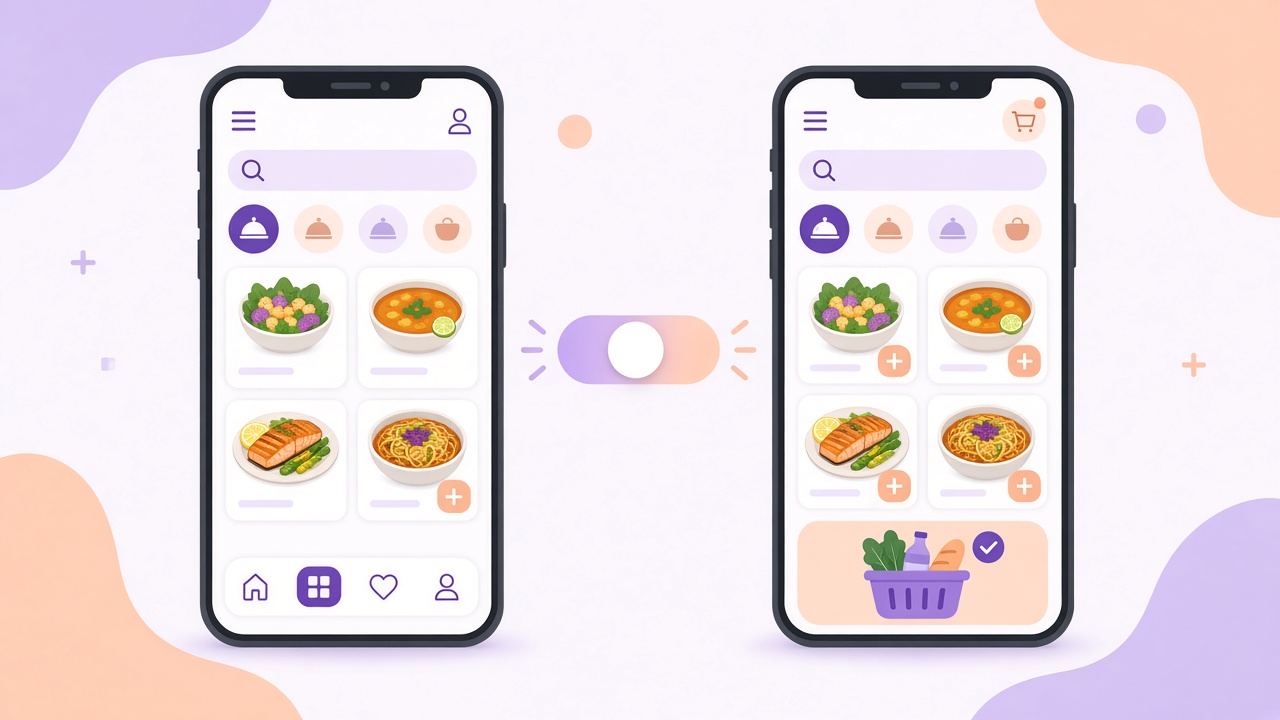
Включить заказ в ресторане. Подсказка: Гость отправляет корзину в кабинет. Столики с отдельным QR подставляют стол автоматически. Когда включено, на плитках блюд есть +, внизу — панель корзины, гость собирает заказ и нажимает Оформить заказ. Когда выключено, меню только для просмотра: нет + на плитках, нет панели корзины, в меню гостя нет входа.
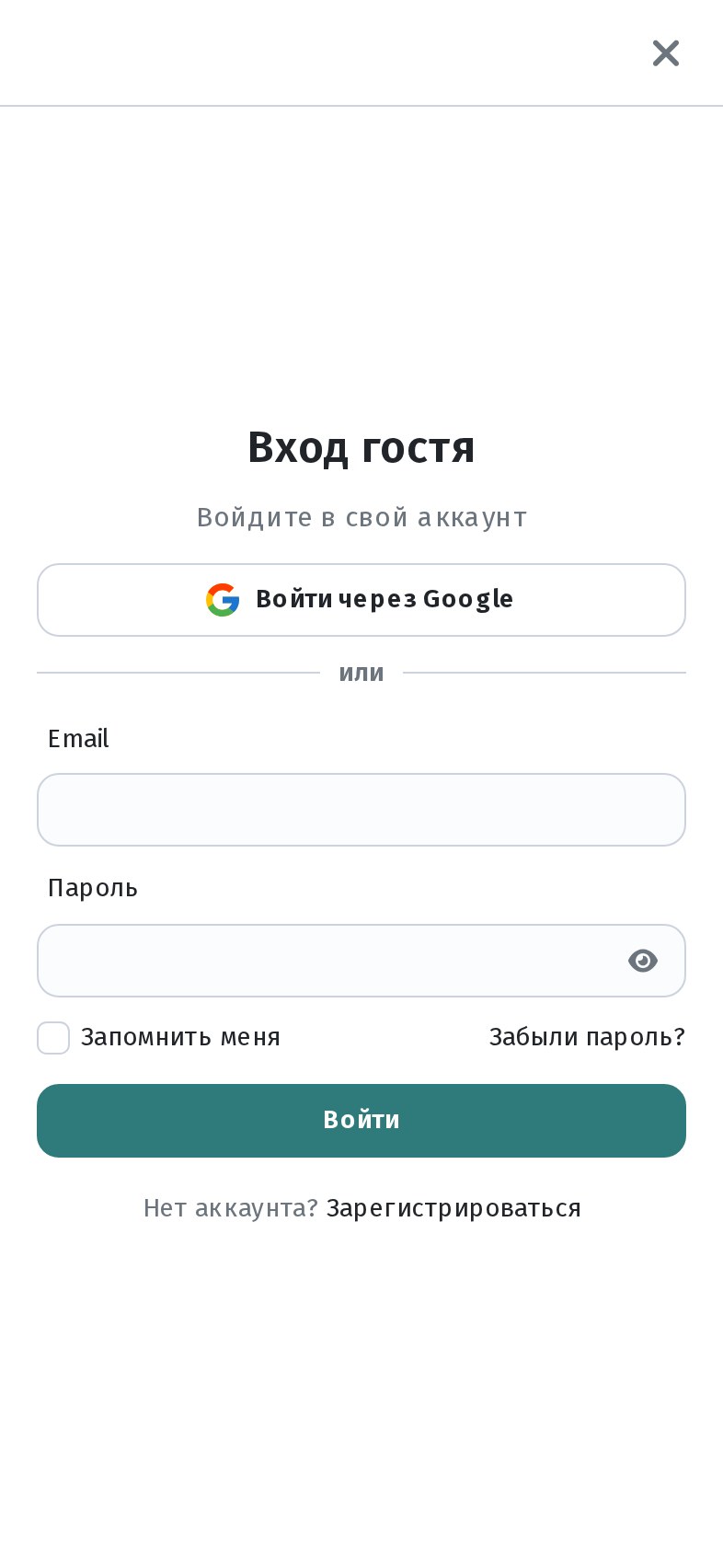
Включить гостевое оформление заказа. Подсказка: Гость может оформить заказ без входа в аккаунт. Если выключено — потребуется вход по email. При включённых заказах и этом переключателе гость завершает корзину без аккаунта. Если выключено, Оформить заказ открывает лист входа гостя вместо следующего шага.
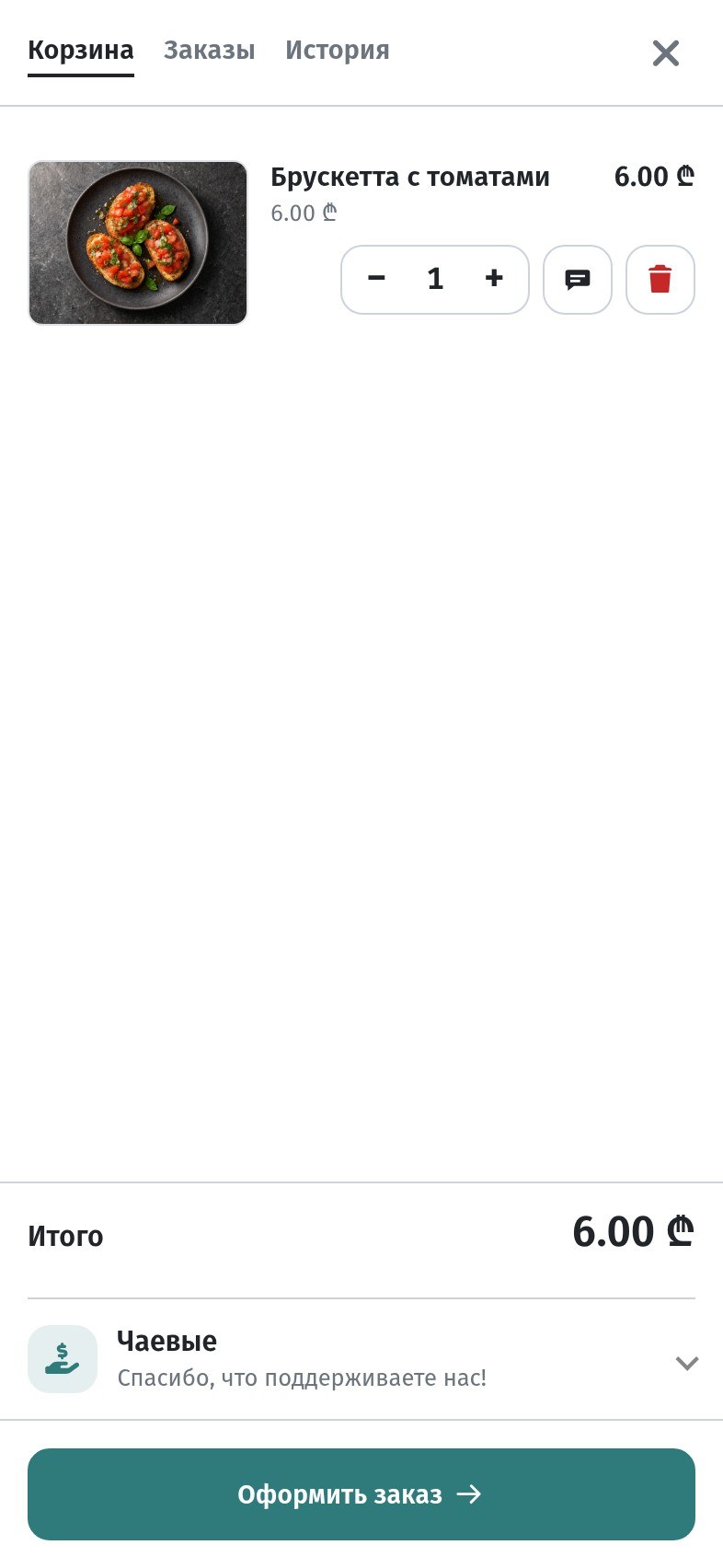
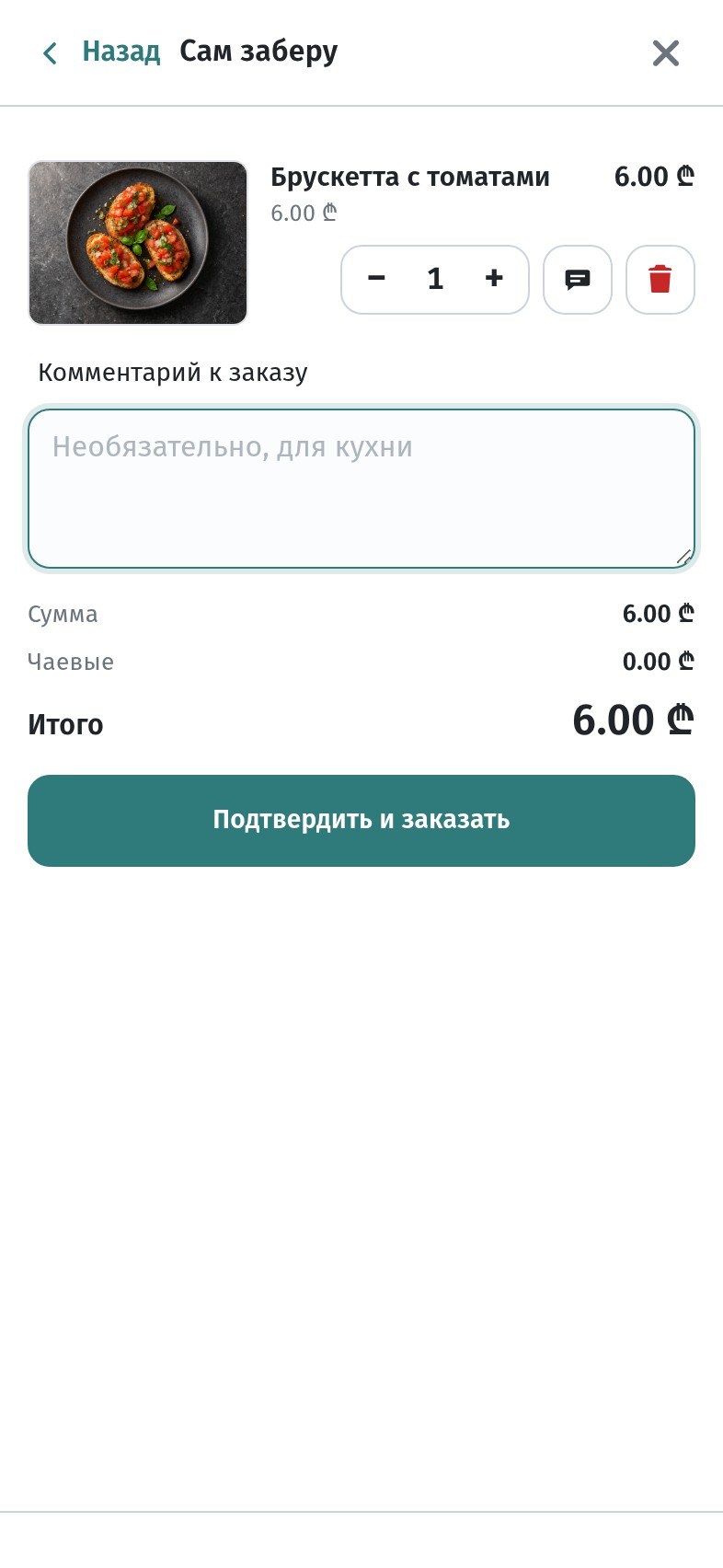
Чаевые при заказе. Подсказка: Гость сможет добавить чаевые при оформлении заказа в меню. Если выключено — блок чаевых не показывается. Когда включено, в корзине есть блок Чаевые, на шаге подтверждения может быть строка чаевых. Когда выключено, блока нет.
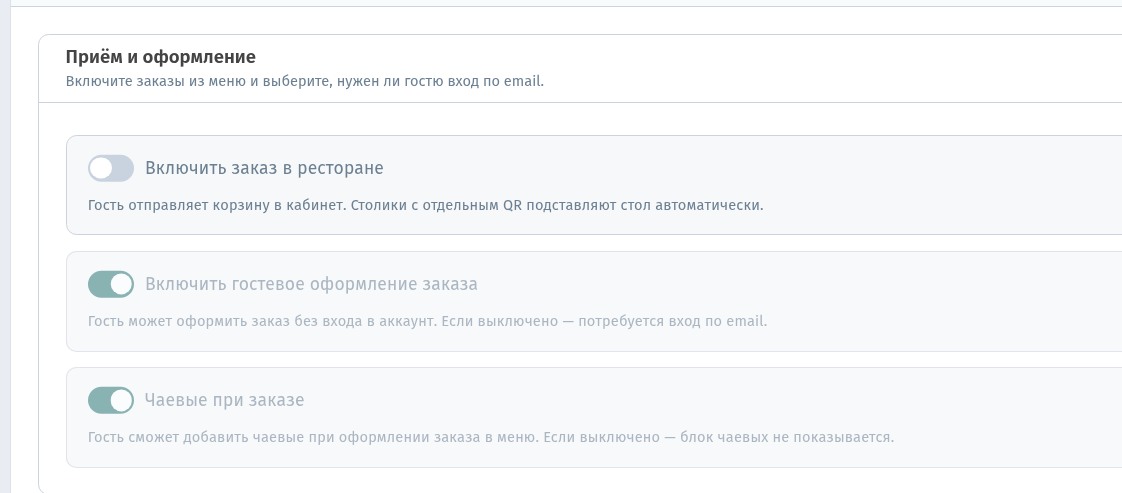
Зависимость: пока Включить заказ в ресторане выключен, переключатели гостевого оформления и чаевых неактивны (значения сохраняются, но менять их нельзя, пока заказы снова не включат).
3. Наличные на странице платежей
Заказам нужен способ отметить оплату в зале. На Интеграции → Платежи живой вариант — карточка Наличные. Описание дословно: Включено — гость оформляет заказ и платит в зале. Выключено — заказ без оплаты не принимается. Подпись переключателя: Принимать заказы за наличные.
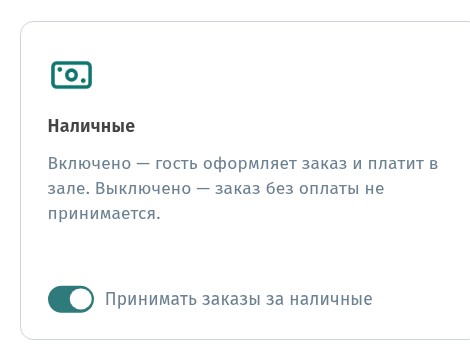
Оставьте Наличные включёнными, если оплату принимают за столом или на кассе после появления заказа в кабинете. Согласуйте с типами заказов.
4. Что видит гость: только просмотр
При выключенных заказах публичное меню — каталог. Цены и бейджи остаются. Категории и карточка блюда открываются. Что пропадает:
- круглая + на плитках
- нижняя панель корзины
- вход в навигации гостевого меню
Проверяйте режим по верху меню (плитки и чипы), а не только по листу блюда.
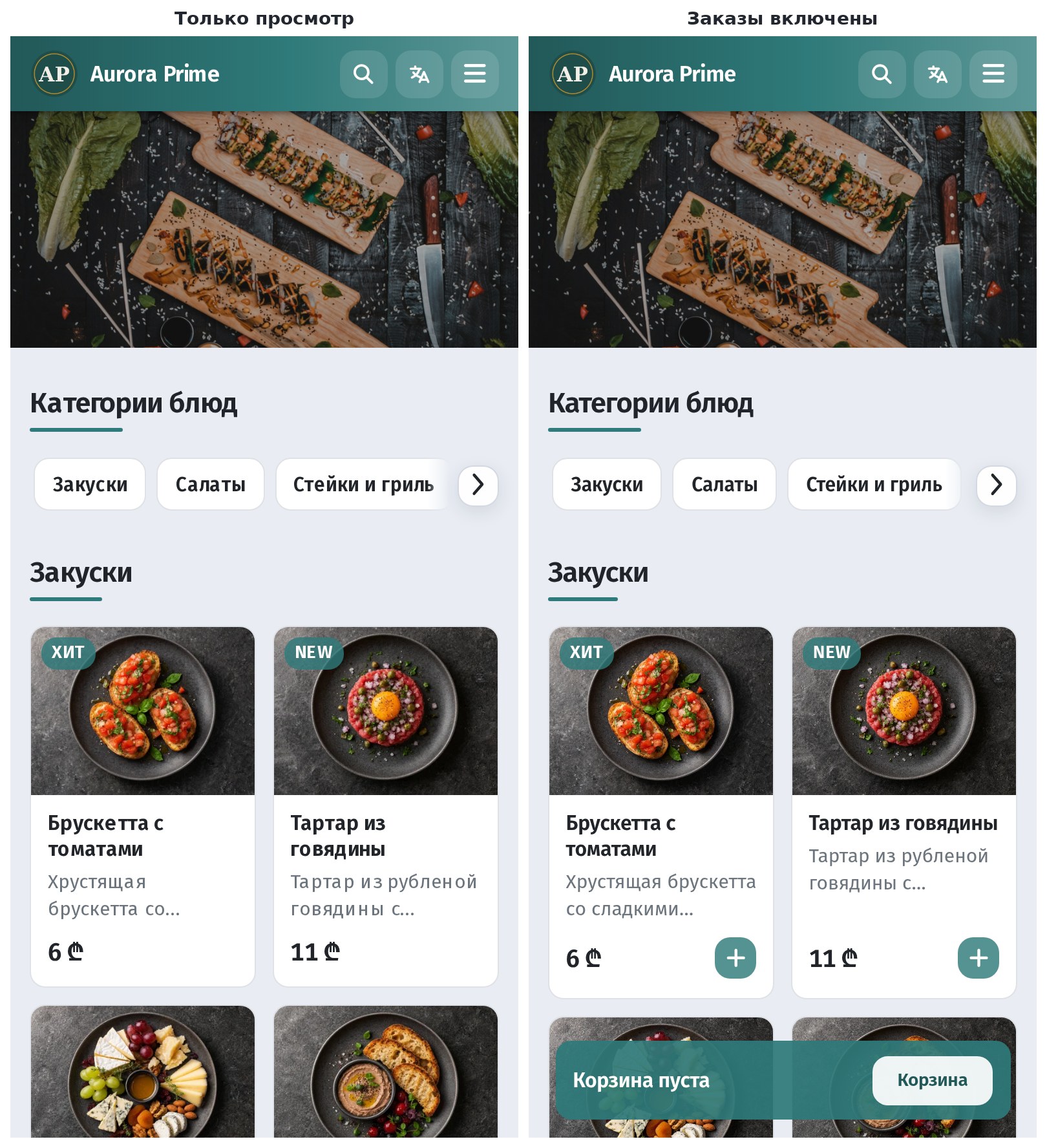
Слева: только просмотр. Справа: заказы включены — + на плитках и панель корзины.
5. Заказы включены: гостевое оформление или вход по email
Если Включить заказ в ресторане и Включить гостевое оформление заказа оба включены, гость добавляет блюда, открывает корзину и идёт дальше без аккаунта — обычный сценарий для стола и террасы.
Если гостевое оформление выключить (заказы остаются включёнными), корзина и чаевые могут быть на месте, но Оформить заказ открывает Вход гостя: Войдите в свой аккаунт, Войти через Google, email и пароль, Войти, Нет аккаунта? Зарегистрироваться. Заказ не уходит, пока гость не войдёт или не зарегистрируется. Когда нужны email гостей — см. Регистрация гостей и база клиентов.
6. Блок чаевых в корзине и на подтверждении
При включённых Чаевые при заказе под итогом в корзине виден блок Чаевые. На шаге подтверждения в сумме есть строка чаевых перед Подтвердить и заказать. Подробнее: Чаевые при заказе.
7. Когда какой режим
Только просмотр (заказы выключены). Прайс и состав без корзины — номер в отеле, витрина, мягкий запуск до приёма QR-заказов.
Заказы + гостевое оформление. Стол и терраса, когда важна скорость и email до тикета не нужен.
Заказы без гостевого оформления. Корзина есть, но каждый заказ — через вход по email (или Google), чтобы собирать контакты.
Чаевые вкл. или выкл. Вкл., если чаевые уже цифровые; выкл., если только наличные или блок в корзине не нужен.
8. Чеклист перед сменой
- Магазин → Настройки → Приём и оформление открыт
- Включить заказ в ресторане — вкл. для корзины или выкл. для просмотра
- При включённых заказах: гостевое оформление вкл. или выкл. (вход по email)
- Чаевые при заказе — как договорились с командой
- Наличные → Принимать заказы за наличные на Интеграции → Платежи
- Гостевая ссылка на телефоне: плитки / корзина / Оформить заказ совпадают с режимом
- Типы заказов и QR столов проверены, если ими пользуетесь
Сохраните изменения и один раз обновите гостевую ссылку на телефоне.