
Демо-меню: как быстро познакомиться с WebQRMenu на готовом примере
Что даёт вариант «Демо-меню» при создании заведения, что остаётся вашим и как перейти от примера к своему меню.
Пустое заведение — это пустой экран: непонятно, как будет выглядеть меню, пока вы не добавите десяток блюд. Чтобы не гадать, при создании заведения в WebQRMenu можно выбрать демо-меню и сразу увидеть, как всё работает, на готовом примере.
Где выбирается демо-меню
При создании заведения на вкладке «Информация» есть блок «Контент меню» с двумя вариантами:
- «Пустое меню» — вы начинаете с чистого листа;
- «Демо-меню» — в заведение добавляется демонстрационный контент для знакомства.
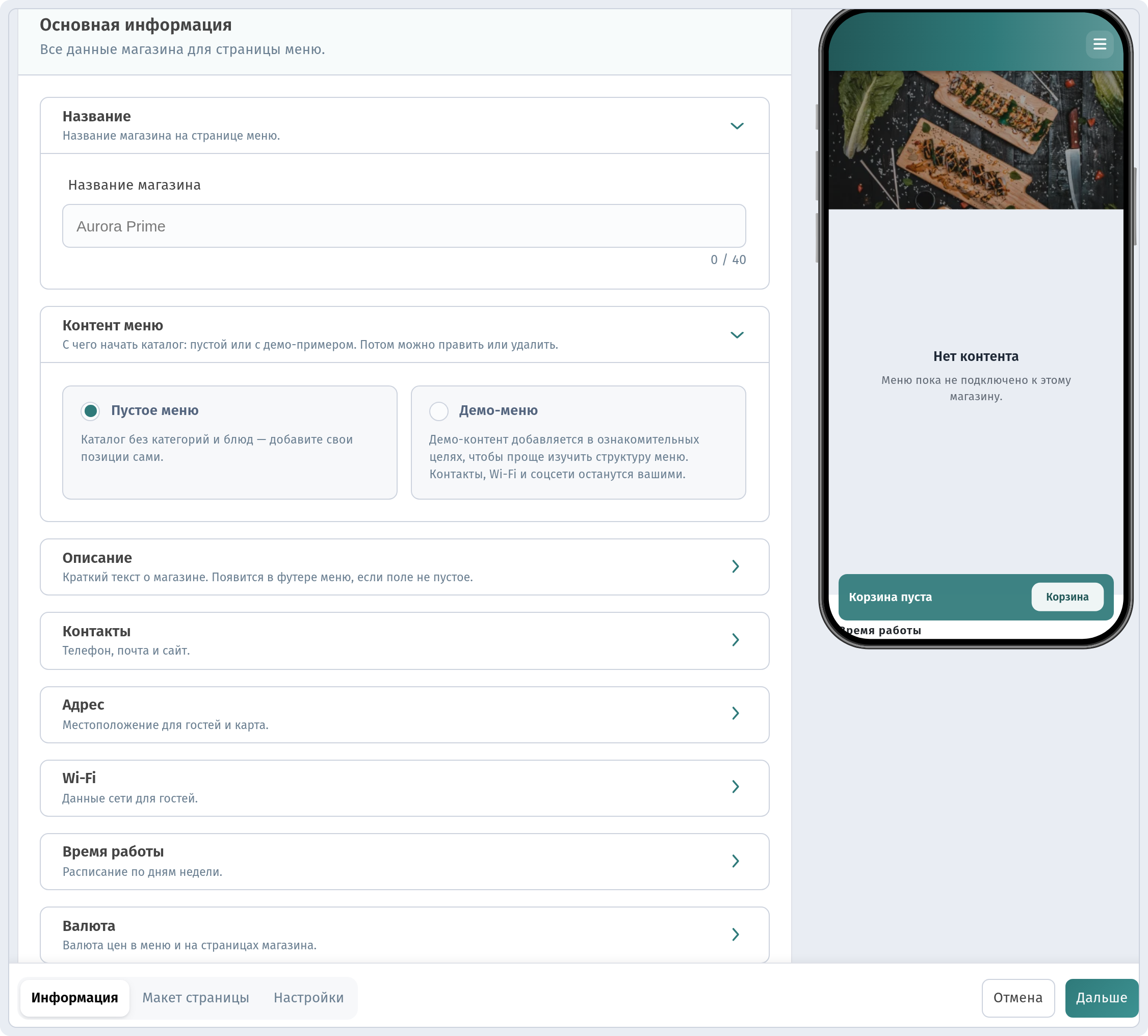
Важная деталь из подсказки: ваши контакты, Wi-Fi и ссылки на соцсети остаются вашими. Демо-контент касается меню, а не данных заведения. И, как сказано в подзаголовке блока, его можно отредактировать или удалить позже.
Когда выбирать демо, а когда пустое
Демо-меню подойдёт, если:
- вы впервые в WebQRMenu и хотите понять, как устроены разделы и карточки блюд;
- нужно показать владельцу или команде, как будет выглядеть QR-меню, ещё до того, как готовы фото и тексты;
- вы хотите попробовать оформление страницы на заполненном меню.
Пустое меню лучше, если меню у вас уже готово и вы сразу будете вносить свои блюда.
Как перейти от примера к своему меню
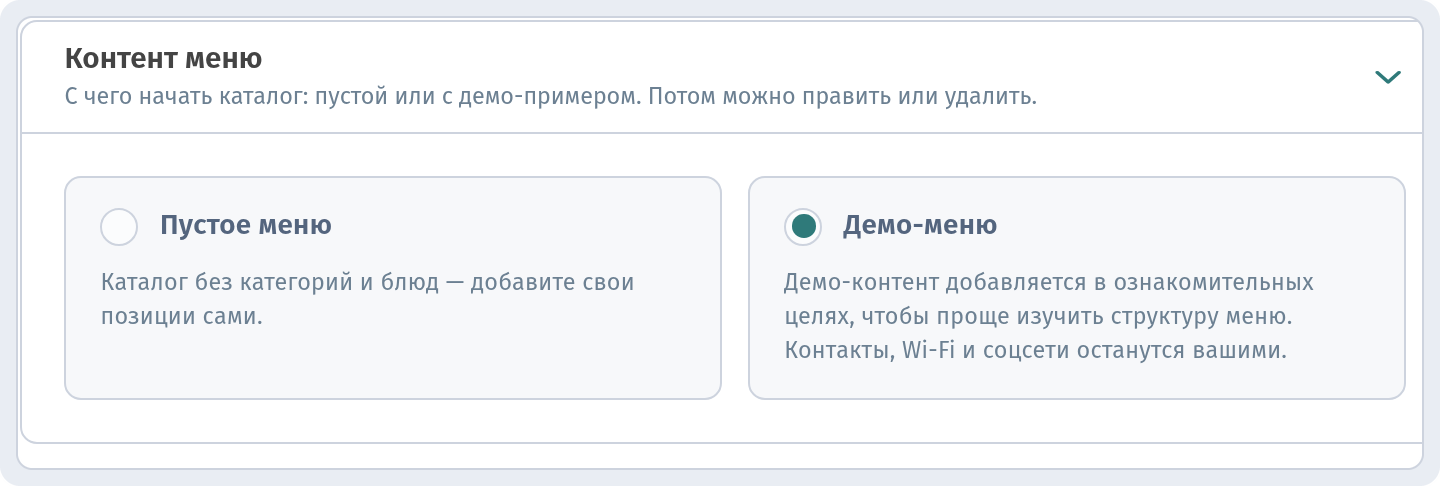
- Посмотрите, как демо-блюда выглядят у гостя на телефоне: фото, описание, цена.
- Замените демо-позиции своими или удалите лишнее.
- Настройте внешний вид на вкладке «Макет страницы».
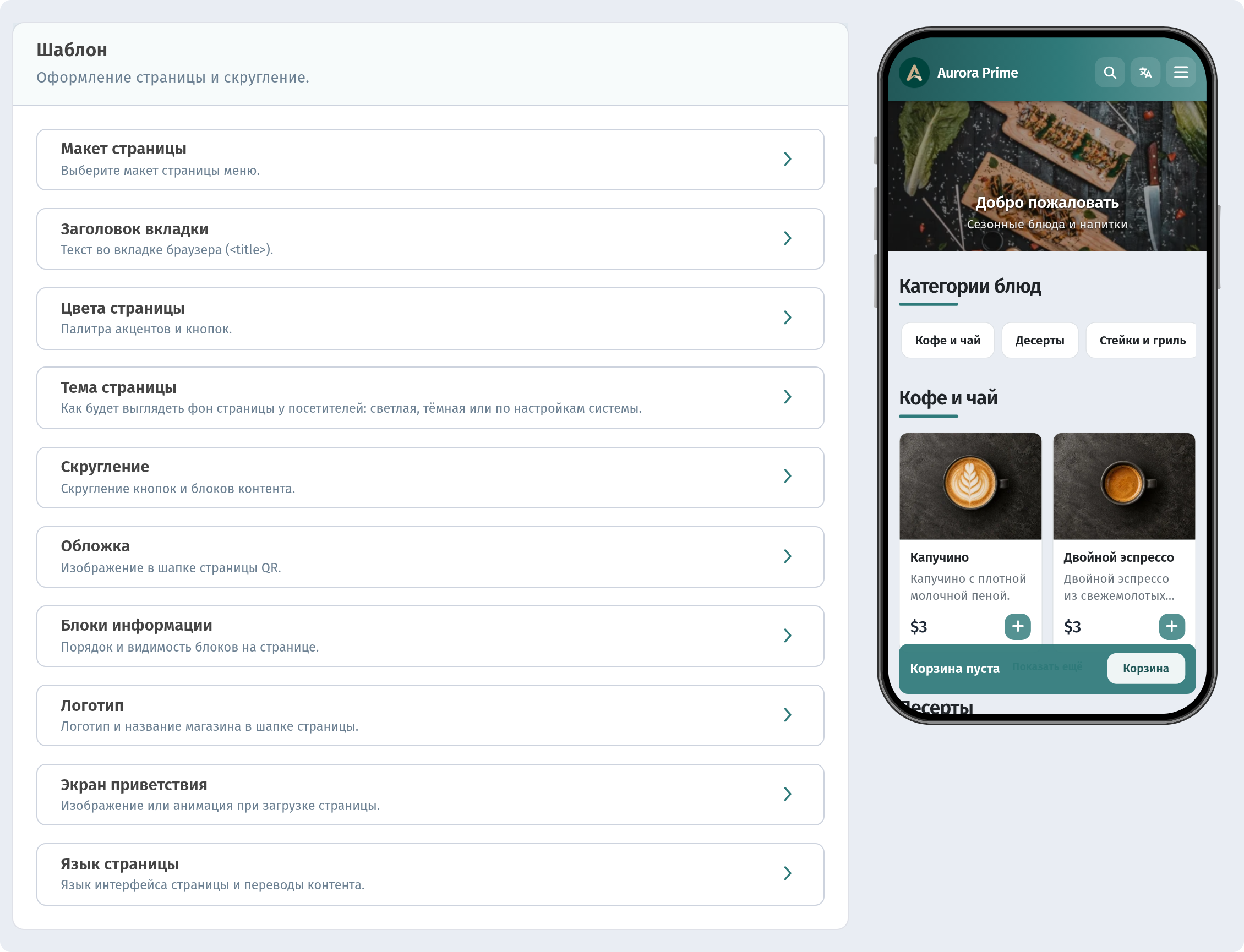
Перед тем как печатать QR-коды и ставить их на столы, проверьте, что в меню не осталось демо-блюд.
Пошаговое создание меню с нуля описано в статье Как создать QR-меню в WebQRMenu, а вкладки заведения подробно разобраны в статье Оформление и настройки заведения.
Коротко
- Демо-меню выбирается при создании заведения, в блоке «Контент меню».
- Контакты, Wi-Fi и соцсети остаются вашими.
- Демо-контент можно отредактировать или удалить позже.
- Перед запуском уберите всё демонстрационное.