
Свой домен в WebQRMenu: собственный адрес для QR-кодов и коротких ссылок
Подключите свой домен или поддомен для динамических QR-кодов и коротких ссылок: записи CNAME и TXT, режим DNS only в Cloudflare, проверка DNS и удаление.
Как подключить к WebQRMenu свой домен или поддомен, например menu.example.com, для динамических QR-кодов и коротких ссылок: формат адреса, записи CNAME и TXT, настройки Cloudflare, проверка DNS и удаление домена.
Короткая ссылка на вашем домене вызывает у гостей больше доверия, чем общая, и работает на ваш бренд на каждой табличке. В WebQRMenu свой домен добавляется в разделе Мои домены. Он действует на весь аккаунт: по словам кабинета, домен используется «для динамических QR-кодов и коротких ссылок во всех рабочих пространствах».
Коротко: Мои домены → Добавить домен → введите Домен → Добавить → создайте записи CNAME и TXT у DNS-провайдера → Проверить DNS → дождитесь проверки.
1. Страница «Мои домены»
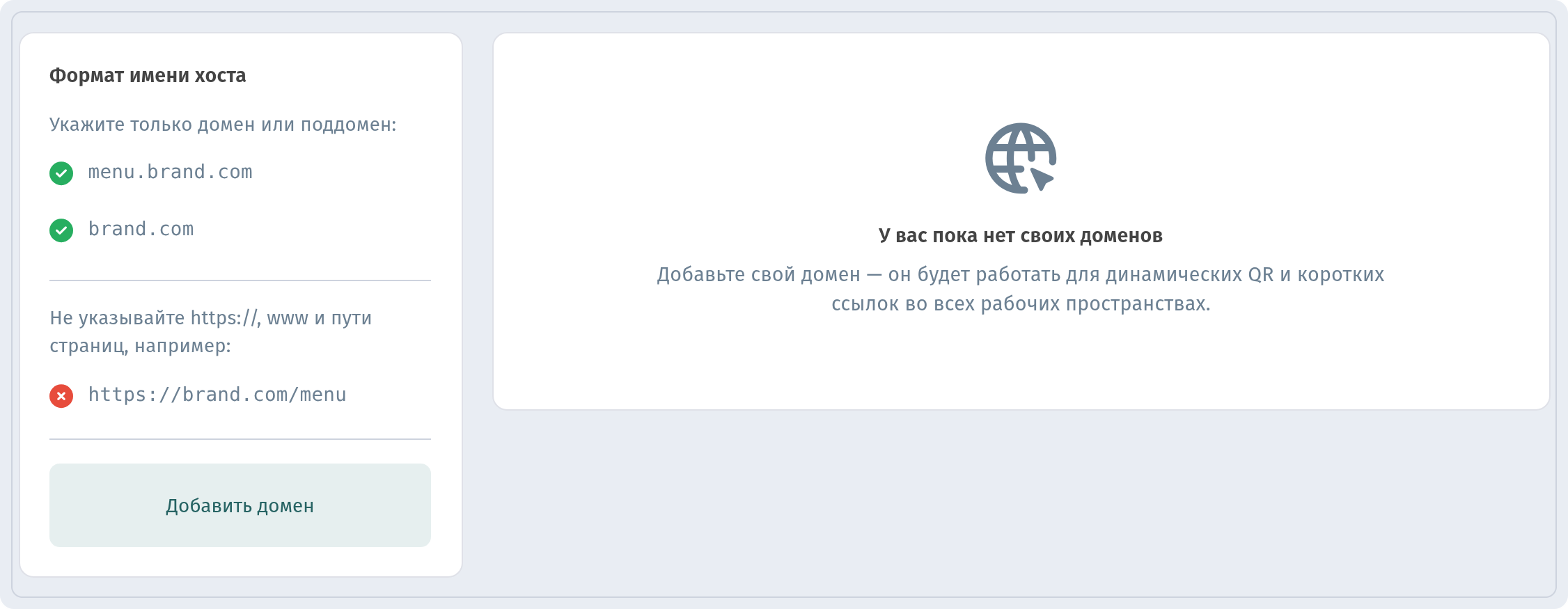
Откройте Мои домены (в группе Интеграции, /domains). Слева — карточка Формат имени хоста, справа — список ваших доменов. Пока он пуст, вы увидите «У вас пока нет своих доменов».
Формат адреса важен:
- указывайте только домен или поддомен, например
menu.example.comилиexample.com; - не добавляйте
https://,wwwи пути страниц —https://example.com/menuне подойдёт.
Удобнее всего поддомен вроде menu.example.com: основной сайт остаётся нетронутым.
2. Добавление домена
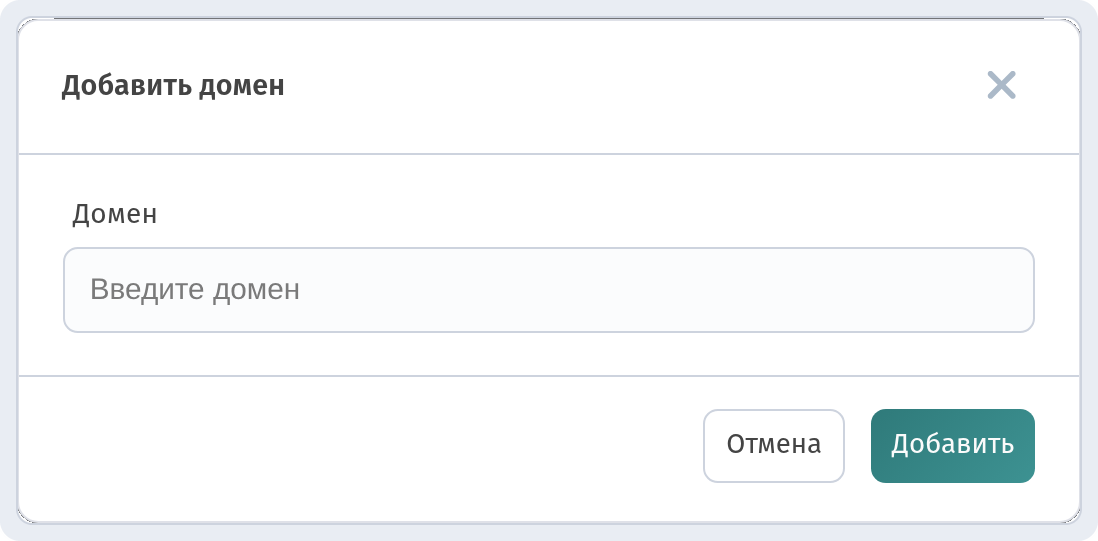
Нажмите Добавить домен. В окне Добавить домен введите Домен (например, menu.example.com) и нажмите Добавить. Появится сообщение «Домен добавлен — настройте DNS и проверьте», а домен — в списке с раскрытым блоком Настройка DNS.
3. Настройка DNS: CNAME и TXT
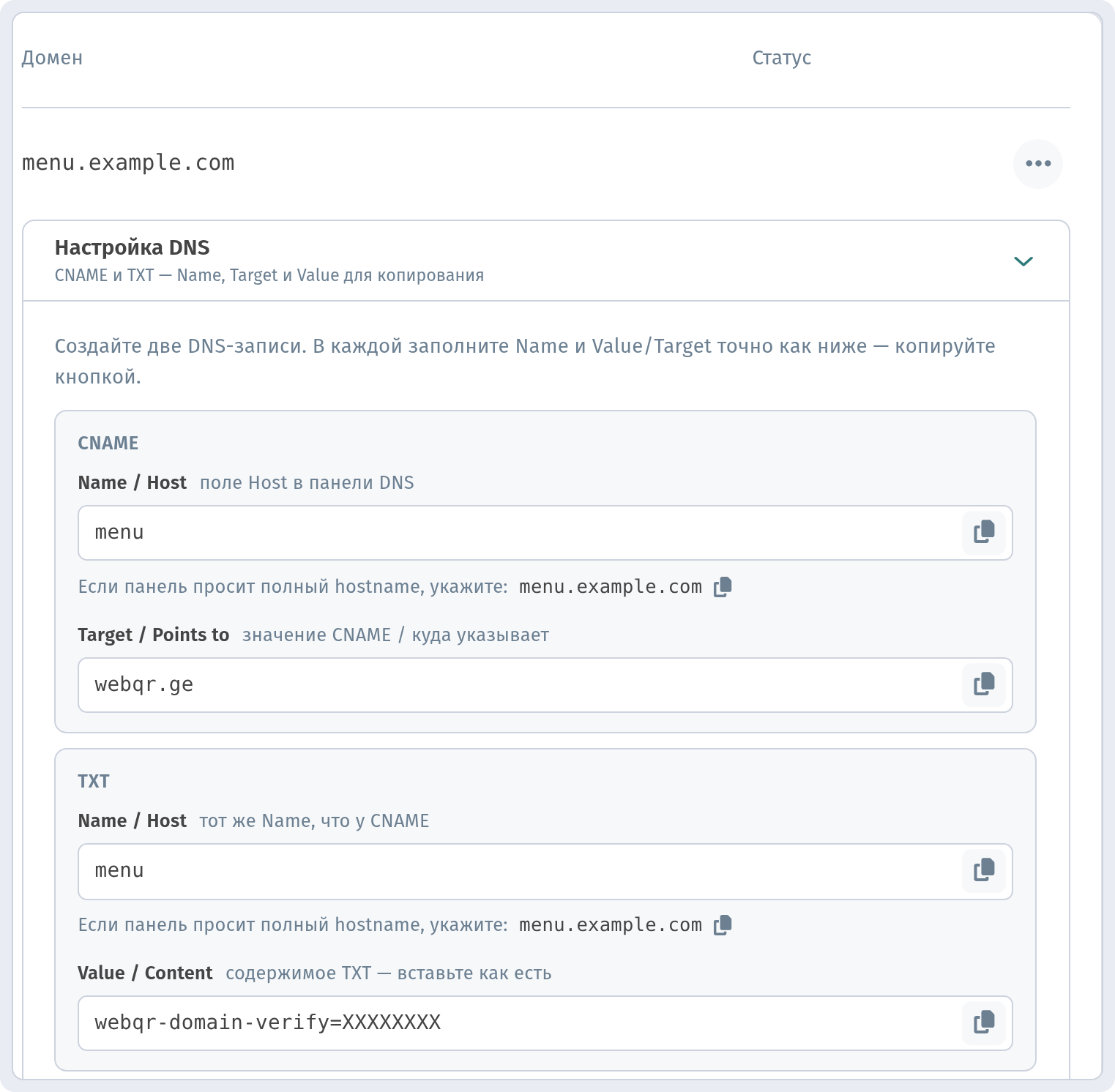
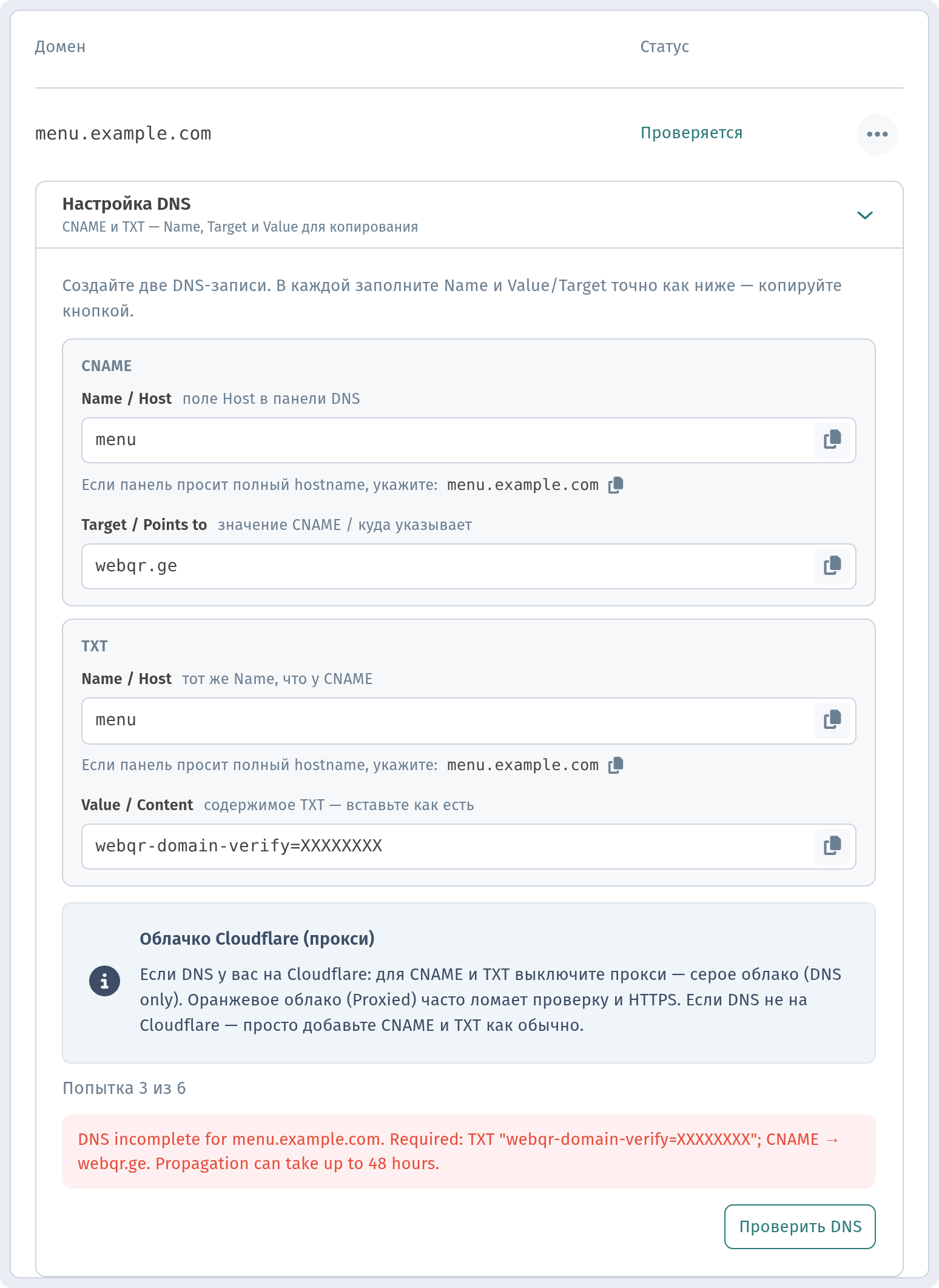
Кабинет просит создать две DNS-записи у регистратора домена или DNS-провайдера. Заполняйте Name и Value/Target точно как показано — у каждого значения есть кнопка копирования.
| Тип | Name / Host | Target / Value |
|---|---|---|
| CNAME | menu |
webqr.ge |
| TXT | menu (как у CNAME) |
webqr-domain-verify=… — ваш личный код из кабинета |
Код в TXT уникален для вашего домена: скопируйте его из кабинета и вставьте без изменений. Если DNS-панель просит полное имя вместо короткого, укажите полное, например menu.example.com, — кабинет показывает его под каждым полем Name.
4. Если DNS на Cloudflare
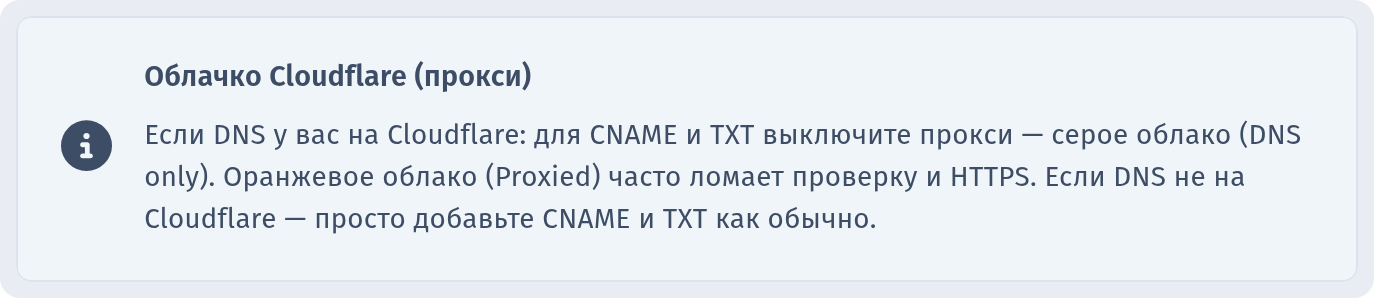
Если домен обслуживается в Cloudflare, переведите обе записи, CNAME и TXT, в режим DNS only — серое облако, прокси выключен. Как предупреждает кабинет, оранжевое облако (Proxied) часто ломает проверку и HTTPS. Если DNS не на Cloudflare, просто добавьте две записи как обычно.
5. Проверка DNS и статус «Проверяется»
Добавив записи, нажмите Проверить DNS. Пока идут проверки, в столбце Статус у домена — Проверяется.
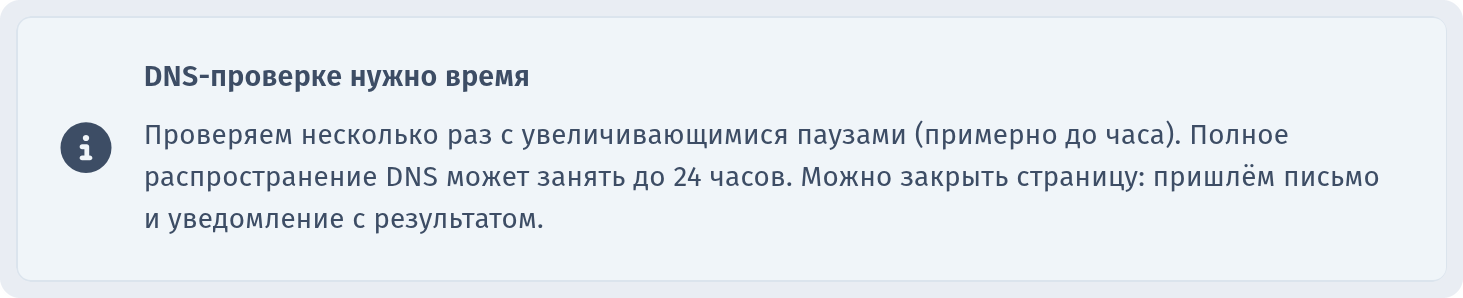
Не волнуйтесь, если сразу не заработало. WebQRMenu проверяет несколько раз с растущими интервалами — примерно до часа, а полное распространение DNS может занять 24–48 часов. Страницу можно закрыть: результат придёт на email и в уведомлениях.
Если записи ещё не видны, проверка покажет сообщение вроде «DNS incomplete for menu.example.com» со списком требуемого (запись TXT и CNAME → webqr.ge) и счётчик попыток (например, «Попытка 2 из 6»). Само красное сообщение о DNS приходит от сервера и отображается на английском даже в русском интерфейсе. Перепроверьте записи и подождите.
6. Удаление домена
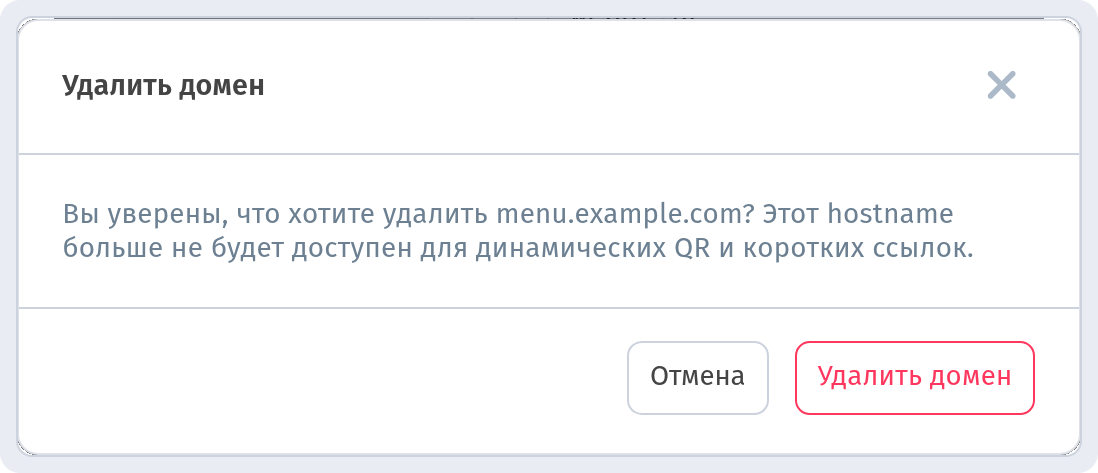
В меню «...» строки домена одно действие — Удалить. Подтвердите в окне Удалить домен кнопкой Удалить домен. Учтите: после удаления этот адрес больше не будет доступен для динамических QR-кодов и коротких ссылок.
Подробнее о QR-кодах — в статьях Как оформить QR-код и Столики и QR-коды для каждого стола.
Почему это важно для ресторана
- Ваш бренд в каждой ссылке. Гости видят ваш домен, а не общий.
- Больше доверия. Знакомый адрес открывают охотнее.
- Один домен на весь аккаунт. Работает во всех ваших рабочих пространствах.
Короткий чек-лист
- Выберите поддомен, например
menu.example.com. - Откройте Мои домены → Добавить домен, введите Домен, нажмите Добавить.
- Создайте CNAME →
webqr.geи TXT-запись с кодом из кабинета. - На Cloudflare переведите обе записи в DNS only (серое облако).
- Нажмите Проверить DNS и дождитесь письма или уведомления.