

Wi-Fi, часы работы и контакты в меню WebQRMenu
Как добавить в магазин WebQRMenu телефон, почту, адрес, сети Wi-Fi, время работы и соцсети и как гости видят их в меню.
Первое, что гости спрашивают, когда садятся за стол, — «Какой пароль от Wi-Fi?» и «До скольки вы работаете?». WebQRMenu отвечает на оба вопроса прямо в меню. Вы один раз вносите в настройки магазина контакты, адрес, сети Wi-Fi, время работы и соцсети, и они появляются в футере меню на телефоне у каждого гостя. В этом руководстве разбираем каждую настройку на примере нашего демо-ресторана Aurora Prime.
Перед началом: язык интерфейса
Панель управления доступна на русском, английском и грузинском. Чтобы сменить язык, откройте меню аккаунта (кнопка ⋯ рядом с вашим именем внизу боковой панели), выберите Настройки, укажите язык в блоке Язык интерфейса и нажмите Сохранить. На скриншотах этого руководства — русский интерфейс.
Где находятся эти настройки
В боковой панели откройте Магазин → Магазины и выберите свой магазин. Внизу страницы магазина три вкладки: Информация, Макет страницы и Настройки. Всё, о чём идёт речь в этом руководстве, находится на вкладке Информация.
Блок Основная информация — это список раскрывающихся разделов: Название, Описание, Контакты, Адрес, Wi-Fi, Время работы, Валюта, Налог, Соцсети и Переводы. Нажмите на раздел, чтобы открыть его. Справа всегда видно превью меню на телефоне, а в нижней панели — кнопки Отмена и Сохранить.
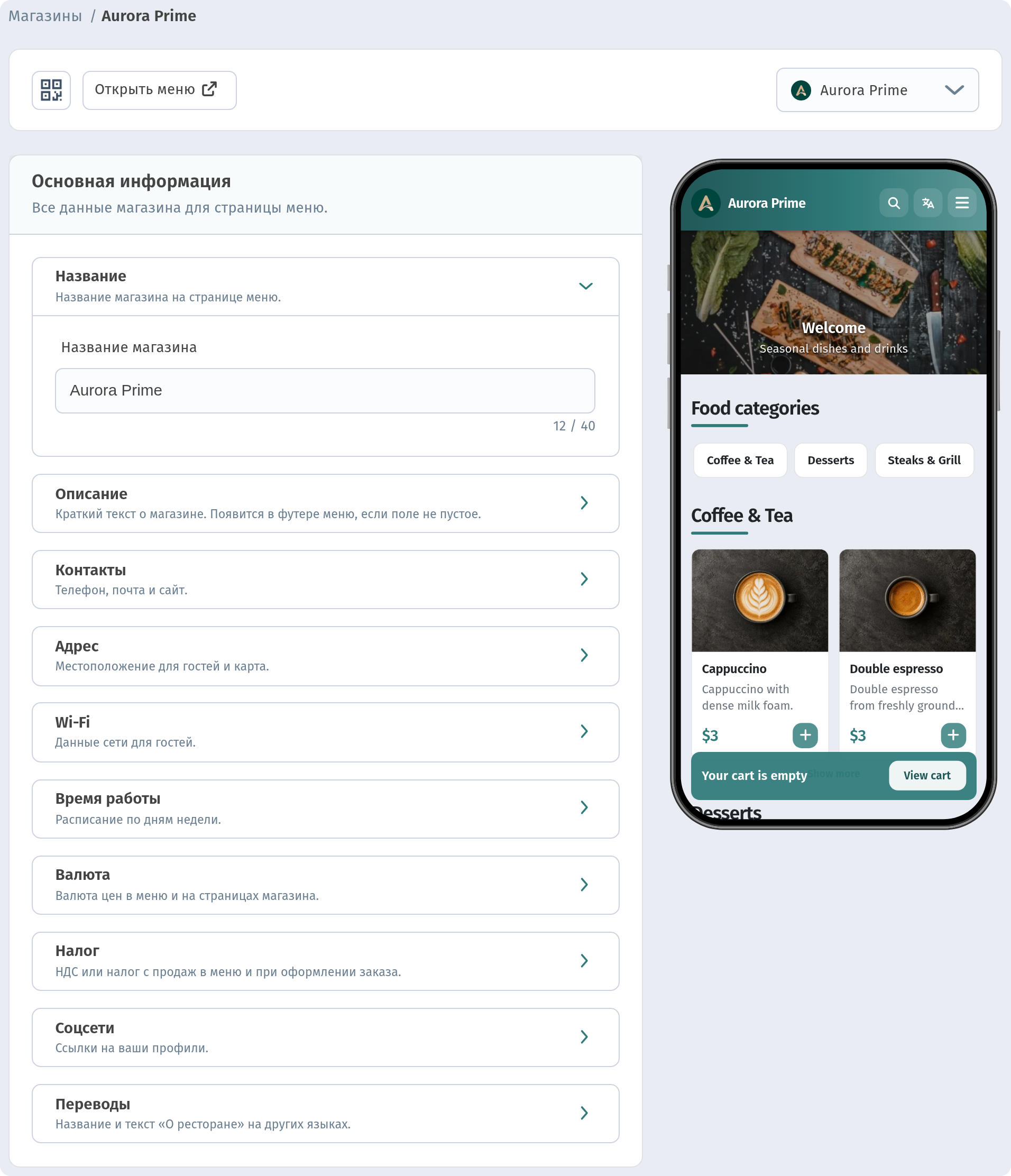
Контакты
Откройте Контакты. Здесь четыре поля:
- Код страны — выберите страну из списка. От неё зависит телефонный код, например Georgia +995.
- Телефон — номер без кода страны. Счётчик под полем показывает, сколько цифр вы ввели.
- Почта — адрес, на который гости могут написать.
- Сайт — необязательное поле. Заполните его, если у вас есть отдельный сайт, или оставьте пустым.
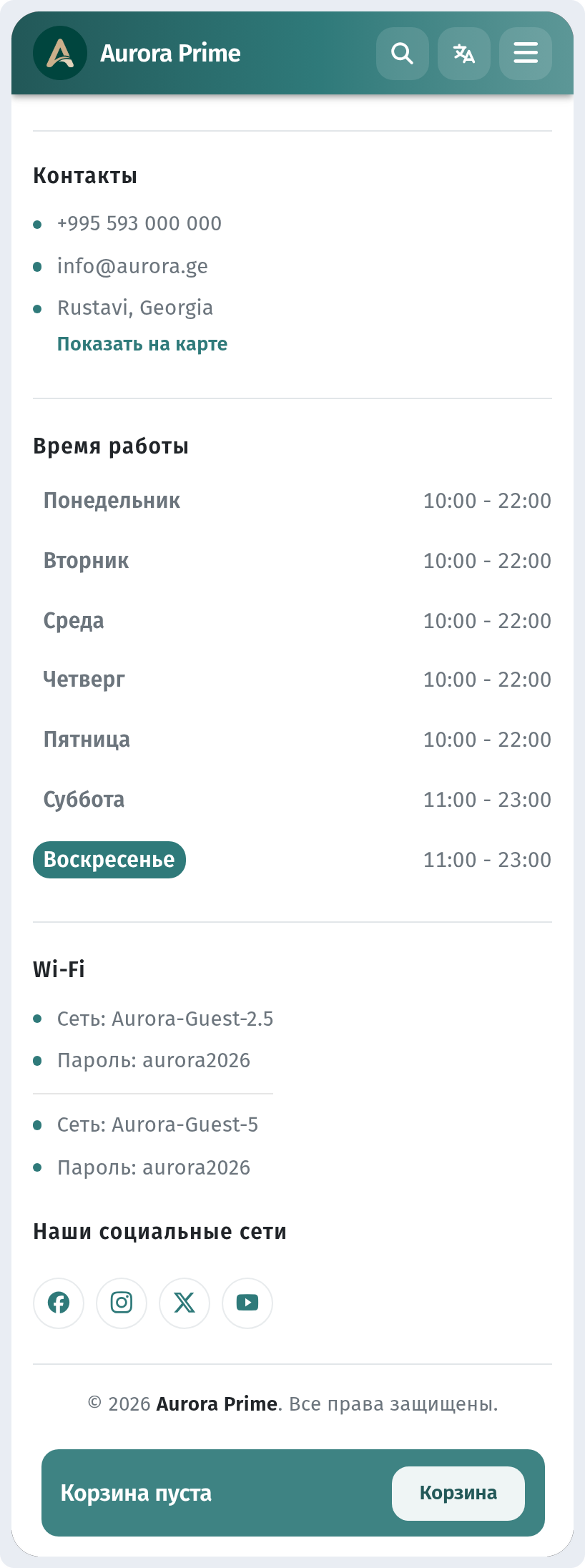
Для Aurora Prime мы указали Georgia +995, телефон 593 000 000 и почту [email protected]. В меню номер отображается полностью: +995 593 000 000.
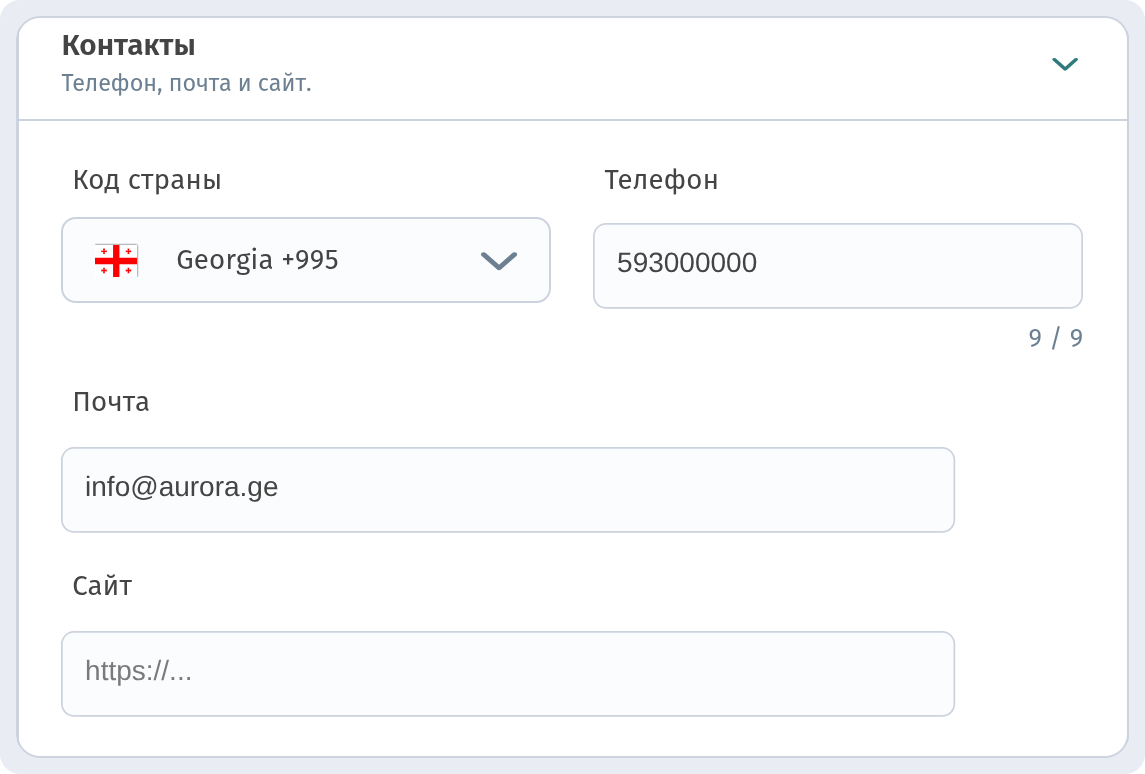
Адрес
Откройте Адрес. Вверху две вкладки: Полный (полный адрес с отдельными полями) и Ссылка (если вы хотите дать только ссылку на карту). На вкладке Полный можно найти адрес через поле Поиск адреса или заполнить поля в блоке данных адреса ниже (Улица, Номер, Почтовый индекс, Город, Регион / область, Страна):
- Сначала номер дома — отметьте, если в вашей стране номер дома пишут перед названием улицы.
- Улица, Номер, Почтовый индекс, Город, Регион / область и Страна.
Заполнять все поля не обязательно. Для Aurora Prime мы указали только город Rustavi и страну Georgia, и в меню адрес выглядит как «Rustavi, Georgia».
Под полями находится переключатель Показывать карту на странице меню. Когда он включён, в блоке контактов меню показывается встроенная карта. Когда выключен, гости видят адрес текстом и ссылку Показать на карте, которая открывает приложение карт. Мы оставили его выключенным, чтобы футер был компактнее.
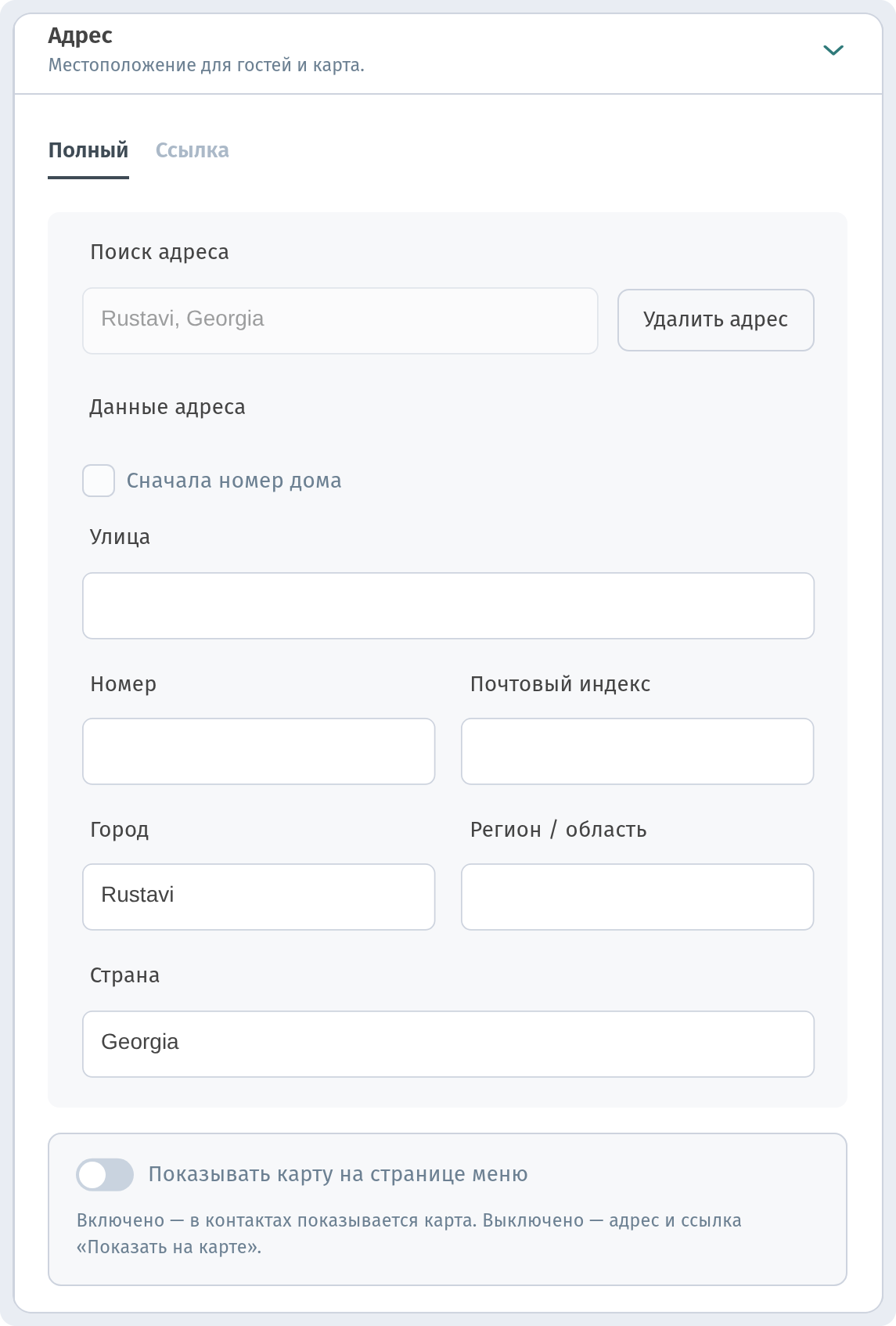
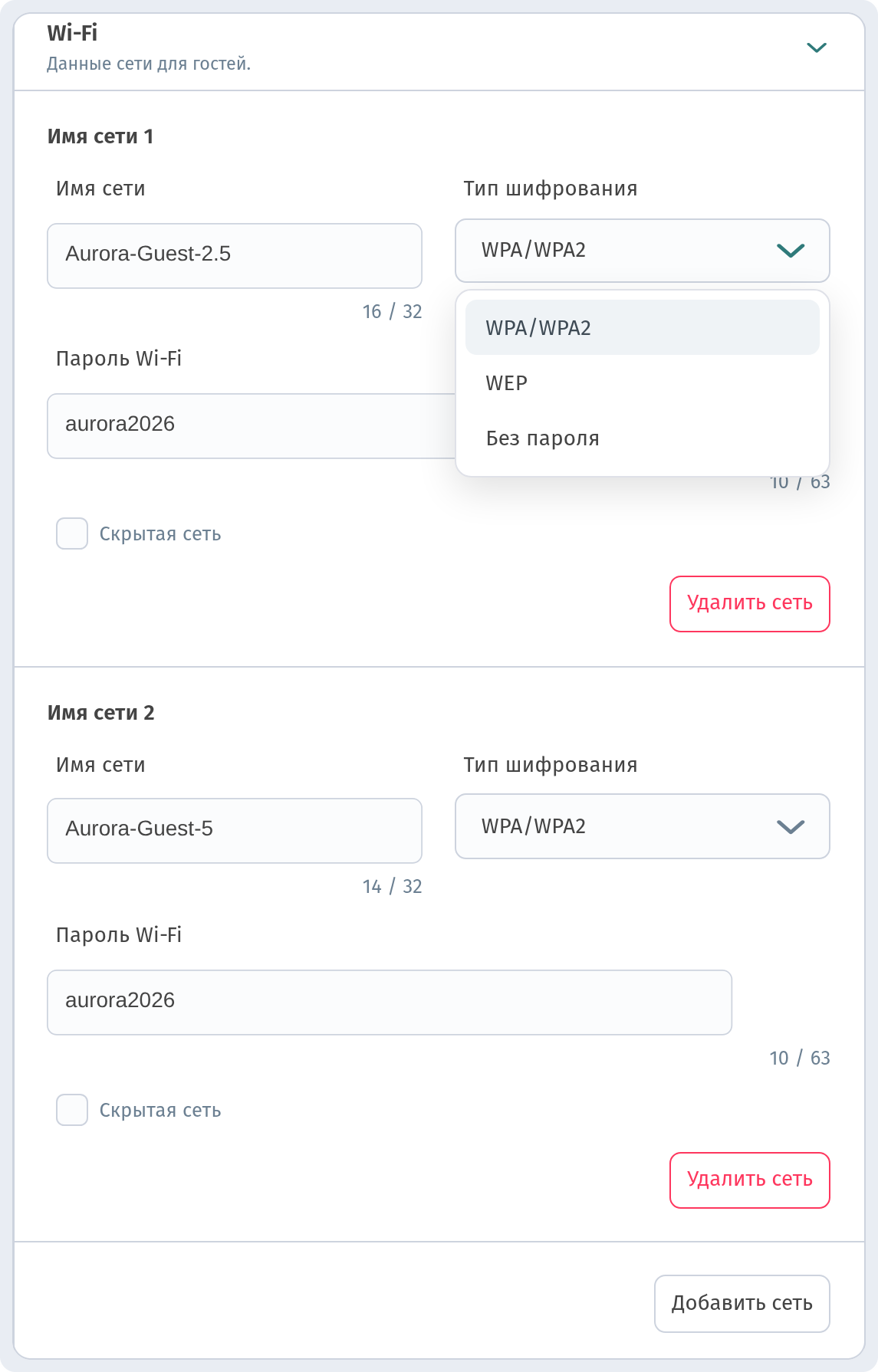
Wi-Fi
Откройте Wi-Fi. У каждой сети свой блок (Имя сети 1, Имя сети 2 и так далее) с такими полями:
- Имя сети — название точно так, как гости видят его в списке Wi-Fi на телефоне (до 32 символов).
- Тип шифрования — WPA/WPA2 (стандарт для современных роутеров), WEP (старые роутеры) или Без пароля для открытой сети.
- Пароль Wi-Fi — пароль сети (до 63 символов). Для варианта Без пароля он не нужен.
- Скрытая сеть — отметьте, если сеть не транслирует своё имя.
- Удалить сеть — убирает эту сеть из списка.
Чтобы добавить ещё одну сеть, нажмите Добавить сеть под последним блоком. Во многих заведениях два диапазона, поэтому у Aurora Prime две сети: Aurora-Guest-2.5 и Aurora-Guest-5, обе WPA/WPA2 с паролем aurora2026.
Время работы
Откройте Время работы. Вверху находятся Готовые расписания, которые заполняют всю неделю одним нажатием:
- 24/7 — круглосуточно каждый день.
- Сб–Вс — для выходных.
- Пн–Пт — для будних дней.
В блоке ниже у каждого дня недели своя строка. Галочка рядом с названием дня означает, что в этот день заведение открыто. Нажмите Выходной, чтобы отметить день как нерабочий. Поля С и До задают время открытия и закрытия.
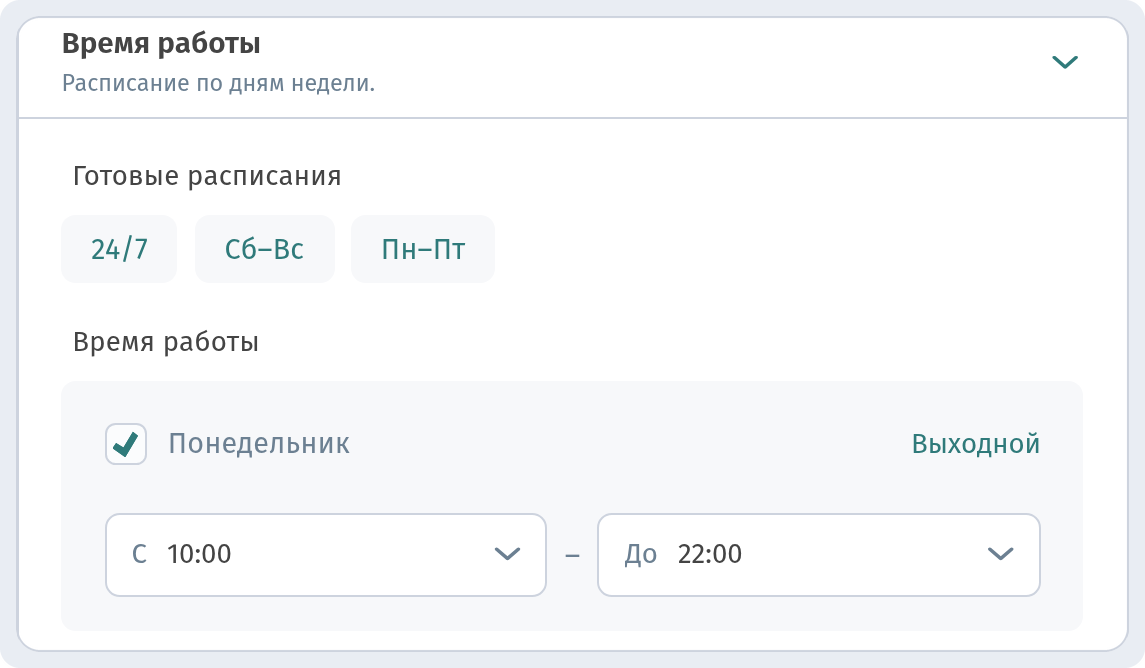
Нажмите на поле С или До — откроются часы. Сначала выберите час (подсказка под временем — Выберите час). На внешнем круге часы 1–12, на внутреннем — 13–23 и 00 (полночь).
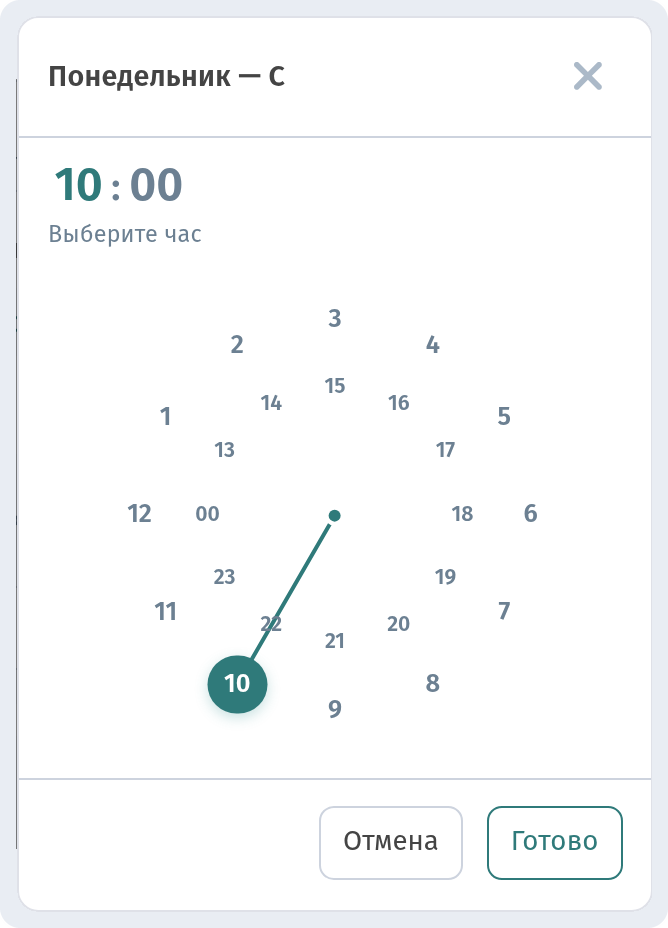
Затем часы переключаются на минуты (Выберите минуты) с шагом 5 минут. Нажмите Готово, чтобы подтвердить, или Отмена, чтобы закрыть часы без изменений.
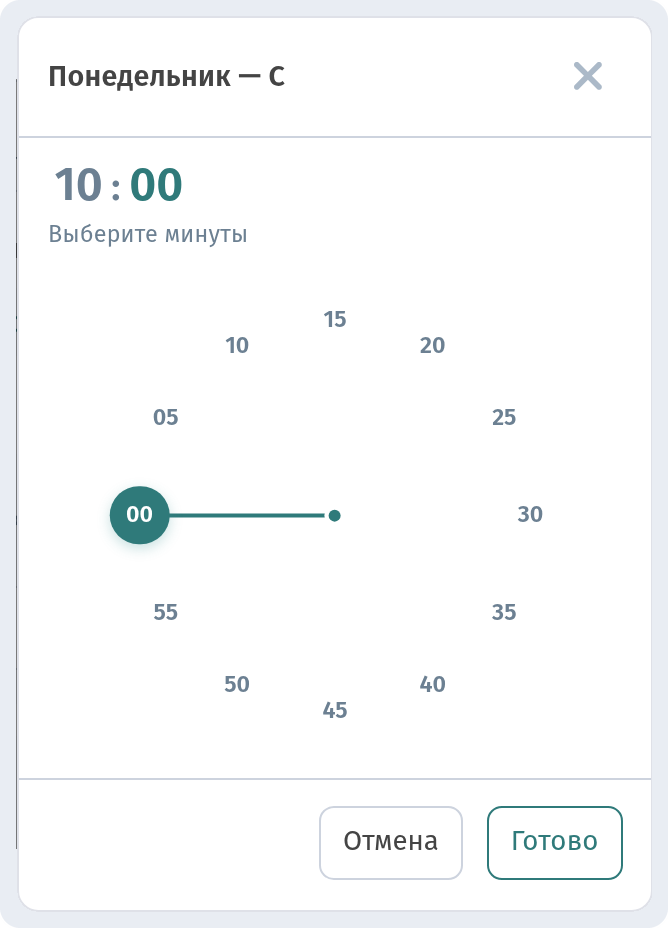
Aurora Prime работает с понедельника по пятницу с 10:00 до 22:00, а в субботу и воскресенье — с 11:00 до 23:00.
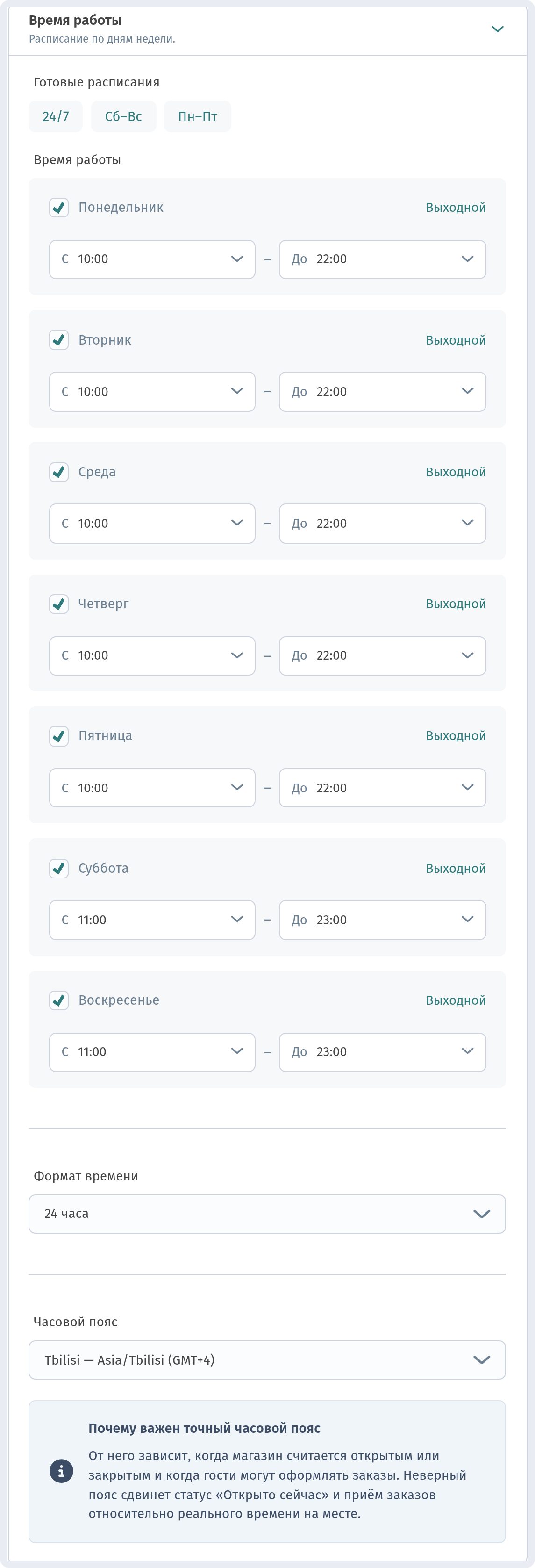
Под днями недели есть ещё две настройки:
- Формат времени — как показывать время. Мы используем 24-часовой формат (второй вариант — AM / PM).
- Часовой пояс — часовой пояс заведения. По нему меню определяет, открыто ли заведение прямо сейчас, поэтому гости видят правильный статус, где бы они ни находились. У Aurora Prime — время Тбилиси.
Соцсети
Откройте Соцсети и нажмите Добавить сеть (Выберите соцсеть). Откроется список: Facebook, X (Twitter), LinkedIn, YouTube, Instagram, Pinterest, Snapchat, TikTok, Tumblr и другие. Прокрутите вниз, чтобы увидеть все.
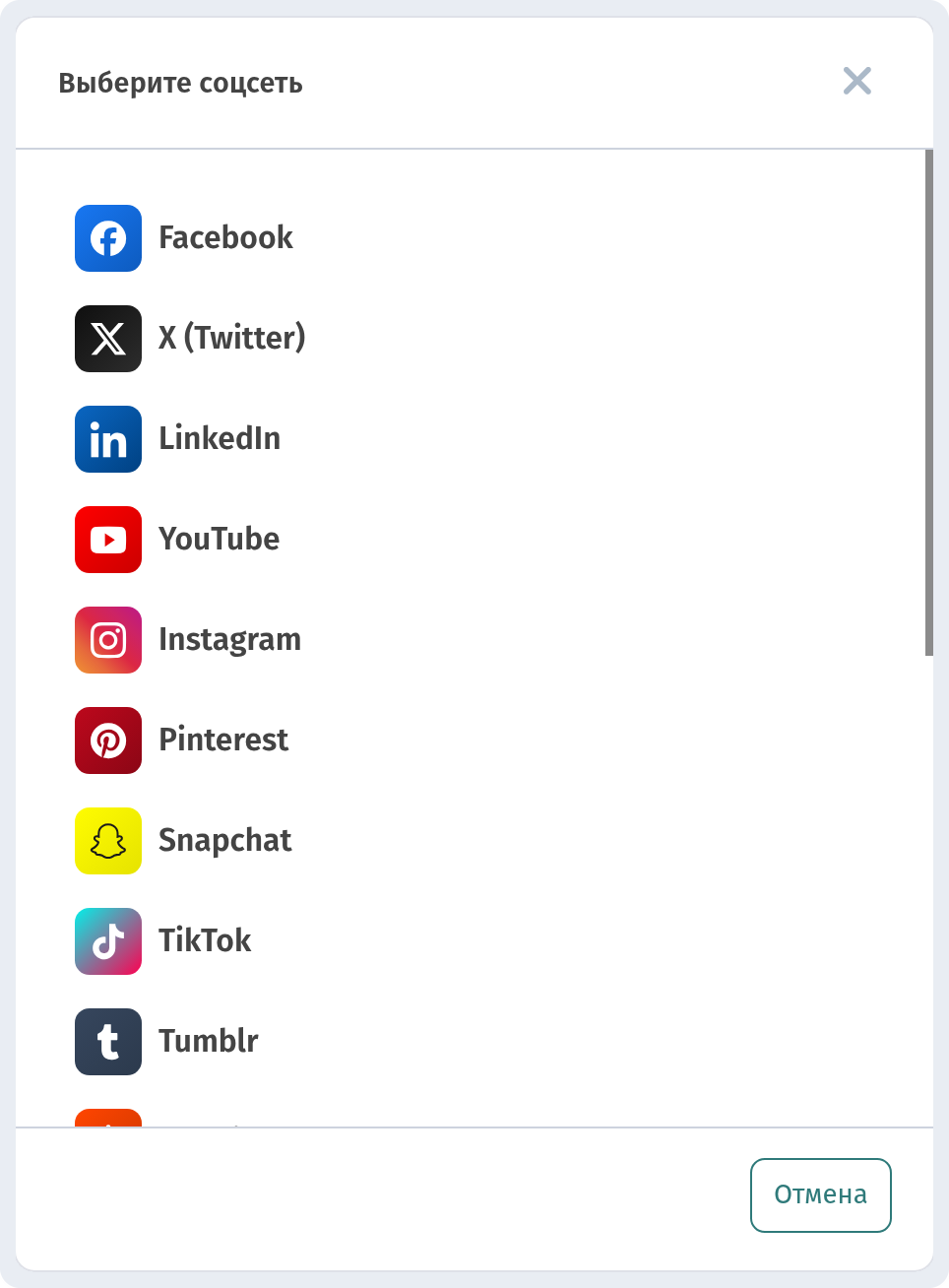
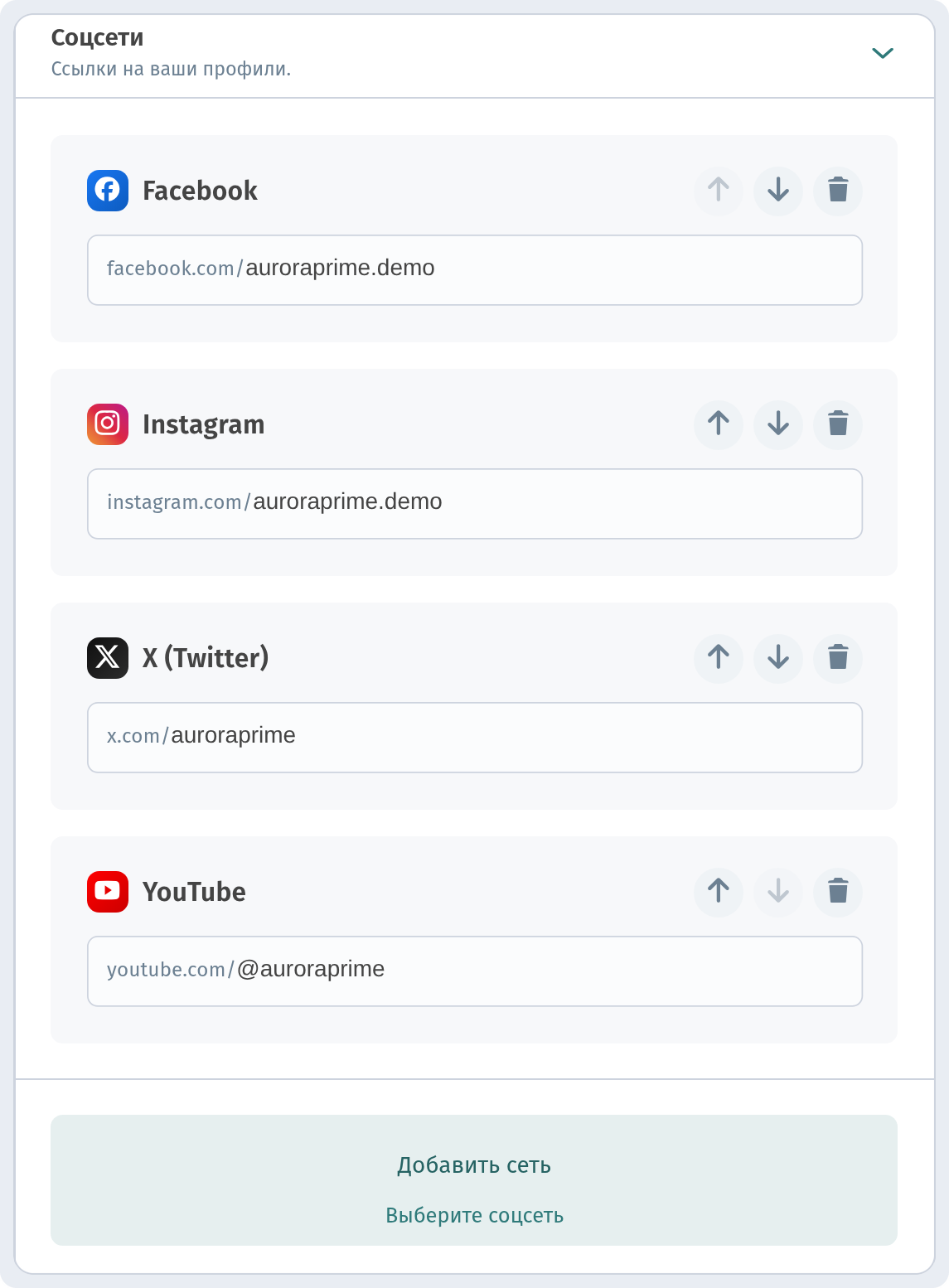
Выберите соцсеть, и появится карточка, где начало адреса уже заполнено, например facebook.com/. Остаётся дописать имя страницы. Стрелки на карточке меняют порядок иконок в меню, а значок корзины удаляет соцсеть. Для Aurora Prime мы добавили Facebook, Instagram, X (Twitter) и YouTube, все с именем страницы auroraprime.demo.
Сохраните изменения
Когда закончите, нажмите Сохранить в правом нижнем углу страницы. Появится сообщение, что магазин обновлён. Превью на телефоне и публичное меню обновятся сразу.
Что видят гости
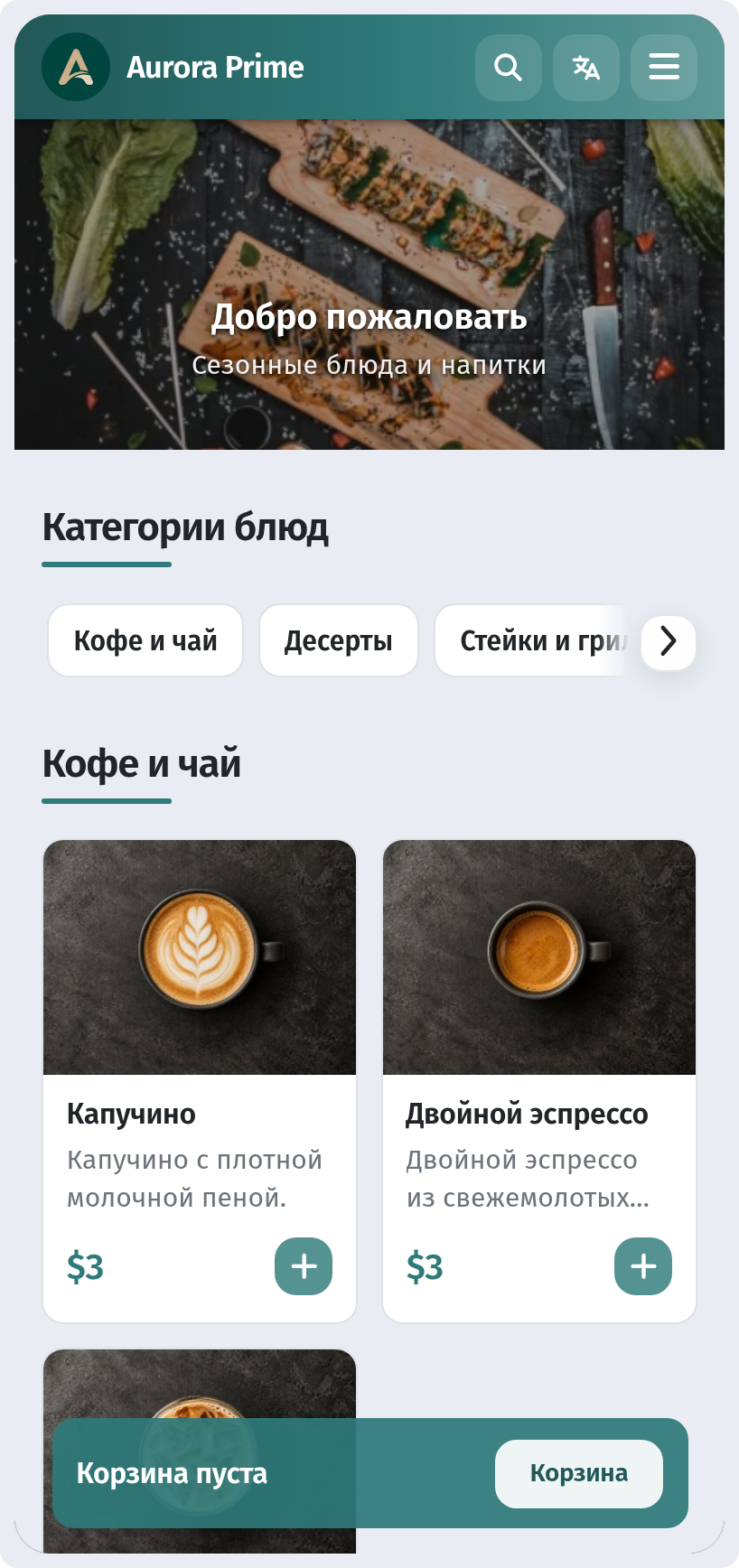
Теперь откройте меню так, как это делает гость: отсканируйте QR-код или перейдите по ссылке магазина (у Aurora Prime это webqrmenu.io/7kgmv7). На главном экране — обложка, категории и блюда.
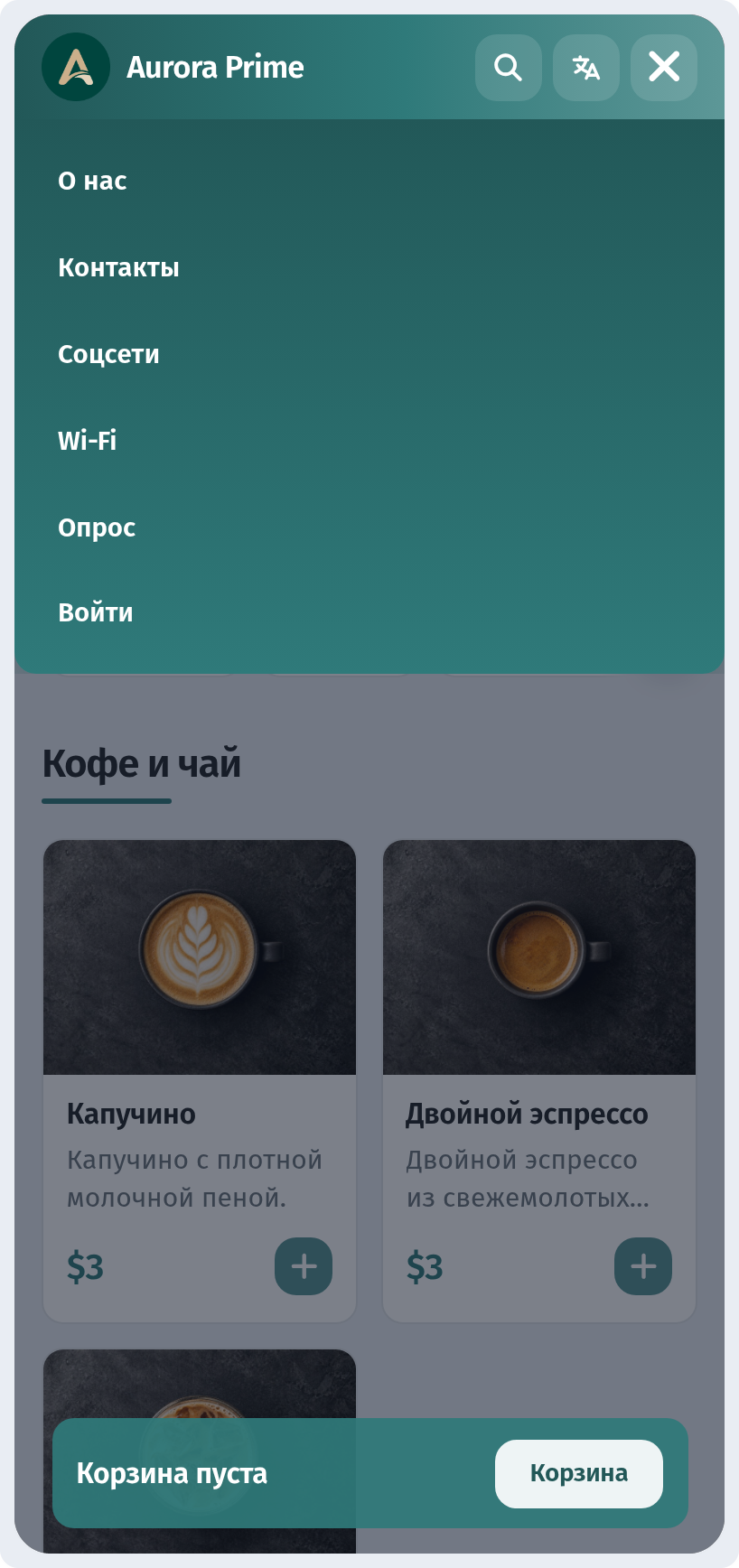
Кнопка ☰ в правом верхнем углу открывает меню с быстрыми ссылками: Контакты, Соцсети и Wi-Fi. Каждая сразу ведёт к нужной части футера, так что гостю не нужно пролистывать всё меню. На компьютере те же ссылки находятся в шапке: О нас, Контакты, Соцсети, Wi-Fi и Опрос.
В футере собрано всё, что вы внесли:
- Контакты — телефон, почта и адрес. Ссылка Показать на карте открывает адрес в приложении карт гостя.
- Wi-Fi — каждая сеть с полями Сеть и Пароль. Гость подключится за пару секунд, не спрашивая персонал.
- Наши социальные сети — иконки ваших соцсетей.
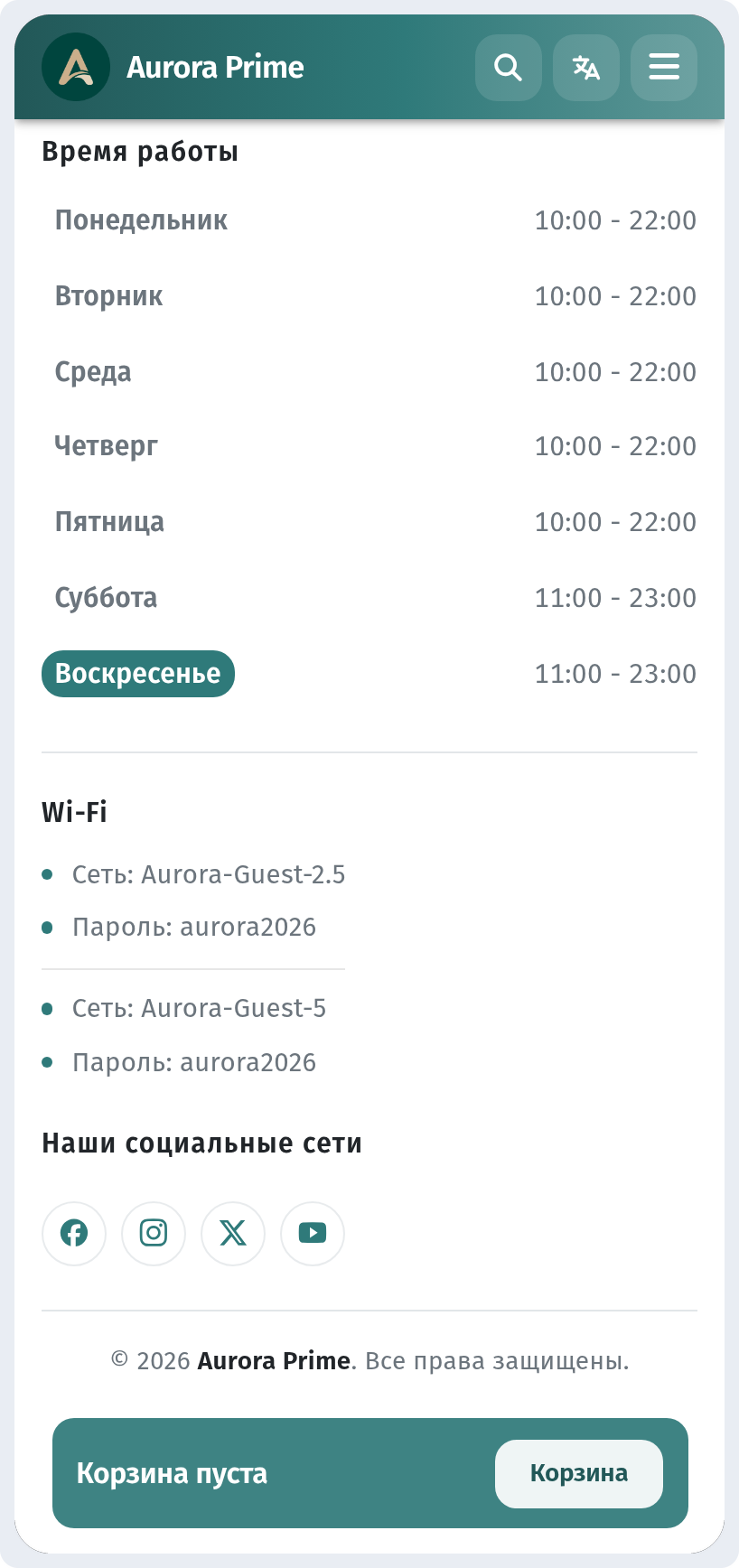
Посередине, между контактами и Wi-Fi, находится блок Время работы. В нём показано расписание на неделю, сегодняшний день выделен.
Итог
- Откройте магазин и перейдите на вкладку Информация.
- Заполните Контакты, Адрес, Wi-Fi, Время работы и Соцсети.
- Нажмите Сохранить.
Теперь гости находят ответы на самые частые вопросы прямо в меню, а персоналу больше не нужно диктовать пароль от Wi-Fi за каждым столом. Если часы работы или пароль изменятся, поправьте их там же: напечатанный QR-код останется прежним.