

Wi-Fi, სამუშაო საათები და კონტაქტები WebQRMenu-ის მენიუში
როგორ დავამატოთ WebQRMenu-ის მაღაზიაში ტელეფონი, ელფოსტა, მისამართი, Wi-Fi ქსელები, სამუშაო საათები და სოციალური ქსელები და როგორ ხედავენ მათ სტუმრები მენიუში.
მაგიდასთან დაჯდომისთანავე სტუმრები ყველაზე ხშირად ორ რამეს კითხულობენ: „რა არის Wi-Fi-ის პაროლი?“ და „რომ საათამდე მუშაობთ?“. WebQRMenu ორივე კითხვას პირდაპირ მენიუში პასუხობს. მაღაზიის პარამეტრებში ერთხელ შეიყვანთ კონტაქტებს, მისამართს, Wi-Fi ქსელებს, სამუშაო საათებსა და სოციალურ ქსელებს, და ისინი ყველა სტუმრის ტელეფონზე მენიუს ქვედა ნაწილში (ფუტერში) გამოჩნდება. ამ გზამკვლევში ყველა პარამეტრს განვიხილავთ ჩვენი სადემონსტრაციო რესტორნის, Aurora Prime-ის მაგალითზე.
დაწყებამდე: ინტერფეისის ენა
მართვის პანელი ხელმისაწვდომია ქართულ, ინგლისურ და რუსულ ენებზე. ენის შესაცვლელად გახსენით ანგარიშის მენიუ (ღილაკი ⋯ თქვენი სახელის გვერდით, გვერდითი პანელის ქვემოთ), აირჩიეთ პარამეტრები, ბლოკში ინტერფეისის ენა მიუთითეთ ენა და დააჭირეთ შენახვა-ს. ამ გზამკვლევის სკრინშოტებზე ქართული ინტერფეისია.
სად არის ეს პარამეტრები
გვერდით პანელში გახსენით მაღაზია → მაღაზიები და აირჩიეთ თქვენი მაღაზია. მაღაზიის გვერდის ქვემოთ სამი ჩანართია: ინფორმაცია, გვერდის მაკეტი და პარამეტრები. ყველაფერი, რაზეც ამ გზამკვლევში ვსაუბრობთ, ჩანართ ინფორმაცია-შია.
ბლოკი ძირითადი ინფორმაცია გასაშლელი განყოფილებების სიაა: სახელი, აღწერა, კონტაქტები, მისამართი, Wi-Fi, სამუშაო საათები, ვალუტა, გადასახადი, სოციალური ქსელები და თარგმანები. განყოფილების გასახსნელად დააჭირეთ მას. მარჯვნივ ყოველთვის ჩანს მენიუს გადახედვა ტელეფონზე, ქვედა პანელში კი ღილაკებია გაუქმება და შენახვა.
კონტაქტები
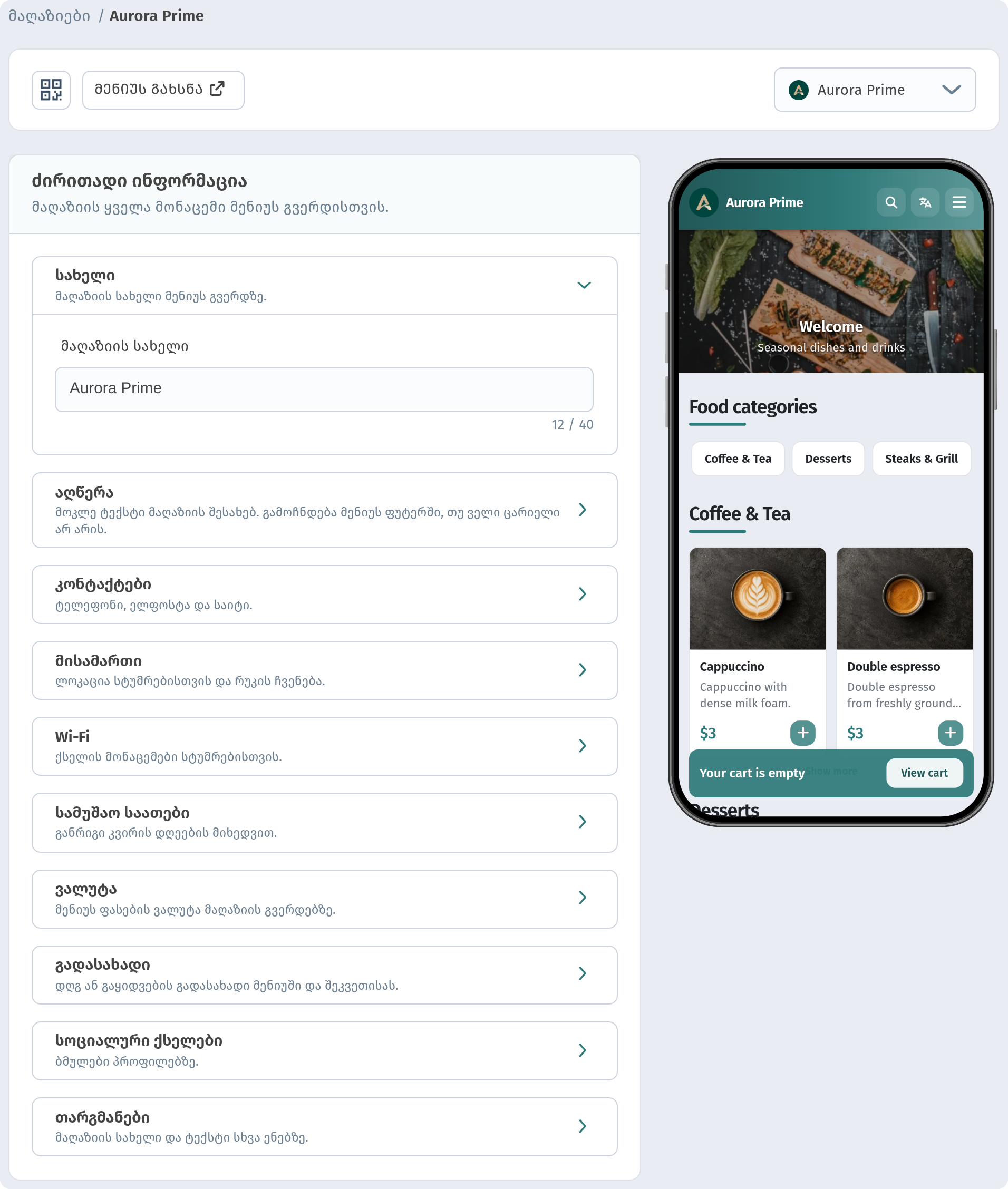
გახსენით კონტაქტები. აქ ოთხი ველია:
- ქვეყნის კოდი — აირჩიეთ ქვეყანა სიიდან. მასზეა დამოკიდებული სატელეფონო კოდი, მაგალითად Georgia +995.
- ტელეფონი — ნომერი ქვეყნის კოდის გარეშე. ველის ქვეშ მრიცხველი აჩვენებს, რამდენი ციფრი შეიყვანეთ.
- ელფოსტა — მისამართი, რომელზეც სტუმრებს შეუძლიათ მოგწერონ.
- საიტი — არასავალდებულო ველი. შეავსეთ, თუ ცალკე ვებსაიტი გაქვთ, ან დატოვეთ ცარიელი.
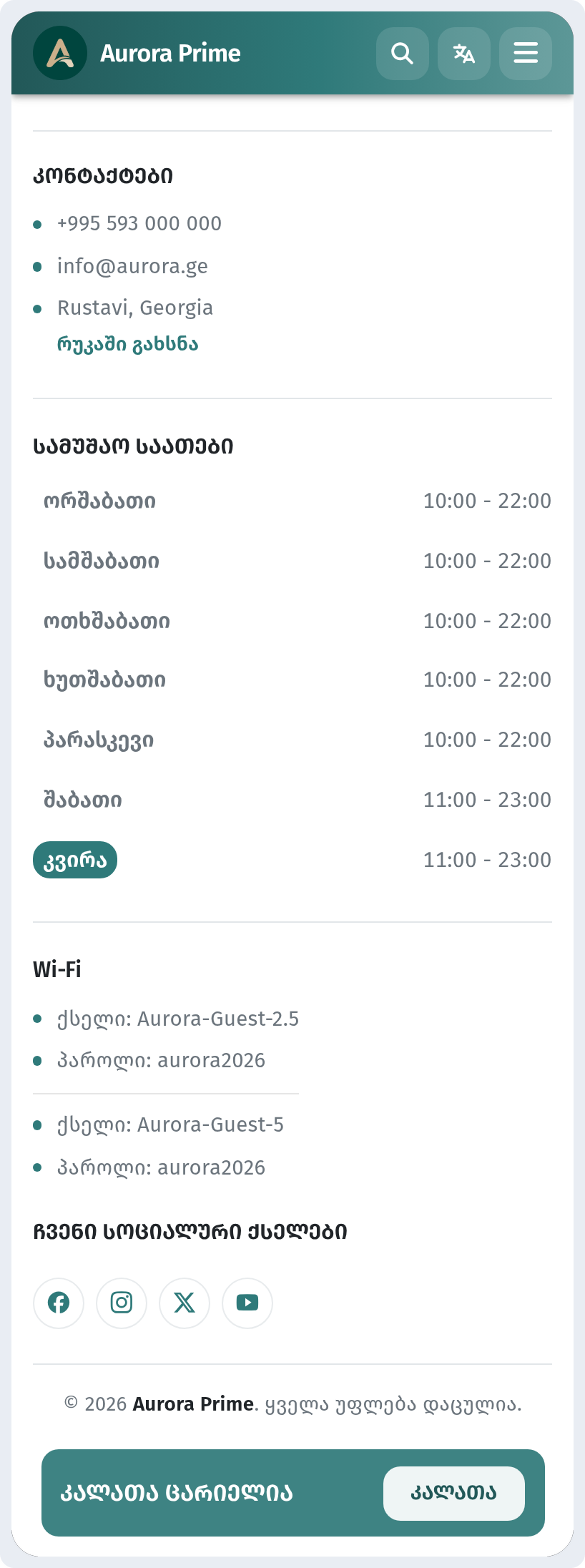
Aurora Prime-ისთვის მივუთითეთ Georgia +995, ტელეფონი 593 000 000 და ელფოსტა [email protected]. მენიუში ნომერი სრულად ჩანს: +995 593 000 000.
მისამართი
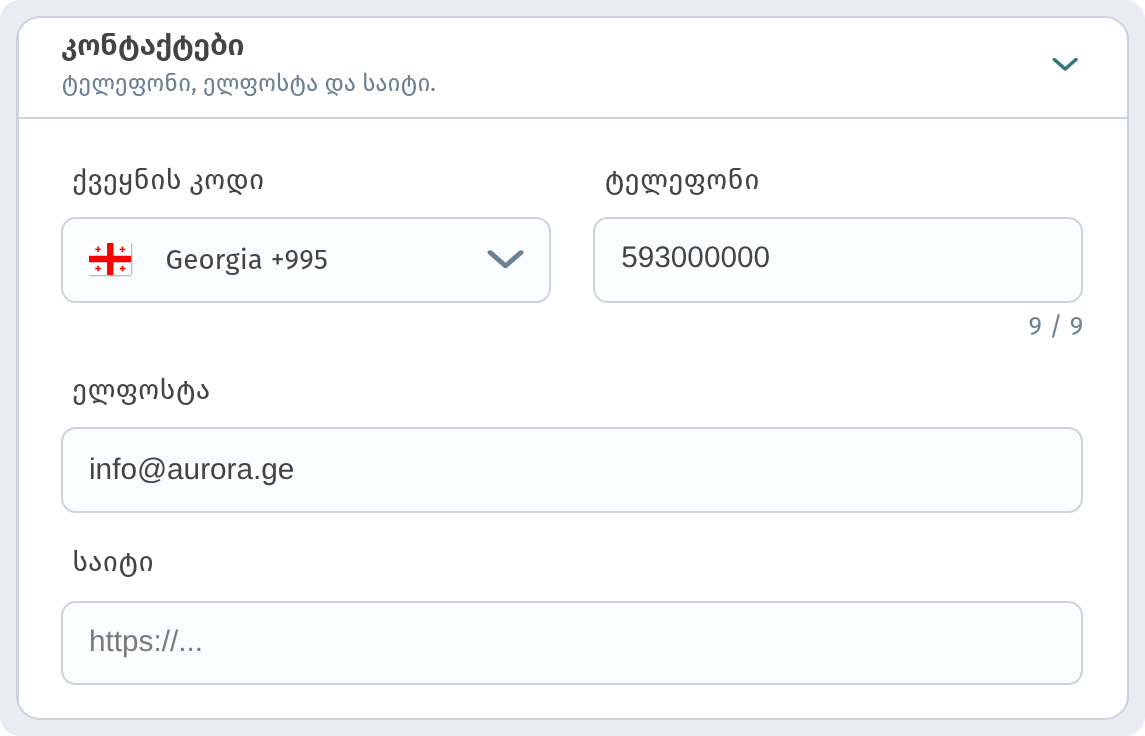
გახსენით მისამართი. ზემოთ ორი ჩანართია: სრული (სრული მისამართი ცალკეული ველებით) და ბმული (თუ მხოლოდ რუკის ბმულის გაზიარება გსურთ). ჩანართზე სრული მისამართის მოძებნა შეგიძლიათ ველით მისამართის ძებნა, ან შეავსოთ ველები ქვემოთ მისამართის მონაცემების ბლოკში (ქუჩა, ნომერი, საფოსტო კოდი, ქალაქი, რეგიონი / ოლქი, ქვეყანა):
- ჯერ სახლის ნომერი — მონიშნეთ, თუ თქვენს ქვეყანაში სახლის ნომერი ქუჩის სახელამდე იწერება.
- ქუჩა, ნომერი, საფოსტო კოდი, ქალაქი, რეგიონი / ოლქი და ქვეყანა.
ყველა ველის შევსება სავალდებულო არ არის. Aurora Prime-ისთვის მხოლოდ ქალაქი Rustavi და ქვეყანა Georgia მივუთითეთ, და მენიუში მისამართი ასე ჩანს: „Rustavi, Georgia“.
ველების ქვემოთ არის გადამრთველი რუკის ჩვენება მენიუს გვერდზე. როცა ჩართულია, მენიუს კონტაქტების ბლოკში ჩაშენებული რუკა ჩანს. როცა გამორთულია, სტუმრები მისამართს ტექსტად ხედავენ ბმულით რუკაში გახსნა, რომელიც რუკების აპლიკაციას ხსნის. ჩვენ გამორთული დავტოვეთ, რომ ფუტერი უფრო კომპაქტური ყოფილიყო.
Wi-Fi
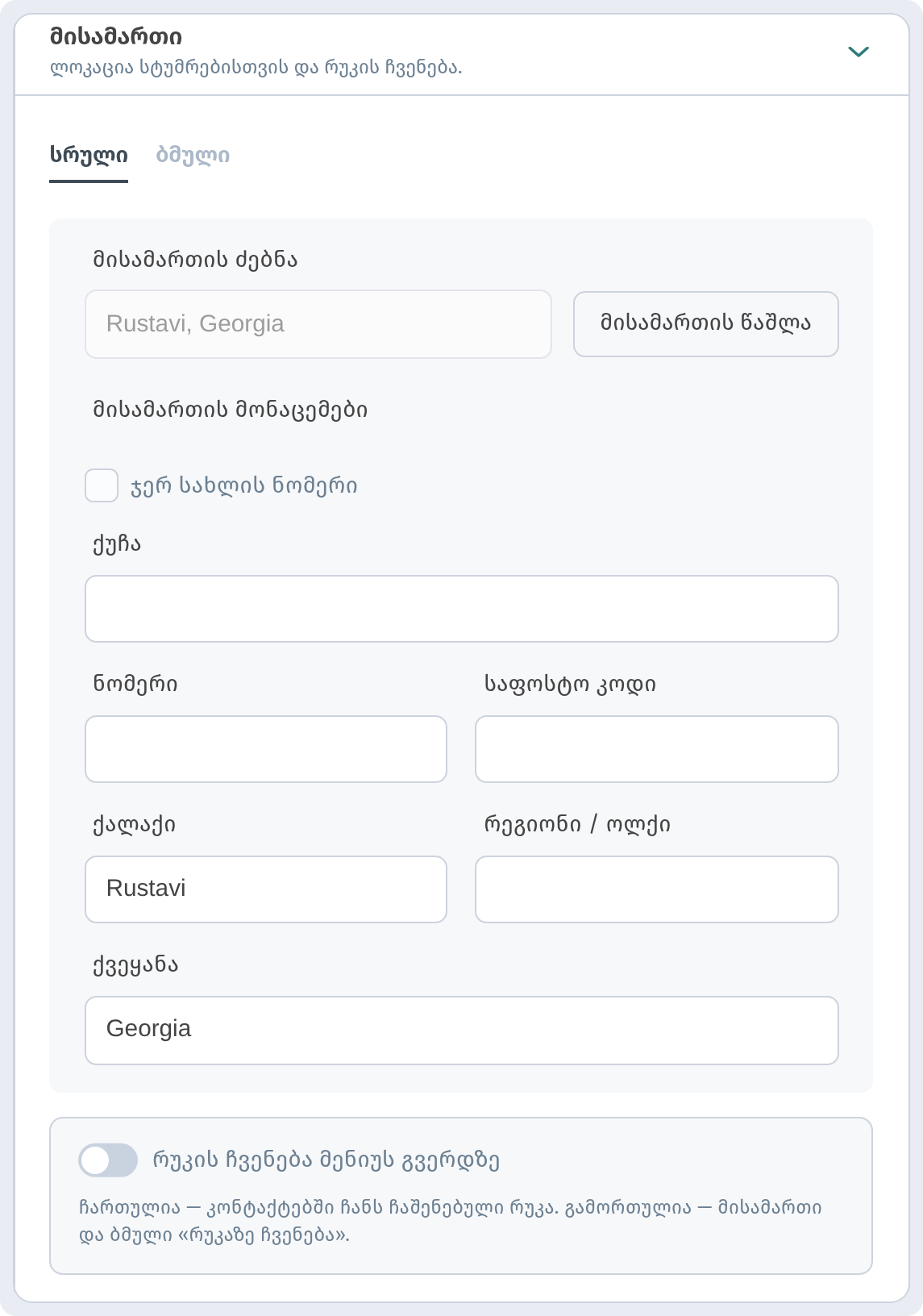
გახსენით Wi-Fi. თითოეულ ქსელს თავისი ბლოკი აქვს (ქსელის სახელი 1, ქსელის სახელი 2 და ა.შ.) შემდეგი ველებით:
- ქსელის სახელი — სახელი ზუსტად ისე, როგორც სტუმრები ხედავენ ტელეფონის Wi-Fi სიაში (32 სიმბოლომდე).
- დაშიფვრის ტიპი — WPA/WPA2 (თანამედროვე როუტერების სტანდარტი), WEP (ძველი როუტერები) ან პაროლის გარეშე ღია ქსელისთვის.
- Wi-Fi პაროლი — ქსელის პაროლი (63 სიმბოლომდე). ვარიანტისთვის პაროლის გარეშე საჭირო არ არის.
- ფარული ქსელი — მონიშნეთ, თუ ქსელი თავის სახელს არ აჩვენებს.
- ქსელის წაშლა — შლის ამ ქსელს სიიდან.
კიდევ ერთი ქსელის დასამატებლად ბოლო ბლოკის ქვემოთ დააჭირეთ ქსელის დამატება-ს. ბევრ დაწესებულებას ორი დიაპაზონი აქვს, ამიტომ Aurora Prime-ს ორი ქსელი აქვს: Aurora-Guest-2.5 და Aurora-Guest-5, ორივე WPA/WPA2, პაროლით aurora2026.
სამუშაო საათები
გახსენით სამუშაო საათები. ზემოთ არის მზა განრიგები, რომლებიც მთელ კვირას ერთი დაჭერით ავსებს:
- 24/7 — მთელი დღე-ღამე, ყოველდღე.
- შაბ–კვი — შაბათ-კვირისთვის.
- ორშ–პარ — სამუშაო დღეებისთვის.
ქვემოთ კვირის თითოეულ დღეს თავისი სტრიქონი აქვს. დღის სახელის გვერდით მონიშვნა ნიშნავს, რომ ამ დღეს დაწესებულება ღიაა. დააჭირეთ დახურული-ს, რომ დღე დასვენების დღედ მონიშნოთ. ველები დან და მდე გახსნისა და დახურვის დროს ადგენს.
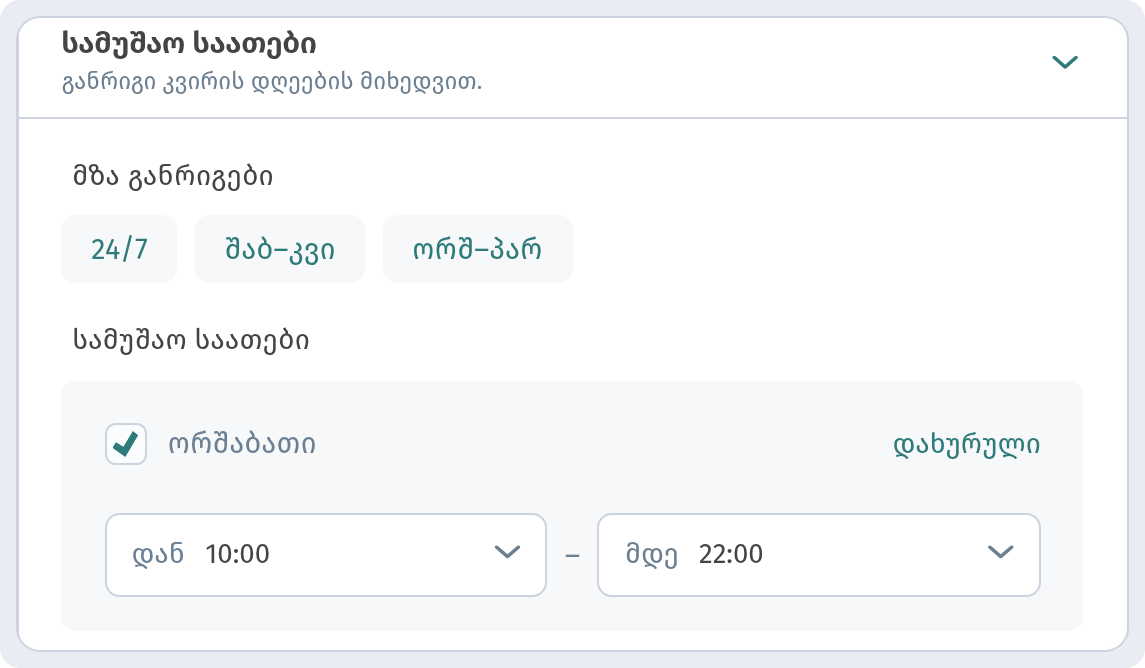
დააჭირეთ ველს დან ან მდე — გაიხსნება საათი. ჯერ აირჩიეთ საათი (დროის ქვეშ მინიშნებაა აირჩიეთ საათი). გარე წრეზე საათებია 1–12, შიდაზე — 13–23 და 00 (შუაღამე).
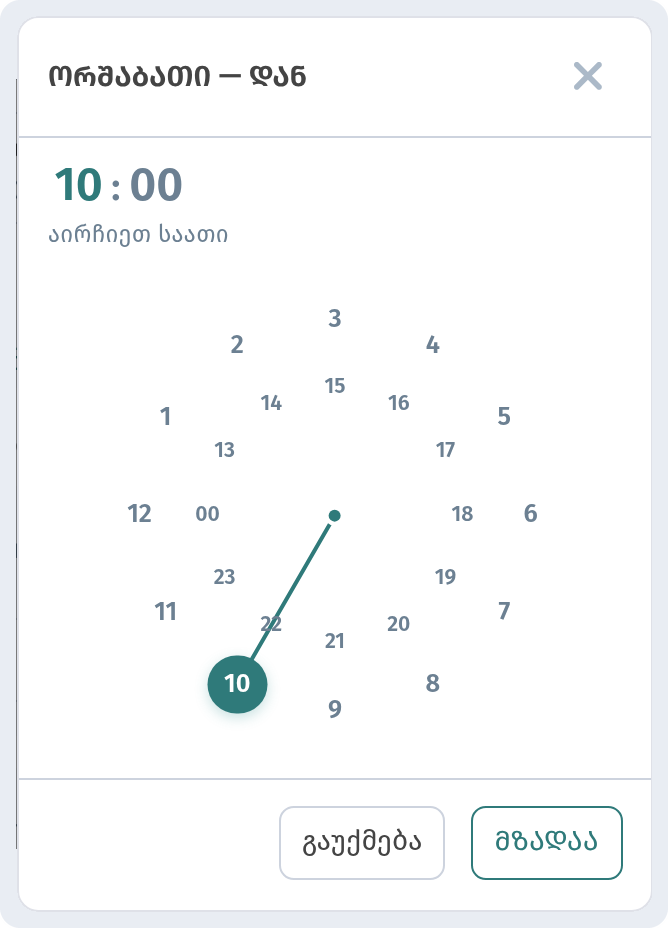
შემდეგ საათი წუთებზე გადადის (აირჩიეთ წუთები) 5-წუთიანი ბიჯით. დასადასტურებლად დააჭირეთ მზადაა-ს, ან გაუქმება-ს, რომ საათი ცვლილებების გარეშე დახუროთ.
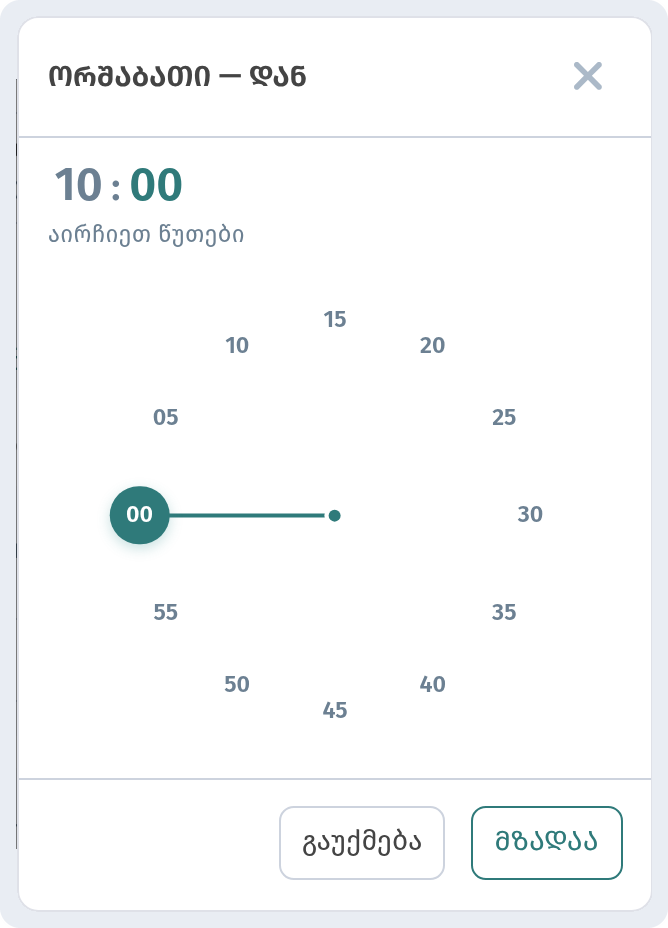
Aurora Prime ორშაბათიდან პარასკევამდე 10:00-დან 22:00-მდე მუშაობს, შაბათს და კვირას კი 11:00-დან 23:00-მდე.
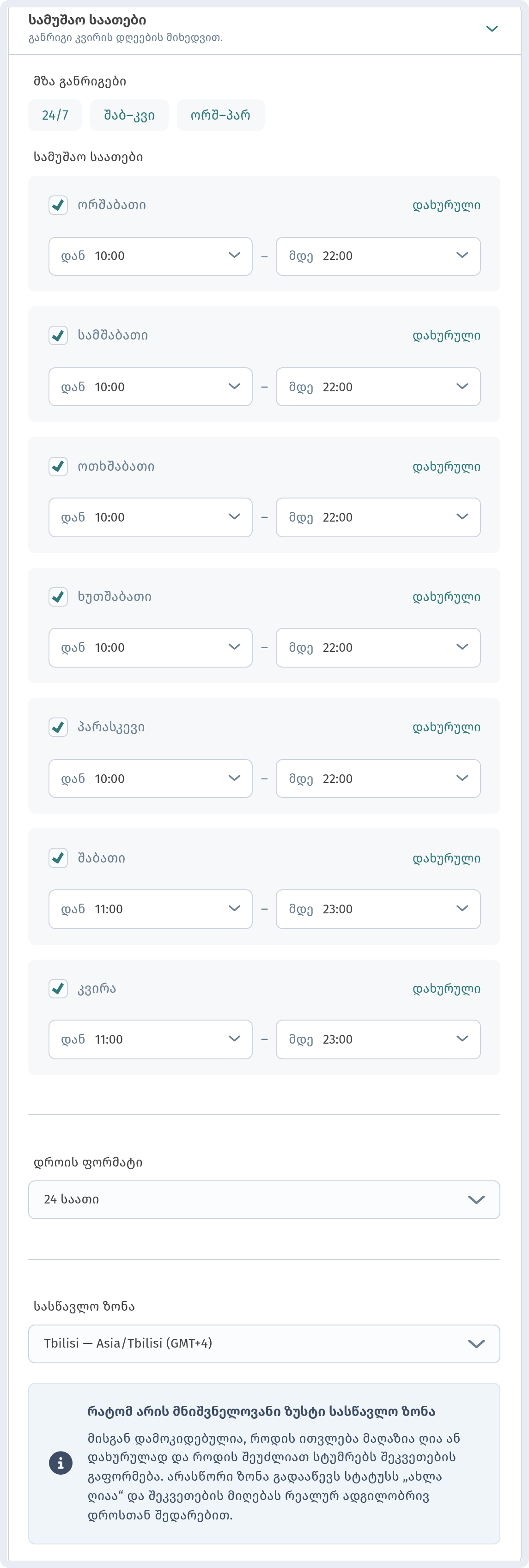
კვირის დღეების ქვემოთ კიდევ ორი პარამეტრია:
- დროის ფორმატი — როგორ ჩანს დრო. ჩვენ 24-საათიან ფორმატს ვიყენებთ (მეორე ვარიანტია AM / PM).
- სასაათო სარტყელი — დაწესებულების სასაათო სარტყელი. მის მიხედვით მენიუ ადგენს, ღიაა თუ არა დაწესებულება ახლა, ამიტომ სტუმრები სწორ სტატუსს ხედავენ, სადაც არ უნდა იყვნენ. Aurora Prime-ისთვის თბილისის დროა არჩეული.
სოციალური ქსელები
გახსენით სოციალური ქსელები და დააჭირეთ ქსელის დამატება-ს (აირჩიეთ სოციალური ქსელი). გაიხსნება სია: Facebook, X (Twitter), LinkedIn, YouTube, Instagram, Pinterest, Snapchat, TikTok, Tumblr და სხვა. ყველას სანახავად ჩამოსქროლეთ.
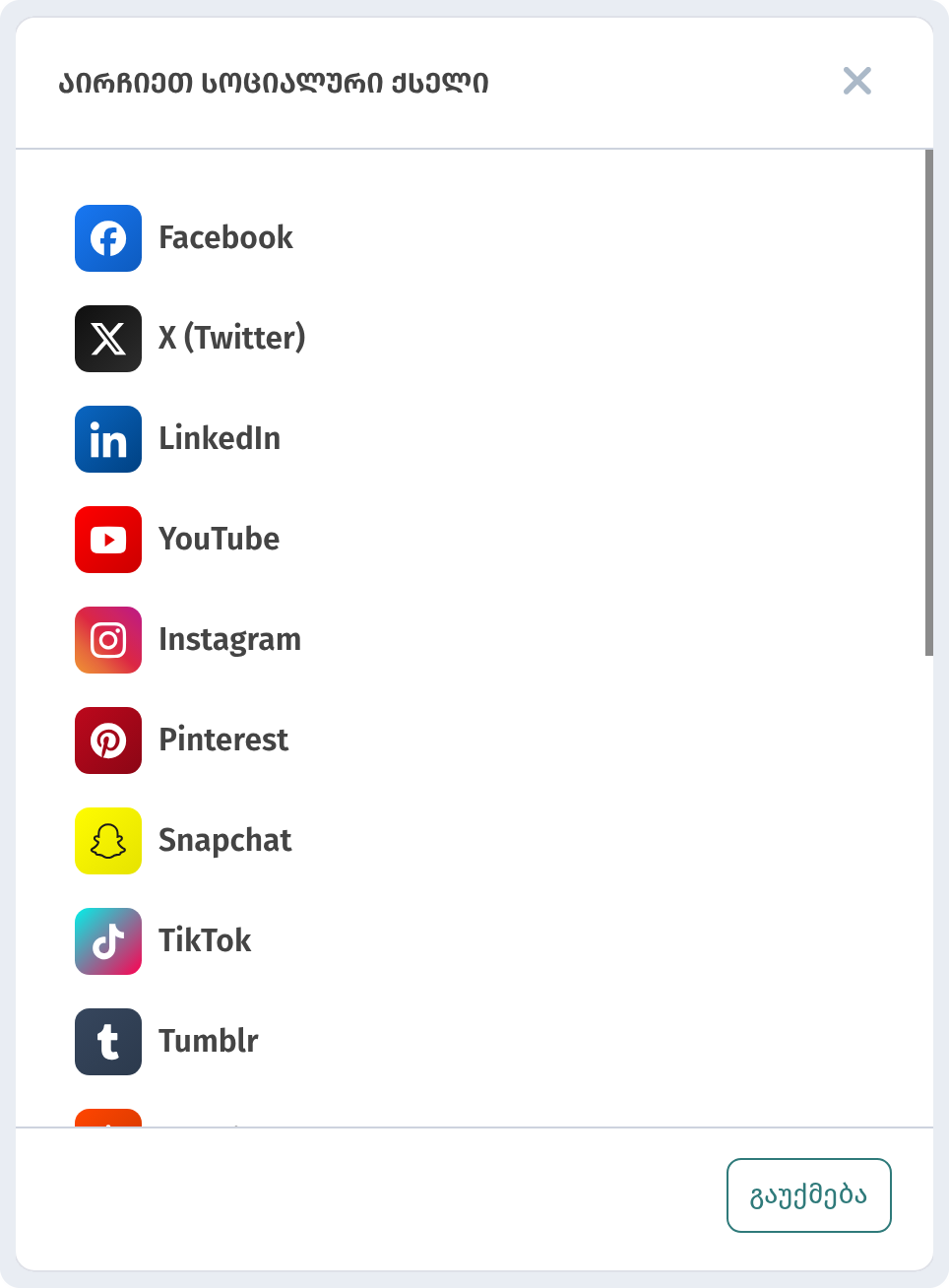
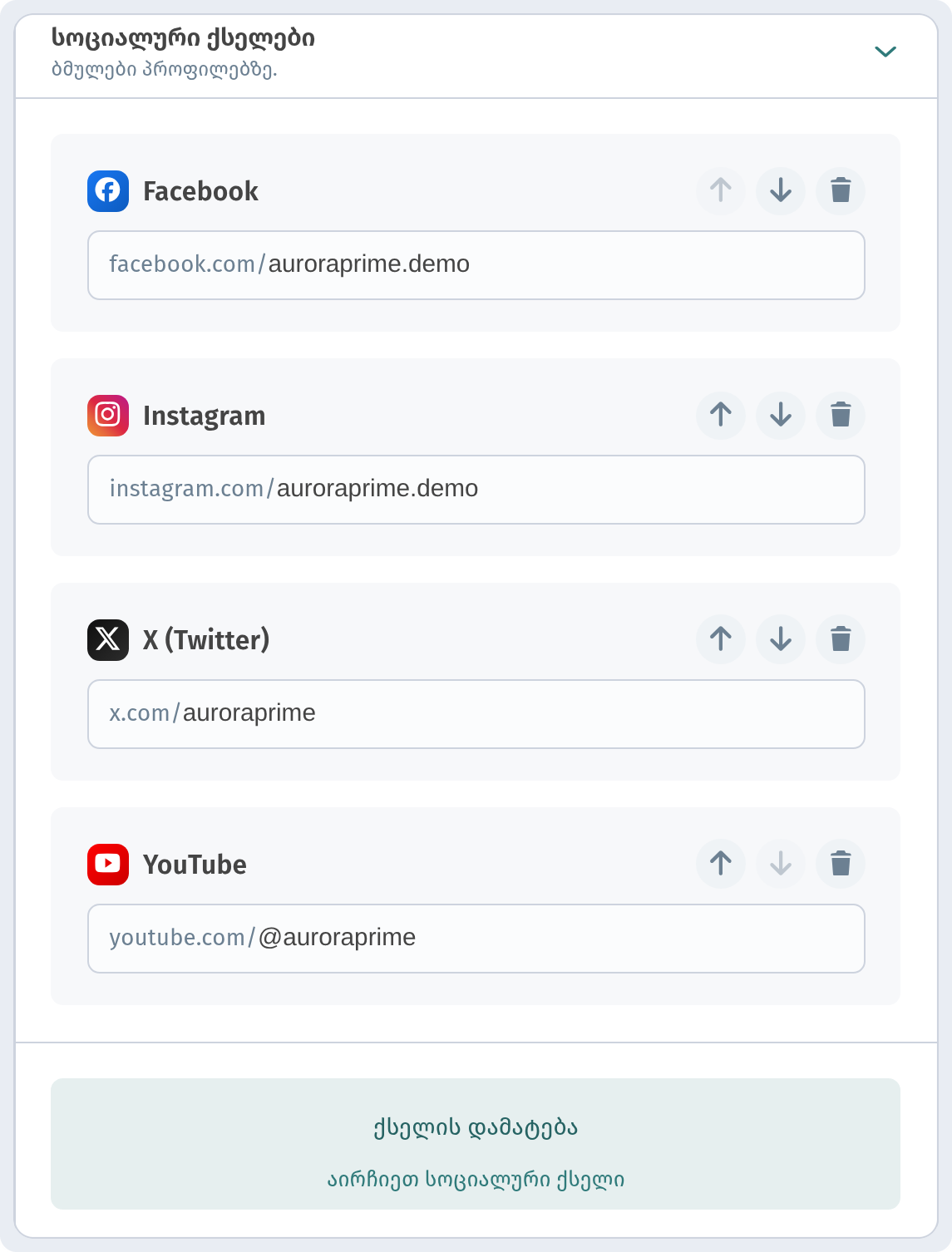
აირჩიეთ ქსელი და გამოჩნდება ბარათი, სადაც მისამართის დასაწყისი უკვე შევსებულია, მაგალითად facebook.com/. დარჩენილია მხოლოდ გვერდის სახელის დამატება. ბარათზე ისრები მენიუში ხატულების რიგითობას ცვლის, ნაგვის ურნის ხატულა კი ქსელს შლის. Aurora Prime-ისთვის დავამატეთ Facebook, Instagram, X (Twitter) და YouTube, ყველა გვერდის სახელით auroraprime.demo.
შეინახეთ ცვლილებები
როცა დაასრულებთ, დააჭირეთ შენახვა-ს გვერდის ქვედა მარჯვენა კუთხეში. გამოჩნდება შეტყობინება, რომ მაღაზია განახლდა. ტელეფონის გადახედვა და საჯარო მენიუ მაშინვე განახლდება.
რას ხედავენ სტუმრები
ახლა გახსენით მენიუ ისე, როგორც სტუმარი აკეთებს: დაასკანერეთ QR-კოდი ან გადადით მაღაზიის ბმულზე (Aurora Prime-ისთვის ეს არის webqrmenu.io/7kgmv7). მთავარ ეკრანზე ჩანს ქავერი, კატეგორიები და კერძები.
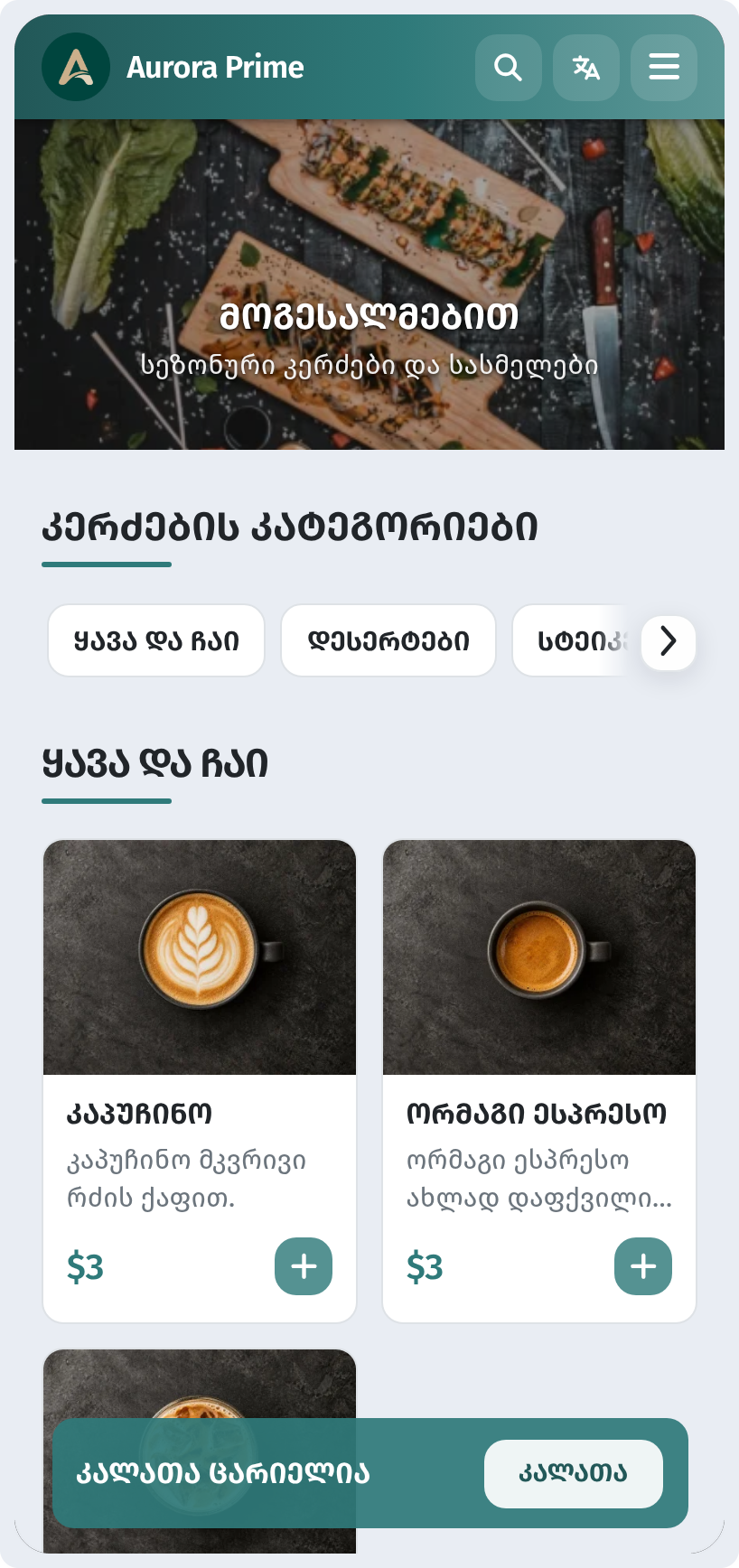
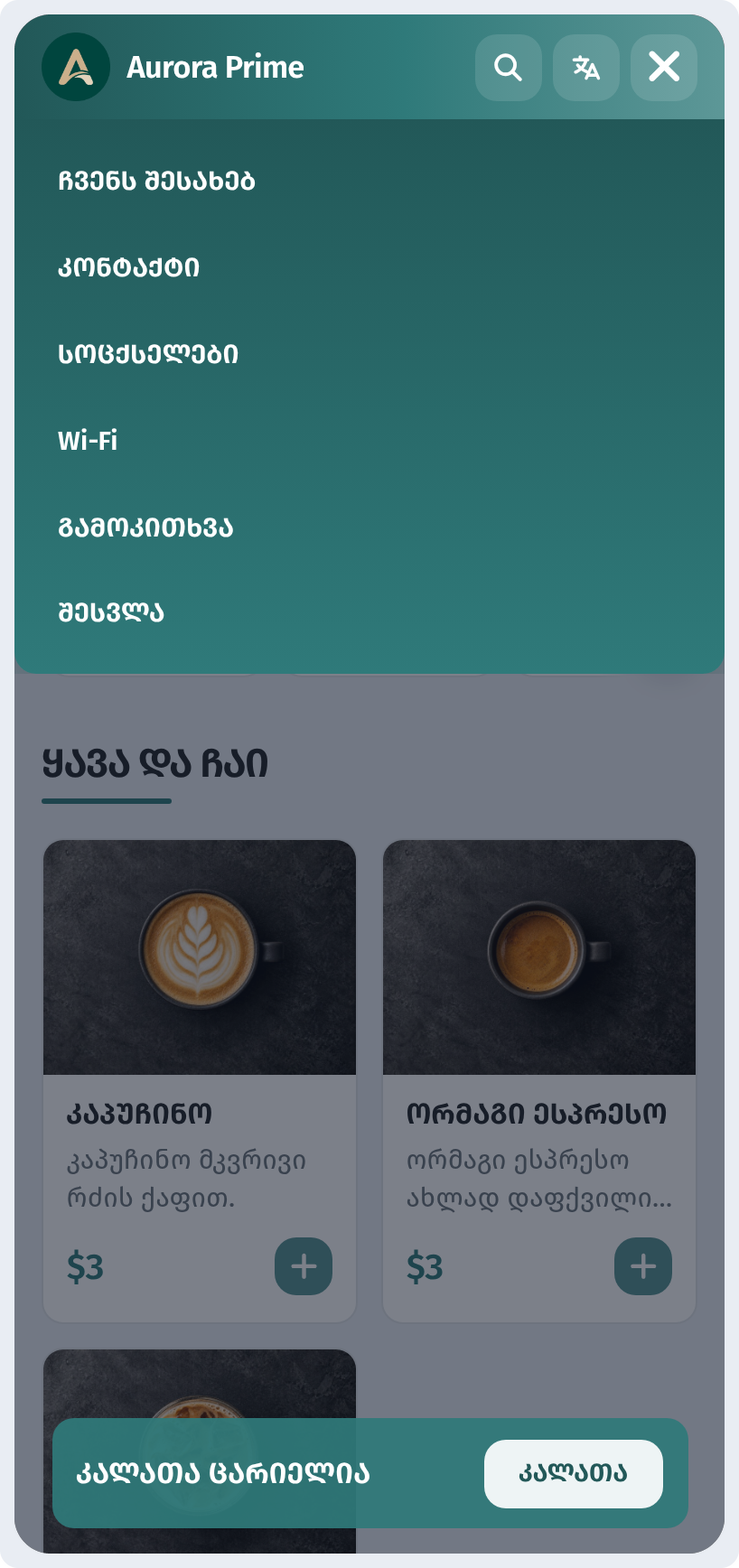
ზედა მარჯვენა კუთხეში ღილაკი ☰ ხსნის მენიუს სწრაფი ბმულებით: კონტაქტი, სოცქსელები და Wi-Fi. თითოეული პირდაპირ ფუტერის საჭირო ნაწილზე გადაიყვანს სტუმარს, ასე რომ მთელი მენიუს ჩამოსქროლვა არ დასჭირდება. კომპიუტერზე იგივე ბმულები სათაურის ზოლშია: ჩვენ შესახებ, კონტაქტი, სოცქსელები, Wi-Fi და გამოკითხვა.
ფუტერში თავმოყრილია ყველაფერი, რაც შეიყვანეთ:
- კონტაქტები — ტელეფონი, ელფოსტა და მისამართი. ბმული რუკაში გახსნა მისამართს სტუმრის რუკების აპლიკაციაში ხსნის.
- Wi-Fi — თითოეული ქსელი, ქსელი და პაროლი. სტუმარი რამდენიმე წამში დაუკავშირდება, პერსონალის კითხვის გარეშე.
- ჩვენი სოციალური ქსელები — თქვენი სოციალური ქსელების ხატულები.
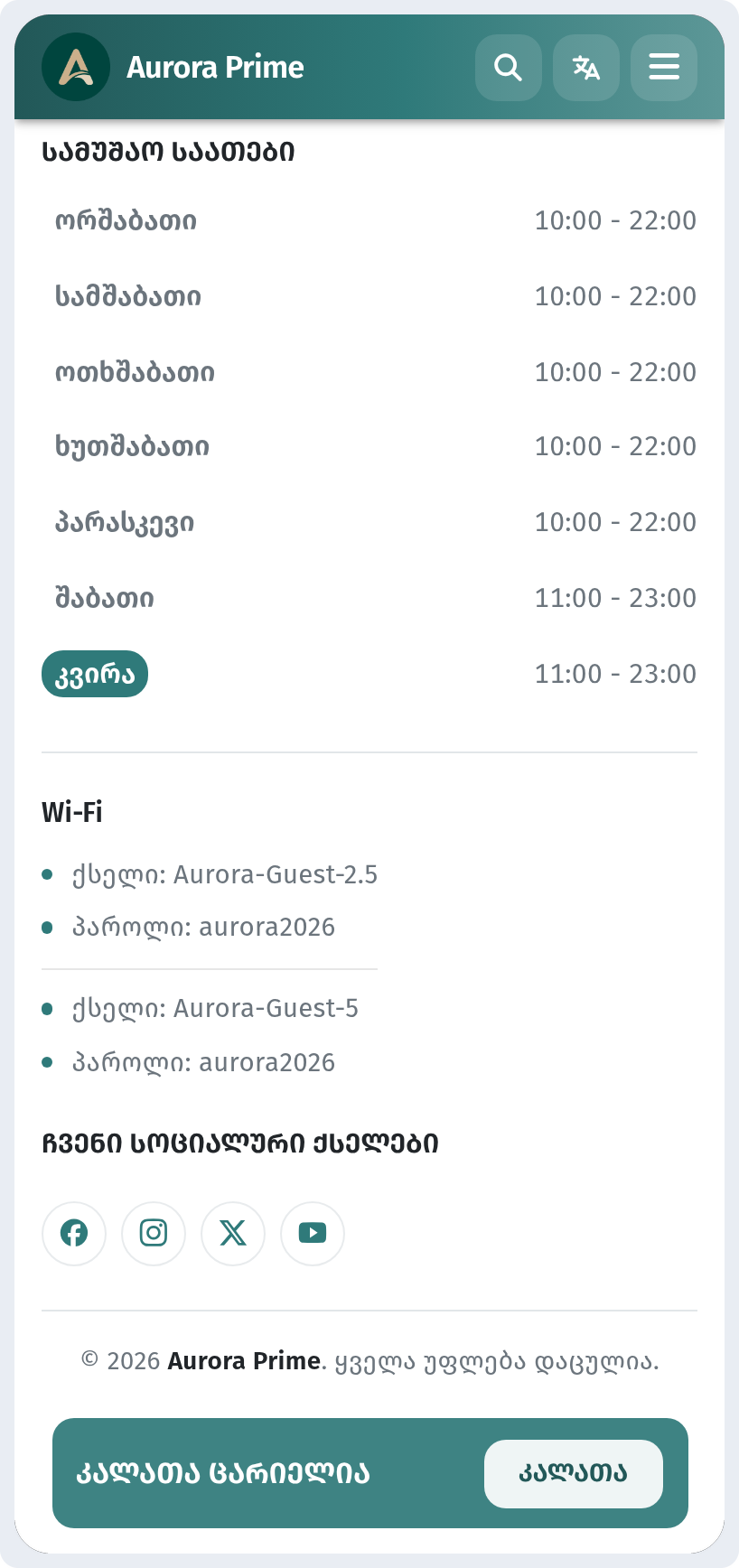
შუაში, კონტაქტებსა და Wi-Fi-ს შორის, არის ბლოკი სამუშაო საათები. მასში კვირის განრიგი ჩანს, დღევანდელი დღე გამოყოფილია.
შეჯამება
- გახსენით მაღაზია და გადადით ჩანართზე ინფორმაცია.
- შეავსეთ კონტაქტები, მისამართი, Wi-Fi, სამუშაო საათები და სოციალური ქსელები.
- დააჭირეთ შენახვა-ს.
ახლა სტუმრები ყველაზე ხშირ კითხვებზე პასუხს პირდაპირ მენიუში პოულობენ, პერსონალს კი აღარ მოუწევს Wi-Fi-ის პაროლის კარნახი ყველა მაგიდასთან. თუ სამუშაო საათები ან პაროლი შეიცვლება, შეასწორეთ იმავე ადგილას: დაბეჭდილი QR-კოდი უცვლელი რჩება.