
Несколько заведений в WebQRMenu: создание, переключение и управление
Как вести несколько заведений в одном аккаунте WebQRMenu: страница «Магазины», создание магазина, переключение и что настраивается для заведения, а что для аккаунта.
Как вести несколько кафе или ресторанов из одного аккаунта WebQRMenu: страница «Магазины», создание нового магазина, переключение между ними и какие настройки относятся к заведению, а какие — ко всему аккаунту.
Если у вас больше одной точки — или кафе и отдельный бар, — второй аккаунт не нужен. В WebQRMenu каждая точка — это отдельное заведение (в кабинете — магазин) со своим меню, ценами, заказами и QR-страницей, а настройки аккаунта остаются общими.
Коротко: Магазины → Создать магазин → заполните вкладку Информация → Дальше через Макет страницы и Настройки → переключайтесь между заведениями через выбор магазина вверху страницы.
1. Страница «Магазины»
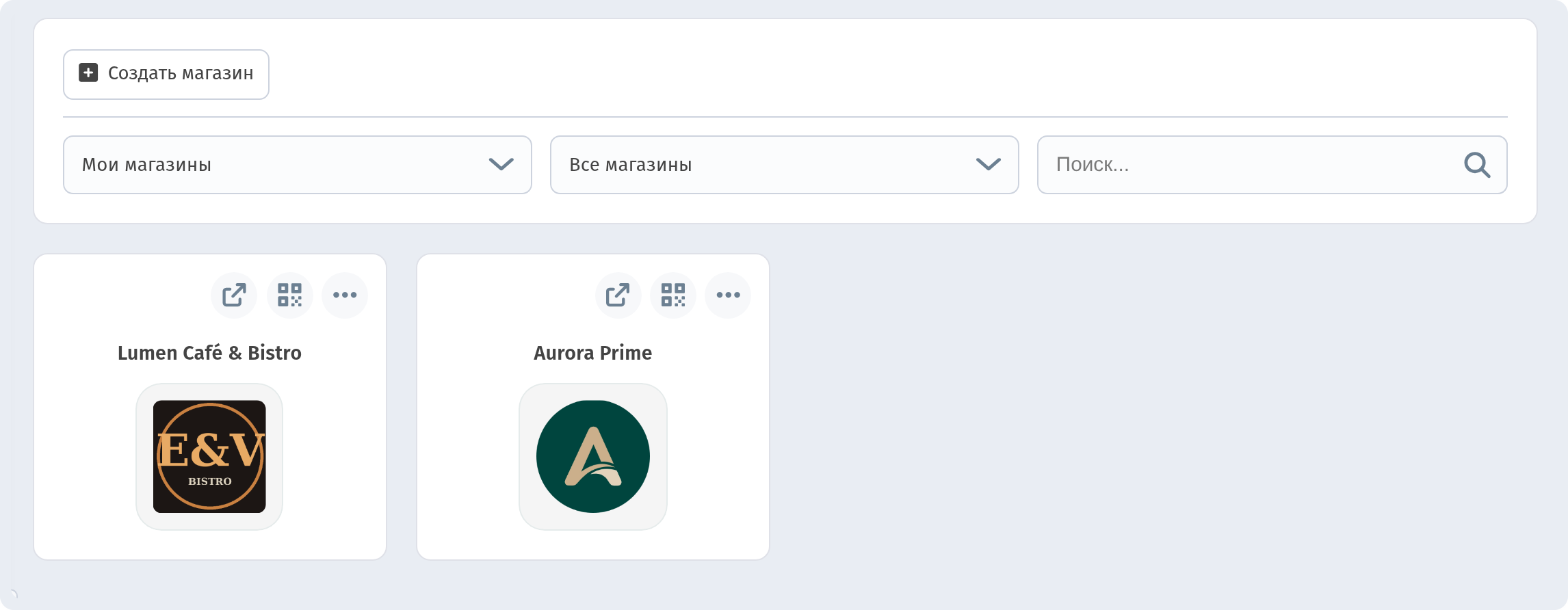
Откройте Магазины в группе Магазин бокового меню. Здесь все ваши заведения — карточками с логотипом и названием.
Фильтры вверху:
- Мои магазины или магазины в рабочих пространствах;
- Все магазины, активные или неактивные;
- Поиск... — по названию.
На каждой карточке три значка:
- открыть меню — гостевое меню в новой вкладке;
- QR — окно с QR-кодом заведения и кнопками Скачать, Редактировать и Столы;
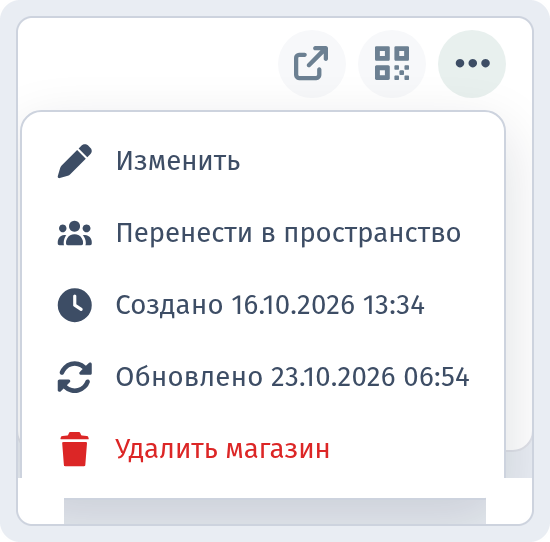
- «...» — Изменить, Перенести в пространство, даты Создано и Обновлено, Удалить магазин.
2. Создание нового заведения
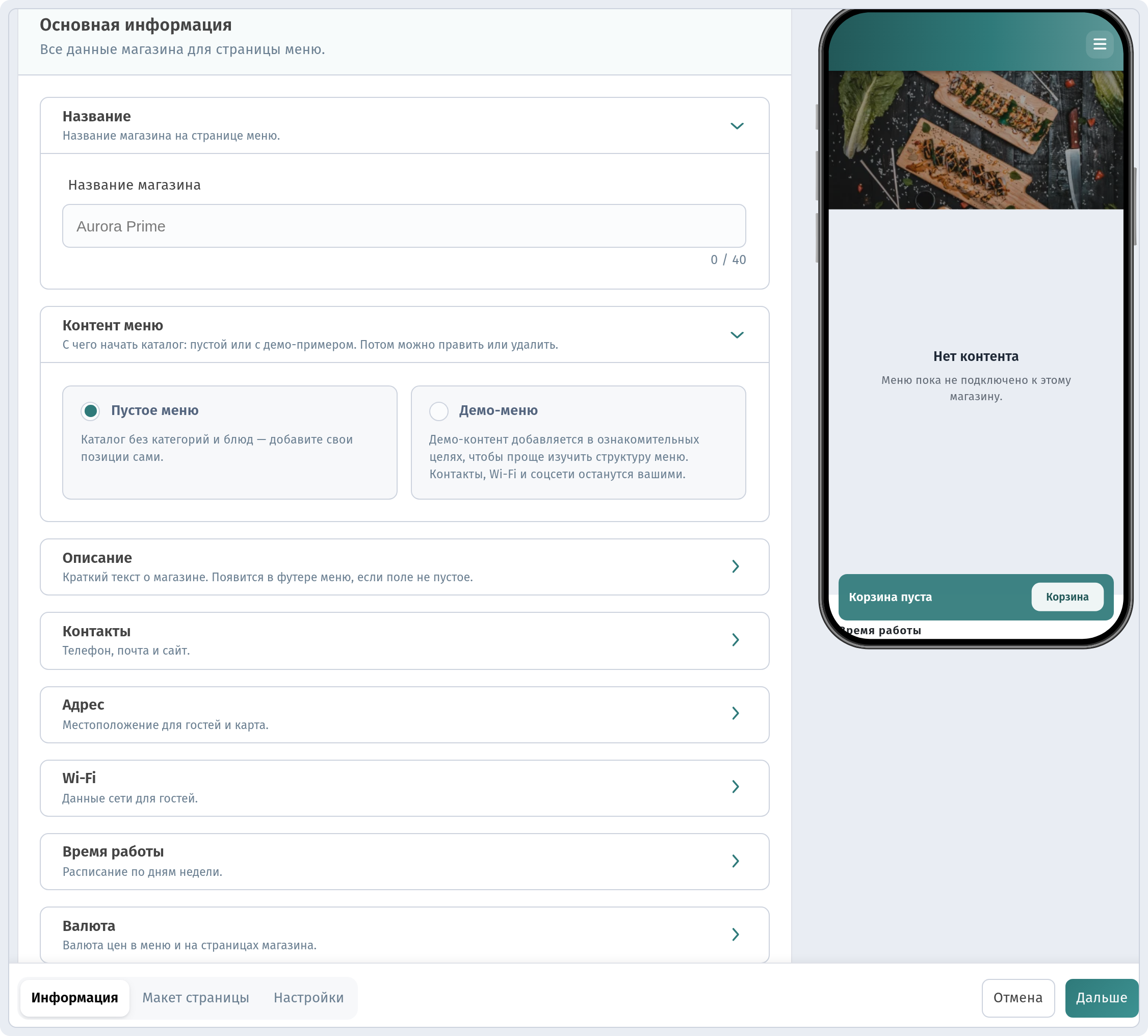
Нажмите Создать магазин (на странице «Магазины» или в боковом меню). В форме три вкладки — Информация, Макет страницы и Настройки, — а справа живой предпросмотр на телефоне: так меню увидят гости.
Во вкладке Информация:
- Название — до 40 символов;
- Контент меню — Пустое меню (каталог без категорий и блюд) или Демо-меню с примером, чтобы познакомиться с системой; контакты, Wi-Fi и соцсети остаются вашими;
- Описание, Контакты (телефон, почта и сайт), Адрес, Wi-Fi;
- Время работы — по умолчанию пн–вс 09:00–22:00;
- Валюта и Налог — подробнее в статье Валюта и налоги в WebQRMenu;
- Соцсети и Переводы.
Нажмите Дальше, чтобы перейти к Макету страницы (шаблон, цвета, обложка, логотип, приветственный экран, язык меню) и Настройкам (приём заказов, типы заказов, уведомления, короткая ссылка и другое).
3. Переключение между заведениями
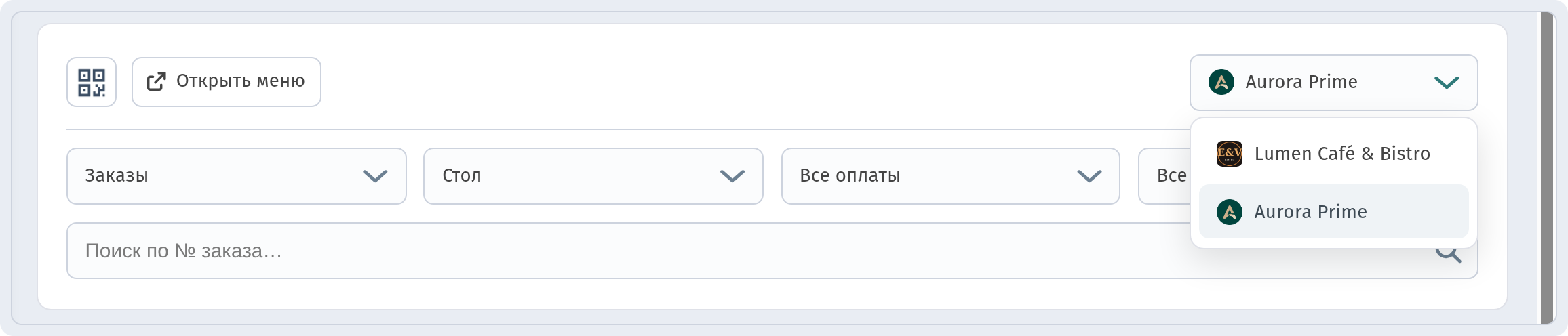
На страницах, которые работают с конкретным заведением, вверху есть выбор магазина — например, в Заказах, на Линии кухни (поле Магазин по умолчанию) и на странице редактирования магазина. Выберите заведение из списка — Lumen Café & Bistro или Aurora Prime, — чтобы увидеть его заказы.
4. Контент меню привязан к заведению
Блюда и категории хранятся в разделе Контент меню отдельными наборами, и каждый набор привязан к заведению. У каждого заведения может быть свой набор — например, 5 категорий и 14 позиций в одном и 6 категорий и 15 позиций в другом. Фильтры на этой странице показывают содержимое по заведениям и какие наборы подключены.
5. Что относится к заведению, а что к аккаунту
| Для каждого заведения | Для всего аккаунта |
|---|---|
| Название, логотип, обложка | Настройки аккаунта: язык, тема, часовой пояс, формат даты и времени |
| Валюта и налог | Профиль |
| Контакты, адрес, Wi-Fi, часы работы | Рабочие пространства и сотрудники |
| Макет страницы и тема | Свои домены (Мои домены) |
| Настройки заказов: типы, пороги времени, чаевые, геолокация | Дизайны QR-кодов |
| Короткая ссылка (например, webqrmenu.io/7kgmv7) | Интеграции |
| Заказы и столы | Настройки email-уведомлений |
| Набор контента меню |
Звуки Линии кухни настраиваются на каждом устройстве: у каждого экрана свои.
Почему это важно для ресторана
- Один вход для всех точек. Не нужно переключаться между аккаунтами.
- Каждая точка — по-своему. Разные меню, валюты, оформление и правила заказов.
- Всё под рукой. Переключайтесь между заведениями в один клик и смотрите заказы каждого.
- Быстрый старт. Новое заведение можно начать с демо-меню, чтобы разобраться, или с пустого.
Быстрый чек-лист
- Откройте Магазины → Создать магазин.
- Введите Название, выберите Пустое меню или Демо-меню, заполните контакты и время работы.
- Укажите Валюту и Налог для этого заведения.
- Пройдите Макет страницы и Настройки кнопкой Дальше.
- Переключайте заведения через выбор магазина в Заказах и на Линии кухни.