

Валюта и налоги в WebQRMenu: как настроить цены в меню заведения
Выбор валюты из 154 вариантов и режима налога (без налога, уже в цене, сверху к цене) для заведения в WebQRMenu, и как цены выглядят для гостей.
Как выбрать валюту цен в меню и режим налога в WebQRMenu — без налога, включён в цены или добавляется сверху — и как цены выглядят для гостей в QR-меню.
Гости должны видеть цены в той валюте, в которой платят, а меню — учитывать НДС или налог с продаж так, как принято в вашем бизнесе. В WebQRMenu обе настройки задаются для каждого заведения, так что у каждой точки могут быть своя валюта и свой режим налога.
Коротко: Магазины → откройте магазин → Информация → Валюта → Налог → Сохранить.
1. Где найти настройки
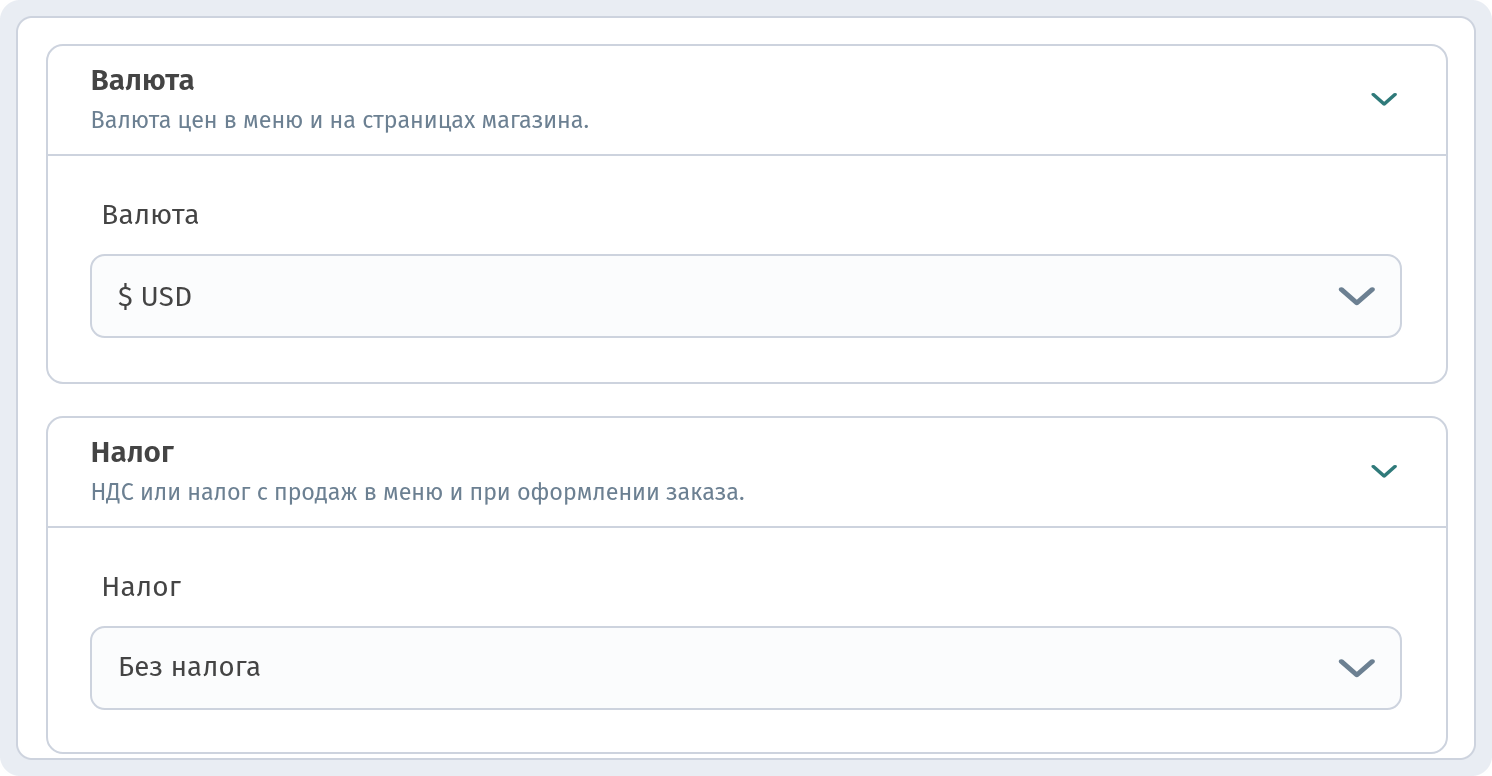
Откройте заведение на редактирование (или создайте новое через Создать магазин) и перейдите на вкладку Информация. Валюта и Налог — отдельные разделы ниже Времени работы.
Обе настройки относятся к заведению, а не к аккаунту: если у вас несколько точек, задайте их для каждой. Подробнее — в статье Несколько заведений в WebQRMenu.
2. Выбор валюты
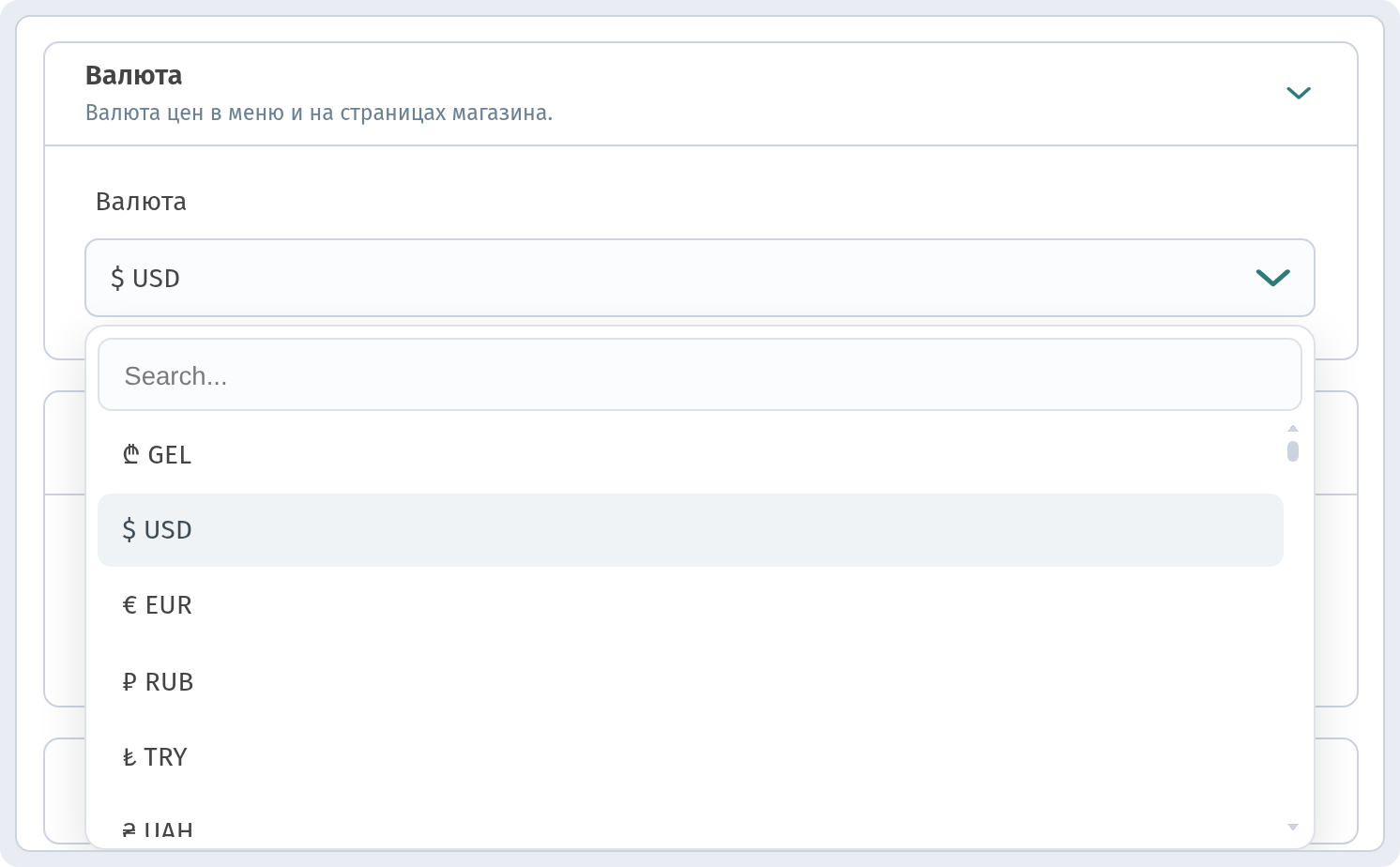
Валюта в кабинете описана как «Валюта цен в меню и на страницах магазина». Выберите её из списка — доступно 154 валюты, среди них:
- ₾ GEL, $ USD, € EUR, £ GBP, CHF;
- ₽ RUB, ₴ UAH, ₺ TRY, zł PLN;
- ֏ AMD, ₼ AZN, ₸ KZT и многие другие.
У новых заведений по умолчанию стоит ₾ GEL. Каждая валюта показана со своим символом — именно он появляется рядом с ценами в меню.
3. Режимы налога
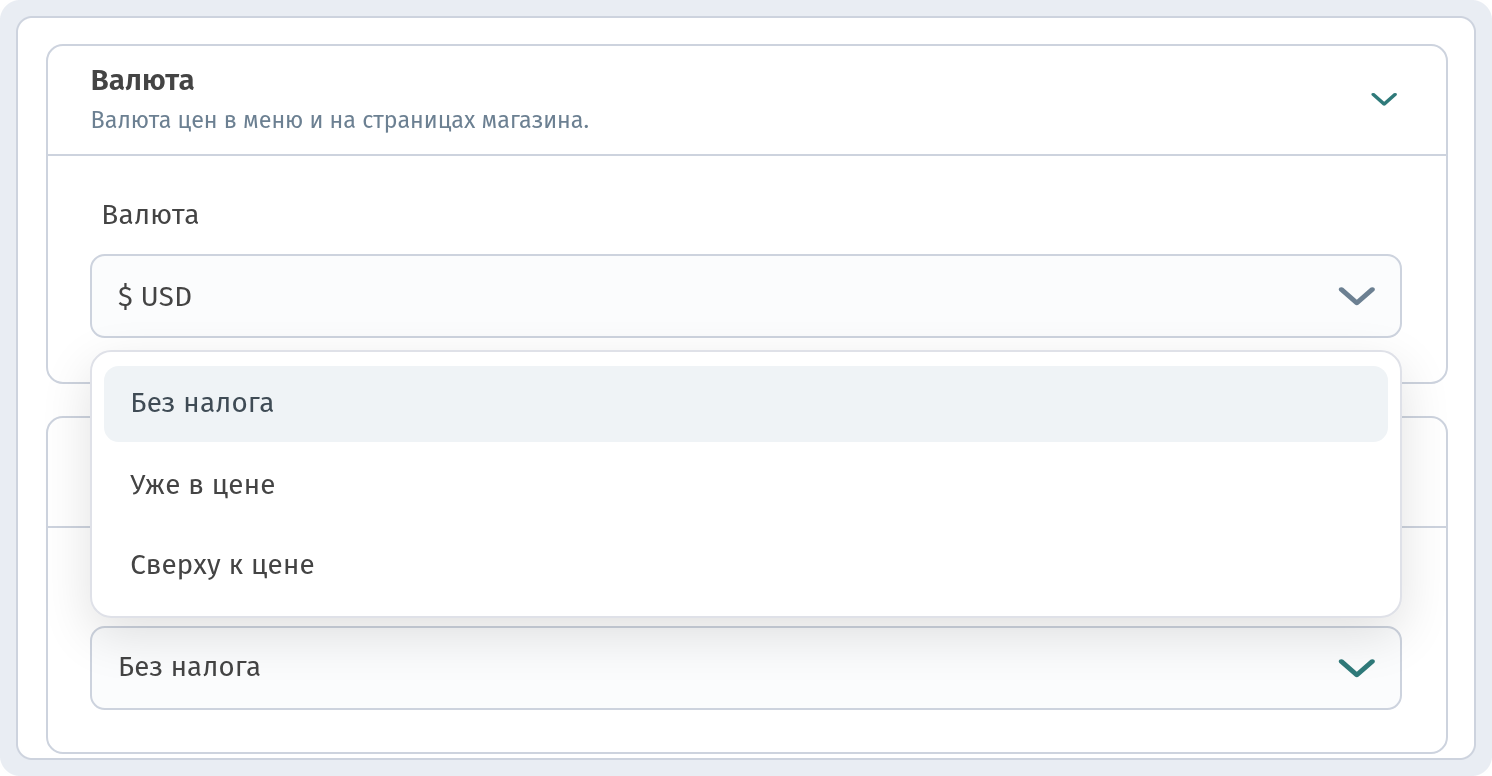
Налог описан как «НДС или налог с продаж в меню и при оформлении заказа». Есть три варианта:
| Режим | Когда выбирать |
|---|---|
| Без налога | Вы не показываете налог отдельно в меню (по умолчанию для новых заведений) |
| Уже в цене | Цены в меню уже включают НДС или налог с продаж |
| Сверху к цене | Налог добавляется к ценам меню |
Выберите режим, который соответствует вашему ценообразованию и требованиям к отображению налогов в вашей стране. Если сомневаетесь, уточните у бухгалтера, прежде чем менять настройку.
4. Как цены видят гости
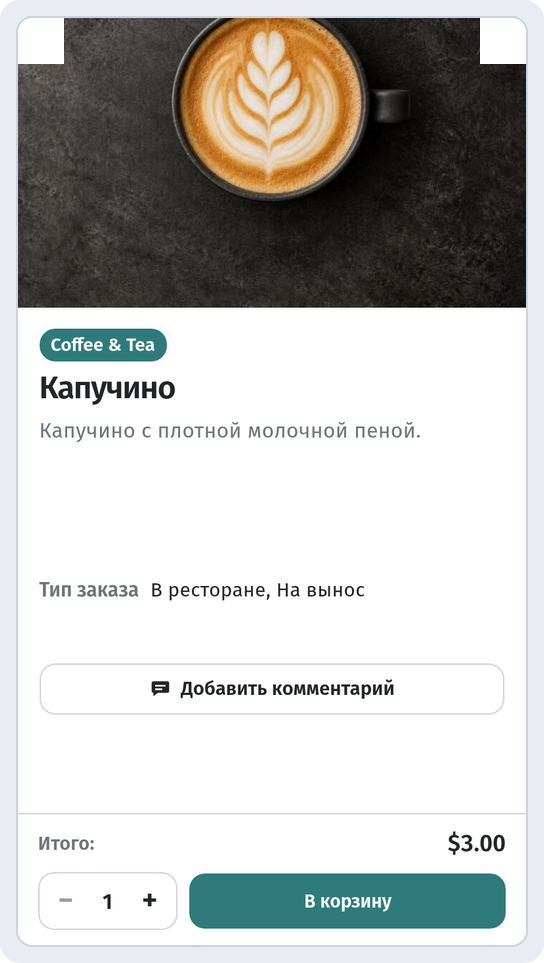
Пример заведения с $ USD и режимом Без налога:
- в списке меню цены показаны кратко — «$3», «$17»;
- в карточке блюда итог указан с центами — «Итого: $3.00» — рядом с количеством, кнопкой Добавить комментарий и кнопкой В корзину;
- в панели внизу — «1 поз. · $3.00» и кнопка Корзина;
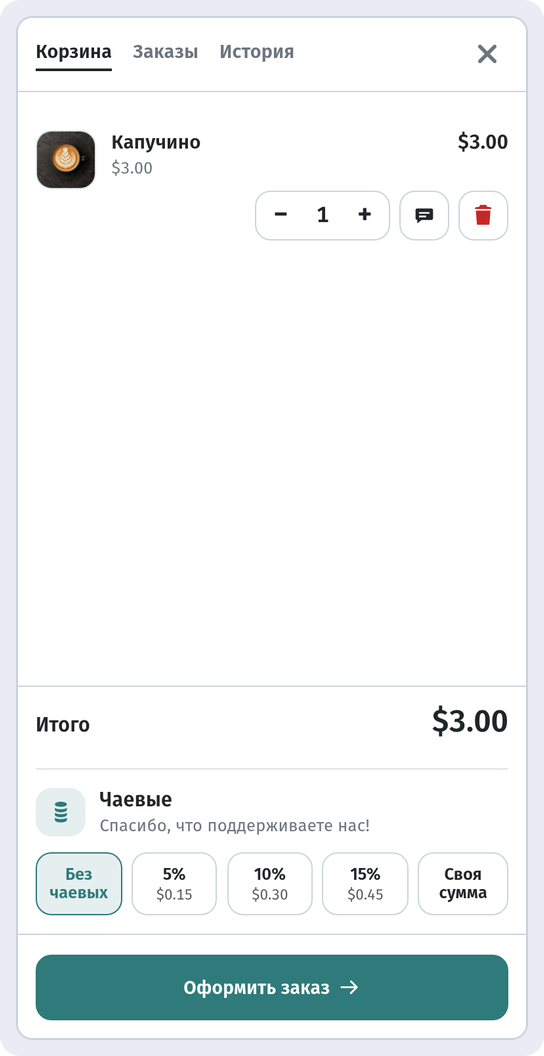
- в корзине гость видит Итого, может выбрать Чаевые (Без чаевых, 5%, 10%, 15% или Своя сумма) и нажать Оформить заказ.
В режиме Без налога отдельной строки налога нет, а в кабинете на странице счёта отображаются Подытог и Итого.
 ## Почему это важно для ресторана
- Понятные цены. Гости видят привычный символ валюты, без сюрпризов.
- Местные правила. Вы выбираете, как учитывать НДС или налог с продаж в меню и при заказе.
- Каждая точка — по своим правилам. У разных заведений могут быть разные валюты и режимы налога.
- Единообразно везде. Валюта действует на всех страницах заведения.
Быстрый чек-лист
- Откройте заведение → Информация.
- Выберите Валюту (154 варианта, по умолчанию ₾ GEL).
- Выберите Налог: Без налога, Уже в цене или Сверху к цене.
- Сохраните и откройте гостевое меню, чтобы проверить, как выглядят цены.