
ვალუტა და გადასახადები WebQRMenu-ში: როგორ დააყენოთ ფასები დაწესებულების მენიუში
აირჩიეთ ვალუტა 154 ვარიანტიდან და გადასახადის რეჟიმი (გადასახადის გარეშე, უკვე ფასშია, ფასზე დამატებით) დაწესებულებისთვის WebQRMenu-ში და ნახეთ, როგორ ჩანს ფასები სტუმრებისთვის.
როგორ აირჩიოთ მენიუს ფასების ვალუტა და გადასახადის რეჟიმი WebQRMenu-ში — გადასახადის გარეშე, უკვე ფასშია ან ფასზე დამატებით — და როგორ ხედავენ ფასებს სტუმრები QR მენიუში.
სტუმრებმა ფასები იმ ვალუტაში უნდა დაინახონ, რომლითაც იხდიან, მენიუმ კი დღგ ან გაყიდვების გადასახადი ისე უნდა ასახოს, როგორც თქვენს ბიზნესშია მიღებული. WebQRMenu-ში ორივე პარამეტრი თითოეული დაწესებულებისთვის (კაბინეტში — მაღაზია) ცალკე ყენდება, ასე რომ ყველა წერტილს შეიძლება საკუთარი ვალუტა და გადასახადის რეჟიმი ჰქონდეს.
მოკლედ: მაღაზიები → გახსენით მაღაზია → ინფორმაცია → ვალუტა → გადასახადი → შენახვა.
1. სად არის პარამეტრები
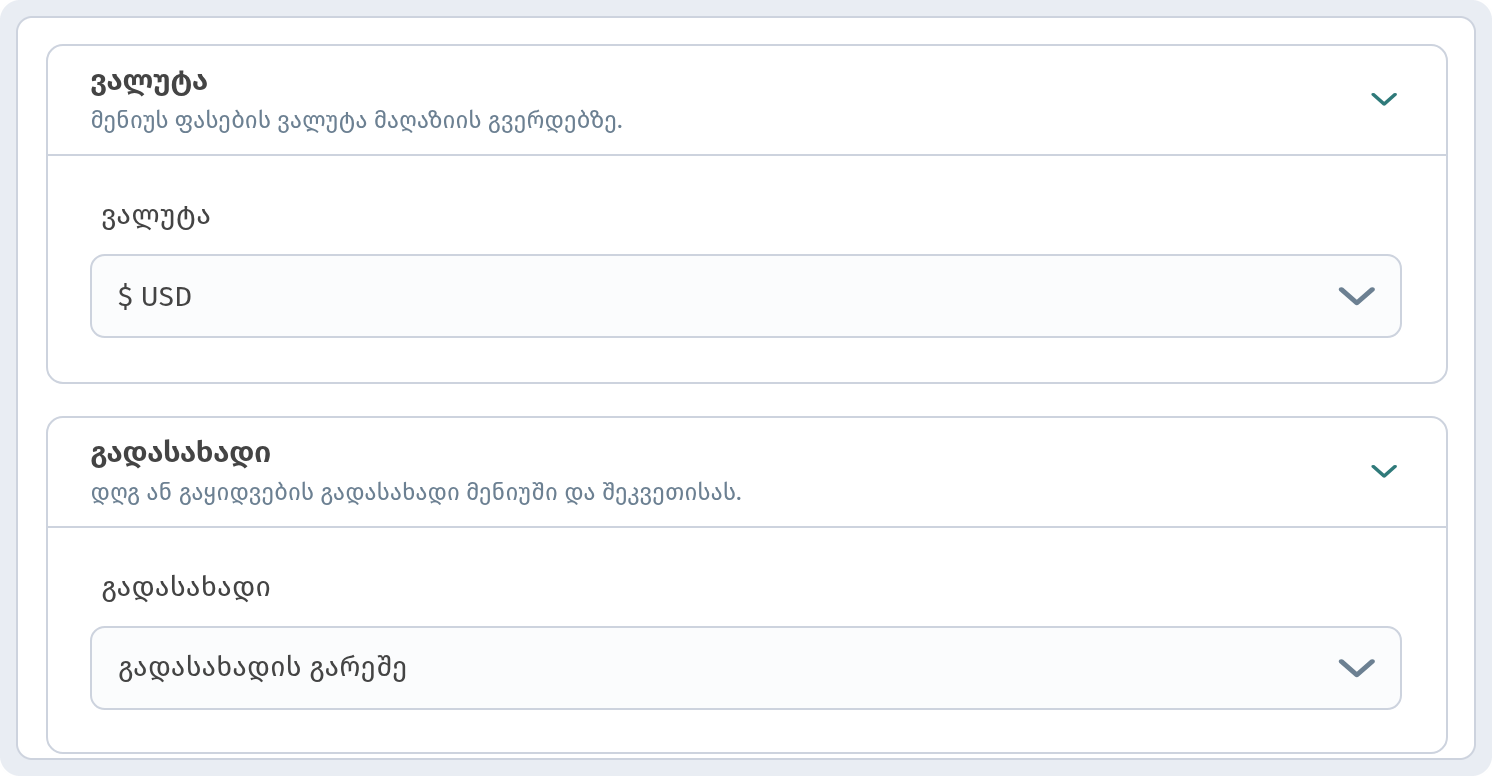
გახსენით მაღაზია რედაქტირებისთვის (ან შექმენით ახალი ღილაკით მაღაზიის შექმნა) და გადადით ჩანართზე ინფორმაცია. ვალუტა და გადასახადი ცალკე განყოფილებებია სამუშაო საათების ქვემოთ.
ორივე პარამეტრი დაწესებულებას ეკუთვნის და არა ანგარიშს: თუ რამდენიმე წერტილი გაქვთ, თითოეულისთვის დააყენეთ. დაწვრილებით — სტატიაში რამდენიმე დაწესებულება WebQRMenu-ში.
2. ვალუტის არჩევა
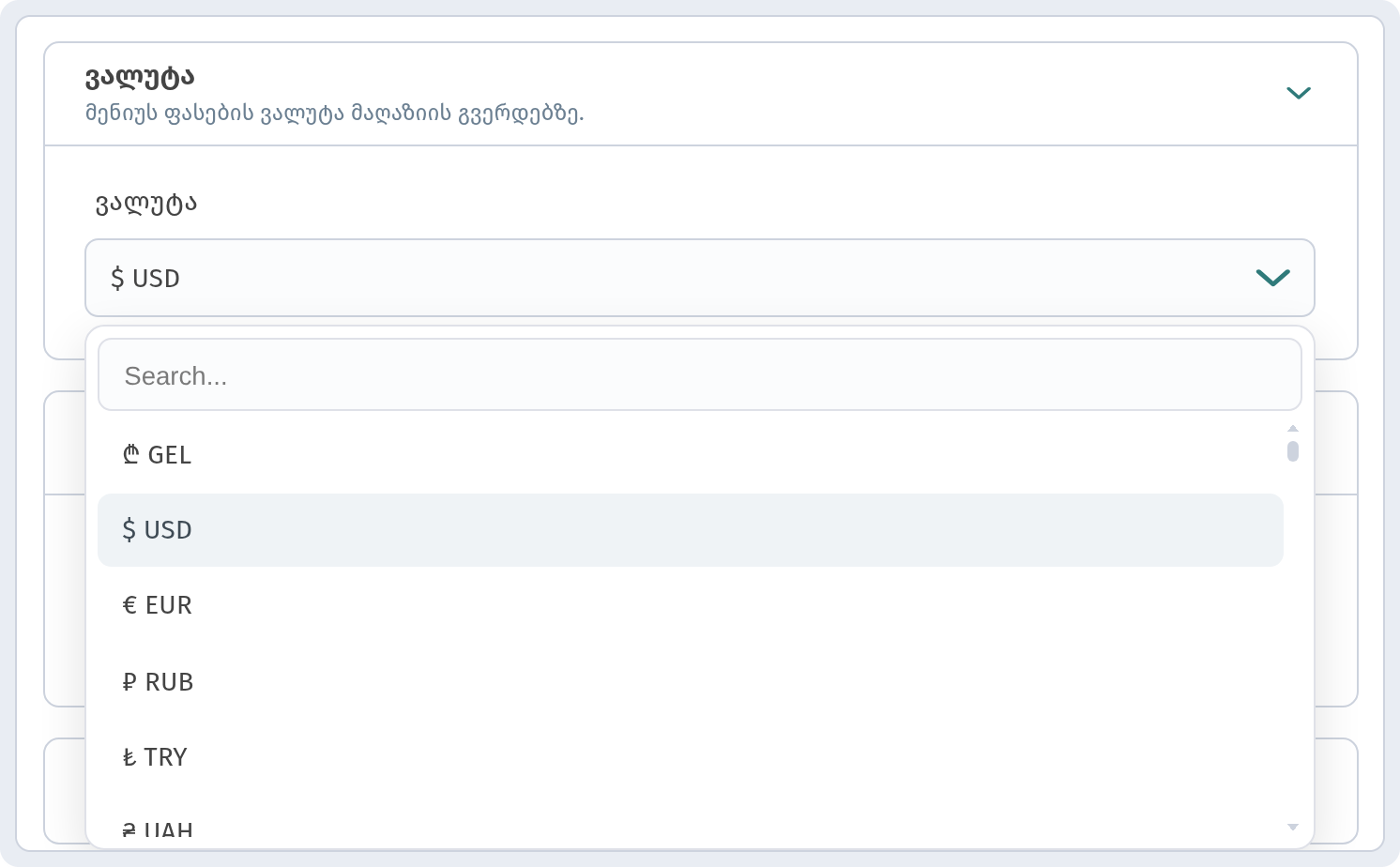
ვალუტა კაბინეტში აღწერილია როგორც „მენიუს ფასების ვალუტა მაღაზიის გვერდებზე“. აირჩიეთ სიიდან — ხელმისაწვდომია 154 ვალუტა, მათ შორის:
- ₾ GEL, $ USD, € EUR, £ GBP, CHF;
- ₽ RUB, ₴ UAH, ₺ TRY, zł PLN;
- ֏ AMD, ₼ AZN, ₸ KZT და ბევრი სხვა.
ახალ მაღაზიებში ნაგულისხმევად ₾ GEL არის არჩეული. თითოეული ვალუტა თავისი სიმბოლოთი ჩანს — სწორედ ეს სიმბოლო გამოჩნდება მენიუში ფასების გვერდით.
3. გადასახადის რეჟიმები
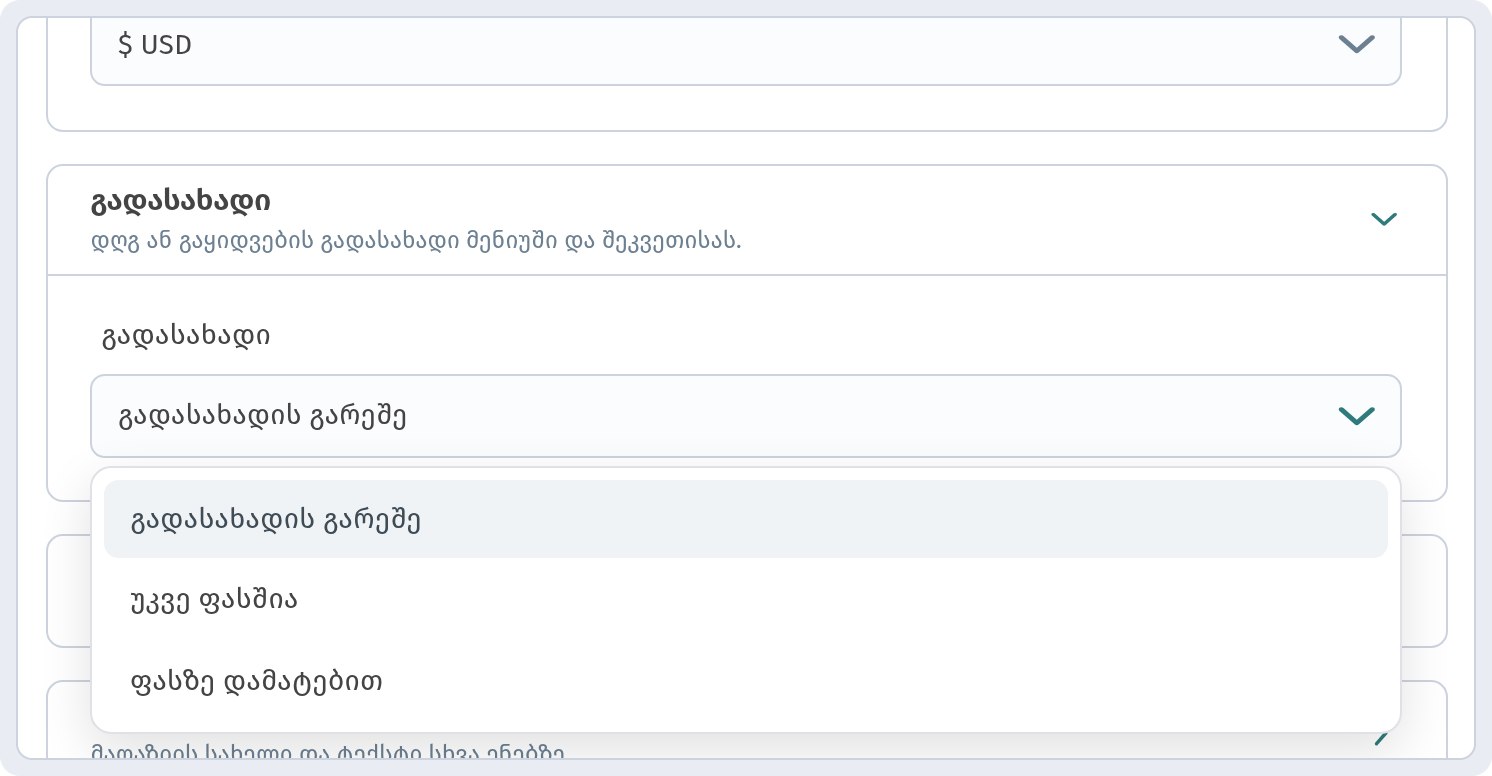
გადასახადი აღწერილია როგორც „დღგ ან გაყიდვების გადასახადი მენიუში და შეკვეთისას“. სამი ვარიანტია:
| რეჟიმი | როდის ავირჩიოთ |
|---|---|
| გადასახადის გარეშე | მენიუში გადასახადს ცალკე არ აჩვენებთ (ახალი მაღაზიების ნაგულისხმევი) |
| უკვე ფასშია | მენიუს ფასებში დღგ ან გაყიდვების გადასახადი უკვე შედის |
| ფასზე დამატებით | გადასახადი მენიუს ფასებს ემატება |
აირჩიეთ რეჟიმი, რომელიც თქვენს ფასწარმოქმნას და თქვენს ქვეყანაში გადასახადების ჩვენების მოთხოვნებს შეესაბამება. თუ დარწმუნებული არ ხართ, შეცვლამდე ბუღალტერს გაესაუბრეთ.
4. როგორ ხედავენ ფასებს სტუმრები
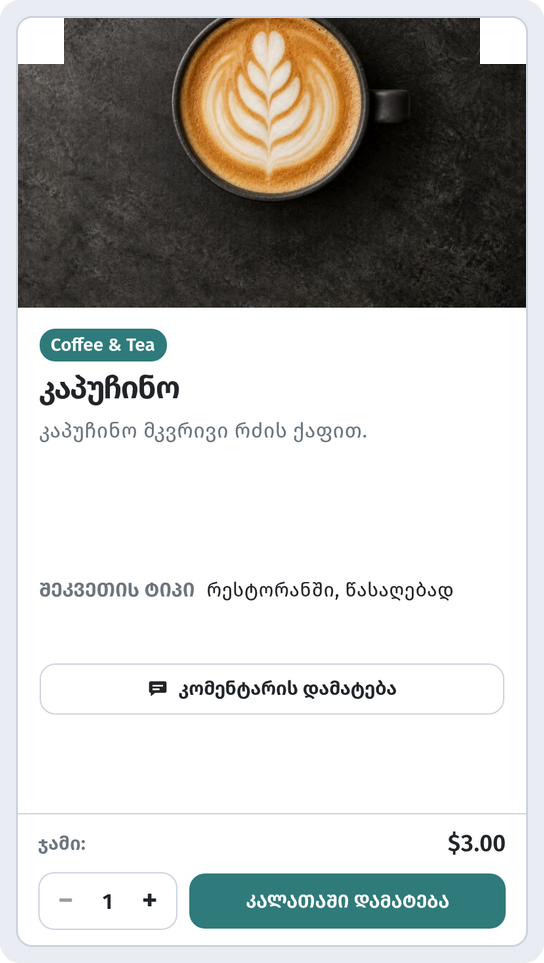
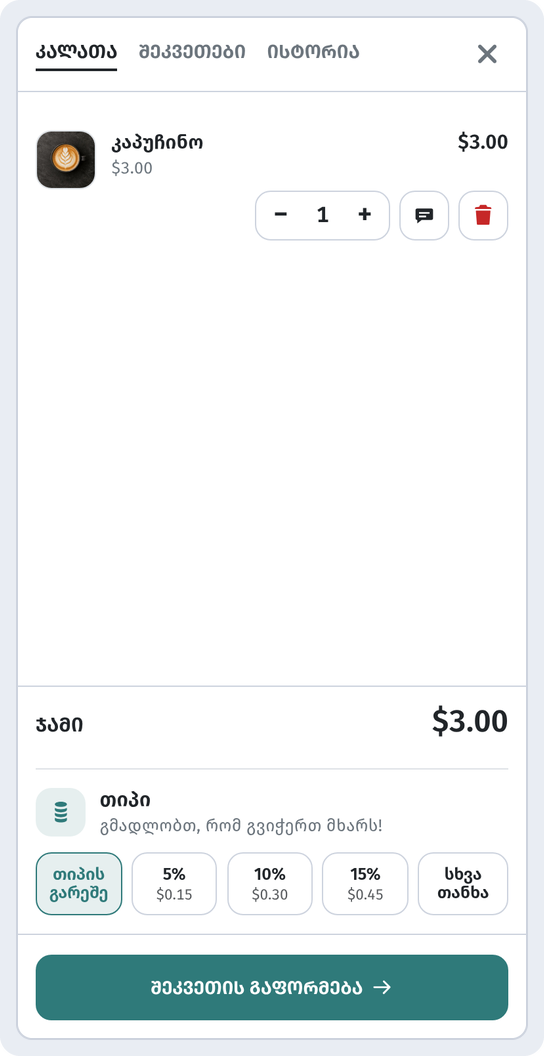
მაგალითი დაწესებულებიდან, სადაც არჩეულია $ USD და გადასახადის გარეშე:
- მენიუს სიაში ფასები მოკლედ ჩანს — „$3“, „$17“;
- კერძის ბარათში ჯამი ცენტებით არის მითითებული — „ჯამი: $3.00“ — რაოდენობის, ღილაკის კომენტარის დამატება და ღილაკის კალათაში დამატება გვერდით;
- ქვედა ზოლში ჩანს პოზიციების რაოდენობა, ჯამი და ღილაკი კალათა;
- კალათაში სტუმარი ხედავს ჯამს, შეუძლია აირჩიოს თიპი (თიპის გარეშე, 5%, 10%, 15% ან სხვა თანხა) და დააჭიროს შეკვეთის გაფორმება.
რეჟიმში გადასახადის გარეშე გადასახადის ცალკე სტრიქონი არ არის, კაბინეტში კი ინვოისის გვერდზე ჩანს ქვეჯამი და ჯამი.
 ## რატომ არის ეს მნიშვნელოვანი რესტორნისთვის
- გასაგები ფასები. სტუმრები ნაცნობ ვალუტის სიმბოლოს ხედავენ, მოულოდნელობების გარეშე.
- ადგილობრივი წესები. თქვენ წყვეტთ, როგორ აისახოს დღგ ან გაყიდვების გადასახადი მენიუში და შეკვეთისას.
- ყველა წერტილი — თავისი წესებით. სხვადასხვა დაწესებულებას შეიძლება სხვადასხვა ვალუტა და გადასახადის რეჟიმი ჰქონდეს.
- ერთნაირად ყველგან. ვალუტა მაღაზიის ყველა გვერდზე მოქმედებს.
სწრაფი სია
- გახსენით მაღაზია → ინფორმაცია.
- აირჩიეთ ვალუტა (154 ვარიანტი, ნაგულისხმევად ₾ GEL).
- აირჩიეთ გადასახადი: გადასახადის გარეშე, უკვე ფასშია ან ფასზე დამატებით.
- დააჭირეთ შენახვა და გახსენით სტუმრის მენიუ, რომ შეამოწმოთ ფასების ჩვენება.