

რამდენიმე დაწესებულება WebQRMenu-ში: შექმნა, გადართვა და მართვა
როგორ მართოთ რამდენიმე დაწესებულება ერთ WebQRMenu ანგარიშში: გვერდი „მაღაზიები“, შექმნა, გადართვა და რა ეკუთვნის დაწესებულებას და რა — ანგარიშს.
როგორ მართოთ რამდენიმე კაფე ან რესტორანი ერთი WebQRMenu ანგარიშიდან: გვერდი „მაღაზიები“, ახალი მაღაზიის შექმნა, დაწესებულებებს შორის გადართვა და რომელი პარამეტრები ეკუთვნის ცალკეულ დაწესებულებას და რომელი — მთელ ანგარიშს.
თუ ერთზე მეტი წერტილი გაქვთ — ან კაფე და ცალკე ბარი, — მეორე ანგარიში არ გჭირდებათ. WebQRMenu-ში თითოეული წერტილი ცალკე დაწესებულებაა (კაბინეტში — მაღაზია) საკუთარი მენიუთი, ფასებით, შეკვეთებითა და QR გვერდით, ანგარიშის პარამეტრები კი საერთო რჩება.
მოკლედ: მაღაზიები → მაღაზიის შექმნა → შეავსეთ ჩანართი ინფორმაცია → შემდეგი — გვერდის მაკეტი და პარამეტრები → დაწესებულებებს შორის გადართეთ გვერდის ზედა ნაწილში მაღაზიის არჩევით.
1. გვერდი „მაღაზიები“
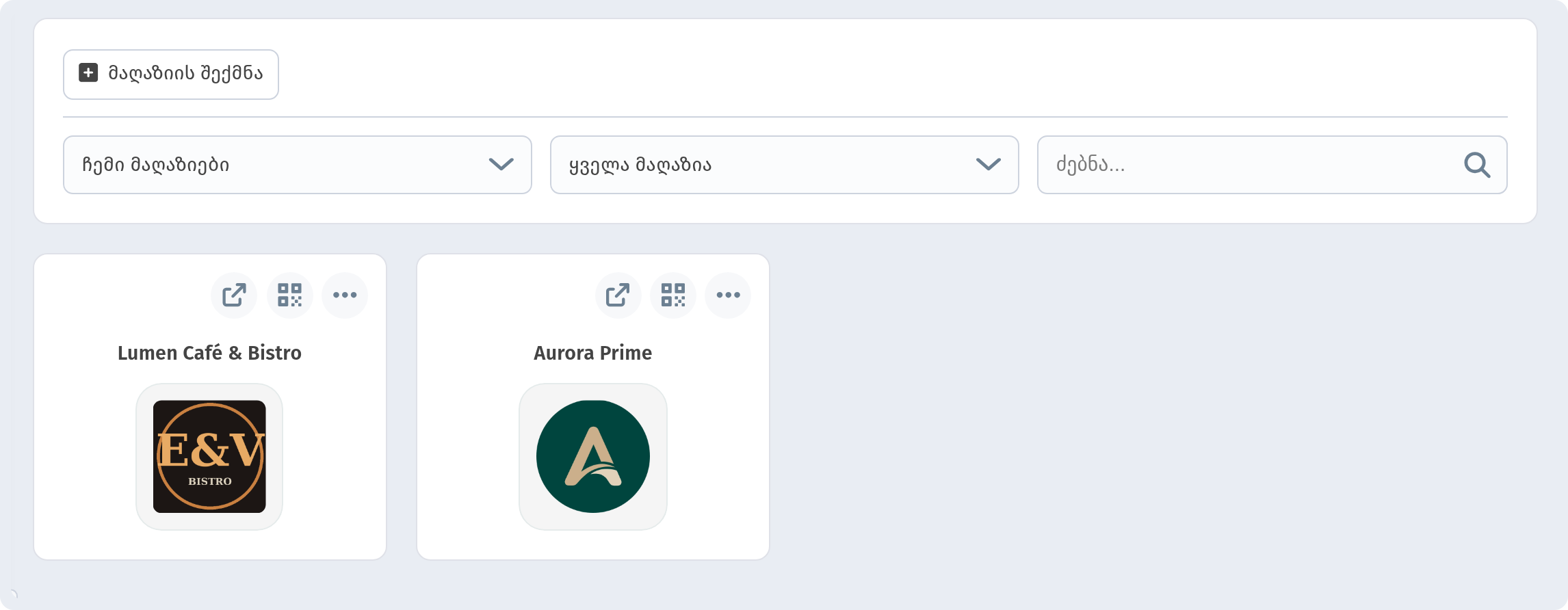
გახსენით მაღაზიები გვერდითი მენიუს ჯგუფში მაღაზია. აქ ყველა თქვენი დაწესებულება ჩანს ბარათებად, ლოგოთი და სახელით.
ზემოთ ფილტრებია:
- ჩემი მაღაზიები ან სამუშაო სივრცეების მაღაზიები;
- ყველა მაღაზია, აქტიური ან არააქტიური;
- ძებნა... — სახელის მიხედვით.
თითოეულ ბარათზე სამი ხატულაა:
- მენიუს გახსნა — სტუმრის მენიუ ახალ ჩანართში;
- QR — ფანჯარა მაღაზიის QR კოდით და ღილაკებით ჩამოტვირთვის, რედაქტირებისა და მაგიდებისთვის;
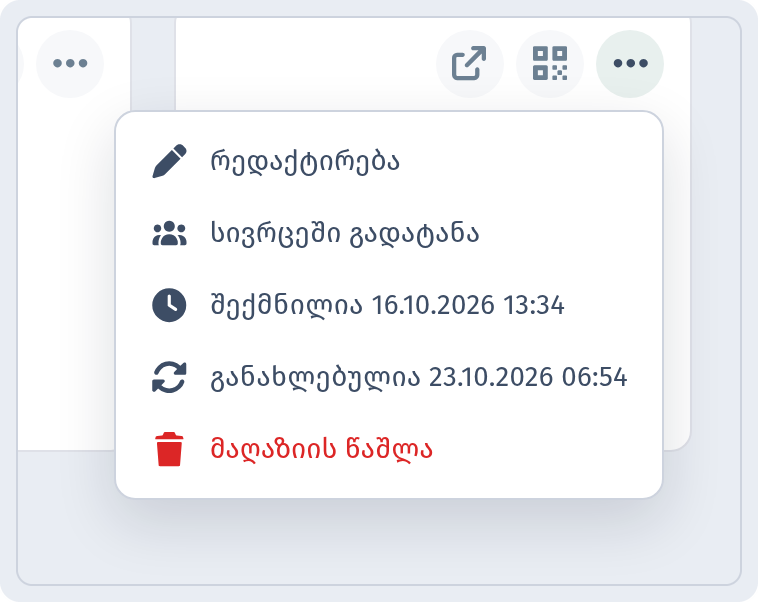
- „...“ — რედაქტირება, სივრცეში გადატანა, თარიღები შექმნილია და განახლებულია, მაღაზიის წაშლა.
2. ახალი მაღაზიის შექმნა
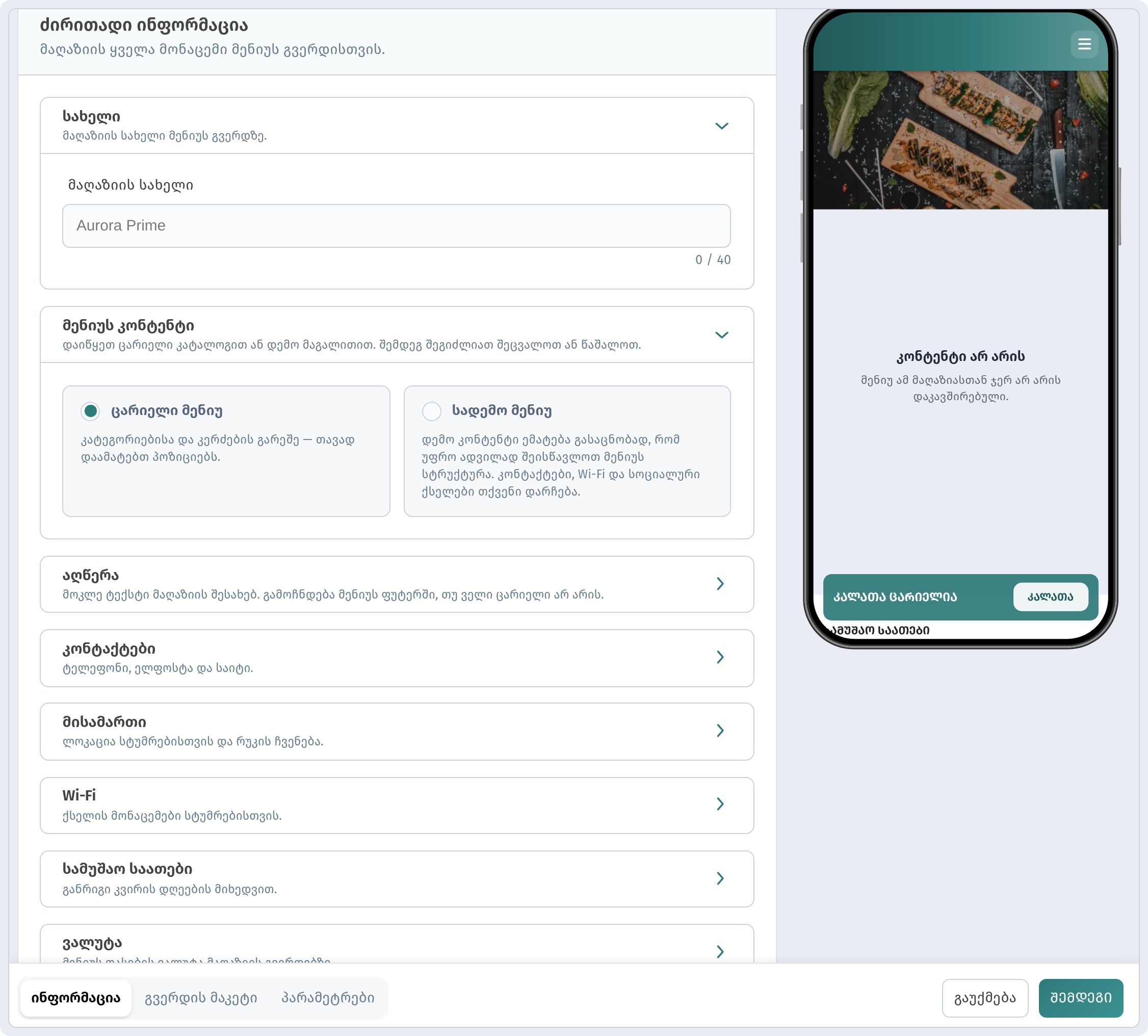
დააჭირეთ მაღაზიის შექმნა (გვერდზე „მაღაზიები“ ან გვერდით მენიუში). ფორმას სამი ჩანართი აქვს — ინფორმაცია, გვერდის მაკეტი და პარამეტრები, — მარჯვნივ კი ტელეფონის ცოცხალი გადახედვაა: ასე დაინახავენ მენიუს სტუმრები.
ჩანართში ინფორმაცია შეავსეთ:
- სახელი (მაღაზიის სახელი) — 40 სიმბოლომდე;
- მენიუს კონტენტი — ცარიელი მენიუ (კატალოგი კატეგორიებისა და კერძების გარეშე) ან სადემო მენიუ სანიმუშო კონტენტით სისტემის გასაცნობად; კონტაქტები, Wi-Fi და სოციალური ქსელები თქვენი რჩება;
- აღწერა, კონტაქტები (ტელეფონი, ელფოსტა და საიტი), მისამართი, Wi-Fi;
- სამუშაო საათები — ნაგულისხმევად ორშ–კვ 09:00–22:00;
- ვალუტა და გადასახადი — დაწვრილებით სტატიაში ვალუტა და გადასახადები WebQRMenu-ში;
- სოციალური ქსელები და თარგმანები.
დააჭირეთ შემდეგი, რომ გადახვიდეთ გვერდის მაკეტზე (შაბლონი, ფერები, ყდა, ლოგო, მისასალმებელი ეკრანი, მენიუს ენა) და პარამეტრებზე (შეკვეთების მიღება, შეკვეთის ტიპები, შეტყობინებები, მოკლე ბმული და სხვა).
3. დაწესებულებებს შორის გადართვა
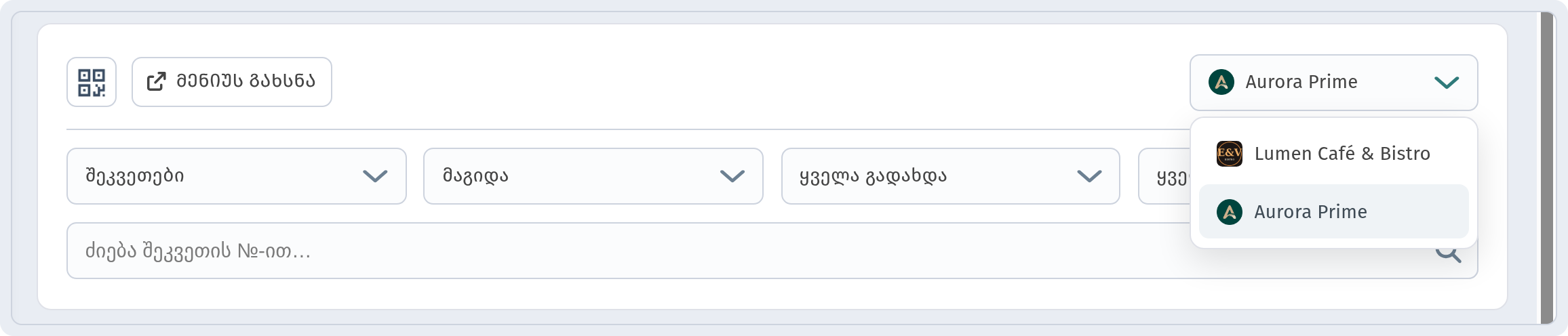
გვერდებზე, რომლებიც კონკრეტულ დაწესებულებასთან მუშაობს, ზემოთ მაღაზიის არჩევაა — მაგალითად, შეკვეთებში, სამზარეულოს ხაზზე (ველი ნაგულისხმევი მაღაზია) და მაღაზიის რედაქტირების გვერდზე. აირჩიეთ მაღაზია სიიდან — Lumen Café & Bistro ან Aurora Prime — და ნახეთ მისი შეკვეთები.
4. მენიუს კონტენტი დაწესებულებაზეა მიბმული
კერძები და კატეგორიები ინახება განყოფილებაში მენიუს კონტენტი ცალკე ნაკრებებად, და თითოეული ნაკრები დაწესებულებაზეა მიბმული. ყველა დაწესებულებას შეიძლება საკუთარი ნაკრები ჰქონდეს — მაგალითად, ერთში 5 კატეგორია და 14 პოზიცია, მეორეში 6 კატეგორია და 15 პოზიცია. ამ გვერდის ფილტრებით კონტენტს მაღაზიების მიხედვით ნახავთ და დაინახავთ, რომელი ნაკრებებია დაკავშირებული.
5. რა ეკუთვნის დაწესებულებას და რა — ანგარიშს
| თითოეული დაწესებულებისთვის | მთელი ანგარიშისთვის |
|---|---|
| სახელი, ლოგო, ყდა | ანგარიშის პარამეტრები: ინტერფეისის ენა, თემა, დროის სარტყელი, თარიღისა და დროის ფორმატი |
| ვალუტა და გადასახადი | პროფილი |
| კონტაქტები, მისამართი, Wi-Fi, სამუშაო საათები | სამუშაო სივრცეები და თანამშრომლები |
| გვერდის მაკეტი და თემა | საკუთარი დომენები (ჩემი დომენები) |
| შეკვეთების პარამეტრები: ტიპები, დროის ზღვრები, თიპი, გეოლოკაცია | QR კოდების დიზაინები |
| მოკლე ბმული (მაგ. webqrmenu.io/7kgmv7) | ინტეგრაციები |
| შეკვეთები და მაგიდები | ელფოსტის შეტყობინებების პარამეტრები |
| მენიუს კონტენტის ნაკრები |
სამზარეულოს ხაზის ხმები თითოეულ მოწყობილობაზე ცალკე ყენდება: ყველა ეკრანს საკუთარი აქვს.
რატომ არის ეს მნიშვნელოვანი რესტორნისთვის
- ერთი შესვლა ყველა წერტილისთვის. ანგარიშებს შორის გადართვა აღარ გჭირდებათ.
- ყველა წერტილი — თავისებურად. სხვადასხვა მენიუ, ვალუტა, დიზაინი და შეკვეთის წესები.
- საერთო სურათი. დაწესებულებებს შორის ერთი დაწკაპუნებით გადართვა და თითოეულის შეკვეთების ნახვა.
- სწრაფი დაწყება. ახალი მაღაზია შეგიძლიათ სადემო მენიუთი დაიწყოთ, რომ გაერკვეთ, ან ცარიელით.
სწრაფი სია
- გახსენით მაღაზიები → მაღაზიის შექმნა.
- შეიყვანეთ სახელი, აირჩიეთ ცარიელი მენიუ ან სადემო მენიუ, შეავსეთ კონტაქტები და სამუშაო საათები.
- მიუთითეთ ამ დაწესებულების ვალუტა და გადასახადი.
- გაიარეთ გვერდის მაკეტი და პარამეტრები ღილაკით შემდეგი.
- გადართეთ დაწესებულებები მაღაზიის არჩევით შეკვეთებსა და სამზარეულოს ხაზზე.