

Регистрация гостей и база клиентов в WebQRMenu
Как гости регистрируются прямо в QR-меню WebQRMenu, что хранится в их профиле и как найти каждого клиента в разделе «Клиенты» кабинета: сортировка, выбор магазина и поиск по имени, email или телефону.
Каждый гость, который оформил заказ через QR-меню, может стать вашим постоянным клиентом, если вы знаете, кто он. В WebQRMenu гости регистрируются прямо на странице меню, без отдельного приложения, а их контакты сразу попадают в раздел Клиенты вашего кабинета.
В этой статье пройдём путь целиком: как гость создаёт аккаунт и делает заказ, и что после этого видите вы.
Коротко: гость открывает меню ☰ → Войти → создаёт аккаунт через Google или по email → заказывает под своим именем → в кабинете в разделе Маркетинг → Клиенты появляется его имя, email и телефон.
1. Где гость находит вход
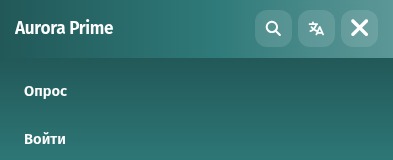
Гость открывает ваше меню по QR-коду. Справа вверху, рядом с поиском и выбором языка, есть кнопка ☰.

В выпадающем меню два пункта: Опрос и Войти. Вход всегда под рукой, но меню не заставляет гостя регистрироваться, чтобы просто посмотреть блюда.
2. Вход для тех, у кого уже есть аккаунт
Панель Вход гостя предлагает два способа: одной кнопкой Войти через Google или по Email и Паролю. Флажок Запомнить меня сохраняет вход на этом телефоне, а ссылка Забыли пароль? помогает восстановить доступ.
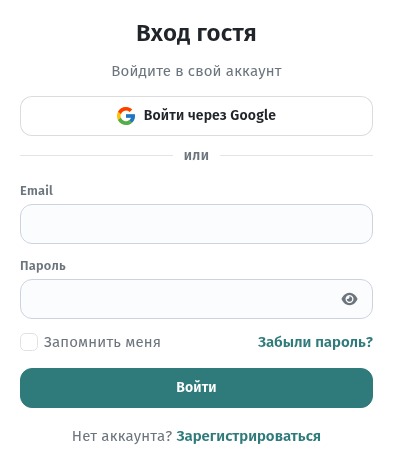
Новому гостю нужна ссылка внизу: Нет аккаунта? Зарегистрироваться.
3. Регистрация за минуту
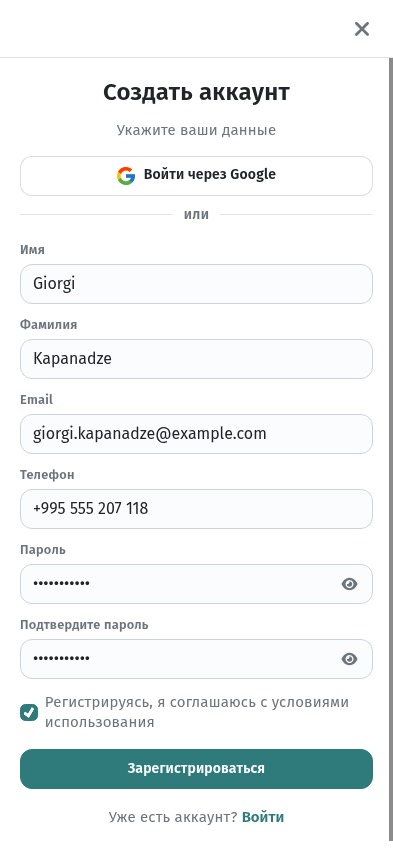
Форма Создать аккаунт короткая: Имя, Фамилия, Email, Телефон, Пароль и Подтвердите пароль. Тем, кто не хочет заполнять поля, хватит кнопки Войти через Google вверху формы.
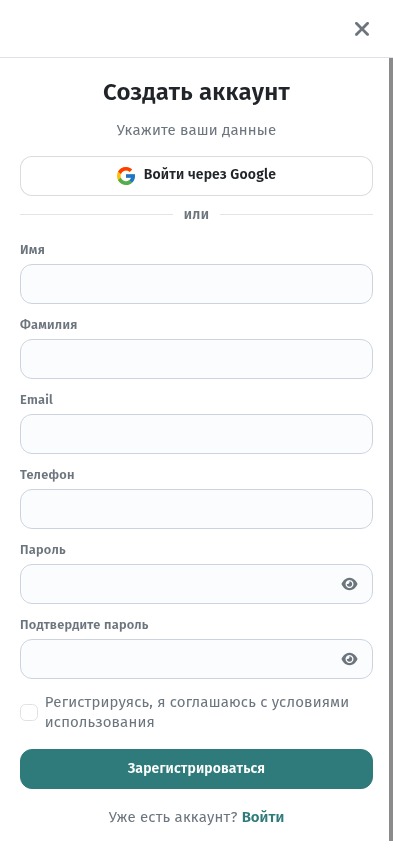
Перед отправкой гость ставит флажок «Регистрируясь, я соглашаюсь с условиями использования» и нажимает Зарегистрироваться. Пароль скрыт точками; значок глаза справа показывает его, если гость хочет проверить, что ввёл.
4. Профиль гостя
Сразу после регистрации гость попадает в свой Профиль: имя, фамилия, email и телефон. Данные можно поправить кнопкой Изменить, а выйти из аккаунта — кнопкой Выйти внизу панели.
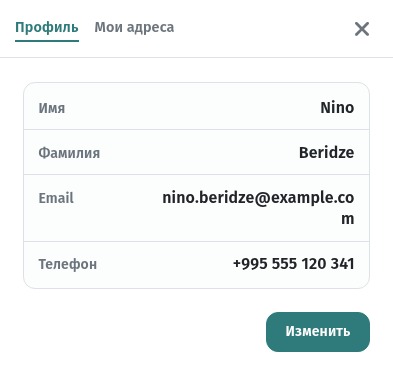
На вкладке Мои адреса гость хранит адреса доставки, чтобы не вводить их при каждом заказе.
5. Заказ под своим именем
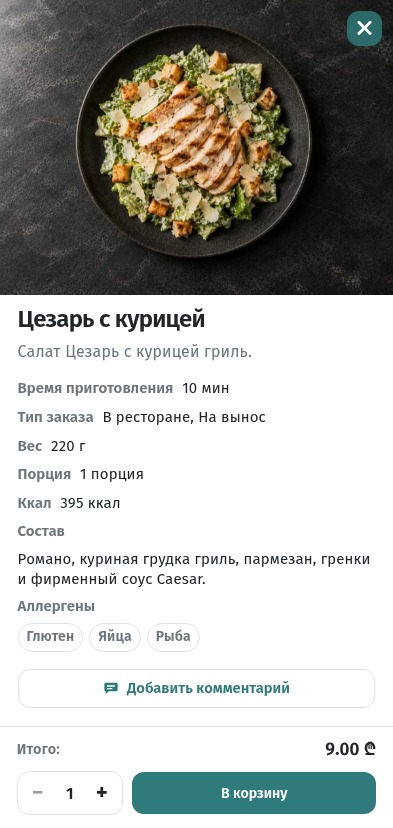
Дальше всё как обычно: гость открывает карточку блюда, например «Цезарь с курицей», смотрит состав, вес и аллергены и нажимает В корзину.
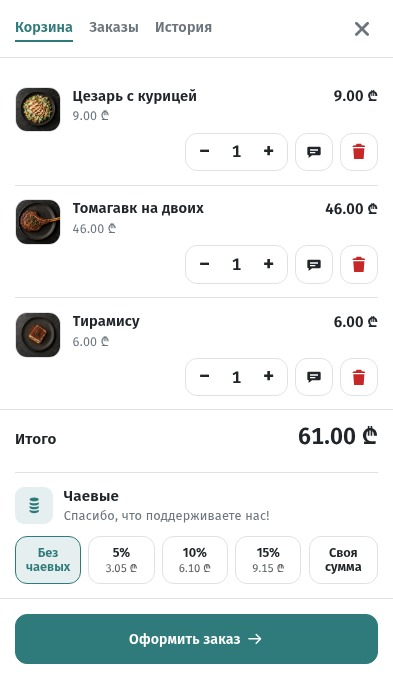
В корзине видны блюда, Итого и блок Чаевые с готовыми вариантами: «Без чаевых», 5%, 10%, 15% или «Своя сумма». Кнопка Оформить заказ спросит, как гость хочет получить заказ: Доставка или Сам заберу.
После оформления заказ появляется на вкладке Заказы. Гость видит номер счёта, состав, сумму и прогресс: Принят → Готовится → Готов. Не нужно звать официанта, чтобы узнать, как дела с заказом.
6. Раздел «Клиенты» в кабинете
Теперь посмотрим со стороны ресторана. В кабинете откройте Маркетинг → Клиенты.
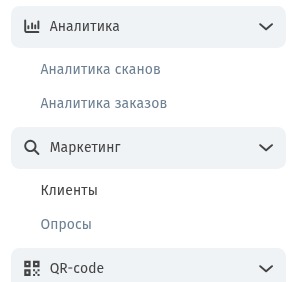
Здесь собраны все гости, которые зарегистрировались в вашем меню. В таблице колонки Имя, Электронная почта, Контактный номер и Создано (дата регистрации). Внизу можно выбрать, сколько строк Показывать на странице.
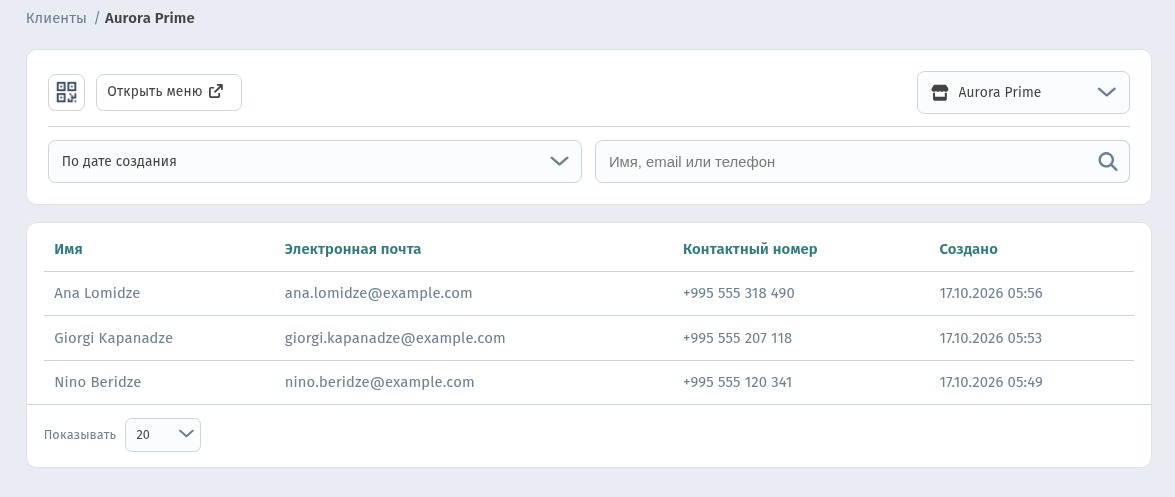
Сверху над таблицей есть кнопка Открыть меню, чтобы быстро проверить гостевую страницу.
7. Сортировка и выбор магазина
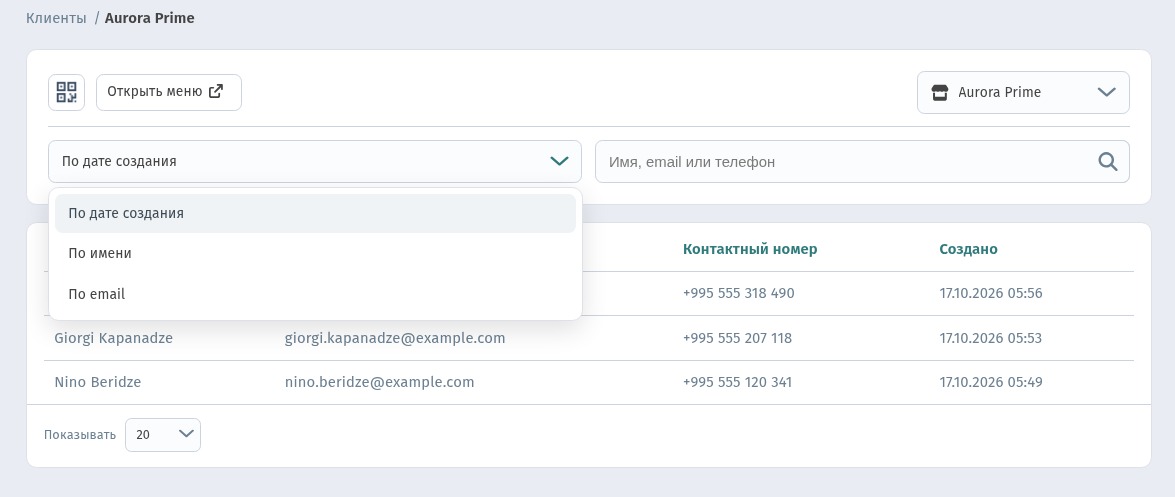
Список можно упорядочить: По дате создания (новые клиенты сверху), По имени или По email.
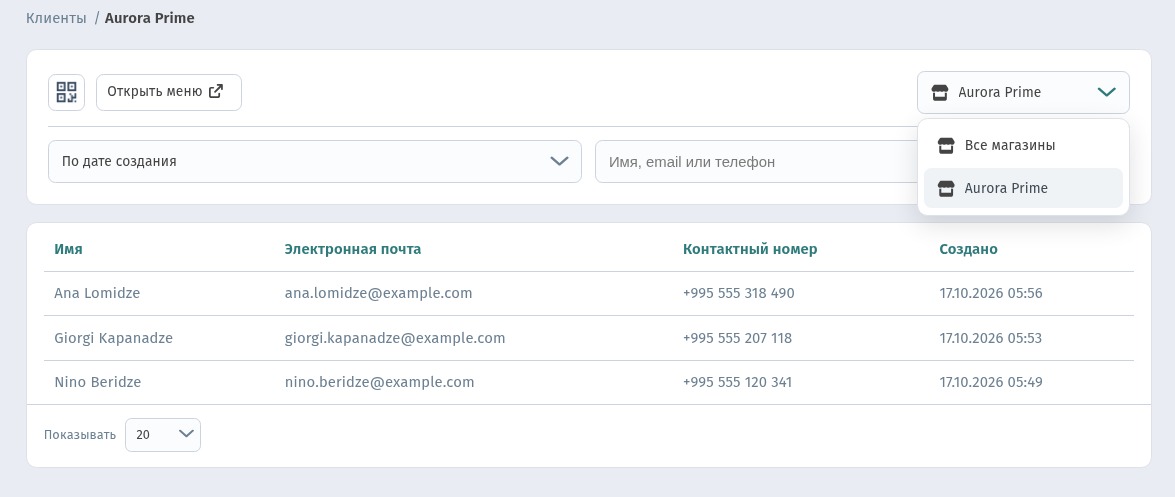
Если у вас несколько заведений, переключатель справа показывает клиентов одного магазина или сразу Все магазины.
8. Поиск клиента
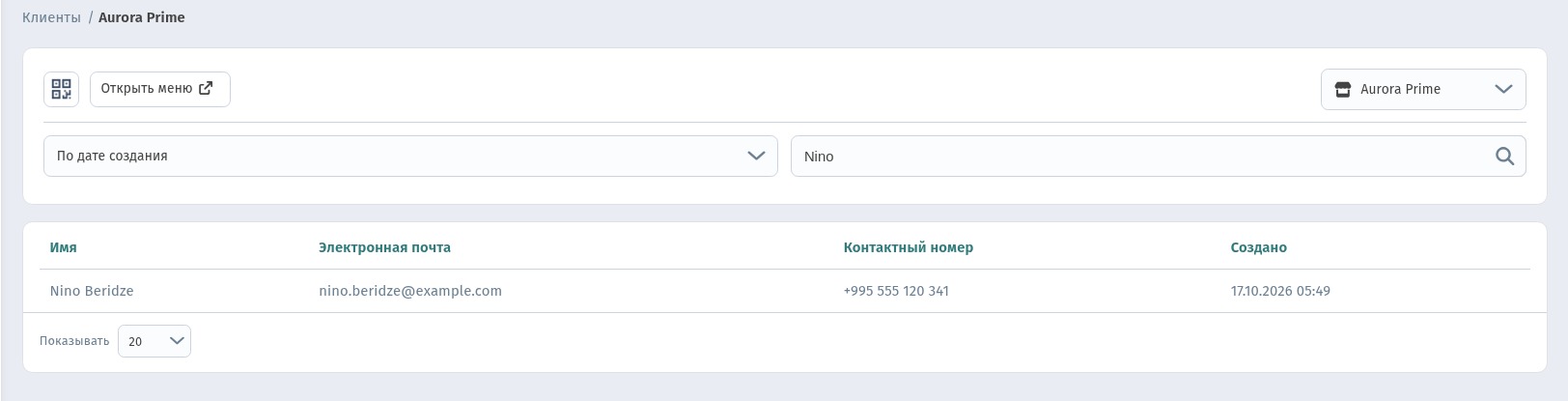
Строка поиска ищет по имени, email или телефону. Достаточно ввести, например, «Nino» и нажать Enter — в таблице останется нужный гость. Так же быстро клиент находится по номеру телефона, если он звонит уточнить заказ.
Зачем это ресторану
- Свой контакт с гостем. Имя, email и телефон остаются у вас, а не у агрегатора.
- Меньше вопросов в зале. Гость сам видит статус заказа у себя в телефоне.
- Основа для маркетинга. База клиентов пригодится для приглашений, акций и опросов (пункт Опрос стоит в том же меню рядом со входом).
Быстрый чек-лист
- Убедитесь, что гостевое меню открывается по QR-коду.
- Проверьте вход сами: ☰ → Войти → Зарегистрироваться.
- Сделайте тестовый заказ и посмотрите его статус на вкладке Заказы.
- Откройте Маркетинг → Клиенты и найдите себя через поиск.