
სტუმრების რეგისტრაცია და კლიენტების ბაზა WebQRMenu-ში
როგორ რეგისტრირდებიან სტუმრები პირდაპირ WebQRMenu-ის QR-მენიუში, რა ინახება მათ პროფილში და როგორ იპოვოთ ნებისმიერი კლიენტი კაბინეტის „კლიენტების“ განყოფილებაში: დალაგება, მაღაზიის არჩევა და ძიება სახელით, ელფოსტით ან ტელეფონით.
ყველა სტუმარი, რომელიც QR-მენიუთი აკეთებს შეკვეთას, შეიძლება თქვენი მუდმივი კლიენტი გახდეს, თუ იცით, ვინ არის ის. WebQRMenu-ში სტუმრები პირდაპირ მენიუს გვერდზე რეგისტრირდებიან, ცალკე აპლიკაციის გარეშე, მათი საკონტაქტო მონაცემები კი მაშინვე ხვდება თქვენი კაბინეტის კლიენტების განყოფილებაში.
ამ სტატიაში მთელ გზას გავივლით: როგორ ქმნის სტუმარი ანგარიშს და აკეთებს შეკვეთას და რას ხედავთ ამის შემდეგ თქვენ.
მოკლედ: სტუმარი ხსნის ☰ მენიუს → შესვლა → ქმნის ანგარიშს Google-ით ან ელფოსტით → აკეთებს შეკვეთას საკუთარი სახელით → კაბინეტში, მარკეტინგი → კლიენტები განყოფილებაში, ჩნდება მისი სახელი, ელფოსტა და ტელეფონი.
1. სად პოულობს სტუმარი შესვლას
სტუმარი QR-კოდით ხსნის თქვენს მენიუს. ზედა მარჯვენა კუთხეში, ძიებისა და ენის ღილაკების გვერდით, არის ☰ ღილაკი.
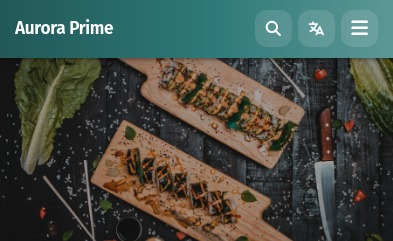
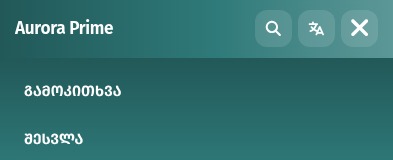
ჩამოსაშლელ მენიუში ორი პუნქტია: გამოკითხვა და შესვლა. შესვლა ყოველთვის ხელთ არის, თუმცა კერძების დასათვალიერებლად რეგისტრაცია საჭირო არ არის.
2. შესვლა არსებული ანგარიშით
პანელი სტუმრის შესვლა ორ გზას გვთავაზობს: ერთი ღილაკი Google-ით შესვლა ან ელფოსტა და პაროლი. მოსანიშნი ველი დამიმახსოვრე სტუმარს სისტემაში ტოვებს, ბმული დაგავიწყდათ პაროლი? კი წვდომის აღდგენაში ეხმარება.
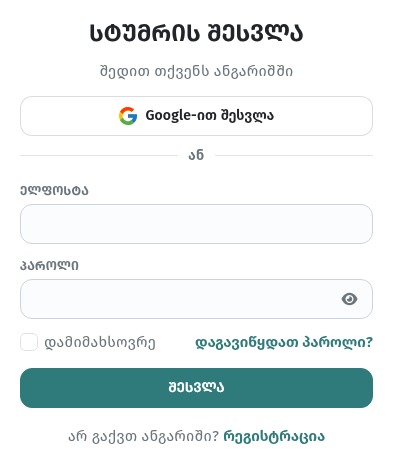
ახალ სტუმარს ქვედა ბმული სჭირდება: არ გაქვთ ანგარიში? რეგისტრაცია.
3. რეგისტრაცია ერთ წუთში
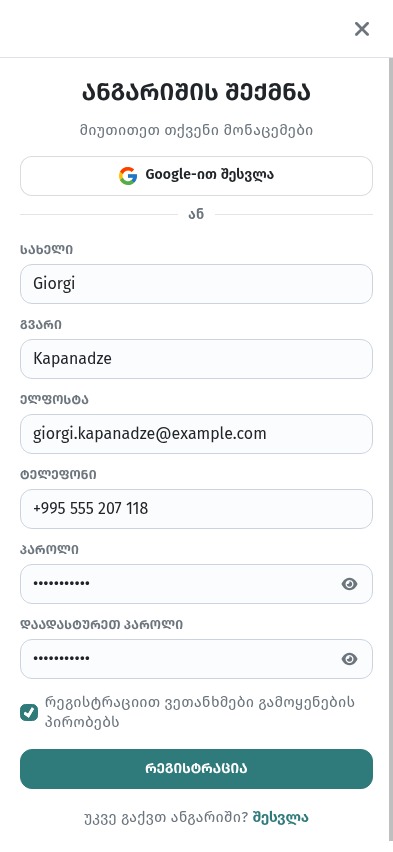
ფორმა ანგარიშის შექმნა მოკლეა: სახელი, გვარი, ელფოსტა, ტელეფონი, პაროლი და დაადასტურეთ პაროლი. ვისაც ველების შევსება არ სურს, ფორმის თავში არსებული Google-ით შესვლა ეყოფა.
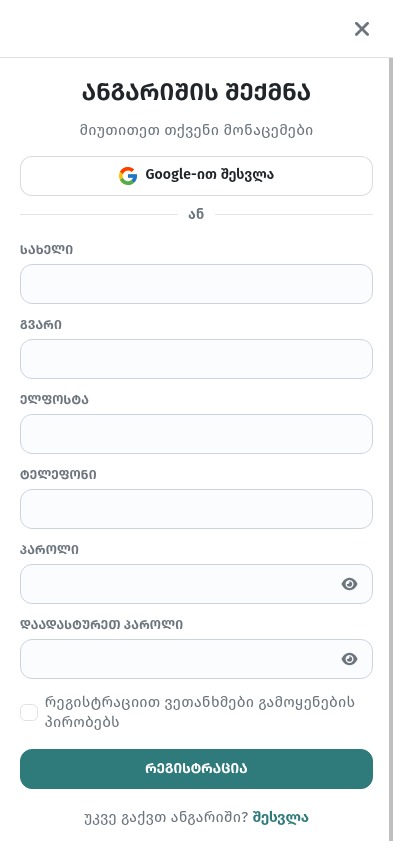
გაგზავნამდე სტუმარი მონიშნავს „რეგისტრაციით ვეთანხმები გამოყენების პირობებს“ და დააჭერს რეგისტრაცია-ს. პაროლი წერტილებით არის დაფარული; მარჯვნივ თვალის ხატულა მას აჩენს, თუ სტუმარს შეყვანილის შემოწმება უნდა.
4. სტუმრის პროფილი
რეგისტრაციისთანავე სტუმარი თავის პროფილში ხვდება: სახელი, გვარი, ელფოსტა და ტელეფონი. მონაცემების შესწორება შეიძლება ღილაკით შეცვლა, ანგარიშიდან გასვლა კი პანელის ბოლოში არსებული ღილაკით გასვლა.
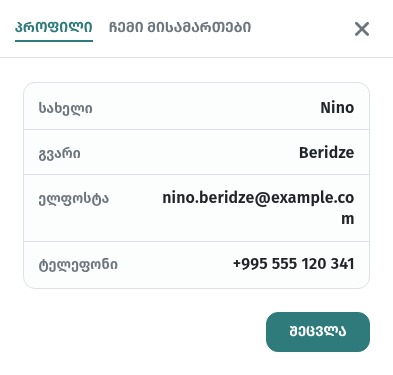
ჩანართზე ჩემი მისამართები სტუმარი მიწოდების მისამართებს ინახავს, რომ ყოველ შეკვეთაზე თავიდან აღარ შეიყვანოს.
5. შეკვეთა საკუთარი სახელით
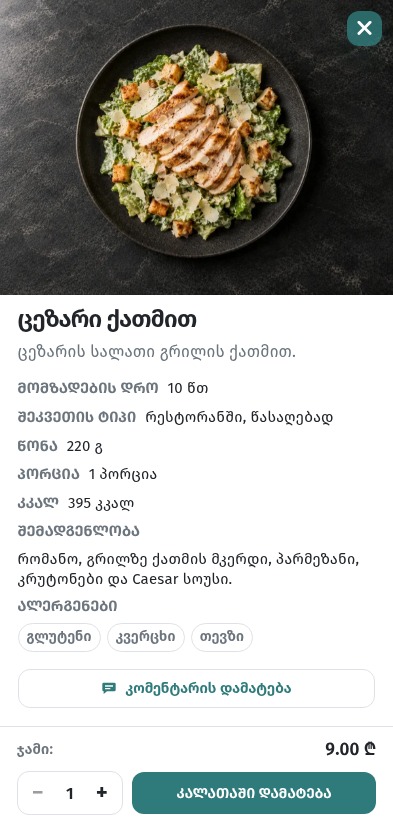
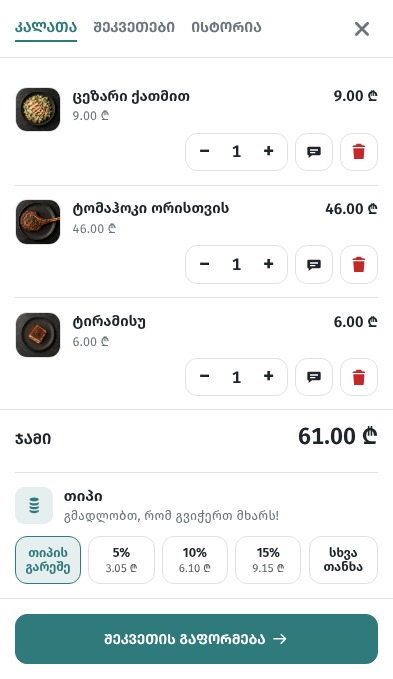
შემდეგ ყველაფერი ჩვეულებრივად მიდის: სტუმარი ხსნის კერძის ბარათს, მაგალითად „ცეზარი ქათმით“, ათვალიერებს შემადგენლობას, წონას და ალერგენებს და აჭერს კალათაში დამატება-ს.
კალათაში ჩანს კერძები, ჯამი და ბლოკი თიპი მზა ვარიანტებით: თიპის გარეშე, 5%, 10%, 15% ან სხვა თანხა. ღილაკი შეკვეთის გაფორმება კითხულობს, როგორ სურს სტუმარს შეკვეთის მიღება: მიწოდება თუ თვითონ ავიღებ.
გაფორმების შემდეგ შეკვეთა ჩნდება ჩანართზე შეკვეთები. სტუმარი ხედავს ინვოისის ნომერს, შემადგენლობას, ჯამს და პროგრესის ზოლს, რომელიც აჩვენებს, შეკვეთა მიღებულია, მზადდება თუ უკვე მზადაა. შეკვეთის ბედის გასაგებად ოფიციანტის დაძახება აღარ არის საჭირო.
6. „კლიენტების“ განყოფილება კაბინეტში
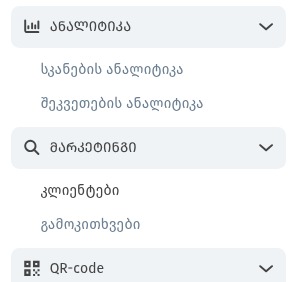
ახლა რესტორნის მხრიდან შევხედოთ. კაბინეტში გახსენით მარკეტინგი → კლიენტები.
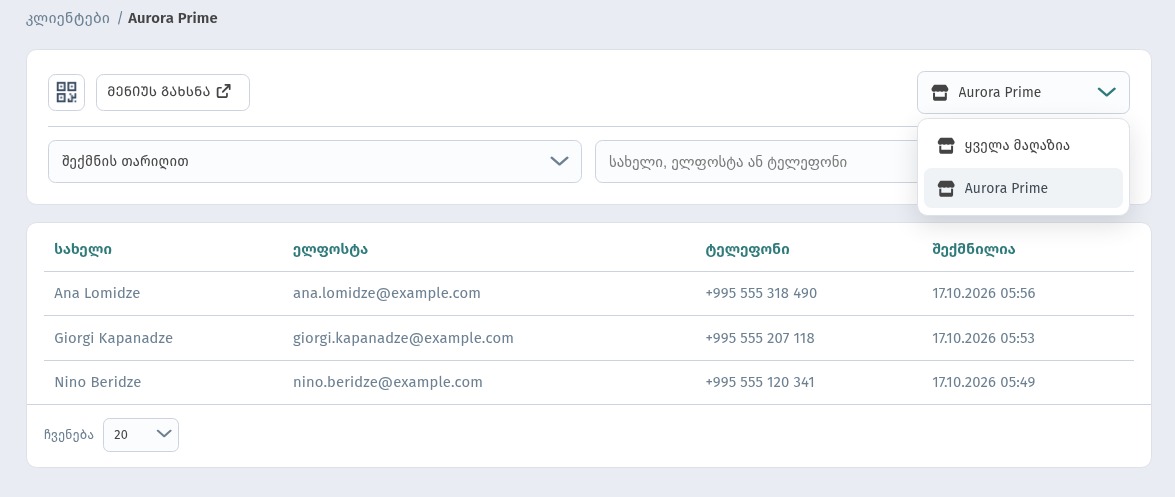
აქ თავს იყრის ყველა სტუმარი, ვინც თქვენს მენიუში დარეგისტრირდა. ცხრილში სვეტებია სახელი, ელფოსტა, ტელეფონი და შექმნილია (რეგისტრაციის თარიღი). ქვემოთ, ველში ჩვენება, ირჩევთ, რამდენი სტრიქონი გამოჩნდეს გვერდზე.
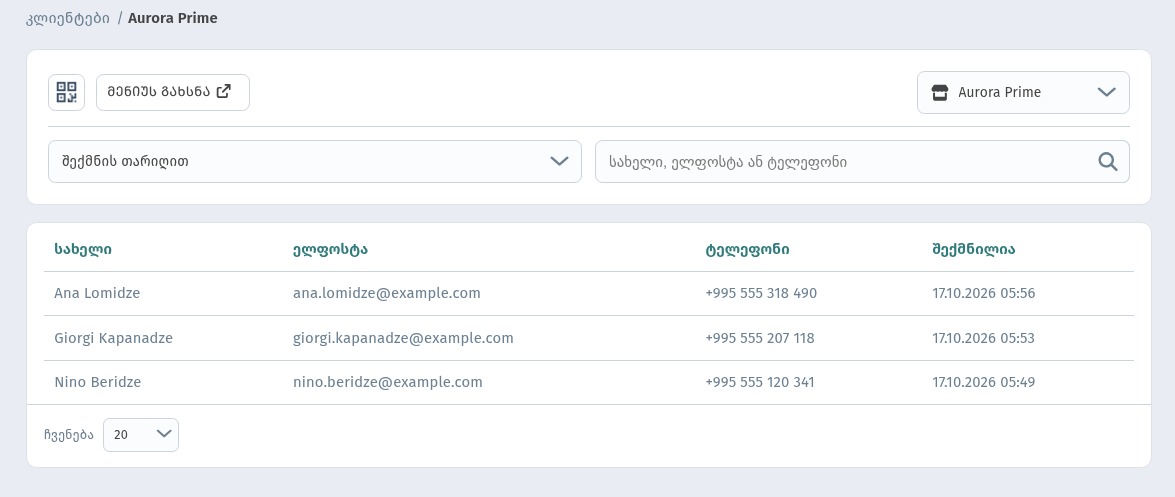
ცხრილის ზემოთ ღილაკი მენიუს გახსნა სტუმრის გვერდს ერთი დაწკაპუნებით გიჩვენებთ.
7. დალაგება და მაღაზიის არჩევა
სია შეგიძლიათ დაალაგოთ შექმნის თარიღით (ახალი კლიენტები ზემოთ), სახელით ან ელფოსტით.
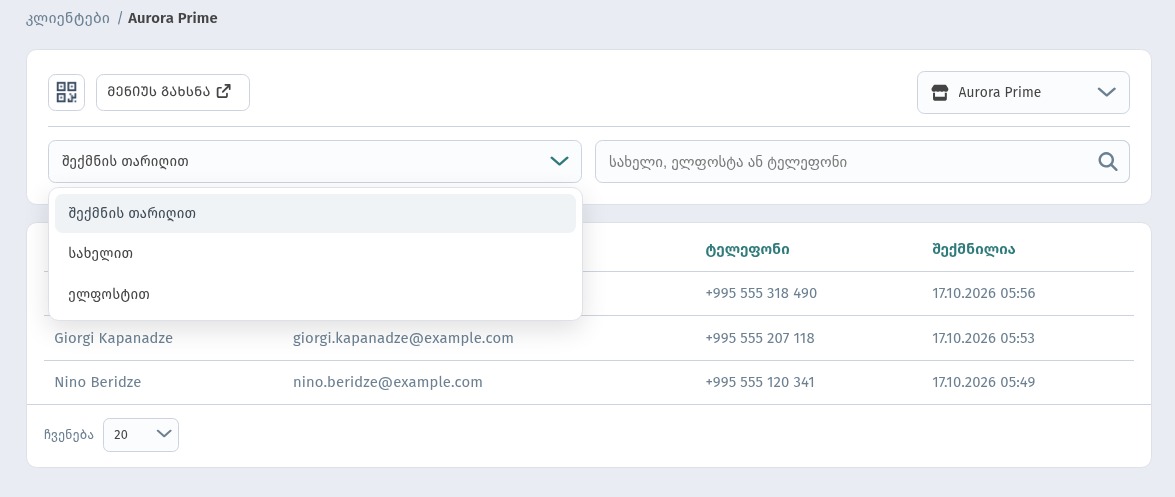
თუ რამდენიმე დაწესებულება გაქვთ, მარჯვენა გადამრთველი ერთი მაღაზიის კლიენტებს აჩვენებს ან ერთბაშად ყველა მაღაზიას.
8. კლიენტის ძიება
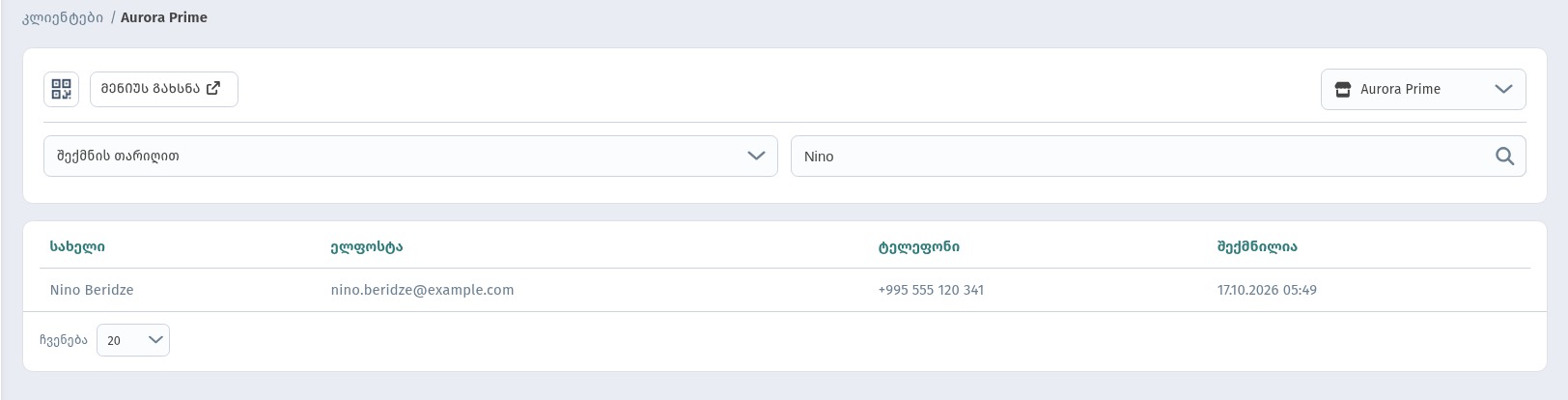
საძიებო ველი ეძებს სახელით, ელფოსტით ან ტელეფონით. საკმარისია აკრიფოთ, მაგალითად, „Nino“ და დააჭიროთ Enter-ს — ცხრილში საჭირო სტუმარი დარჩება. ასევე სწრაფად იპოვით კლიენტს ტელეფონის ნომრით, როცა ის შეკვეთის დასაზუსტებლად რეკავს.
რას აძლევს ეს რესტორანს
- პირდაპირი კავშირი სტუმართან. სახელი, ელფოსტა და ტელეფონი თქვენთან რჩება და არა აგრეგატორთან.
- ნაკლები კითხვა დარბაზში. სტუმარი შეკვეთის სტატუსს საკუთარ ტელეფონში ადევნებს თვალს.
- საფუძველი მარკეტინგისთვის. კლიენტების ბაზა გამოგადგებათ მოწვევებისთვის, აქციებისა და გამოკითხვებისთვის (პუნქტი გამოკითხვა შესვლის გვერდით, იმავე მენიუშია).
სწრაფი ჩეკლისტი
- დარწმუნდით, რომ სტუმრის მენიუ QR-კოდით იხსნება.
- თავად სცადეთ შესვლა: ☰ → შესვლა → რეგისტრაცია.
- გააკეთეთ სატესტო შეკვეთა და ადევნეთ თვალი მის სტატუსს ჩანართზე შეკვეთები.
- გახსენით მარკეტინგი → კლიენტები და იპოვეთ საკუთარი თავი ძიებით.