
Фото блюд в WebQRMenu: как загрузить и сделать красиво
Как загрузить фото блюда в WebQRMenu, обрезать его до 4:3, заменить и снять еду так, чтобы гостям захотелось заказать.
Гости выбирают глазами. Блюдо с хорошим фото замечают, открывают и заказывают гораздо чаще, чем строчку текста, а меню, где все снимки выдержаны в одном стиле, сразу выглядит как меню настоящего ресторана. Разберём, где в WebQRMenu хранятся фото, как их загрузить и обрезать, как заменить и как снять блюдо, чтобы оно аппетитно смотрелось на экране телефона.
Где хранятся фото блюд
Фото привязано к блюду, поэтому добавляется прямо в меню. Откройте Контент меню в боковом меню и выберите нужный набор. В наборе лежат разделы меню: закуски, салаты, десерты и так далее.
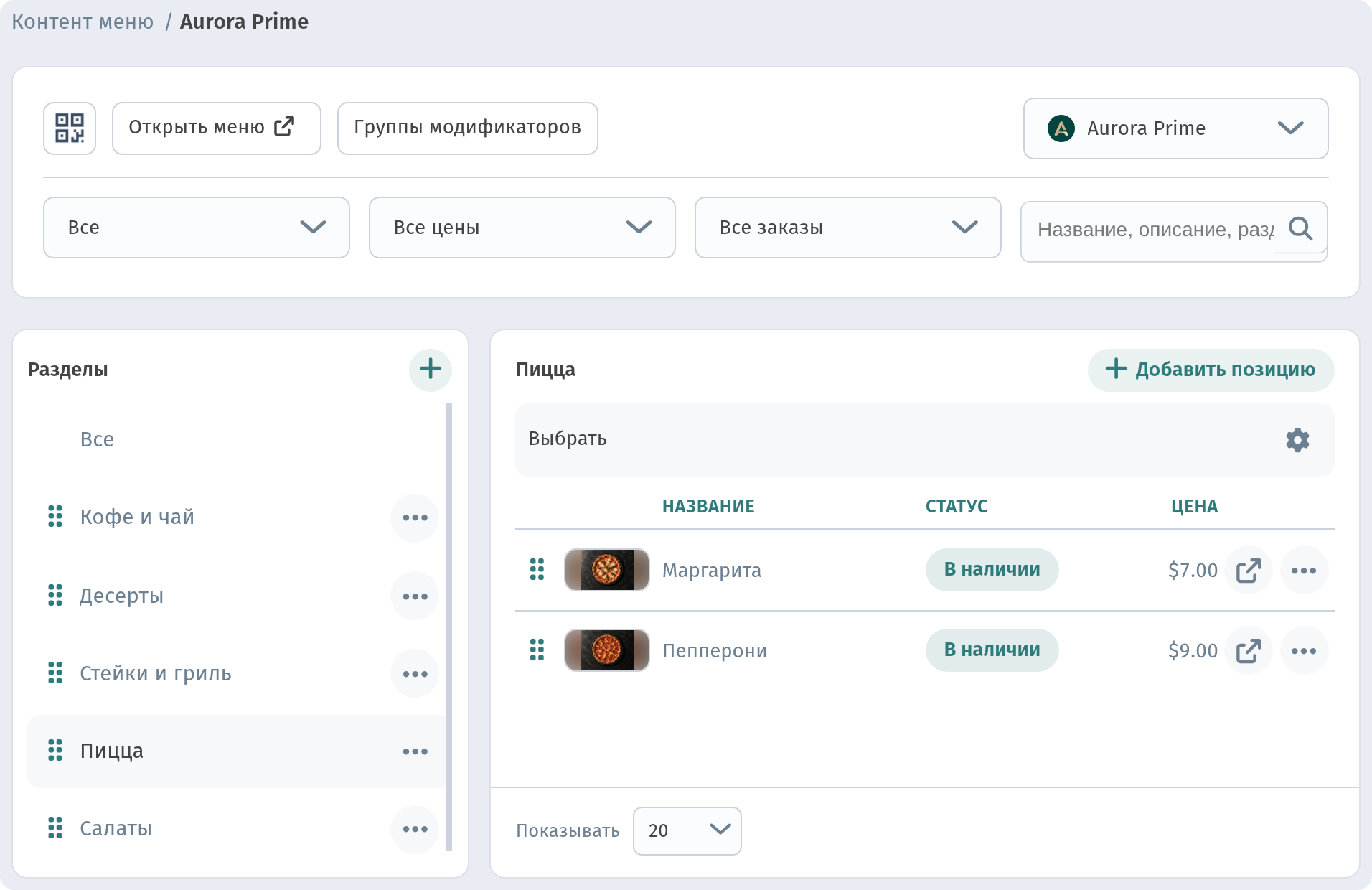
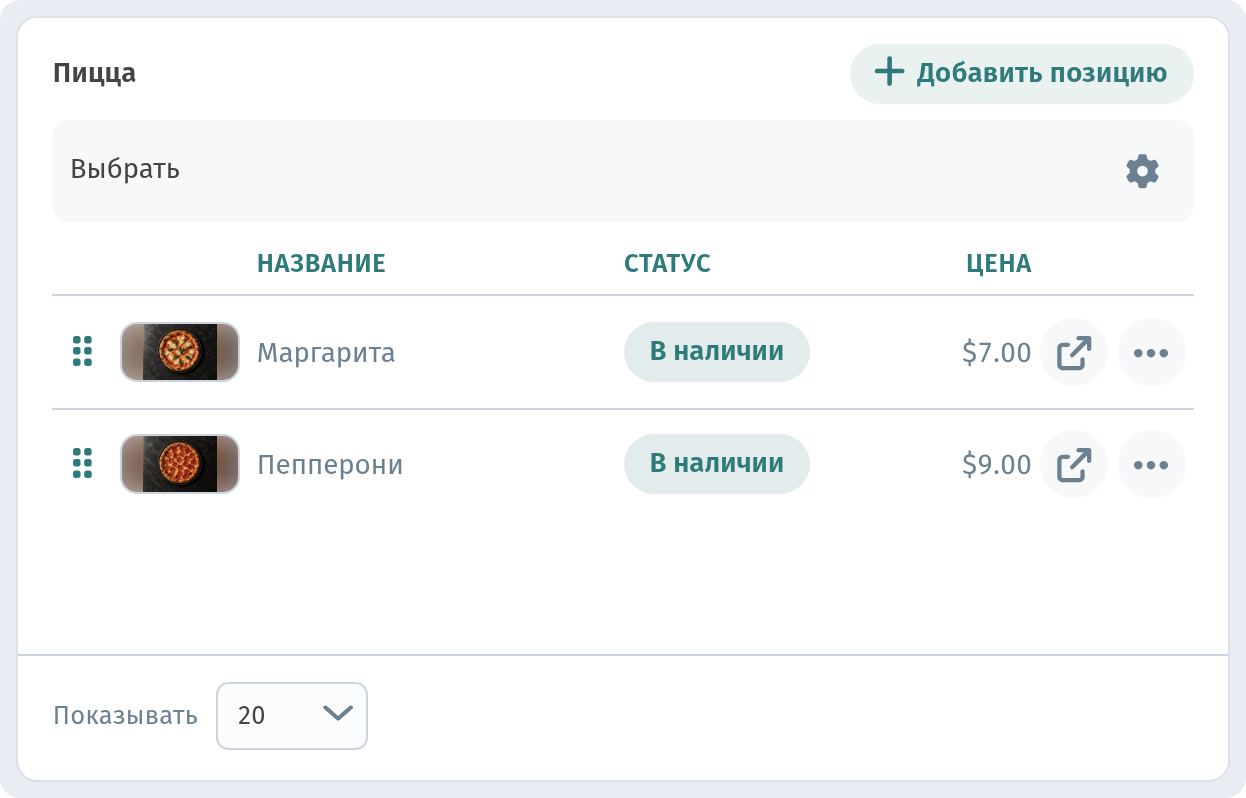
Нажмите на раздел, чтобы увидеть его блюда. У каждого видны название, статус, количество заказов и цена, а над списком — кнопка Добавить позицию.
Новое блюдо с фото
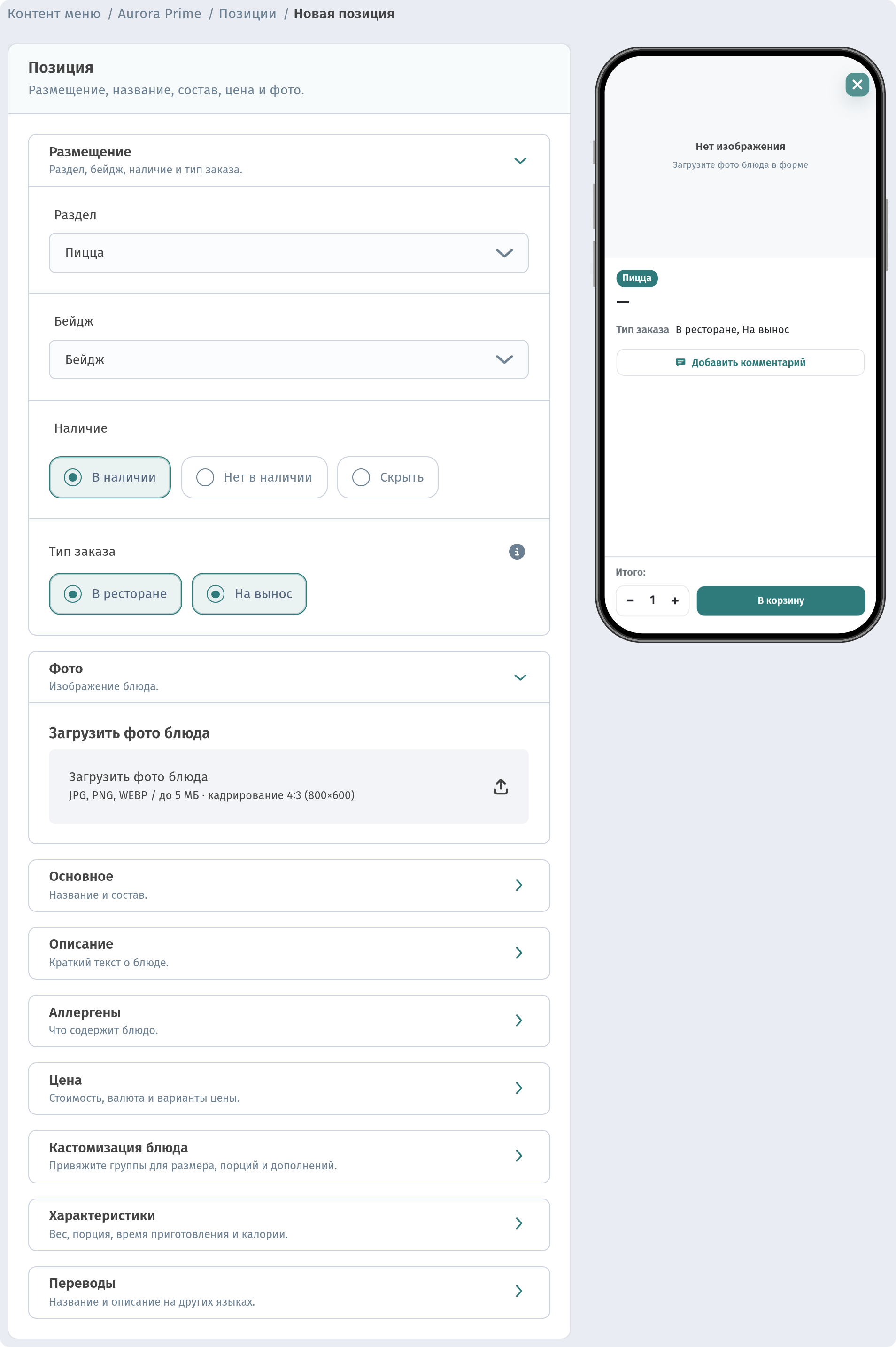
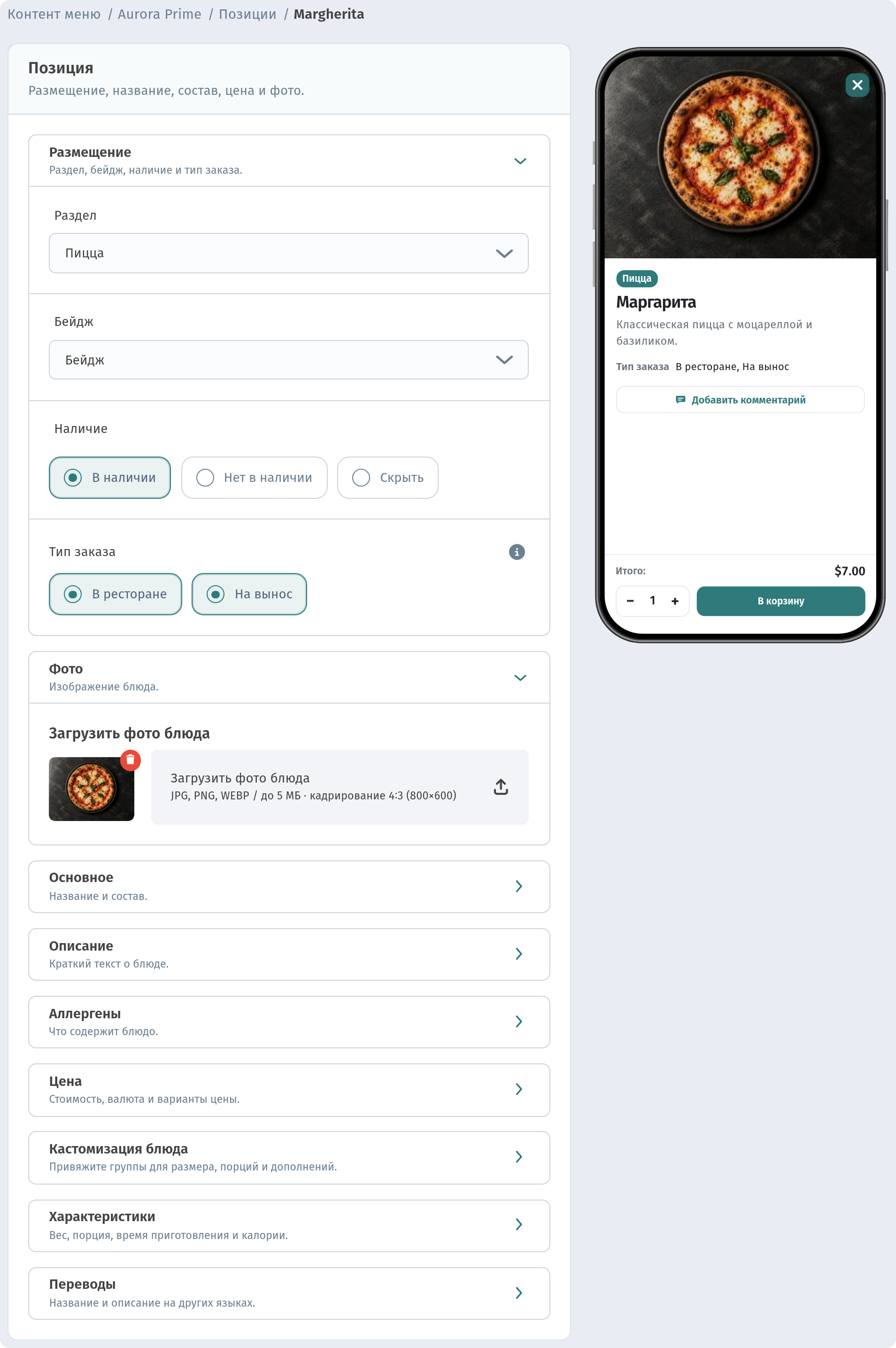
Нажмите Добавить позицию. Откроется отдельная страница со всеми настройками блюда, разбитыми на блоки:
- Размещение — раздел, бейдж, наличие и тип заказа.
- Фото — снимок блюда.
- Основное — название и состав.
- Описание — краткий текст о блюде.
- Аллергены — что содержит блюдо; важно для гостей с аллергией.
- Цена — стоимость, валюта и варианты цены, например размеры порции.
- Настройка позиции (Customize item) — подключение групп модификаторов: размер, порции, добавки.
- Характеристики — вес, порция, время приготовления и калории.
- Переводы — название и описание на других языках.
Справа — превью на телефоне: блюдо показано ровно так, как его увидит гость, и меняется прямо по ходу заполнения.
Загрузка фото
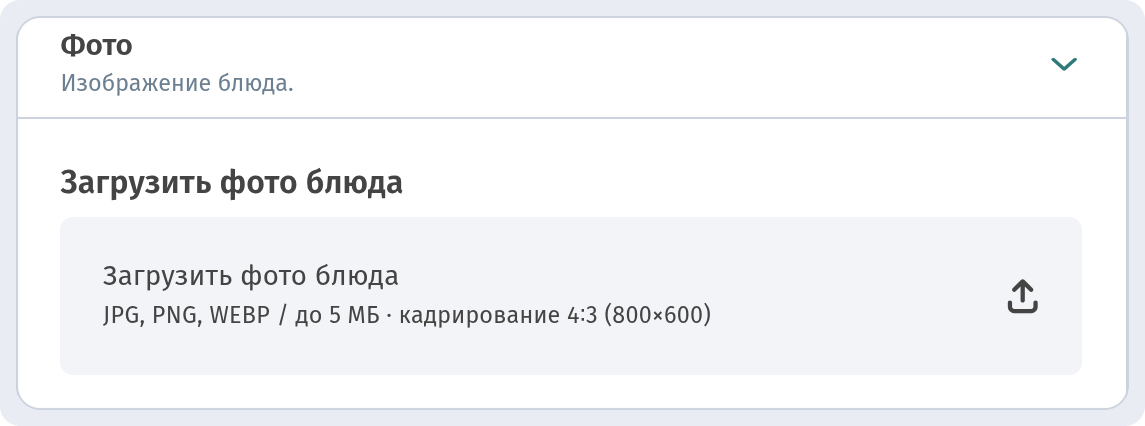
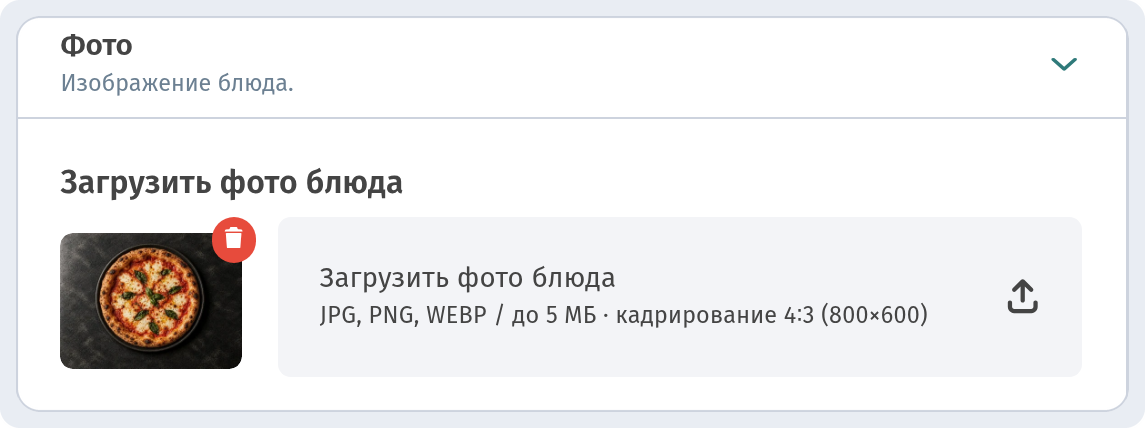
Раскройте блок Фото (Изображение блюда). Внутри — зона Загрузить фото блюда с подсказкой: JPG, PNG, WEBP / до 5 МБ · кадрирование 4:3 (800×600). В ней всё, что нужно знать о файле:
- Форматы — JPG, PNG или WEBP. Для фотографий обычно лучше всего подходит JPG.
- Размер — до 5 МБ на файл.
- Пропорции — снимок обрезается до 4:3 и сохраняется в 800×600. Именно такой формат у карточек блюд в гостевом меню.
Нажмите Загрузить фото блюда и выберите снимок на компьютере или телефоне.
Обрезка до 4:3
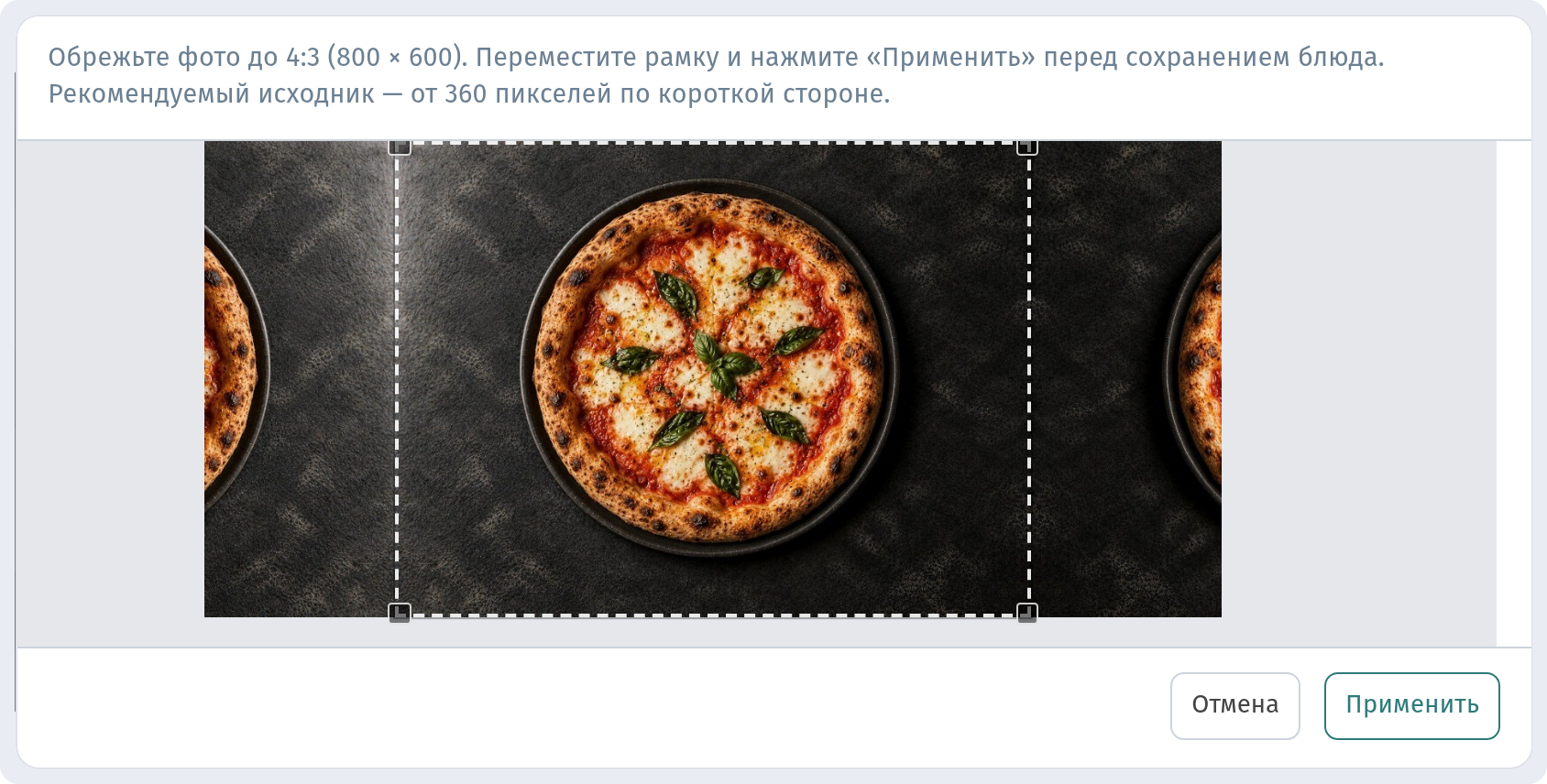
Сразу после выбора файла откроется окно кадрирования с подсказкой: Обрежьте фото до 4:3 (800 × 600). Переместите рамку и нажмите «Применить» перед сохранением блюда. Поверх фото — пунктирная рамка: всё, что внутри, станет фотографией блюда, всё снаружи будет отрезано.
Рамка всегда сохраняет пропорции 4:3, поэтому снимок не растянется и не сплющится. Чтобы фото получилось чётким, берите исходник не меньше 360 пикселей по короткой стороне, а лучше намного больше. Если фото меньше, WebQRMenu предупредит: «Image too small for a sharp card» (изображение слишком маленькое для чёткой карточки).
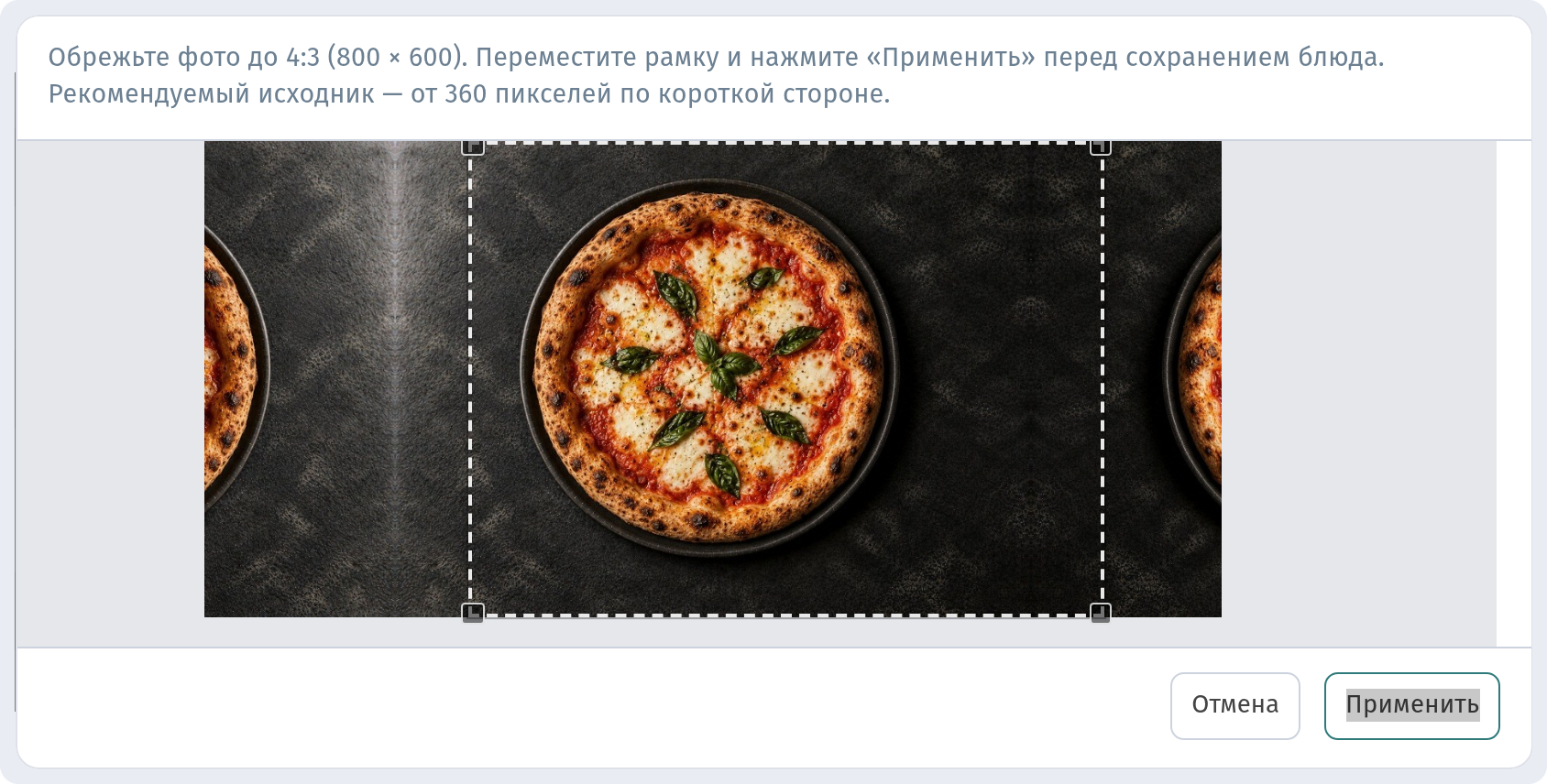
Перетащите рамку, чтобы поставить блюдо в нужное место, и потяните за углы, чтобы её увеличить или уменьшить. Несколько советов:
- Пусть в кадр попадёт вся тарелка или хотя бы её самая красивая часть.
- Оставьте немного воздуха вокруг, чтобы блюдо не упиралось в края.
- Ставьте блюдо по центру или чуть сбоку, если рядом красивая подача или напиток.
Когда рамка стоит как надо, нажмите Применить. Отмена закрывает окно без изменений. Не забудьте нажать Применить до того, как сохраните блюдо.
Проверяем результат
После нажатия Применить в блоке Фото появится миниатюра обрезанного снимка, а превью справа сразу обновится. Самое время посмотреть, как блюдо выглядит на маленьком экране: узнаётся ли оно, хватает ли света, удачно ли выбран кадр.
Заполните остальные поля и нажмите Сохранить.
Как заменить фото
Чтобы сменить фото у существующего блюда, откройте его из списка раздела через меню ⋯ (Position actions) → Edit и раскройте блок Фото. Текущий снимок показан миниатюрой, рядом — кнопка «Удалить». Нажмите её, загрузите новое фото и обрежьте так же, как раньше. Сохраните блюдо — новое фото сразу появится в гостевом меню. QR-коды перепечатывать не нужно.
Как фото видят гости
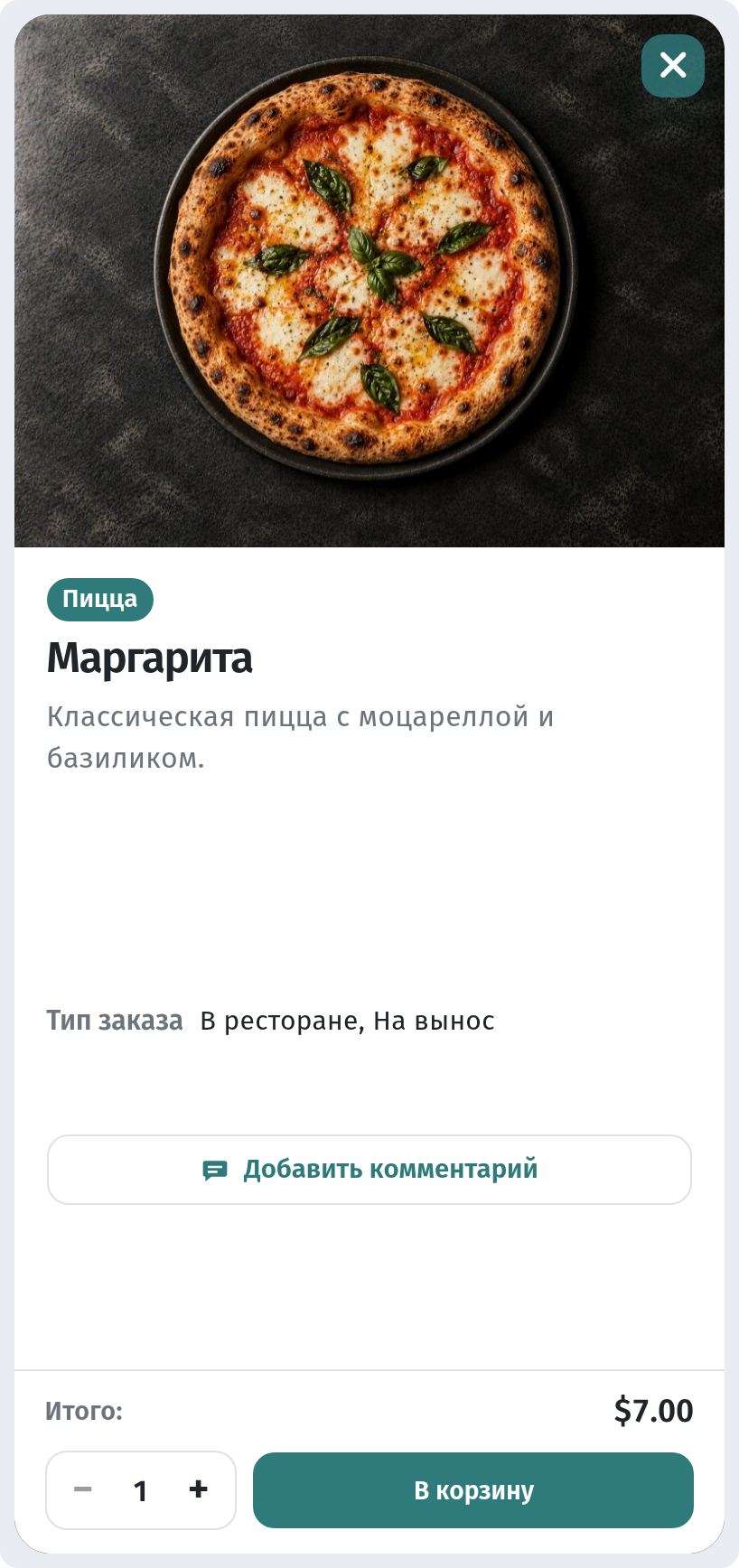
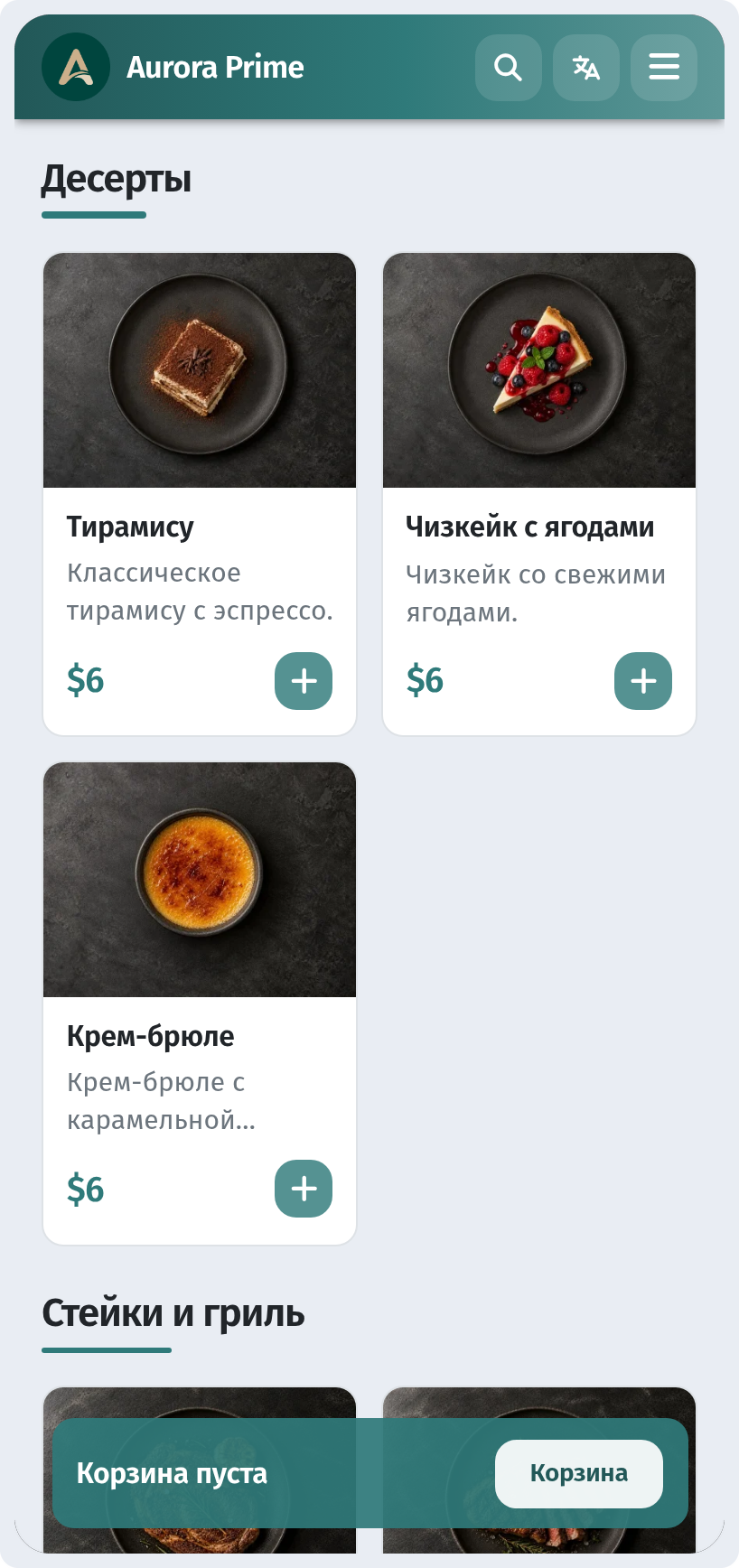
Откройте меню на телефоне, как это делают гости. Блюда показаны карточками с фото сверху — вот почему так важны пропорции 4:3: снимок аккуратно заполняет карточку в любом разделе.
Если гость нажмёт на блюдо, фото откроется крупнее, вместе с описанием, составом и ценой. Здесь чёткий снимок с хорошим светом окупается сполна.
В меню гость листает категории и блюда карточка за карточкой. Когда у всех фото одинаковые свет, ракурс и фон, категория выглядит спокойно и профессионально, а не пёстро.
Как снимать блюда, чтобы они продавали
Студия не нужна. Хватит современного телефона и нескольких простых правил.
Свет. Снимайте у окна при дневном свете, чтобы он падал сбоку или чуть из-за тарелки. Выключите вспышку и не смешивайте дневной свет с тёплыми лампами под потолком. Если солнце слишком жёсткое, повесьте тонкую белую занавеску или закройте окно листом пергамента.
Ракурс. Плоские блюда — пиццу, салаты, боулы, доски — лучше снимать строго сверху. Высокие — бургеры, торты, напитки — сбоку, под углом примерно 30–45 градусов. Выберите ракурс для каждого типа блюд и придерживайтесь его.
Фон. Нужна спокойная нейтральная поверхность: дерево, камень, лён или однотонный стол. Уберите лишнее — салфетки, телефоны, мелочи. Одной детали вроде приборов, зелени или бокала вполне достаточно.
Единый стиль. Одни и те же тарелки, одна поверхность, одно время суток для всего меню. Единообразие важнее, чем один идеальный кадр.
Запас под обрезку 4:3. Снимайте чуть шире, чем нужно, оставляя место вокруг тарелки. Тогда рамку обрезки можно свободно двигать и не отрезать часть блюда. Помогает горизонтальная ориентация.
Свежесть. Фотографируйте сразу после подачи. Капля масла освежает салаты и блюда с гриля, а пар или свежая зелень добавляют жизни.
Честность. Показывайте настоящую порцию и настоящую подачу. Гость должен получить то, что увидел в меню.
Размер файла. Современные телефоны делают большие файлы, часто больше 5 МБ, особенно в PNG или HEIC. Перед загрузкой сохраните снимок в JPG и уменьшите его примерно до 1600–2000 пикселей по длинной стороне. Файл легко уложится в 5 МБ и останется идеально чётким после обрезки до 800×600. С этим справится любой бесплатный редактор или онлайн-компрессор.
Фото для логотипа
Логотип заведения загружается отдельно: откройте своё заведение, перейдите на вкладку «Макет страницы» (Page layout) и найдите блок Логотип (Logo). Логотип загружается в формате PNG; лучше всего подходит квадратное изображение около 400×400 пикселей. Лучше всего в шапке меню смотрится логотип на прозрачном фоне (PNG).
Итог
Хорошие фото — один из самых простых способов сделать QR-меню продающим. Загрузите снимок в блоке Фото, выставьте кадр в окне обрезки 4:3, нажмите Применить и проверьте превью перед сохранением. Снимайте все блюда в одном свете и стиле, оставляйте запас под обрезку и держите файлы в пределах 5 МБ. Тогда меню будет аппетитным и цельным на телефоне у каждого гостя.