
კერძების ფოტოები WebQRMenu-ში: როგორ ავტვირთოთ და ლამაზად წარმოვაჩინოთ
როგორ ავტვირთოთ კერძის ფოტო WebQRMenu-ში, მოვჭრათ 4:3 პროპორციით, შევცვალოთ და გადავიღოთ საჭმელი ისე, რომ სტუმარს შეკვეთა მოუნდეს.
სტუმარი პირველ რიგში თვალით ირჩევს. კარგ ფოტოიან კერძს უფრო ხშირად ამჩნევენ, ხსნიან და უკვეთავენ, ვიდრე უბრალო ტექსტს, ხოლო მენიუ, სადაც ყველა ფოტო ერთ სტილშია, ნამდვილი რესტორნის ბრენდად აღიქმება. ამ სტატიაში ვნახავთ, სად ინახება ფოტოები WebQRMenu-ში, როგორ ავტვირთოთ და მოვჭრათ ისინი, როგორ შევცვალოთ და როგორ გადავიღოთ კერძი ისე, რომ ტელეფონის ეკრანზე მადისაღმძვრელად გამოიყურებოდეს.
სად ინახება კერძების ფოტოები
ფოტო კერძს ეკუთვნის, ამიტომ მას პირდაპირ მენიუში ამატებთ. გვერდით მენიუში გახსენით მენიუს კონტენტი და აირჩიეთ სასურველი ნაკრები. ნაკრებში მენიუს განყოფილებებია: წასახემსები, სალათები, დესერტები და ა.შ.
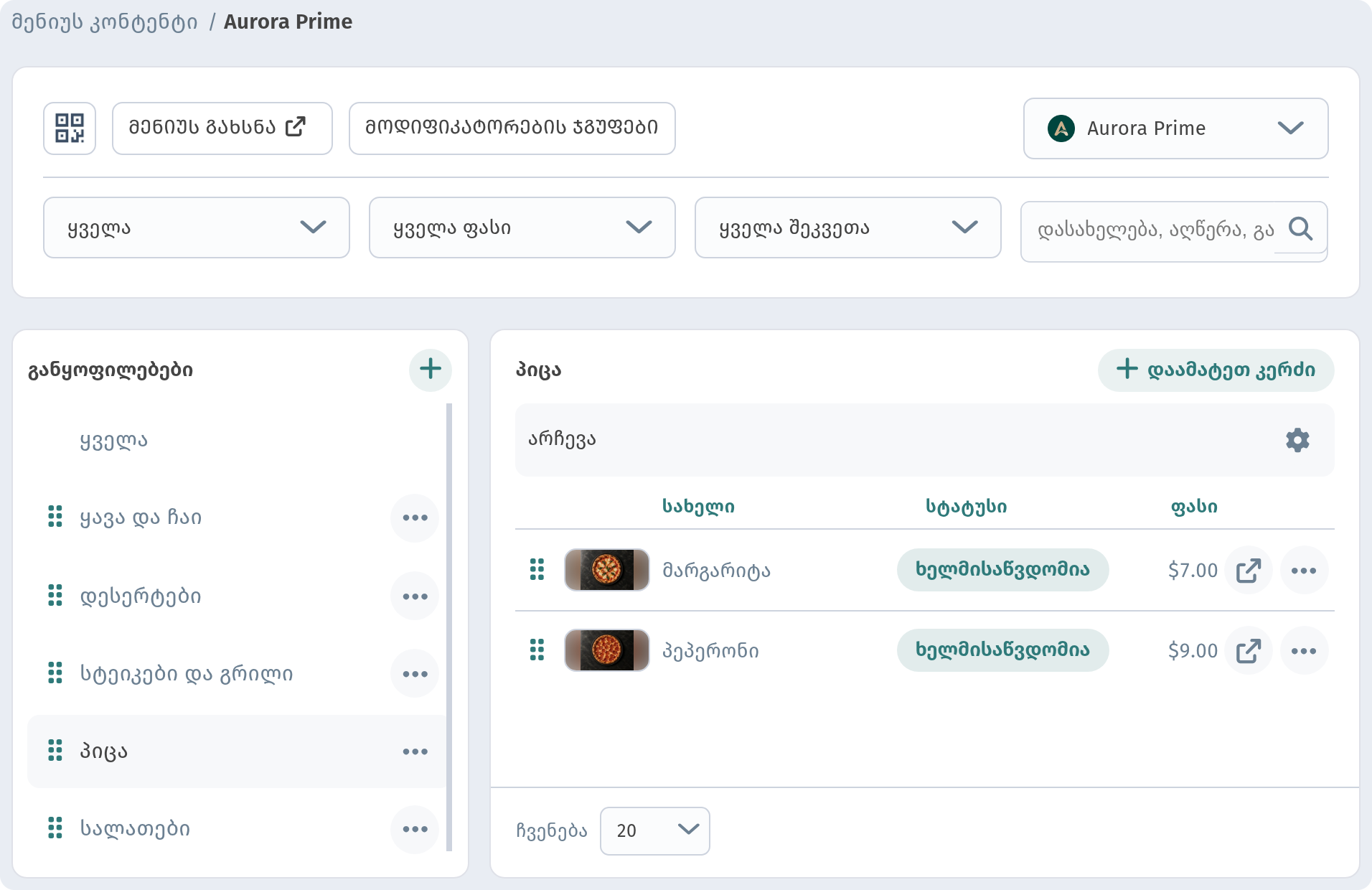
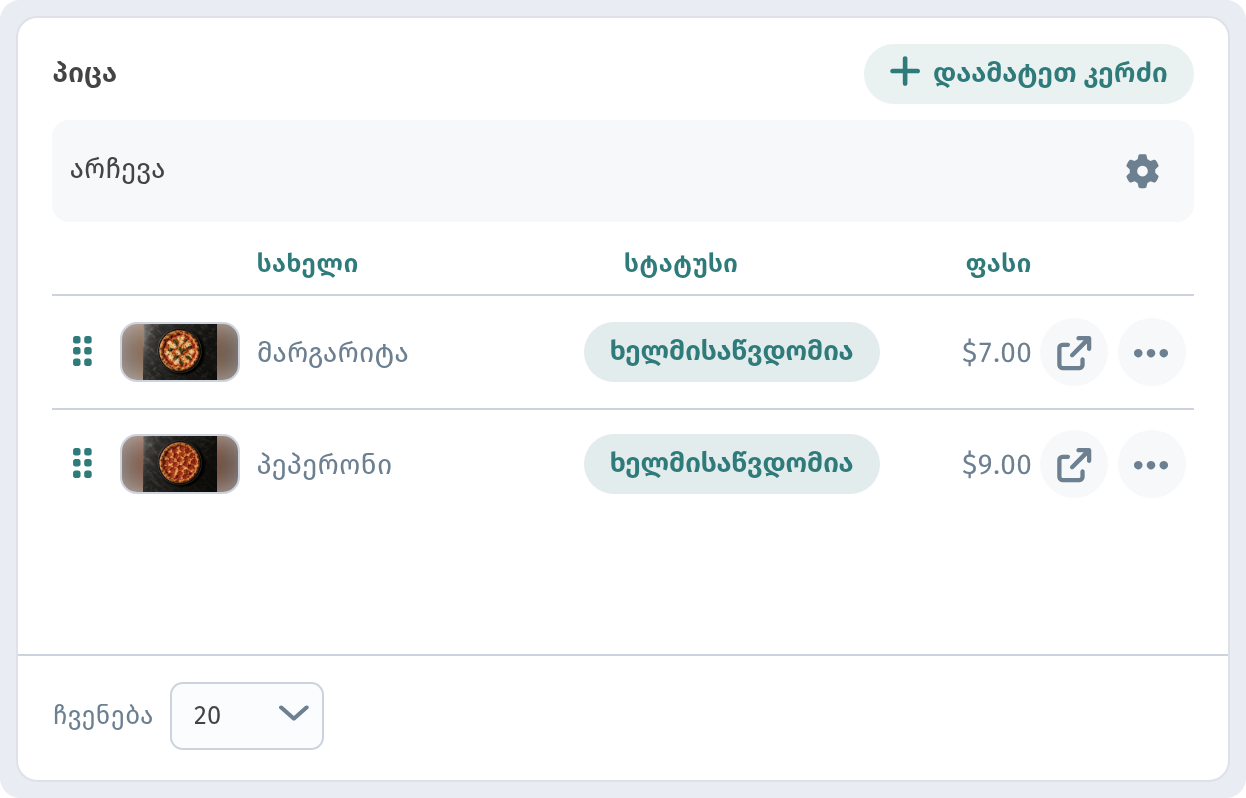
დააჭირეთ განყოფილებას და გამოჩნდება მისი კერძები. თითოეულს სახელი, სტატუსი, შეკვეთების რაოდენობა და ფასი აქვს, სიის თავზე კი ღილაკია დაამატეთ კერძი.
ახალი კერძი ფოტოთი
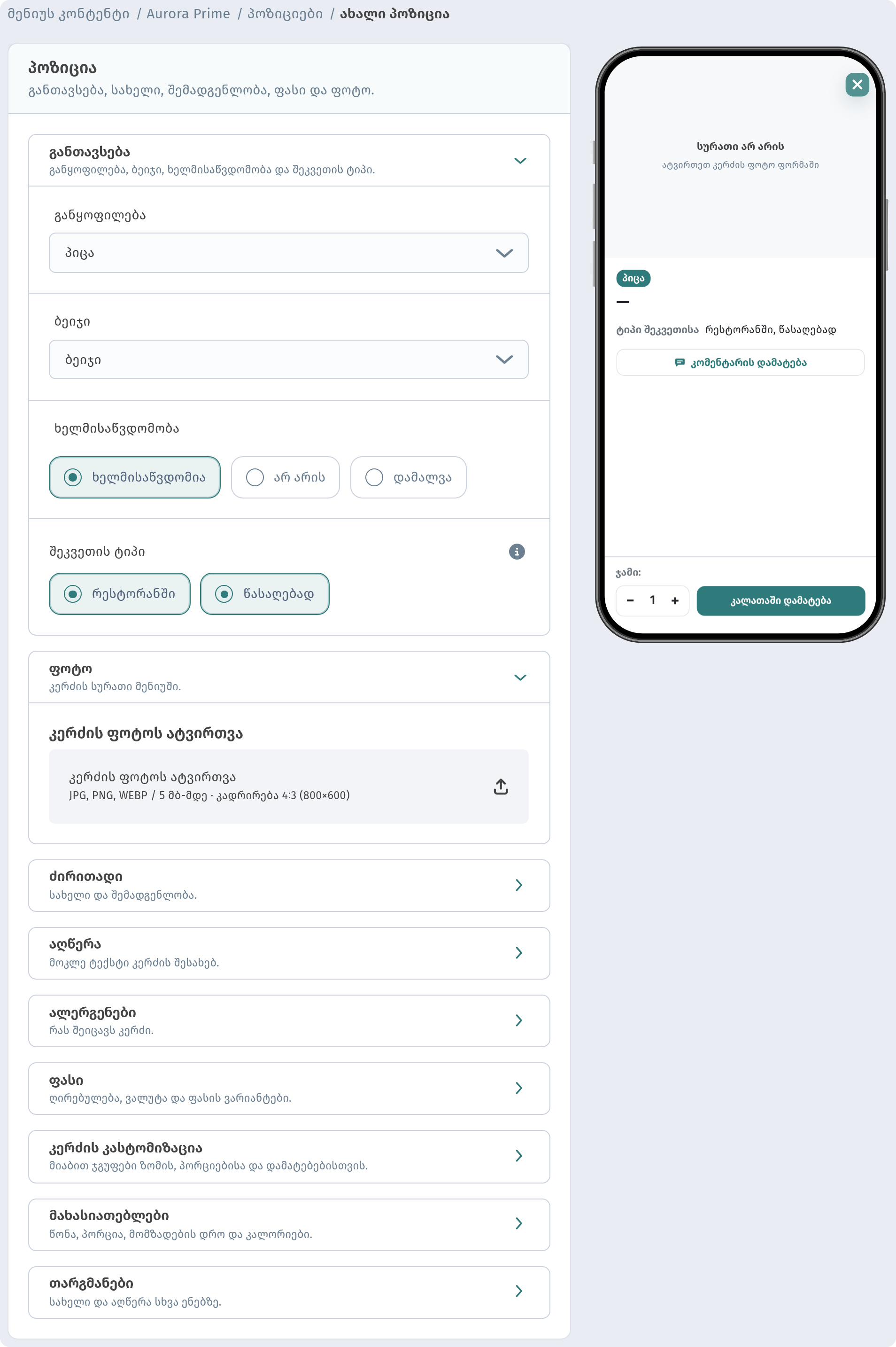
დააჭირეთ ღილაკს დაამატეთ კერძი. გაიხსნება ცალკე გვერდი კერძის ყველა პარამეტრით, დაყოფილი ბლოკებად:
- განთავსება — განყოფილება, ბეჯი, ხელმისაწვდომობა და შეკვეთის ტიპი.
- ფოტო — კერძის სურათი მენიუსთვის.
- ძირითადი — სახელი და შემადგენლობა.
- აღწერა — მოკლე ტექსტი კერძის შესახებ.
- ალერგენები — რას შეიცავს კერძი; მნიშვნელოვანია ალერგიის მქონე სტუმრებისთვის.
- ფასი — ღირებულება, ვალუტა და ფასის ვარიანტები, მაგალითად ულუფის ზომები.
- პოზიციის მორგება (Customize item) — მოდიფიკატორების ჯგუფების მიბმა: ზომა, ულუფები, დანამატები.
ქვემოთ კიდევ ორი ბლოკია: ერთში წონა, ულუფა, მომზადების დრო და კალორიები მიეთითება, მეორეში — სახელისა და აღწერის თარგმანები სხვა ენებზე.
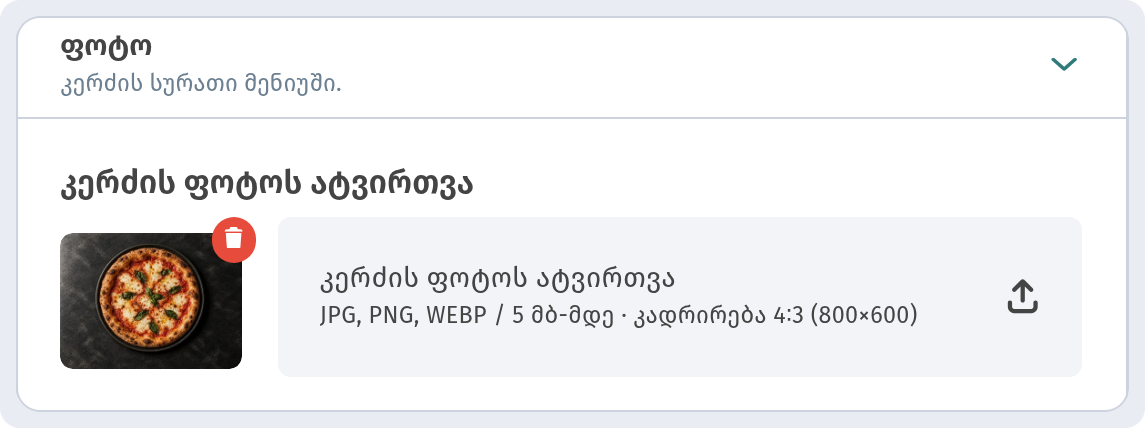
მარჯვნივ ტელეფონის პრევიუა: კერძი ზუსტად ისე ჩანს, როგორც სტუმარი დაინახავს, და შევსებისთანავე ახლდება. ქვემოთ მოცემულ სურათზე ფოტოს ბლოკი უკვე გახსნილია.
ფოტოს ატვირთვა
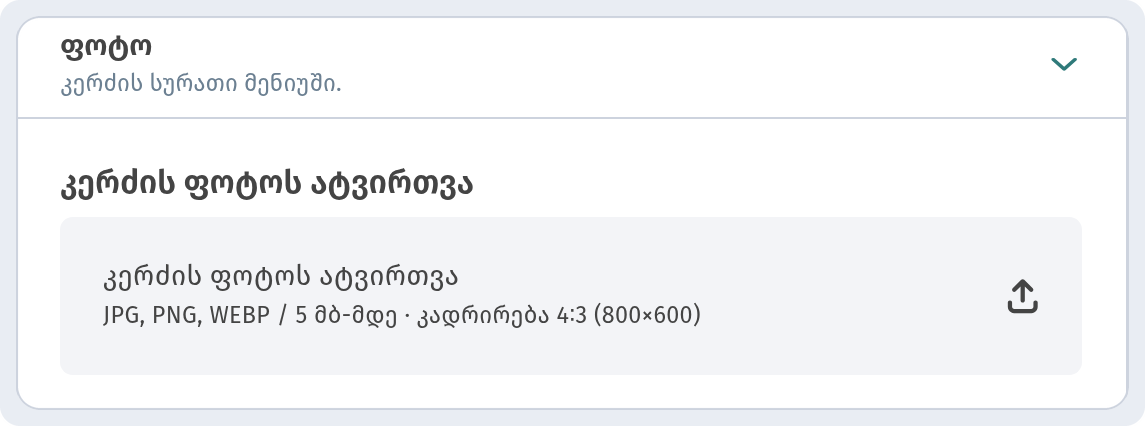
გახსენით ბლოკი ფოტო (კერძის სურათი მენიუში). მასში არის ზონა კერძის ფოტოს ატვირთვა მოკლე მინიშნებით: JPG, PNG, WEBP / 5 მბ-მდე · კადრირება 4:3 (800×600). აქ ყველაფერია, რაც ფაილზე უნდა იცოდეთ:
- ფორმატები — JPG, PNG ან WEBP. ფოტოებისთვის, როგორც წესი, JPG საუკეთესოა.
- ზომა — თითო ფაილი 5 მბ-მდე.
- პროპორცია — ფოტო 4:3-ზე იჭრება და 800×600 ზომით ინახება. სწორედ ასეთია კერძის ბარათი სტუმრის მენიუში.
დააჭირეთ კერძის ფოტოს ატვირთვა-ს და აირჩიეთ ფოტო კომპიუტერიდან ან ტელეფონიდან.
მოჭრა 4:3 პროპორციით
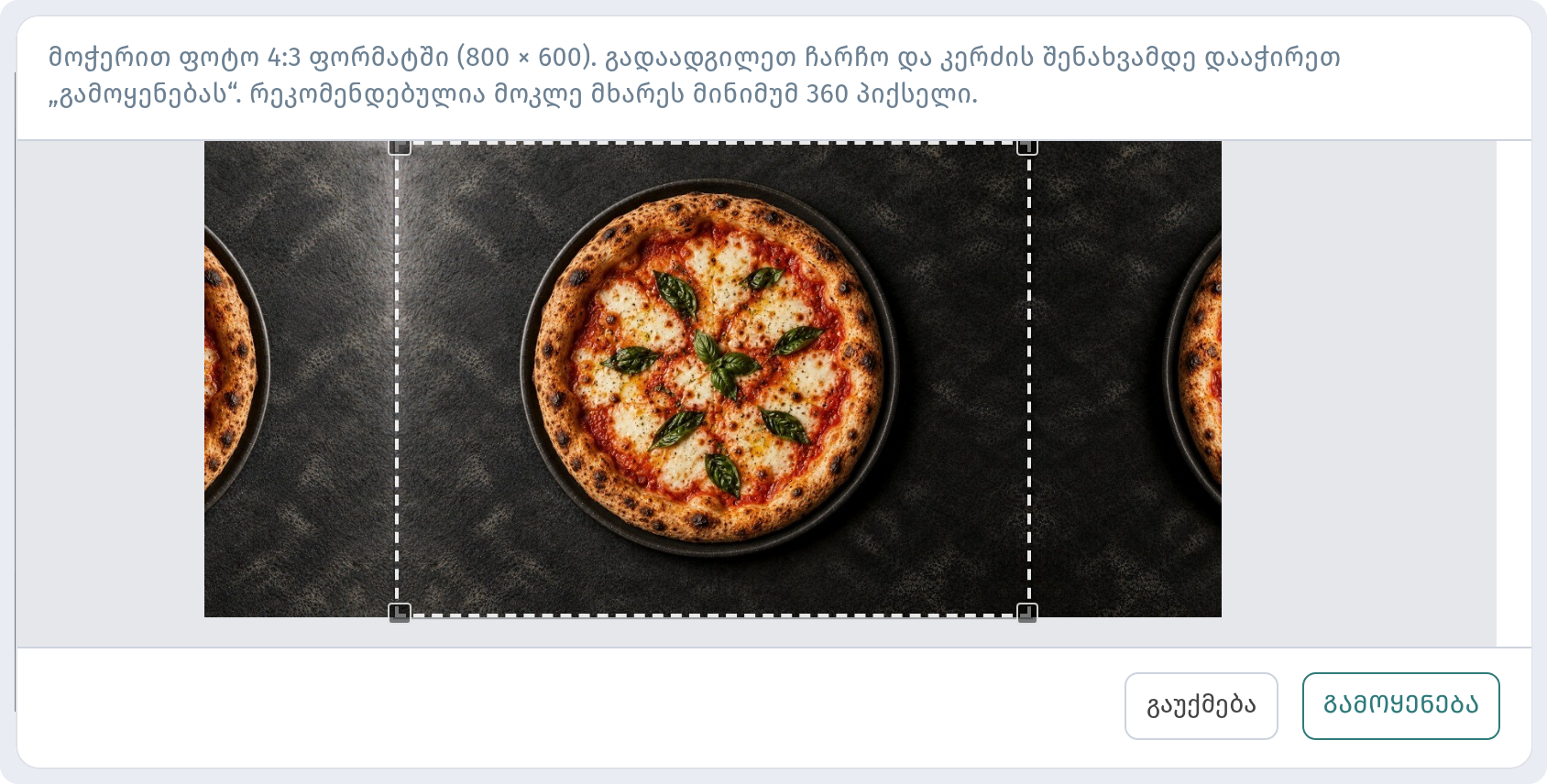
ფაილის არჩევისთანავე გაიხსნება კადრირების ფანჯარა მინიშნებით: მოჭერით ფოტო 4:3 ფორმატში (800 × 600). გადაადგილეთ ჩარჩო და კერძის შენახვამდე დააჭირეთ „გამოყენებას“. ფოტოზე წყვეტილი ჩარჩოა: რაც მის შიგნითაა, კერძის ფოტო გახდება, რაც გარეთაა — მოიჭრება.
ჩარჩო ყოველთვის 4:3 პროპორციას ინარჩუნებს, ამიტომ ფოტო არც გაიწელება და არც შეიკუმშება. მკვეთრი შედეგისთვის გამოიყენეთ ფოტო, რომლის მოკლე მხარე სულ მცირე 360 პიქსელია; რაც მეტი, მით უკეთესი. თუ ფოტო უფრო პატარაა, WebQRMenu გაგაფრთხილებთ: „Image too small for a sharp card“ (სურათი ძალიან პატარაა მკვეთრი ბარათისთვის).
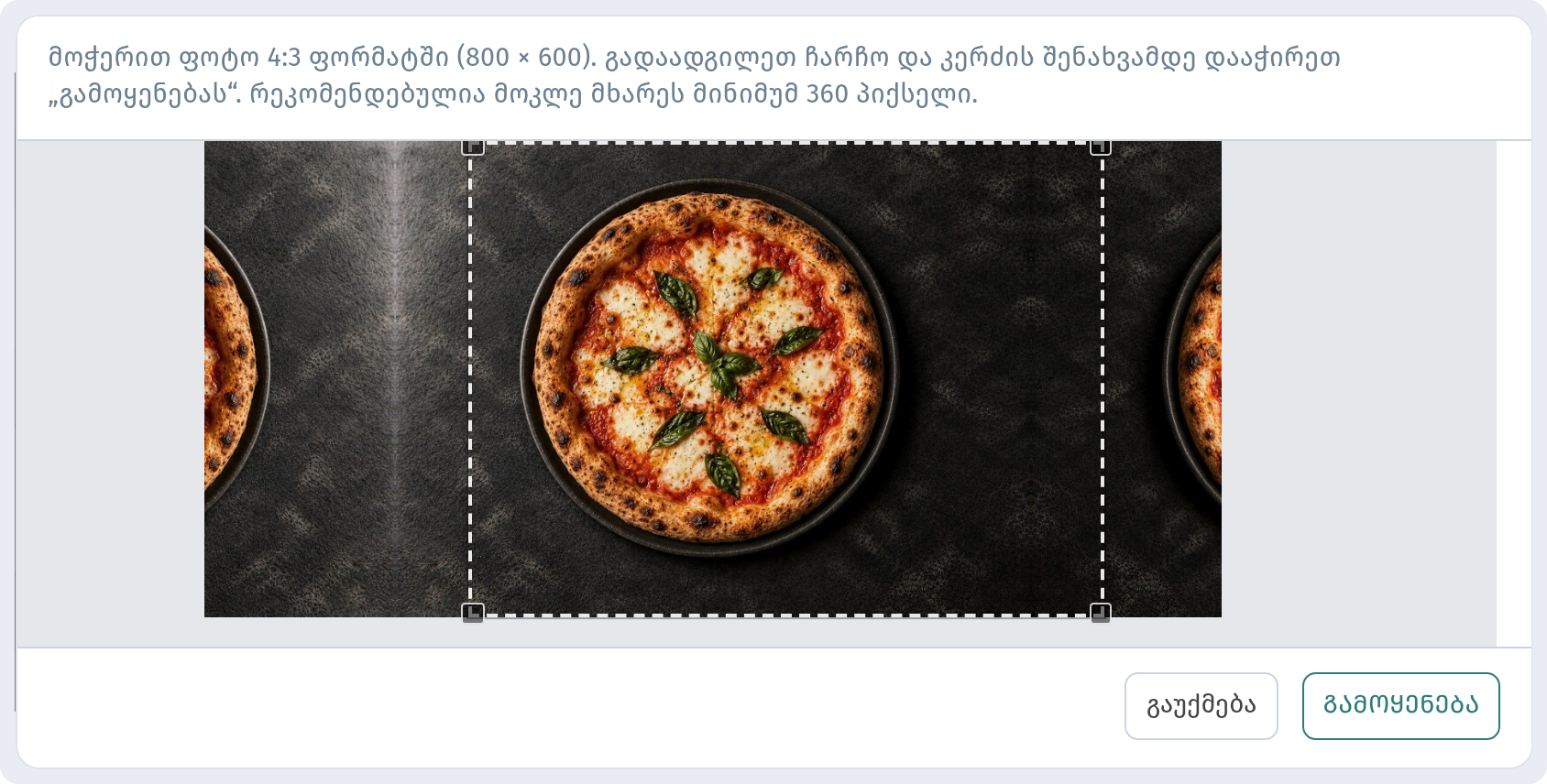
გადაათრიეთ ჩარჩო, რომ კერძი სასურველ ადგილას მოექცეს, ხოლო კუთხეებით გაადიდეთ ან დააპატარავეთ. რამდენიმე რჩევა:
- კადრში მთელი თეფში მოაქციეთ, ან სულ მცირე მისი ყველაზე ლამაზი ნაწილი.
- კერძის გარშემო ცოტა სივრცე დატოვეთ, რომ კიდეებს არ ეხებოდეს.
- კერძი ცენტრში მოათავსეთ, ან ოდნავ გვერდზე, თუ გვერდით ლამაზი გაფორმება ან სასმელია.
როცა ჩარჩო სწორად დგას, დააჭირეთ ღილაკს გამოყენება. ღილაკი გაუქმება ფანჯარას ცვლილებების გარეშე ხურავს. არ დაგავიწყდეთ გამოყენება-ზე დაჭერა კერძის შენახვამდე.
ვამოწმებთ შედეგს
გამოყენება-ზე დაჭერის შემდეგ ბლოკში ფოტო მოჭრილი ფოტოს მინიატურა გამოჩნდება, მარჯვნივ პრევიუ კი მაშინვე განახლდება. ახლა ზუსტად ის დროა, რომ ნახოთ, როგორ გამოიყურება კერძი პატარა ეკრანზე: ცნობადია, საკმარისად ნათელია და კარგადაა თუ არა ჩასმული კადრში.
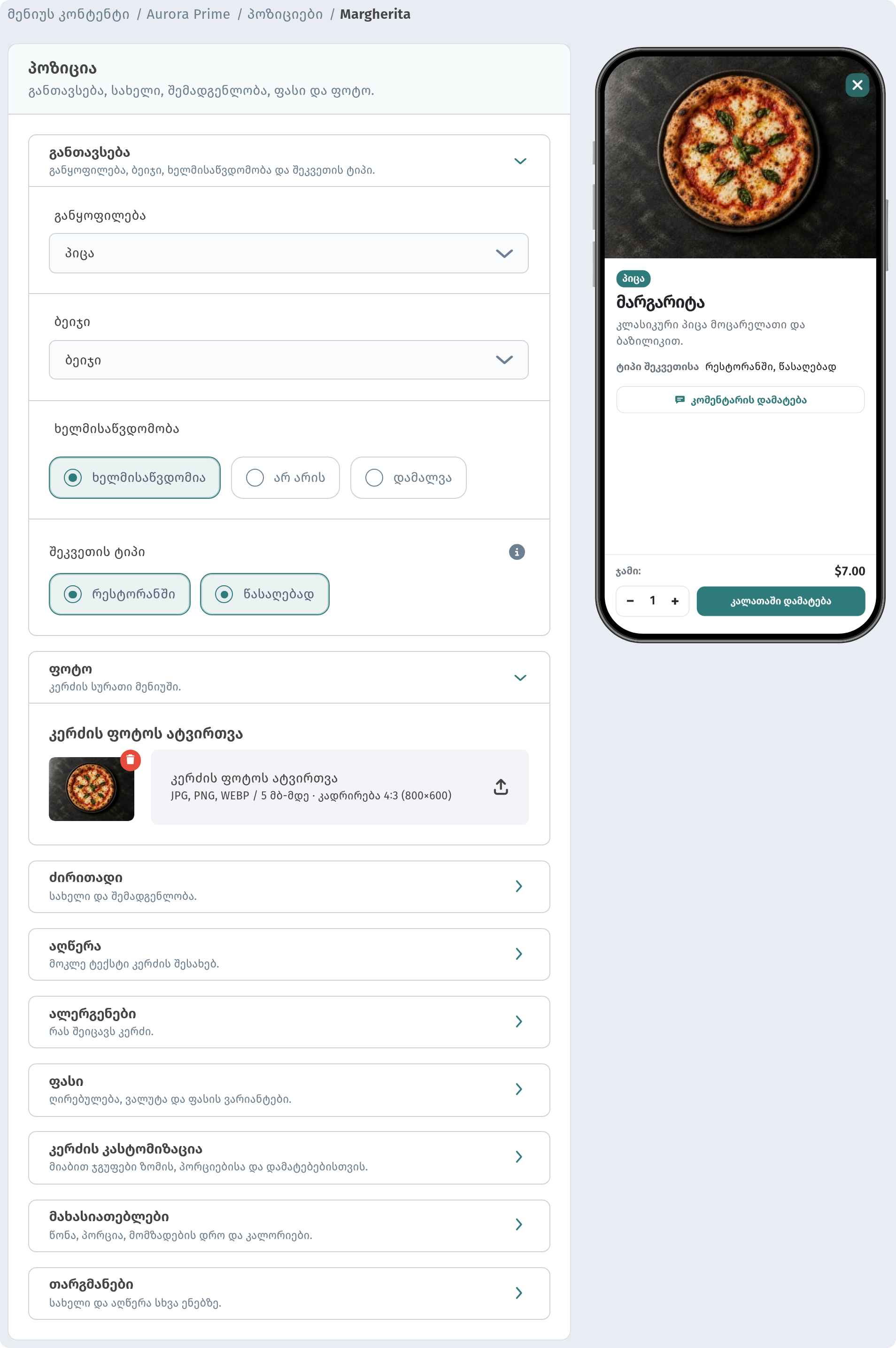
შეავსეთ დანარჩენი ველები და დააჭირეთ ღილაკს შენახვა.
როგორ შევცვალოთ ფოტო
არსებული კერძის ფოტოს შესაცვლელად გახსენით ის განყოფილების სიიდან მენიუთი ⋯ (Position actions) → Edit და გაშალეთ ბლოკი ფოტო. მიმდინარე ფოტო მინიატურად ჩანს, მის გვერდით კი ღილაკია წაშლა (Delete). დააჭირეთ მას, ატვირთეთ ახალი ფოტო და მოჭერით ისე, როგორც ადრე. შეინახეთ კერძი და ახალი ფოტო სტუმრის მენიუში მაშინვე გამოჩნდება. QR-კოდების ხელახლა დაბეჭდვა საჭირო არ არის.
როგორ ხედავენ ფოტოებს სტუმრები
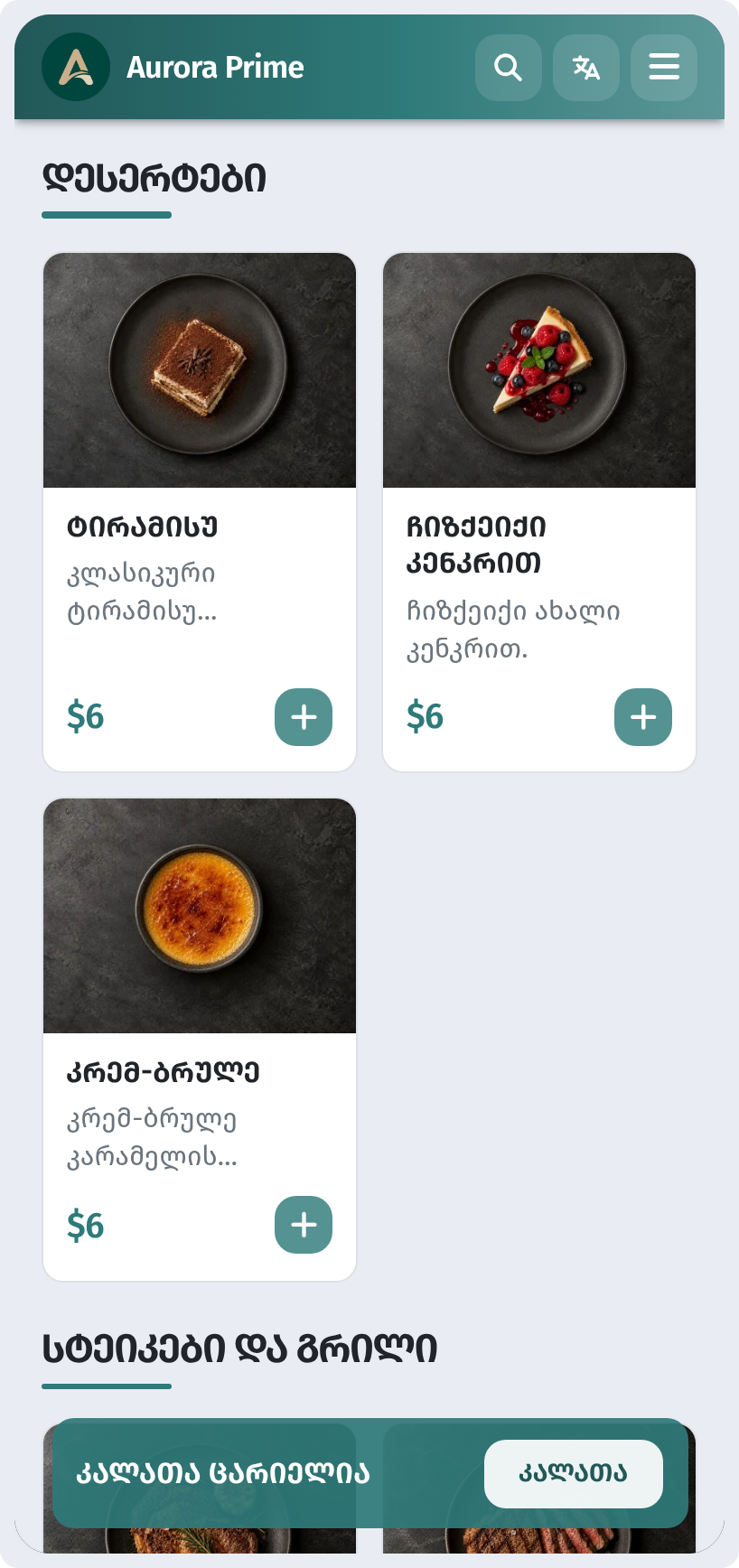
გახსენით მენიუ ტელეფონზე, ისე, როგორც სტუმრები ხსნიან. კერძები ბარათებადაა ნაჩვენები, ზემოთ ფოტოთი. სწორედ ამიტომაა მნიშვნელოვანი 4:3: ფოტო ყველა განყოფილებაში ბარათს ლამაზად ავსებს.
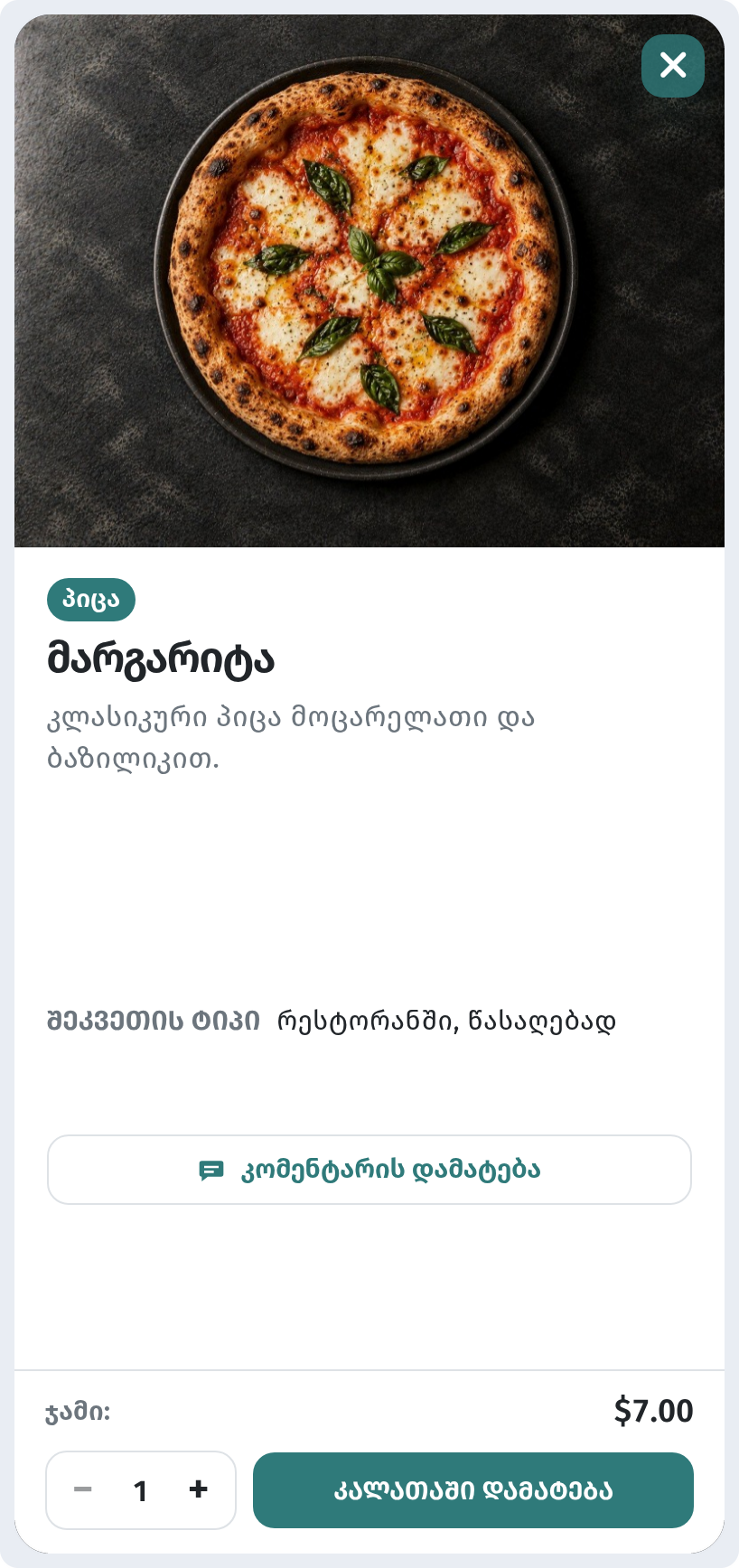
როცა სტუმარი კერძს შეეხება, ფოტო დიდად გაიხსნება აღწერასთან, შემადგენლობასა და ფასთან ერთად. აქ მკვეთრი, კარგად განათებული ფოტო თავს სრულად იმართლებს.
მენიუში სტუმარი კატეგორიებსა და კერძებს ბარათ-ბარათ ათვალიერებს. როცა ყველა ფოტოს ერთნაირი განათება, კუთხე და ფონი აქვს, კატეგორია მშვიდად და პროფესიონალურად გამოიყურება და არა ჭრელად.
როგორ გადავიღოთ კერძი, რომელიც ყიდის
სტუდია საჭირო არ არის. თანამედროვე ტელეფონი და რამდენიმე მარტივი წესი სავსებით საკმარისია.
განათება. გადაიღეთ ფანჯარასთან დღის სინათლეზე, ისე, რომ შუქი გვერდიდან ან ოდნავ თეფშის უკნიდან ეცემოდეს. გამორთეთ ფლეში და ნუ შეურევთ დღის სინათლეს ჭერის თბილ ნათურებს. თუ მზე ძალიან მკვეთრია, ჩამოკიდეთ თხელი თეთრი ფარდა ან ფანჯარას საცხობი ქაღალდი მიაფარეთ.
კუთხე. ბრტყელი კერძები — პიცა, სალათები, ბოული, დაფები — საუკეთესოდ ზემოდან ჩანს. მაღალი კერძები — ბურგერები, ტორტები, სასმელები — გვერდიდან, დაახლოებით 30–45 გრადუსით. ყოველი ტიპის კერძისთვის ერთი კუთხე აირჩიეთ და მას მიჰყევით.
ფონი. აირჩიეთ მშვიდი, ნეიტრალური ზედაპირი: ხე, ქვა, სელის ქსოვილი ან ერთფეროვანი მაგიდა. მოაშორეთ ზედმეტი ნივთები — ხელსახოცები, ტელეფონები, წვრილმანები. ერთი დეტალი, მაგალითად დანა-ჩანგალი, მწვანილი ან ჭიქა, სავსებით საკმარისია.
ერთიანი სტილი. მთელი მენიუსთვის ერთი და იგივე თეფშები, ერთი ზედაპირი და დღის ერთი დრო გამოიყენეთ. ერთიანობა უფრო მნიშვნელოვანია, ვიდრე ერთი იდეალური კადრი.
სივრცე 4:3 მოჭრისთვის. გადაიღეთ საჭიროზე ოდნავ ფართოდ, თეფშის გარშემო სივრცის დატოვებით. მაშინ მოჭრის ჩარჩოს თავისუფლად გადაადგილებთ და კერძს არაფერი მოეჭრება. ჰორიზონტალური გადაღებაც გეხმარებათ.
სიახლე. გადაიღეთ მიწოდებისთანავე. ზეთის წვეთი სალათებსა და გრილზე მომზადებულ კერძებს სიახლეს მატებს, ორთქლი ან ახალი მწვანილი კი — სიცოცხლეს.
გულწრფელობა. აჩვენეთ რეალური ულუფა და რეალური მიწოდება. სტუმარმა ის უნდა მიიღოს, რაც მენიუში ნახა.
ფაილის ზომა. თანამედროვე ტელეფონები დიდ ფაილებს ქმნის, ხშირად 5 მბ-ზე მეტს, განსაკუთრებით PNG-სა და HEIC-ში. ატვირთვამდე შეინახეთ ფოტო JPG-ში და შეამცირეთ გრძელ მხარეზე დაახლოებით 1600–2000 პიქსელამდე. ფაილი იოლად ჩაეტევა 5 მბ-ში და 800×600-ზე მოჭრის შემდეგაც სრულიად მკვეთრი დარჩება. ამას ნებისმიერი უფასო რედაქტორი ან ონლაინ-კომპრესორი შეძლებს.
ფოტო ლოგოსთვისაც
დაწესებულების ლოგო ცალკე იტვირთება: გახსენით თქვენი დაწესებულება, გადადით ჩანართზე გვერდის მაკეტი (Page layout) და იპოვეთ ბლოკი ლოგო (Logo). ლოგო PNG ფორმატში იტვირთება; საუკეთესოდ მოერგება კვადრატული სურათი დაახლოებით 400×400 პიქსელის ზომით. მენიუს ზედა ნაწილში საუკეთესოდ გამჭვირვალე ფონიანი ლოგო (PNG) გამოიყურება.
შეჯამება
კარგი ფოტოები QR-მენიუს გაყიდვების გაზრდის ერთ-ერთი უმარტივესი გზაა. ატვირთეთ ფოტო ბლოკში ფოტო, 4:3 კადრირების ფანჯარაში სწორად ჩასვით კადრი, დააჭირეთ გამოყენება-ს და შენახვამდე პრევიუ შეამოწმეთ. ყველა კერძი ერთ განათებასა და სტილში გადაიღეთ, მოჭრისთვის სივრცე დატოვეთ და ფაილები 5 მბ-ის ფარგლებში შეინარჩუნეთ. ასე მენიუ ყველა სტუმრის ტელეფონზე მადისაღმძვრელი და ერთიანი იქნება.