
მენიუს QR-კოდის ჩამოტვირთვა და ბეჭდვა: ფორმატები და ზომები WebQRMenu-ში
სად ვიპოვოთ მენიუს QR-კოდი WebQRMenu-ში, რომელი ფორმატი (PNG, JPG, SVG, PDF, EPS) და ზომა (512px–4K) ავირჩიოთ და როგორ დავბეჭდოთ.
მაღაზიის მენიუს QR არ დევს ცალკე გვერდზე «QR-ების სია». ის იხსნება მაღაზიების სიაში ბარათის იკონიდან და მაღაზიის მიმოხილვის თავსართის ღილაკიდან. ორივე ადგილას ერთი და იგივე პოპოვერია: ჩამოტვირთვა, რედაქტირება, მაგიდები. ჩამოტვირთვით ირჩევთ ფაილის ფორმატს და (რასტრისთვის) ზომას — ან პირდაპირ აგზავნით კოდს სისტემის ბეჭდვის ფანჯარაში.
დაკავშირებული მასალები: როგორ გავაფორმოთ QR-კოდი WebQRMenu-ში, მაგიდები და ცალკე QR თითოეულ მაგიდაზე, სად განვათავსოთ QR-კოდები რესტორანში ან კაფეში, მაგიდის QR და მენიუს საერთო ბმული.
მოკლედ: მაღაზიები → QR იკონი ბარათზე, ან გახსენით მაღაზია → QR ღილაკი მენიუს გახსნის გვერდით. პოპოვერში: ჩამოტვირთვა (ფორმატები/ზომები), რედაქტირება (დიზაინერი), მაგიდები (მაგიდის QR-ები). დიალოგში — PNG / JPG / SVG / PDF / EPS ან ბეჭდვა. რასტრის ზომები: 512px, 1024px, 2K (2048px), 4K (4096px). დიალოგი იმახსოვრებს ბოლო არჩევანს. დაბეჭდეთ საკმარისად დიდი, შეინარჩუნეთ კონტრასტი და «მშვიდი ზონა», შეამოწმეთ ტელეფონით სკანით.
1. სად არის მენიუს QR
მაღაზიების სია — იკონი ბარათზე
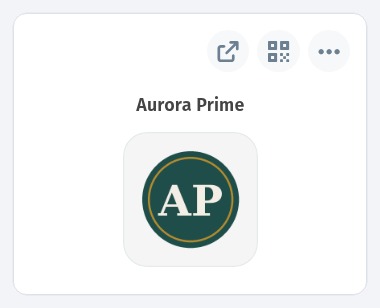
გახსენით მაღაზიები. ბარათზე (მაგალითად Aurora Prime) ზედა მარჯვნივ სამი იკონია: გარე ბმული, QR, ⋯. შუა QR ხსნის ამ მაღაზიის მენიუს QR პოპოვერს.
მაღაზიის მიმოხილვა — ღილაკი თავსართში
გახსენით მაღაზია (მიმოხილვა). სათაურის ქვემოთ მოქმედებების რიგში მარცხნივ არის კვადრატული QR ღილაკი, გვერდით მენიუს გახსნა, მარჯვნივ — მაღაზიის სახელის «აბი». იგივე QR ღილაკი ხსნის იგივე პოპოვერს.

კაბინეტში ცალკე სია «ყველა მენიუს QR» არ არის — მაღაზიის საერთო კოდისთვის გამოიყენეთ ეს ორი შესასვლელი.
2. პოპოვერი: ჩამოტვირთვა, რედაქტირება, მაგიდები
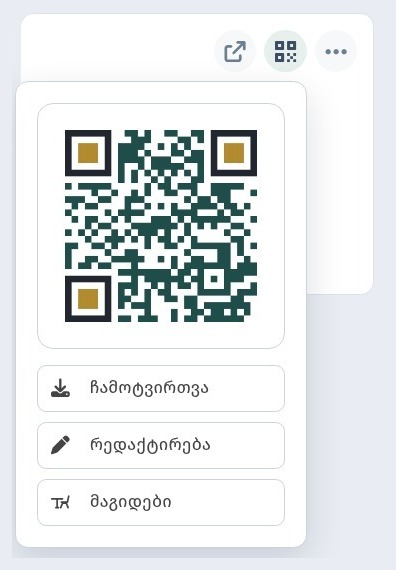
დააჭირეთ QR იკონს (ბარათზე ან მიმოხილვაში). თეთრი პოპოვერი აჩვენებს გაფორმებული კოდის პრევიუს და სამ მოქმედებას:
- ჩამოტვირთვა — ფორმატებისა და ზომების დიალოგი (ქვემოთ).
- რედაქტირება — QR დიზაინერი (ფერები, მოდულები, «თვალები», ლოგო). როგორ მოვარგოთ ვიზუალი — მხოლოდ როგორ გავაფორმოთ QR-კოდი WebQRMenu-ში; აქ დიზაინერს არ ვიმეორებთ.
- მაგიდები — მაგიდის QR-ები. თითოეულ მაგიდას აქვს საკუთარი კოდი; ცალკე გზამკვლევი: მაგიდები და ცალკე QR თითოეულ მაგიდაზე.
3. დიალოგი «ჩამოტვირთვა»: ფორმატები და როდის რომელი
დააჭირეთ ჩამოტვირთვა. დიალოგი QR-კოდის ჩამოტვირთვა, ბლოკი ფაილის ფორმატი. თითოეულ ფორმატს აქვს მოკლე მინიშნება:
| ფორმატი | მინიშნება UI-ში | პრაქტიკა |
|---|---|---|
| PNG | ვებისა და სოციალური ქსელებისთვის | საიტი, პოსტები, მესენჯერები, პრეზენტაციები. |
| JPG | შეკუმშული რასტრული სურათი | როცა გჭირდებათ უფრო პატარა ფაილი და შეკუმშვა მისაღებია (ფოსტა, ზოგი CMS). |
| SVG | ნებისმიერი ზომისთვის მასშტაბირებადი | საიტი, ეკრანები, ნებისმიერი ადგილი, სადაც კოდი უნდა დარჩეს მკვეთრი ნებისმიერ მასშტაბზე. |
| ბეჭდვისთვის მზად | სტამბაში ან საკუთარ პრინტერზე კონვერტაციის გარეშე. | |
| EPS | ვექტორული ბეჭდვისთვის | ვექტორული ჩაბარება სტამბისთვის და განლაგებისთვის, სადაც EPS მოელიან. |
| ბეჭდვა | სისტემის ბეჭდვის ფანჯარა | ფაილის ჩამოტვირთვის გარეშე — პირდაპირ OS / ბრაუზერის ბეჭდვის დიალოგი. |
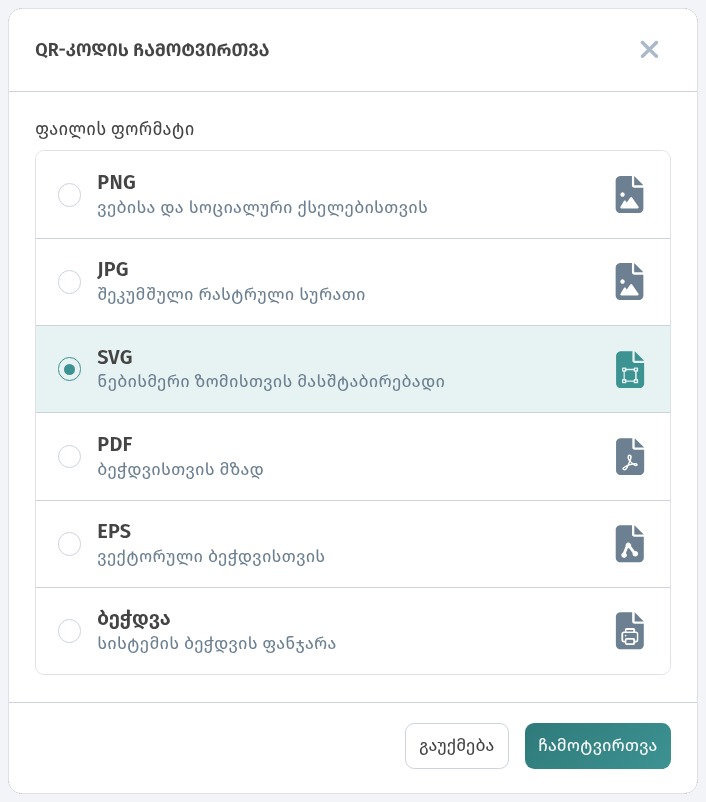
ქვემოთ: გაუქმება ხურავს ჩამოტვირთვის გარეშე. მთავარი ღილაკი — ჩამოტვირთვა ფაილის ფორმატებისთვის და ბეჭდვა, თუ არჩეულია ბეჭდვა.
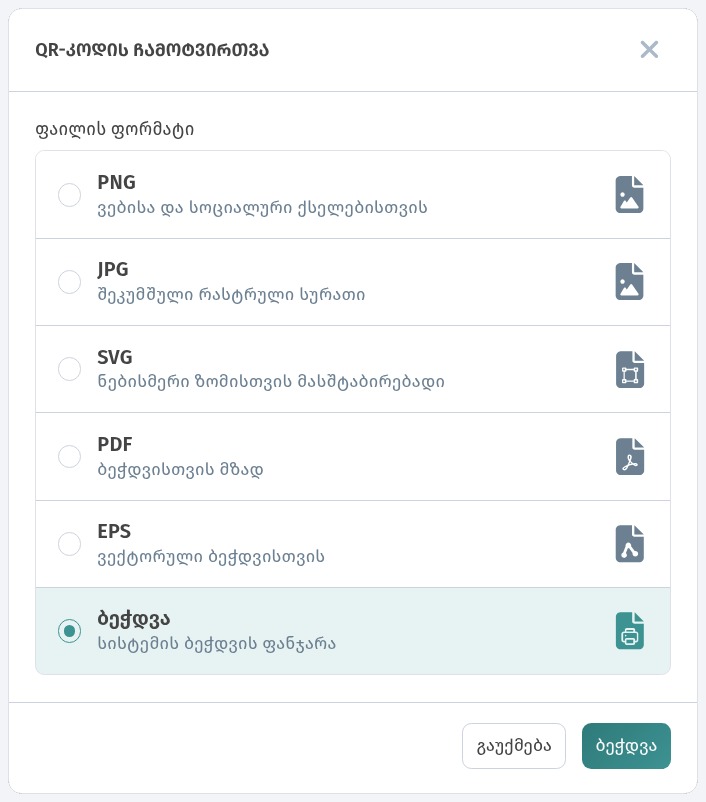
დიალოგი იმახსოვრებს ბოლო არჩევანს (ფორმატს და, საჭიროების შემთხვევაში, ზომას). თუ ახლახან ბეჭდავდით, შემდეგ გახსნაზე შეიძლება წინასწარ იყოს არჩეული ბეჭდვა — უბრალოდ შეცვალეთ ფორმატი.
4. ზომები PNG და JPG-ისთვის: 512 → 4K
თუ არჩეულია PNG ან JPG, ფორმატების სიის ქვემოთ ჩნდება ბლოკი ზომა:
- 512px — პატარა
- 1024px — საშუალო
- 2K (2048px) — დიდი
- 4K (4096px) — ძალიან დიდი
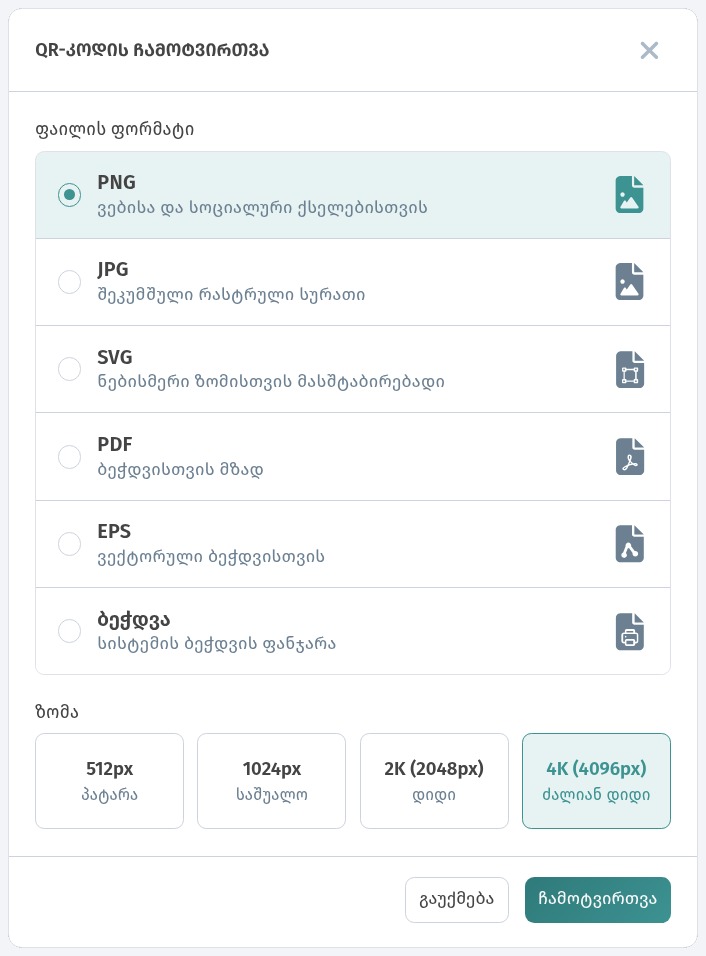
პრაქტიკა (არა პროდუქტის მკაცრი ლიმიტები — მოარგეთ მატარებელს):
- 512px — ციფრული პრევიუ, პატარა ბეიჯები ეკრანზე. მაგიდის ტენტისთვის გადიდებისას ხშირად მცირეა.
- 1024px — მშვიდი არჩევანი სოციალური ქსელებისა და ბევრი ციფრული ამოცანისთვის.
- 2K — მაგიდის ტენტები, A6/A5 ბარათები, დახლის სადგამები, სადაც ქაღალდზე კოდი რამდენიმე სანტიმეტრია.
- 4K — პოსტერები, ვიტრინის სტიკერები, დიდი მატარებლები; სტამბას მოხერხებულია შემცირება მარაგიდან.
SVG, PDF, EPS და ბეჭდვა ზომის ბლოკს არ აჩვენებს — ვექტორს / ბეჭდვას პიქსელური სიგანე ისე არ სჭირდება, როგორც რასტრს.
5. რჩევები ბეჭდვისა და სკანირებისთვის
- შეამოწმეთ სკანით ტელეფონიდან ყოველი ახალი მაკეტი ლამინაციამდე და ტირაჟამდე.
- მაგიდის ტენტზე შეინახეთ კოდი მინიმუმ დაახლოებით 2–3 სმ მოკლე გვერდზე; ვიტრინებისა და შორიდან სკანისთვის — უფრო დიდი.
- შეინარჩუნეთ მაღალი კონტრასტი (მუქი მოდულები ღია მშვიდ ფონზე). ფოტო კოდის ქვეშ აფერხებს სკანს.
- დატოვეთ მშვიდი ზონა — ცარიელი ველი კოდის გარშემო; არ მოჭრათ ექსპორტის თეთრი ჩარჩო.
- დარბაზისთვის ხშირად საკმარისია PDF ან ბეჭდვა; სააგენტოს / პრესისთვის — SVG / EPS / დიდი PNG.
- განთავსების იდეები: სად განვათავსოთ QR-კოდები რესტორანში ან კაფეში.
6. ჩეკლისტი
- მაღაზიები → QR იკონი ბარათზე ან მაღაზიის მიმოხილვა → QR ღილაკი მენიუს გახსნის გვერდით.
- პოპოვერი → შეამოწმეთ პრევიუ → ჩამოტვირთვა (ან რედაქტირება / მაგიდები, თუ სხვა ამოცანაა).
- ფორმატი: ვები/სოცქსელები PNG, შეკუმშული JPG, მასშტაბირებადი SVG, ბეჭდვისთვის PDF, სტამბისთვის EPS, პირდაპირ პრინტერზე — ბეჭდვა.
- PNG/JPG-ისთვის აირჩიეთ 512 / 1024 / 2K / 4K მატარებლის ზომის მიხედვით.
- ჩამოტვირთვა ან ბეჭდვა → ტესტ-სკანი → კონტრასტი და მშვიდი ზონა.
- სხვა ვიზუალი? რედაქტირება → დიზაინერის გზამკვლევი. მაგიდის კოდები? მაგიდები → მაგიდების გზამკვლევი.